
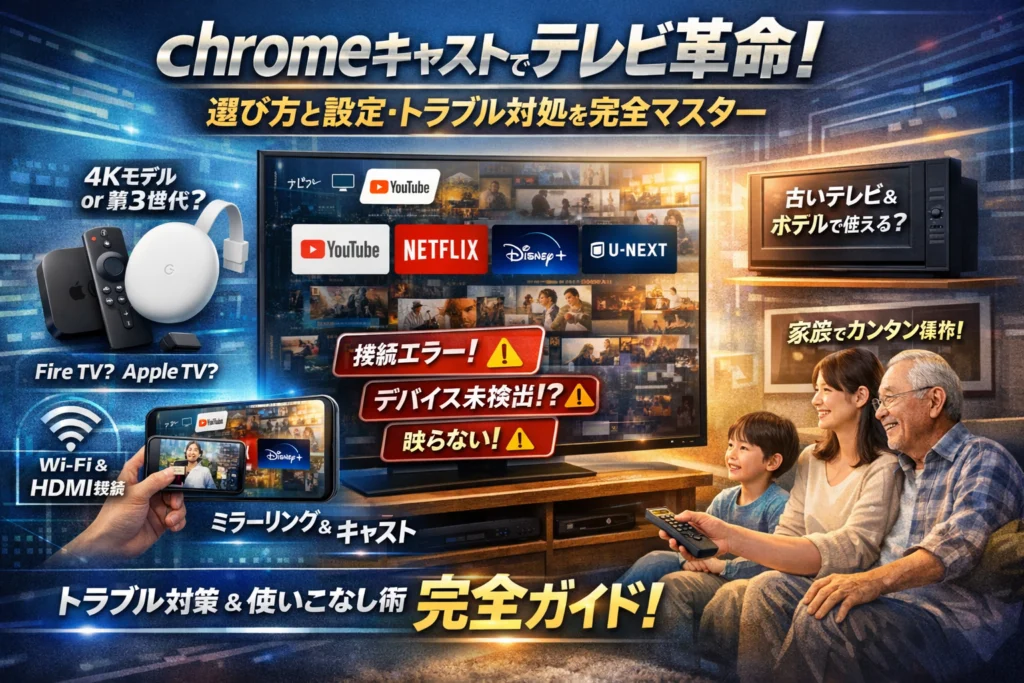
chromeキャストは「テレビにスマホ画面を映す小物」程度に捉えていると、購入後の設定地獄や本番直前のトラブルで時間もお金も失いやすいデバイスです。本当の分かれ目は、どのモデルを選ぶか、どのWi‑Fiにどう接続するか、家族が迷わず操作できる運用を組めているかにあります。
本記事では、ChromecastとChromecast with Google TVの違い、Fire TV StickやApple TVとの比較、4Kモデルの価格とオーバースペック問題を整理し、HDMI端子やWi‑Fi、SSIDといった前提条件から接続・設定の実務までを一気通貫で解説します。YouTubeやU‑NEXT、Disneyプラスなど主要アプリの映し方はもちろん、「デバイスが見つからない」「ミラーリングできない」といったエラーを、ローカルネットワークやAP分離まで踏み込んで切り分けます。
さらに、iPhoneやAndroid、WindowsやMac別の最適な使い方、ホテルや古いテレビでの限界と代替案、リモコンとアカウントを整理した家族・店舗・会議室での運用設計まで扱うため、この1本を読めばchromeキャストの「設定」「使い方」「初期化」「Wi‑Fi変更」で再検索する必要がなくなります。一度の導入で長く安定してテレビ視聴を楽しみたいなら、この段階でつまずきを潰しておくことが最もコストの低い投資になります。
目次
まずchromeキャストとは何者かを3分で理解する
スマホの小さな画面でYouTubeやU NEXTを見ていて、「このままテレビにドンっと映せたら最高なのに」と思ったことはないでしょうか。そこを一気に解決してくれるのが、この小さなストリーミングデバイスです。テレビのHDMI端子に挿してWi Fiに接続すると、スマホやパソコンから動画や音楽をワイヤレスでテレビへキャストできます。ポイントは「スマホがリモコン兼リクエスト役」「本体がストリーミング担当」という役割分担になっていることです。
クロームキャストとChromecast with Google TVの違いをざっくり整理
どれを買えばいいか迷いやすいので、まずは役割だけ押さえておきます。
| モデル | イメージ | 主な操作方法 | 向いている人 |
|---|---|---|---|
| 第3世代のスティック型 | 「画面付きのスマホの延長線」 | スマホやPCから操作 | すでにスマホ操作に慣れている |
| Chromecast with Google TV | 「小さなGoogle TV本体」 | 専用リモコンとホーム画面 | Fire TVのようにテレビ主体で操作 |
第3世代は、テレビ側にメニュー画面らしいものはほぼなく、YouTubeアプリやNetflixアプリから再生ボタンを押すとテレビに飛ばすスタイルです。
with Google TVはAndroidベースのOSを内蔵し、専用リモコンでホーム画面からアプリを選んで視聴できます。Fire TV Stickと同じ感覚に近く、家族みんなで操作するならこちらの方が迷いにくいケースが多いです。
テレビがAndroid TVやGoogle TVの場合にあえて外部デバイスを足す意味
「うちのテレビはすでにAndroid TV搭載なのに、わざわざ追加する意味あるの?」という相談もよくあります。ここを雑にすると、家族が入力切替で迷子になりがちです。
あえて追加する意味が出てくるのは、次のようなケースです。
-
テレビの内蔵OSが古く、NetflixやDisneyプラスアプリが重い、固まる
-
メーカー独自UIが使いづらく、家族からのクレームが多い
-
スマホからのキャストは問題ないが、テレビ単体の操作性を統一したい
-
店舗や会議室で使うため、テレビにアカウント情報を残したくない
外部デバイスなら、数年後に買い替えてもテレビ本体はそのまま使えます。テレビは10年単位、ストリーミングデバイスは3〜5年単位で進化するので、「テレビとネット機能を意図的に分離しておく」ことは、プロ目線ではかなり重要な設計になります。
キャストとミラーリングの違いを失敗例からイメージする
この2つを混同すると、本番で冷や汗をかきます。私の視点で言いますと、現場トラブルの半分はここから始まります。
-
キャスト
対応アプリの再生先をテレビに切り替えるイメージです。YouTubeやU NEXT、ABEMAなど多くの動画サービスはこの方式に対応しています。再生自体はデバイス側が行うため、スマホのバッテリーが切れても動画は流れ続けます。
-
ミラーリング
スマホやPCの画面そのものをテレビに映します。ブラウザでのオンラインライブ配信や、Zoom会議、PowerPointのプレゼン資料表示に使うイメージです。画面をそのまま飛ばすため、通知やLINEメッセージも映り込むリスクがあります。
現場でよくある失敗パターンは次の通りです。
-
スポーツのオンライン配信で、対応アプリがあるのにわざわざミラーリングを選び、途中でスマホが熱暴走して配信が止まる
-
会議室でミラーリングを使い、発表中に個人スマホの通知が大画面に表示されてしまう
-
ホテルのWi Fiでミラーリングを試したが、帯域が足りずカクカクして試合の良い場面を見逃す
安定性を重視するなら「対応アプリがあるかどうかをまず確認し、あればキャスト、なければミラーリングか有線HDMI」という順番で検討するのが安全です。ここを理解しておくだけで、「楽しみにしていたライブがカクカク地獄になる」リスクをかなり減らせます。
損しないchromeキャストの選び方 第三世代と4KモデルやFire TVをどう見極めるか
テレビ時間を快適にするか、ストレス装置にしてしまうかは「どのモデルを選ぶか」でほぼ決まります。ここを雑に決めると、あとから家族全員を巻き込んだ地獄のやり直しになります。
クロームキャスト第三世代とChromecast with Google TV(HDや4K)の違いや値段のリアル
まずは同じシリーズ内での違いを整理します。
| 項目 | 第三世代 | with Google TV(HD) | with Google TV(4K) |
|---|---|---|---|
| 映像出力 | 最大フルHD | 最大フルHD | 最大4K HDR |
| リモコン | なし(スマホ操作) | あり(専用リモコン) | あり(専用リモコン) |
| アプリ | スマホ側で操作 | TV側にGoogle TV搭載 | TV側にGoogle TV搭載 |
| 向いている人 | 価格重視・シンプル視聴 | フルHDテレビで十分 | 4Kテレビを活かしたい |
第三世代は「スマホからキャストするだけ」のシンプル構成で価格が安く、YouTube中心ならまだ現役です。一方、with Google TVシリーズは本体にストリーミングアプリを入れられるため、子どもが親のスマホを奪わなくても自分でリモコン操作できる点が大きな違いです。
4Kテレビがなくても4Kモデルを買うとどうなる?オーバースペック問題を検証
4Kテレビを持っていないのに4Kモデルを選ぶべきか、迷う方が多いポイントです。
私の視点で言いますと、次の2つを冷静に見て決めるのが現実的です。
-
数年以内に4Kテレビへ買い替える予定があるか
-
オンラインサービスで4K配信を本気で楽しみたいか
今がフルHDテレビの場合、4Kモデルをつないでも画質はテレビ側で頭打ちです。ただし4Kモデルは処理性能や将来対応の面で余裕があるため、長く使う前提なら「少し先行投資」として意味があります。
逆に、寝室の小型テレビや、リビング以外のサブテレビに使うだけなら、HDモデルで十分というケースが多いです。4K配信はデータ量も大きく、Wi‑Fi帯域にも負荷がかかるので、無理に4Kを選んで回線がパンクするより、安定したフルHD視聴を優先するのも立派な戦略です。
Fire TV StickやApple TVとの違いを家族の操作感や対応アプリで比べる
よく比較対象になるのがAmazonのFire TV StickとApple TVです。スペック表だけを見るより、「家族の操作感」と「見たいサービス」で選んだ方が失敗しません。
| 視点 | Chromecast with Google TV | Fire TV Stick | Apple TV |
|---|---|---|---|
| 操作感 | Google系に慣れている人向け | Amazonユーザーに直感的 | iPhone・Macと相性抜群 |
| 強いサービス | YouTube・Google TV | Prime Video | Apple TVアプリ・AirPlay |
| 家族利用 | Googleアカウント前提 | Amazonアカウント前提 | Apple ID前提 |
| 価格帯 | 中程度 | セール時に安い | 高め |
現場で多い失敗が、「家族が使っているスマホOSとデバイスをバラバラに選ぶ」ケースです。例えば、家族全員がAndroidスマホとGoogleアカウントを使っているなら、Chromecast with Google TVの方がログイン管理やYouTubeの連携がスムーズです。
一方、Amazonの買い物やPrime会員をフル活用している家庭では、Fire TV Stickの方がホーム画面からの導線が自然です。Apple製品が中心なら、Apple TVのAirPlayやiCloud写真連携が圧倒的に楽です。
ポイントは、「誰のアカウントで」「どのリモコンをメインにするか」を先に決めてからデバイスを選ぶことです。ここを曖昧にすると、リビングで「今日はどの入力?どのリモコン?」という混乱が毎晩起きます。
スマホからキャストする設計にするのか、リモコンで完結させるのか、家族のITリテラシーと子どもの年齢を踏まえて選ぶことで、テレビ時間がストレスフリーなご褒美タイムに変わっていきます。
テレビやWi‑Fiやスマホの前提チェック 導入前に知らないと後悔するポイント
買ってから「刺さらない・つながらない・家族が使えない」で冷や汗をかくケースを、現場では何度も見てきました。視聴体験を変える前に、まずは家のインフラ診断から始めると失敗が一気に減ります。
HDMI端子の数や位置、レコーダーやゲーム機との取り合い問題
最初に見るべきはテレビ背面です。どのモデルでも、動画ストリーミングデバイスはHDMI端子の空きが必須になります。
主なチェックポイントを整理すると次の通りです。
| 確認項目 | チェックポイント |
|---|---|
| HDMI端子の数 | 1〜2口しかないテレビは要注意 |
| 使用中の機器 | レコーダー、ゲーム機、サウンドバーの占有状況 |
| 端子の位置 | 壁寄せスタンドや壁掛けで物理的に挿せるか |
| 電源の取り方 | テレビ裏に空きコンセントがあるか |
特に多いのが、レコーダーとゲーム機で端子が埋まっていて、ストリーミングデバイスを挿す場所がないパターンです。この場合は次のような選択肢があります。
-
HDMI切替器を追加し、1つの端子を複数台で共有する
-
ほぼ使っていないレコーダーを外し、テレビ録画機能に寄せる
-
よく使う機器を「HDMI1」、ストリーミングを「HDMI2」に固定して家族に説明する
入力切替が増えるほど家族は迷子になります。普段から一番使う機器を「電源を入れたらすぐ映る」位置に置く設計が、ストレスの少ない運用につながります。
Wi‑Fiルーターの置き場所やSSIDの数を確認しておきたい理由
ストリーミングが不安定な家庭の多くは、Wi‑Fi環境に根本原因があります。特に業界人の間で有名なのがSSID迷子問題とAP分離です。
| 観点 | 見落としやすいポイント |
|---|---|
| SSID | 2Gと5Gで名前が違い、スマホとデバイスが別ネットワーク |
| ルーター位置 | 玄関や収納の奥にあり、テレビ周辺の電波が弱い |
| 中継器 | 中継器だけ別SSIDになっていてキャストできない |
| AP分離 | ゲストWi‑Fiで機器同士の通信が遮断されている |
オンラインライブで「スマホはつながるのにテレビに飛ばせない」という相談の多くが、スマホとデバイスが別SSIDに接続されているケースです。同じ部屋の機器は、必ず同じSSIDに統一してください。
ルーターの置き場所も侮れません。コンクリート壁や金属ラックの裏に置くと、テレビ周辺の電波が極端に弱くなります。可能であれば、テレビと同じ部屋か、その近くの廊下に移動させると、動画のカクつきが目に見えて減ります。
店舗やオフィスでは、ゲスト用Wi‑FiでAP分離が有効になっているケースが多く、この設定があるとスマホからテレビへのキャスト自体ができません。ここはルーターの管理画面か、担当者への確認が必須です。
iPhoneやAndroidやWindowsやMac、それぞれに最適なchromeキャスト前提条件
デバイス側の前提条件を押さえておくと、「買ってからアプリが対応していなかった」という悲劇を防げます。ITツール導入を支援している私の視点で言いますと、端末ごとの相性を事前に整理しておくことが一番の保険になります。
| 端末 | 前提条件と相性ポイント |
|---|---|
| iPhone / iPad | iOSのバージョン更新、Google Homeアプリ必須、対応アプリにキャストアイコンが出るか確認 |
| Androidスマホ | Googleアカウントでログイン済みか、メーカー独自機能との重複設定に注意 |
| Windows PC | Chromeブラウザを利用すればタブ単位でキャスト可能、会社PCは社内ポリシーに注意 |
| Mac | Chromeブラウザのインストールが前提、AirPlayと役割を分けると混乱しにくい |
特にチェックしておきたいのは次の3点です。
-
Google Homeアプリが入るか
古い端末やストレージ不足だとインストールできず、初期設定で詰まります。
-
社用PCか私物か
社用PCはChrome拡張機能やキャスト機能が制限されているケースがあり、会議での画面共有に使うなら事前テストが必須です。
-
家族のメイン端末をどれにするか
子どもが使うのはタブレットなのか、親のスマホなのかを最初に決めておくと、「誰のスマホから操作するのか」で揉めません。
この前提チェックを済ませてから購入すれば、「本番直前で映らない地獄」に落ちるリスクはかなり抑えられます。テレビ、Wi‑Fi、スマホの三点セットを一度棚卸しし、どの組み合わせで運用するかを紙に書き出してみると、必要なパーツや設定が自然と見えてきます。
chromeキャストの接続や初期設定 テレビが映るまで最短ルート完全ガイド
「箱から出して10分後にはYouTubeがテレビで流れている」状態をゴールに、現場で迷いやすいポイントをすべて潰しながら進めていきます。スマホ片手にテレビの前で読んでも、そのまま真似すれば映る手順だけを絞り込みました。
テレビへ接続やGoogle Homeアプリのセットアップを5ステップで攻略
まずはテレビに映るところまでを、一気に駆け上がります。
-
テレビ側の準備
- HDMI端子が空いているか確認
- 可能なら「ARC」「eARC」ではない、シンプルなHDMI端子を優先
-
本体と電源を接続
- 本体をHDMIへ差し、付属USBケーブルをテレビのUSBかコンセントに接続
- テレビの入力切替で、接続したHDMI番号に合わせる
-
Wi‑Fiルーターの確認
- スマホが使っているSSIDとパスワードをメモ
- 2.4GHz用と5GHz用で名前が違う場合は、どちらを使うか統一しておく
-
Google Homeアプリでセットアップ
- スマホにGoogle Homeをインストールし、Googleアカウントでログイン
- 画面の案内に沿って新しいデバイスを追加
- 表示されるWi‑Fiを、スマホと同じSSIDに必ず合わせる
-
テスト再生で確認
- Homeアプリの「テスト動画」かYouTubeを一度再生
- 数秒で映らない場合は、Wi‑FiのSSID違いを最優先で疑う
私の視点で言いますと、現場で一番多いのは「スマホは5GHz、キャスト本体は2.4GHz」といったネットワーク分断です。インターネットはつながるのにデバイスが見つからない状態は、ここが原因であることが非常に多いです。
iPhoneやAndroidスマホからYouTubeをテレビへ飛ばす具体的な手順
セットアップが終わったら、日常で一番使う操作を体に覚えさせます。
- スマホを自宅Wi‑Fiに接続(セットアップ時と同じSSID)
- YouTubeアプリを起動
- 右上または再生画面に出るキャストアイコンをタップ
- 表示されたデバイス名を選択
- スマホで見たい動画を再生すると、テレビ側で再生が始まる
ここでつまずきやすいポイントを整理すると次の通りです。
| 状況 | よくある原因 | 対処のコツ |
|---|---|---|
| キャストアイコンが出ない | スマホがモバイル通信になっている | Wi‑Fiに切り替えてアプリを一度終了して再起動 |
| デバイス名が表示されない | 別SSIDや来客用Wi‑Fiに接続 | ルーターのSSID名を確認し、スマホと本体を揃える |
| 再生が途中で止まる | ルーターから遠い・電子レンジ干渉 | ルーターをテレビ側へ近づけるか5GHz帯を優先 |
特にiPhoneは、ローカルネットワークへのアクセス権限を求められた際に「許可しない」を押してしまうケースがあります。この場合は設定アプリからYouTubeやGoogle Homeのローカルネットワークをオンにし直すと改善しやすいです。
PC(Chromeブラウザ)からタブだけキャストする方法と画面全体をミラーリングする方法
オンライン会議や資料共有で活躍するのがPCからのキャストです。用途に応じて、タブ単位か画面全体かを使い分けると快適になります。
-
タブだけキャスト(YouTubeやWebサービス向き)
- パソコンと本体を同じWi‑Fiに接続
- Chromeを開き、右上のメニューから「キャスト」を選択
- 一覧からデバイス名を選ぶ
- 「ソース」でタブをキャストを選択
この方法は、音声や映像が比較的安定しやすく、スポーツ配信や動画サービス視聴に向きます。
-
画面全体をミラーリング(ZoomやPowerPoint向き)
- 同じくChromeの「キャスト」を開く
- 「ソース」でデスクトップをキャストを選択
- 共有したい画面を選び、音声を出したい場合は音声共有にチェック
有線HDMIケーブルと比べると、どうしてもコンマ数秒の遅延は発生します。プレゼンでポインタをきっちり合わせたい場合や、ゲーム画面を表示したい場合は、ワイヤレスキャストよりもHDMIケーブル直結の方がストレスが少ないケースもあります。
PCキャストで映像がカクつくときは、解像度を一段下げるだけで改善することがあります。WindowsやMacのディスプレイ設定からフルHDに落とすと、Wi‑Fi帯域の負荷が軽くなり、会議中の固まりを減らせます。
この3パターンを押さえておけば、「今日はスマホで子ども向け動画」「明日はPCからオンラインセミナー」を、家族の誰でも迷わず切り替えられるテレビ環境に近づいていきます。
映らない・見つからない・固まるchromeキャストトラブルの切り分け術
「さあ子どものYouTubeをテレビで…」と思った瞬間に映らない。これさえ押さえれば、その冷や汗タイムをほぼゼロにできます。ここでは、現場で本当によく起きているトラブルだけを、原因別にサクッと片付けていきます。
デバイスが見つからないときに最初に確認すべき3つのチェックポイント
まずは難しい話の前に、3つの超基本チェックを一気に潰します。
- 電源と入力切替
- 同じネットワークか
- Google Homeアプリ上の表示
具体的には、この順で確認すると効率的です。
-
テレビの入力が、接続したHDMI端子に合っているか
-
本体のLEDが点灯しているか(消灯なら電源アダプターやコンセントを確認)
-
スマホのWi‑Fiとキャスト端末のWi‑Fiが同じSSIDか
-
Google Homeアプリを開いた時に、デバイス名がグレー表示になっていないか
私の視点で言いますと、HDMI入力切替ミスと違うSSID接続だけで全体のトラブルの半分以上を占めます。最初はこの2つに全力でツッコんでください。
同じWi‑Fiへ接続しているのにキャストできないときはローカルネットワークやAP分離を疑う
「同じSSIDにいるのにデバイスが見つからない」という時は、ネットワークの壁を疑います。ポイントは3つです。
-
ローカルネットワーク権限
-
2.4GHzと5GHzのバンド
-
ルーターのAP分離機能
特にiPhoneは、アプリごとにローカルネットワークへのアクセス許可が必要です。YouTubeやNetflixアプリの設定画面で、ローカルネットワークがOFFになっていないか確認してみてください。
次に、Wi‑Fiルーター側の設定も整理すると、原因が見えやすくなります。
| チェック項目 | 状態 | 対処イメージ |
|---|---|---|
| SSID | 複数(2.4G/5G) | どちらか1つに機器を統一 |
| ローカルネットワーク | アプリでOFF | 端末の設定からONに変更 |
| AP分離機能 | 有効 | ルーター管理画面で無効化を検討 |
マンションや店舗向けルーターでは、このAP分離が「最初から有効」のケースも多く、インターネットは使えるのにキャストだけ通らない状態になりがちです。
映像がカクつくや音がずれるときのWi‑Fi帯域やルーター設定の見直し方
映像が止まる、音が遅れる問題は、ほぼWi‑Fiの渋滞です。チェックする順番は次の通りです。
-
まず5GHz帯(11acやax)でつながっているか
-
ルーターとテレビの距離や壁の枚数
-
同時に大容量ダウンロードをしていないか
改善のための具体策を整理すると、次のようになります。
-
ルーターをテレビ側の部屋に移動する
-
スマホは5GHz、IoT家電は2.4GHzに振り分けて帯域を分散
-
オンラインライブやスポーツ配信の前は、PCのクラウドバックアップやゲーム機のアップデートを一時停止
ストリーミングは、常に数秒先の動画をバッファしながら再生します。バッファが追いつかないとカクつきが表面化するので、本番前に同じサービスで5〜10分ほどテスト再生しておくと安心です。
どうしても直らないとき初期化ボタンに頼る裏技はアリかナシか
最後のカードが、本体の初期化です。ただし、やみくもに押すと「毎回設定し直し地獄」にハマります。
初期化を検討してよいケース
-
SSIDやパスワードを大きく変更した
-
Google Homeアプリ上からもデバイスが削除されてしまった
-
過去の設定を何度もいじり、状態が追えなくなった
まだ初期化しない方が良いケース
-
キャストアイコンがアプリに表示されるが、接続だけ失敗する
-
他のスマホからは問題なくキャストできる
-
ホテルや店舗など、ルーター側の制限が疑われる環境
初期化する場合は、ボタン長押しでLEDの状態が変わるまで離さないこと、その後にGoogle Homeアプリからセットアップをやり直すことが重要です。リモコン付きモデルなら、リモコンのペアリングもやり直しになります。
「電源を抜き差し」「アプリ再起動」「スマホのWi‑Fi切り替え」「ルーター再起動」「初期化」という順に試すと、どこで改善したかが分かりやすく、次回同じトラブルが起きた時に慌てず対処できます。
サービス別やシーン別chromeキャスト活用術 U NEXTやDisneyプラスもオンラインライブも自由自在
スマホの小さな画面で観ていた動画を、テレビに映した瞬間の「なんでもっと早くやらなかったんだ…」という快感を、確実に再現するゾーンです。ここを押さえておくと、配信ライブ本番で固まる事故をかなり減らせます。
U NEXTやNetflixやDisneyプラスをテレビで見るときの対応アプリやNGパターン
基本は「対応アプリをスマホかストリーミングデバイス側に入れて、キャストアイコンから飛ばす」が王道です。ただ、現場ではNGパターンでつまずく人が目立ちます。
代表的なサービスの相性を整理します。
| サービス名 | 対応パターンのおすすめ | よくあるNGパターン |
|---|---|---|
| U NEXT | スマホアプリからキャスト / Google TV内アプリ | ブラウザからの無理なミラーリング |
| Netflix | デバイス側アプリ or スマホアプリからキャスト | 低速Wi‑Fiで4K再生にこだわる |
| Disneyプラス | スマホアプリからキャストが安定 | タブレット画面ミラーだけで乗り切ろうとする |
| YouTube | スマホアプリからのキャストが鉄板 | PCブラウザの全画面ミラーでカクつく |
押さえたいNGパターンは3つです。
-
ブラウザの画面ミラーだけで頑張る
-
Wi‑Fiが細いのに最高画質に固定する
-
スマホとデバイスが別SSIDに乗っている
特にSSIDの分かれ方は要注意です。2.4GHz用と5GHz用で名前が違う家庭だと、スマホは5GHz、デバイスは2.4GHzに繋がっていても、見た目「Wi‑Fiマークは付いている」ので、初心者は原因に気付きにくいです。
ABEMAやスポーツ配信やオンラインライブ本番前に要チェックのリスト
スポーツ中継や推しのオンラインライブは、「その1回」を外すと取り返しがつきません。業界人がやっている事前チェックを、家庭向けに落とすと次の通りです。
本番前日までに必ずやるチェックリスト
-
同じサービスの同じ番組種別を、実際にテレビへキャストして10分以上再生
-
画質を「自動」にして、途中で止まらないか確認
-
スマホの通知オフ(バナーがテレビに出ると一気に空気が凍ります)
-
デバイスとスマホが同じSSIDかをWi‑Fi設定画面で確認
-
ルーターとテレビの距離を見直し、可能ならルーターをテレビ寄りに移動
-
家族の動画視聴やオンラインゲームが重ならない時間帯を共有
本番当日は、以下だけ再確認すれば安心度がかなり上がります。
-
事前に使った同じ端末・同じアカウントでログインしているか
-
ルーターとデバイスの電源を30秒だけ抜き差しして、軽くリフレッシュ
-
延長コードやタップが増えて熱を持っていないかを軽く触ってチェック
「前日に同じ条件で10分流してみる」だけでも失敗率はぐっと下がります。私の視点で言いますと、企業の配信サポート現場でも、このワンクッションを入れるかどうかでクレーム件数が変わります。
Zoomやプレゼン資料をテレビへ映したいときchromeキャストと有線HDMIの使い分け方
仕事のプレゼンやオンライン会議でテレビを使う場合、ワイヤレスだけに頼ると痛い目を見るシーンがはっきり存在します。用途別のおすすめは次のイメージです。
| シーン | おすすめ接続 | 理由 |
|---|---|---|
| 家族でZoom通話 | デバイスの画面ミラー or PCブラウザのタブキャスト | 多少の遅延は許容される |
| 会社の商談・セミナー | PCとテレビをHDMIケーブルで直結 | 音ズレ・遅延を最小化 |
| 店舗のメニュー表示・ループ動画 | ストリーミングデバイスに動画アプリを入れて自動再生 | 安定運用しやすい |
ポイントは、「遅延が致命傷になるかどうか」です。
-
資料を見せるだけの会議なら、画面ミラーでも問題ありません。
-
しかし、ピッチやセミナーで動画と話のタイミングを合わせたい場合、有線HDMIが圧倒的に安心です。
-
会議室や店舗では、個人スマホではなく共用のPC+共用アカウントで運用しておくと、通知やプライベートメッセージが映り込むリスクも減らせます。
家庭ではワイヤレスの手軽さを優先しつつ、「ここだけは絶対に外せない」という場面だけHDMIケーブルを使う。この二刀流を前提にしておくと、どんなシーンでも落ち着いて選べるようになります。
古いテレビやホテルでも使える?chromeキャストの限界や現実的な代替案
「買ってから使えないと知る」のが、この手のストリーミングデバイスで一番痛い失敗です。ここでは、古いテレビやホテルでの“現場あるある”を、プロ目線で先回りしてつぶしていきます。
HDMI端子がないテレビとクロームキャストの相性や変換アダプタの落とし穴
このデバイスはHDMI端子がないテレビでは基本そのまま使えません。よくあるのが、コンポジット変換アダプタを買い足して強引に接続するパターンですが、現場では次のトラブルが頻発します。
-
画質が極端に悪く文字が読めない
-
映像は出るのに音が出ない
-
HDCP(著作権保護)のチェックで動画アプリが再生エラーを出す
特にNetflixやU NEXTなどの動画サービスは、HDCP非対応の変換アダプタを嫌います。安価なノーブランド製品ほどこの罠に入りやすく、サポートにも持ち込めないケースが多いです。
古いテレビでどうしても使いたい場合は、次のように割り切った方が安全です。
-
HDMI付きの小型ディスプレイを買って「動画専用モニター」として割り切る
-
既存のレコーダーやゲーム機にYouTubeや動画アプリがあれば、それを優先利用する
無理な変換より「表示機器を変える」方が、トラブルもコストも小さくおさまる場面が多いのが実情です。
ホテルWi‑Fiでchromeキャストがうまく動かない理由や事前にできる対策
「出張先のホテルでスマホ動画をテレビに映したい」という相談は多いのですが、ネットワークの仕組みを知っておかないと、かなりの確率でハマります。
宿泊施設のWi‑Fiで動かない主な理由は次の3つです。
-
ブラウザ認証型Wi‑Fi
ログインページを開いてからでないとインターネットに出られません。ストリーミングデバイス本体ではこの操作ができず、オンラインに乗れないケースがあります。
-
AP分離機能
セキュリティのため、同じSSIDの端末同士が互いを見えないようにしている設定です。スマホからテレビ側デバイスが「見つからない」状態になります。
-
有線のみ安定でWi‑Fiは実質おまけ
通信が不安定で、数分おきに映像が止まる部屋も少なくありません。
事前にできるチェックとして、予約前に次の点を確認しておくと失敗リスクをかなり下げられます。
-
客室Wi‑Fiが「ブラウザ認証か」「部屋ごとのパスワードか」を問い合わせる
-
テレビにHDMI端子があるかを確認する
-
有線LANポートがあれば、ノートPCを持ち込んでHDMIで直接つなぐ前提に切り替える
私の視点で言いますと、ホテルでの完璧なワイヤレス視聴を前提にせず、「最悪はPC直結で見る」逃げ道を用意しておくことが、ストレスを減らす一番のコツです。
あえてchromecastではなくPCを直接HDMIケーブルで繋いだ方がいいケース
ワイヤレスは便利ですが、「失敗が許されない現場」では有線が勝ちます。特に次のようなシーンでは、PCをHDMIケーブルでテレビやプロジェクターに直結した方が安全です。
-
会社のプレゼンやセミナーでスライドと動画を見せる
-
オンラインライブやスポーツ中継を大画面で遅延なく視聴したい
-
店舗や待合室で長時間BGMやプロモ動画を流し続ける
ワイヤレスキャストとPC直結HDMIを比べると、役割の違いがはっきりします。
| 用途イメージ | ストリーミングデバイス向き | PC直結HDMI向き |
|---|---|---|
| 家庭でのYouTubeやNetflix視聴 | ◎リモコン操作が楽 | △操作がやや面倒 |
| 仕事のプレゼン・会議 | △ネットワーク依存で不安 | ◎トラブル時もPC側で即対応 |
| ライブ配信やスポーツ観戦 | ○手軽だが遅延やカクつきリスク | ◎回線さえ確保できれば安定 |
| 店舗・施設での常時再生 | △通知やアプリ更新で止まる可能性 | ○専用PCを用意すれば安定 |
とくにプレゼンや商談の場では、会議室のWi‑FiがAP分離されていることも多く、キャスト開始に手間取るケースをよく見かけます。「見せたい画面がPCで完結するなら、HDMI直結を基本形」と決めておくと、本番前のドタバタをほぼ撲滅できます。
家族が迷子にならないchromeキャスト運用術 リモコンやアカウントをシンプル設計
テレビの前で「このリモコンじゃ映らない!」「どの入力だっけ?」と家族会議になっていないでしょうか。デバイスそのものより、運用ルールの設計でつまずく家庭が圧倒的に多いです。この章では、現場で実際にトラブル相談が多いポイントを押さえながら、家族もスタッフも迷子にならない形に整理していきます。
スマートテレビやクロームキャストやレコーダー三重構成を整理する入力切替ルール
テレビに「スマートテレビ機能」「外付けストリーミング端末」「レコーダー」が全部つながっていると、入力切替がカオスになりやすいです。まずは、役割を1つずつ決めてあげることが重要です。
| 役割 | どのデバイスに担当させるかの目安 |
|---|---|
| 動画配信サービス視聴 | ストリーミング端末を優先(動作が安定し更新も早い) |
| 地上波/録画視聴 | レコーダーとテレビの地デジ機能に一本化 |
| ゲーム専用入力 | ゲーム機だけをつなぐHDMIに固定 |
このうえで、テレビの入力を「用途ベースで呼ぶ」ルールを家族で共有します。
-
HDMI1:動画配信用(端末のホーム画面が出るところ)
-
HDMI2:レコーダー用(録画と地デジを見るところ)
-
HDMI3:ゲーム用(ゲーム機だけ)
リモコンの「入力切替」ボタンを押した回数もメモにしておくと、ITに弱い家族でも迷いません。
-
動画を見る時:入力切替を1回押す
-
録画を見る時:入力切替を2回押す
テレビ横に手書きのラベルを貼っておくと、サポート電話が激減します。
子どもや高齢者でも迷わないリモコン1本運用のアイデア
リモコンが3本並んでいるだけで、家族のストレスは一気に上がります。理想は「1本を“よく使う順”でチューニングする」ことです。私の視点で言いますと、次の3ステップでかなり楽になります。
- 一番使いやすいリモコンを「メイン」に決める
- メインリモコンでテレビの電源と音量を操作できるよう設定
- 他のリモコンはテレビ裏やカゴにまとめて“普段は見えない場所”へ退避
特にストリーミング端末付属のリモコンは、YouTubeやNetflixのダイレクトボタンがあり、家族には直感的です。よく使うアプリはホーム画面の一番上に並べ替え、子ども向けには
-
YouTube Kids
-
Disneyプラス
-
ABEMAのキッズチャンネル
などを上位に置いておくと、誤操作が減ります。
さらに、子どもや高齢者向けには次のような「紙マニュアル」をテレビ脇に貼ると効果的です。
-
- リモコンの電源ボタンを押す
-
- 画面が違うときは「ホーム」ボタンを押す
-
- 見たいアプリを上下左右で選んで決定
この3行だけでも、「操作が怖いから触らない」という心理的ハードルがぐっと下がります。
個人スマホを使わず店舗や会議室で運用するときのアカウントや端末のおすすめ設定
店舗や会議室で動画を映すケースでは、個人スマホと私物アカウントを使わない設計が必須です。通知ポップアップや個人のおすすめ動画が画面に出ると、情報漏えいリスクにもつながります。
おすすめは次の構成です。
| 項目 | 推奨設定 |
|---|---|
| Googleアカウント | 店舗・会社専用アカウントを1つ用意 |
| 操作用端末 | 専用タブレットか小型PCを1台、常設で用意 |
| 接続するWi-Fi | 社内LANとは分けたゲスト用SSIDを用意 |
| 利用アプリ | YouTubeやプレゼン用アプリだけをインストール |
ポイントは、「誰の端末からでも操作できる」より「決めた端末だけから操作する」運用にすることです。これにより、勝手なキャストや私的な視聴を防げます。
具体的には次のような運用がおすすめです。
-
会議室用タブレットをテレビ近くに常設し、ロック画面に会議室名を表示
-
タブレットにはYouTubeとブラウザ、オンライン会議アプリだけインストール
-
社員のスマホからはキャストできないよう、別SSIDに接続させる
-
専用アカウントのパスワードは総務など限られた担当者だけが管理
店舗でBGM代わりにYouTubeを流す場合も、再生リストを専用アカウント側で作っておき、スタッフは「プレイリストを再生」のみ操作する形にすると、現場オペレーションが安定します。
家庭でも職場でも、デバイス選びより“誰が・どの端末で・どこから操作するか”の交通整理をしておくことで、映らないトラブルやアカウント事故をかなり減らせます。
デジタル活用のプロはchromeキャストをこう使う 失敗しない導入の考え方を盗む
「とりあえず買ってから考える」か「使い倒す前提で設計してから買う」かで、同じガジェットでも満足度はまるで変わります。ここでは、企業のIT導入支援もしている立場として、家庭用ストリーミング機器にもその思考法をそのまま持ち込むコツをまとめます。
とりあえず人気だから買うVS目的から逆算して選ぶ決定的な違い
家電量販店で人気ランキングだけ見て買うと、次のような「もったいないパターン」が起きやすいです。
-
4Kテレビがないのに4Kモデルを選び、性能の半分も使えていない
-
そもそもリビングのテレビがAndroid TVで、機能が丸かぶり
-
家族がFire TVやゲーム機と入力切替の迷路に迷い込む
目的から逆算するなら、まずは次の3つを書き出します。
-
誰が
-
どのサービスを
-
どの部屋のどのテレビで見るか
例えば「小学生の子どもがYouTubeとABEMA」「夫婦でNetflixとU NEXT」「リビングのメインTVのみ」と決まれば、必要なモデルやリモコン重視かどうかが一気に絞れます。
私の視点で言いますと、ここを曖昧にしたまま導入される家庭ほど「なんとなく不便」が長引いています。
家庭用ガジェット導入にも役立つITツール導入のチェックリスト思考法
企業のIT導入で必ずやるのが「チェックリスト化」です。家庭のストリーミング機器でも同じ発想を持ち込むと失敗が激減します。
導入前に確認したいチェックリストをまとめると次の通りです。
-
ネットワーク
- 家のWi‑FiのSSIDは何個あるか
- 2.4GHzと5GHz、どちらにテレビが届きやすいか
- AP分離機能がオンになっていないか
-
ハードウェア
- テレビのHDMI端子の空き状況
- 電源はコンセントから取るかTVのUSBから取るか
-
アカウント
- Googleアカウントを誰のものにするか
- NetflixやU NEXTのプロフィールを家族でどう分けるか
-
運用ルール
- リモコンは何本使うか
- 子どもの視聴時間やアプリ制限はどうするか
このチェックを「買う前」にやるだけで、初期設定や家族説明の手間が大きく減ります。
chromeキャストをきっかけに家のWi‑Fiやエンタメ環境を一度棚卸しする価値
ストリーミング機器は、家のデジタル環境の「ボトルネック」を炙り出すリトマス試験紙のような存在です。映像が止まる、デバイスが見つからないといったトラブルの多くは、本体よりも家のWi‑Fiや配線に原因があります。
そこでおすすめなのが、導入タイミングで一度全体を棚卸しすることです。
| 見直すポイント | よくある課題 | 見直した後のメリット |
|---|---|---|
| Wi‑Fiルーター | 古い規格で速度不足、設置場所が隅 | 動画が途切れず家中どこでも安定視聴 |
| SSID設計 | 2.4GHzと5GHzが乱立、名称が似ている | スマホとTVが同じネットワークにつながりやすい |
| テレビ周りのHDMI | レコーダーとゲーム機で埋まっている | 切替ルールが明確になり家族が迷わない |
| サブスク整理 | 似たサービスが重複契約 | 「何をどこで見るか」が整理され月額もスリム化 |
この棚卸しをしておくと、オンラインライブやスポーツ中継の「本番直前で映らない」事故も激減します。数日前に同じサービスでテスト再生しておく習慣をセットで持つと、イベント時のストレスはさらに下がります。
人気ランキングだけを頼りに買うか、家全体のデジタル設計を見直すきっかけとして活用するか。どちらを選ぶかで、日々のテレビ時間の満足度は大きく変わります。
この記事を書いた理由
著者 – 宇井 和朗(株式会社アシスト 代表)
経営者として会議室や店舗のIT環境を整える中で、chromeキャストやFire TV、Apple TVを「なんとなく」導入した結果、肝心の商談やオンライン配信の本番で映らない、音が出ないといったトラブルに何度も立ち会ってきました。原因はデバイスそのものより、HDMI端子の取り合い、Wi‑FiのSSID設計、AP分離設定、誰がどのリモコンとアカウントを使うかといった運用設計の欠如でした。
自宅でも、子どもや高齢の家族が入力切替やキャストとミラーリングの違いで迷子になり、せっかくのエンタメ環境がストレス源になった経験があります。一方、支援してきた企業の中には、会議室と店舗でchromeキャストの役割を整理し、Wi‑Fiとアカウントのルールを決めたことで、問い合わせやトラブルが激減したケースもあります。
この記事では、そうした現場での失敗と改善の積み重ねから、どのモデルを選び、どのWi‑Fiにどう繋ぎ、家族やスタッフが迷わず使える状態までを一気に形にしました。購入前の不安と、導入後の「映らない」不安を、この記事1本で断ち切ってほしいという思いで執筆しています。
🔗 あわせて読みたい関連記事
 Chromeでパスワードが自動入力されない原因と対処法|PC・スマホ別の設定確認💡 結論(要点まとめ)ChromeでパスワードやログインIDが自動入力されない原因と復旧手順を分かりやす…
 Googleのupdateで重い不具合を解消!Chromeを最新バージョンへ更新する手順Google Chromeを最新バージョンへアップデートするには、ブラウザ右上のメニューからバージョン情報をクリックして…
 screen recorderをGoogle Chromeへ安全に導入!音声トラブルや無料の壁を突破する実務ガイドGoogle Chromeで使える画面録画ツール(screen recorder)は、拡張機能(extension)を導…
 【Windows】Webページ全体のスクリーンショットを撮る方法!Edge・Chrome標準機能と縦長撮影テク💡 結論(要点まとめ)WindowsでWebページ全体の縦長スクリーンショット(スクロールキャプチャ)を…
 Google Authenticator PC版の使い方・Chrome拡張機能の導入手順完全ガイド💡 結論(要点まとめ)Google AuthenticatorをPC(Chrome/Edge)で使う導入…
 ChatGPTのChrome拡張機能おすすめと失敗しない安全な仕事効率化術あなたのブラウザが、ただの「検索窓」のまま止まっているなら、それだけで毎日かなりの時間と生産性を捨てています。ChatG…
🧰 お困りごとの解決に



最近更新した記事
 e-Tax送信結果の確認方法|メッセージボックス閲覧手順と受信通知のPDF保存💡 結論(要点まとめ)e-Taxで確定申告などの送信結果を確認する手順を解説。即時通知画面を閉じた後のメ…
 国民年金の学生納付特例を電子申請する手順|スマホでのマイナポータル活用ガイド💡 結論(要点まとめ)国民年金の学生納付特例をマイナポータルで電子申請する手順を分かりやすく解説。スマホ…
 2027年用年賀はがき予約はいつから?販売スケジュールと早期割お得技💡 結論(要点まとめ)2027年(令和9年・未年)年賀はがきの予約・発売日スケジュールを解説。日本郵便公…
 Androidセーフモードの解除方法と戻らない場合の確認手順💡 結論(要点まとめ)Androidでセーフモードを解除する基本手順(電源メニュー・再起動)を解説。解除…AirPods 5とAirPods Pro 3・AirPods 4の違いを公式仕様で比較|用途別の選び方と買い替え判断2026年9月9日にAppleが発表したAirPods 5は、9月18日に発売されました。価格は充電ケース(USB-C)…