
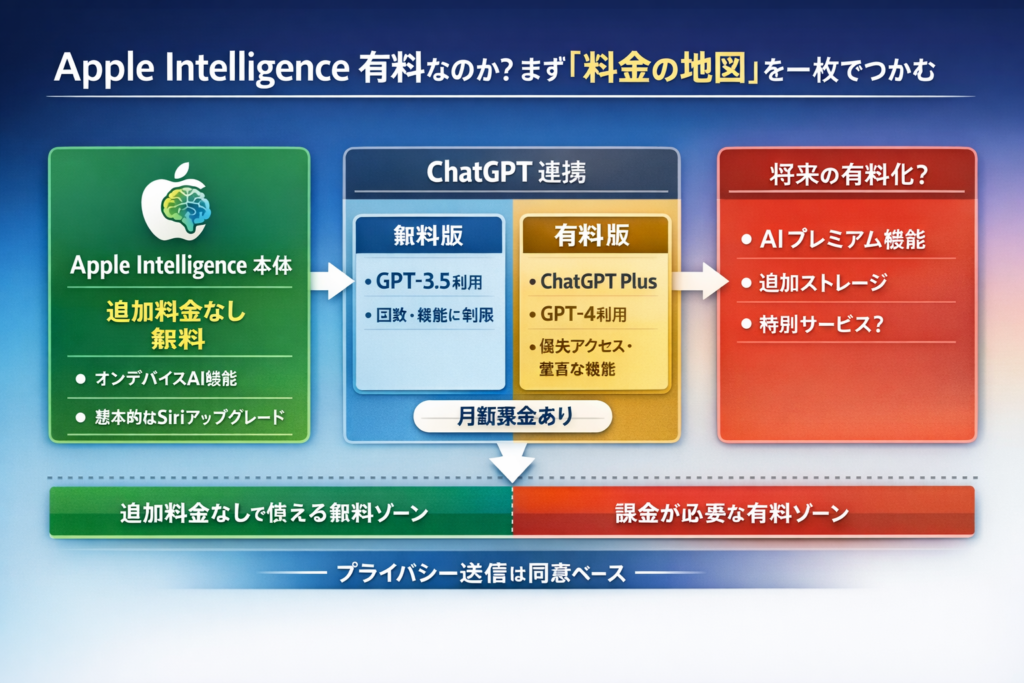
Apple Intelligenceは「OSに含まれるから無料」と言われつつ、実際にはChatGPT連携や将来の有料版の噂が絡み合い、どこからが有料でどこまでが無料なのかが極めて見えづらくなっています。しかも現場では、勝手に課金されると誤解して全機能をオフにしてしまう人と、「Apple IntelligenceでChatGPTも使えるならChatGPT Plusは解約していい」と早合点して仕事の生産性を落としている人が同時に発生しています。
本記事では、「Apple Intelligence本体は追加料金なし」「ChatGPTは無料枠と有料プランの二層構造」「外部送信は同意ベースでプライバシー保護」という現在の前提をまず整理し、そのうえで、あなたの使い方ならどこまで無料で済ませられるのか、どのラインからChatGPT有料プランを維持・契約すべきかを具体的に切り分けます。
対応機種や日本での提供状況、アップルインテリジェンスのオンオフ設定、オフにしてはいけない端末、二重課金を避けつつ業務効率を最大化する組み合わせ方まで、実務で使える判断軸だけに絞って解説します。Apple Intelligenceを何となく敬遠したり、逆に過信したままでは、時間とお金の両方が静かに失われていきます。ここで料金と機能の境界線を一度クリアにし、自分にとって最も得をする運用方針を固めてください。
目次
Apple Intelligence 有料なのか?まず「料金の地図」を一枚でつかむ
iPhoneを開いたら突然AIのポップアップが出て、「これ…いつから料金が発生するんだろう」と手が止まっていないでしょうか。仕組みを一枚の「料金マップ」として整理すると、どこまで無料で、どこからお金の話になるのかが一気にクリアになります。
Apple Intelligence 有料本体は無料、それでも「有料っぽく」感じる理由
まず押さえておきたいのは、AppleのOSに組み込まれているAI機能そのものは追加料金がかからない、という点です。対応しているiPhoneやiPad、Macを持ち、対応OSにアップデートしていれば、月額課金なしで使える位置づけになっています。
それでも多くの人が「有料っぽい」と感じるのには、現場で見ると次のような理由があります。
-
AIと一緒にChatGPT連携の案内が出てくる
-
「アカウント連携」「サブスクリプション」という単語が混ざる
-
無料枠と有料プランが同じ画面で説明される
結果として、「ONにした瞬間に請求が来るかも」と誤解し、企業では情報システム担当が一律オフにしてしまうケースまであります。ここで重要なのは、OSに含まれるAI部分は端末代・OSアップデート代に含まれており、別料金ではないという位置づけです。
ChatGPT無料とChatGPT有料プランはどこで線が引かれているのか
ややこしくしているのが、Apple側のAIと、OpenAI側のサービスが同じ画面に登場することです。ここを分解すると、課金ポイントがはっきりします。
| 役割 | 課金の有無 | 主な使い道 |
|---|---|---|
| OSに組み込まれたAI | 追加料金なし | 要約、文章案、画像編集などを端末やクラウドで処理 |
| ChatGPT 無料プラン | 0円 | 雑談、簡単な文章生成、軽い調べ物 |
| ChatGPT Plusなど有料プラン | 月額課金 | 高度なモデル、画像生成、拡張機能、混雑時も安定利用 |
実際の画面では、AIが「外部のAIサービスを使ってもよいか」と確認し、その先でChatGPTを無料で使うか、有料プランのアカウントを連携するかが分かれます。
よく起きる誤解は次の2つです。
-
AppleのAIをオンにした瞬間にChatGPT Plusまで契約したことになる
-
ChatGPT Plusを解約すると、Apple側のAIも弱くなる
どちらも別サービスです。AppleのAIはOSの機能、ChatGPTは外部サービスと切り分けて考えると迷いが減ります。
Apple Intelligence 有料の「今」と「将来あり得る有料化のシナリオ」
現在の仕組みでは、「Apple側のAIは追加料金なし」「必要に応じてChatGPTの有料プランを自分で契約」という二層構造になっています。ただし、中長期的にはいくつかの有料化シナリオを想定しておいた方が、ビジネス利用では安全です。
よく相談されるシナリオを整理すると、次のようになります。
-
シナリオ1: 現状維持型
OS組み込みAIは無料のまま、外部AIとの連携部分だけが従来通り各社のサブスクで課金。家庭用や学生はこのパターンで十分な可能性が高いです。
-
シナリオ2: 上位グレード課金型
基本機能は無料のまま、高度な長文処理や大容量画像編集、ビジネス向けテンプレートなどを「Pro機能」として有料オプション化するパターンです。動画編集や大量ドキュメント要約が仕事の中心の人は、この階層が出てきた時にコストと効果を試算する必要が出てきます。
-
シナリオ3: 企業向けバンドル型
エンタープライズ向けに、管理コンソールや監査ログ、社内ポリシー設定をセットにした有料プランが用意されるパターンです。情報システム部門からは「どの端末で外部AI連携を許可するか」を集中管理したいという声が強く、この層を狙ったモデルは十分にあり得ます。
AIとApple製品の両方を日常的に検証している私の視点で言いますと、個人ユーザーが今から構えすぎる必要はありませんが、「どこまでがOSに含まれる無料ラインで、その外側は自分で契約するサービス」という整理だけは、家族や社内に共有しておく価値があります。これを最初に決めておくと、あとから有料プランや新しいAIが増えても、「勝手に課金されるのでは」と慌てずに済みます。
Apple Intelligence 有料で何ができる?「いらない」と切り捨てる前に3分で整理
iPhoneやMacにAIが丸ごと乗ってくる今、「有料ならいらない」とスルーしてしまうかどうかが、これから数年の仕事効率を分けます。ここでは“お金を払うライン”と“無料で得するライン”を一気に整理します。
Apple Intelligence 有料でできること一覧と、無料で使える範囲
前提として、Appleのインテリジェンス機能そのものは、対応デバイスとOSさえ満たしていれば追加料金なしで使えます。有料の可能性が出てくるのはChatGPTとの連携部分です。
下の表でざっくり整理します。
| 項目 | 具体的な機能例 | 料金イメージ |
|---|---|---|
| オンデバイス要約 | メールや通知の要約、文章の書き直し | Apple側は追加料金なし |
| 画像・絵文字生成 | 写真風ではないカジュアルな画像生成 | Apple側は追加料金なし |
| Siri強化 | アプリをまたいだ操作、自然な対話 | Apple側は追加料金なし |
| ChatGPT無料連携 | 質問代行、英語文章の生成など | OpenAIアカウント不要・追加料金なし |
| ChatGPT有料プラン連携 | 高度な推論、大量テキスト処理など | ChatGPTの有料プラン料金が発生 |
私の視点で言いますと、日常利用なら「Appleの無料部分+ChatGPT無料連携」でかなりの範囲をカバーでき、資料作成やメール対応を本格的に回す段階でChatGPT有料プランを検討する、という順番が現場で一番トラブルが少ないパターンです。
「Apple Intelligence 有料しょぼい」「無能」と言われる典型パターンの正体
しょぼい・無能と言われがちなケースは、機能そのものより“前提条件のミスマッチ”で起きていることがほとんどです。
-
対応デバイス外で期待していた
古いiPhoneやiPadで「なにも変わらない」と感じてしまうケースです。
-
日本語対応前・地域未対応のタイミングで評価している
英語前提のベータ段階を見て「自分の仕事では使えない」と判断してしまいます。
-
ChatGPT連携がオフのまま
設定で外部連携を切っているのに、「賢い回答が返ってこない」と感じるパターンです。
-
“万能AI”と期待しすぎている
ざっと要約や下書き作成が得意なアシスタントを、専門家レベルの判断まで求めてしまう状態です。
逆に、メール要約・通知整理・写真検索など「スマホの面倒ごとを地味に減らす用途」に絞ると、“しょぼい”どころか、毎日数十分レベルで時間が浮くケースが見えてきます。
Apple Intelligence 有料必要かを判断するためのチェックリスト
最後に、「自分はどこまで無料で粘って、どこから有料を検討すべきか」を切り分ける簡易チェックです。
-
iPhoneやMacで
- メールの要約や返信案が毎日10件以上ほしい
- 会議メモや議事録のたたき台をAIに作ってほしい
- 英語メールや英語サイトの内容を素早く把握したい
-
作業の特徴として
- 1回で扱うテキスト量が長文レポートレベルになる
- 調査・リサーチで複雑な指示を出すことが多い
- 画像生成も「遊び」ではなく提案資料レベルの品質が必要
-
セキュリティ・プライバシー面で
- 機密性の高い情報はオンデバイスにとどめたい
- 外部AIに投げる内容は、社内ルールで明確に線引きできる
このチェックで、日常のメールや資料作成がボトルネックになっている人ほど、有料プランとの組み合わせで一気に“元が取れる”タイプです。一方、SNSや個人のメモ整理が中心であれば、当面はAppleの無料機能とChatGPT無料連携だけで十分戦えるゾーンにいます。
ChatGPT有料プランとの関係を誤解しない連携で得する人と損をする人
ChatGPTと連携した瞬間から課金される気がしてビクッとしている人がかなり多いです。ここを整理しないと、「便利さ」より先に「不安」が勝ってしまいます。
Apple Intelligence 有料とChatGPT無料連携でできること・できないこと
まず押さえたいのは、Apple側のAI機能は追加料金なし、ChatGPTとの連携もアカウント不要で無料の範囲から使えるという点です。そのうえで、無料連携の限界をざっくり整理すると次のようになります。
| 組み合わせ | できること | できない・弱いところ |
|---|---|---|
| AppleのAI単体 | メール要約、文章生成、予定提案、写真の整理、オンデバイスでの要約 | 他社サービスとの連携、長文の高度なリライト |
| AppleのAI+ChatGPT無料 | 文章の書き換え、アイデア出し、英語の添削、追加料金なしでの高度な生成 | 利用回数や混雑時の制限、継続的なプロジェクト管理 |
実務では、社内メールの要約やSiriへの自然な日本語指示はApple側の機能だけで十分こなせる場面が多く、リサーチや長文の書き直しで「足りない」と感じた場面だけChatGPT無料連携をオンにする、というグラデーション運用が増えています。
ChatGPT PlusをApple Intelligence 有料と組み合わせると何が変わるのか
すでにChatGPT Plusを契約している人が一番悩むのがここです。Apple連携とセットで見ると、Plusの価値はかなりはっきり分かれます。
| ユースケース | 無料連携で十分 | Plusを維持した方がいいケース |
|---|---|---|
| メール返信文の下書き | 短文中心なら無料で十分 | 大量の返信パターンを一括生成したい |
| 資料作成 | 箇条書きレベルなら無料 | 企画書・提案書を章立てから作り込みたい |
| リサーチ | 軽い調査や要点整理 | 論文レベルの情報整理や複数言語での比較 |
私の視点で言いますと、iPhoneやiPadでの「ちょっと相談したい」レベルが中心なら無料連携でかなり戦えます。逆に、Macでプレゼン資料や顧客向けドキュメントを日常的に作る人は、Plusを業務インフラの一部と割り切った方が生産性は安定します。
Apple Intelligence 有料ChatGPT有料まわりで実際に起きる勘違いと二重課金リスク
現場でよく見る「やらかしパターン」は、だいたい次の3つに集約されます。
-
AppleのAIをオンにしただけでChatGPT Plusが自動課金されると勘違いし、社内ルールで一律オフにした
-
「Apple経由でChatGPTが使えるならPlusは不要」と早合点し、解約後にブラウザ版で使っていた高度機能が使えず業務が停滞
-
家族共有のiPhoneで、保護者が仕組みを理解しないままPlusを契約し、どの端末から課金されたか分からず混乱した
ポイントは、料金の入口が2本立てになっていることです。
-
Apple側のAI機能 → OSの一部として無料
-
ChatGPT側の有料プラン → OpenAIアカウントごとの課金(ブラウザ利用と共通)
対策としては、次の順番で整理すると二重課金を避けやすくなります。
- いま自分(と家族・会社)が契約しているChatGPTのプランを紙に書き出す
- AppleのAIはまず無料範囲だけを試し、困った場面をメモする
- その「困りごと」が、ブラウザ版のChatGPT Plusでしか解決できていないなら、Plus継続の理由があると判断する
この順番を一度決めておくと、「なんとなく不安だから全部オフ」「よく分からないけど全部オン」といった極端な判断から距離を置けます。料金を抑えつつ、仕事でもプライベートでもAIを味方につけるための、最初の安全策としておすすめの整理の仕方です。
対応機種と日本での提供状況自分のiPhoneやiPadやMacは対象かを冷静にチェック
「アップデートしたのに何も起きない」──現場で一番多い相談がこれです。対応機種と提供エリアを勘違いすると、せっかくのAI体験がゼロのまま終わります。ここで一度、冷静に棚卸ししておきましょう。
Apple Intelligence 有料対応機種(iPhone・iPad・Mac)とiPhone13が外れる理由
このAIはソフトだけでなくチップ性能が前提条件になっています。特にオンデバイス処理とプライバシー保護のために、ニューラルエンジンとメモリ帯域がシビアに見られています。
対応条件の押さえどころを表にまとめます。
| カテゴリ | 対応の目安 | ポイント |
|---|---|---|
| iPhone | 15 Proシリーズ以降 | A17 Pro世代のAI性能とメモリ前提 |
| iPad | M1チップ以降 | 無印・Air・Pro問わずM1以上 |
| Mac | AppleシリコンM1以降 | Intel Macは対象外 |
| 共通条件 | 対応OSバージョン | iOS18系 / iPadOS18系 / macOS Sequoia系 |
よく質問が来るのがiPhone13です。性能だけ見れば「まだ十分速い」のですが、AI処理では次の点がネックになります。
-
ニューラルエンジン世代が古く、オンデバイス生成に必要なスループットが足りない
-
メモリ容量と帯域が、長文要約や画像生成を安定稼働させる設計ラインを下回る
-
バッテリー劣化を考慮すると、日常利用で実用レベルを維持しにくい
私の視点で言いますと、Appleは「ギリ動く端末」ではなく、「ストレスなく動く端末」だけを対象にしている印象です。結果として、13や14がごっそり外れて見えるわけです。
日本語対応と日本での提供タイムライン「今できること」と「これから増えること」
次に、いつ・どこで・どの言語で使えるかという問題です。ここを誤解すると、情報システム部門が「危なそうだから一律オフ」にしてしまう事態が起きます。
現時点での整理は次の通りです。
| 観点 | 今 | これから想定できる流れ |
|---|---|---|
| 対応言語 | 英語優先(US英語が軸) | 日本語は順次追加予定のアナウンス |
| 提供地域 | 段階的ロールアウト | 日本はOSメジャーアップデート後に段階導入が典型 |
| 機能範囲 | 要約・書き換え・画像生成などコア機能が中心 | 対応アプリと連携範囲が広がる可能性が高い |
「今すぐ日本語でフル機能」と期待すると肩透かしになりますが、ビジネスユーザーは英語UI前提でも先にワークフローだけ設計しておくと有利です。社内ルールを日本語対応の直前に慌てて決めると、情報管理の穴が出やすいからです。
Apple Intelligence 有料アプリはどこにある?Siriやメモなど“入り口”の探し方
最後に一番多い質問、「アプリのアイコンが見つからない」問題です。このAIは単独アプリとしては存在せず、OS全体に溶け込む設計になっています。入り口を理解しておくと、一気に使いこなし感が増します。
代表的な入口を整理します。
-
Siri
- 長押し呼び出しで、自然文の質問や要約依頼
- メール返信案や予定調整のドラフト生成
-
テキスト入力フィールド(ライティングツール)
- メール、メモ、SNSクライアントで文章を選択
- 「要約」「トーン変更」「箇条書きに変換」などを提案
-
写真アプリ
- 画像内のテキスト抽出
- 人物やシーンでの高度な検索
-
メモ / Pages / Keynoteなどのドキュメント系アプリ
- メモの要約
- プレゼン構成のたたき台作成
- アイデア出しの相棒として利用
ポイントは、「どこかにAI専用アプリがある」のではなく、いつものアプリの中にAIボタンや提案が生えてくるイメージを持つことです。現場でよくある失敗は、情報システム担当がAIアプリを探してMDMで一括ブロックしようとして、「そもそも単独アプリではない」と後から気づくパターンです。
この章で押さえておきたいのは次の3つです。
-
対応機種は“チップ世代”で割り切るのが早い
-
日本では言語と機能が段階開放される前提で、中長期の運用ルールを先に決めておく
-
アプリではなくOS全体の“裏方エンジン”として存在するため、Siriとテキスト入力周りを入口として覚える
ここまで整理できていれば、自分の環境で何ができて、何を待つべきかが一気にクリアになります。
Apple Intelligence 有料いらないと感じる人へオフにする前に知っておきたいこと
「なんだか勝手に課金されそう」「バッテリー食いそう」と感じて、まずオフにしたくなっていませんか。ここを雑に処理すると、仕事効率が下がる一方で、守りたいプライバシーは守れていないという“最悪のバランス”になりがちです。
Apple Intelligence 有料オフ/消す設定と、完全に切ってはいけないケース
代表的なコントロールは、次の3パターンに分かれます。
-
端末全体でオフにする
-
オンデバイス機能はオン、ChatGPT連携だけオフ
-
フルオンで使い、アプリ側の権限を細かく制御
多くのデバイスでは、設定アプリからプライバシー・セキュリティ関連の項目に入り、AppleのAI機能と外部サービス連携を個別に切り替えできます。
次のような端末は、完全オフは避けた方が得です。
-
個人所有のiPhone・Macで、メール要約や文章アシストをよく使う
-
写真整理や通知の要約で、情報の見落としが仕事のミスにつながる
-
アクセシビリティ機能(読み上げ、要約など)に頼っている
逆に、業務機密だらけの社用PCなどは、後述の「ChatGPTだけオフ」運用が現実的です。
Apple Intelligence 有料デメリットとよくある誤解(容量・バッテリー・プライバシー)
現場でよく聞く“誤解セット”を整理すると、次の3つに集約されます。
-
ストレージを大量に消費する
-
バッテリーが一気に減る
-
すべての入力が外部AIに送られる
実際には、対応デバイス前提で最適化された軽量モデルが使われ、通常利用でストレージが一気に圧迫されるケースは限定的です。バッテリーも、連続で長時間AI処理を走らせない限り、ゲームや動画鑑賞と比べて極端に不利になるわけではありません。
プライバシー面では、オンデバイス処理とクラウド処理が分かれている点が重要です。
-
端末上で完結する処理
-
外部サーバーやChatGPTに同意の上で送られる処理
を区別しておくことで、「全部見られている」という漠然とした不安はかなり減ります。
情報システム担当が実務でやっている「ChatGPTだけオフ」「オンデバイスだけ許可」という運用
社内の情報システム部門は、いきなり全オフにはせず、段階的な制御でリスクと生産性を両立させています。私の視点で言いますと、次のような“グラデーション運用”がもっとも現実的です。
| モード | 想定デバイス | 設定のポイント | 向いているケース |
|---|---|---|---|
| 全オフ | 機密性が極端に高い端末 | AI関連トグルをすべて無効 | 研究開発端末、社外持ち出し禁止PC |
| ChatGPTのみオフ | 会社支給のiPhone・Mac | オンデバイスAIは許可、外部連携を禁止 | メール要約・文章支援は使いたい |
| フルオン | 個人所有のiPhone・iPad | 連携も含めて許可し、アプリ権限で絞る | フリーランス、クリエイター用途 |
実務では、次のようなステップで方針を決めていきます。
-
端末の役割を分類する
- 「仕事の中枢」「メール中心」「ほぼ私用」の3段階にラベル付け
-
取り扱う情報のレベルを決める
- 機密情報ありならChatGPT連携を原則オフ
- 顧客名や契約内容を扱うアプリはAIアクセスを制限
-
AIに任せるタスクの線引きをする
- 要約・リライトなど“変換系”は許可
- 企画書の原案・コード生成など“創作系”は社内ルールでガイドラインを作成
このように、機能そのものを怖がって切るのではなく、「どの端末で」「どこまで使うか」を設計することが、料金面でも安全面でも最もコスパの良い付き合い方になります。オフにする前に、一度この視点で自分のiPhoneやMacを棚卸ししてみると、無駄な我慢と無駄なリスクを同時に減らせます。
ペルソナ別・料金シミュレーション無料で十分な人と有料版を検討すべき人
「どこまで無料で粘れて、どこから有料に投資すべきか」を切り分けないと、AIの月額が静かに財布を削っていきます。ここでは、よく相談される3タイプを想定して、AppleのAI機能とChatGPTの組み合わせを冷静にシミュレーションしていきます。
私の視点で言いますと、迷う人の9割は「自分がどのタイプか」を一度も言語化していないところでつまずいています。
ライトユーザーと学生向けAppleのAI機能とChatGPT無料でどこまで戦えるか
SNS、ブラウザ、レポート作成が中心の学生やライトユーザーなら、まずは端末に標準搭載されるAI機能+ChatGPT無料で十分戦えます。
主な使い方のイメージは次の通りです。
-
iPhoneやiPadで
- メールやメモの要約
- 写真からのテキスト抽出
- Siriへの自然な日本語指示
-
ChatGPT無料版で
- レポートの構成案
- 英文メールのドラフト
- 簡単なコードやスクリプトの確認
この層で有料プランを検討すべき境界は、次のどれかに当てはまるかどうかです。
-
レポートや卒論で大量の資料要約を日常的にこなす
-
画像生成を本格的に授業や制作で使いたい
-
無料版のアクセス制限で、授業やバイトの時間に使えないことが増えてきた
当てはまらないなら、まずは「標準AI+ChatGPT無料+自分の工夫」で慣れるほうが、長期的に見てコスパが高くなります。
会社員・フリーランス向けメール要約や資料作成にAppleのAI機能をどう組み込むか
ビジネスの現場では、「時間を買う」視点で判断するのがポイントです。特に、メールと資料作成が多い人は、端末側のAI機能を軸に組み立てると安定します。
おすすめの役割分担をまとめると、次のようになります。
| 役割 | Apple側AI機能 | ChatGPT無料 | ChatGPT有料プラン |
|---|---|---|---|
| メール要約 | 受信トレイでの要約・返信案 | 補足の文面案 | 長文テンプレの作成 |
| 資料作成 | メモ整理・箇条書き化 | ラフな構成案 | 論理構成の最適化 |
| 会議準備 | カレンダーやメモの整理 | アジェンダ草案 | 議事録の高精度要約 |
「毎月このAIが何時間分の作業を肩代わりしているか」をざっくり計算してみると判断しやすくなります。
-
AIのおかげで1日30分短縮
-
月20営業日で約10時間削減
-
自分の時給換算が2,000円なら、2万円分の時間を取り戻している計算
このレベルで業務が圧縮されている人は、有料プランで回答品質や安定性を上げる投資を検討する価値があります。一方、まだ「遊び半分で触っているだけ」の段階なら、まずは端末のAI機能と無料版でワークフローを固める方が安全です。
クリエイター・リサーチ職向けAppleのAI機能とChatGPT Plusの最適な組み合わせ方
デザイナー、ライター、研究職など「アウトプットが商品」の仕事では、端末のAI機能は下ごしらえ、ChatGPT有料プランはメインエンジンと割り切ったほうが結果が安定します。
具体的な組み合わせ例を挙げます。
-
画像・動画系クリエイター
- iPhoneの写真アプリのAI機能で素材選定やタグ付け
- MacのAI機能でプロジェクトメモや指示書を整理
- ChatGPT有料プランでプロンプト作成や構図案、生成画像のたたき台を作る
-
リサーチャー・コンサル系
- Safariやメモで集めた情報を端末側AIで要約・分類
- ChatGPT Plusで
- 業界レポートの骨子作成
- 論点整理や反論パターンの洗い出し
- 英語資料の読み下しと要点抽出
-
ライター・マーケター
- メール、Siri、メモのAI機能でアイデアをとにかくテキスト化
- ChatGPT Plusで
- 複数パターンの見出し案
- ペルソナ別コピー
- 誤字や論理の粗のチェック
この層は、無料だけで粘ると「発想の量」と「試行回数」で他者に負けるリスクが一気に高まります。iPhoneやMac側のAIでインプット整理を自動化しつつ、有料のChatGPTで一段上のアウトプットを量産する組み合わせが、現場感覚ではもっともリターンが大きい形です。
実際に現場であった“やらかし”ケースから学ぶApple Intelligence 有料化トラブル防止術
AIまわりの失敗は、1回やらかすと「怖いから全部オフ」に振れがちです。ですが、現場で起きている多くのトラブルは、仕組みの誤解さえ解けば避けられます。ここでは実際に頻発しているパターンと、プロが使う予防策を整理します。
「勝手に有料になる」と思い込み、Apple Intelligence 有料を完全オフにして損をしたケース
情報システム部門が社内のiPhoneとMacを一括設定した際、
-
ChatGPT連携=自動課金と誤解
-
「請求が怖いから全部禁止」の方針
-
結果としてオンデバイス要約や文章補助すら使えない
というパターンがありました。実際には、端末側AIとChatGPT側の有料プランは課金ルートがまったく別で、アカウント連携と明示的な同意がないと課金は発生しません。
このケースでは、次のような「損失」が出ていました。
-
メール要約や議事録整理を人力で継続し、月数十時間分の工数を浪費
-
現場の社員が個人のiPhoneでこっそりAIを使い始め、情報統制が逆に崩壊
私の視点で言いますと、料金を過度に恐れて全停止するより、「ここまでなら無料で安全」というラインを会社として言語化する方が、結果的にコストもリスクも下がります。
「もうChatGPT Plusはいらない」と解約してから業務が回らなくなったケース
逆方向のやらかしもあります。AI好きなフリーランスが、Appleの発表を見て次のように判断しました。
-
端末側AIからChatGPTが呼べる
-
それならPlusは無駄だと考えて解約
-
数週間後、長文資料の作成やコード生成で性能不足を痛感
よくあるのは、このテーブルの勘違いです。
| 目的 | 端末側AI+ChatGPT無料 | 端末側AI+ChatGPT Plus |
|---|---|---|
| ちょっとしたメール文面 | ほぼ問題なし | 過剰 |
| 複雑な提案書の下書き | 途中で破綻しやすい | 安定して長文生成 |
| プログラムのデバッグ | 簡単なスクリプト向き | 業務レベルで実用 |
解約後に「以前できていたレベルの要約や資料作成ができない」と気付き、再契約の手続きや設定やり直しで余計な手間が発生していました。
こうすれば回避できた プロが使う判断フローと社内ルールの作り方
同じ失敗を避けるために、現場でよく採用されているのが次のシンプルな判断フローです。
-
端末を分類する
- 機密度が高い仕事用Mac
- 個人利用が中心のiPhoneやiPad
-
目的を整理する
- メール要約やスケジュール整理
- 提案書やレポートのドラフト作成
- コード生成や高度なリサーチ
-
必要なレベルを決める
- 端末側AIのオンデバイス機能だけで足りるか
- ChatGPT無料連携で補うか
- Plusを契約しても工数削減で元が取れるか
社内ルールとしては、次のような分け方が実務的です。
-
仕事用Mac
- 端末側AIはオン
- ChatGPT連携は原則オフ、例外利用は申請制
-
個人のiPhone
- 端末側AIとChatGPT無料連携は本人判断
- 有料プランは経費精算の基準を明文化
このレベルまで「どこからが有料で、どこまでが会社として許可する範囲か」を言語化しておくと、勝手な全オフや、逆に無計画な解約と再契約の堂々巡りを避けられます。料金を怖がるより、「目的別にどこまで投資するとリターンが出るか」を冷静に設計することが、AI時代の新しいコスト管理と言えます。
仕事とプライベートでApple Intelligence 有料を賢く使い分ける設定テンプレート
仕事とプライベートで同じ設定のまま使うと、「機密ダダ漏れ」か「せっかくのAIを宝の持ち腐れ」のどちらかに振れやすくなります。ここでは、現場で実際に採用されている“設定テンプレート”をそのまま持ち帰れる形で整理します。
仕事用MacではApple Intelligence 有料をどう制御するか(機密情報を守る観点)
仕事用Macでは、まず「どこまでAIに触らせてよい情報か」を線引きしてから設定するのが安全です。
代表的な設定パターンを整理すると次のようになります。
| 観点 | 推奨設定 | ポイント |
|---|---|---|
| 基本方針 | オンデバイス中心 | 社外に出したくない情報を守る |
| ChatGPT連携 | 原則オフ | 法務・情シスの承認後に限定利用 |
| 対象アプリ | メール・カレンダーは慎重に | 顧客名・契約内容が多い領域 |
具体的には、管理部門が次のようなルールを置くケースが増えています。
-
社給Macでは
- オンデバイス処理の要約や文章補助は許可
- ChatGPT連携は「特定部署のみ」「特定アカウントのみ」で利用
-
重要資料(未公開の企画書、契約ドラフト)は
- AIにドラフト本文を丸ごと貼らない
- タイトル構成や見出しの相談にとどめる
私の視点で言いますと、情報システム担当が最初にやるべきは「全面禁止」ではなく、「ChatGPT連携だけオフ」にして運用テストを回すことです。これだけで、社員はSiriによるメール要約やタスク抽出を使えつつ、クラウド送信リスクはかなり抑えられます。
プライベートiPhoneで「便利な使い方」だけをオンにする実践パターン
個人のiPhoneでは、逆に“攻めの設定”に寄せたほうがコスパが出ます。ただし、すべてオンにするのではなく「生活が一気に楽になる部分だけ」を狙い撃ちします。
おすすめのオン項目は次の通りです。
-
写真アプリで
- 画像内のテキスト抽出
- 旅行写真の自動整理
-
メッセージとメールで
- 長文の要約
- カジュアル返信の文案作成
-
メモアプリで
- 会議メモからToDo自動抽出
- 買い物リストの生成
逆に、オフまたは控えめを推奨するのは次のゾーンです。
-
銀行や証券のスクリーンショット解析
-
健康・医療の詳細カルテ
-
家族や子どもの顔が大きく写ったプライベート写真の外部送信
これらはオンデバイス処理にとどめるか、そもそもAIに渡さない運用が安心です。
Apple Intelligence 有料とChatGPT拡張を組み合わせた“現場ウケ”の活用シーン集
最後に、「有料プランを入れる価値があるか」を判断しやすいように、よく使われるセット運用をまとめます。
| シーン | Apple側の役割 | ChatGPT有料プラン側の役割 |
|---|---|---|
| 営業資料づくり | メールやメモから要点抽出 | 提案書の骨子作成・英文チェック |
| 企画・マーケ | Safariで集めた情報の要約 | ペルソナ設計やコピー案の大量生成 |
| 研究・学習 | PDFやノートの整理 | 専門論文レベルの要約と比較検討 |
現場で好評なのは、次のような“二段ロケット”運用です。
- iPhoneやMac上で
- メール・会議メモ・カレンダーから「要点だけ」を抽出
- 個人名や顧客名を伏せた形に整形
- その要点だけを、ChatGPT有料プランに渡して
- 提案文や資料スライド案を一気に生成
- 英語資料のドラフトを作成
この分業をきちんと設計しておくと、「Appleの機能は無料のままフル活用」「ChatGPTは本当に価値の出る部分だけ有料プラン」のバランスが取れます。仕事用Macは守り重視、プライベートiPhoneは攻め重視という切り分けを起点に、自分なりのテンプレートを微調整してみてください。
この記事から何を持ち帰るかApple Intelligence 有料を怖がらず“味方にする”ためのまとめ
AI課金は、知らないまま流されると「じわじわ財布が削られる定期代」のようになります。逆に仕組みを一度だけ整理しておくと、長く効く“コスパ装備”になります。この章では、読後すぐに行動できるチェックポイントだけをギュッとまとめます。
今日決めるべき3つのこと(オン/オフ、有料プランの要否、端末ごとの方針)
最低限、次の3点だけは今日のうちに方針を決めておくと安心です。
- オンにするかどうか
- ChatGPTの有料プランを維持・解約・未契約のどれにするか
- iPhone・iPad・Macごとの運用ルール
ざっくり整理すると、判断軸は次のようになります。
| 利用スタイル | 推奨設定 | ポイント |
|---|---|---|
| 私用メイン・ライトユーザー | AI機能オン+ChatGPT無料 | 要約やSiri強化だけなら追加課金不要 |
| 会社員・フリーランス | AI機能オン+必要ならChatGPT有料 | 長文作成や高度なリサーチが多い人向け |
| 業務機密が多い端末 | AIオンデバイスのみ許可、クラウド連携制限 | 情報システム部門がよく採る“グラデーション運用” |
すぐにできるチェックリストは次の通りです。
-
仕事でChatGPTの高度なモデルや拡張機能を週1回以上使っているか
-
同じアカウントで複数のAppleデバイスを使っているか
-
業務用Macに機密データが多く保存されているか
2つ以上当てはまるなら、「端末ごとに役割を分ける」設計を今日決めておく価値があります。
今後のアップデートと有料版登場に備えて、ユーザーが押さえるべき視点
AIまわりは、料金も機能も1年単位でガラッと変わります。アップデートのたびに振り回されないためには、次の3つの視点を持っておくと楽になります。
-
どこまでがOSに含まれる“インフラ機能”か
Siri強化や写真検索、メール要約のように、iPhoneやMacの標準機能として提供される部分は、基本的に端末価格やOSアップデートに内包されます。
-
どこからが外部サービスの“サブスク領域”か
ChatGPTの有料プラン、追加のクラウド処理、企業向けプランなどは、別料金が発生しやすいゾーンです。ここを混同すると「勝手に有料になった」と感じやすくなります。
-
家族・チーム単位での最適解を意識すること
自分は無料で十分でも、家族の1人が学習目的で有料プランを使う方がトータルで得なケースもあります。仕事では、部署内で1〜2ライセンスだけプロ用途として契約し、他メンバーはオンデバイスAIで補う運用をよく見かけます。
将来的に、より高性能なAIモデルや長時間利用に対して段階的な有料プランが出てくる可能性がありますが、「文章生成・画像生成・外部サービス連携」の3つは有料化候補になりやすい領域として意識しておくと判断しやすくなります。
専門家視点の「情報の追い方」と、迷ったときの相談ポイント
料金と安全性を見誤らないためには、「どこで何を確認するか」を決めておくことが一番の保険になります。AIとApple製品の導入相談を受ける立場の私の視点で言いますと、次のような情報ルートを押さえておくと安心です。
-
OSアップデート時の公式リリースノート
料金変更や新しいAIサービスとの連携は、まずここに現れます。iOS・iPadOS・macOSごとにチェックしておくと、端末ごとの違いも把握しやすくなります。
-
ChatGPT側の料金ページと制限事項
モデルの違い(高速モデルかどうか、長文に強いかどうか)や回数制限は、仕事の生産性に直結します。メール作成や資料作成が多い人ほど、ここを軽視しない方が良いです。
-
社内の情報システム担当・詳しい同僚への相談タイミング
特に仕事用Macや会社支給のiPhoneでは、勝手にAI機能をオンにするとコンプライアンス違反になる場合があります。
次のような時は、必ず一度相談した方が安全です。- 機密情報を扱う部署で、新しいAI機能を試したくなったとき
- ChatGPTの有料プランを業務経費で契約したいとき
- 社内ルールが古く、AIサービスについて具体的な記載がないとき
最後に、迷ったときの判断のコツはシンプルです。
-
個人のiPhoneやiPadでは「試しながら便利さを評価」
-
仕事用Macや会社支給端末では「まずルール確認、その上でオンデバイス中心」
この2本立てだけ守っておけば、無駄な有料化や取り返しのつかない情報漏えいをかなりの確率で避けられます。AI機能を怖がるより、「どこまでを無料インフラとして使い倒し、どこからを投資とみなすか」を決めてしまう方が、結果的にあなたの時間とお金をしっかり守ってくれます。
この記事を書いた理由
著者 – 宇井 和朗(株式会社アシスト 代表)
Apple IntelligenceとChatGPTの関係は、私のところに相談が来る現場でも誤解が非常に多い領域です。OSに含まれるから無料だと思い込んで全オフにしてしまい、本来使えるはずの機能を封じてしまった企業もあれば、「Apple IntelligenceからChatGPTが呼べるなら、もうChatGPT Plusはいらない」と判断し、提案資料やメール作成の質が一気に落ちた担当者もいました。
私は創業から約5年で年商100億円規模まで伸ばし、135億円規模まで事業を広げる過程で、自社でもAIや各種SaaSの料金体系を読み違え、コストと生産性のバランスを崩した経験があります。また、延べ80,000社以上のWeb集客やITツール導入に関わる中で、「便利そうだから全部オン」「怖いから全部オフ」という極端な判断が、情報漏えいや二重課金、機会損失を生む場面を何度も見てきました。
だからこそこの記事では、仕組みを過度に難しくせず、「どこからが有料で、あなたの仕事や生活だとどこまで必要か」を具体的に線引きできる形に整理しました。Apple Intelligenceを恐れて遠ざけるのでも、万能視して丸投げするのでもなく、限られた予算と時間のなかで最大のリターンを得るための判断材料として役立てていただきたいと考えています。
