
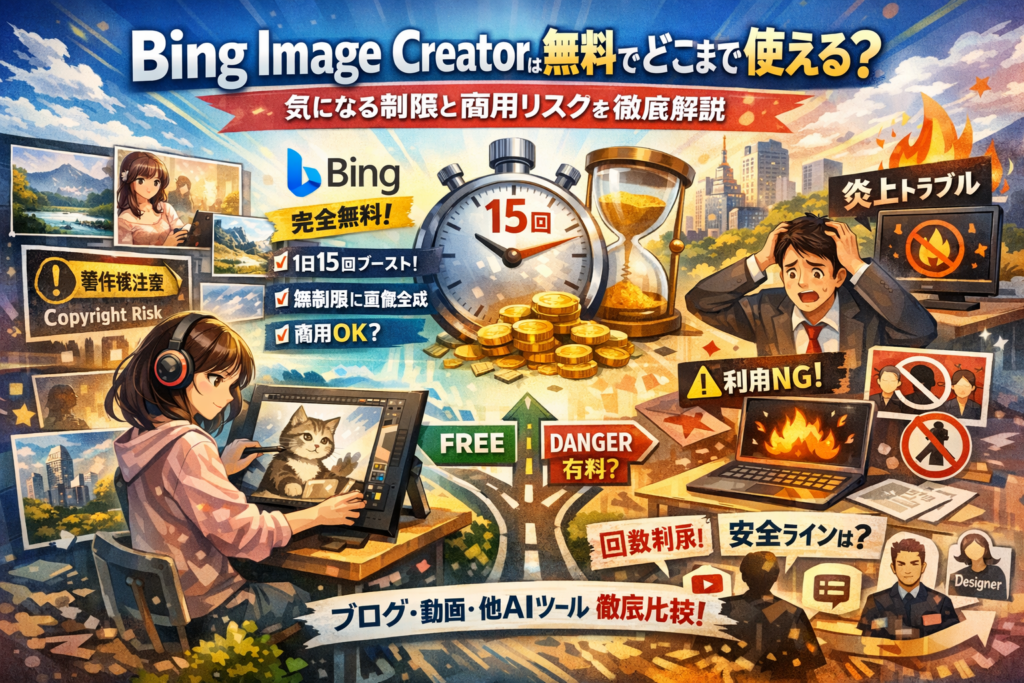
あなたの会社や個人の発信に、すでに見えないコストが乗っています。Bing Image Creatorは、Microsoftアカウントさえあれば完全無料で使えます。1日15回のブーストで高速生成、その後も遅くなるだけで画像生成AIをほぼ無制限に使えます。日本語プロンプトに対応し、DALL-E 3やGPT‑4oベースのモデルで写真風からアニメ調、美少女イラストまで作成でき、画像をダウンロードしてブログやYouTubeサムネ、資料に使えるのも事実です。
問題は「どこまで無料で攻めてよいか」が曖昧なまま、商用利用や著作権、安全性、回数制限を感覚で判断している点です。この状態だと、ブースト切れで納期に遅れたり、サムネやLPの画像がブランドを毀損したり、YouTubeやSNSで炎上リスクだけ抱える結果になりやすくなります。
本記事では、BingとCopilotの実際の仕様、無料プランの制限、商用利用のリスクと安全ライン、ブラウザ版とアプリ版の使い方、日本語プロンプトの具体例、他の無料画像生成AIとの比較までを一気通貫で整理します。読み終える頃には「どの場面でBing Image Creatorを使い、どこから先は別ツールやデザイナーに任せるか」が明確になり、明日からの制作と集客の判断が変わります。読み飛ばすこと自体が、すでに損失になりつつある領域です。
目次
Bing Image Creatorは本当に無料なのか?料金とブースト回数の“リアルな境界線”
「予算ゼロでどこまで攻められるか」を知らずに使うと、制作現場では一気に詰みます。仕組みと限界を先に押さえておくと、無料のままでも仕事レベルで使い倒せます。
Bing Image Creatorが無料で利用できる秘密とMicrosoftアカウント登録のポイント
この画像生成AIは、Microsoftアカウントさえあれば追加料金なしで利用できます。課金プランではなく、検索サービスやCopilotへの集客コストとして無料開放されているイメージです。
利用開始までの流れはシンプルです。
-
Microsoftアカウントを作成(Outlookメールを作る感覚)
-
BingかCopilotにサインイン
-
画像生成タブを選択し、プロンプトを入力
現場でよくあるつまずきは、会社の共有PCで「誰のアカウントか分からない」状態になることです。商用利用が前提なら、担当者個人ではなく、チーム用メールアドレスでMSA(Microsoftアカウント)を作る方が管理が楽になります。
1日15回ブーストと「無制限だけど遅くなる」モードを徹底検証
このツールのキモは、ブースト回数と待ち時間のバランスです。
| 項目 | ブースト利用時 | ブースト切れ後 |
|---|---|---|
| 速度 | 数十秒程度で生成 | 数分かかることもある |
| 1日の目安 | 約15回前後 | 回数制限なし |
| 想定シーン | アイデア出し、急ぎの制作 | まとめ生成、夜間バッチ的利用 |
1回のプロンプトで通常4枚の画像が出るため、15回で最大60枚程度は高速で確認できます。Web担当者の感覚でいえば、1日分のブログ用サムネやSNS画像の「たたき台」を作るには十分な量です。
ただし、ブーストは日をまたぐとリセットされる前提なので、「午前中に遊びで使い切って、午後のクライアント案件で詰む」という笑えないケースも実務で起きています。
無料ゆえに陥りやすい「時間がかかる」落とし穴と現場の計画ミス
無料だからこその最大の罠は、時間コストの読み違いです。特に中小企業や個人のWeb担当者は、次のようなミスをしがちです。
-
LP制作の画像をすべて当日にまとめて生成しようとして、ブースト切れで大渋滞
-
動画サムネを撮影前日に一気に作ろうとして、待ち時間で編集スケジュールが崩壊
-
クライアント打ち合わせの直前に差し替え画像を作ろうとして、表示中の「slow」モードから戻れない
対策として、有効なのは「1日あたりの生成計画」をざっくり決めておくことです。
-
朝イチ: ブログやSNS用の画像をブーストで一気に作成
-
昼〜夕方: 会議資料や社内向けの画像は、ブースト切れ前提でゆっくり生成
-
週末や夜間: ブランドテスト用にテイスト違いを大量生成(待ち時間OKな作業)
画像生成AIを「無料の素材サイト」と考えると、どうしても行き当たりばったりになります。ブーストを1日の制作リソースと捉えて配分するだけで、体感の作業ストレスはかなり減ります。現場感覚では、これが有料ツールとの一番大きな差になりやすいポイントです。
Bing Image Creator無料プランの制限を数字でチェック!回数・速度・画質の見落としがちなワナ
「タダだから大丈夫」と走り出すと、途中でガス欠になります。現場でよく見かけるのは、ブースト回数と作成速度、画質のラインを把握しないまま、LP用画像やYouTubeサムネを一気に量産しようとして詰むパターンです。
ブースト切れ後に意外と見逃す“隠れコスト”とは
Bingの画像生成AIは、Microsoftアカウントさえあれば料金はかかりませんが、1日に使える高速モード(ブースト)には上限があります。目安として15回前後のブーストを使い切ると、生成は「無制限だが遅い」モードに移行します。
ここで発生するのが隠れコストです。
-
1枚あたりの待ち時間が数十秒〜数分に伸びる
-
リテイクが重なると、担当者の作業時間がどんどん食われる
-
締切前に「画像待ち」で手が止まり、他の仕事が圧迫される
中小企業の現場では、無料ツール前提でスケジュールを引き、ブースト切れで深夜まで粘る、といったムダ時間が本当に多いです。AIは無料でも、人件費と睡眠時間は完全に有料だと意識した方が安全です。
画像サイズ・解像度・商用利用で実は多い勘違い
無料だからといって「どんな用途でもそのまま使える」と思い込むと、画質と安全性でつまずきます。現場でよく見る勘違いを整理します。
| 項目 | 現場で多い勘違い | 実務での安全ラインの考え方 |
|---|---|---|
| 画像サイズ | どの用途でも1パターンでOK | YouTubeサムネやポスターは、元画像の解像度を必ずチェック |
| 解像度 | 拡大しても問題ない | 大きく伸ばす前提なら、最初から大きめサイズで生成し加工で調整 |
| 商用利用 | 無料だから完全フリー素材と同じ | ロゴやブランドの“顔”にそのまま使うのは避け、構図のアイデア用途を基本にする |
| 権利関係 | AIが作ったので著作権を気にしなくていい | 既存キャラ・有名人に寄せたプロンプトは炎上リスクが現実的に高い |
とくにロゴやキャラクターをそのまま使うケースは危険です。AIの学習データの影響で、他社のビジュアルと「なんとなく似てしまう」ことがあり、後から指摘されるとブランドの信用ごと削られます。Web制作の現場では、AI画像は案出しやキービジュアルのたたき台にとどめ、本番はデザイナーがトレース・リライトする運用が増えています。
無料ツールを軸にスケジュールを立てる際の賢いチェックリスト
無料で攻めつつ、納期と品質を守るためには「1日あたりの生成計画」をざっくり決めておくことが重要です。自分がWeb担当として支援してきた案件では、次のチェックリストを共有するとトラブルが激減しました。
-
その日に必要な画像枚数と、想定リテイク回数を最初にメモする
-
ブースト回数内で作りたい「優先度高」の画像を先に生成する
-
サムネ、広告、LPのファーストビューなど、成果に直結する画像ほどブーストで高速生成する
-
量産フェーズ(ブログ用アイキャッチやSNS用画像)は、あえて遅いモードを前提に、バックグラウンドで回す
-
画像ごとに「最終用途(Webだけ/印刷も)」を決めてから、必要なサイズと解像度を設定する
-
無料ツールで作ったドラフトを、最後にCanvaや他の編集ツールで微調整する時間を必ず確保する
このくらいの設計をしておくと、「無料だから助かった」ではなく「無料だけどプロレベルで使い倒せた」という感覚に近づきます。AI任せにせず、回数・速度・画質を数字で管理する側に回ることが、Web担当者の大きな差別化ポイントになります。
Bing Image Creatorの商用利用と安全性を徹底解説!YouTubeやブログで安心して使うには?
「無料だし、とりあえずサムネに使っておこう」が、あとから財布と信用をまとめて削る火種になることがあります。現場で実際に起きているリスクと、安全寄りの使い方を整理します。
「Bing Image Creator無料の商用利用」というワードで不安が晴れない理由
検索してもモヤモヤが残る一番の理由は、次の3つがごちゃ混ぜになっているからです。
-
利用規約の話(Microsoftアカウントとサービス規約)
-
法律上の話(著作権・商標権・肖像権)
-
プラットフォーム側のポリシー(YouTubeやSNSのルール)
特に中小企業や個人のWeb担当が迷いやすいポイントを、整理すると次の通りです。
| 項目 | ルールの出どころ | よくある勘違い |
|---|---|---|
| ツールの規約 | Microsoft側 | 無料なら何に使っても良い |
| 法律 | 著作権・商標・肖像権 | AIが作ったから権利はゼロ |
| プラットフォーム | YouTube・SNS | 審査に通れば問題なし |
実務では「3つのルールの一番厳しいライン」に合わせておくと、後戻りのコストを最小化できます。
YouTubeサムネやブログ画像・SNS広告で起こる現実的リスクと注意点
現場で実際に起きているのは、裁判よりも「炎上と信頼低下」です。特に次の3パターンは要注意です。
-
サムネ詐欺問題
画像だけ過激で、動画や記事内容が追いつかないケースです。クリック率が一瞬だけ上がっても、視聴維持率や直帰率が悪化し、アルゴリズム評価が下がります。
-
ブランドの世界観崩壊
毎回プロンプトを変えて生成すると、テイストがバラバラになり「何の会社か分からない」状態になります。
現場では次のようなテンプレを先に決めておくと安定します。 -
構図: 上半分に人物、下半分にテキスト
-
スタイル: フラットイラスト or 写真風のどちらかに固定
-
色: コーポレートカラーを必ず1色以上入れる
-
広告審査での止まりやすさ
SNS広告では「過度に性的」「暴力的」「差別的」に見える画像は止まりやすくなります。美少女イラストやスチームパンク系の攻めたスタイルは、まずオーガニック投稿で反応と空気感をテストし、問題なければ広告に回す流れが安全です。
キャラクターやロゴ・実在人物で絶対やってはいけないNG使用例
ロゴやキャラクター、実在人物が絡むと、一気にリスクが跳ね上がります。業界で共有されている「これだけは避けるライン」は次の通りです。
| シーン | NG例 | 安全寄りの代替案 |
|---|---|---|
| 既存キャラ | 有名アニメ風の二次創作っぽいサムネ | 完全オリジナルの動物や人物で世界観を作る |
| ロゴ | 生成した画像をそのまま企業ロゴに採用 | ロゴはデザイナーに依頼し、生成画像はイメージボード用に使う |
| 実在人物 | 有名人に似た顔を広告で使用 | シルエットや後ろ姿、抽象イラストに置き換える |
特にロゴとキャラクターは「長く使うほど後から差し替えが難しい」資産です。AI画像はあくまでアイデア出しや構図のたたき台として割り切り、本番のビジュアルはデザイナーか専用ツールで作り直す方が、結果的にコストもリスクも下がります。
初心者でも迷わない!Bing Image Creatorの使い方ガイド〜ログインから画像ダウンロードまで
「今日中に1枚ほしい」を、最短ルートで叶える手順だけをまとめます。回り道せず、まずは1枚仕上げてみてください。
ブラウザ版とアプリ版(Bingアプリ・Copilot)の違い、どっちを使う?
最初に迷いやすいのが「どこから使うか」です。現場で触り比べた感覚をまとめると、用途で選び分けるのが一番スムーズです。
| 使い方 | おすすめ環境 | 強み | 向いている人 |
|---|---|---|---|
| ブラウザ版 Bing | PCのEdge / Chrome | 画面が広く、履歴や複数タブで管理しやすい | バナーやブログ画像を量産したいWeb担当 |
| Copilotアプリ | スマホ・タブレット | チャットと画像生成をまとめて使える | 移動中にアイデア出しをしたい人 |
| Bingアプリ | スマホ | 検索と画像生成を一体で使える | その場で調べながら画像も作りたい人 |
最初の1枚を作るだけなら、PCブラウザ版が最もトラブルが少なく、保存や編集にもつなげやすいです。スマホは「アイデア出し」「ラフ作成」と割り切るとストレスが減ります。
日本語で「ピアノを弾く猫」を作る!つまずかない手順とコツ
Web担当の現場でよくあるのが、「プロンプトがふわっとしていて、いつまでもイメージが定まらない」ケースです。試しに、次の流れで1枚作成してみてください。
- BingかCopilotを開き、Microsoftアカウントでサインイン
- チャット欄に日本語で入力
- 生成された画像から、使えそうなものをダウンロードして保存
このとき、単に「ピアノを弾く猫」と書くより、構図・スタイル・雰囲気を足してあげると再現性が一気に上がります。
例:
「黒いグランドピアノを弾く猫を、横から映した構図で。照明は柔らかいwarmなライト、落ち着いたpastelカラーのジャズバー風。高解像度でWeb用バナーに使えるクオリティで。」
ポイントは次の3つです。
-
構図:正面、横から、俯瞰などを指定
-
スタイル:写真風、アニメ調、水彩、宇宙っぽいスチームパンク風など
-
用途:ブログ用、YouTubeサムネ用、縦長のSNS用ポスターなど
「どこで使うか」まで書いておくと、サイズ感やlightingの雰囲気が一気に仕事向きになります。
スマホでBing Image Creatorをもっと使いやすくするワザ
スマホ利用は「便利そうで微妙にストレス」が起きやすいところです。中小企業の担当者がやりがちな悩みをつぶしておきます。
-
入力はメモアプリで下書き
長めのプロンプトは、いきなりアプリに書くと消えやすいです。メモに保存しておき、BingやCopilotにコピペすると再利用もしやすくなります。
-
Wi-Fi環境でブーストを優先的に消化
作成速度は回線の安定度にも左右されます。自宅やオフィスでまとめて生成し、移動中は閲覧と微修正だけにすると、Rewardsポイントやブーストを無駄なく使えます。
-
ダウンロード後は必ずクラウドかフォルダ整理
「あとで使おう」と思っていた画像が、どこに保存したか分からなくなるトラブルは非常に多いです。
OneDriveやGoogleドライブに、次のようなフォルダを切っておくと管理が楽になります。 -
01_ブログ用画像
-
02_YouTubeサムネ
-
03_SNS投稿用
-
99_ボツ案・アイデア
スマホは「その場でアイデアをimageとしてメモるカメラ代わり」と考えると、PCとの役割分担がはっきりします。生成AIを無料の素材サイトとして見るのではなく、アイデアや構図を量産するためのジェネレーターとして使う発想に切り替えると、仕事のスピードが一段上がります。
プロンプト次第で画像が激変!Bing Image Creator日本語プロンプトの書き方アイデア集
「同じネコの画像なのに、人によってクオリティが全然違う…」と感じたことがあれば、足りないのはセンスではなくプロンプト設計です。ここでは、現場で実際に成果が変わった日本語プロンプトのコツだけをギュッとまとめます。
「構図・テイスト・雰囲気・角度・視点」を自在に指示するテクニック
まずは文章を「要素」に分解して入力するクセをつけます。
-
被写体:誰を/何を
-
構図:どこまで写すか(バストアップ、全身、引きの構図など)
-
角度・視点:上から、目線、斜め後ろ、ドローン視点など
-
テイスト・スタイル:写真風、アニメ調、浮世絵、シネマティックなど
-
雰囲気・mood:暖かい、dramatic、pastelで優しい、宇宙っぽいなど
-
光とlighting:逆光、夕日のwarmな光、softでgentleな光など
この分解をそのまま日本語で書くだけで、作成される画像が一段クリアになります。
例:
「夕方の街角でギターを弾く青年の全身を、少し上から見下ろす構図で。映画ポスター風、シネマティックなスタイル。暖かいgoldenなsunlightが横から差し込み、softなlightingで背景は少しぼかす。」
短い一文に詰め込むより、句点で区切って「情報の塊」を整理した方がAIは理解しやすく、作成速度のロスも減ります。
美少女イラストやアニメ調・浮世絵・水彩・スチームパンクを安全に攻める秘訣
攻めたスタイルほど、ルール違反とブランド崩壊のリスクが上がります。現場で共有している安全ラインをまとめます。
スタイル別の指示イメージは次の通りです。
| テイスト | 指示のコツ例 | 安全面での注意点 |
|---|---|---|
| 美少女イラスト | オリジナルキャラ/髪型・服装・色を具体的に | 既存作品名や有名キャラを連想させない |
| アニメ調 | 「アニメ風」「セル画スタイル」など抽象的表現 | 実在アニメのタイトルやスタジオ名NG |
| 浮世絵 | 「浮世絵風のタッチで」「木版画スタイル」 | 歴史上の絵師名を避けると無難 |
| 水彩 | 「水彩画のような柔らかい色」「にじみ表現多め」 | 背景をsimpleに、情報過多を避ける |
| スチームパンク | 歯車・真鍮・蒸気・古い機械の質感を細かく指定 | ダークにし過ぎると広告には使いづらい |
美少女系やアニメ調は、実在のキャラクター名をプロンプトに入れないことが最低条件です。現場では「髪色+服装+職業」まで具体的にして、あくまでオリジナルキャラクターとして設計しておき、ロゴや長期的ブランドの顔には採用しない運用が安全寄りの選択になります。
ChatGPTやCopilotを活用!プロンプト生成の裏ワザ
プロンプトづくりを一人で抱えると、どうしても表現がワンパターンになります。そこで役に立つのがチャット系AIとの分業です。
使い方の流れはシンプルです。
- やりたいことをチャットに日本語で説明
例「Instagramの投稿用に、パステルカラーで春っぽいカフェラテの写真風画像を作りたい。プロンプト案を5つ出して」 - ChatGPTやCopilotに、構図・テイスト・mood・lightingを分解して書いてもらう
- 提案された文章のうち、ビジネスで使いやすそうなものだけを少し短く編集
- そのままBing側にコピペして生成
このとき、チャット側の指示に「日本語で」「Bingでそのまま使える画像生成用プロンプトを」と添えると、余計な説明文を削った形で返しやすくなります。
頻繁に使うパターン(商品単体、スタッフのイメージ、宇宙を背景にしたビジュアルなど)は、社内で「プロンプトのテンプレ集」として共有しておくと、Web担当が変わってもテイストがブレにくくなります。AI画像を単なるおもしろコンテンツで終わらせず、ブランドの一貫性を守る武器として使うかどうかは、このプロンプト設計の一手間で決まってきます。
無料画像生成AIを比較!Bing Image Creatorと他サービスの賢い使い分け術
「どの無料画像生成AIをメインに据えるか」で、作業時間も仕上がりもまったく別物になります。ここでは、現場で本当に使い分けているパターンだけを絞ってお伝えします。
Bing Image CreatorとCanvaやStable Diffusion web UIを「時短」と「品質」で徹底比較
まずは、よく名前が挙がる3つを、時間と品質の軸で整理します。
| ツール | 時短性 | 品質の傾向 | 向いている用途 | ハードル |
|---|---|---|---|---|
| Bing Image Creator | 高い 生成までが速く、プロンプト入力だけで完結 | 写実系からアニメ調までバランス良好 DALL E系のモデル | ブログやSNSの画像 YouTubeサムネのたたき台 | ほぼ無し Microsoftアカウントがあれば利用可能 |
| Canva(AI画像機能) | 中程度 テンプレと組み合わせると全体制作は最速 | デザイン全体で見ると整っているが、単体画像の自由度はやや低め | バナーや資料 スライド一式の作成 | 画面構成を覚える必要あり |
| Stable Diffusion web UI | 低い 設定とモデル準備に時間がかかる | モデル次第で超高品質 特定のスタイルに強い | 美少女イラストや二次元系の量産 長期運用のブランドビジュアル | 導入も設定も難度高め GPU環境前提 |
日々の運用で「今すぐ1枚欲しい」場面では、生成速度と操作のシンプルさでBing Image Creatorが頭一つ抜けます。逆に、キャラクターを固定してシリーズ展開したいときは、Stable Diffusion web UI側に寄せた方が再現性をコントロールしやすい印象です。
画像生成AI無料で用途ごとにベストツールを選ぶコツ
現場で迷わないために、用途から逆算してツールを選ぶと失敗しません。
-
ブログ・オウンドメディアのアイキャッチ
- 優先項目: スピードと枚数
- 推奨: Bing Image Creatorで構図と雰囲気を決め、必要ならCanvaでテキストを載せる
-
InstagramやXの投稿画像
- 優先項目: テイストの統一
- 推奨: テンプレが豊富なCanvaで枠やフォントを固定し、中央の画像だけBing Image Creatorで量産
-
美少女イラストやアニメ調の量産
- 優先項目: スタイルの固定と再現性
- 推奨: Stable Diffusion web UIを中心に、Bing Image Creatorは「構図アイデア出し」のジェネレーターとして使う
-
社内資料や営業プレゼンのビジュアル
- 優先項目: 速さと無難さ
- 推奨: Bing Image Creatorでシンプルなイメージを作成し、PowerPointやCanvaで整える
ポイントは、Bing Image Creatorを「完成品の素材サイト」としてではなく、「構図とアイデアを一瞬で可視化するツール」と捉えることです。こう考えると、Canvaや既存のデザインフローに組み込みやすくなります。
NovelAIやcivitaiにハマる前に絶対知っておきたいポイント
画像生成AIのスレやまとめサイトを追っていると、NovelAIやcivitai、Stable Diffusion関連の沼に一気に引き込まれがちです。そこに踏み込む前に、次の3点だけは押さえておくと安全です。
-
時間コストが跳ね上がる
- モデル選択、設定、検出回避の調整など、「作る前の準備」に驚くほど時間を使います。
- 中小企業のWeb担当や個人クリエイターが、本業そっちのけになるパターンが少なくありません。
-
ブランドリスクが増える
- civitai由来のモデルはテイストが強く、「どこかで見たような美少女」になりやすいです。
- ロゴやメインビジュアルに使うと、他社と似た構図やキャラクターになるリスクが一気に上がります。
-
商用利用と責任のグレーゾーン
- モデルや学習データの扱いは、サービスごとに規約や責任範囲が大きく違います。
- 収益が絡むプロジェクトで使う場合、規約を読み込まない運用は危険ゾーンに踏み込む行為に近いです。
個人の創作や趣味で攻めたイラストを楽しむ分には、NovelAIやcivitaiは非常にパワフルです。一方で、会社のサイトやクライアントワークでは、まずBing Image CreatorとCanva、Stable Diffusion web UIの「標準的な組み合わせ」で運用を安定させ、その上で余力があれば沼系サービスを試すくらいが、現場目線ではちょうど良い落としどころだと感じています。
実際にあった”やらかし”から学ぶ!Bing Image Creator無料活用の落とし穴
無料の画像生成AIは、うまく使えば「社内にデザイナーが1人増えた」くらいの威力がありますが、使い方を誤ると信用と売上をごっそり削り取ります。この章では、現場で本当に起きたパターンを3つに絞ってお伝えします。
まず全体像をざっくり押さえておきましょう。
| 落とし穴 | 何が起きたか | 主な原因 | 最低限やるべき対策 |
|---|---|---|---|
| LPをAI画像だけで制作 | 世界観バラバラで離脱率アップ | テイスト設計なし、ブースト頼み | トップだけ人の手で整える、ガイドラインを先に決める |
| 動画とサムネのズレ | クリック後にガッカリされる | 釣り寄りのプロンプト、現物確認不足 | 3枚パターンを作り、制作者以外がチェック |
| 再現性問題 | 同じシリーズに見えない | プロンプトとシード未管理 | 構図・色・光の指示をテンプレ化して保存 |
無料だからとAI画像だけでLP制作して失敗したブランドイメージの事例
小規模なサービスサイトで「全部AIで済ませたい」と、ヒーロー画像からアイコンまで生成AIだけで作ったケースがあります。一見それっぽく仕上がるのですが、よく見ると次のようなズレが発生していました。
-
1枚目はリアル寄り写真風、2枚目はアニメ調、3枚目は水彩風
-
女性の顔立ちやライティングがページごとにバラバラ
-
スマホ表示にすると主役が切れて、何のサービスか伝わらない
原因は、「ブランドのスタイルを決める前にプロンプトを打ち始めた」ことです。ブーストでどんどん生成できるため、スピードに任せて量産し、そのまま掲載してしまいました。
LPでAI画像を使う場合は、先に次の3つだけ紙に書き出しておくと事故が激減します。
-
写実かイラストか(中途半端に混ぜない)
-
メインカラーとサブカラー
-
顔のアップを使うか、人物はシルエット程度に抑えるか
そのうえで、トップとサービス紹介のキー画像だけは、デザイナーか外部の目で最終チェックを入れると、「安っぽいLP」から一歩抜け出せます。
サムネの雰囲気が動画とズレて視聴者の信頼を失った話
動画クリエイターの現場で増えているのが、サムネだけ過激・ポップに振り切ってしまうパターンです。画像生成AIは「dramatic」「cinematic」「glowing」などのプロンプトに素直に反応するため、炎が舞うような演出や、過剰に盛られた表情の人物が簡単に作れます。
ところが、実際の動画は落ち着いた解説系。クリックした視聴者からは次のような反応が出ます。
-
「釣られた感」が強く、途中で離脱
-
チャンネル全体への信頼が下がる
-
コメント欄で「サムネ詐欺」と指摘される
ここで効いてくるのは、サムネを「広告」ではなく「予告編」として設計する視点です。具体的には次のポイントを押さえます。
-
実際のトーンに合わせて、lightingやmoodの指示を抑えめにする
-
盛りすぎた表情は避け、カメラのアングルや構図で目を引く
-
1本あたり最低3パターンを生成し、チーム内で「動画とのギャップ」を基準に選ぶ
AIで一発OKを狙うより、「候補を3つ出して人が最後に選ぶ」と決めておく方が、長期的なチャンネル運営では安定します。
同じプロンプトなのに毎回仕上がりが違う“再現性問題”とのつき合い方
画像生成AIは学習データと内部処理の関係で、同じプロンプトでも毎回少しずつ表情や構図が変わります。シリーズ物のコンテンツを作る現場では、これが地味にボディブローのように効いてきます。
-
シリーズ第1回と第2回でキャラクターの顔が変わる
-
1枚だけ光源の方向が逆になり、一覧で見たときに浮く
-
毎回ゼロから調整するため、作成速度が読めない
この再現性問題に対しては、「完璧に同じにしよう」とするほど沼にハマります。現実的な落としどころは、プロンプトを部品化してテンプレにしてしまうことです。
例として、社内で共有しているテンプレ構成は次のようなイメージです。
-
基本構図: 「腰から上」「正面」「シンプルな背景」
-
ライティング: 「soft lighting」「warm sunlight」など固定ワード
-
色味: 「pastel colors」「golden highlights」をベースに、回ごとに1色だけ変える
この「固定パーツ+変えるパーツ」を決めておくと、完全一致はしなくても「同じ世界観の中で揺れる」レベルに収まり、ブランドとして許容できるラインに落ち着きます。
一度テンプレが固まれば、Web担当や個人クリエイターでも、毎回プロの勘に頼らずに安定した画像を量産できるようになります。無料で使えるツールだからこそ、こうした地味な設計を先に済ませておくかどうかで、半年後の成果が大きく変わってきます。
中小企業や個人のWeb担当者必見!Bing Image Creatorで集客がグンと伸びる使い方
ブログ・SNS・YouTube・資料で「AI画像を使うならここ!」設計図
AI画像は「全部に使う」ではなく「刺さる場所を一点突破」で使う方が成果が伸びます。現場で効果が出やすいのは次のポジションです。
| 媒体 | 使う場所 | ねらい | 画像のスタイル |
|---|---|---|---|
| ブログ | 冒頭アイキャッチ・章ごとの図解 | クリック率と滞在時間アップ | 写真風+シンプル文字入れ |
| SNS | 1枚投稿・カルーセル1枚目 | スクロールストップ | 強めの色・デフォルメ構図 |
| YouTube | サムネ | CTR(クリック率)向上 | 表情誇張+太文字タイトル |
| 提案資料 | 導入ページ・問題提起の図 | 信頼感と説得力 | 落ち着いた色+余白多め |
ポイントは、ブランドの「顔」ではなく、興味を引く「看板」として使うことです。ロゴや企業キャラクターはプロ制作、集客用のイメージや構図案はAI、と役割を分けると安全に攻められます。
AI画像とSEOやMEO・SNS戦略を繋げて成果を出す方法
SEOやMEOで上位を狙うなら、AI画像は「クリックと理解を手助けする装置」として設計します。
-
検索結果
タイトルとメタディスクリプションで約束した内容を、アイキャッチ画像で一目で伝える構図にします。
-
記事本文
抽象的な説明は、フロー図やビフォーアフター図を生成して補足します。文章量は変えず、理解速度だけを上げるイメージです。
-
MEO(地図対策)
実店舗の写真は実写を基本にしつつ、「サービス内容のイメージ」をAIで足します。たとえば「施術の流れ」「メニュー構成」を図解風に生成すると、離脱率が下がりやすくなります。
-
SNS
投稿設計を「テキスト案→AI画像で世界観づくり→Canvaなどで文字入れ」という3ステップにすると、作業時間を圧縮しつつブランドのトーンを揃えやすくなります。
検索評価はコンテンツ全体で決まりますが、AI画像が「読みやすさ」と「クリックのされやすさ」に効いているかを、アクセス解析で必ず確認しておくと次の改善がしやすくなります。
無料ツールから有料ツールやプロデザイナーへ上手に切り替えるタイミング
現場で失敗が増えるのは、「いつまで経っても無料ツールだけで戦おうとする」ケースです。切り替えの目安を先に決めておくと迷いません。
| 状況 | 無料ツール中心 | 切り替え検討のサイン |
|---|---|---|
| 月1〜2本のブログやSNS更新 | 問題なし | 特になし |
| 毎週YouTube更新 | サムネ案出しまで | クリック率が一定以上から伸びなくなった |
| 大型LP・ブランドサイト | 構図やラフの作成まで | 企業ロゴやブランドビジュアルを刷新するとき |
| 広告運用(リスティング・SNS広告) | テストクリエイティブの試作 | 成果が出るパターンが見えた段階 |
売上直結のページやキャンペーンは、AIで「当たりパターン」を探し、有料ツールやプロにブラッシュアップを任せるのが最も費用対効果が高くなります。
一度、AI画像だけでLPを組み上げてからプロのデザイナーに見せると、「構成はこのまま、ここから先は色とレイアウトを整えましょう」といった建設的な会話になり、制作費も抑えやすくなります。これが、無料の画像生成AIを集客の武器に変える一番現実的な使い倒し方です。
Bing Image Creatorのその先へ!Webマーケのプロが見ている「全体設計」の思考法
無料の画像生成AIは、単体で見るととても魅力的ですが、そのままでは売上にも問い合わせにも直結しません。現場で結果を出している企業ほど、「AI画像は武器ではなく弾丸。戦略と導線が“銃”だ」と割り切って設計しています。
AI画像はあくまで“パーツ” 本当の成果を決めるサイト設計と導線の秘訣
AI画像を入れる前に、まず整理したいのは次の3点です。
-
誰に来てほしいのか(ターゲット)
-
その人に何をしてほしいのか(ゴール)
-
そのゴールに向けて、どんな順番で情報を見せるか(導線)
この3つが固まっていない状態で、いくら高品質な画像を量産しても「きれいだけど、なぜか反応が弱いサイト」になります。現場でよくやるのは、ページごとに役割と画像の役目をセットで決める設計シートを作ることです。
| ページ | 役割 | AI画像の役目 |
|---|---|---|
| ブログ記事 | 集客・検索流入 | アイキャッチでクリック率アップ、図解で滞在時間UP |
| サービスページ | 申込・問い合わせ | ベネフィットを伝えるイメージ、実例の疑似ビジュアル |
| LP | 特定施策の刈り取り | ヒーロー画像、ビフォーアフターのイメージ化 |
この表が埋まってから、どのプロンプトでどんなスタイルの画像を作るかを決めると、無駄打ちが一気に減ります。
Web集客やローカルSEOやSNS運用でAI画像が最適にハマる瞬間
AI画像が真価を発揮するのは、「テキストだけだと伝わりづらい瞬間」を補強するときです。具体的には、次のポイントで使うと効果が見えやすくなります。
-
Web集客(SEO)
説明が長くなりがちなノウハウ系記事で、「工程の模式図」「ビフォーアフターのイメージ図」をAIで作成し、スクロール離脱を防ぐ使い方が有効です。
-
ローカルSEO(店舗検索)
実店舗の写真は必ず実物を撮影した方がいいですが、メニューの世界観やサービスの“雰囲気”を補う背景画像やイラストはAIが得意です。Googleビジネスプロフィールから公式サイトに誘導する時、ヘッダーの世界観が整っていると離脱率が目に見えて変わります。
-
SNS運用
同じフォーマットで毎日投稿するストーリーズやリールのカバー画像は、AI画像+Canvaなどのテンプレートを組み合わせると「スピード」と「ブランド感」のバランスが取りやすくなります。
活躍シーンを整理すると、AI画像は次のようなポジションになります。
| 施策 | メイン素材 | AI画像のポジション |
|---|---|---|
| 店舗紹介ページ | 実写写真 | 補助カット・背景・図解 |
| ノウハウ系ブログ | テキスト | アイキャッチ・工程図 |
| SNS投稿 | テキスト短文 | テンプレート化されたビジュアル |
一度このポジション決めをしておくと、「どこまで無料ツールで攻めるか」の判断がぶれません。
AI活用とGoogle評価、SEO両立を実現するために外せないポイント
検索評価と相性良くAI画像を使うには、「画像そのもの」よりもどう紐づけて、どう説明するかが重要です。私がサイト改善の現場で必ず押さえているポイントは次の3つです。
-
画像ごとに、内容と一致した代替テキスト(alt属性)とキャプションを書く
→ 単なる飾りではなく、「この記事で何を説明しているか」を補足する存在にします。
-
テキストとAI画像の情報に矛盾を残さない
→ 例として、実在しない機能や価格をイメージ図にしてしまうと、ユーザーの不信感と離脱を招きます。
-
画像の量より「文脈のつながり」を優先する
→ スクロールするたびに世界観が変わるような画像構成は、ブランド面でもSEO面でもマイナスに働きやすいです。
現場目線で言えば、AI画像は「コンテンツの説得力を底上げするパーツ」として扱うのが安全圏です。軸にあるのはあくまで検索意図に応えたテキストと、わかりやすい導線設計。その上に、AIによるビジュアルを重ねていくイメージを持つと、無料ツールに振り回されずに、成果へ一直線の設計がしやすくなります。
この記事を書いた理由
著者 – 宇井 和朗(株式会社アシスト 代表)
本記事の内容は、日々の支援現場での検証と私自身の制作・運用経験をもとに、運営者が手を動かしてまとめています。
ここ数年、ホームページやLP、YouTube、SNS運用を支援する中で、「画像は全部Bing Image Creatorで無料で作ればいいですよね?」という相談が一気に増えました。便利さゆえに、ブースト回数や生成速度、商用利用の線引きを理解しないまま進めてしまい、納期直前で画像が揃わなかったり、ブランドトーンと合わないサムネで成果を落としたりするケースも現場で見てきました。
私自身、社内の資料やセミナー告知、クライアント提案にAI画像を活用しながら、「どこまで無料ツールで攻め、どこからは有料ツールやデザイナーに任せるべきか」を何度も試行錯誤してきました。SEOやMEO、SNSをまとめて設計する立場だからこそ、画像生成AIを「コスト削減」だけで語る危うさも痛感しています。
この記事では、Bing Image Creatorの仕様や制限を踏まえつつ、中小企業や個人の発信者が、炎上や権利トラブルを避けながら成果につながる使い方を判断できるようにすることを目的としています。無料だからこそ、正しい前提を共有したい――それがこの記事を書いた理由です。