
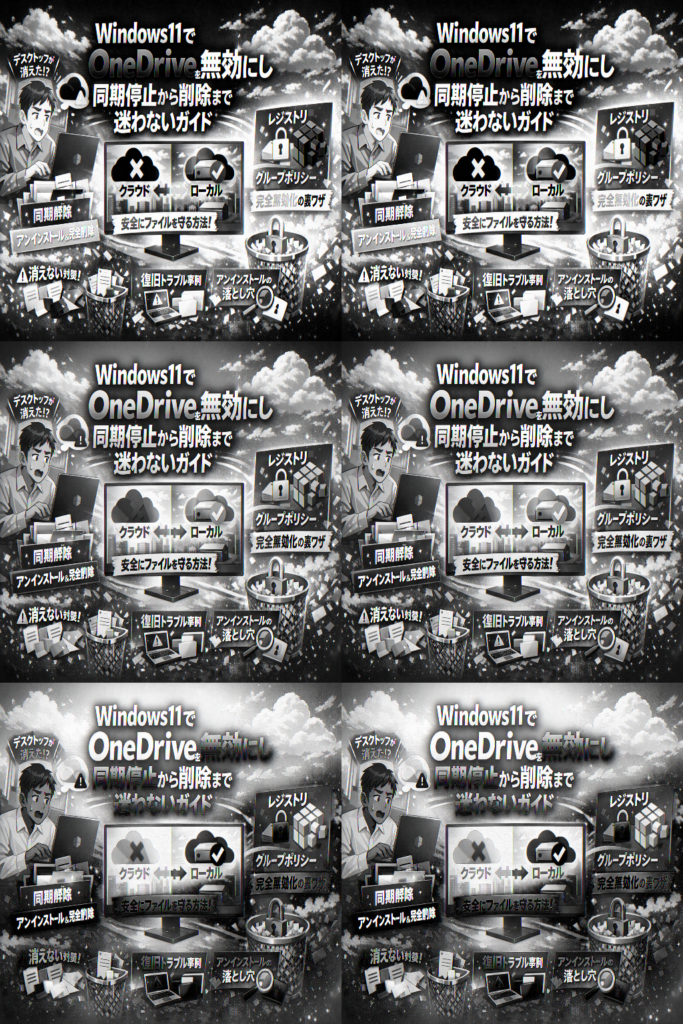
Windows11を使っていて、OneDriveが勝手に同期したり、デスクトップやドキュメントがいつの間にかOneDrive配下になっていないでしょうか。そのまま「いらないから無効化」「削除すればいい」と判断すると、ローカルとクラウドのどちらからファイルが消えるのか分からないまま操作してしまい、仕事用データや家族写真をまとめて失うリスクがあります。しかも、同期解除やアンインストール、完全削除(レジストリやグループポリシー)では、Windows11やOutlook.com、他のクラウドサービスへの影響の出方がまったく違います。
本記事は、「今すぐうざい自動同期だけ止めたい人」から「windows11でOneDriveを完全に無効化したい人」まで、度合い別に最適な一手を選べる実務ガイドです。Windows11 OneDrive 同期解除でローカルにだけ残す方法、デスクトップ同期させない安全な戻し方、アンインストールの影響、さらにはOneDrive 無効化 レジストリやグループポリシーを使う際の副作用まで、現場で実際に起きたトラブルと復旧パターンを前提に整理しています。「OneDriveを使わないとどうなるか」「完全削除しても復活する理由」まで一度ここで整理しておけば、余計な不安や手戻りなしに、あなたのPCにとってちょうどいいOneDriveの無効化レベルを決められます。
目次
まずwindows11とonedriveを無効にしたい人が知るべき落とし穴とは?止めたい目的を3分で仕分けしよう
「勝手に同期されていて正直うざい、でもファイルが消えたらもっと怖い」――現場でよく聞く本音です。
ここで大事なのは、「何を止めたいのか」を最初に仕分けすることです。操作より先に目的を間違えると、デスクトップが空になったり、クラウドだけ消えたりと、損しかしません。
よくある目的は、実務では次の3パターンに分かれます。
-
パソコン起動のたびに立ち上がるのを止めたい
-
デスクトップやドキュメントの同期だけ止めたい
-
そもそもアプリごと要らないので、二度と動かしたくない
この3つは必要な操作とリスクがまったく違うので、まずは自分がどれに近いかを確認してみてください。
onedriveを無効にする前に整理したい「勝手に同期」や「デスクトップ消えた」の正体
サポート現場で一番多い相談は、「デスクトップのファイルが突然消えた」「フォルダが二重にあってどっちが本物か分からない」というものです。原因の多くは、同期の仕組みの誤解です。
Windows 11では、次のような「見た目が似ているのに中身が違う場所」が存在します。
| 場所 | 典型的なパス | 中身の扱い |
|---|---|---|
| ユーザープロファイル直下のデスクトップ | C:\Users\ユーザー名\Desktop | 本来のローカルデスクトップ |
| onedrive配下のデスクトップ | C:\Users\ユーザー名\OneDrive\デスクトップ | クラウドと同期されるデスクトップ |
両方とも「デスクトップ」と表示されることが多く、どちらを右クリックして削除したのか本人も覚えていないケースが少なくありません。クラウド側で削除されると、同期によってローカルからも消えたように見えるため、「パソコンが壊れた」と思い込んでしまいます。
本当に無効化する前に、次の2点だけはチェックしておくと安全度が一気に上がります。
-
エクスプローラーで、onedriveアイコン直下に「デスクトップ」「ドキュメント」があるか
-
それぞれのフォルダのプロパティで、場所タブのパスがonedrive配下になっていないか
ここを押さえておけば、「消したつもりじゃないのに消えた」というパニックをかなり防げます。
「同期解除」や「アンインストール」そして「完全削除windows11のレジストリ」では何がどのように違うのか俯瞰する
同じ「無効にする」でも、操作ごとにパソコンとクラウドへの影響は大きく違います。ここを混同すると、やりすぎて仕事に差し支えるパターンにハマります。
| 操作の種類 | 目的に近い人 | ローカルへの影響 | クラウドへの影響 | 難易度・安全度 |
|---|---|---|---|---|
| 同期解除・サインアウト | とりあえず繋がるのを止めたい | 既存ファイルは基本そのまま | 既存データは残る | 簡単・安全度高め |
| 自動起動停止 | 勝手に立ち上がるのが嫌 | ファイルは一切変わらない | 手動起動時だけ同期 | 最も安全 |
| アンインストール | アプリ自体を使いたくない | ローカルの同期フォルダは残ることが多い | クラウドデータは通常残る | 中級者向け |
| レジストリ・グルポリで無効化 | 二度と勝手に動かしたくない情シス向け | OS全体の挙動に影響する可能性 | クラウド側は基本残るが、再有効化が面倒 | 中〜上級者、慎重さ必須 |
「完全削除」と聞くとスッキリしそうに感じますが、レジストリやグループポリシーでの無効化は、そのPCだけの話では済まなくなるリスクがあります。特に企業環境では、TeamsやSharePointの挙動に影響して、後から大きなクレームになることも珍しくありません。
私の視点で言いますと、多くの家庭用ノートPCユーザーは、まず「自動起動停止」と「同期解除」の範囲で止めるだけで、ストレスの8〜9割は解消できています。逆に、最初からアンインストールやレジストリ編集に飛びつく人ほど、復旧相談で困った顔をしている印象があります。
この先の操作を選ぶときは、「一時的に止めたいのか」「構造ごと変えたいのか」「組織ポリシーとして封じたいのか」を意識すると、必要以上に踏み込みすぎずに済みます。
安心のルートでwindows11とonedriveを無効で使いたいなら!同期解除や自動起動停止だけでスッキリ解決
「ファイルは残したまま、とにかく勝手に同期と起動だけ止めたい」という人は、この章のやり方だけでほぼ解決できます。危ないレジストリ操作やアンインストールに踏み込まず、まずは同期解除+自動起動オフの“ゆるく賢い止め方”から押さえておきましょう。
onedriveの同期解除やサインアウトで「クラウドにだけ繋がらない」安全なやり方
同期解除やサインアウトは、パソコンとクラウドの「ひも」を外す操作です。ファイルそのものを消す操作ではありません。
私の視点で言いますと、現場でトラブルが少ない順番は「サインアウト→同期フォルダー確認→必要なら削除」です。
手順のイメージを表で整理すると、頭に入りやすくなります。
| 操作 | どこを触るか | 主な結果 |
|---|---|---|
| サインアウト | OneDriveアプリの設定 | 同期が止まり、クラウドと切り離される |
| フォルダーの同期解除 | 同期設定のフォルダー選択画面 | 選ばなかったフォルダーだけ同期停止 |
| クラウド上の整理 | ブラウザでOneDriveのweb画面 | クラウド側の不要データだけ削除 |
具体的な流れの一例です。
-
タスクトレイのOneDriveアイコンを右クリックし「設定」を選択
-
「アカウント」タブで「このPCのリンクを解除」または「サインアウト」を実行
-
メッセージを確認しつつ完了させる
-
エクスプローラーで、OneDriveフォルダーが「ただのローカルフォルダー」として残っていることを確認
ここまでで、クラウドとの同期は止まり、パソコン内のファイルはそのまま残る状態になります。
onedriveを自動起動させない方法で「勝手に立ち上がる」ストレスをゼロに
「同期はほぼ使わないけれど、完全に消すのは不安」という人には、自動起動停止がちょうどよい落としどころです。必要なときだけ手動で起動できるので、動作も軽くなります。
-
タスクトレイのOneDriveアイコンを右クリックし「設定」を開く
-
「設定」タブで「Windowsにサインインしたときに自動的にOneDriveを起動する」のチェックを外す
-
必要なら、タスクマネージャーの「スタートアップ」タブでもOneDriveを「無効」に切り替える
この2段構えにしておくと、アップデート後に自動起動が復活しても気付きやすく、ストレスを最小限に抑えられます。
同期解除後もローカルファイルはどうなる?ありがちな勘違いと本当の挙動を解説
ここで多い勘違いが「同期を解除したら、パソコンからもファイルが消えるのでは」という不安です。実際の挙動は、次のように整理できます。
-
同期解除・サインアウトだけ
- パソコン内のOneDriveフォルダー内のファイルは、そのまま残る
- クラウド上にも、解除時点のファイルが残る
-
パソコン側でファイル削除
- まだ同期中なら、クラウド側も削除される
- すでに同期解除済みなら、ローカルだけが消える
-
クラウド側(web)で削除
- 同期中なら、パソコン側もゴミ箱行きになる
特にトラブルになりやすいのは、デスクトップやドキュメントがOneDrive配下にあるのに「ローカルのつもり」で大量削除してしまうケースです。同期を止めたいだけなら、削除ではなく「リンク解除」と「自動起動オフ」で止めると覚えておくと、ファイル消失リスクをぐっと下げられます。
onedriveのデスクトップ同期をさせないで元のユーザーフォルダへ戻すならこの手順
「デスクトップの中身が全部クラウドに吸い込まれていく感じがして落ち着かない…」という相談は非常に多いです。ポイントは、どのデスクトップがどこに保存されているかを正確に見極めてから動くことです。
「デスクトップがonedrive配下」か確認する簡単チェックポイント
まずは、今どこに保存されているのかをサッと確認します。
- エクスプローラーを開く
- 左側の一覧から「デスクトップ」を右クリック
- 「プロパティ」をクリック
- 「場所」タブを開く
ここで表示されるパスが次のどちらかを確認します。
| 状態 | 表示されるパスの例 | 意味 |
|---|---|---|
| onedrive配下 | C:\Users\ユーザー名\OneDrive\デスクトップ | クラウドと同期中 |
| 元のユーザーフォルダ | C:\Users\ユーザー名\Desktop | ローカルのみ |
上の行のようにOneDriveフォルダーの中になっている場合、「デスクトップが勝手に同期されている」状態です。
onedriveデスクトップ同期を解除するとどうなる?アイコン消失・フォルダ空白に遭遇した時の対処法
デスクトップ同期を解除して元に戻す正しい流れはこの順番です。
- デスクトップ内の重要なファイルを一時フォルダーにコピーして待避
- デスクトップの「プロパティ」→「場所」タブを開く
- 「標準に戻す」をクリック
- 表示される確認で「はい」を選び、ファイルを移動するか聞かれたら必ず移動を選択
- 処理が終わったらPCを再起動
途中でミスがあると、次のような「びっくり現象」が起きやすくなります。
| 症状 | よくある原因 | 対処の優先手順 |
|---|---|---|
| デスクトップのアイコンが全て消えた | onedrive側のデスクトップだけ表示している | エクスプローラーで「C:\Users\ユーザー名\Desktop」を直接開き、中身があるか確認 |
| デスクトップフォルダが空に見える | 表示フォルダが切り替わっただけ | OneDriveフォルダ配下とローカル双方を比較して場所を特定 |
| 一部ファイルだけ見当たらない | 移動ではなくコピーで操作した後にどこかを削除 | onedriveのWeb画面と「ごみ箱」を同時に確認 |
私の視点で言いますと、「消えた」と思っても9割は場所が変わっただけです。慌てて削除やクリーンアップを走らせる前に、「どこにあるか」を落ち着いて探すことが復旧の近道になります。
onedrive同期解除や元へ戻す際に絶対やってはいけない削除操作
デスクトップ同期を止める作業中に、次の操作だけは避けてください。これをやってしまうと、ローカルもクラウドも同時に失うケースが出てきます。
-
OneDriveフォルダ直下の「デスクトップ」フォルダを丸ごと削除する
-
エクスプローラーで、同期中アイコン(雲マーク)の付いたファイルを一括削除する
-
同期解除前に、Web版OneDriveのデスクトップフォルダを空にする
これらは全て、「同期=同じものを2カ所で同時に更新する」という仕組みが原因で、削除もきれいに同期されてしまう動きです。
安全に進めたい場合は、次の順番を守るとリスクをかなり抑えられます。
- 重要ファイルのコピーを、外付けストレージや別フォルダーに退避
- onedriveの設定画面から「フォルダーのバックアップ」や「デスクトップの保護」をオフにする
- その後で「場所」タブから元のユーザーフォルダへ戻す
- 最後に、クラウド側が不要であればWeb版で中身を確認してから慎重に削除
この順番さえ守れば、「勝手に同期してうざい」状態を解消しつつ、デスクトップのファイルを安全にローカルへ戻すことができます。ローカルとクラウド、どちらを残したいのかを常に意識しながら進めることが、失敗しない一番のコツです。
「onedriveいらない」派が知りたいwindows11でアンインストールと完全削除の境目とは
「もうこの雲のアイコンは見たくない…」と思った瞬間が、実は一番失敗しやすいタイミングです。ストレージとデスクトップを守りつつ、どこまで消して良いかをここで線引きしておきましょう。
アンインストールでできることと、できないことを徹底整理!onedriveアンインストールの意外な落とし穴
アンインストールは、あくまでアプリ(クライアント)を外すだけの操作です。クラウド上のファイルやMicrosoftアカウントそのものは残ります。
下の表で「よく勘違いされるポイント」を整理します。
| 操作内容 | ローカルのOneDriveフォルダー | クラウド上のファイル | Outlook.comや他サービス |
|---|---|---|---|
| 同期解除のみ | 残る(更新されない) | そのまま残る | 影響ほぼなし |
| アンインストール | 原則残るが更新停止 | そのまま残る | メールは利用可能 |
| 完全削除を狙ってローカルを削除 | PCから消える | 同期中ならクラウドも削除 | 容量は空くが復元が難しい場合あり |
特に危ないのは、デスクトップやドキュメントがOneDrive配下にリダイレクトされている状態で削除するケースです。ユーザープロファイル直下のデスクトップと、エクスプローラーのOneDrive直下のデスクトップが見た目ほぼ同じなので、「どっちを消したか分からない」という相談が頻発します。
私の視点で言いますと、アンインストール前に必ず次の2点だけは確認しておくと安心です。
-
エクスプローラー左側で「デスクトップ」がOneDriveの下にぶら下がっていないか
-
ブラウザでOneDriveを開き、必要なファイルがクラウドにも存在しているか
ここを曖昧にしたままアンインストールや削除に進むと、「ファイル削除したらクラウドも消えた」パターンに直結します。
windows11でonedriveをアンインストールできない時、現場で使われる究極の確認術
アンインストールボタンがグレーアウトしていたり、エラーで止まる場合は、次の3つを順にチェックすると原因を切り分けやすくなります。
-
権限の問題
- ローカルの管理者アカウントでサインインしているか
- 会社や学校のPCで、IT管理者による制限がかかっていないか
-
ポリシーやレジストリの制御
- グループポリシーでOneDriveの無効化や利用制限が設定されていないか
- セキュリティソフトがアンインストールをブロックしていないか
-
起動中のプロセス
- タスクトレイの雲アイコンから終了しているか
- タスクマネージャーでOneDriveプロセスが残っていないか
家庭用PCなら、ほとんどが「管理者でない」か「アプリが起動したまま」のどちらかです。逆に企業のPCでアンインストールできない場合は、情シス側でポリシー管理されている前提で、自己判断で深追いしない方が安全です。
onedrive削除しても残る場合の理由と再インストールをあえて残す判断軸
アンインストールしたはずなのに、エクスプローラーに項目が残ったり、どこかのタイミングで復活することがあります。理由は主に3つです。
-
エクスプローラーのナビゲーションに残ったショートカット(レジストリの表示設定が残存)
-
OfficeやTeamsなど、Microsoftの別アプリがバックグラウンドでOneDriveを再インストール
-
Windowsの更新でOneDriveクライアントが再配布される構成になっている
完全削除にこだわるほど、アップデートのたびに再発→再削除といういたちごっこになりがちです。そこで、どこまで消すかの判断軸を整理します。
-
ローカル容量を空けたいだけ
→ クラウド上に残したまま、不要なローカルフォルダーだけを「常にオンラインで保持」に変更
-
デスクトップの勝手な同期を止めたい
→ フォルダーリダイレクトを元のユーザーフォルダーに戻し、同期解除+自動起動停止で十分
-
まったく使わず、別クラウド(Google DriveやDropbox)で統一したい
→ アンインストールまでは実施。ただし、ブラウザからのアクセスとアカウント自体は残す
-
会社や学校のアカウントで、TeamsやSharePointは使う
→ クライアントの完全削除は避け、「個人用OneDriveだけ同期しない」設計にする
OneDriveは「アプリ」「クラウドストレージ」「Microsoftアカウントサービス」が絡み合う仕組みです。アプリを消すかどうかだけでなく、どのレイヤーまで止めたいのかを意識しておくと、後からメールや共有で困るリスクを大きく下げられます。
中級者なら知っておきたい!onedriveを無効化するレジストリとグループポリシーで「二度と勝手に動かない状態」へ
「もう二度と勝手に同期してほしくないけれど、会社の仕組みは壊したくない」──そんな中級者向けのゾーンが、レジストリとグループポリシーです。ここからは“効き目は強いが、副作用も強いクスリ”として読んでください。
onedriveの無効化レジストリ設定が現場で選ばれる理由と一般ユーザーにおすすめしないワケ
レジストリでの無効化は、Windows自体に「このPCではOneDriveを使わない」と刻み込むイメージです。スタートアップ停止より強く、アンインストールより静かに効きます。
代表的なメリットは次の通りです。
-
アップデート後も自動起動しにくい
-
会社PCでローカル保存を徹底したい時に有効
-
無効化した状態をユーザーに戻されにくい
一方で、一般ユーザーに安易に勧めない理由もはっきりあります。
-
設定を間違えると、OneDrive以外の機能にも影響するリスク
-
編集前の状態に戻すには、どのキーを変えたかメモしておかないと復元が難しい
-
将来、クラウド利用に切り替えたくなった時に原因切り分けが面倒
私の視点で言いますと、サポート現場では「誰かが昔いじったレジストリが原因で、OneDriveの有効化に丸1日かかった」という事例が何度もあります。「このPCは絶対に個人用OneDriveを使わない」と決めきれているケースだけで検討するのが現実的です。
onedriveを無効化するwindows11のグループポリシー、情シスで実践される副作用対策
会社や学校など、複数PCをまとめて管理する情シスがよく使うのがグループポリシーです。ドメイン参加PCで、管理者が一括で「OneDriveは使わない」と配布できます。
よくある運用パターンを整理すると、次のようになります。
| 対象 | ポリシー例 | 現場のねらい |
|---|---|---|
| 個人用OneDrive | サインイン禁止 | 業務データの私物クラウド持ち出しを防ぐ |
| 自動起動 | OneDrive起動をブロック | ログイン直後の負荷軽減、サポート問合せ削減 |
| 既定の保存先 | ドキュメントをローカル固定 | デスクトップ消失トラブルの予防 |
ただし、副作用対策をせずに一律禁止すると痛い目を見ます。
-
TeamsやSharePointで、裏側でOneDriveが一部機能を担っているため、ファイル共有が不安定になる
-
モバイルワーカーが自宅や外出先からファイルにアクセスできなくなり、「共有フォルダーにアクセスできない」という問い合わせが急増
-
研修用アカウントなど、例外的にOneDriveが必要なユーザーまで一括で止めてしまう
情シスでは、これを避けるために
-
個人用だけ禁止し、組織用OneDriveは許可
-
部署ごとにポリシーを分けて段階的に適用
-
適用前に「保存先が変わる」「共有方法が変わる」ことを周知
といった手順を必ず挟みます。家庭用PCでここまでやる必要はありませんが、会社PCで「自分だけ勝手に無効化」はトラブルの元です。
onedrive完全削除やwindows11のコマンド・スクリプト運用で起きがちな想定外の罠
ネット上には、コマンドプロンプトやPowerShellでOneDriveを完全削除するスクリプトが多数出回っています。効き目は最強クラスですが、現場では次のような“想定外”が頻発します。
-
OneDriveフォルダーを前提にしたバックアップツールがエラーになり、気付かないままバックアップが止まる
-
デスクトップやドキュメントがOneDrive配下のまま削除し、ローカルとクラウドの両方からファイルが消える
-
Windowsの機能更新後にOneDriveアプリだけ復活し、「削除したはずなのにまた出てきた」と混乱する
コマンドやスクリプトでの完全削除は、次の条件をすべて満たす場合にだけ検討した方が安全です。
-
デスクトップやドキュメントの保存先を、事前にローカルユーザーフォルダーへ戻してある
-
他のクラウドストレージやバックアップの設計が固まっている
-
将来、OneDriveを再インストールした時の手順をメモしておける
表にまとめると、次のような力関係になります。
| 方法 | 効き目 | 復元のしやすさ | 想定ユーザー |
|---|---|---|---|
| 自動起動オフ | 弱い | とても簡単 | 一般ユーザー |
| レジストリ無効化 | 中 | メモ必須 | 中級者・情シス |
| グループポリシー | 強い | 管理者が集中管理 | 組織の情シス |
| コマンド/スクリプト完全削除 | 最強 | 場合により困難 | 熟練管理者 |
「勝手に同期がうざい」気持ちを止めるのは大事ですが、やり過ぎると後で復旧コストが跳ね上がります。まずは自分の立場と使い方を整理し、どのレベルまで止めるかを段階的に上げていくイメージで選んでください。
onedriveファイル削除や同期解除すると本当はどうなる?ローカル・クラウド・メール容量別に徹底比較
「消したつもりが全部消えていた」「同期解除したのにPCの容量が減らない」。現場で一番多い相談が、この“思い込みとのズレ”です。ここをきちんと押さえておくと、怖がらずに安全に操作できるようになります。
onedriveファイル削除でどうなる?「ローカルだけ削除」「クラウドには残る」と思ったら要注意
同期中のフォルダーで削除すると、基本的にはPC側とクラウド側の両方から消えます。エクスプローラーの画面で操作していると、どこを消しているのか分かりにくいのが落とし穴です。
代表的なパターンを整理すると次のようになります。
| 操作場所 | 状態 | 結果 | よくある誤解 |
|---|---|---|---|
| エクスプローラーのOneDrive配下 | 同期有効 | PCとクラウド両方削除 | ローカルだけと思って消してしまう |
| onedriveのWeb画面 | 同期有効 | クラウド削除→PC上も削除 | 「ブラウザだからPCは無関係」と思いがち |
| PCの「常にオフラインで保持しない」設定後に削除 | クラウドのみ保持 | PCからは消えるがクラウドは残る | 消えた=完全削除と勘違い |
私の視点で言いますと、エクスプローラーの「デスクトップ」や「ドキュメント」が、ユーザーフォルダー直下なのかOneDrive配下なのかを見分けられていない人ほど、削除トラブルに巻き込まれています。フォルダーの上位パスに「OneDrive」が含まれているか、削除前に一度確認しておくと安心です。
同期解除後もクラウドやローカルにだけ残したい場合の整理術
「ローカルだけ残したい」「クラウドだけ残したい」ときは、順番と操作場所の管理がポイントです。目的別の安全な流れをまとめます。
-
ローカルだけ残したい場合
- onedriveのWeb画面を開き、対象フォルダーをダウンロード
- ダウンロードしたフォルダーを、Cドライブの任意の場所にコピー
- その後で同期解除、必要ならクラウド側の元データを削除
-
クラウドだけ残したい場合
- 対象フォルダーを右クリックし「オンラインのみ保持」(または類似の項目)を選択
- PC側からは実体ファイルが削除され、容量を節約
- ブラウザからアクセスすればクラウドにだけ残っている状態になる
ポイントは、同期中の場所で「削除」ではなく「オンラインのみ」「常にこのデバイスに保持」などのメニューを使い分けることです。削除ボタンは最後の手段と考えた方が安全です。
onedrive容量不足がoutlook.comメールやほかのサービスに与える影響を先回りして防ぐ
OneDriveのストレージは、Microsoftアカウント全体の“共通財布”として扱われます。ここがいっぱいになると、Outlook.comのメール送受信エラーや、写真アップロードの失敗といった別サービスの問題として表面化します。
影響と対策を一覧にすると次の通りです。
| 症状 | 背景 | 先回り対策 |
|---|---|---|
| Outlook.comでメール送信エラー | OneDriveを含むアカウント容量が上限近い | 大容量の写真・動画フォルダーを外付けHDDや他クラウドへ退避 |
| 添付ファイル付きメールが保存できない | 旧添付ファイルがストレージを圧迫 | 古いメールの添付をローカルへダウンロード後、メールを整理 |
| スマホ写真の自動アップロード失敗 | 自動バックアップがOneDrive指定 | Googleフォトや別クラウドへの切り替えを検討 |
「OneDriveを無効にしたい」と相談されても、実際には容量を整理したいだけのケースがかなり多いです。メールや他サービスへの影響を避けたいなら、いきなりアンインストールや完全削除に走らず、まずは保存先とストレージの内訳を確認し、「何をどこから減らすか」を決めるところから始めるのが安全なルートになります。
現場で直面したトラブル事例!onedrive同期解除やデスクトップ消失・アンインストールしたのに残る問題
「ちょっと止めただけのつもりが、デスクトップが丸ごと消えた」
「アンインストールしたのに、まだ画面右下で居座っている」
OneDrive周りのトラブルは、操作ミスというより“仕組みの誤解”から一気に深刻化します。
ここでは、サポート現場で何度も見てきたパターンだけをギュッと絞り込み、原因と復旧の道筋を整理します。
onedrive同期解除したらデスクトップが消えた…典型トラブルの原因と復旧ワザ
このトラブルの9割は、デスクトップフォルダーの場所が頭のイメージと違うことが原因です。
代表的な勘違いは次の2つです。
-
ユーザーフォルダー直下のデスクトップ
-
OneDriveフォルダー配下のDesktop
見た目はほぼ同じですが、保存先が違います。同期解除やフォルダー削除の結果は、ざっくり分けると次のようになります。
| 操作 | ローカルPC | クラウドのOneDrive | よく起きる誤解 |
|---|---|---|---|
| 同期解除のみ | ファイルは残る | その時点の内容が残る | 「全部消えたはず」と思い込む |
| OneDrive配下Desktopを削除 | PCからも消える | クラウドからも消える | 「ローカルだけ消したつもり」 |
| バックアップ設定解除 | 新しいファイルだけ同期されない | 既存ファイルは残る | 「昔のデータも消えた」と焦る |
復旧の鉄板ルートは次の通りです。
- OneDriveのWeb画面にサインインして「ごみ箱」を確認
- デスクトップのファイルがあれば必要な分だけ選択して復元
- PC側ではダウンロードフォルダーなど、安全なローカルフォルダーに一度退避
- その後で、改めてどのフォルダーを同期するか設定し直す
私の視点で言いますと、焦ってもう一度削除してしまう二重事故が非常に多いので、「消えたかも」と感じたら、まずはWeb版とごみ箱を確認してから触るのがおすすめです。
onedriveアンインストール後もタスクトレイに残る!?キャッシュや残骸の正体
Windowsでアプリをアンインストールしたのに、画面右下の通知領域にまだOneDriveのアイコンが見えるパターンもよく相談されます。
主な原因は次の3つです。
-
サインアウトしておらず、プロセスが生きている
-
管理者権限での削除が途中で止まっている
-
旧バージョンのキャッシュ情報だけが残っている
確認ポイントをリストにすると、次のような順番でチェックするとスムーズです。
- タスクマネージャーでOneDrive関連のプロセスが動いていないか確認
- Windowsを再起動してもまだアイコンが出るかチェック
- 「アプリと機能」でMicrosoft OneDriveが残っていないか確認
- エクスプローラーの左側にOneDriveのショートカットがある場合は、サインイン画面まで進まないか試す
再起動後もアイコンだけがグレー表示で残っている場合は、実体は消えていて、表示情報だけが取り残されているケースが多く、時間経過や次回の更新で消えることもあります。無理にレジストリをいじる前に、ここまでを落ち着いて確認する方が安全です。
onedriveを使わないと実際どうなる?業務と家庭で意外な差が出る
「もう使わないから止めたい」「クラウドは不要」と感じている方でも、業務利用と家庭利用では、失うものが微妙に変わります。
| 利用シーン | OneDriveを使わない主な影響 | よく見落とされるポイント |
|---|---|---|
| 業務PC | Teams、SharePointとのリンク共有が制限される場合がある | 添付ファイルではなくリンク共有前提の会社だと不便が一気に増える |
| 家庭PC | 写真や文書の自動バックアップが止まる | PC故障時に復元できるのはローカル保存分だけになる |
| 共通 | 複数デバイス間のファイル同期が使えない | ノートPCとスマホで同じ写真を見られない、編集履歴を戻しづらい |
「使わないとどうなるか」を一言でいえば、保険と身軽さを同時に手放すイメージです。
ローカル保存だけの方がシンプルで分かりやすい反面、PCが故障した時に頼れるのは外付けストレージや別のバックアップだけになります。
逆に、業務で組織アカウントを利用している場合は、個人の判断で完全削除まで進めると、共有リンクが切れたり、管理ポリシー違反になったりするケースもあります。業務PCでは、無効化やアンインストールを進める前に、情報システム部門に一度相談しておく方が安全です。
onedriveが必要かどうか冷静に見極め!無効にする前のチェックリスト
「勝手に同期してうざいから全部止めたい」と感じたときこそ、一度深呼吸してほしいポイントがあります。ここを雑に決めると、あとで「写真が全部消えたと思った」「メールが送れなくなった」という相談コースに直行します。
onedriveが本当に必要ない人・残しておいた方がいい人を分ける3つの質問
無効化する前に、次の3問だけ自分に問いかけてみてください。
- パソコンが突然壊れても、今のファイルが全部なくなっても困らないですか
- 他の人とファイル共有や共同作業をする機会は本当にないですか
- MicrosoftアカウントのメールやOfficeアプリを今後も使う予定はありませんか
「全部いいえ」に近い人は、onedriveをかなり弱めても影響は小さめです。どれか1つでも「はい」がある人は、完全に消すより“静かにさせる”方向(自動起動停止やデスクトップ同期だけオフ)の方が安全です。
参考までに、ざっくりの目安を表にまとめます。
| タイプ | 無効化レベルの目安 | コメント |
|---|---|---|
| 家庭用・写真をよく保存 | 自動起動停止+デスクトップ同期オフ | バックアップとしてクラウド保存は残すと安心 |
| 事務作業中心・Office多用 | 同期フォルダー整理まで | 完全削除すると共有やメール容量に影響しやすい |
| オフライン専用・ネットほぼ使わない | アンインストール検討可 | それでも事前バックアップだけは必須 |
サポート現場で見るトラブルの多くは、「自分の使い方」と「止める度合い」がズレていることから起きています。ここで一度棚卸ししておくと、後悔する可能性をかなり減らせます。
onedriveを同期しないとどうなる?バックアップや共有という保険を手放すリスク
同期を止めると、パソコン内のファイルはそのパソコン1台にだけ存在する状態になります。財布でいえば、「現金を家の引き出し1カ所に全部入れている」イメージです。
代表的な影響は次の3つです。
-
パソコン故障や紛失で、ローカルだけのファイルは復元が難しくなる
-
別のPCやスマホから、すぐに写真や書類へアクセスできなくなる
-
同期を止めるだけでは、クラウド側の古いファイルやストレージ容量はそのまま残る
特に見落とされがちなのが、メールとストレージが同じ枠を共有しているMicrosoftアカウントです。onedriveの容量いっぱいまで写真を入れっぱなしにしていると、Outlook.comのメール送受信が止まることがあります。「無効にしたから関係ない」と思い込み、クラウド側の容量整理を忘れるケースが少なくありません。
同期を切る前に、最低限やっておきたいのは次の2点です。
-
外付けHDDや別クラウドサービスへのバックアップを1回取っておく
-
ブラウザーからonedriveにサインインし、クラウド側の中身と容量を確認しておく
バックアップを1回撮るだけでも、“保険をゼロにする”状態から、“保険は形を変えて残す”状態にできます。
googledriveやdropboxメインの人向けonedriveとの上手な付き合いテンプレ
すでにGoogleドライブやDropboxをメインで使っている人が、onedriveを完全に排除しようとして迷子になるパターンも多いです。私の視点で言いますと、「全部消す」より「役割を1つに決めて静かに共存させる」ほうが、トラブルは圧倒的に少ないです。
おすすめのテンプレは次の通りです。
-
onedriveの役割は「最小限のMicrosoft連携専用」にする
- Officeの自動保存先だけonedrive、日常ファイルはGoogleドライブやDropbox
-
デスクトップやドキュメントの同期はオフにして、フォルダーはローカルに戻す
-
起動時の自動スタートをオフにして、必要なときだけ手動で起動する
役割分担のイメージをまとめると、こうなります。
| サービス | 主な役割 | 操作のポイント |
|---|---|---|
| onedrive | Office連携と最小限のバックアップ | 自動起動オフ+同期フォルダーを限定 |
| Googleドライブ | 日常的な共有・共同編集 | ブラウザー中心で利用 |
| Dropbox | 大きめのプロジェクトや一部業務用 | フォルダー単位で整理 |
この形なら、onedriveをフル活用しなくても、Microsoftアカウントまわりの動作は安定しやすく、メインで使いたいクラウドにも干渉しません。無効化する前に、「完全に切り離すのか」「役割を絞って共存させるのか」を決めておくと、その後の設定も迷わず進めやすくなります。
まとめ!windows11とonedriveを無効で失敗しないロードマップと困った時に役立つ相談術
記事を読み終えた人が今やるべきこと・やらなくていいこと
最後に、何から手を付ければ安全かを一気に整理します。頭の中を一度リセットして、次のステップだけ意識してみてください。
今やるべきこと
-
OneDriveのアイコンを開き、今どのフォルダーが同期中かを確認する
-
デスクトップ・ドキュメント・ピクチャがOneDrive配下かどうかをチェックする
-
「まずは同期解除と自動起動停止だけ」にとどめ、いきなりアンインストールやレジストリ変更をしない
-
ブラウザーからクラウド上のファイルが見えるかを確認し、重要データの場所を把握する
今はやらなくていいこと
-
レジストリ編集やグループポリシー変更のような“戻しづらい”操作
-
デスクトップ配下の大量削除や、意味の分からないフォルダーの一括削除
-
コマンドでの完全削除や、怪しいスクリプトのコピペ実行
迷ったら「停止や同期解除 → 様子を見る → それでも不要ならアンインストール」という順番を崩さないのが、安全への近道です。
サポート現場でわかった「やりすぎず足りなさすぎない」onedrive無効化の最適解
サポートの現場で多いのは、使い方自体はシンプルなのに度合いの選び方を間違えたケースです。私の視点で言いますと、次の表ぐらいの温度感で考えると失敗が激減します。
| レベル | 操作内容 | 向いている人 | 主なメリット | 主なリスク |
|---|---|---|---|---|
| 1 | 自動起動停止のみ | とりあえず静かにしてほしい | 勝手な起動が止まる | 同期自体は残る |
| 2 | 同期解除+サインアウト | クラウドと切り離したい | ローカルだけで運用可能 | クラウド側の更新に気付きにくい |
| 3 | アンインストール | ほぼ使う予定がないPC | ストレージとタスクトレイがスッキリ | 後で使う時に再インストールが必要 |
| 4 | レジストリ・グループポリシーで完全無効 | 組織ポリシーで禁止したい | ほぼ復活しない | Teamsや共有機能へ影響し得る |
家庭用ノートPCなら、レベル2か3で止めるのが現実的です。レベル4は、複数台を統一ポリシーで管理する情シスが「他サービスとの兼ね合い」を理解したうえで扱う領域と考えてください。
深く悩まないために押さえておきたい!専門家へ相談するときに伝えるべきポイント
途中で不安になったら、無理に一人で抱え込まず、サポート窓口や詳しい人に相談した方が結果的に早く安全に片付きます。そのときは、次の情報をセットで伝えると話が驚くほどスムーズになります。
-
パソコンの種類とWindowsのエディション(HomeかProか)
-
OneDriveで困っている内容
- 勝手に同期されて困っているのか
- デスクトップが消えたように見えるのか
- アンインストールできないのか
-
すでに試した操作
- 同期解除したか
- 自動起動を止めたか
- レジストリやグループポリシーに触れたか
-
心配していること
- ファイル削除が怖い
- クラウド上のデータを残したい
- Outlook.comのメール容量や他サービスへの影響が不安
この4点が揃っていれば、「どのレベルの無効化が最適か」「復旧が必要か」「バックアップはどうするか」を、専門家と一緒に冷静に決められます。
OneDriveは、ただの邪魔者にも、心強いバックアップにもなります。大事なのは、自分の使い方に合わせて“度合い”を選ぶことです。今日中にやるのは、状態の見える化と安全な同期解除まで。その一歩だけでも、明日からのストレスとトラブルの種は大きく減らせます。
この記事を書いた理由
著者 – 宇井 和朗(株式会社アシスト 代表)
Windows11の導入が進む中で、OneDriveが原因の相談が一気に増えました。特に多いのが、デスクトップやドキュメントが気づかないうちにOneDrive配下へ移動し、同期を止めようとして大事なファイルごと消してしまったケースです。業務用の見積データが丸ごと消え、復旧対応で現場が止まった企業もあれば、家族写真を失って呆然としている個人経営者もいました。
私自身、社内PCの入れ替え時に設定を急いだ結果、OneDriveの挙動を誤解してヒヤリとした経験があります。多くの企業のホームページやIT環境を支援する中で、「自動同期は止めたいが、何をどこまで無効化してよいか分からない」という声は後を絶ちません。
そこで、単に機能の説明を並べるのではなく、「今どの状態で、どこまで止めると、何に影響が出るのか」を、現場で実際に起きたトラブルと復旧のパターンに沿って整理しました。必要以上に怖がらず、しかし取り返しのつかない削除は避けられるように、迷わず判断できる道筋を示したいという思いでこの記事を書いています。