
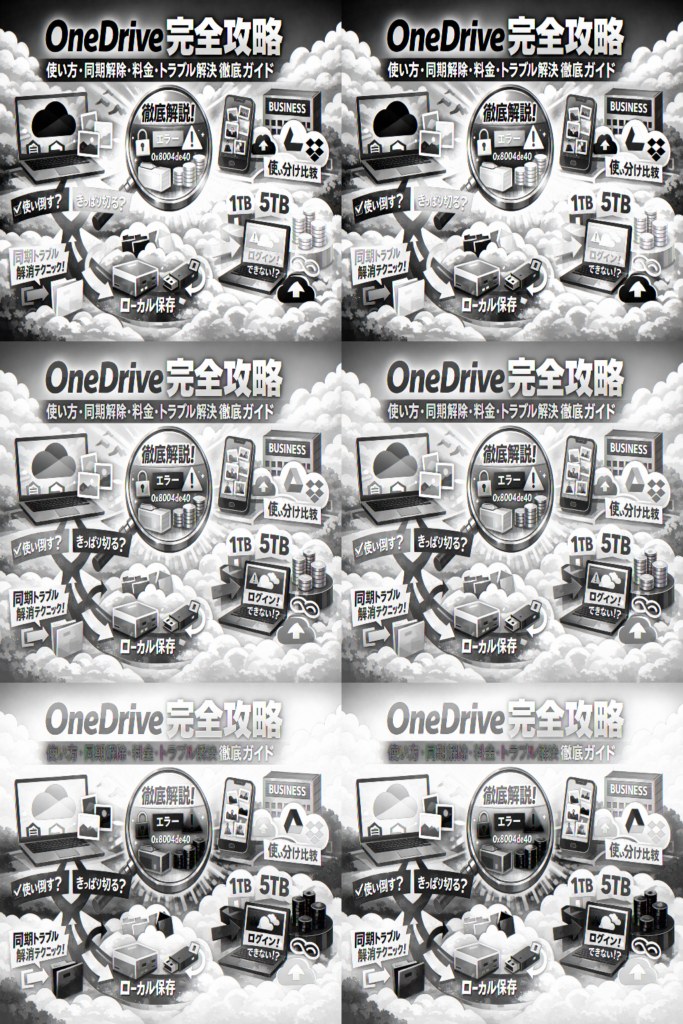
PCを開くたびにOneDriveが勝手に同期を始め、デスクトップが「OneDrive配下」に変わり、消したつもりのないファイルが見当たらない。この状態を放置すると、ローカルに残したいデータを失いかけたり、不要な容量追加やMicrosoft 365の契約で静かにお金も時間も漏れていきます。
本記事は、「OneDriveを使い倒す」か「きっぱり切る」かを、安全に選び直すための実務ガイドです。OneDriveとは何かを3分で整理し、消しても大丈夫かをチェックリストで即判定し、同期解除とローカル保存の正しい手順、無効化とアンインストールの境界線を具体的な画面イメージで言語化します。さらに、無料5GBから1TB・5TBまでの容量と料金の選び方、iPhoneやAndroid、Galaxyでの写真バックアップ、Google DriveやDropbox、iCloudとの使い分け、OneDrive for BusinessとSharePoint、Teamsの「どこに置くか問題」まで一気に整理します。ログインできない、同期が終わらない、エラーコード0x8004de40などのトラブルも、現場で実際に機能した対処順で解きほぐします。今のOneDriveとの付き合い方を、そのまま続ける価値があるかどうかを、この記事を読み進めながら冷静に判断してください。
目次
onedriveとは結局なに者か?ローカル保存と比べて3分で納得できる秘密
パソコンを開いたら勝手に同期が始まる、アイコンに雲マークが付く…。この「正体不明の相棒」が何者か腹落ちしていないと、消すのも使いこなすのも怖いままです。ここでは、Cドライブや外付けHDDと本質レベルで何が違うのかを、現場で迷子になるポイントから先回りして整理します。
onedriveとパソコンのCドライブや外付けHDDやusbメモリとの決定的な違い
一言で言うと、Cドライブは「家のタンス」、クラウドは「貸し倉庫付きの分身」です。見た目はエクスプローラー上で同じフォルダに見えても、中身のルールが根本から違います。
主な違いを表にまとめます。
| 項目 | Cドライブ/外付けHDD/USB | onedrive |
|---|---|---|
| 保存場所 | そのPCやその機器の中 | インターネット上のクラウド |
| 壊れた時 | 機器ごと故障すると読めない | 他の端末からアクセスできる |
| 共有 | 基本は物理的な受け渡し | URLリンクや共有設定で渡せる |
| 表示されるアイコン | 基本どれも実体あり | 雲マークは「クラウドのみ」など状態が分かれる |
特に重要なのは、雲マークだけのファイルは「見えているのに実体はクラウドだけ」という点です。ここを理解せずに同期を解除したりアプリを削除すると、「消していないはずなのにファイルが無い」というトラブルになります。
onedrive basicに加えてonedrive personalそしてonedrive for businessのざっくりイメージ
同じ名前でも、個人向けと法人向けでは役割が違います。混同すると、退職時に業務データが個人側に残ったり、逆に個人写真を会社側に同期してしまうといった事故が起きます。
| 種類 | 主な利用者像 | 容量のイメージ | よくある組み合わせ |
|---|---|---|---|
| basic | 無料で試したい個人 | 数GB台 | Microsoftアカウントだけ保有 |
| personal | 家庭や個人利用 | 1TBクラス | Microsoft 365 personal/family |
| for business | 会社や学校 | 1TB〜5TBクラス | Microsoft 365 business basicなど |
ざっくり言うと、personalは「自分と家族の倉庫」、for businessは「社員一人ひとりのビジネス用ロッカー」です。運用ルールや管理者がいるかどうかも決定的に違います。
onedriveとgoogle driveやonedriveとdropboxは使う場面で何が違う?
どのクラウドも「どこからでも開ける倉庫」である点は同じですが、得意な場面が異なります。私の視点で言いますと、WindowsやOffice中心の環境かどうかで、メインに据えるサービスは大きく変わります。
| サービス | 強み | 向いている場面 |
|---|---|---|
| onedrive | WindowsやOfficeとの連携、teamsやsharepointとの一体運用 | 社内のファイルサーバー代替、WordやExcelの共同編集 |
| google drive | Googleドキュメントやスプレッドシートとの連携 | Gmail中心のワークスペース、ブラウザベースの軽い共同作業 |
| dropbox | シンプルな同期と履歴管理 | クリエイターの素材管理、異なるOSをまたぐ少人数チーム |
現場感として大事なのは、「どれを使うか」より「業務データはどこに集約し、ローカルには何を必ず残すか」を先に決めることです。ここが曖昧なまま複数サービスを併用すると、同じファイルがあちこちに増殖し、容量も手間も雪だるま式に膨らみます。
このあと扱う同期解除や料金比較を理解するうえでも、まずはこの「倉庫の役割分担」を頭に置いておくと、迷いがぐっと減ります。
onedriveを消しても大丈夫か?白黒つけるチェックリストで即診断
「よく分からないまま入ってきたクラウドを、一度ここでジャッジしてしまいたい」という人向けに、遠回りせず白黒つけていきます。
onedriveが必要かどうかは三つの質問で簡単に判定(バックアップや共有やmicrosoft365の有無)
悩む前に、まず次の三つだけ自問してみてください。
- パソコンが急に壊れても、デスクトップやドキュメントのファイルをあきらめずに済ませたいですか
- 家や職場の複数デバイスから、同じファイルにアクセスしたい場面はありますか
- officeアプリやmicrosoft365のサブスクリプションを使っていますか
当てはまる数ごとの目安は次の通りです。
| YESの数 | 判定 | おすすめの距離感 |
|---|---|---|
| 0 | ほぼ不要 | 完全オフを検討 |
| 1 | 最低限で十分 | 特定フォルダだけ同期 |
| 2〜3 | かなり有用 | しっかり活用した方が得 |
私の視点で言いますと、仕事現場でトラブルが少ないのは「2〜3個YESの人が、きちんと設計して使うケース」です。逆に、0〜1個なのにフル同期にしている人ほど「勝手に同期してうざい」と感じやすくなります。
onedriveを削除することでどうなる?windows10やwindows11ユーザーがはまりやすい落とし穴
アンインストールや無効化で一番多いのが「消したつもりがデータを消していた」「逆に消したはずがクラウドに残っていた」というギャップです。ポイントは、ファイルの“居場所”を理解することです。
目安はエクスプローラーのアイコンです。
| アイコン | 実態 | 危険度 |
|---|---|---|
| 雲マークのみ | クラウドのみ | オフラインで開けない、アプリ削除前に要ダウンロード |
| 白地にチェック | ローカルとクラウド両方 | 比較的安全 |
| 緑の丸にチェック | 常にローカル保持 | アプリ削除の影響を受けにくい |
アプリを削除するときに問題が起きやすいのは、デスクトップやドキュメントがクラウド配下に移動したままになっているパターンです。windows10でも11でも、初期セットアップ時に自動で「重要なフォルダーのバックアップ」が有効化されていると、実体の場所が気付かないうちに変わります。
安全にオフへ向かうなら、この順番を守るとリスクを下げられます。
- デスクトップやドキュメントのパスがクラウドフォルダ直下になっていないか確認
- 雲マークだけのファイルは、右クリックから常にこのデバイス上に保存を実行
- ブラウザーでクラウド側も開き、重要データが二重に残っているか確認してから無効化やアンインストールへ進む
この3ステップを飛ばした結果、「パソコンから消えた=もうどこにもない」と思い込むケースが現場では非常に多いです。
会社や学校のonedriveは勝手に無効化すると危険?現場でトラブルになった理由
個人利用と違い、会社支給PCや学校アカウントの場合は、単に自分の好みで止めてしまうと周りを巻き込んだトラブルになります。理由は次の通りです。
-
情シスがクラウドを前提にバックアップや情報セキュリティを設計している
-
社内規程で「業務ファイルはローカル保存禁止」「個人クラウドへのコピー禁止」が決まっている
-
共有リンクやteamsと連動した運用になっており、一人だけ外れるとファイル共有が崩れる
実際の現場では、次のような事態が起きています。
-
個人判断で無効化し、ローカルだけに保存していた結果、PC故障でプロジェクトデータが消失
-
個人アカウントのクラウドと業務用アカウントを混在させ、退職時に業務データが個人側に残存
-
共有フォルダをローカルに移動してしまい、他メンバーのアクセスが一斉にエラーになった
会社や学校の環境でやって良いのは、「同期対象フォルダや容量の相談を情シスに持ちかける」ところまでです。勝手に無効化やアンインストールまで踏み込む前に、最低限次の点は確認した方が安全です。
-
業務データの正式な置き場所はクラウドか、オンプレミスサーバか
-
退職や卒業時にアカウントが停止された後、そのデータをどう扱うルールか
-
個人の外付けHDDや他クラウドへのコピーが許可されているか
ここを押さえておくと、「よく分からないから全部オフ」という乱暴な選択を避け、自分にも組織にもメリットがあるラインを冷静に選びやすくなります。
onedrive勝手に同期してうざい?同期解除や停止テクニックの完全ガイド
新しいWindows PCを開いた瞬間、デスクトップのアイコンに雲マークが付き始めて冷や汗をかいたユーザーは少なくありません。ここでは、その「うざい自動同期」を事故なくコントロール下に置くための現場流テクニックをまとめます。私の視点で言いますと、ポイントは順番を間違えないことと、ファイルの居場所を必ず目で確認することです。
デスクトップがonedriveフォルダ配下になった!安全にローカルへ戻す正しい順番
まず、今どこに保存されているかを整理します。エクスプローラーの状態から次の3パターンを見分けます。
-
白地にチェックマーク: ローカルとクラウド両方
-
雲アイコンのみ: 実体はクラウドのみ
-
赤バツやグレー: 同期エラーや非同期状態
この時点で雲アイコンだけのファイルをいきなり削除すると、Microsoft アカウントのストレージからも消えてしまいます。戻す時の正しい順番は次の通りです。
- デスクトップとドキュメント、ピクチャの重要ファイルをすべて開けるか確認
- 雲アイコンのものは右クリックから常にこのデバイスに保存を選び、ローカルに実体をダウンロード
- ダウンロード後、バックアップ用に別フォルダーをCドライブ直下や外付けHDDへコピー
この「コピーを先に作る」が抜けると、同期設定を変えた瞬間にファイルが消えたように見えるトラブルが起きます。
onedriveの同期解除からローカル保存まで迷わせない3つのステップ
同期解除は「どのフォルダーを手放すか」の宣言です。次の3ステップで進めると安全です。
-
対象を決める
デスクトップだけ外すのか、ドキュメントも含めるのかを決めます。仕事効率を考えると、共有が不要な個人用フォルダーから外していくのがおすすめです。 -
ローカル保存の完了を確認
必要なファイルをローカル用フォルダーにコピーしたら、エクスプローラーのアドレスバーがC:\から始まっているかを確認します。ここがクラウドのパスのままだと、同期解除後にアクセスできなくなります。 -
アカウントごと同期解除するかを選ぶ
右下の雲アイコンから設定を開き、このPCのリンクを解除を実行すると、そのデバイスでは同期が止まりますが、クラウド上のデータは残ります。PC買い替え時やサブPCで使わない場合に有効です。
同期解除と同時に共有リンクも整理すると、どのユーザーがどのファイルにアクセスできるかを把握しやすくなります。
onedrive無効化とonedriveアンインストールの違いと絶対避けたいやりがちなミス
無効化とアンインストールは、現場では次のように区別しておくと混乱しません。
| 操作 | 何が止まるか | データへの影響 | よく使う場面 |
|---|---|---|---|
| 無効化 | 自動起動と同期 | クラウドのファイルはそのまま | PC起動を軽くしたい |
| アンインストール | アプリ自体 | クラウドのデータは基本残るがローカルのショートカットが消える | 別ストレージへ完全移行する時 |
やりがちなミスは次の3つです。
-
同期中にアンインストールして、ファイルが一部だけアップロードされた状態で止まる
-
会社や学校のアカウントをアンインストールして、管理者の想定していたバックアップが取れなくなる
-
ローカルに実体がない雲アイコンだけのフォルダーを「不要」と思い削除し、後から必要なデータも一緒に失う
アカウントが仕事用か個人用か、どのデバイスで何をバックアップしたいかを整理してから操作すれば、ストレージとファイルを安全にコントロールできます。
onedrive容量や料金を丸ごと比較!無料5GBから1TB&5TBまで徹底解説
「気づいたら容量いっぱいでアップロードできない…」という声は現場で本当に多いです。ここでは、無料の5GBから1TB、5TBクラスまでを一気に整理し、自分にベストなストレージの選び方を固めていきます。
onedrive無料プランとmicrosoft365 personalやfamilyの1TBストレージはどう違う?
ざっくり言うと、無料は「体験用のUSBメモリ」、1TB付きサブスクリプションは「家の外にある巨大金庫」です。容量だけでなく、付いてくるアプリ群がまったく違います。
| プラン種別 | 容量の目安 | 主なポイント |
|---|---|---|
| 無料プラン | 約5GB | Microsoftアカウントがあれば誰でも利用、写真と書類を少し置く程度 |
| Microsoft 365 Personal | 1TB/1ユーザー | WordやExcel、Outlookデスクトップ版付き、個人用PC1台持ちに最適 |
| Microsoft 365 Family | 1TB×最大6ユーザー | 家族それぞれに1TB、写真や動画を家族単位で分けて管理しやすい |
私の視点で言いますと、Windowsを日常的に使うなら、無料の5GBはアップデート用の作業領域と割り切り、写真やビデオを本格的に置くなら最初から1TB付きプランを検討した方が、後からの移行コストを抑えやすいです。
onedriveの価格や容量追加の料金は個人や家庭や法人でどう選ぶ?
選び方の軸は「人数」と「ビジネスか家庭か」です。料金そのものより、仕事効率とトラブル削減効果をどう回収するかを見ます。
-
個人利用
- 自分専用PC1台+スマホ1台
- WordやExcelを常に最新で使いたい人は1TB付きサブスクリプションがコスパ良好
-
家庭利用
- 写真や動画がどんどん増える家庭はFamilyで1TB×人数を確保
- 子ども用アカウントごとにストレージを分けられるので、誤削除リスクを減らせます
-
法人利用
- 「メールとオンライン会議+ストレージ」が欲しい小規模企業はBusiness Basic
- 高度なセキュリティやOfficeデスクトップ版が必要な場合は上位プランで検討
共通して押さえたいのは、容量追加オプションだけを足すより、サブスクリプション全体で見た方が割安になりやすいという点です。
onedrive1tbやonedrive5tbやonedrive for business plan1 plan2ではどこまで使える?
ここが一番イメージしづらいところなので、「現場でどう使えているか」の感覚で整理します。
| プラン/規模感 | 想定シーン | 実務的な使いどころ |
|---|---|---|
| 1TB(個人) | 個人の書類+写真+動画 | デスクトップとドキュメントを丸ごと同期しても余裕、長期バックアップ向き |
| 5TB級(ユーザーあたりの上限が高い法人プラン) | 業務用の大量データ | CADや動画編集データなど、大容量ファイルを扱う部署で安心感が高い |
| for Business Plan 1 | 企業内の個人作業領域 | 個人フォルダーとしての利用が中心、共有はSharePoint主体にする構成と相性良し |
| for Business Plan 2 | 情シスがセキュリティを重視したい会社 | 高度なコンプライアンス機能や保持ポリシーを組み合わせ、退職後もデータを確実に会社側に残せる |
現場でよくある失敗は、無料プランの延長線で考えてしまい、デスクトップ丸ごとのバックアップやビデオ保存を始めてから一気に足りなくなるパターンです。最初に「何年分の写真や仕事ファイルを、どのデバイスからアクセスしたいか」を書き出してみると、自分に必要な容量とプランが冷静に見えてきます。
スマホ写真とonedriveならiPhoneやandroidやgalaxyで「消えないアルバム」を作るコツ
スマホの写真は、気づいたら数万枚。機種変更や紛失のたびにヒヤッとした経験があるなら、クラウドを「とりあえず全部お任せ」ではなく、「残す期間」と「誰と共有するか」で設計した方が、あとから圧倒的に楽になります。私の視点で言いますと、ここを整理できている人は、バックアップのトラブル相談がほぼゼロです。
onedrive iPhoneアプリとonedrive androidアプリで写真バックアップ活用のポイント
スマホアプリで写真バックアップを使う時は、次の3点を先に決めると事故が起きません。
-
どのフォルダーを自動アップロードするか
-
モバイル通信でもアップロードするか
-
元の写真を端末から削除するかどうか
設定イメージを整理すると、次のようになります。
| 項目 | iPhone | android |
|---|---|---|
| 自動アップロード対象 | カメラロール中心 | カメラフォルダー複数から選択しやすい |
| 通信設定 | モバイル通信のオンオフを細かく制御しやすい | Wi‑Fiのみ運用が安定しやすい |
| 元画像の扱い | 端末削除は手動にしておくのが安全 | 端末削除と混同しやすいので注意 |
特に重要なのは、「端末から削除=クラウドからも消える」パターンを避けることです。まずは自動アップロードだけオンにし、容量が心配になってから端末側の整理に進む順番がおすすめです。
galaxyギャラリーやsamsung cloudとonedriveの連携で見落としがちな注意点
galaxyでは、ギャラリーアプリとクラウドの連携が複雑になりやすく、現場でも次の勘違いがよく起きます。
-
ギャラリー上で削除すると、クラウド側の同じ写真も消える場合がある
-
連携を切り替えたタイミングで、保存先が端末なのかクラウドなのか分からなくなる
そこで、galaxyユーザーは次の順番で確認すると安心です。
- ギャラリー設定から、どのアカウントと同期しているかを確認する
- クラウド側のweb画面やPCアプリで、同じ写真が本当に存在するかをチェックする
- 雲マークだけの写真(実体がクラウドのみ)のものは、オフラインで開けるか試しておく
ポイントは、「見えている=端末にある」とは限らないことです。雲アイコンだけの状態で連携をオフにすると、「残っていると思っていた写真が消えた」と感じるケースが多いので、オフにする前に必ず一度はダウンロード済みかを確認しておきます。
icloud driveやgoogleフォトやonedriveは「期間」と「共有」でこう使い分け!
複数クラウドを併用するときは、「どれが一番便利か」よりも、役割分担を先に決める方が失敗しません。よくある現場の整理例は次の通りです。
| サービス | 得意な期間 | 典型的な使い方 |
|---|---|---|
| icloud系 | 直近1〜2年 | iPhone全体の同期と家族との軽い共有 |
| googleフォト | 長期アーカイブ | 写真検索や人物・場所で後から探す用途 |
| onedrive | 長期+仕事・家族共有 | アルバム単位でフォルダー管理し、PCからも編集・共有 |
運用のコツとしては、
-
直近の写真はスマホ標準のクラウドとonedriveの両方にアップロード
-
1年以上前の写真は、googleフォトかonedriveのどちらかに集約して長期保存
-
仕事で使うスクリーンショットやPDFは、最初からonedrive側の専用フォルダーへ保存
このように、「いつまで残すか」「誰と共有するか」で役割を割り振ると、どのサービスを開けば何があるか一発で分かるようになり、機種変更やトラブル時も慌てずに済みます。
onedrive for businessやsharepointやteamsの「どこに置くか問題」をスッキリ整理!
「どこに置くか」で迷っているうちは、クラウドは逆に仕事効率を下げます。フォルダの役割さえ腹落ちすれば、「探す時間ゼロ」のかなり快適な世界になります。
個人フォルダはonedriveで部署フォルダはsharepointそして会議資料はteamsが鉄則?
現場で迷いがちなのは「名前」ではなく「責任の所在」です。私の視点で言いますと、次の3軸で割り切ると一気に整理できます。
-
誰の責任で保管するか
-
どこまで共有したいか
-
どれくらい長く残すか
ざっくりの整理は次のイメージです。
| 場所 | 典型用途 | 責任の所在 | 保存期間のイメージ |
|---|---|---|---|
| onedrive for business | 個人の下書き、ドラフト、マイタスク資料 | 個人 | 短〜中期(人が異動したら整理) |
| sharepoint サイト | 部署フォルダ、業務マニュアル、テンプレート | 部署/プロジェクト | 中〜長期 |
| teams のチャネルファイル | 会議資料、タスク中のワークファイル | チーム | プロジェクト期間+α |
ポイントは、「確定前のたたき台はonedrive、チームで合意したらsharepoint(実態は同じストレージ)」という一方向の流れを徹底することです。
teamsのファイルは裏側はsharepointなので、「会議で使う資料はteamsのチャネルに置く」と決めてしまうと、ユーザーは意識せずに正しい場所へ保存できるようになります。
ppap代替でonedrive共有リンクを使うとき情シスが守るべき三大ルール
メール添付とzipパスワードをやめてクラウド共有に切り替えるとき、ルールが曖昧だと一気に情報漏えいリスクが上がります。情シスの現場でよく採用されるのは、次の三本柱です。
-
リンクの種類を固定する
- 組織内限定リンクを標準
- 外部向けは「特定のユーザー」指定を原則にし、誰でもアクセス可能リンクは例外運用にする
-
有効期限とダウンロード権限をセットで決める
- 外部共有は必ず有効期限付き
- 閲覧のみが良い場合は「編集禁止」「ダウンロード禁止」をテンプレ化
-
どこから共有するかを統一する
- 個人が持つonedriveから顧客共有しない
- 顧客別のsharepointライブラリやteamsチャネルを作り、そこからだけ外部共有を許可
この3点を押さえておくと、「退職した人の個人ストレージから延々と取引先にアクセスされていた」という最悪パターンをかなり防げます。
office365 e3やmicrosoft365 business basicでonedrive容量とsharepoint容量をざっくり把握
プラン比較で迷うときは、細かい数字を全部覚える必要はありません。「1ユーザーあたりの個人ストレージ」と「テナント全体で共有するストレージ」の2つだけ押さえておくと判断しやすくなります。
| プラン例 | 個人ストレージ(onedrive for business) | 組織共有ストレージ(sharepoint) | 向いているケース |
|---|---|---|---|
| microsoft365 business basic | 1ユーザーあたり大容量クラス | テナント全体で数TBクラスから開始 | 中小企業の情報共有の標準構成 |
| office365 e3 | 同等かそれ以上のクラス | 追加購入前提で拡張しやすい | セキュリティポリシーを細かく制御したい企業 |
ここで大事なのは、「容量が足りるか」だけでなく、どこに置けば誰がどれだけの期間アクセスできるかを設計することです。
-
すぐ不要になる作業ファイルは個人ストレージ
-
長く参照されるマニュアルや契約書はsharepoint
-
アクティブな案件の資料はteamsチャネル(実体はsharepoint)
この三層に分けるだけで、「どこに置くか問題」で会議が止まることがほぼなくなります。
onedriveによくあるトラブルやエラーコードの現場レスキュー大作戦
「気付いたら同期マークがグルグル、仕事が止まる」――現場でよく聞く悲鳴です。ここでは、実際に相談が多いログイン障害・同期不良・デスクトップ消失“事件”を、今日すぐ試せるチェックリストレベルまで落とし込みます。
onedriveへログインできない?まず確認したいポイントとエラー0x8004de40の解決
0x8004de40は、多くの場合「アプリがインターネットに出ていけていない」状態です。Microsoft アカウントの問題だと決めつける前に、次の順で確認すると復旧が早くなります。
最初に確認したい3ポイント
-
EdgeやChromeで他のサイトにアクセスできるか
-
会社や学校のPCならプロキシやVPNを使っていないか
-
日付と時刻、タイムゾーンが正しく合っているか
そのうえで、現場で切り分けに使っている整理がこちらです。
| 症状 | 主な原因 | すぐ試す対処 |
|---|---|---|
| エラー0x8004de40 | ネットワーク遮断・プロキシ | 別のWi‑Fiやテザリングで再ログイン |
| ログイン画面が開かない | デスクトップアプリ不調 | アプリのサインアウト後、再サインイン |
| 職場アカウントだけ失敗 | ライセンス・ポリシー | 情シスにアカウント状態を確認 |
ネットワークを変えても改善しない場合は、会社のセキュリティソフトやファイアウォールでストレージへの通信がブロックされているケースも多いです。Microsoft の接続先URLが制限されていないか、IT担当に伝えると話が早く進みます。クラウド導入支援をしている私の視点で言いますと、「アカウントより回線を先に疑う」と復旧時間が大きく変わります。
onedriveの同期が終わらないやファイルがグレーで非同期になる時の見極め方
いつまでも同期中、フォルダー内のファイルがグレーで開けない。このとき重要なのは、「どこに実体があるか」を見極めることです。
| アイコン | 状態 | 現場での意味 |
|---|---|---|
| 雲マークのみ | クラウドのみ | ネット必須、ローカルには未保存 |
| 白チェック入り | 一時ローカル | しばらく使えば自動で整理対象 |
| 緑チェック入り | 常にローカル | オフラインでも安心して開ける |
対処の順番は次の通りです。
- タスクトレイのアイコンからエラー内容を確認
- 問題のフォルダーをいったん一時停止してから再開
- 頻繁に使うフォルダーは「このデバイス上に常に保持」を選択
これで改善しない場合は、大容量の動画やビデオを一度に上げすぎてアップロードキューが詰まっていることがあります。特に複数デバイスで同じアカウントを使っていると、見えないところで大量の処理が走り、アプリが不安定になることもあります。
デスクトップのファイルが消えた?実際に現場で多い三つのパターン
「朝PCを開いたらデスクトップが空っぽになった」という相談は、ほぼ次の3パターンに分類できます。
| パターン | 実際の状態 | 対処の方向性 |
|---|---|---|
| A: デスクトップがクラウド配下に移動 | ファイルはクラウドに存在 | クラウド側のデスクトップを開く |
| B: アカウント違い | 個人と職場のアカウントが別 | 元アカウントでサインインし直す |
| C: 雲アイコンだけでローカル未保存 | 非同期状態でオフライン | ネット接続して再ダウンロード |
特に危険なのが、Aの状態で「使わないから」とアプリをアンインストールしてしまうケースです。フォルダーの場所をローカルに戻さずにアンインストールすると、ユーザー側からはファイルが消えたように見えてしまいます。
安全に切り離すなら、必ず次の順番を守るとトラブルが激減します。
-
デスクトップ・ドキュメント・ピクチャの保存先をローカルに戻す
-
大事なデータがPC側にも存在するか、アイコン状態で確認
-
その後で同期解除や無効化を行う
この3ステップを押さえておくと、「消えた気がする」が単なる表示の勘違いなのか、本当にストレージから失われたのかを落ち着いて見分けられるようになります。
onedriveを使い倒すかきっぱり切るか?自分仕様にチューニングする設計図
「全部おまかせ」で振り回されるか、「設計して使う」で味方にするか。ここが分かれ道です。ここでは、現場で実際にトラブルを見てきた立場から、攻めにも守りにも使える設計図をまとめます。
backup onedriveを軸にした3層バックアップ戦略(onedriveや外付けHDDや他クラウド)
バックアップは、保存場所を3種類に分散すると一気に事故に強くなります。
1層目: ローカルPC(Cドライブなど)
2層目: クラウドストレージ(個人用や法人用)
3層目: 外付けHDDや別クラウド(Google DriveやDropboxなど)
ポイントは、「何をどこまで守るか」を決めることです。
-
日々編集する仕事用ファイル
→ クラウドとPCの両方で同期(バージョン履歴も活用)
-
写真やビデオなど容量が重いもの
→ 外付けHDDにフル保存、クラウドには厳選したものだけ
-
絶対に失いたくない契約書や経理データ
→ クラウドと外付けHDDの二重保管(PC内だけにしない)
| 層 | 主役 | 役割 | リスク発生時の強さ |
|---|---|---|---|
| 1層目 | PC本体 | 作業の速さ | 故障に弱い |
| 2層目 | クラウド | 外出先アクセスと履歴 | 誤削除や同期ミスに注意 |
| 3層目 | 外付けHDD/別クラウド | 最後の砦 | 手動更新の手間あり |
私の視点で言いますと、事故の多くは「どこが1層目で、どこが2層目かを本人が理解していない」ときに起きています。まずはこの3層を紙に書き出すところから始めてみてください。
onedriveだけ最小限で使う設定例|デスクトップはローカル固定&選択同期の裏ワザ
「勝手にデスクトップまで飲み込まれたくないけど、まったく使わないのは惜しい」という人向けの現実解です。おすすめは最小限同期モードです。
手順のイメージは次の通りです。
- バックアップ対象フォルダーを整理
- デスクトップ/ドキュメント/ピクチャはPCローカル
- 「同期したい仕事用フォルダ」だけを1つ作る
- クラウド側クライアントの設定で
- バックアップ機能(デスクトップなどの自動保護)をオフ
- フォルダーの選択同期で、1つの仕事用フォルダだけチェック
- ファイルオンデマンド(必要時にダウンロード)を有効化
- 実体がクラウドだけのものは雲アイコン
- 必ずPCに残したいものは「このデバイス上で常に保持」を指定
こうしておくと、
-
デスクトップには一切手を出さない
-
仕事用フォルダーだけ自動同期
-
容量が逼迫したら古いファイルをクラウドのみ保存に切り替え
という「うざくない最低限」が実現できます。
onedrive代替でboxやnextcloudやnasを選ぶ時の“発想テンプレ”
完全に切りたい、あるいは役割を分担したい場合は、用途ごとにサービスを割り当てる発想が有効です。名前から選ぶのではなく、次の3軸で整理します。
-
軸1: 共有範囲
- 自分だけ / チーム内 / 社外も含めた共有
-
軸2: 管理主体
- 自分で管理 / 社内ITで管理 / 外部ベンダーに任せる
-
軸3: アクセス場所
- 社外からも使う / 社内ネットワークだけ
この軸で見ると、代表的な選択のパターンは次のようになります。
| 用途 | 向いている選択肢の一例 |
|---|---|
| 個人の大容量バックアップ | NASや外付けHDD+簡易クラウド連携 |
| 社外共有が多いプロジェクト | Boxや法人向けクラウドストレージ |
| 社内だけで使うファイルサーバー代替 | NASや社内設置型のnextcloud |
重要なのは、「今あるクラウドを全部やめるかどうか」ではなく、どの役割をどのサービスに任せるかを決めることです。例えば、個人PCのバックアップはNASに寄せて、社内外との共有は別クラウドに絞る、といった設計にすると、同期トラブルもぐっと減ります。
迷うときは、次の順番で考えると整理しやすくなります。
- ローカルに必ず残す範囲を決める
- 共有したい相手と期間を決める
- その条件に合うクラウドやNASを当てはめる
この順番で設計しておけば、「気づいたら全部クラウド任せだった」という不安定な状態から抜け出せます。クラウドを主役にするか、あくまで補助にするかは、あなたの運用設計次第で自由にコントロールできます。
読み終えた人だけが知る現場の感覚と、これからonedriveと歩むちょうどいい距離
onedrive使いにくい?から「ちょうどいい距離感」に変わるまでのリアル失敗談
現場で多いのは「よく分からないまま全部同期した」パターンです。デスクトップもドキュメントも丸ごとクラウド化し、しばらくしてからネットが遅い場所で仕事をしようとして固まります。オフラインで開けないファイルが増え、結果的に「これは使いにくい」と感じてしまいます。
実際によく見る失敗は次の3パターンです。
-
デスクトップがクラウド配下に移動していたのに気づかない
-
雲アイコンだけの「オンラインのみ」のファイルをバックアップ済みと誤解
-
個人用と法人用のアカウントを混在させて、退職時にデータの所在が迷子
私の視点で言いますと、これらは設定ミスではなく「どこをローカルに残すか」を先に決めなかったことが原因です。使い始める前に線引きさえしておけば、「使いにくい」から「手放せない便利ツール」へ一気に変わります。
情シスやIT担当がonedrive運用で絶対に手を抜かない“ひと手間”の正体
社内で運用がこなれている組織には、共通する“ひと手間”があります。それは、あらかじめ置き場所ルールと同期ルールを紙に落としてから展開することです。
代表的な整理軸を表にまとめると、次のようになります。
| 種類 | 主な用途 | 保存場所 | 同期の考え方 |
|---|---|---|---|
| 個人作業中のファイル | 下書き・メモ | 個人用クラウド | 自分のPCとだけ同期 |
| チーム共有資料 | マニュアル・テンプレ | 部署用共有サイト | メンバーのPCに必要な部分だけ同期 |
| 絶対に残したい原本 | 契約書スキャンなど | ローカル+別クラウド | 二重バックアップで同期に依存しない |
情シス担当が必ずやるのは、次の3ステップです。
-
どの種類のファイルを、どの保存場所に置くかを一覧化
-
オフラインで必須なフォルダだけを同期する設定を配布
-
退職や異動時のアカウント整理手順をマニュアル化
この“ひと手間”があるだけで、「勝手に同期されて困る」が「必要なものだけ静かに守ってくれる」に変わります。
本記事の考え方を自分の環境へ活かすチェックシート賢い使い方
最後に、これまでの内容を自分のPCやスマホに当てはめる簡易チェックシートとして整理します。紙でもメモアプリでも構いませんので、そのまま写して使ってください。
- ローカルに必ず残したい場所はどこか
- デスクトップ
- ドキュメント
- 写真フォルダ
- オフラインで開けなくても困らない場所はどこか
- 古い案件フォルダ
- 共有済みの資料一式
- 個人用と仕事用でアカウントは分かれているか
- メールアドレスの違いを確認
- 誤って混在していないかチェック
- バックアップの層はいくつあるか
- クラウド
- 外付けHDDやNAS
- もう1つのクラウドや社内サーバー
- デスクトップと写真フォルダの同期設定は把握しているか
- 自動バックアップの有無
- 雲アイコンだけのファイルが残っていないか
この5項目を一通り埋めてから設定を触ると、「どのボタンを押すと何が起きるか」が一気にクリアになります。クラウドの賢い付き合い方は、サービス選びよりも先に「自分のルールを1枚に書く」ところから始まります。
この記事を書いた理由
著者 – 宇井 和朗(株式会社アシスト 代表)
自社や支援先の会社で、OneDriveが勝手に同期を始め、デスクトップが丸ごとOneDrive配下に吸い込まれた結果「大事なファイルが消えた」と半日業務が止まったケースを何度も見てきました。悪気なくOneDriveをアンインストールしただけで、部署共有フォルダと勘違いしていたファイルが見えなくなり、取引先への提出が遅れたこともあります。
Web集客やITツール導入を進める中小企業ほど、情シス専門担当がいないままクラウドストレージを使い始め、仕組みを理解しないまま「なんとなく同期」してしまいがちです。80,000社規模でホームページやGoogleビジネスプロフィールを支援する中で、OneDrive周りの相談は年々増えています。
この記事では、OneDriveを推すのでも否定するのでもなく、「使い倒す」か「きっぱり切る」かを安全に選び直せるよう、自分とクライアントが実際に踏んだ失敗の順番で整理しました。読んだその日から、ファイルを守りながら自分の仕事に合った距離感を取れるようになることを目的にしています。