
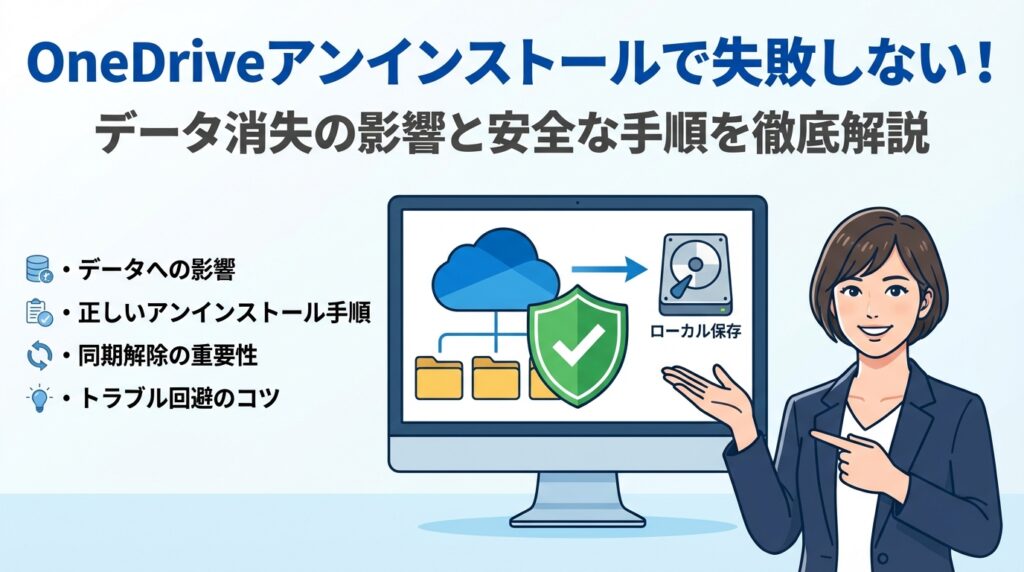
OneDriveをアンインストールしたいのに、「データは消えるのか」「アンインストールしてもフォルダが残るのはなぜか」「Windows11だけうまく止まらない」といった不安や違和感を抱えたまま自己流で操作を進めると、後から仕事ファイルが消えていたり、WindowsアップデートのたびにOneDriveが復活したりと、目に見えない損失が積み上がります。実務上の分かれ目は、どこまで止めても安全かと、どこから先が危険な完全削除かを正しく線引きできるかどうかです。
本記事では、OneDriveアンインストールの影響とデメリット、データが消えるケースと残るケースを整理したうえで、通知がうざいだけの人向けの同期解除、Windows11/Windows10/Mac別のアンインストール方法、「アンインストールできない」「フォルダ残る」「勝手に復活」といった典型的なトラブルの原因と対処を、現場で実際に使われている手順に絞って解説します。さらに、完全削除を選ばず「安全に放置」する設計や、再インストールで戻したい時のリカバリーも含め、家庭PC・在宅ワーク・会社PCそれぞれにとって最も損の少ない選択肢が一目で判断できる構成になっています。
目次
onedriveをアンインストールする前に知っておきたい「消えるもの」と「残るもの」
「もう消してしまいたい」と思った瞬間が、一番ミスをしやすいタイミングです。実務の現場で何度も見てきましたが、ここで仕組みを押さえておくかどうかで、後悔する人とスッキリ終われる人がきれいに分かれます。
データは消える?onedriveのアンインストールで起こる本当の変化
まず押さえたいのは、アンインストールで消えるのはアプリと同期機能だけという点です。
-
PCから消えるもの
- OneDriveアプリ本体
- 自動同期機能
- タスクバーの雲アイコンや通知
-
原則として残るもの
- Web上のMicrosoftアカウントに保存されたファイル
- PC上の同期済みファイル(ローカルコピー)
ただし、次の2点でつまずくケースが多いです。
- 同期フォルダ内のファイルを「整理」のつもりで削除 → クラウド側からも削除される
- 逆に「クラウドが消えるのが怖くて何も触れない」 → ローカルのディスク容量だけ圧迫
アンインストール前に、ファイルの「本体」がどこにあるかを整理することが重要です。
onedriveをアンインストールするとどうなるのか?ありがちな誤解や危険ポイント
実際の相談で多い誤解を整理すると、次のようになります。
| よくある思い込み | 実際の動き | リスク |
|---|---|---|
| アプリを消したら写真も全部消える | クラウド上のデータは残る | 怖くて必要以上に我慢してしまう |
| フォルダをPCから削除してもクラウドは無傷 | 同期フォルダなら両方から消える | 大事な仕事ファイルをまとめて削除 |
| 完全削除すればWindowsが軽くなる | 体感差は小さく、アップデートで復活することもある | 手間だけ増えて「イタチごっこ」に |
特に危険なのは、「フォルダを消す=クラウドからも消える」という点を理解しないまま整理を始めるパターンです。現場では、家族の写真や会社の見積書が丸ごと消えて、Web版のごみ箱から復元する騒ぎになるケースを何度も見てきました。
onedriveアンインストールがベストな場面と、避けたいシチュエーション
アンインストールが向いているかどうかは、「誰のPCで、何を守りたいか」で変わります。ざっくり仕分けると次のイメージです。
| シーン | アンインストールが向く場合 | 避けた方がよい場合 |
|---|---|---|
| 家庭用PC | 同期は不要で、写真は外付けHDDに保存する運用に決めた | 家族全員がスマホ写真のバックアップに使っている |
| 在宅ワーク・フリーランス | 別のクラウドサービスに統一しており、混在を避けたい | 取引先との共有リンクに日常的に利用している |
| 会社支給PC | 社内でOneDriveを使わない方針が明確にある | 退職・引き継ぎ時のバックアップとして会社が利用したい |
私の視点で言いますと、特に中小企業では「社員が勝手に止めた結果、引き継ぎファイルがどこにあるか分からない」というトラブルが頻発します。会社PCの場合は、自己判断のアンインストールよりも、同期フォルダの範囲を調整する・自動起動だけ止めるといった中庸案を検討した方が安全です。
家庭PCでも、「有料プランは不要だが、自動バックアップの安心感は欲しい」というケースが多く、完全削除よりも「写真だけ別ストレージに逃がしつつ同期を整理する」方がストレスの少ない落としどころになりやすいです。
このあと実際の設定方法や、WindowsやMacごとの違いを押さえていくと、自分にとっての「ちょうどいい切り方」が見えてきます。
アンインストールだけが正解じゃない!通知ストレスや同期の悩みを解消する3つのワザ
OneDriveが勝手に立ち上がるたびに「もう消してしまいたい」と感じている方は多いです。ただ、仕事データや家族の写真が絡むと、あとから「やっぱり必要だった」となるケースも現場で何度も見てきました。ここでは、アンインストールに踏み切る前に使える3つのワザを整理します。
同期解除で快適化する場面と、onedriveアンインストールまで進めるべきとき
実務では、同期解除だけで9割のストレスが消える場面が多いです。とくに次のような場合は、まず同期解除が安全です。
-
通知がうるさい
-
デスクトップやドキュメントが勝手にクラウドへアップロードされている
-
回線が遅くてファイル同期が邪魔
一方、アンインストールまで進めたほうがよいのは次のようなケースです。
-
会社の運用ルールで別のクラウドサービスに統一している
-
中小企業で共用PCを使っており、アカウント管理が複雑になる
-
そもそもMicrosoftアカウントを使わない方針にしている
現場でPC環境の設計をしている私の視点で言いますと、家庭PCでは同期解除、会社PCではポリシーに合わせたアンインストールという線引きが最もトラブルが少ないです。
onedriveいらないと感じたら最初に試したいバックアップと同期の見直し
「いらない」と感じたときに、真っ先にアンインストールするのは危険です。先にバックアップと保存先の整理をしておくと、後悔しにくくなります。
主なチェックポイントは次の通りです。
-
写真や動画がどこに保存されているか確認(PC内かクラウドか)
-
重要なファイルを外付けHDDや別クラウドへバックアップ
-
OneDriveの保存先フォルダを見直し(デスクトップを外すなど)
| 見直すポイント | 家庭PCでのコツ | 在宅ワークでのコツ |
|---|---|---|
| 写真・動画 | 外付けHDDへ退避しつつ必要な分だけクラウド保存 | プライベートと仕事のフォルダを完全に分ける |
| 仕事ファイル | 学校やPTA資料はローカル保存メイン | 会社指定クラウドとOneDriveの役割を分担 |
家庭では「写真だけはクラウドに残し、その他はローカルと外付けHDD」で落ち着くケースが多く見られます。
デスクトップやドキュメントだけ同期解除でトラブルを回避する方法
一番トラブルが多いのが、デスクトップやドキュメントが自動でクラウドとつながっている状態です。ここだけ切ると、「消したつもりがクラウドからも消えていた」という事故を防げます。
代表的な手順の流れは次の通りです。
- タスクトレイのOneDriveの雲アイコンをクリック
- 設定を開き、アカウントのタブを表示
- フォルダーの選択から「デスクトップ」「ドキュメント」など不要なフォルダの同期チェックを外す
- 必要であれば、PC側にローカルフォルダを新規作成して、今後の保存先をそちらに変更
ポイントは、同期を外す前に中身をどこへ保存しておくか決めておくことです。中小企業の現場では、デスクトップを完全にクラウドから切り離し、「共有が必要なファイルだけ社内ルールで決めたフォルダに保存する」形にすると、退職時やPC入れ替えのトラブルが激減します。
アンインストールは最後のカードです。まずは同期解除と保存先の整理で、勝手な同期と通知ストレスをしっかりコントロールしてみてください。
Windows11でのonedriveアンインストールと「完全削除」に近付く秘訣
クラウドは便利なのに、勝手な同期やポップアップに追い詰められて「もう消したい」と感じる方はとても多いです。ここでは、Windows11で安全にアンインストールへ進みつつ、現場で本当にトラブルを減らす「ほぼ完全削除」のやり方をまとめます。
Windows11標準画面によるonedriveアンインストールの手順完全ガイド
家庭ユーザーや在宅ワーカーなら、まずは標準のアンインストール手順だけで十分なケースが多いです。
- 画面左下のスタートボタンをクリック
- 設定 → アプリ → インストールされているアプリ を開く
- 検索欄に「OneDrive」と入力
- Microsoft OneDrive の右端のメニューからアンインストールを選択
- 表示される案内に従って進める
この操作で消えるのは、あくまでWindows上のアプリと自動同期機能です。クラウド上のファイルや写真は、Webブラウザからサインインすればそのまま残っています。
不安な方は、次のチェックだけしておくと安心です。
-
エクスプローラー左側に「OneDrive」が残っていないか
-
デスクトップやドキュメントの保存先が、ローカルディスク(C:)に戻っているか
ここを確認せずに進むと、「保存したつもりのファイルが見つからない」という問い合わせにつながりやすいです。
onedriveアンインストールできないときのタスクマネージャーでの解決策やコマンド技
「アンインストールボタンがグレーアウトしている」「実行してもエラーが出る」という相談も定番です。この場合、ほとんどはアプリが裏で動き続けているのが原因です。
タスクマネージャーから止める手順は次の通りです。
- Ctrl + Shift + Esc でタスクマネージャーを開く
- プロセス一覧から OneDrive または Microsoft OneDrive を探す
- 右クリックしてタスクの終了を選択
- その後、再度設定画面からアンインストールを実行
それでも難しい場合、管理者権限のコマンドでインストーラーを呼び出す方法もあります。Windowsキーを押して「cmd」と入力し、管理者として実行したコマンドプロンプトで、OneDrive のセットアップファイルに /uninstall オプションを付けて実行するやり方です。
私の視点で言いますと、企業PCのトラブル対応では、このレベルまでに抑え、レジストリ編集のような一発退場コースは極力避ける運用が一般的です。なぜなら、アップデートや別アプリとの連携で副作用が出たとき、原因特定が一気に難しくなるからです。
Windows11で「完全削除コマンド」を探す前に知りたい落とし穴
検索していると、完全削除やレジストリ削除をうたう情報が目に入りますが、Windows11環境では次の点を押さえておかないと、イタチごっこになります。
| やり方 | 一時的なスッキリ感 | 将来の安定性 | 現場での採用度 |
|---|---|---|---|
| 標準アンインストール | 高い | 高い | 非常に多い |
| コマンドでの強制削除 | とても高い | 中程度 | 一部の上級者 |
| レジストリごと削除 | 極めて高い | 低い | ほぼ採用されない |
-
WindowsアップデートでOneDrive関連コンポーネントが復活する場合がある
-
レジストリ削除で「痕跡ゼロ」にしても、更新のたびに設定が壊れ、再起動のたびに不具合が出るケースがある
-
共有PCや会社PCでは、別ユーザーのアカウントで想定外にOneDriveが有効化されることがある
このため、現場では次の組み合わせが「ほぼ完全削除」として選ばれがちです。
-
アカウントのリンク解除で同期停止
-
自動起動オフでバックグラウンド動作を止める
-
必要なら標準のアンインストールまで実施
こうしておけば、「ストレージを圧迫しない」「通知に悩まされない」「復元したくなったときにサポートしやすい」という3点を同時に満たせます。完全削除コマンドを追いかけるより、将来のトラブルを減らす設計だと考えてもらうとイメージしやすいはずです。
Windows10とMacでのonedriveアンインストールや再インストールを徹底ナビ
「消したはずなのにフォルダーが残る」「復活してきてモヤっとする」──現場で一番相談が多いのが、このWindows10とMacのゾーンです。ここを丁寧に押さえるだけで、クラウドとPCのストレスが一気に下がります。
Windows10でのonedriveアンインストールと「残る」問題の本当の理由
Windows10では、アンインストール後もエクスプローラーの左側にOneDriveのアイコンが残ったり、ユーザーフォルダ直下に空のOneDriveフォルダーが見えることがあります。これは「アプリは消えたが、壊れないように入口だけ残している状態」です。
代表的な状態を整理すると次のようになります。
| 状態 | 原因 | 対処の目安 |
|---|---|---|
| アプリは一覧にないがアイコンは表示 | シェル拡張が残っている | 放置しても害は少ない |
| 空フォルダーだけ残る | 旧同期先フォルダー | 必要なデータがないか確認後に削除 |
| ドキュメントがOneDrive配下のまま | バックアップ設定が有効 | 「バックアップの管理」で無効化 |
実務では、まずドキュメントやデスクトップがクラウドのパスになっていないか確認し、ローカルに移動してからフォルダー削除に進みます。ここを飛ばすと「クラウドからも消えた」と慌てて復元依頼が来るパターンが非常に多いです。
Macでのonedriveアンインストールとアプリ・フォルダのきれいな整理法
macOSでは、アプリをゴミ箱に入れただけでは、ユーザー配下に設定ファイルやキャッシュが残りやすく、再インストール時に古い設定が悪さをすることがあります。
きれいに整理したい場合は、次の流れが安全です。
- OneDriveアプリのメニューバーアイコンからアカウントのリンク解除
- アプリケーションフォルダからアプリを削除
- Finderでユーザー名/OneDriveフォルダを確認し、中身を別の場所へ退避
- 不要になったら空のフォルダを削除
- ライブラリ配下のMicrosoft OneDrive関連キャッシュは、トラブル時だけピンポイントで削除
ここで大事なのは、写真や書類がOneDriveフォルダの中にだけ置かれていないかを必ず目視することです。私の視点で言いますと、家族写真をここに置きっぱなしにしていて、Macの乗り換え時に丸ごと見失うケースが現場では散発的に起きています。
onedriveアンインストール後の復活や再インストール方法まで網羅
「一度消したけれど、やっぱりバックアップに使いたくなった」という相談も多く、そのたびに再設定で時間を浪費しがちです。最初から「戻す道」をセットで覚えておくと安心です。
| 環境 | 再インストールの入口 | 注意ポイント |
|---|---|---|
| Windows10 | Microsoft Storeまたは公式サイトからダウンロード | 初回起動時に同期フォルダーを必ず確認 |
| macOS | App Storeから再インストール | iCloudや他クラウドとの二重バックアップに注意 |
再インストール後は、次の3点をチェックするとトラブルが激減します。
-
デスクトップ・ドキュメント・写真のどこまでを同期対象にするか
-
業務データと個人データでフォルダーを分けているか
-
自動起動をオンにするPCとオフにするPCを分けているか
この「線引き」を決めてからアンインストールや再インストールに進むと、クラウドが敵ではなく味方として機能し始めます。PCを入れ替えるたびに振り回されないための、小さなひと手間だと考えてみてください。
onedriveアンインストール後の「フォルダ残り」や勝手な復活の謎と対策を解明
「消したはずなのに、まだ居座ってくる青い雲アイコン」。この状態を放置すると、誤削除や同期トラブルの温床になります。ここでは、現場で本当によく起きている“残骸問題”と、その安全な片付け方を整理します。
onedriveフォルダが残るのはなぜ?安全に削除できるか見極めのポイント
アンインストール後も、エクスプローラーの左側やユーザーフォルダー直下に専用フォルダが残ることがあります。理由は主に2つです。
-
単なる「空の入れ物」としてのフォルダが残っている
-
同期設定やアカウントリンク情報の一部がまだWindowsに登録されている
大事なのは「ローカルの空フォルダ」か「クラウドとまだつながっている場所」かを見極めることです。
安全性のざっくり判定は次の通りです。
| 状態 | 消してよいか | チェックポイント |
|---|---|---|
| フォルダ内が完全に空 | ほぼ問題なし | Web版でファイルが残っているか事前確認 |
| ローカルにだけファイルがある | 慎重に判断 | 必要なら外付けディスクへバックアップ |
| 雲マークや同期アイコンが出る | 消さない | 同期クライアントがまだ生きている可能性大 |
| 会社アカウントで使っていた | 原則触らない | 情報システムや管理担当に確認 |
私の視点で言いますと、現場の“ヒヤリハット”は「同期フォルダ内の整理と勘違いして、大量の仕事ファイルを削除→数日後にクラウド側もごっそり消えて青ざめる」というパターンが圧倒的に多いです。ローカルで削除したファイルがクラウドに反映されるか、必ず事前に仕組みを押さえておくことをおすすめします。
Windowsアップデートでonedriveが復活する仕組みと無効化の限界点
アンインストールしても、次のWindows更新後にアプリが“ゾンビ復活”するケースがあります。これは、Microsoftがクラウド利用を前提にした標準構成を配布しているためで、更新パッケージの中にクライアントアプリが含まれていることがあるからです。
ここで押さえたい限界ラインは次の3つです。
-
完全削除しても、メジャーアップデートで再インストールされる可能性がある
-
システム側サービスやタスクスケジューラが残っていると、勝手に起動することがある
-
企業PCでは組織ポリシーにより、自動的に再有効化されるケースがある
復活のイタチごっこを避けるためには、「消す」より「無害化」が有効です。具体的には、
-
Windowsのスタートアップからonedrive関連の自動起動をオフ
-
アカウントのリンクを解除し、同期フォルダーの対象からデスクトップやドキュメントを外す
-
通知を無効化し、常駐はしていても何もしない状態にする
という三段構えにしておくと、アップデートで復活しても実害がほぼ出ません。
「完全削除レジストリ」より先にやるべきonenoteアンインストール時のチェックリスト
検索していると、レジストリ編集やコマンドでの完全削除テクニックにすぐ行き着きますが、プロの現場では「最後の手段」として温存します。まずは次のチェックリストを順番に試してからでも遅くありません。
-
使用中のMicrosoftアカウントを確認する
- 個人用か会社用か
- ブラウザからサインインし、クラウド上のファイルやノートが残っていないか確認
-
同期の整理
- 自動バックアップ対象からデスクトップ、ドキュメント、写真フォルダーを外す
- 大事なノートやファイルはローカル保存先を別フォルダーに変更
-
アプリ側のアンインストール
- アプリと関連サービスを標準のアンインストール機能で停止
- タスクバーや通知領域のアイコンを終了し、タスクマネージャーで常駐プロセスが消えたか確認
-
残ったフォルダーとショートカットの整理
- 空フォルダーのみになっているかチェック
- 不要なショートカットだけを削除し、実体のデータは必ずバックアップ後に判断
onenoteとの連携を切る場合も同じ発想で、レジストリの手作業削除に入る前に、「クラウドとローカルのどちらに何が残っていて、どこまでを無効化すれば日常の作業が快適になるか」という線引きをすることが重要です。これを丁寧にやっておくと、後で再インストールしたくなったときも、スムーズに元の作業環境へ戻せます。
家庭PCや在宅ワーク・会社PC…シーン別で見つかるonedriveアンインストールの最適な判断
同じクラウドなのに、家庭PCと仕事用PCでは「正解の切り方」がまったく変わります。ここを雑に決めると、あとから写真が消えたように見えたり、仕事のファイル管理がぐちゃぐちゃになったりします。
家族写真や動画で溢れる家庭PCとonedriveのちょうど良い付き合い方
家庭PCで多いのは「写真と動画でストレージがパンパン、だからアンインストールしたい」という相談です。ここでいきなりアプリを削除すると、クラウドとPCの関係が分からなくなりがちです。
家庭PCでは、次のステップで考えると安全です。
- 写真・動画の保管場所を整理
- クラウドに残したいか、外付けHDDに逃がすかを決める
- 同期フォルダーだけを見直す
- それでも不要ならアンインストールを検討
特におすすめなのは、写真は外付けHDDへバックアップしてから、同期を縮小する方法です。クラウドを全部切るより、「大事なものはクラウド+HDD」「古いものはHDDだけ」に分けるほうが、容量と安心感のバランスが取れます。
家庭向けのざっくり判断軸は次の通りです。
| 状態 | おすすめ設定 | 理由 |
|---|---|---|
| 写真が多くPC容量が厳しい | 写真は外付けHDD+クラウド整理、アプリは残す | バックアップを確保しつつ容量確保 |
| クラウドをほぼ使っていない | 同期解除+自動起動オフ | 影響を最小にしつつストレスだけ減らす |
| 家族全員まったく使わない | 上記を確認後にアンインストール | 誤削除リスクを抑えた上で削除 |
在宅ワークやフリーランスが守りたい仕事データとプライベートのバランス
在宅ワークやフリーランスでは、「仕事のファイルを自宅PCだけに置く」ほうが実はリスクが高くなりがちです。PC故障や盗難で一気に仕事が止まるからです。
私の視点で言いますと、在宅ワーカーはアンインストールを検討する前に、まず仕事用フォルダーとプライベート用フォルダーを論理的に分ける設計をすべきです。
-
仕事用
- クラウドと同期するフォルダーを1つ決める
- 会社アカウントと個人アカウントを混在させない
-
プライベート用
- 写真や個人文書はローカル専用フォルダーに分離
- 必要なら別クラウドサービスに退避
この分離ができていない状態でアプリだけ消すと、「どのファイルがどこに保存されていたか」があやふやになり、復元が非常に面倒になります。仕事データのバックアップとアクセス権を整理したうえで、「同期範囲の見直し→自動起動オフ→どうしても不要ならアンインストール」という順番で進めるのが、安全かつ現実的です。
中小企業のPC担当者が迷いがちな「全部切るか、残すか」その最善手
中小企業の現場では、社長は「バックアップに使いたい」、一部社員は「勝手に同期されて困る」と感じていて、PC担当が板挟みになりがちです。ここでやってはいけないのは、声の大きいほうに合わせて全台一律でアンインストールすることです。
実務では、次のような設計がうまくいきます。
| 観点 | やること | ポイント |
|---|---|---|
| フォルダー設計 | 業務共有用と個人作業用を分ける | デスクトップ全体をクラウドにしない |
| アカウント管理 | 会社アカウントだけを利用 | 個人アカウントとの混在を禁止 |
| 同期ポリシー | 同期するのは「資料」「見積」など限定 | 動画・巨大データは別ストレージへ |
| 退職時対応 | 引き継ぎフォルダーを決めておく | デスクトップ依存を減らす |
アンインストールは「最後のカード」にしておき、まずは同期対象と自動起動、通知のチューニングでストレスを減らすほうが、全社のIT環境としては安定します。完全削除に走ると、Windowsアップデートで復活して再設定が必要になる“いたちごっこ”も起こりがちです。
家庭・在宅・会社、それぞれで求められるのは「消す勇気」ではなく、どこまでクラウドに任せるかを決める設計力です。この視点を押さえると、アンインストールの判断もぶれなくなります。
onedriveアンインストールできない時に陥りがちなNG行動と、プロが教える安全テク
権限エラーやグレーアウト…onedriveアンインストールできない時の正しい診断法
「削除ボタンが押せない」「アンインストールがグレーアウト」の多くは、故障ではなく仕組み上のロックです。焦ってPCを壊す前に、まず原因を切り分けます。
よくある原因を整理すると次の3パターンに分かれます。
| 状態 | 主な原因 | 最初に確認するポイント |
|---|---|---|
| ボタンが押せない | 管理者権限がない | 今のユーザーが管理者かどうか |
| エラーが出る | アプリが動作中 | タスクマネージャーで常駐を停止 |
| そもそも一覧に出ない | Windowsの機能として組込 | 企業PCや教育向けの標準イメージ |
家庭PCなら、まず「会社支給PCではないか」「家族の別アカウントでサインインしていないか」を確認します。会社PCの場合、情シスがポリシーで削除を禁止しているケースが多く、個人判断で無理に外そうとすると就業規則違反になることさえあります。
私の視点で言いますと、現場で一番多いのは「バックアップを担当しているアプリを、役割を理解しないまま消そうとしているパターン」です。アンインストール前に、何のファイルを同期しているのかだけは必ず確認してください。
レジストリや怪しいツールに走る前に!現場で選ばれる現実的なonedrive対処法
「完全削除 レジストリ」「完全削除 コマンド」を検索したくなる気持ちはよく分かりますが、そこが一番の地雷ゾーンです。レジストリ編集や非公式削除ツールは、企業のサポート窓口ならまず推奨しません。
現場で実際に選ばれている対処は、次のような段階的アプローチです。
-
自動起動を止めて、タスクトレイから姿を消す
-
特定フォルダーのバックアップと同期だけを解除する
-
アカウントのリンク解除で、「使わないけれど入っている状態」にする
これだけで、通知ストレスや勝手な同期はほぼ解消できます。企業で大量導入しているPCでは、最初からこの「同期範囲のカスタマイズ」だけを行い、アンインストールまでは踏み込まない運用が主流です。
一方、レジストリをいじってサービスごと削除してしまうと、Windowsアップデートのたびに挙動が変わり、イタチごっこになります。サポートに相談しても「想定外の削除状態」として、調査に時間がかかることも珍しくありません。
onedrive完全削除より「安全に放置」の賢いIT設計を知ろう
アンインストールできない状況で本当に考えるべきなのは、「どう消すか」ではなくどこまで任せて、どこから先はローカルで守るかという設計です。
| 選択肢 | メリット | デメリット | 向いている人 |
|---|---|---|---|
| 完全削除を追求 | 目に一切出ない | 更新で復活しやすい / トラブル時の切り分けが困難 | 上級者・検証用PC |
| 同期と自動起動だけ停止 | 動作は軽く、リスクも低い | アプリ自体は残る | 家庭ユーザー |
| データ設計を見直して活用 | バックアップと共有が楽 | 設計のひと手間が必要 | 在宅ワーカー・中小企業 |
家庭PCなら、「写真と動画は外付けHDDにバックアップしつつ、デスクトップやドキュメントの同期だけ切る」という中庸な選択が、コストと安全性のバランスに優れています。会社PCでは、退職時やPC入替時の引き継ぎを考え、業務フォルダーだけクラウド、個人メモはローカルと分けておくことで、情報漏えいリスクを下げつつ、引き継ぎもスムーズになります。
アンインストールできない状況は、「設計を見直すサイン」と捉えると、一気に主導権を取り戻せます。同期を止める、フォルダーを分ける、アカウントを管理する。この3つを押さえれば、無理な完全削除に走らなくても、ストレスの少ないPC環境に近づけます。
onedriveアンインストールを本気で考える前に!絶対失敗しない最終チェックリスト
通知がうるさい、同期が勝手に始まる、容量がパンパン…ここまで来ると「もう消したい」と感じるのは自然です。ですが、ここを雑に進めると「大事なファイルがない」「復元できない」という相談につながります。アンインストール直前の“最後のひと手間”で、ほとんどのトラブルは防げます。
onedriveアンインストール直前に必ずやっておきたいフォルダ・バックアップ
まずは「クラウドにしかないファイル」と「パソコンにもあるファイル」を切り分けます。家族写真や仕事データを守るために、最低限この3ステップは押さえてください。
- Web版OneDriveにサインインして中身を確認
- よく使うフォルダをパソコンや外付けHDDへコピー
- 同期フォルダ内で“削除”はせず、「コピーして退避」に徹する
ありがちなヒヤリハットは、同期フォルダ側でフォルダを削除してしまい、クラウドのごみ箱行きになっていたケースです。復元できることも多いですが、仕事中だと冷や汗ものです。
代表的な退避先を整理すると、判断しやすくなります。
| 種類 | おすすめ退避先 | 向いているユーザー |
|---|---|---|
| 家族写真・動画 | 外付けHDD、NAS | 家庭PC、写真が多い人 |
| 仕事用ファイル | 会社指定クラウド、社内サーバー | 在宅ワーカー、フリーランス |
| 一時的な資料 | ローカルのドキュメントのみ | 容量を抑えたい人 |
「どこに何を置くか」を紙でもいいのでメモしておくと、後で再インストールしたときにも迷わず復元できます。
「onedrive完全削除 復元」を回避するための備えと心構え
現場でよく見る失敗パターンは、感情的に完全削除に走ることです。ストレスがピークのときほど、一度だけ立ち止まって次のポイントを確認してみてください。
-
会社PCの場合
アカウントやクラウドの運用が「会社のルール」になっていないか、必ず管理者に確認します。勝手な削除で監査ログや共有リンクが途切れると、後から説明がつきません。
-
家庭PCの場合
写真と動画のバックアップ戦略をセットで考えます。有料クラウドをやめる代わりに、外付けHDDを2台用意して月替わりでコピーする、という選択肢も現実的です。
-
完全削除にこだわらない
自動起動をオフにして、同期フォルダも空に近い状態にしておけば、「PCにはほぼ影響を出さず、必要なときだけ使う」という運用もできます。実務では、この“安全に放置”パターンがよく採用されています。
クラウドは「消すか残すか」ではなく、「どこまで任せるか」を調整する道具と考える方が、トラブルを大きく減らせます。PC導入支援をしている私の視点で言いますと、この発想の転換ができた企業ほど、後から復元で慌てることがほぼありません。
onedrive再インストールしたくなった時の戻し方やリカバリー案
アンインストール後に、「やっぱりクラウドに戻したい」という相談も多いです。そのときに困らないよう、事前に“戻る道”も作っておきます。
-
戻しやすくするための事前準備
- 退避したフォルダ構成をそのまま維持しておく
- どのパソコンでどのアカウントを使っていたかメモしておく
- 会社PCなら、再インストールしてよいか管理者に事前確認
-
再インストール後のおすすめ設定
- 最初のセットアップで「重要なフォルダのみ同期」を選ぶ
- デスクトップやドキュメントの自動バックアップは、本当に必要なものだけに限定
- 通知は最小限に絞り、ストレスの原因を先に潰しておく
この準備があるだけで、「アンインストールしたのにフォルダだけ残っている」「復活したときの同期範囲がわからない」といった混乱を避けやすくなります。クラウドを完全に敵視せず、退路を確保したうえで距離感を調整することが、賢い手なずけ方と言えます。
onedriveの上手な「切り方」から分かる、ITツールのスマートな使い道
クラウドを切るか残すかで迷っているとき、実際に失っているのはストレージではなく「時間」と「安心感」です。ここでは、現場でPCトラブル相談を受け続けてきた立場から、onedriveとのちょうど良い距離感を整理します。
クラウドすべてオフじゃなく、どこまでonedrive任せにするかの新発想
重要なのは、クラウドをゼロにするかどうかではなく、どのフォルダまで任せるかを決めることです。極端なオンオフより、役割分担をはっきりさせた方がトラブルは激減します。
代表的な分け方は次の通りです。
| 種類 | onedriveに保存するデータ | ローカルPCだけに保存するデータ |
|---|---|---|
| 家庭PC | 子どもの写真、家計簿、学校の資料 | ゲームデータ、一時的な動画編集データ |
| 在宅ワーク | 仕事のドキュメント、共有ファイル | 個人メモ、下書きレベルのファイル |
| 会社PC | 引き継ぎが必要な資料、マニュアル | ライセンス情報、機密度が高い設定ファイル |
ポイントは、「消えたら本当に困るもの」ほどクラウドに逃がすことです。逆に、容量を食う大きな動画や、一時的な作業ファイルはローカル優先にして、ディスク管理を楽にします。
onedrive現場のトラブル本音と、運用設計ミスが招く落とし穴
実務で多いのは、機能そのものより「初期設定のまま使ってしまったこと」が原因のトラブルです。私の視点で言いますと、次の3パターンが目立ちます。
-
デスクトップまるごと同期されていて、フォルダ削除がクラウド側にも波及
-
退職やPC入れ替え時に、どのアカウントのonedriveか誰も把握していない
-
Windowsアップデートのたびにアプリが復活し、社員が勝手に同期を再開してしまう
これらは、アンインストールよりも運用設計のミスが本質です。特に会社では、次のようなルールを決めておくと事故が減ります。
-
共有してよいフォルダと、共有禁止フォルダを一覧で示す
-
アカウントとメールアドレスを台帳で管理する
-
PC初期セットアップ時に同期対象フォルダをカスタマイズしておく
「OneDriveの問題」に見えることの多くは、実は誰が何をどこに保存するか決めていない問題です。
生活や仕事のIT環境もプロに相談しながら設計すれば安心
家庭でも会社でも、PCやクラウドの設定を自己流で積み上げていくと、数年後には誰も全体像を説明できない状態になりがちです。バックアップ、クラウド、外付けHDD、スマホとの同期がバラバラに動いていると、いざというときに復元できません。
こんなチェックポイントを一度整理してみてください。
-
写真と動画はどこに集約してバックアップしているか
-
仕事用と個人用でアカウントは分かれているか
-
トラブルが起きたとき、誰に相談すればよいか決まっているか
自宅PCでも、中小企業のパソコンでも、「設計図」を最初に描いておくことが一番の節約になります。クラウドを全部切るかどうかで悩むより、「どこまで任せるか」「どこから先はローカルで抱えるか」をプロと一緒に決めてしまった方が、通知ストレスもデータ消失の不安も一気に減っていきます。
この記事を書いた理由
著者 – 宇井 和朗(株式会社アシスト 代表)
OneDriveの相談は、SEOや集客より先に「まずPCが怖い」「どこを触るとデータが消えるか分からない」という段階から始まることが少なくありません。実際、社内の共有PCでOneDriveを「いらないから消したつもり」が、同期フォルダごと削除になり、営業資料や見積書が丸ごと失われかけたケースを何度も見てきました。
特に中小企業や在宅ワーク環境では、IT担当者が専門職ではないことが多く、「通知がうるさいだけなのにアンインストールしていいのか」「フォルダを消していいのか」の判断で毎回手が止まります。本来は数分で終わる設定変更なのに、怖さから半年以上放置され、PCの動作が重くなり仕事効率が落ちている現場もありました。
私はこれまで多くの企業のWebとIT環境を一体で設計してきましたが、その中で痛感しているのは、クラウドサービスは「全部止めるか、全部任せるか」の二択ではなく、業務とリスクに合わせた線引きが必要だということです。この記事では、専門用語よりも「どこまで止めても大丈夫か」が一目で分かる形に整理し、家庭PCから会社PCまで、後悔しない判断をしてほしいという思いでまとめています。