
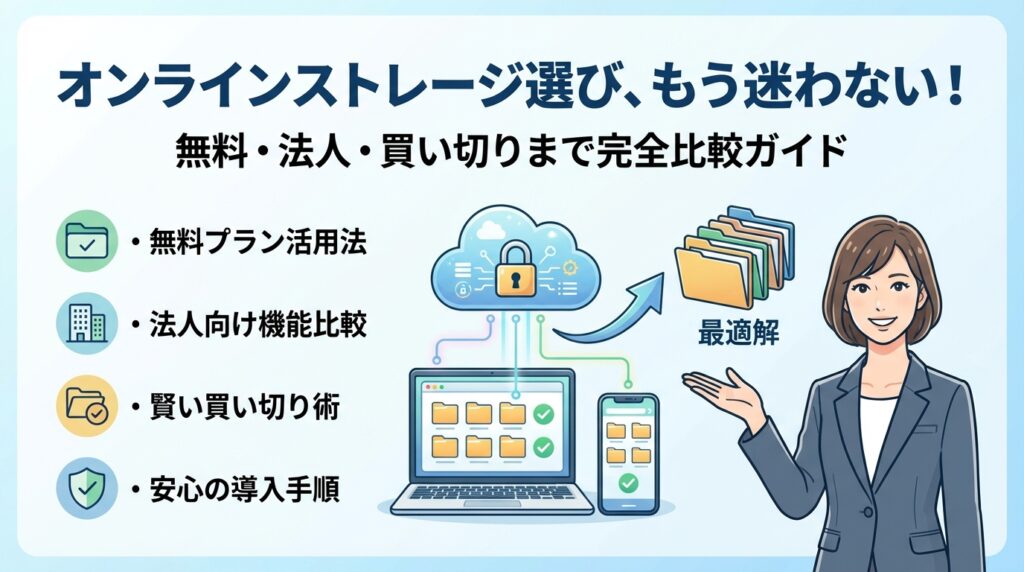
スマホもPCも「写真と資料で容量がいっぱい」、とりあえず無料オンラインストレージに退避させているうちに、どこに何があるか自分でも把握できなくなっていませんか。多くの個人や中小企業が、オンラインストレージとは何かより前に、無料GBや「無制限」を追いかけた結果、あとから引っ越しコストとセキュリティリスクで損をしています。問題はサービスの良し悪しより、「どの軸で選び、どう運用するか」です。
本記事では、GoogleドライブやDropbox、OneDrive、Boxなどの定番から、pCloudのような買い切りクラウドストレージ、国産の法人向けオンラインストレージまでを一つの地図に載せ、「個人」「フリーランス」「中小企業」で取るべき現実的な選択肢だけを抽出します。無料でどこまで攻めて、どこから有料や企業向けに切り替えるべきかを、容量や料金の比較だけでなく、フォルダ構成、共有リンク、退職者アカウントといった運用の詰みポイントまで踏まえて整理します。
この記事を読み終える頃には、「オンラインストレージおすすめ記事を渡り歩く時間」と「誤った選び方による遠回り」をまとめて削り、今のデータをどう整理し、どのサービスとプランを選べばいいかがはっきり言語化できるようになります。無料だけで粘るか、有料や買い切りに投資するかで迷っているなら、この数分を惜しむ方が長期的な損失になります。
目次
オンラインストレージとは何か?クラウドストレージとの違いで迷わない基礎知識
「スマホもPCもパンパンなのに、どこから片づければいいか分からない」——そんな状態を一気にリセットしてくれるのがオンラインで使うストレージサービスです。名前が似ている言葉が多くてややこしいので、最初にざっくり整理しておきます。
オンラインストレージとクラウドストレージとネットストレージの違いを分かりやすく解説
業界では次のようなイメージで使い分けることが多いです。
| 呼び方 | 中身のイメージ | よくある文脈 |
|---|---|---|
| オンラインストレージ | ブラウザやアプリで使うファイル置き場 | 個人利用・無料・大容量 |
| クラウドストレージ | 企業も使う本格サービス全般 | セキュリティ・権限管理 |
| ネットストレージ | 上記の総称・やや古い言い方 | プロバイダ提供など |
実際の機能はほぼ同じで、インターネット越しにデータを保存・共有・同期できるストレージサービスだと捉えると迷いません。違いが出るのは呼び方よりも「誰向けか」と「どこまで管理できるか」です。
-
個人向け: 無料プラン、GB単位の容量、スマホ連携が中心
-
企業向け: アクセス権限、ログ管理、PPAP代替などセキュリティ機能が充実
私の視点で言いますと、名前よりも「どこまで権限管理とログが取れるか」を最初にチェックすると失敗しにくくなります。
「スマホの容量がいっぱい」から解放されるオンラインストレージの力
スマホの「ストレージが残りわずかです」という警告は、多くの場合この3つが原因です。
-
写真・動画の撮りっぱなし
-
アプリのデータ肥大化
-
同じデータを端末とクラウドに二重保存
ここでクラウドサービスを入れるだけでは片づきません。大事なのは役割分担です。
-
スマホ本体: 直近1〜3カ月分の写真や資料だけ
-
ストレージサービス: それ以外のアーカイブとバックアップ
-
PC: 編集が必要なファイルや仕事用データの一時置き場
この三層構造にすると、「とりあえず全部スマホに残しておく」状態から抜け出せます。特にGoogleやiCloud、OneDriveの自動バックアップ設定は、「端末から削除してもクラウドには残す」オプションをきちんと確認しておくことがポイントです。ここを誤解すると、消したつもりがなかった写真が一気に消えるトラブルが起きます。
会社のファイルサーバーとウェブストレージの役割をイメージしてみよう
企業で迷いやすいのが、「社内ファイルサーバーとクラウド、どちらに何を置くか」という問題です。現場で整理すると、次のような切り分けが現実的です。
-
社内ファイルサーバー
- 社外に出さない原本データ
- システム連携が必要な業務データ
- ネットワーク帯域を気にする大容量の常時利用ファイル
-
クラウドストレージサービス
- 取引先と共有する見積書・提案書・資料
- テレワークで編集するOfficeファイル
- 一時的に送信する動画・画像・マニュアル類
よくある失敗は、クラウドを「社内サーバーのコピー」として丸ごと複製してしまうケースです。フォルダ構成もアクセス権限もそのまま持ち込むと、誰がどこまで共有してよいか分からない巨大な迷路になります。
最初は、次の3フォルダから始めるのが安全です。
-
社内だけで共有するワークスペース
-
顧客・取引先ごとの共有フォルダ
-
一時的なファイル送信専用フォルダ(自動削除期限付き)
このくらいシンプルに割り切ると、個人も企業も「どこに保存すればいいか」で迷わずに済み、容量管理もセキュリティ対策も一気に楽になります。
無料のオンラインストレージで乗り切ろうとしたときに見落としがちな三つの“詰みパターン”
「タダでGBもらえるなら勝ちでは?」と走り出すと、途中で身動きが取れなくなるポイントがあります。ここを知らないまま容量だけで選ぶと、後から時間と手間という高い月額料金を払うことになります。
無料のオンラインストレージおよび容量無制限サービスに潜む“見えないリスク”
無料プランや容量無制限サービスは、表の数字だけ見ると魅力的ですが、現場で問題になるのは次の部分です。
-
利用規約と運営ポリシーの変更
-
アップロード速度や同時接続数の制限
-
サポート窓口の有無
代表的な落とし穴を整理すると、イメージしやすくなります。
| タイプ | 見た目のメリット | 現場で効いてくるリスク |
|---|---|---|
| 無料プラン | 0円で数GB〜数十GB | 予告短めの仕様変更や容量縮小、広告表示、商用利用NG |
| 大容量サブスク | 月額でTBクラス | 契約終了と同時にアクセス不可、長期の総額が見えにくい |
| 容量無制限系 | 上限を気にしなくてよい | 実際は速度制限やファイルサイズ上限がきついケース |
業務で使う場合、「安定して何年も使い続けられるか」も容量と同じくらい重要なスペックだと考えてください。
個人用のクラウドストレージを仕事で使ってしまうと本当に困る意外な瞬間
「とりあえず個人アカウントで共有リンクを送る」──多くの現場で起きていることですが、困るのはトラブルが出た半年後や退職時です。
-
退職したメンバーの個人アカウントに、顧客資料や見積の元データが残ったまま
-
家族写真と顧客フォルダが同じアカウントに混在し、誤共有のリスクが高い
-
メールアドレス変更やパスワード忘れで、急に重要ファイルにアクセスできなくなる
実務では、「誰のアカウントに、どの案件のフォルダが紐づいているか」を管理できない状態が一番危険です。業界人の目線で言うと、個人用アカウントに業務データを置いた瞬間、その会社は“将来の引っ越し作業”を予約しているのに気づいていないケースがとても多いです。
無料ストレージから引っ越しするのが想像以上に難しい理由
無料サービスから有料や法人向けクラウドへ移りたくなったとき、多くの企業やフリーランスが「一週間くらいで終わるだろう」と考えて詰みます。実際につまずくポイントは、技術よりも整理と判断です。
-
同じファイルが複数のサービスに散らばっていて、どれが最新かわからない
-
フォルダ名や階層が人ごとにバラバラで、新しい環境の構造にマッピングできない
-
共有リンクで外部に配っていた資料が、移行後は全部リンク切れになる
よくあるプロセスを簡単にまとめると、手間のイメージがつかみやすくなります。
| ステップ | やること | 想定外に時間がかかる理由 |
|---|---|---|
| 1 | 現状の棚卸し | どのサービスに何GBあるかを洗い出すだけで数日かかることがある |
| 2 | 要・不要の仕分け | 古い版や重複ファイルの判定に担当者の確認が必要 |
| 3 | 新環境のフォルダ設計 | 部署・案件・年度など、先にルールを決めないとやり直しが発生 |
| 4 | データ移行 | 回線速度やサービスの同時接続制限で、TB単位は夜間バッチ必須 |
| 5 | 共有リンクと権限の再設定 | 取引先ごとの共有範囲を手で設定し直す必要がある |
Web制作やITツール導入の支援をしている私の視点で言いますと、移行にかかった人件費が、最初から有料プランを契約しておいた場合の数年分の料金を超えるケースは珍しくありません。無料で始めるのは悪い選択ではありませんが、「どこまでを無料で済ませて、どのタイミングで有料や法人向けにスイッチするか」を早い段階で決めておくと、後の自分や社員が楽になります。
容量や月額料金だけでなく、引っ越しのしやすさと、将来の運用ルールとの相性までセットで見ることが、詰まらない選び方の近道です。
個人向けオンラインストレージの正解とは?写真や動画やバックアップで“クラウド疲れ”しない方法
スマホもPCもGB単位でパンパン、気づけばサービスごとにデータが点在して「どこに何を保存したか思い出せない」。多くの相談を受けてきた私の視点で言いますと、この状態こそが本当のストレージ不足です。容量より先に、使い分けの設計を整えた人から、クラウド疲れから抜け出していきます。
ポイントは次の3つです。
-
サービスごとに役割を1つに絞る
-
写真と動画とバックアップを物理的に分ける
-
容量無制限に頼る前に「捨てる基準」を決める
ここを押さえると、無料プラン中心でもかなりスッキリします。
GoogleドライブやiCloudやDropboxやOneDriveを迷わず使い分けるコツ
よくある失敗は、どのサービスでも何でも保存してしまい、同期設定もバラバラになるパターンです。まずは4大サービスの「得意分野」だけ押さえて役割を決めてしまいましょう。
| サービス名 | 得意な用途 | 強み | 個人でのおすすめ役割 |
|---|---|---|---|
| Googleドライブ | ドキュメントやスプレッドシート | ブラウザ編集と共同作業 | 仕事用資料と共有用ファイルの中心 |
| iCloud | iPhoneやMacの写真とバックアップ | Apple製品との連携 | iPhone全体の保険と家族写真の保管庫 |
| Dropbox | ファイル同期とバージョン管理 | PCフォルダとほぼ同じ感覚の同期 | クリエイティブな作業データの作業場 |
| OneDrive | WindowsやOfficeとの統合 | Officeファイルとの相性 | 自宅PCと仕事PCの橋渡し |
コツは、1ユーザーにつき「メインは1サービスだけ」と決めることです。例えば次のような構成にすると迷いが激減します。
-
メイン保管庫:Googleドライブ(資料とPDF、共有リンクの発行もここ)
-
写真とバックアップ:iCloud(iPhoneを丸ごと保護)
-
作業フォルダ:Dropboxの2GB無料範囲(今やっている案件だけ)
このように役割を分けると、保存先を考える時間がほぼゼロになり、同期トラブルも減ります。
写真オンラインストレージや動画クラウド保存を上手に分けて活用
写真と動画を同じ場所に入れていると、容量の9割を動画が占領するケースが多いです。TBクラスのプランに手を出す前に、「写真」と「動画」を物理的に分けてしまうと管理が一気に楽になります。
おすすめの分け方は次の通りです。
-
写真用サービス
- iCloudフォト、Googleフォト
- 日常の思い出、スクリーンショット、メモ代わりの写真
-
動画用サービス
- Googleドライブ、OneDrive、外付けSSDとの併用
- 長い子どもの発表会、4K動画、編集前の素材
-
“見返す用”と“保管だけ”の分離
- 見返す動画:クラウドに保存
- 保管だけしたい動画:外付けSSDやPCの大容量HDDに退避
特に4K動画は1本で数GBになることもあり、スマホから自動アップロードしていると、月額プランの上限に一気に近づきます。
「3回以上見返した動画だけクラウドへ」「撮りっぱなしはPCのフォルダへ退避」というように、アップロード前にふるいにかける習慣をつけると、長期的な容量圧迫を防げます。
容量無制限や大容量クラウドストレージに頼る前に決めたい三つのルール
大容量プランや無制限に近いサービスは魅力的ですが、ルールなしで契約すると、単に“捨てられない箱”が増えるだけになります。月額や年額を払う前に、次の三つを紙かメモアプリに書き出しておくことをおすすめします。
-
保存期限ルールを決める
- 「仕事データは3年経ったらアーカイブ用フォルダへ移動」
- 「スクリーンショットは30日で自動削除」
このように期限を決めると、常に使うフォルダの保存容量が増えすぎません。
-
自動同期の範囲を決める
- デスクトップやダウンロードフォルダを丸ごと同期すると、不要ファイルまでクラウドに送られます。
- 同期するのは「ドキュメント」「写真」のように、目的のはっきりしたフォルダだけに絞ると、転送量もGB単位で節約できます。
-
共有ポリシーを決める
- 家族や友達と共有するときは「共有フォルダ専用エリア」を作り、そこ以外は共有しない
- 仕事相手と共有したファイルは、案件終了から半年後に見直して削除する
この2つを徹底すると、「誰に何を共有しているか分からない」というリスクを抑えられます。
無料プランだけで頑張りすぎて、後から有料プランへ移行するときに一番コストがかかるのは、GBやTBの料金ではなく「整理作業にかかる自分の時間」です。最初の1時間を使って役割とルールを決めておくことが、長期的にはいちばん安く、そしてラクな運用につながります。
サブスクか買い切りかで迷わない!pCloudなどの買い切りクラウドストレージは本当にお得なのか冷静検証
サブスク疲れの人ほど、「一生分まとめて払ってスッキリしたい」と感じやすいです。しかし、ストレージはスマホやPCよりライフサイクルが長く、失敗すると財布にもデータにもダメージが残ります。ここでは、月額プランと買い切りプランを“感覚”ではなく“数字とリスク”でさばいていきます。
私の視点で言いますと、Web制作やITツール導入の相談で一番揉めるのは「どれを選ぶか」ではなく「やめたくなった時どうするか」です。そこを軸に見ていきます。
買い切りクラウドストレージのライフタイムコストとサブスクの合計金額を比べる新発想
まずはお金の話を冷静に整理します。よくあるのが、年額プランの料金だけ見て「5年で元が取れるなら買い切りが得」と判断してしまうパターンです。しかし、実務で見るべきポイントは次の3つです。
-
何年そのサービスを使い続ける前提なのか
-
途中で容量を増やす可能性はどれくらいあるか
-
チーム利用に変わった時も使い続けられるか
ざっくりのイメージ比較を表にまとめます。
| 観点 | 買い切りプラン(例:2TB) | 月額サブスク(例:2TB) |
|---|---|---|
| 初期支払 | 高額の一括払い | 月額・年額で分散 |
| 3〜5年の総コスト | 条件次第で安くなりやすい | 割高になりやすい |
| 容量アップ | 追加購入が必要になる場合 | 上位プランへ移行しやすい |
| サービス終了リスク | 終了時の補償は限定的なことが多い | 乗り換え前提で設計しやすい |
| 法人・チーム利用 | 個人前提のことが多い | Businessプランへ拡張しやすい |
ポイントは「5年以上同じ容量・同じ使い方を続ける自信があるか」です。
写真と動画のバックアップのように、用途が明確で増加パターンも読めるなら買い切りは相性が良くなります。一方、ビジネス用途でクライアント数やチーム構成が変わりやすい人は、月額プランの柔軟性をコストに含めて評価した方が安全です。
無料や買い切りのオンラインストレージだけに全データを預けてしまう“もしも”の話
無料プランや買い切りプランに全データを乗せると、見えないリスクが一気に濃くなります。現場でよく起きる“もしも”は次の通りです。
-
サービス仕様変更で無料容量が縮小され、急に整理や引っ越しを迫られる
-
買い切りプランのサービス側が方針変更し、新OSや新デバイスへの対応が遅れる
-
個人アカウントで業務データを保存し続け、退職やPC紛失時に誰もアクセスできないファイルが大量に残る
特に痛いのは「引っ越しコスト」です。
テラバイト級のデータを別クラウドに移す場合、
-
アップロードとダウンロードに何日もPCを占有される
-
フォルダ構成を作り直す作業工数が、クラウド料金数年分に相当する
というケースが珍しくありません。
ストレージ選びは保存容量だけでなく、乗り換えやすさも“見えない保険料”として考えると失敗が減ります。
フリーランスや個人事業主ならではの現実的な選択ポイント
個人やフリーランスの場合、法人と違い「自分で決めて、自分で運用する」前提になるため、判断軸をシンプルにするのがポイントです。おすすめの整理軸は次の3つです。
-
用途ごとにストレージを分ける
- クライアント共有用(GoogleドライブやDropbox Business等)
- 自分の制作データ・アーカイブ用(買い切りや大容量プラン)
- 家族写真やプライベート用(iCloudやPhotos連携など)
-
売上規模と月額コストのバランスを決める
- 月の売上の何%までならストレージに使ってよいかを決め、
そこから逆算して「月額いくらまで」「一括いくらまで」と線を引く
- 月の売上の何%までならストレージに使ってよいかを決め、
-
契約期間ごとに見直す前提でプランを選ぶ
- 1〜2年はサブスクで様子見
- 使い方が固まったタイミングで、長期保存用途だけ買い切りに寄せる
これを実務目線でまとめると、「共有はサブスク、倉庫は買い切り」が落としどころになりやすいです。
共有リンクや共同編集、アクセス権限管理が必要な領域は、リモートワークやチーム拡大に合わせて変化しやすいため、BusinessプランやMicrosoft 365付属のOneDriveのようなサブスク型が扱いやすくなります。
逆に、納品済みのプロジェクトデータや動画アーカイブなど「めったに開かないけれど消えては困る」ファイルは、TB単位の買い切りプランにまとめると、長期的なライフタイムコストを抑えやすくなります。
ストレージ選びで本当に差がつくのは、「どれが最強か」ではなく、自分の仕事と生活パターンにどこまで合わせて設計できるかです。サブスクと買い切りを対立させるのではなく、役割を分けて組み合わせる発想を持てると、容量にも料金にも振り回されない環境に近づいていきます。
中小企業がオンラインストレージを導入するとき必ずつまずくポイントとその回避ワザ
社長の一声でクラウドを入れたのに、半年後に振り返ると「結局USBとメール添付が主役のまま」になっている会社は少なくありません。現場でよく見るつまずきポイントはパターン化できるので、導入前に押さえておくと劇的に失敗が減ります。
私の視点で言いますと、ツールよりも“使い方の設計”に7割の時間を割いた会社ほど、定着スピードが速い印象があります。
「とりあえず導入したが誰も使わない」企業で多発する三つの原因
導入が空振りに終わる企業には、次の3つがほぼセットで存在します。
-
目的があいまい(「便利そうだから」レベルで導入)
-
紙とメールの業務フローをそのまま残している
-
現場のキーマンが設定や運用に関わっていない
特に危ないのが「無料プランで様子見」だけして放置するケースです。保存容量の上限に近づいても誰も管理せず、結果的に社内で複数サービスが乱立し、どこに最新ファイルがあるか誰も分からない状態になりがちです。
導入前には、最低限次の3点を一枚の資料にまとめてからスタートすると、利用率が一気に変わります。
-
何の業務で、どの資料を、誰と共有したいのか
-
既存のメール添付や紙のどの手順を置き換えるのか
-
最初の3カ月で「これができれば成功」と言える指標は何か
フォルダ構成やアクセス権限や共有リンクのルール決めに迷ったときのヒント
実は、サービス選びよりもフォルダ設計のほうが失敗要因になりやすいポイントです。よくあるのは「担当者ごと」「案件ごと」「部門ごと」が混在し、2年後には誰も全体像を説明できないパターンです。
迷ったときは、次のシンプルな軸から決めていきます。
-
まずは「組織ベース」を土台にする(会社→部門→チーム)
-
案件フォルダは、必ずどこか1つの部門直下にぶら下げる
-
個人名フォルダは「一時置き場」と割り切り、長期保存は禁止
アクセス権限と共有リンクについては、現場で使いやすい線引きが欠かせません。
| 項目 | 社内向けの基本ルール | 社外共有時の基本ルール |
|---|---|---|
| 権限 | 原則「閲覧」、編集は担当チームのみ | 最小限の相手だけを招待 |
| 共有リンク | 社内はパスワードなしでも可 | パスワード+期限付きを必須 |
| 保存場所 | 部門共通フォルダ内 | 「対外共有」専用フォルダ内に限定 |
このくらいシンプルな表を作り、情シスと総務と現場リーダーで合意を取ってから展開すると、「勝手に個人アカウントで共有されていた」といった事故をかなり減らせます。
PPAPやメール添付からオンラインファイル共有へ進化するときの落とし穴
PPAP廃止やメール添付削減を掲げる会社がつまずきやすいのは、「送る側だけが新ルールを知っていて、受け取る側は従来どおりメール前提」の状態です。このギャップがあると、現場は次のような不満を抱えます。
-
取引先が使い方を知らず、結局メール添付を求められる
-
社外からアクセスできない設定にしてしまい、毎回トラブル
-
大容量ファイルだけクラウド、それ以外はメールという中途半端な運用
これを避けるには、技術よりも「段階的な移行シナリオ」が鍵になります。
-
段階1:社内でのやり取りをすべてクラウド共有に切り替える
-
段階2:一部の取引先とだけテスト運用を行い、マニュアルやテンプレートメールを整える
-
段階3:新規取引先には、最初からクラウド共有を標準として案内する
とくに段階2で「ギガファイル便などの一時共有サービスとどう住み分けるか」を決めておくと、現場が迷わずに済みます。例えば、数GBクラスの動画データは一時共有サービス、それ以外の継続的な資料は企業向けクラウドに集約するといったルールです。
この3つの視点を押さえておくと、単なるツール導入ではなく、業務そのものを軽くする武器としてストレージサービスを使いこなせるようになります。
法人向けクラウドストレージと国産オンラインストレージの“ここを見よ”一発チェック
大容量や月額料金に目を奪われるほど、あとから「運用が回らない…」と悲鳴が上がります。企業向けで本当に見るべきなのは、骨組みと運用設計のしやすさです。
DirectCloudやセキュアSAMBAやBizストレージファイルシェアの骨組みを一挙公開
国産サービスは、情シス不在の中小企業でも迷子になりにくい設計になっているかがポイントです。代表どころの骨格をざっくり整理します。
| サービス名 | 強い領域 | 現場で効くポイント |
|---|---|---|
| DirectCloud | 外部共有・ワークスペース | 取引先ごとに専用フォルダと権限を切りやすい |
| セキュアSAMBA | 社内ファイルサーバー代替 | Windowsサーバーに近い感覚で部署フォルダを再現しやすい |
| Bizストレージファイルシェア | 安定運用・サポート | 電話サポートやマニュアルが整っており総務主導でも導入しやすい |
業務で重要なのは、次の3点です。
-
フォルダ階層とアクセス権限をどこまで細かく切れるか
-
外部共有リンクに有効期限・パスワード・ログを持てるか
-
日本企業ならではの承認フローや稟議に乗せやすいか(見積・契約・請求)
業界人の目線で見ると、機能の多さより「設定画面が日本語で直感的か」「サポートが設定相談にどこまで付き合うか」が、実は導入後の満足度を大きく分けます。
BoxやDropbox BusinessやGoogleドライブと国産サービスはどこが違うのか
海外製が強いのは、共同編集やグローバル標準のセキュリティです。一方で、日本企業の現場では次のギャップが起こりがちです。
| 観点 | 海外製(Box / Dropbox Business / Googleドライブ) | 国産サービス |
|---|---|---|
| ユーザー体験 | モバイル・共同編集が強力 | Windowsエクスプローラー感覚で使いやすい |
| 権限設計 | チーム・グループ単位で柔軟 | 部署・役職ベースでイメージしやすい |
| 契約・請求 | クレジットカードやUSD建てが多い | 請求書・年額・日本円で社内稟議に載せやすい |
| サポート | 英語ドキュメント中心になりがち | 電話・日本語マニュアル・導入支援が手厚い |
私の視点で言いますと、Web制作やITツール導入を支援してきた中で、海外製を入れたのに現場が永遠にファイルサーバーから離れないケースを何度も見ています。原因はツールではなく、「部署フォルダ」「案件フォルダ」をどう置き換えるかという設計を手伝ってくれる人がいなかったことがほとんどです。
その意味で、国産サービスは「設定も含めて伴走してくれるパートナーかどうか」を見ると良い判断軸になります。
情シスや総務や現場が一緒にチェックすべきセキュリティやログやサポート体制
法人利用で外せないのが、セキュリティ要件と運用負荷のバランスです。情シスだけで決めてしまうと、現場はギガファイル便に逃げ、シャドーITが増えます。この三者でチェックすると失敗しづらくなります。
-
情シスが見るポイント
- IP制限や多要素認証、VPNとの組み合わせ可否
- アクセスログの詳細度(誰がいつどのファイルをダウンロードしたかまで追えるか)
- 退職者アカウントの一括停止と所有ファイルの引き継ぎ機能
-
総務・管理部門が見るポイント
- 月額と年額プラン、ユーザー単位料金の増減のしやすさ
- 支払方法(請求書・口座振替・クレジットカード)と社内の経理フローへの乗せやすさ
- 社内マニュアルを作りやすい画面構成かどうか
-
現場が見るポイント
- PCとスマホでの同期の安定性と速度(大容量データのやり取りに直結)
- フォルダ共有と個人フォルダの線引きが分かりやすいか
- OfficeやPDFのプレビュー、共同編集のしやすさ
最後に、導入前の段階で「ログを誰がどの頻度で見るのか」「退職者や部署異動時にフォルダと権限をどう棚卸しするか」を紙でもいいので決めておくと、あとから慌てて人海戦術で整理する事態をかなり防げます。容量やGB単価だけでなく、運用の手間というコストまで含めて比較することが、法人向けクラウド選びの近道になります。
オンラインストレージ導入後に静かに起こる事故と見逃せない防ぎ方
導入までは派手に予算も会議も動くのに、本当に怖いのは「運用が落ち着いた後」にじわじわ溜まるトラブルです。容量や料金プランより、ここを外すとクラウドなのに業務がどんどん非効率になります。
退職者アカウントと共有フォルダに重要データが眠り続ける問題のリアル
退職と同時にアカウントを停止したら、プロジェクトの肝となるファイル一式に誰もアクセスできなくなる、という事故は珍しくありません。逆に、怖いからとアカウントを残すと「幽霊ユーザー」が増え、ライセンス費用とセキュリティリスクがじわじわ膨らみます。
よくある失敗パターンを整理すると、次の3つに集約されます。
-
個人フォルダに業務データを保存していた
-
異動・退職時のデータ引き継ぎフローが存在しない
-
誰がどの共有フォルダの所有者なのか把握していない
この事故を防ぐ鉄板ルールは、導入時に「個人フォルダ禁止領域」と「部門共有フォルダ」を切り分け、重要データは必ず部門側に保存することです。
| 観点 | やってはいけない運用 | 守りたいルール |
|---|---|---|
| 保存場所 | 個人のマイドライブ中心 | 部門・案件ごとの共有フォルダ中心 |
| アカウント停止 | その場の判断で停止 | チェックリストに沿って引き継ぎ後に停止 |
| 権限管理 | なんとなくオーナー設定 | 部門長や情シスを必ず共同管理者に |
私の視点で言いますと、退職者一覧を眺めてから慌てて権限回収を始める企業は、すでに「どこに何があるか分からない状態」に足を踏み入れているサインだと感じます。
ファイル名やバージョン管理がバラバラで「最新」がもはや迷子な事態
クラウドだから安心、と思った矢先に起こるのが「最新版ファイル迷子問題」です。
よく見るファイル名はこんな形です。
-
提案書_最終.pptx
-
提案書_本当の最終.pptx
-
提案書_最終_山田修正.pptx
これでは容量がいくらTBあっても、業務効率はマイナスです。ポイントは、ファイルを増やさず「履歴を信頼する」文化に切り替えることです。
-
同じファイル名で上書きし、バージョン履歴機能で過去を確認する
-
修正者の名前はファイル名ではなくコメントや履歴で残す
-
会議前に「このURLが公式版」とチャットやメールで共有する
おすすめは、チームで次のような簡易ルールを作ることです。
-
フォルダ名でステータス管理
- 01_ドラフト
- 02_レビュー中
- 03_確定版
-
ファイル名は「日付+案件名+種別」だけに固定
- 20240110_A社_提案書.pptx
クラウドのバージョン機能を使いこなせば、過去版も数クリックで復元できます。逆に、ローカル保存と混在させると「どのPCのどのExcelが正?」という泥沼に戻ってしまいます。
セキュリティを気にしすぎて逆にシャドーITが増える現場の本音
法人向けサービスでありがちなのが、セキュリティ対策の「やりすぎ」です。
外部共有リンクを一律禁止、スマホアプリ利用も禁止、アクセス制限はVPN必須。この状態で、急ぎのデータ送信が必要になった現場担当者はどう動くでしょうか。
-
個人の無料クラウドにアップロードして共有
-
ギガファイル便や無料転送サイトを私物アドレスで利用
-
自宅PCにデータをコピーし、家庭用クラウドでやり取り
どれも管理者のログから完全に外れたルートになり、結果的にリスクは急上昇します。セキュリティレベルと業務スピードのバランスを、次のように設計しておくと現実的です。
| 対応 | 管理側の設定 | 現場のメリット |
|---|---|---|
| 共有リンク | パスワード必須+有効期限付きで許可 | メール添付より楽で安全 |
| スマホ利用 | 会社支給端末とMFAを前提に許可 | 出先から資料確認や承認が可能 |
| 外部コラボ | 取引先ドメインだけ許可 | ギガファイル便からの脱却 |
「危ないから全部禁止」ではなく、「この条件なら許可」というガイドラインとテンプレートを用意しておくと、ユーザーはシャドーITに逃げにくくなります。セキュリティはブレーキではなく、きちんと踏めるからスピードを出せるための装置だと位置付けると、クラウド導入の効果が一気に高まります。
ケーススタディで実感!オンラインストレージが個人やフリーランスや中小企業でこう変わる
フリーランスが無料オンラインストレージから段階的に卒業するまでのリアル
フリーランスの制作職がハマりがちなのは、無料クラウドとギガファイル便だけで仕事を回し続けてしまうパターンです。
最初はコストゼロで快適でも、案件が増えると次のような限界がきます。
-
どのクライアントのファイルがどのサービスにあるか分からない
-
期限切れリンクで再送依頼が増え、作業効率が落ちる
-
退職した担当者の個人アカウントに重要データが残っている
この段階で実務的にうまくいくのは、いきなり全部有料にせず、用途ごとに役割を分ける方法です。
| ステップ | 保存先 | 主な用途 | ポイント |
|---|---|---|---|
| 1 | 無料クラウド | 一時ファイル | 容量上限を超えたら削除前提 |
| 2 | 有料プラン 100GB〜1TB | 継続案件のデータ | フォルダをクライアント名で統一 |
| 3 | 追加ストレージや買い切り | アーカイブ用 | 納品後の長期保管のみ |
私の視点で言いますと、この「アーカイブ専用の場所」を別に作ると、月額プランを無駄に大きくせずに済みます。バックアップと現場用ストレージを分ける意識が鍵になります。
小さな会社がメール添付文化からクラウドストレージへ切り替えた具体的な道のり
中小企業では、PPAPとメール添付からの脱却でつまずくケースが目立ちます。失敗する会社は、サービスだけ導入して「好きに使って」で終わらせてしまいます。
うまくいった会社は、次の3点を先に決めていました。
-
社外共有は必ず共有リンクで送信する
-
フォルダは「部署名→案件名→年別」で統一する
-
編集権限と閲覧権限を分け、更新ログを確認できる状態にする
| 決めごと | 現場メリット | 情シス・総務メリット |
|---|---|---|
| フォルダ命名ルール | ファイル名が長くならない | 退職者対応が簡単 |
| 共有リンク運用 | 大容量ファイルも一発送信 | 誤送信時にリンク無効化 |
| アクセス権限設計 | 間違えて削除しにくい | ログでトラブル原因を追える |
メールにファイルを添付するのではなく、「URLを貼るのが標準」という文化を3カ月かけて根付かせた結果、容量オーバーエラーやバージョン混在が一気に減ったケースが多いです。
家族写真と仕事データを一つのオンラインストレージで混ぜない整理術
個人利用でよく起こるのが、家族写真と業務データが同じストレージと同じアカウントでごちゃ混ぜになる問題です。スマホの自動同期をオンにした結果、保存容量が一気に埋まり、ビジネス資料がアップロードできなくなるケースは珍しくありません。
整理のコツは、次の三つの線引きです。
-
アカウントを「個人用」と「仕事用」で分ける
-
写真は専用サービスやiCloud、Googleフォト側に寄せる
-
仕事用はPC同期フォルダを1カ所だけに絞り、TB級の大容量は外付けやNASに逃がす
おすすめの役割分担イメージは次の通りです。
| データ種別 | 保存先 | 容量イメージ | ポイント |
|---|---|---|---|
| 家族写真・動画 | 写真向けクラウド | 数百GB | 共有アルバムで家族アカウント管理 |
| 日々の業務ファイル | 仕事用クラウド | 100GB〜1TB | 同期フォルダは1つに固定 |
| 完了した案件一式 | 外部ストレージや買い切りクラウド | 数TB | 月額コストを抑えるアーカイブ用途 |
家族と仕事を分けるのは、プライバシー対策という意味だけでなく、「どこを開けば今日のファイルがあるか」を一瞬で判断できるようにするための仕組み作りです。ストレージは容量だけでなく、日々の迷いを減らす設計で選ぶと、クラウド疲れが一気に軽くなります。
WebマーケティングやITツール支援のプロ直伝!オンラインストレージを賢く付き合うための極意
ホームページ制作やSEOやMEOやリモートワークでオンラインストレージが大活躍する場面
現場では、ストレージは「データ置き場」ではなく、案件の進行速度を決めるインフラになっています。私の視点で言いますと、次の3シーンで差が一気に出ます。
-
ホームページ制作の素材共有
デザイナー・ライター・コーダーが同じフォルダ構成で画像やPowerPoint資料を扱えるかで、修正1回あたりの工数が平気で半分変わります。最新版だけを共有リンクでクライアントに見せる運用が鍵です。
-
SEO・コンテンツ制作の台本管理
キーワード表、構成案、Word原稿を1案件1フォルダにまとめ、編集権限と閲覧権限を分けると、「どれが最終版か問題」をほぼ根絶できます。
-
リモートワークでの業務標準化
チャットやTeamsだけに頼らず、業務マニュアルやテンプレートをクラウド側の「固定の場所」に置くと、新人オンボーディングのスピードが段違いになります。
クラウドストレージを“ただの保管庫”からビジネスの仕組みに進化させる発想
ポイントは「フォルダ構成を会社の仕事の流れと一致させること」です。サービス選びより、ここを外すと高機能でも使われません。
主な設計軸は次の3つです。
-
取引先ベースかプロジェクトベースか
-
部署別フォルダと全社共有フォルダの境目
-
外部共有してよい階層と社内限定の階層
ここを整理すると、BoxでもGoogle系でもDropbox Businessでも、「どれでもそれなりにうまく回る」状態になります。逆に言うと、ストレージ比較より先に業務フローを紙に書き出した方が、最終的なコストは必ず下がります。
次のようなイメージでレベル感を決めると迷いにくくなります。
| レベル | 状態 | ありがちな問題 |
|---|---|---|
| Lv1 | 個人ごとバラバラ保存 | 退職者のPCにしかないデータ |
| Lv2 | 部署ごとに共有 | 他部署から見えず二重管理 |
| Lv3 | 全社ルールで設計 | 権限とログでリスク管理 |
目標は最初から完璧を狙うことではなく、Lv1→Lv3へ半年〜1年で上げていくロードマップを描くことです。
今からオンラインストレージを選ぶ人へ最初に決めてほしい三つのこと
サービス選定の前に、次の3点だけは必ず紙に書き出しておくと失敗が激減します。
-
どの単位でフォルダを作るか
「案件」「顧客」「年度」など、最優先の整理軸を1つ決めます。これが定まらないまま使い始めると、半年後にはフォルダがカオスになります。 -
誰がどこまで見られるべきか
社長・マネージャー・スタッフ・外注で、アクセス権限のざっくりしたレベルを決めます。詳細はあとからでも調整できますが、「何でも見えてしまう」状態は最初から避けるべきです。 -
何をクラウドに置かないか
人事評価、機密度の高い契約情報、カード情報など、「絶対にクラウド外で管理するデータ」を先に決めておくと、セキュリティ過剰で業務が止まる事態を防げます。
これらを決めてから、容量GB・料金プラン・国産か海外かを比較すると、「最安」よりも「業務と相性の良い一択」が見えやすくなります。ストレージはコストではなく、毎日の作業時間とトラブル削減に直結する投資と捉えた方が、結果的に財布にも優しい選び方になります。
この記事を書いた理由
著者 – 宇井 和朗(株式会社アシスト 代表)
オンラインストレージの相談は、ホームページ制作やSEO、MEOの話をしている最中に、必ずといっていいほど出てきます。スマホもPCもパンパンになり、無料ストレージを継ぎ足しながら使った結果、どこに何があるか誰も説明できない。個人もフリーランスも中小企業も、起点は同じ混乱でした。
私自身、会社を急拡大させていく中で、無料の個人アカウントに仕事データを置いたまま退職者が出てしまい、権限回収とデータ回収に何週間も振り回されたことがあります。別の企業では、営業が勝手に使った個人用クラウドがシャドーIT化し、商談資料の最新版が常に迷子になっていました。どちらもツール選び以前に「どの軸で選び、どう運用するか」を決めていなかったことが原因です。
この記事では、容量や料金の比較だけで迷走させないことを意識しました。GoogleドライブやDropbox、pCloud、国産サービスまでを同じ土俵に並べ、無料で粘るラインと有料や法人向けに切り替える境目を、実際の運用トラブルを踏まえて言語化しています。これから選ぶ人が、私や支援先企業と同じ遠回りをしなくて済むように、オンラインストレージを「ただの保管庫」ではなく、ビジネスの土台として安全に使いこなしてほしい。そのための整理としてこの記事を書きました。