
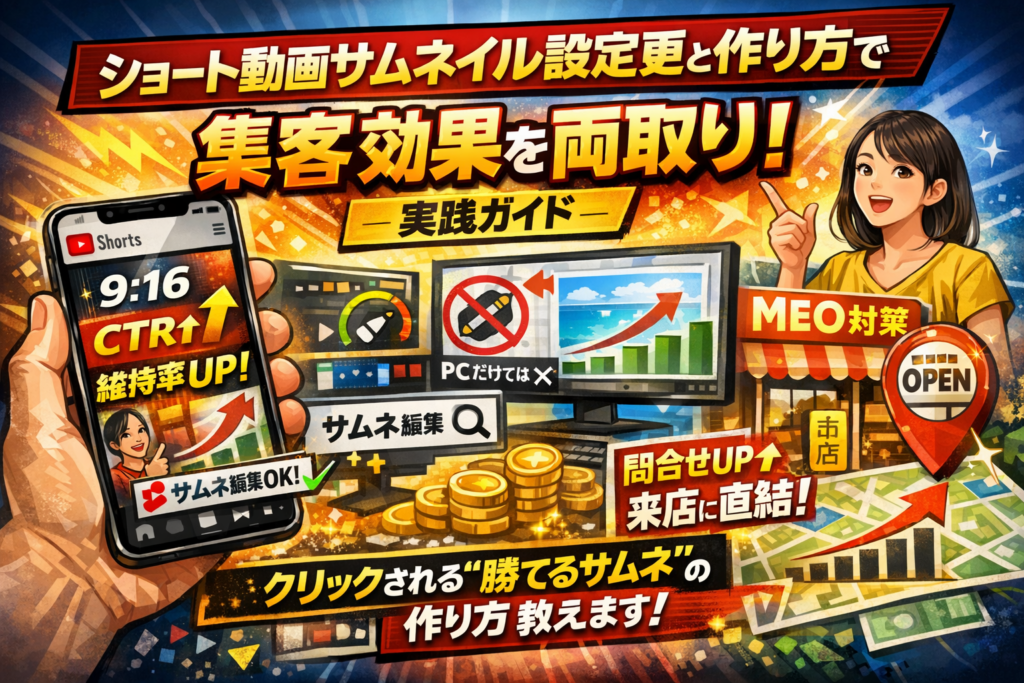
ショート動画サムネイルで今いちばん大きな損失は「設定やサイズは分かったつもりで、成果につながる設計ができていないこと」です。YouTubeショートのサムネイル設定方法や変更手順、9:16のサイズ解説は検索すればどこでも出てきますし、AI要約にも同じ一般論が並びます。しかし実務では、それだけ押さえても再生は伸びず、問い合わせや来店にはほぼつながりません。
このガイドでは、YouTubeショート動画サムネイルの設定や変更、スマホとPCの仕様差、「現時点ではショート動画のサムネイルを変更できません」という古い情報への正しい理解を前提にしながら、CTRと視聴維持率を同時に伸ばす作り方まで一気通貫で整理します。スマホアプリでのタップ手順や「鉛筆マークがない」「サムネイルが反映されない」といったトラブルの即時解決に加え、ショート動画サムネイルデザインがブランドやMEO、Web集客全体の成果にどう効くのかを具体的に示します。
単なる「YouTubeショート サムネイル設定方法」ではなく、ショート動画サムネイル変更や作り方にどこまで時間と予算をかけるべきかまで判断できるようになることが本記事の目的です。YouTubeショート動画サムネイルで迷っているなら、この数分を投資しない選択こそが最大の遠回りになります。
目次
まずショート動画サムネイルで何が起きているのか?損しないための3つの落とし穴を徹底解説
再生数を伸ばしたいのに、設定画面とにらめっこして時間だけ溶けていく。現場でよく見る原因は、次の3つに集約されます。
-
どこでサムネイルが表示されるかを勘違いしている
-
古い仕様の記事を信じて「変更できない」と諦めている
-
長尺動画と同じ感覚で作り込みすぎて、成果と工数が合わない
ここを外すと、どれだけデザインを磨いても「頑張っているのに刺さらない状態」にハマります。
ショート動画サムネイルはどこで見られるのか?フィード表示と検索結果の違いを整理しよう
まず押さえたいのは、表示場所ごとに役割が違うことです。
| 表示場所 | 主な役割 | ユーザーの状態 |
|---|---|---|
| ショートフィード | 再生前の一瞬の印象 | なんとなくスワイプ中 |
| 検索結果・関連動画 | クリックを選ばせる | すでにテーマに興味あり |
| チャンネルページ | 世界観とブランディング | この人の動画をまとめて見たい |
特にフィードでは、自動再生の1フレーム目が実質的なサムネイルになります。静止画だけ良くても、冒頭3秒が弱いとアルゴリズム評価は伸びにくい、という感覚は現場で何度も見てきました。
ショート動画サムネイル現時点ではサムネイル変更できませんの噂に惑わされない最新ルール解説
検索すると、いまだに「現時点では変更できません」という情報が残っていますが、仕様はすでに大きく変わっています。
-
スマホアプリからアップロードした場合
→ アップ時にカスタム画像やフレーム選択が可能なパターンが増えている
-
すでに公開済みの動画
→ スマホアプリの編集画面から変更できるケースがある一方、PC単体では変更できない場面が残っている
ここで重要なのは、PCだけで完結させようとしないことです。PC運用が中心の企業ほど、スマホでの編集前提を知らずに「仕様のバグ」と勘違いして工数を浪費してしまいます。
長尺動画とショート動画サムネイルでここまで違う役割!意外と知らないポイント
同じサムネイルでも、長尺とショートでは求められる仕事がまったく違います。
| 種類 | 重視する指標 | サムネイルの役割 |
|---|---|---|
| 長尺動画 | クリック率 | 内容を丁寧に説明して選ばせる |
| ショート動画 | 冒頭3秒の視聴維持 | 一瞬で「何系の動画か」を直感させる |
ショートでは、情報量より「スパークする一言+強いビジュアル」の方が機能します。テキストを詰め込みすぎると、スマホの小さな画面では読まれず、逆にCTRが落ちたケースも少なくありません。
私の視点で言いますと、サムネイル単体の数字だけを追うのではなく、「視聴維持率」「チャンネル登録」「指名検索の増加」とセットで見ることで、事業として意味のあるサムネイル運用に近づいていきます。
スマホ派向けYouTubeショート動画サムネイル設定と変更を指の動きレベルで完全マスターしよう
スマホだけで運用していると、あと一歩の操作差で再生数を取り逃がす場面が本当に多いです。ここでは「今まさに投稿画面を開いている人」が、そのまま片手で真似できるレベルまで落とし込みます。
YouTubeアプリでショート動画サムネイルを設定する王道ステップをサクッと紹介
アップロード前にきちんと設定しておくと、後から慌てて編集する回数をぐっと減らせます。
主な流れは次の通りです。
- スマホでYouTubeアプリを開く
- 画面下部中央の「+」からショート動画を撮影またはアップロード
- トリミングや音楽などを編集して「次へ」をタップ
- タイトル入力画面で、サムネイル編集エリアをタップ
- 動画の中から静止画を選択、または用意した画像を選択
- 「保存」で確定し、そのまま投稿
ポイントは、タイトル入力のタイミングで必ずサムネイルエリアを確認する習慣を付けることです。ここをスルーすると、自動で切り出された微妙なコマのまま公開されてしまいます。
公開後のショート動画サムネイルをあとから変える裏ワザと注意したいポイント
「もう公開しちゃった…」という場面でも、条件を満たしていれば変更できます。
- YouTubeアプリ右下の「ライブラリ」から自分のチャンネルページへ
- 変更したいショート動画を開き、画面右上の「…」または「編集」アイコンをタップ
- サムネイル編集エリアをタップして画像を選び直す
- 「保存」で反映を待つ
ここで意識しておきたい注意点は次の通りです。
-
何度も短時間で変更すると反映が遅くなることがある
-
変更前のサムネイルで押してくれていたユーザーの期待と内容がズレないか確認する
-
釣り気味の画像にしすぎると視聴維持率が落ち、長期的なパフォーマンスが下がる
CTRだけ一瞬上げて、冒頭3秒で離脱されるパターンは現場でも頻発します。サムネイルと中身の一貫性を常にセットで考えると、アルゴリズム評価も安定します。
iPhoneとAndroidで微妙に違うショート動画サムネイル画面を迷わず操作するためのコツ
同じYouTubeアプリでも、OSごとにボタン位置やアイコンが少し違います。混乱しがちなポイントをまとめると下のようになります。
| 項目 | iPhoneでよくある表示 | Androidでよくある表示 | 迷わないコツ |
|---|---|---|---|
| 編集ボタン | 動画右上の「…」から「編集」 | 画面下部に直接「編集」ボタン | 「タイトルが見える画面まで進んで編集を探す」と覚える |
| サムネイル編集 | タイトル入力欄のすぐ上 | 画面中段に小さめの画像として表示 | 「タイトルの近くにある小さな画像をタップ」と意識する |
| 保存ボタン | 右上に「保存」 | 上部または右下に「保存」 | 画面の端を探す癖を付ける |
OSで迷ったら、「タイトル入力の画面まで進み、小さな画像をタップする」という共通手順で探すとミスが減ります。
ショート動画サムネイルが変更できないと焦った時にまず確認してほしい3つの条件
現場で相談を受けるとき、ほぼこの3つのどれかが原因になっています。
-
その動画が本当にショートとして認識されているか
- 縦長で60秒以下か
- ショート用のタブに表示されているか
認識されていないと、編集できる項目が制限されます。
-
アプリとアカウントの状態
- YouTubeアプリを最新バージョンに更新しているか
- 別アカウントでログインしていないか
- モバイル回線が不安定でないか
仕様の問題に見えて、単なるアプリ不調というケースも多いです。
-
反映までの時間とキャッシュ
- 変更直後に何度も開き直しても、端末側のキャッシュで古い画像が表示されることがあります。
- 一度アプリを完全終了して再起動、数分置いてから確認すると解決することが多いです。
この3点を押さえておくと、「現時点では変更できません」という古い情報に振り回されず、自分の状況を冷静に切り分けられます。サムネイルの制作クオリティも大事ですが、まずは正しく設定・変更できる運用フローをスマホで固めることが、成果を伸ばすための第一歩になります。
PC派は要注意YouTubeショート動画サムネイルはPCだけでできない理由とは?
PCできっちり運用している担当者ほど、「なぜかサムネイルだけ言うことを聞かない…」という壁にぶつかります。実はここ、仕様を理解していないと永遠に迷子になるポイントです。
YouTube Studioでできることとショート動画サムネイルで絶対にできないこと
まずは、PCブラウザのYouTube Studioとスマホアプリの役割分担を整理します。
| 作業内容 | YouTube Studio(PC) | YouTubeアプリ(スマホ) |
|---|---|---|
| 動画のアップロード | 可能 | 可能 |
| タイトル・説明文の編集 | 可能 | 可能 |
| 通常動画のサムネイル変更 | 可能(カスタム画像も可) | 一部可 |
| ショート動画としての投稿判定 | 動画の縦横比と長さで自動判定 | 同じく自動判定 |
| ショート動画用サムネイル変更 | 現時点ではほぼ制御できない | アプリ側の仕様に強く依存 |
PCのStudioは「チャンネル全体の管理」と「通常動画の編集」には強い一方で、ショート動画のサムネイルは細かく触れません。特に「画像ファイルをアップロードして差し替える」という発想は、ショートでは通用しない場面が多いです。
私の視点で言いますと、PCだけで完結させようとする企業ほど、ここを知らずに社内で何時間も原因分析をしてしまい、本来かけるべき制作や検証に時間を回せていません。
PCアップロードしたショート動画サムネイルが変更できない時に使えるスマホ連携テクニック
「PCでアップしたショート動画のサムネイルがどうしても変えられない」ときは、スマホアプリを前提に設計し直した方が早いです。代表的な流れはこの2パターンです。
-
パターン1: 事前にスマホでアップロードまで完結させる
- スマホのカメラロールに完成動画を保存
- YouTubeアプリ右下の「+」をタップ
- ショートとしてアップロードし、アプリ上の編集画面でカバー候補を確認
- 見せたい場面を本編の数秒位置に配置しておく(撮影・編集段階で設計)
-
パターン2: PCアップ後にスマホで編集メニューを確認する
- PCでアップロードした動画がショートとして認識されているかを確認
- スマホアプリで該当動画の詳細画面を開く
- 編集アイコンから表示をチェック(ここでカバーを選べる場合もある)
- どうしても変えられない仕様なら、元動画を編集し直して再投稿を検討
ポイントは、「サムネイル用の静止画を別途アップする発想」ではなく、「本編中の1コマをサムネイルとして見せる前提で撮影や編集を組む」ことです。スマホ前提で画面下部の操作を確認しながら運用ルールを決めておくと、現場で迷いません。
鉛筆マークがない!よくある叫びをPC運用視点からスッキリ整理
PC運用の担当者から最も多いのが、「ショートの詳細画面に鉛筆マークがそもそも出てこない」「サムネイル項目自体が表示されない」という相談です。ここで確認すべきポイントを整理します。
-
動画が本当にショートとして認識されているか
- 縦長(9:16)かつ60秒以内か
- ショート専用のフィードに載っているか
-
アクセスしているのがどの画面か
- PCのStudio動画一覧から通常動画扱いで開いていないか
- スマホアプリで「コンテンツ」タブから該当動画を開いているか
-
権限とアカウントの問題
- チャンネルオーナー権限でログインしているか
- 複数アカウントを使い分けていて、別アカウントを開いていないか
鉛筆マークは「すべてのショート動画で必ず出るわけではない UI」です。特にPC視点だと、「他の動画では編集できるのに、ショートだけ例外」という状態が起きやすく、担当者の心理的ストレスも大きくなります。
このギャップを埋めるには、PCを“分析と管理の基地”、スマホを“撮影と投稿と簡易編集の現場”と割り切ることが効果的です。PC派こそスマートフォンアプリの画面構成とタップ手順を一度丁寧に確認しておくことで、「サムネイルが変更できないから進めない」というムダなボトルネックを外し、再生数や視聴維持率の改善に時間を投資できるようになります。
ショート動画サムネイル変更できないや反映されない時に秒で解決するトラブル診断
ショートを投稿した直後にサムネイルが反映されず、「今日中のキャンペーン紹介動画なのに…」と青ざめる担当者を何度も見てきました。焦る場面ほど、感情ではなくチェックリストで潰していった方が圧倒的に早く解決します。
反映されないショート動画サムネイルを一発解決!チェックすべき5つのポイント
まずは、次の5ポイントを上から順に確認してください。
-
アプリかブラウザか
スマホのYouTubeアプリで編集したのに、PCブラウザの画面だけをリロードして「変わらない」と悩むケースが多いです。同じデバイス・同じアカウントで確認しているか整理します。 -
反映までのラグ
サムネイル画像の変更は、数分〜十数分タイムラグが出ることがあります。特にアクセスが多いチャンネルほど遅れる体感が強いです。 -
キャッシュのクリア
アプリのキャッシュやブラウザの履歴が残っていると、古い画像が表示され続けます。シークレットモードでページを開くと、サクッと確認できます。 -
公開範囲と動画種別
限定公開や非公開のまま編集していて、「公開後も変わらない」と錯覚しているパターンがあります。動画がショートとして認識されているか(縦長・60秒以内)も合わせて確認しましょう。 -
画像の形式とサイズ
ごくまれに、サイズが極端に大きい画像や形式が特殊なサムネイル画像で不具合が起きます。一般的な比率と容量に収めておくと安全です。
チェック項目を表にまとめると、現場では次のように使い分けています。
| ポイント | 確認場所 | よくあるミス例 |
|---|---|---|
| アプリ/ブラウザ | YouTubeアプリ・YouTube Studio | PCだけ更新してスマホ側を見ていない |
| 反映ラグ | 時間経過 | 30秒で「バグだ」と判断してしまう |
| キャッシュ | ブラウザ設定 | 何度も同じページを更新しているだけ |
| 公開範囲 | 動画詳細画面 | 限定公開のままチェックしている |
| 画像仕様 | 画像ファイル | 極端に大きい解像度や特殊形式 |
ショート動画サムネイル変更できませんと言われるNGパターンと仕様の落とし穴
「変更できない」と感じる原因の半分は、仕様の理解不足です。代表的なNGパターンを押さえておきましょう。
-
PCだけで完結させようとする
ショートはスマホアプリ前提で設計されています。PCのYouTube Studioでは、長尺動画と同じ感覚で編集しようとしても、同等の編集メニューが出ない場面があります。
-
サムネイル用の画像を後付けアップしようとする
ショートは基本的に「動画の1フレーム」をサムネイルとして選択する設計です。長尺動画のように、完全別画像をアップして差し替える前提で考えると、「思ったことができない」という壁にぶつかります。
-
横長前提のデザインをそのまま流用する
16:9の横長サムネイルを縦長に押し込むと、被写体やテキストが上下で切れてしまい、そもそも選びたくても候補に入らないケースがあります。最初から9:16で制作しておくのが安全です。
現場でよくある“落とし穴”を整理すると、次のような構図になりがちです。
| つまずきポイント | 実際に起きていること | 対応の方向性 |
|---|---|---|
| 仕様の勘違い | 長尺動画と同じ感覚で操作している | ショート独自のルールとして整理する |
| デバイスの勘違い | PCだけで運用しようとしている | スマホアプリ前提でフローを組む |
| デザインの勘違い | 横長サムネを流用している | 最初から縦長9:16で制作する |
実際の相談LINEで再現!ショート動画サムネイルが真っ黒な時へのプロの回答
現場で本当に多いのが「今日アップしたショートのサムネイルが真っ黒です、どうしたらいいですか?」という相談です。実際のやり取りを再現すると、対応の流れがイメージしやすくなります。
-
まず撮影と編集の段階を確認
・暗転しているフレームをサムネイルに指定していないか
・動画の冒頭1〜2秒がフェードインで真っ黒になっていないか
ここで“動画自体”に原因があることがかなり多いです。 -
アプリのプレビュー画面を一緒に見る
右下のライブラリアイコンから投稿済み動画を開き、編集(鉛筆マーク)→サムネイルの候補フレームを確認します。ここで明るいフレームがなければ、そもそも選択肢がありません。 -
撮影・編集のルールを一行で決める
「冒頭3秒は明るい場面で、被写体とテキストがはっきり見えるカットを使う」
こうした“撮影ルール”を決めておくだけで、サムネイルの事故は激減します。 -
ブランド視点での最終チェック
企業チャンネルの場合、真っ黒なサムネイルは「不具合のあるアプリ」「安全性の低いサービス」という悪い印象にも直結します。イメージダウンを避ける意味でも、暗い場面を避けたデザインにしておくことが重要です。
サムネイルは、クリック率を上げるためだけの“飾り”ではありません。視聴者がチャンネルや企業を信頼できるかどうかを一瞬で判断する「顔」です。Web集客全体を設計している私の視点で言いますと、トラブルを潰すチェックリストと、撮影・編集のルールをセットで持っておくことが、最もコスパよく運用を安定させる近道になります。
失敗しないショート動画サムネイルサイズとデザイン9:16縦長で映える秘訣はコレ
「なんかダサい…」「スマホで文字が読めない…」と感じた瞬間にユーザーの指はスッとスクロールしていきます。縦長の画面で一瞬だけ勝負するからこそ、サムネイル設計は“ミリ単位の戦い”です。
ここでは、現場で検証してきたサイズとデザインのツボだけを、最短距離で押さえていきます。
ショート動画サムネイルサイズの正解は?9:16で綺麗に見せる黄金ピクセル教えます
縦型の動画は比率さえ外さなければ、細かいピクセルはそこまで神経質になる必要はありません。ただ、制作や運用で迷わないよう、よく使うサイズを表で整理します。
| 用途 | 推奨サイズ(px) | 比率 | 現場での使い分けポイント |
|---|---|---|---|
| YouTubeショート用ベース | 1080×1920 | 9:16 | 最もトラブルが少ない標準。迷ったらこれでOK |
| TikTok・リール共通制作ベース | 1080×1920 | 9:16 | マルチ投稿前提ならこのサイズで統一 |
| 写真ベース簡易サムネ | 720×1280 | 9:16 | 軽く作りたいときの下限ライン |
| 余白多めのデザイン用 | 1440×2560 | 9:16 | 文字やロゴを細かく作り込みたいときに有利 |
ポイントは、必ず9:16で作り、中心〜やや上部に主役を置くことです。上下ギリギリまで文字や顔を詰めると、アプリ側の表示調整でカットされるリスクが一気に上がります。
スマホで文字が読めないショート動画サムネイルにならないための3大原因と簡単修正ワザ
スマートフォンで見た瞬間に「読めない」と判断されるパターンは、現場でほぼ3つに絞られます。
-
文字が小さすぎる
-
背景と文字色のコントラスト不足
-
情報を詰め込みすぎて行間が潰れている
それぞれの簡単な修正ワザは次の通りです。
| 原因 | ありがちパターン | 修正ワザ |
|---|---|---|
| 文字が小さすぎる | PCプレビューだと読めるサイズで作成 | スマホ実機で確認し、タイトルは画面幅の6〜7割に |
| コントラスト不足 | 白背景に薄い黄色、暗い背景に紺など | 白×黒、黄×黒など「交通標識レベル」の明暗差に |
| 情報の詰め込みすぎ | 3行以上の説明文を詰め込む | 「一言+サブの1行」までに絞り、名刺のように整理 |
私の視点で言いますと、完成したら必ずスマホで全画面プレビューし、片目でチラ見チェックするのが一番精度が上がります。チラッと見て読めない文字は、視聴者も読めません。
クリック率が落ちてしまうショート動画サムネイルNGデザイン例と回避テク
クリック率を落とすサムネイルは、単に「ダサい」だけではありません。中身とのギャップがあると、再生はされてもすぐ離脱され、アルゴリズム上はマイナス評価になりやすくなります。
代表的なNGと回避テクをまとめます。
-
釣りタイトル系デザイン
- 「たった3秒で10万円」など、動画内容とズレた煽りコピー
- 回避テク: メリットは盛りすぎず、「誰が・何を・どれくらい」までを事実ベースで書く
-
顔が小さすぎる・暗すぎる
- 人物が米粒サイズ、逆光で表情が見えない
- 回避テク: 顔は画面の3割以上、明るさは自撮りアプリで一段階上げる感覚で補正
-
上下や左右がギリギリのレイアウト
- スマホのUIでロゴやテキストが隠れてしまう
- 回避テク: 画面の上下各10%は“危険ゾーン”として何も置かない設計にする
特にショートは視聴開始までが一瞬なので、「ちょっと盛りすぎたかな」くらいのテキストでも、内容が伴っていないと逆効果になります。クリック率だけでなく、視聴維持率も一緒に確認する習慣が重要です。
TikTokやリールにも使い回せるショート動画サムネイル共通デザインの考え方
複数のプラットフォームに投稿する場合、「それぞれ個別にデザイン」は現実的ではありません。おすすめは、共通の“土台デザイン”を決めておくことです。
-
共通化しておきたい要素
- 縦型9:16のサイズ
- ロゴやチャンネル名の位置(左上固定など)
- メインカラー2〜3色
- テキストのフォント種類(太字+読みやすい日本語フォント)
-
プラットフォームごとに微調整したい要素
- テキストの温度感(TikTokはカジュアル、YouTubeはやや説明寄りなど)
- 絵文字やスタンプの有無
- 余白の量(リールはややシンプルめにする、など)
現場で成果が出やすいパターンは、「共通の型+テキストだけ差し替え」です。1本ずつゼロから制作しないぶん、撮影や編集、導線設計に時間を回せるようになります。
ショートの設計で迷った時は、サイズとレイアウトをまず固め、細部のデザインよりも「何を約束する動画なのか」が一目で伝わるかどうかに集中するのが、再生と集客の両方を伸ばす近道になります。
クリックされるショート動画サムネイルの作り方CTRと視聴維持率を一緒に伸ばす極意
ショートで伸びる人は、サムネイルを「看板」ではなく「物語の1コマ」として設計しています。ここを外すと、クリックはされてもすぐ離脱され、アルゴリズムにそっぽを向かれます。
なぜサムネだけ強いショート動画サムネイルはアルゴリズムに嫌われるの?
サムネイルと中身がズレると、CTRは上がっても視聴維持率がガクッと落ちます。再生開始3秒までに「サムネで約束したことの答え」や「核心の場面」が見えていない動画は、現場感覚としてほぼ伸びません。
ポイントは次の3つです。
-
サムネイルのワードを、冒頭1秒以内のテロップにそのまま出す
-
サムネイルで見せた構図に近いカットから始める
-
期待と違うオチにしない(釣りタイトルをやめる)
視聴維持率が落ちると、ショートフィードでの露出が一気に減ります。サムネイルは「クリックを増やす装置」ではなく「最後まで見てもらう入口」だと定義し直してください。
ショート動画サムネイルのテキストは何文字がベスト?一言で刺さるコピー術
スマホの小さな画面で読めるのは、実質5~7文字程度です。二行に分けても、合計10文字を超えると読まれにくくなります。私の視点で言いますと、長文コピーよりも「ひとこと+数字」が圧倒的に反応が取りやすいです。
使いやすい型をいくつか挙げます。
-
「たった◯秒で◯◯」
-
「◯◯しがちな人へ」
-
「今すぐやめるべき◯◯」
テキストは「説明」ではなく、ユーザーの頭の中にあるモヤモヤを代弁する言葉にします。検索キーワードやコメント欄から、実際に使われている表現を拾って載せるとスパークしやすくなります。
AIサムネイルとテンプレアプリと自作を使い分ける!賢いショート動画サムネイル運用戦略
制作リソースを最適化したいなら、ツールごとの得意分野を整理しておくと迷いません。
| 手段 | 向いている場面 | 向いていない場面 |
|---|---|---|
| AI生成 | テスト用に多パターンを試したい時 | 細かいブランド統一が必須の企業 |
| テンプレアプリ | 毎日投稿で素早く量を出したい時 | オリジナリティを強く出したい時 |
| フル自作 | 重要なキャンペーンや広告連携の時 | デザイナー不在で時間がない時 |
副業クリエイターなら、普段はテンプレアプリ+簡単なテキスト差し替えで回し、勝ちパターンが見えたテーマだけ自作や外注で作り込みます。企業や店舗は、ブランドカラー・ロゴ・フォントを最初に決めてガイドライン化し、AIやアプリでもそのルールから外れないようにすることが大切です。
ショート動画サムネイルのA/Bテストで見るべき数字&やってはいけない比較法
A/Bテストは「数字の見方」を間違えると、簡単に迷子になります。最低限見るべき指標は次の通りです。
-
CTR(どれだけタップされたか)
-
視聴維持率(どこまで見られたか)
-
その動画からのチャンネル登録やサイト流入
やってはいけないのは、配信タイミングもテーマも違う動画同士でサムネイルだけを比較することです。曜日や時間帯、トレンドの波に CTR が引っ張られるため、純粋にサムネイルの差が測れません。
同じ動画を短期間に非公開と再投稿で回すよりも、「切り口だけを変えた近い内容の動画」を2〜3本用意し、サムネイルパターンを変えて並行計測する方が、アルゴリズムへの悪影響が少なく安全です。数字を見るときは、CTRだけでなく「CTRが上がった結果、視聴維持率とチャンネル全体の成長がどう変わったか」までセットで追いかけてください。
タイプ別個人クリエイターと企業チャンネルで変わるショート動画サムネイル戦略
副業YouTuber向けスマホだけでできるショート動画サムネイル運用ルールの作り方
副業で時間がない方は、「迷わないルール」作りが命綱です。私の視点で言いますと、サムネに悩む時間が3分を超えた瞬間から、撮影と台本の質が落ち始めます。
スマホ完結で押さえたいルールを整理します。
| 項目 | 決めておく内容 |
|---|---|
| フォント | 毎回同じ2種類まで |
| 色 | 背景1色+アクセント1色 |
| テキスト文字数 | 6〜10文字で「結果」だけ書く |
| 作成時間 | 1本あたり3分以内 |
おすすめの運用フローは次の通りです。
-
撮影時に「サムネ用カット」を1枚だけ余分に撮る
-
アプリのテンプレを3パターンだけ事前登録
-
アップロード前にテキストを1行だけ差し替えて保存
これだけでもクリック率は安定しやすくなり、余った時間を冒頭3秒の撮影クオリティに回せます。ここを上げないと、いくらサムネが刺さっても再生維持率が伸びず、アルゴリズムに評価されません。
中小企業Web担当向けブランドを壊さないYouTubeショート動画サムネイル世界観設計のヒント
企業チャンネルでは、「パッと見で会社だと分かるか」が勝負です。バラバラなデザインで再生数だけ追うと、ブランドが薄まり問い合わせにつながりにくくなります。
-
会社ロゴは四隅のどこに、何ピクセルで入れるか固定
-
コーポレートカラーを背景か帯に必ず使用
-
代表的な商品・サービスを示す「アイコン画像」を共通パーツにする
ショートの縦長画面では、中央より少し上に顔か商品、中央に太いテキストを置くと、フィードでも検索結果でも埋もれにくくなります。
さらに、長尺動画のサムネとトーンを合わせておくと、「詳しい解説は長尺へ」という導線が作りやすく、商談や資料請求への流れが太くなります。
ローカル店舗やクリニック向けMEOと連動させて来店を増やすショート動画サムネイル活用法
店舗ビジネスでは、売上インパクトが大きいのは「指名検索と地図検索」です。ショートのサムネは、ここに火を付けるための“看板”として設計します。
-
店名とエリア名をテキストに必ず入れる
- 例: 福岡 整体 / 天神 歯科 など
-
1本ずつ違うキャッチではなく、「症状×エリア」を型にする
-
サムネに映すのは内装よりも「施術シーン」「スタッフの顔」を優先
Googleビジネスプロフィールの投稿や写真にも、同じテイストの画像を使うと、「地図→YouTube→予約ページ」の一連の流れでユーザーの記憶に残りやすくなります。
MEO対策で上位表示している店舗ほど、この一貫した世界観ができており、ショートの再生数よりも来店予約数の伸びが安定しています。
プロが見たショート動画サムネイルのやりすぎ&やらなさすぎ実録の失敗ストーリー
サムネイルに時間と予算をかけたのに売上ゼロ…もったいないショート動画サムネイル運用を深掘り
見た瞬間「うわ、クオリティ高い」と感じるサムネイルなのに、問い合わせは増えず広告費だけが消えていくケースは、現場では驚くほど多いです。
私の視点で言いますと、原因の8割は「再生数=成果」という思い込みにあります。
代表的なパターンを整理すると、次のようになります。
| 状況 | よくある施策 | 表面的な結果 | 本当の問題 |
|---|---|---|---|
| 新規集客目的 | デザイナーに高単価で発注 | 再生数・CTRは上昇 | LPや予約ページに導線がない |
| 既存顧客向け | お知らせ系を派手なサムネで量産 | インプレッションは増加 | 既存ファンの信頼は変わらず売上も横ばい |
ポイントは、サムネイルは「入口」であって「ゴール」ではないことです。
Web集客として成果を出したいなら、少なくとも次の3点をセットで設計する必要があります。
-
視聴後に飛ばしたいページや問い合わせ先を明確に決める
-
概要欄やコメント固定で、1タップで移動できるリンクを配置する
-
指名検索キーワード(店名・サービス名)を動画内テキストでも口頭でも繰り返す
ここまで設計して初めて、サムネイルに投資した時間と予算が「財布の中身」に返ってきます。
社内でとりあえず手作りのショート動画サムネイルがブランドを傷つけたケース
一方で、やらなさすぎの典型が「デザインは詳しくない担当者が、空き時間でなんとなく作る」パターンです。
特に中小企業やクリニックで起こりがちで、ブランドイメージとのズレが積み重なります。
よく見かける崩壊パターンはこの3つです。
-
ロゴの色とサムネイルの配色がバラバラで、チャンネルページがごちゃごちゃして見える
-
フォントが毎回違い、素人感のある手書き風やポップ体が混ざる
-
実際の店舗や院内の雰囲気よりも安っぽく見える加工やスタンプを多用する
結果として、「実物より安く見える」「信頼感が薄れる」という印象を与え、来店や予約の転換率を下げてしまいます。
最低限、次のルールだけでも決めておくと、ブランド崩壊は防ぎやすくなります。
-
使う色はブランドカラー+アクセント1色に固定
-
フォントは2種類までに絞り、サイズと太さもパターン化
-
アイキャッチに使う写真は、実店舗・スタッフ・商品を優先し、フリー素材は必要最小限にする
「映える」より「世界観が揃っているか」でチェックすることが、企業や店舗には効果的です。
CTRだけ追いかけて失敗したショート動画サムネイル事例と指名検索や来店につなげる重要性
クリック率だけを指標にすると、どうしても「釣り」に寄っていきます。
現場で起きがちな悪循環は次の通りです。
- 衝撃的なワードや誇張した表情でサムネイルを制作
- CTRは一時的に上がるが、視聴維持率が低く途中離脱が多発
- プラットフォーム側の評価が下がり、関連動画やおすすめに出にくくなる
さらに厄介なのは、「本当に来てほしいお客様」からの信頼を落としてしまう点です。
特にローカルビジネスでは、動画視聴後に次のような行動が増えると売上とのつながりが一気に強くなります。
-
店名やサービス名での指名検索
-
地名+業種での検索から、マップや口コミページの閲覧
-
スマホでのルート検索や電話タップ
そのため、サムネイルのテキストにも「地名」「ジャンル」「強み」の要素をバランス良く入れると、指名検索や来店への橋渡しがしやすくなります。
例としては、
-
「福岡で肩こりに悩む人向け 整体師が教える3分ストレッチ」
-
「30代からの資産づくり 会社員が最初にやるべき一歩」
のように、誰に向けて・どの地域で・どんな価値を届けるのかを一目で伝えることが重要です。
派手さだけで数字を追いかけるのではなく、指名検索や来店という「現場での行動」にどれだけつながったかを、サムネイル検証の軸に据えてみてください。
ショート動画サムネイルから逆算するWeb集客設計次にあなたがやるべき一手
ショートで再生数だけ跳ねても、財布の中身が増えなければ“バズったつもり”で終わってしまいます。ここからは、再生を売上や予約に変える設計図をまとめます。
伸びたショート動画サムネイル再生数を問い合わせや予約につなげる導線の作り方
まずは「どこで終わらせるか」を決めてから動画とサムネイルを設計します。
代表的な導線は次の3パターンです。
| ゴール | つなぎ方の例 | サムネで約束すること |
|---|---|---|
| 問い合わせ | 概要欄のフォームURLへ誘導 | 解決できる悩みを明確に一言で伝える |
| 来店・予約 | Googleビジネスプロフィールや予約ページへ誘導 | エリア名+ベネフィットを必ず入れる |
| 認知・指名検索 | 屋号・ブランド名を刷り込む | ロゴやカラーを毎回同じ位置に配置する |
ポイントは、サムネイルで約束した内容を、1〜3秒の冒頭と概要欄で即回収することです。サムネイルと中身がズレると視聴維持率が落ち、アルゴリズム評価も下がります。問い合わせを狙う動画なら、「事例」や「ビフォーアフター」を早めに出し、概要欄にはフォームとあわせて電話番号や地図も整理しておきます。
SEOやMEOやSNS運用の中でショート動画サムネイル施策へどこまでリソースを割るべきか判断するコツ
現場でよくあるのが、サムネイルだけに時間をかけて、ホームページやGoogleビジネスプロフィールがボロボロな状態です。優先順位は次の順で整理すると迷いにくくなります。
-
① 受け皿の整備
LP、予約ページ、プロフィール情報を最新・わかりやすくする
-
② 検索からの導線
SEO記事やMEOで「調べるユーザー」の土台をつくる
-
③ 強みが伝わるコンテンツ
事例紹介や解説動画で信頼を積み上げる
-
④ サムネイルの磨き込み
③まで整えた上で、クリック率を底上げする
サムネイルの作り込みに1本あたり30分以上かかっているなら、月の総時間を「受け皿の改善」と半分ずつに分けてみてください。問い合わせ数という“お金に近い指標”が伸びているかどうかで、次の投資配分を見直します。
宇井和朗が大切にしてきた机上で終わらせない検証サイクルをショート動画サムネイル運用に落とし込む
私の視点で言いますと、ショートの運用は「感覚」ではなく「小さな検証の積み重ね」でしか伸びません。そこで、現場で回しやすいシンプルなサイクルを1本ごとに仕込んでおくことをおすすめします。
- 仮説
- 誰に向けた動画か
- 何を“スパーク”させる一言にするか
- 実行
- サムネイルパターンは最大2種類まで
- タイトルとテキストは数字やエリア名を優先
- 計測
- クリック率
- 30秒時点の視聴維持率
- ゴール到達数(問い合わせ・予約・サイト遷移)
- 学習
- 釣り気味な表現でクリックだけ伸びていないか
- 冒頭数秒とサムネイルの約束がズレていないか
この4ステップを、週次でシートに記録していくと「自社で勝てる型」が見えてきます。サムネイルだけを切り取って評価せず、CTRと視聴維持率と最終ゴールをセットで見ることが、事業としてのショート運用を成功させる近道になります。
この記事を書いた理由
著者 – 宇井 和朗(株式会社アシスト 代表)
YouTubeショートの相談を受けていて一番多いのが「ショートの再生数は伸びたのに、問い合わせも来店もほとんど増えない」「サムネイルを変えたいのに、そもそもどこを触ればいいのか分からない」という声です。スマホではサムネイルを変えられるのにPCでは鉛筆マークが出てこない、サムネイルが真っ黒のまま反映されない、といったつまずきも、現場では毎日のように起きています。
私自身、経営の現場でショート動画に時間と予算をかけたのに、サムネだけ派手で中身とズレて離脱率が上がり、ブランド毀損につながってしまった失敗を経験しました。また、複数の企業を支援する中で、CTRだけを追いかけたサムネイルが、指名検索や来店数をむしろ落としてしまったケースも見てきました。
こうした経験から、「設定方法」だけでなく、スマホとPCの仕様差、トラブルの即時解決、デザインとサイズ、さらにSEOやMEO、SNS全体の導線まで一体で考えないと成果は出ないと痛感しています。本記事では、私が経営者として向き合ってきた検証プロセスを、ショート動画サムネイル運用に落とし込んでお伝えしています。