
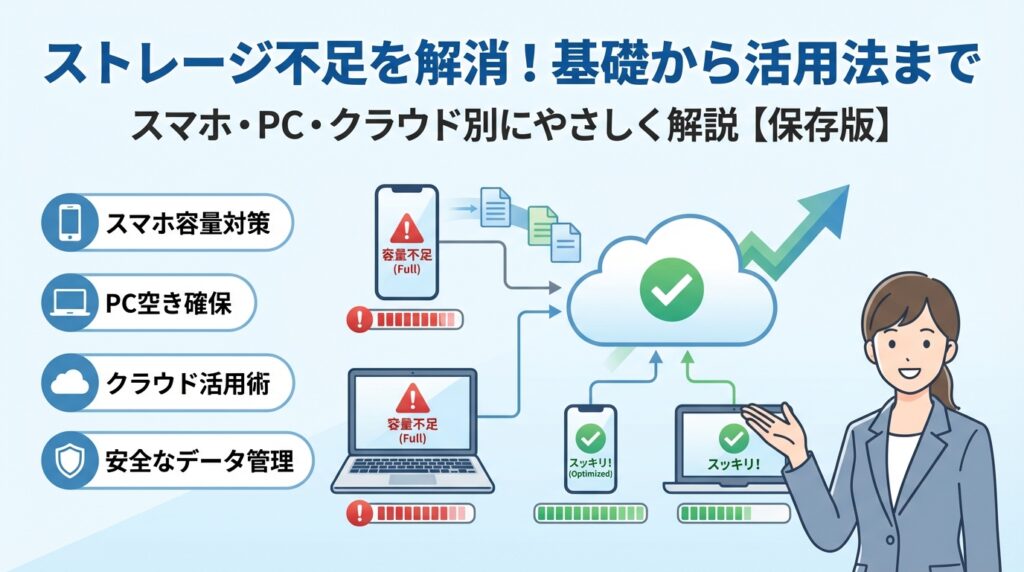
スマホやパソコンで「ストレージがいっぱい」「ストレージを削除」と表示されるたびに、その場しのぎで写真やアプリを消していないでしょうか。実はこの判断を誤ると、大事なデータ消失や業務停止、情報漏えいにつながります。一方で、iPhoneストレージとiCloudストレージ、Androidの内部ストレージとmicroSDカード、GoogleドライブやOneDriveなどのクラウドストレージを正しく使い分ければ、端末を買い替えなくても多くの容量不足は解消できます。
本記事では、「ストレージとは何か」をスマホとPCとクラウド別に一気に整理し、何を消してよくて何を消すと危険かを明確にします。iPhoneとAndroidでのストレージ確認方法と「ストレージ削除」「キャッシュ削除」「アプリ削除」の安全な順番、パソコンのHDD・SSD・クラウドドライブの違い、中小企業が無料オンラインストレージや個人スマホに仕事データを置くリスクまで、実務目線で解説します。断片的な情報検索を続けるより、この1本を押さえた方が、今後のトラブルと余計なコストを確実に減らせます。
目次
スマホもPCも怖くないストレージとは何かを一気に整理するベースキャンプ
スマホが「空き容量が不足しています」と叫び出した瞬間、撮りたい子どもの運動会も、決済アプリも全部止まる。仕事用PCでも同じで、見積書PDFが保存できずテレワークが中断する。そんな“デジタル渋滞”の正体がストレージです。ここを押さえておくと、あとで出てくるiPhoneやAndroid、クラウドの話が一気につながります。
私の視点で言いますと、ストレージの基礎を5分で腹落ちさせた人ほど、その後のトラブル対応が圧倒的に速くなります。
ストレージとはデジタルの倉庫という考え方とメモリーとの決定的な違い
ストレージは一言でいえば、写真や動画、アプリ、書類ファイルを長期保管しておく倉庫です。
よく混同されるメモリー(RAM)は、「作業机」に近い存在です。
スマホやPCの中で何が起きているかを、机と倉庫で整理するとこうなります。
| 項目 | ストレージ | メモリー(RAM) |
|---|---|---|
| イメージ | 倉庫・本棚 | 作業机 |
| 保管期間 | 電源を切っても残る | 電源を切ると消える |
| 主な中身 | 写真、動画、アプリ本体、書類ファイル | 開いているアプリ、編集中データ |
| 不足した時 | 「容量がいっぱい」表示、保存できない、動作が重くなる | アプリが落ちる、フリーズしやすい |
ここでのポイントは2つです。
-
スマホやPCの「容量がいっぱい」は、ほぼストレージ側の話であること
-
メモリーは「同時にどれだけ作業できるか」、ストレージは「どれだけしまっておけるか」を決めること
職場でよくあるのが、「メモリーを増やしたら写真がたくさん保存できますか」という誤解です。写真や動画を置いておく場所はストレージなので、買う前にどちらの話をしているのかを必ず確認したいところです。
内部ストレージと外部ストレージとクラウドストレージの役割分担
スマホやPCの倉庫は、実は3階建て構造になっています。
| 種類 | 代表例 | 特徴 | 向いているデータ |
|---|---|---|---|
| 内部ストレージ | スマホ本体、PC内蔵SSD/HDD | 速度が速い、持ち歩きしやすいが壊れると一緒に失う | よく使うアプリ、最近の写真、仕事中のファイル |
| 外部ストレージ | microSDカード、USBメモリ、外付けHDD | 取り外し可能、紛失リスクもある | アーカイブ用の写真・動画、配布用データ |
| クラウドストレージ | iCloud、Googleドライブ、OneDriveなど | ネット経由でどこからでもアクセス、アカウント管理が鍵 | 共有したい資料、バックアップ、複数端末で使うデータ |
日常のトラブルは、この3つの役割があいまいなまま運用していると起きやすくなります。
-
スマホ内部ストレージに、何年分もの子どもの動画をため込む
-
無料クラウドに仕事データを個人アカウントでアップして、そのまま退職者が持った状態になる
-
外付けHDD1台だけにバックアップしていて、落下や故障でまとめて失う
ビジネスで効率よくDXやSaaSを活用している企業ほど、「よく使うものは内部」「長期保管や共有はクラウド」「予備は外部」というルールを早めに決めています。個人のスマホ運用でも、同じ発想がそのまま使えます。
ストレージ容量と通信容量はどこが違うのかよくある勘違いを先に潰す
もうひとつ混乱を生むのが、ストレージ容量と通信容量(ギガ)の違いです。どちらも「GB」と表示されるので、同じ財布から出ているように感じてしまいますが、中身はまったく別です。
| 項目 | ストレージ容量 | 通信容量(ギガ) |
|---|---|---|
| 場所 | スマホ本体やPC、クラウド | 携帯会社との通信回線 |
| 使われ方 | 写真・動画・アプリを保存すると減る | 動画視聴やクラウド利用でデータ通信すると減る |
| 0に近づくと | 保存できない、アプリが動かない | 速度制限、通信が遅くなる |
| 増やし方 | 容量の大きい端末に買い替え、SDカード追加、クラウド契約 | 通信プランのギガ数を上げる、Wi-Fi利用を増やす |
「クラウドを使えばスマホの容量も通信量も得をする」と期待して、逆に通信容量不足に陥るケースも少なくありません。たとえば、Wi-Fiがない環境でGoogleドライブやiCloudから大量の写真をダウンロードすると、ストレージも通信も両方に負荷がかかります。
安全に使うためのコツは、次の3つです。
-
ストレージ容量は「どれだけ置けるか」、通信容量は「どれだけ運べるか」と切り分けて考える
-
大きなファイルのアップロード・ダウンロードは、原則Wi-Fi環境で行う
-
スマホの設定で、モバイルデータ通信を使うアプリと使わないアプリを見直す
このベースキャンプを押さえておくと、「ストレージを削除しても大丈夫か」「クラウドへ移動すると何が変わるか」といった次の疑問に、迷いなく判断できるようになります。ここから先は、iPhone、Android、PC、クラウドをそれぞれどう整理していくかがテーマになっていきます。
ストレージがいっぱいの正体はこれだ写真や動画やアプリやキャッシュの裏側
スマホが一番使いたい「運動会の動画」や「決済アプリ」のタイミングで、無情に表示される容量不足。これは単なる数字の問題ではなく、どんなデータが倉庫を占領しているかを知らないことが原因です。
私の視点で言いますと、ここを理解している人とそうでない人では、同じ容量でも「身軽さ」がまったく違います。
なぜスマホのストレージは突然いっぱいになるのか容量を食う3大データ
スマホの容量を一気に食べるのは、次の3つがほとんどです。
-
写真と動画
-
アプリ本体とアプリ内データ
-
ダウンロードファイルと各種バックアップ
代表的な「容量食い」を整理すると、イメージしやすくなります。
| 種類 | 何が溜まるか | 危険度 | コントロールのコツ |
|---|---|---|---|
| 写真・動画 | 子どものイベント、旅行、スクショ | 高 | 定期的にクラウドへ移動し本体は厳選 |
| アプリ | ゲーム、SNS、動画配信 | 中 | 使わないアプリはアンインストール |
| ダウンロード | PDF、Zip、LINE保存ファイル | 中 | 「ダウンロード」フォルダを月1で掃除 |
特に4K動画や長時間のライブ動画は、1本で数GBになることもあり、突然の満杯を招きます。
ストレージとキャッシュの違いが分かれば何を削除してよいかが見えてくる
ストレージの中身を整理するうえで、よく混同されるのがキャッシュです。ざっくり言えば、
-
ストレージ内のデータ
→ 写真、動画、アプリ本体、ダウンロードファイルなど「本体そのもの」
-
キャッシュ
→ アプリが動作を速くするための「一時的なメモ」
削除してよいかの目安は次の通りです。
-
キャッシュ削除
- アプリの動作が重い時に有効
- 消してもアカウントや写真が消えることはない
-
アプリのストレージ削除(アプリ内データ削除)
- ログイン情報や設定、ゲームのセーブデータが消える可能性がある
- 事前にバックアップやアカウント連携の確認が必須
迷った時は、まずキャッシュ削除から試すのが安全です。それでも改善しないアプリだけ、内容を確認しながらストレージ側に踏み込みます。
ストレージ容量不足が引き起こす見えないリスクアプリ不安定やデータ破損や仕事の遅延
容量不足は、単に「写真が撮れない」だけでは終わりません。現場では次のようなトラブルが頻発します。
-
キャッシュレス決済アプリが起動せず、レジに列ができる
-
テレワーク中にPDFが保存できず、見積書の送信が遅れる
-
バックアップが途中で止まり、いざという時に復元できない
リスクの整理をしておきましょう。
| 症状 | 背後で起きていること | 影響 |
|---|---|---|
| アプリが頻繁に落ちる | 空き容量不足で一時ファイルが作れない | レジや予約管理が止まる |
| 写真撮影エラー | 撮影後の保存先が確保できない | 二度と撮れない瞬間を逃す |
| OSアップデート不可 | 更新ファイルを置く場所がない | セキュリティホール放置 |
容量に常にギリギリで暮らしていると、DXやWeb活用の土台が揺らぎます。
ストレージは「ただの箱」ではなく、ビジネスと生活のインフラです。空き容量を2〜3割キープする意識を持つだけで、トラブルは大きく減り、スマホも仕事も一気に身軽になります。
iPhoneのストレージとiCloudのストレージの違いを5分でつかむ消していいものとダメなもの
スマホが「容量不足」と叫んで止まるのは、たいていが仕組みの誤解です。デジタルの倉庫の“1階がiPhone本体、2階がiCloud”と押さえるだけで、何を消してよくて何を残すべきかが一気にクリアになります。
iPhoneストレージはあるのにiCloudストレージがない時に起きていること
よくあるのが「本体の空きはあるのにバックアップできない」というケースです。このとき、裏側では次のようなことが起きています。
-
iPhone本体
→ 写真、動画、アプリ本体、オフラインデータなどが保存される“実物倉庫”
-
iCloud
→ バックアップ、写真のコピー、iCloud Driveの書類が入る“予備倉庫”
本体に余裕があるのに、iCloudが不足する典型パターンは以下です。
| 状況 | 起きがちな原因 | 危険度 |
|---|---|---|
| バックアップできない | 不要な古いバックアップが残っている | 中 |
| 写真で圧迫 | iCloud写真をオンにしたまま大量撮影 | 高 |
| 書類が肥大化 | iCloud Driveに仕事用PDFや動画を放置 | 中 |
本体側の表示にだまされず、「設定」→「自分の名前」→「iCloud」で、どの項目がどれだけ容量を食っているか必ず確認することが第一歩になります。
iPhoneストレージを減らす安全な順番写真やアプリやキャッシュやバックアップ
やみくもに削除すると、仕事のデータが消えたり、LINEの履歴が飛んだりします。私の視点で言いますと、容量整理は順番を決めて“上からチェック”するだけで失敗リスクをかなり下げられます。
- 一時的なゴミから削る(リスク小)
- Safariの履歴とWebサイトデータ
- 各アプリのキャッシュ(動画アプリやSNS)
- 重いけれど復元しやすいものを整理
- 写真・動画をクラウドやPCへ移動してから本体を削除
- 見ていないダウンロード動画、音楽、オフライン地図
- アプリ本体を見直す
- 1年以上使っていないゲーム
- 同じ機能のアプリが複数あるケース
- 最後の手段ゾーン(慎重に)
- メッセージ系アプリのデータ削除
- バックアップの削除や再作成
- 端末の初期化
-
すぐ消してもよい代表例
- キャッシュ、閲覧履歴、一時ファイル、オフライン動画
-
バックアップしてから消すべき代表例
- 子どもの写真、仕事のPDFや契約書、領収書の画像、重要なチャット履歴
この線引きができているかどうかが、容量不足トラブルを「単なる整理」で終わらせられるか、「取り返しのつかない事故」にするかの分かれ目になります。
50GBのiCloudストレージを買う前に見直したい設定と運用ルール
月額課金を増やす前に、まずは設定と運用ルールのチューニングでどこまでいけるかを確認しましょう。
1. iCloudに何を上げるかを決める
-
バックアップ対象アプリを厳選
→ ゲームや一時利用アプリのバックアップはオフ
-
写真
→ 本当に全てをクラウドに上げるのか、仕事用だけ別クラウドにするのか方針を決める
2. “1台完結”をやめて、PCや他クラウドと役割分担
-
写真・動画の長期保管
→ 外付けHDDやPC、Googleフォトなどへ定期的に退避
-
仕事のファイル
→ OneDriveやGoogleドライブなど、共有しやすいクラウドへ集約
3. 最低限の運用ルールを紙1枚レベルで決めておく
-
写真は「毎月1回PCへ移動してから本体削除」
-
仕事用PDFは「iCloudではなく会社指定クラウドへ保存」
-
iCloudバックアップは「使っている端末だけ」「古い端末分は削除」
この3つを整えてから50GBを契約すると、お金をかける場所と節約できる場所のバランスが見えるようになります。結果として、スマホも仕事も止まらない“ちょうどいい容量設計”に近づいていきます。
Androidスマホのストレージとは内部ストレージとクラウドとSDカードのかしこい使い分け
「ストレージの空き容量がありません」と出た瞬間、支払いアプリもカメラも止まる。レジ前で固まらないためには、3つの倉庫を役割分担させる発想が欠かせません。
私の視点で言いますと、ここが分かるだけで業務トラブルはかなり減ります。
Androidには主に次の3種類があります。
| 種類 | 役割 | 向いているデータ |
|---|---|---|
| 内部ストレージ | 本体の倉庫・アプリの心臓部 | アプリ本体、LINE履歴、設定 |
| microSDカード | 持ち運べる倉庫 | 写真、動画、音楽 |
| クラウドストレージ | ネット上の倉庫 | 仕事ファイル、共有したい写真 |
ストレージ削除とキャッシュを削除はどう違う押しても大丈夫なボタンの見極め方
設定画面でよく出てくるのが、この2つです。
-
キャッシュを削除
- 一時的なゴミ箱を掃除するイメージです。
- 画像の読み込みを早くするための一時ファイルで、消しても元データやアカウント情報は基本的に残ります。
- アプリが重い、Webがもっさりする時の第一候補です。
-
ストレージ削除(データ削除・ストレージを消去と表示される場合も)
- アプリの中身そのものを初期化します。
- ログイン情報、設定、ダウンロード済みファイルが消えることがあります。
- 家計簿アプリや業務アプリで押すと、入力履歴が消えるケースがあるため要注意です。
ざっくり言うと「キャッシュ削除は片付け」「ストレージ削除は引っ越しで部屋を空にする」くらいの違いがあります。迷ったらキャッシュ削除から試すのが安全です。
ストレージの空き容量がありませんAndroidと出た時に最初にやるべき3つの対処
緊急時は、細かく悩む前に上から順番に実行すると安全です。
-
写真と動画の整理+クラウド退避
- Googleフォトやクラウドストレージにバックアップしてから、本体の古い動画から消します。運動会やイベント動画は特に容量を圧迫します。
-
使っていないアプリのアンインストール
- 3か月以上開いていないゲームやキャンペーンアプリを優先的に削除します。
- ホーム画面から消すだけではなく、「アンインストール」まで行うのがポイントです。
-
大容量アプリのキャッシュ削除
- ブラウザ、SNS、動画配信アプリはキャッシュが膨らみやすいです。
- 設定→アプリ→該当アプリ→ストレージからキャッシュ削除を実行します。
この3つで数GB空くことも珍しくありません。業務中のPDF保存エラーやキャッシュレス決済のトラブルは、ここまでで止まるパターンが多いです。
内部ストレージとmicroSDカードとオンラインストレージでどのデータをどこに置くかの実務ルール
「とりあえず全部本体に保存」が、あとから効いてくる悪習です。スマホを業務端末として長く安定運用するための配置ルールを決めておきましょう。
-
内部ストレージに置くもの
- 業務アプリ、決済アプリ、認証アプリ
- LINEやチャットツールのトーク履歴
→ ここは「動作の速さ」と「安定性」が最優先です。
-
microSDカードに置くもの
- 写真、動画、録音データ、音楽
- 一時的に持ち運びたい資料のコピー
→ 機種変更や故障時にカードを抜いて退避できるのがメリットです。ただし紛失リスクがあるため、機密ファイルは避けます。
-
クラウドストレージに置くもの
- 見積書、請求書、顧客リストなどの業務ファイル
- 社内で共有したいマニュアル画像や販促データ
→ GoogleドライブやOneDriveなど、PCとスマホ両方からアクセスできるサービスに集約すると、DXやテレワークと相性が良くなります。
ビジネスで使うスマートフォンは、「本体はアプリ用の高速倉庫」「microSDはメディアのバックヤード」「クラウドは会社の金庫」という3階建て構造を意識しておくと、容量不足と情報漏えいの両方に強くなります。
パソコンのストレージとはHDDとSSDとクラウドドライブの体感速度とコストのリアル
「最近、PCが遅くて仕事のやる気まで削られる」――そんなとき、犯人はCPUより“デジタル倉庫”であるストレージであることが多いです。ここを正しく選ぶだけで、メール返信も資料作成も、体感で何年分かのストレスを削れます。
ノートパソコンのストレージ種類HDDとSSDとクラウドストレージで仕事の効率はどこまで変わるか
HDD・SSD・クラウドは、ざっくり言うと「古い物置」「高速ロッカー」「離れの貸し倉庫」の関係です。
| 種類 | 体感速度 | 容量単価 | 向いているデータ |
|---|---|---|---|
| HDD | 遅い | 安い | 過去資料の保管、バックアップ |
| SSD | 速い | 高い | OS、業務アプリ、作業中のファイル |
| クラウドドライブ | ネット次第 | 月額制 | 共有したいファイル、チーム資料 |
仕事用ノートPCなら、OSと日常業務はSSD、アーカイブとバックアップはHDDかクラウドという二段構えが現実的です。私の視点で言いますと、SSD256GB+クラウド運用に切り替えた会社は、起動待ち時間が減っただけで、会議開始が5分早くなったケースが珍しくありません。
ダウンロードフォルダとデスクトップがあふれると何がまずいのかよくあるストレージ崩壊パターン
PCトラブルの現場で本当に多いのが「デスクトップが仕事部屋になっている」パターンです。
よくある危険サイン
-
デスクトップがアイコンでぎっしり
-
ダウンロードフォルダが数年分のPDFと画像
-
Cドライブの空き容量が10GBを切っている
この状態だと、
-
Windowsアップデートやバックアップが失敗しやすい
-
アプリが不安定になり、ファイル破損リスクが上がる
-
必要なファイルを探す時間がじわじわ増える
という“見えない残業”が積もっていきます。
対策はシンプルで、「作業中だけデスクトップ、確定したらフォルダへ移動、終わったらクラウドか外部ストレージへ退避」という三段階ルールを決めることです。
外付けHDDだけに頼るのは危険バックアップストレージの古い常識をアップデート
「外付けHDDにコピーしているから安心」という感覚は、今のビジネス環境では半分間違いです。よくあるリスクは次の通りです。
-
同じ机の上にPCとHDDを置いていて、盗難や災害時に一緒に失う
-
長期間つなぎっぱなしで、ウイルスや誤削除の被害をそのままコピー
-
バックアップの担当者が退職し、どれが最新か誰も分からない
狙うべきは、「場所」と「仕組み」を分散したバックアップです。
おすすめの組み合わせ
-
日次バックアップ:外付けHDD(世代管理付きのツールで自動化)
-
週次または重要データ:クラウドストレージへコピー
-
本当に重要な契約・顧客データ:社内でアクセス権を絞ったクラウドフォルダに集約
こうしておくと、PCが突然故障しても、外付けHDDが壊れても、どこか1カ所は必ず生きている状態をつくれます。ストレージは「1カ所に全乗せしない」が、これからの標準装備です。
クラウドストレージとは何かiCloudやGoogleドライブやOneDriveのできることとできないこと
スマホもPCもパンパンなのに、本体を買い替える前に「雲の上の倉庫」をどう使うか決めないと、いつまでも容量ジプシーから抜け出せません。ここでは日常と仕事の両方で必須になったクラウド型の倉庫を、できることとできないことに分けて整理します。
オンラインストレージの基本構造ファイルストレージとオブジェクトストレージは何が違う
オンラインストレージは、大きく2つの「棚の作り」を押さえると理解が早くなります。
| 種類 | イメージ | 向いている用途 | 代表例の機能感 |
|---|---|---|---|
| ファイルストレージ | 従来のフォルダ付き共有サーバー | 共有フォルダ、社内文書管理 | エクスプローラーやFinderからそのまま開ける |
| オブジェクトストレージ | 巨大な段ボール倉庫 | 写真・動画・バックアップ大量保管 | URLでアクセス、世代管理が得意 |
日常的に触れているiCloudやGoogleドライブ、OneDriveは、表向きはファイルストレージの顔をしつつ、裏側はオブジェクト型の仕組みを組み合わせています。
ここを理解しておくと、次のような癖が見えてきます。
-
ファイル名やフォルダ構成で整理しやすいが、入れ物を増やし過ぎると検索頼みになる
-
写真や動画を「とりあえず全部同期」にすると、オブジェクト側だけ増殖して容量課金が一気に跳ねる
私の視点で言いますと、トラブル現場では「フォルダは整っているのに容量が足りない」状態がよく起きており、裏側で自動バックアップが二重三重に走っているケースが目立ちます。
iCloudストレージとGoogleドライブとOneDriveをどう選ぶか個人と仕事で変わるベース設計
3サービスを「どれが一番良いか」ではなく、「どの役割をどれに任せるか」で決めると失敗しません。
| サービス | 強み | 個人利用のベース | 仕事利用のベース |
|---|---|---|---|
| iCloud | iPhone連携・写真 | 写真とバックアップの母艦 | 個人の端末管理レベルまで |
| Googleドライブ | マルチデバイス・共有 | Gmailユーザーの書類置き場 | 共同編集・フォーム・スプレッドシート中心 |
| OneDrive | Windows連携 | Windows PCの自動バックアップ | Microsoft 365とセットで社内基盤 |
設計のコツは次の3点です。
-
個人写真の倉庫はiCloudやGoogleフォトなど、スマホと相性の良いものに寄せる
-
仕事ファイルの倉庫は、アカウントを会社管理できるGoogle WorkspaceやMicrosoft 365を前提にする
-
LINEや個人Gmailに仕事データを流さないルールを、最初に決めておく
個人と業務を同じクラウドに混在させると、退職・機種変更・紛失のたびに権限トラブルが発生します。最初から「私物用」と「仕事用」をアカウント単位で分けておくことが、DXやリモートワークを安定させる一番地味で効く設計です。
無料オンラインストレージだけに依存する時に見落としがちな共有と権限とサービス終了リスク
無料枠だけで回している中小企業や店舗ほど、次の3点を軽視して痛い目を見ています。
-
共有リンクが「リンクを知っている全員」に開いている
-
退職者の個人アカウントに請求書や顧客リストが残ったまま
-
サービス仕様変更や終了で、長期保管していたデータへのアクセス方法が変わる
避けたいのは「誰のアカウントに、どの業務データがあるか誰も把握していない」状態です。最低限、次を実行しておくと被害を抑えやすくなります。
-
重要ファイルは、会社が管理する共有アカウントか共有ドライブに保存する
-
共有リンクのデフォルトを「組織内のみ」に変更し、外部共有は案件ごとに期限付きで発行する
-
毎年1回は、主要クラウドサービスの利用状況とバックアップ方針を棚卸しする
クラウドは「勝手に守ってくれる保険」ではなく、「自分でルールを決めて初めて強くなる倉庫」です。スマホやPCの容量不足を解消する道具であると同時に、ビジネスの信頼と継続性を支えるインフラとして設計しておくことが、後悔しない使い方につながります。
中小企業と店舗こそ要注意ストレージ運用の見えない落とし穴と現場で使える安全策
「スマホもPCも普通に動いているし、ストレージは後回しでいい」と放置すると、ある日いきなり売上と信用をごっそり持っていかれます。派手なDXより、まず“デジタルの倉庫管理”を整えた方がコスパもリスク対策も圧倒的に高いです。
個人スマホと無料クラウドに仕事データを置くと何が起きるか退職や紛失や情報漏えいのリスク構造
よくあるのが、スタッフのスマホと無料クラウドに顧客データや写真をどんどん保存していくパターンです。楽ですが、仕組みとしてはかなり危険です。
| 状況 | 一見便利な理由 | 実際のリスク |
|---|---|---|
| 個人スマホに顧客LINEや写真を保存 | その場で送れる、即対応できる | 紛失時に連絡先と会話履歴が丸出し |
| 無料クラウドの個人アカウントにファイル保存 | すぐ共有できる、費用ゼロ | 退職時にアカウントごと持ち出される |
| メール添付でデータを転送 | すぐ送れる | 間違い送信・最新版がどれか分からない |
私の視点で言いますと、中小企業の情報漏えい相談は「狙われたサイバー攻撃」より、「辞めた人のGoogleやクラウドにデータが残ったまま」というケースが圧倒的に多いです。
最低限、次だけは押さえておくと安心です。
-
仕事のデータは会社で用意したクラウドストレージの法人アカウントに保存する
-
顧客リストや見積もりは、個人スマホのメモや写真に置かない
-
退職・紛失時に「アカウント停止」「アクセス権削除」ができる運用にする
これだけでも、情報の持ち出しリスクは大きく下がります。
請求書や顧客リストが一台のPCストレージに偏る危うさとクラウドストレージの最低限ルール
「請求書は社長PCのデスクトップ」「顧客リストは経理PCの中だけ」という状態は、便利そうに見えて事業継続の観点ではかなり危険です。
| 偏り方 | 起きがちなトラブル | 影響 |
|---|---|---|
| 1台のPCに請求書データが集中 | 故障・ウイルス・盗難で一気に消える | 売掛金の請求が止まり資金繰り悪化 |
| 顧客リストがExcel1ファイルだけ | バージョン管理ができない | 入力ミスや上書きで復旧不能 |
| 外付けHDD1台だけにバックアップ | そのHDDも同じ場所に保管 | 火災・災害で同時に失う |
クラウドストレージを導入する時の最低限ルールは、次の3つです。
-
共有フォルダを「部署単位」で作る
- 例:営業、店舗、管理など。私物フォルダと混ぜないようにします。
-
閲覧権限と編集権限を分ける
- アルバイトは閲覧のみ、責任者は編集可、退職時は必ず権限を外す流れを決めます。
-
バックアップの世代を残す
- 誤削除や上書きに備え、履歴機能があるサービスを選ぶか、月1回の別保存を決めておきます。
「どのSaaSを選ぶか」よりも、「誰がどこまで触れるか」を決める方が、現場のセキュリティ効果は大きいです。
Web集客やDXがストレージ不足で止まる画像や動画データの軽量化と保存設計のコツ
WebマーケティングやSNS運用が軌道に乗るほど、写真と動画が爆発的に増えます。ここでストレージ設計を間違えると、次のような“見えないブレーキ”がかかります。
-
担当者スマホが容量不足で、撮影のたびに削除作業が必要になる
-
PCのHDDやSSDがいっぱいで、動画編集ソフトが落ちやすくなる
-
画像が重く、サイト表示が遅くなりSEOにも悪影響が出る
対策は「軽く撮る」のではなく、「軽く保管する」発想です。
画像・動画の軽量化と保存設計のコツ
-
撮影後すぐにクラウドへ移動し、スマホ本体はサムネイルだけ残す
-
Web用画像は、アップ前にサイズと容量を縮小してから保存
-
素材フォルダを、用途別に分ける
- 「公開済み」「編集中」「アーカイブ(バックアップのみ)」に分割
-
大容量の生データは、PC内部ではなく外部HDD+クラウドの二段構えで保管
| 用途 | 保存先の目安 | ポイント |
|---|---|---|
| 撮影直後〜編集中 | PC内部のSSD+作業用クラウド | 高速で編集しやすい |
| 公開用の軽量データ | Web用共有フォルダ | SNS・サイト担当がすぐアクセス可能 |
| 元データの保管 | 外付けHDD+クラウドアーカイブ | 災害や故障に備え二重保存 |
DXというとAIやIoTの派手な言葉が並びますが、現場の実態は「ファイルの置き場が整理されているか」でほぼ決まります。ストレージを“見えないインフラ”として整えるほど、業務効率とセキュリティ、Web集客の継続が一気に安定していきます。
削除と保存の判断に迷わないためのチェックリストストレージ容量を味方にする考え方
スマホやPCの警告表示に追い詰められてから慌てて消すと、大事なデータまで一緒に消えてしまいます。ポイントは「何をどこまで消していいか」を、あらかじめ自分のルールにしておくことです。
ストレージを削除しても大丈夫なケースと消す前に必ずバックアップすべきケース
まずは、「安心して消せるゾーン」と「慎重ゾーン」を切り分けます。
| 区分 | 消してもよい目安 | 要バックアップの目安 |
|---|---|---|
| 写真・動画 | ぼやけた写真、連写の失敗、スクショの一時保存 | 子どもの行事、仕事の証跡、契約書の撮影 |
| アプリ | 3か月以上使っていないゲーム・ツール | 業務で使うチャット・銀行・認証アプリ |
| 書類ファイル | ダウンロードした説明書や一時PDF | 見積書、請求書、顧客リスト |
| メール・LINE添付 | 既にクラウドに保存済みの添付 | 添付しか残っていない重要データ |
現場で多いトラブルは「写真は消したのに、LINEのアルバムにだけ残っていた」パターンです。心配なデータは、スマホ内だけでなく、PCやクラウドに二重保存してから削除に進むと安全です。
スマホとPCとクラウドストレージを一体で考えるシンプルな3階建てモデル
容量管理を楽にするコツは、デバイスごとではなく「建物のフロア」で考えることです。私の視点で言いますと、次の3階建てモデルを決めるだけで、相談される多くの容量不足は止まります。
-
1階:スマホ・PC本体(作業スペース)
- 直近3〜6か月分の写真、進行中の仕事だけ置く
-
2階:クラウド(GoogleドライブやiCloudなどの共有スペース)
- 家族やチームと共有したいファイル、最新のマスターデータ
-
3階:外付けHDDや大容量クラウド(倉庫・バックアップスペース)
- 過去のイベント写真、年度ごとの請求書、動画データ
ルールはシンプルで「古いものほど上の階に上げる」。この発想に変えると、「スマホの空き容量を増やす=1階の片付け」に集中できて、判断が一気にラクになります。
キャッシュ削除やアプリ削除や端末初期化やりすぎトラブルを防ぐための順番と目安
同じ「削除」でも、重さもリスクもまったく違います。押す順番を間違えると、復旧に何時間もかかることになります。
安全側の順番の目安
- キャッシュ削除
- ブラウザやアプリの一時ファイルを消す操作
- ログインし直す程度の影響で済むことが多い
- アプリ内の不要データ削除
- アプリの「ダウンロード済み」「オフライン保存」などを整理
- アプリ削除(アンインストール)
- アカウント連携サービスは、再ログインで復元できるか事前確認
- 端末の初期化
- クラウドとPCにバックアップを二重で取ってから実施
目安として、「キャッシュ削除は毎月」「アプリ削除は半年ごと」「初期化は機種変更時か動作が限界のときだけ」と考えると、やりすぎによるトラブルを避けやすくなります。
スマホもPCも、怖いのは容量不足そのものより「焦って一気に消してしまうこと」です。今日5分だけ時間を取り、このチェックリストを自分用に書き換えておくと、次の警告表示がただの「掃除の合図」に変わってくれます。
デジタルの倉庫設計がビジネスを変えるWebマーケティング支援の現場から見えるストレージの本質
「容量がいっぱいです」の一言が、売上と信用をじわじわ削ることがあります。派手なDXやSEOの前に、この地味な倉庫設計を整えた会社ほど、結果的に一番伸びます。
ストレージ設計はDXやSEOの裏側のインフラ更新が止まる本当の原因
Web集客が失速する現場をたどると、突き当たるのはサーバーでも広告費でもなく、スマホとPCとクラウドの容量不足というケースが少なくありません。
典型パターンを整理すると次の通りです。
| 表の顔で起きること | 裏側で起きているストレージ問題 |
|---|---|
| ホームページの更新が3カ月止まる | 担当者PCのHDDがパンパンで画像を保存できない |
| Instagram運用が失速 | スマホの内部ストレージ不足で動画撮影を避け始める |
| 見積書のメール送信ミスが増える | 添付ファイルを一度PCに保存できず作業が滞る |
| テレワークが進まない | 無料オンラインストレージの容量不足で共有が分散 |
私の視点で言いますと、DXやSEOが「難しい戦略の話」になる前に、どこに何GBを置くかという設計ミスが、静かにボトルネックになっている会社が多いと感じます。
ポイントは次の3つです。
-
スマホ、PC、クラウドの容量を「別物」ではなく一体のインフラとして見る
-
画像・動画・PDFなど重いデータをどこに集約するかを先に決める
-
SaaSやAIツールも「保存先」と「バックアップ」の前提を決めてから導入する
ここが決まっていないと、どれだけ高機能なサービスを導入しても、数カ月後には「容量不足で使えないツール」の山になります。
中小企業がストレージコストをかけ過ぎずかつリスクを抑えるための考え方
大事なのは、闇雲に大容量を買うことではなく、「高くても速い倉庫」と「安くて広い倉庫」を役割分担させることです。
| 層 | 役割 | 具体例 | ポイント |
|---|---|---|---|
| 第1層 | 作業用の速い倉庫 | PCのSSD、スマホ内部ストレージ | 容量は控えめでも速度重視 |
| 第2層 | 共有と履歴管理 | Googleドライブ、OneDrive、iCloud | 権限設定とフォルダ設計を優先 |
| 第3層 | 長期保管・保険 | 外付けHDD、クラウドバックアップ | 災害対策と復元テストを前提 |
中小企業がコストとリスクを両立させるコツは、次の順番で考えることです。
-
「消えたら会社が止まるデータ」だけを洗い出す
請求書、顧客リスト、契約書、制作データなどをリスト化します。 -
そのデータだけを第2層と第3層に二重保存する
ここにだけお金をかけ、他は「消えても痛くない」扱いにします。 -
無料クラウドは「個人の作業メモ」に限定
本番データを置かないルールを決めておくと、退職・紛失時のダメージを抑えられます。
この設計があるだけで、「とりあえず大容量プランを追加購入する」という、終わりなき出費から抜け出しやすくなります。
困った時に相談できる相手がいるかどうかがストレージ問題の最大のセキュリティ
実務では、設定そのものよりも「判断に迷った時に誰にも聞けない」ことが、最大のリスクになりがちです。
よくある行き詰まりは次の通りです。
-
iPhoneでバックアップを削除してよいか分からず、毎回警告を閉じてしまう
-
Androidでストレージ削除とキャッシュ削除の違いが分からず、重要データを消すのが怖い
-
GoogleドライブやOneDriveの共有設定が不安で、結局メール添付に戻ってしまう
この不安を放置すると、「怖いから触らない」が積み重なり、DXもSEOも前に進まなくなります。
理想は、次のような体制をどれか1つでも持つことです。
-
社内に1人、「スマホとクラウドの相談窓口役」を決める
-
ホームページやWebマーケティングを任せている会社に、ストレージ相談も含めて窓口を一本化する
-
会計事務所やIT顧問など、既に付き合いのある専門家に「データ保存のルール決め」から相談する
セキュリティは、難しい設定よりも「迷った時に聞ける相手」がいるかどうかで大きく変わります。
容量不足の警告が出た瞬間に、数分で判断できる相手を持てるかどうかが、これからのビジネスの強さを左右していきます。
この記事を書いた理由
著者 – 宇井 和朗(株式会社アシスト 代表)
ストレージの解説記事を書いたのは、集客やDX以前に「スマホとPCの容量不足」で仕事が止まる現場を何度も見てきたからです。ホームページ改善やSNS運用、Googleビジネスプロフィールの設計に入ろうとした瞬間、「写真が保存できない」「動画が送れない」「PCが重くて作業できない」という相談が必ず出ます。
中には、スタッフが「ストレージを空けなきゃ」と自己判断で写真やアプリを消し、広告用の素材データや顧客とのやり取りが消えてしまったケースもありました。請求書や顧客リストを1台のPCに溜め込み、故障と同時に業務が止まりかけた企業もあります。
私は、WebマーケティングやSEOの支援と同じくらい、「スマホ・PC・クラウドをどう分担させるか」という基本設計を整えることが重要だと痛感しています。この記事は、専門用語よりも実務の順番を重視し、明日から安全に運用を変えられるようにまとめました。ストレージの不安で手が止まっている方が、まずここをベースキャンプにできるようにという思いで執筆しています。