
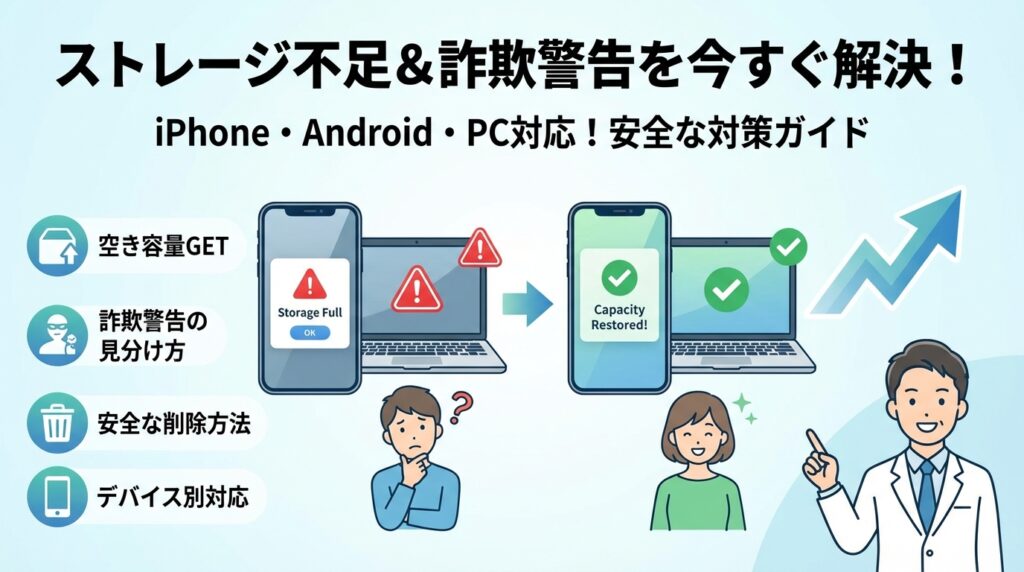
スマホやPCに「ストレージがいっぱいです」「ストレージの空き容量がありません」と出た瞬間、多くの人は写真やアプリを闇雲に削除して、時間とデータの両方を失っています。しかも、写真が少ないのにストレージがいっぱいのまま、空きがあるのにiPhoneストレージがいっぱいですと表示される、Androidでアプリを消しても容量が増えない、WindowsやMacで「ディスク容量が不足しています」が止まらない…といった状態は、原因の筋道を押さえない限り繰り返されます。さらに、YouTubeやブラウザに突然出る「ストレージがいっぱいです 広告」「今すぐクリーンアップ」系の警告は、詐欺や不要アプリの入り口になりかねません。
このガイドでは、ストレージがいっぱいとは何かをスマホの内部ストレージ、iCloudやGoogleドライブなどのクラウド、PCのHDDやSSDまで横断して整理し、iPhone、Android(GalaxyやXperia)、パソコンそれぞれで「何を見て、何から消してはいけないか」を実務目線で分解します。写真や動画、LINEやInstagramのデータ、バックアップ、キャッシュ、メール添付をどう扱えば大事なデータを消さずに容量不足を解消できるか、削除・移動・クラウド・増設のどれを選ぶべきかもコストとリスクで比較します。
今の警告を安全に止めつつ、二度とストレージの容量不足に振り回されない仕組みを作りたい方は、このまま読み進めてください。
目次
スマホやPCでストレージがいっぱいになる本当の理由を徹底解剖!見逃したくない全体像
スマホのカメラを向けた瞬間に「保存できません」、PCで資料を開こうとしたら動きがカクカク。この状態は、単に容量不足というよりデータの置き場所設計が限界に来ているサインです。
業務現場でも、このサインを放置した結果「バックアップも1年以上止まっていた」と発覚するケースが後を絶ちません。
まずは、用語と全体像を一気に整理しておきます。
ストレージやメモリやiCloudやGoogleドライブの違いを一目でつかむイメージ解説
スマホやPCは、役割の違う「入れ物」をいくつも持っています。よくごちゃ混ぜになるポイントを、机と引き出しに例えて整理します。
| 用語 | 例えると | 主な役割 | ユーザーが困る典型パターン |
|---|---|---|---|
| 本体ストレージ(HDD/SSD) | 机の引き出し | 写真やアプリ、ファイルの保管 | 容量不足で撮影や保存ができない |
| メモリ(RAM) | 作業スペース | アプリを同時に動かす領域 | アプリが落ちる、動作が重い |
| iCloud / Googleドライブ等 | 別室のロッカー | オンラインストレージ | ローカルとクラウド両方がパンパン |
| microSDカード | 追加の小箱 | 写真や動画の追加入れ物 | 保存先設定ミスで使われていない |
ポイントは、本体ストレージがあふれると、どれだけ通信量やクラウド容量が余っていても動作が止まるということです。
スマホの内部ストレージがいっぱいだと写真やアプリやメールやバックアップにどんな影響が出る?
スマホでは、内部ストレージが赤ゾーンに入った瞬間から、次のような不具合が連鎖します。
-
写真・動画
- 撮影ができない
- SNSアプリ内カメラも保存失敗が増える
-
アプリ
- アップデートが完了しない
- キャッシュを十分確保できず、起動が遅くなる
-
メール・LINE
- 添付ファイルが受信できない
- 過去データが自動削除されることもある
-
バックアップ
- 本体側だけでなく、バックアップ先クラウドも満杯でどちらも止まるケースが頻発
業務サポートの現場では「とりあえず古い写真を大量削除したのに容量が戻らない」という相談が多いですが、実際はアプリのキャッシュや最近削除した項目が裏で容量を握りしめたままというパターンが非常に多いです。
パソコンのストレージ容量がいっぱいだとどうなる?ディスク容量不足や動作不良の落とし穴
PCは、スマホ以上に「ギリギリ運用」が危険です。WindowsやMacでディスク容量不足になると、次のような影響が出ます。
-
動作面
- OSの一時ファイルや更新ファイルを書く場所がなくなり、起動が極端に遅くなる
- アプリの自動保存が失敗し、WordやExcelのファイルが破損するリスクが高まる
-
業務面
- メールソフトのデータファイル(PSTなど)が肥大化し、送受信自体が止まる
- バックアップソフトがエラーを出し、誰も気づかないまま数カ月単位でバックアップが取れていない状態が続く
-
セキュリティ面
- OSの更新プログラムが適用できず、脆弱な状態が長期間続く
私の視点で言いますと、PCサポートの現場で本当に怖いのは「常にCドライブが赤いのに、なんとなく動いているから放置されがち」という点です。気づいた時には、HDD故障と未バックアップが同時に発覚し、復旧コストも業務インパクトも桁違いになります。
スマホでもPCでも、容量不足は動かないストレスだけでなく、失いたくないデータを守れない状態の始まりだと捉えておくことが重要です。次の章以降では、端末別に「消してはいけないものを守りながら、最短で空きを作る順番」を具体的に絞り込んでいきます。
iPhoneでストレージがいっぱいと出たら絶対にしてはいけないことと安全に解決する順番
カメラを開いた瞬間に撮影できない。これほどテンションが下がるアラートはありません。ですが、焦って触ると後戻りできない消し方をしてしまう人が現場では本当に多いです。
まず避けたい行動と、安全な手順をまとめます。
やってはいけないことと代わりにやること
| やってはいけないこと | 理由 | 代わりにやること |
|---|---|---|
| 写真を一気に大量削除 | 復元できる期間を過ぎると完全消失 | 後述の順番で「重い原因」を特定してから削除 |
| よく分からないクリーンアップアプリ導入 | 権限次第で重要データまで消える | iOS標準の設定画面だけで整理 |
| iCloud写真をオフにする | 写真が端末から消えるケースがある | まずは容量の内訳と設定を確認 |
| 工場出荷状態に初期化 | バックアップが無いと全データ喪失 | 必ずバックアップ後に検討 |
安全な基本ステップは次の通りです。
- 設定アプリから「iPhoneストレージ」の内訳を確認
- サイズの大きいアプリとデータ種別を把握
- 最近削除した項目や不要なバックアップの整理
- それでも不足なら、iCloud課金や外部ストレージを検討
私の視点で言いますと、ここまでを飛ばしていきなり課金する人が多く、無駄な料金を払い続けてしまうパターンが目立ちます。
iPhoneのストレージがいっぱいです なのに空きがある…よくある原因と対処法
「バーは真っ赤なのにGB表記を見ると少し空きがある」「写真を消したのに空き容量が増えない」という相談は定番です。よくある原因は次の3つです。
-
最近削除した項目が溜まっている
写真や動画を消しても、30日間は別枠で保存されるため、すぐには容量が戻りません。
-
システムやその他が肥大化している
長年アップデートを繰り返した端末では、キャッシュや一時ファイルが積み重なり、アプリを消しても空きが増えにくくなります。
-
iCloud写真の最適化設定とのズレ
「iPhoneのストレージを最適化」を有効にしていないと、オリジナルの高画質データが端末側に残り続けます。
対処の優先順位は次のイメージです。
- 写真アプリの最近削除した項目を完全削除
- 使用していない大容量アプリ(ゲームなど)をアンインストール
- メッセージやLINEの中の古い写真・動画の整理
- iOSを最新に更新し、再起動してキャッシュを整理
ここまでで変化がなければ、バックアップデータやiCloud設定を疑う段階に入ります。
写真を消す前に必ずチェック!iPhoneストレージ画面の見抜き方と最近削除した項目のワナ
写真を消す前に、設定アプリの「一般」→「iPhoneストレージ」を開き、色付きバーとアプリ一覧を冷静に眺めてください。ポイントは3つです。
-
色付きバーは“ざっくりの傾向”を見るだけ
写真・アプリ・システムのどれが重いかを把握する指標で、数百MB単位の誤差は気にしない方が効率的です。
-
アプリ一覧は「使用済み容量の大きい順」に見る
上位にあるアプリの中で、使っていないものから整理すると、短時間でGB単位の空きを作れます。
-
写真アプリは「書類とデータ」のサイズも確認
スクリーンショットや連写、アプリ内で保存した画像もここに含まれます。
そして、見落とされがちなワナが「最近削除した項目」です。ここを空にしない限り、写真を消しても容量はほとんど戻りません。削除する前に、仕事や子どもの写真など、二度と撮り直せないデータが含まれていないかだけは必ず確認してから完全削除に進みます。
iCloudストレージがいっぱいですの警告が出た時に課金・最適化・バックアップ削除の選び方
iCloud側の容量不足は、端末の問題と混同されがちです。実際には「iPhone本体の空き」と「iCloudの空き」は別モノなので、どこが埋まっているかを切り分けると判断しやすくなります。
まず、設定アプリの自分の名前をタップし、「iCloud」を開いたうえで、容量の内訳を確認します。主なパターンは次の3つです。
| 主な原因 | 向いている対処 | おすすめの人 |
|---|---|---|
| iCloud写真がほぼ独占 | 写真の整理 or 容量アップ課金 | 子育て世代や旅行好き |
| iCloudバックアップが肥大化 | 古い端末のバックアップ削除 | 機種変更を何度もしている人 |
| iCloud Driveやメールが圧迫 | 不要ファイル・添付の削除 | 仕事でファイル共有が多い人 |
選び方の目安は次の通りです。
-
課金を選ぶケース
写真や動画をビジネス・家族の記録として長期保存したい人は、月額料金を支払って容量を増やす方が、外付けHDDより運用の手間が小さいことが多いです。
-
最適化を選ぶケース
「iPhoneのストレージを最適化」をオンにすると、端末には軽いデータだけが残り、オリジナルはiCloud側に保存されます。端末の容量不足を根本から和らげたい時に有効です。
-
バックアップ削除を選ぶケース
古い端末名のバックアップが複数残っている場合、過去の分を削除するだけで数GB単位で空きが生まれます。ただし、現在使っている端末の最新バックアップだけは残しておくことが重要です。
この3つを整理してから課金の有無を決めると、必要以上に大きなプランへ移行せずに済みます。容量不足は「どこが重いのか」を見抜ければ、慌ててデータを捨てなくても、撮りたい瞬間をしっかり残せる状態に戻せます。
AndroidやGalaxyやXperiaでストレージがいっぱいになる仕組みを暴く!効果的な対処法だけ厳選
アプリも写真もあまり入れていないのに、気づいたら容量不足でカメラもアップデートも止まる。現場でよく見るのは、「何がどこに、どれだけ保存されているか」が見えていない状態です。ここからは、スマホに詳しくない方でも迷わず動ける順番で整理します。
Androidストレージがいっぱいだと言われた時にまず確認したい内部ストレージやSDカード
最初にやるのは削除ではなく「現状把握」です。設定画面からストレージの内訳を必ず確認します。
主な確認ポイントは次の3つです。
-
本体の内部容量の残りGB
-
写真や動画の保存先が内部かmicroSDカードか
-
アプリのデータがどちらに保存されているか
内部とSDカードの役割を一度表で整理すると、判断がかなり楽になります。
| 項目 | 内部ストレージ | SDカードや外部カード |
|---|---|---|
| 役割 | アプリ本体やシステム | 写真や動画、書類の保管 |
| 消すリスク | 誤削除でアプリ起動不可 | 誤削除でも端末は動く |
| 優先対策 | 不要アプリ整理とキャッシュ削除 | 写真や動画の移動やバックアップ |
内部側が真っ赤なのにSDカードがガラガラ、というケースが非常に多いです。この場合は「削除」より「移動」が先です。
アプリを消してもストレージがいっぱいのまま?キャッシュやデフォルトストレージやシステム領域が原因
アプリを消しても容量が戻らない時は、次の3つが疑わしいです。
-
アプリのキャッシュが大量にたまっている
-
写真や動画の保存先が内部のまま
-
システム領域が膨らみすぎている
特にキャッシュは「一時的なゴミ箱」のようなもので、ギガ単位で圧迫していることもあります。設定からアプリ一覧を開き、容量順で並び替え、容量の大きいものだけ個別にキャッシュ削除するのが安全です。
安全な優先順位は次の通りです。
-
ブラウザやSNSなど、再ログインしても困らないアプリのキャッシュ削除
-
動画配信アプリのオフライン保存データ削除
-
使っていないゲームやアプリのアンインストール
私の視点で言いますと、業務サポートの現場でも「写真を大量削除したのに空きが増えない」相談の原因は、ほとんどがキャッシュとダウンロードデータの放置です。
Files by Googleなどのクリーンアップで「消してはいけないファイル」を見抜く実践テクニック
自動クリーンアップ機能は強力ですが、選び方を間違えると仕事のファイルや大事な動画まで一気に消えます。怖がらずに使うためのポイントは3つです。
-
「重複ファイル」「一時ファイル」「ゴミ箱」のみに絞って削除する
-
拡張子がapkやsystemなどと表示されるファイルには触れない
-
「数年以上開いていない大容量ファイル」だけを候補にする
Files by Googleを例にすると、クリーンアップ画面でジャンルごとに提案が出ますが、最初は次だけに限定すると安全度が高いです。
-
キャッシュファイル
-
大きな未使用ファイル
-
ダウンロードフォルダの不要データ
逆に、次のものはクリーンアップ対象から外すのがおすすめです。
-
業務資料や契約書などPDFやスプレッドシート
-
カメラアプリで撮影したオリジナルの写真と動画
-
SAMBAやオンラインストレージと同期している業務用フォルダ
一度、削除前に「ファイル名」「保存元アプリ」「最終更新日」の3点を確認する癖をつけると、誤削除はほぼ防げます。ここまでできれば、スマホに詳しくない方でも、容量不足に振り回されない管理が可能になります。
パソコン容量がいっぱいで仕事が止まる前に!WindowsやMacで必須の3ステップ
「今日中の資料を送らないといけないのに、容量不足で保存できない」
そんな冷や汗モノの相談を、業務現場で何度も見てきました。パソコンの容量トラブルは、正しい順番で手を打てば、短時間で安全に片付きます。
ディスク容量が不足していますと出た時は「何がどれだけ重いか」を見える化しよう
まずやることは削除ではなく、可視化です。闇雲に消すと、仕事のデータやバックアップを失うリスクが一気に高まります。
代表的な確認ポイントは次の3つです。
-
Windowsの「ストレージ」機能(設定 → システム → 記憶域)
-
Macの「ストレージ管理」(Appleメニュー → このMacについて → ストレージ)
-
容量分析ツール(フォルダ単位で容量を棒グラフ表示するタイプ)
ここで必ず、Cドライブだけでなく、バックアップ先や外付けHDDの残量も見ることが重要です。現場では、パソコン本体よりも「バックアップ先のディスクが1年以上満杯で、実はずっと取れていなかった」というケースが繰り返し起きています。
容量を可視化したら、次のように「重い原因」をざっくり把握します。
-
大容量の動画・画像フォルダが肥大化している
-
ダウンロードフォルダが何年分も溜まっている
-
メールのデータファイルが巨大化している
-
仮想マシンやバックアップ用ファイルがCドライブを圧迫している
ここまで把握できれば、次のステップで何から手を付けるかが一気に明確になります。
ダウンロードフォルダや一時ファイルやメール添付を楽々整理する優先順位
容量整理は、「消しても仕事に支障が出にくいもの」から順番に攻めるのが鉄則です。
私の視点で言いますと、日々のITサポートでおすすめしている優先順位は、次の表の通りです。
| 優先度 | 対象データ | 理由・ポイント |
|---|---|---|
| 1 | 一時ファイル・キャッシュ | システムが自動再生成することが多く、業務影響が出にくい |
| 2 | ダウンロードフォルダ | 再ダウンロード可能な資料が多く、重複ファイルがたまりやすい |
| 3 | ごみ箱 | 削除した気になっているだけで、実際は容量を食い続けている |
| 4 | 大量のメール添付 | 同じファイルが複数のフォルダや端末に存在しているケースが多い |
| 5 | 古いプロジェクト一式 | 外付けHDDやオンラインストレージに移動しても支障が出にくい |
| 6 | アプリ本体 | 本当に使っていないものだけアンインストールする |
具体的なアクションの例です。
-
Windowsの「ディスククリーンアップ」や、Macの「不要ファイルを削除」機能を使って、一時ファイルとキャッシュを整理
-
ダウンロードフォルダを日付順で並べ替え、半年以上前のファイルを一括選択して削除または移動
-
Outlookなどのメールソフトで、「添付ファイルの保存」と「古いメールアーカイブ」を実行し、本体のデータファイルを軽くする
この順番で進めれば、大きなリスクを取らずに数GB単位の容量を確保しやすくなります。
外付けHDDやSSDやオンラインストレージに移すべきデータとローカルに残すべきデータ
次のステップは、「消さずに場所を移す」ことです。ここを間違えると、せっかくクラウドや外付けHDDを導入しても、ローカルとクラウドの両方がパンパンという状態に陥ります。
移動と保管の基準は、次の3軸で考えると整理しやすくなります。
-
頻度:どれくらいの頻度で開くか
-
重要度:消えるとどれだけ困るか
-
共有性:自分だけが使うか、チームで共有したいか
| 保管場所 | 向いているデータ例 | 注意点 |
|---|---|---|
| パソコン本体 | 毎日使う業務データ、作業中のプロジェクト | Cドライブを常にギリギリにしない(2割は空ける目安) |
| 外付けHDD/SSD | 過去の案件一式、動画素材、写真アーカイブ | 故障リスクがあるため、重要なものは二重化する |
| オンラインストレージ | チームで共有する資料、バックアップ用のコピー、契約書類 | 「同期」と「バックアップ」の違いを設定で確認する |
特にオンラインストレージは、「同期フォルダの中に入れたつもりが、ローカルとクラウドの両方で容量を使っていた」という相談が頻発します。同期設定で「必要なフォルダだけローカルに保存する」オプションを選ぶことで、パソコン本体の容量を大きく節約できます。
最後に、業務で使うパソコンの場合、Cドライブが常に赤い表示のまま放置されている状態は、バックアップ失敗やシステムトラブルの前兆です。月1回5分だけでも、ストレージの状態とバックアップ先の残量を確認する習慣を付けることで、「ある日突然仕事が止まる」リスクをかなり下げられます。
写真が少なくてもストレージがいっぱい?謎の正体を暴く!動画やバックアップの隠れ場所
「写真はそんなに撮っていないのに容量だけが真っ赤」
このパターンは、現場ではほぼ例外なく写真以外の“見えないデータ”がパンパンになっています。ここを押さえるだけで、むやみに思い出を消さずに空き容量を戻せます。
写真より動画やスクリーンショットやアプリ内保存画像がストレージがいっぱいになる理由
スマホの容量を圧迫している主犯は、アルバム一覧で目立たない次の3つです。
-
動画
-
スクリーンショット
-
アプリ内に保存された画像・ビデオ
ざっくりした重さの目安を整理すると違いが見えてきます。
| データ種別 | 1つあたりの容量の目安 | 特徴 |
|---|---|---|
| 通常の写真 | 数MB前後 | 枚数が多くても比較的コントロールしやすい |
| 短い動画 | 数百MB〜 | 旅行や子どもの発表会で急増しやすい |
| 長めの動画 | 1GB以上 | 数本でスマホ本体の容量を食いつぶす |
| スクリーンショット | 数MB | チリツモで数GBになりがち |
| アプリ内画像 | アプリごとに数GB | アプリを消すまで気付きにくい |
特にiPhoneやAndroidでは、写真アプリの「ビデオ」「スクリーンショット」アルバムだけで数GB〜数十GBたまっているケースが多いです。
まずは写真ではなく、これらのフォルダから整理するだけで体感が変わります。
LINEやInstagramやゲームで増える画像や動画データを安全に削除するコツ
メッセージアプリやSNS、ゲームは「アプリの中にファイルを溜め込む仕組み」があり、ここを放置すると本体ストレージがじわじわ埋まります。私の視点で言いますと、ITサポートの現場でもこの見落としが一番多いです。
安全に片付けるポイントは、アプリごとに“消してよいもの”と“残すべきもの”を分けることです。
| アプリ例 | 優先的に削除してよいもの | 残すべきもの |
|---|---|---|
| LINE | 古いトークの写真・動画、キャッシュ | 仕事・家族の重要トーク(必要ならバックアップ後に整理) |
| キャッシュ、下書きに残したままのリール | ログイン情報、2段階認証関連 | |
| ゲーム | ダウンロード済み追加データの再取得可能なもの | 課金データ、セーブデータ |
実践の手順としては次の流れが安全です。
- 各アプリの「データ使用量」「ストレージ」を設定画面で確認
- アプリ内の「キャッシュ削除」や「一時ファイル削除」を実行
- トーク履歴やゲームデータは、バックアップ機能があるかを確認してから不要分だけ消す
キャッシュは「一度表示するために一時的に保存したコピー」にすぎないので、削除してもアカウント情報や本物のデータは消えません。読み込みが少し遅くなる程度で、容量確保の効果は大きいです。
iPhoneバックアップやAndroidバックアップで重複保存されたデータを整理する方法
写真が少ないのに容量不足が続く人に多いのが、バックアップの重複保存です。
端末本体だけでなく、iCloudやGoogleドライブ側でも似たデータを何世代分も抱えているケースがあります。
| チェック場所 | よくある状態 | 取るべき行動 |
|---|---|---|
| iPhone本体の設定→一般→ストレージ | 古い機種のバックアップが残り続けている | もう使っていない端末名のバックアップを削除 |
| iCloud管理画面 | 写真とバックアップの両方で容量を二重消費 | 写真はフォトに集約し、不要な端末バックアップを整理 |
| AndroidのGoogleアカウント→バックアップ | 買い替え前の端末のバックアップが複数世代 | 最新1つを残し、古い世代を削除 |
コツは、「今使っている端末以外のバックアップ」から優先して消すことです。
現場では、使っていないスマホのバックアップが数GB単位で放置され、1年以上クラウド側のバックアップが失敗し続けていたケースも珍しくありません。
本体の写真や動画をむやみに削除する前に、動画フォルダ・アプリ内データ・古いバックアップの3カ所を見直すと、思った以上に大きな空きを作れます。容量不足に振り回されないための第一歩は、「どこに・何が・どれだけあるか」を冷静に棚卸しすることです。
危険なストレージがいっぱいです警告と信じてはいけない広告メッセージの見破り方
「今すぐクリーンアップ」「2分以内に実行」などの派手な画面が突然出てきて、心臓がヒュッとした経験はないでしょうか。ここを冷静にさばけるかどうかで、スマホやパソコンを守れるかが決まります。
ブラウザに突然現れるストレージがいっぱい警告は詐欺?本物と偽物を一発判別
業務サポートの現場でも、ブラウザ経由の偽警告からトラブルになるケースは年々増えています。見分けるポイントは次の通りです。
怪しいメッセージの特徴
-
YouTubeやニュースサイト閲覧中に、ページの中からいきなり全画面表示
-
端末名をやたら連呼する(「あなたのAndroidスマートフォンは危険です」など)
-
「2分以内にクリーンアップ」など時間制限であおる
-
閉じるボタンが極端に小さい、または見当たらない
-
操作を進めると特定のアプリのインストール画面に誘導される
本物の可能性が高いケース
-
画面を閉じても、ブラウザ以外の場所(設定画面など)でも同じ警告が出る
-
いつものOSデザインと同じ色やフォントで表示される
-
特定アプリのインストールではなく、ストレージ設定画面へのリンクになっている
迷ったら、表示されたページは一切触らず、ホームボタンから設定アプリを開き、ストレージの状態を自分で確認するのが安全です。
本物の警告はどこに出る?通知バーや設定画面やシステムダイアログとの見分け方
本物は「OSが用意している場所」にしか出ません。逆に言えば、そこ以外はほぼ広告や誘導と考えてよいです。
代表的な表示場所を整理すると次のようになります。
| 種類 | 本物の警告が出る典型的な場所 | 怪しいケース |
|---|---|---|
| スマホ | 通知バー、設定アプリのストレージ画面、標準のポップアップ | ブラウザ画面内、ゲームや無料アプリのバナー |
| パソコン | 画面右下のシステム通知、エクスプローラーやFinderの残量表示 | Webサイト内のポップアップ、動画再生ページ上の警告風画像 |
ポイントはアドレスバーを確認する習慣です。URLが見えていて、しかも普段見慣れないドメインで派手なメッセージが出ているなら、ほぼ広告か詐欺の演出だと考えてください。
私の視点で言いますと、サポートの相談で「警告を消したい」という連絡の多くが、実はブラウザタブを閉じるだけで終わる“ニセモノ”です。
クリーンアップ系アプリ導入前にチェックすべき権限やレビューの落とし穴
ストレージの不安につけ込んで、過剰な権限を要求するクリーンアップ系アプリも少なくありません。導入前に、最低限次を確認しておきたいところです。
1 権限チェックで見るポイント
-
連絡先や位置情報、通話履歴など、本来不要な情報へのアクセスを求めていないか
-
「すべてのファイルへのアクセス」を求めるアプリは、本当に信頼できる会社か
-
広告IDの利用目的が明示されているか
2 レビューの読み方のコツ
-
星5だけでなく、星1〜2の低評価コメントを必ず読む
-
「勝手に別のアプリが入った」「突然広告が増えた」などの記述がないか
-
最新順に並べ替え、直近のバージョンで不具合報告が増えていないか
3 そもそも入れなくていいケース
-
Androidなら、設定アプリやFiles by Googleで十分にキャッシュ削除や不要ファイル整理ができる
-
iPhoneは、OS標準のストレージ管理だけで基本的な最適化が完結する
-
パソコンも、ディスククリーンアップやストレージセンサーなど、標準機能でかなりの容量を確保できる
クリーンアップ専用アプリは、標準機能でどうしても足りないと感じた時の最後の一手くらいに考えるのが安全です。ストレージの焦りにつけ込むメッセージほど冷静に、まずは設定画面から自分の端末の状態を直に見る習慣をつけておきましょう。
写真や仕事のデータを消したくない!容量を空ける削除・移動・クラウド・増設の本音比較
「もう撮れない・送れないのに、どれも消したくない…」という悲鳴は、ITサポート現場で毎日のように聞こえます。ここでは、よくある4つの選択肢を、きれいごと抜きで比較します。
削除や移動やクラウド保存や外部ストレージ増設をコストやリスクや手間で徹底比較
まずは全体像を整理します。
| 方法 | お金のコスト | 手間 | 主なリスク | 向いているケース |
|---|---|---|---|---|
| 不要データの削除 | 0円 | 中 | 誤削除・復元できない | 明らかなゴミが多い |
| PCや外付けHDDへ移動 | 機器代のみ | 中〜高 | 移動後の整理放置 | 写真や動画を長期保管したい |
| クラウドへ保存 | 月額〜年額 | 低〜中 | 同期ミス・乗り換え迷子 | スマホ複数台・PC併用 |
| 端末や外部ストレージの増設 | 高 | 低 | 根本解決にならない | 業務で大容量を常に使う |
現場で多い「失敗パターン」は次の3つです。
-
写真を大量削除したのに、最近削除した項目に残っていて容量が戻らない
-
クラウドとローカルに同じファイルを置き続け、両方とも限界になる
-
外付けHDDにコピーしただけで「移動」しておらず、本体の容量が空かない
基本戦略は「削除でゴミを減らしつつ、移動とクラウドで重いデータを逃がし、最後に増設を検討」です。
iCloudやGoogleフォトやOneDriveの同期やバックアップの違いで差がつく管理術
同じクラウドでも、仕組みを勘違いすると一気に詰みます。
-
同期型
- 例:iCloud写真、OneDrive、GoogleドライブのPC同期
- 端末とクラウドが同じ状態になろうとする
- 端末側で削除すると、クラウドからも消える設定が多い
-
バックアップ型
- 例:Googleフォトの一部設定、スマホの端末バックアップ
- ある時点の状態を「写し取って」クラウドに保存
- 本体から削除しても、バックアップは残る
iCloud写真で「iPhoneのストレージを最適化」をオンにすると、本体には軽い縮小版だけが残り、原本はクラウド側に置かれます。容量はかなり節約できますが、iCloudの容量がいっぱいになると、バックアップも写真アップロードも止まるため、追加購入か整理の判断が必須です。
私の視点で言いますと、業務PCでOneDrive同期フォルダをデスクトップ代わりにし、巨大な動画やzipファイルを置きっぱなしにして両方を圧迫している企業は驚くほど多いです。クラウドは「なんでも箱」ではなく、「長期保管するもの」と「一時的に置くもの」をフォルダで分けて運用すると破綻しにくくなります。
auクラウドやキャリアメールやさまざまなクラウドストレージがいっぱいの時の正しい乗り換え方
キャリアが提供するクラウドやメールボックスも、放置するとパンパンになります。乗り換えや整理のポイントは次の通りです。
-
どこが限界なのかを一覧にする
- スマホ本体
- iCloudやGoogleドライブ、OneDrive
- auクラウドやキャリアメールの容量
-
メインの保管場所を1〜2個に絞る
- 写真・動画のメイン:GoogleフォトやiCloud写真
- 仕事ファイルのメイン:OneDriveやGoogleドライブなど
-
キャリア系から汎用クラウドに移すデータを決める
- 長期保管したい写真や資料だけをエクスポート
- 過去のDMメールや広告メールは一括削除
-
新しいクラウドのフォルダ構成を先に作る
- 年別フォルダ
- 「家族」「仕事」「申込書類」など用途別フォルダ
乗り換えで失敗しがちなのは、「とりあえず全部コピー」してから整理しようとして、そのまま2〜3年放置するパターンです。その間も料金だけはかかり続けます。容量不足をきっかけに、データの保管ルールを一度リセットしてしまった方が、スマホもPCも長く快適に使えるようになります。
ストレージがいっぱいにすぐなる人必見!明日から変わる日常ルール
「気づいたら今日も赤ゲージ」なスマホやパソコンは、機種のせいではなく日常のクセが原因になっているケースが多いです。ここでは、現場のサポートで何百台も見てきた私の視点で言いますと、明日から変えられるシンプルな習慣だけに絞って整理します。
スマホやパソコンの容量を常にいっぱいにしがちな人の3つの習慣
容量不足を繰り返す人には、次の3パターンがほぼ共通しています。
- 「とりあえず保存」型
ダウンロード、スクリーンショット、動画をそのまま放置。 - 「アプリ増やし放題」型
使っていないアプリもアンインストールせず、本体ストレージを圧迫。 - 「二重保管」型
クラウドに移行したのに、ローカルにも同じファイルを残してしまう運用です。
特に三つ目は、企業の業務データでも問題になりがちで、ローカルとオンラインストレージ両方が同時に不足する典型パターンです。
月1回5分でできるストレージ健康診断で容量不足を未然に防ぐ
毎月1回、カレンダーに「容量チェック」を入れておくと、トラブルの9割は避けられます。スマホとパソコン共通で、次の順番で確認してみてください。
-
ステップ1: 容量の使用状況画面を開き、何が一番重いかカテゴリを確認
-
ステップ2: ダウンロードフォルダと最近削除済みを空にする
-
ステップ3: 直近1カ月使っていないアプリをアンインストール
目安としては、常に全体容量の20〜25%を空きに保つと、OSアップデートやバックアップが安定しやすくなります。
| チェック項目 | スマホ | パソコン |
|---|---|---|
| 使用状況の確認 | 設定→ストレージ | 設定→ストレージ/ディスク |
| 真っ先に整理 | ダウンロード/スクショ | ダウンロード/一時ファイル |
| 空きの目安 | 全体の2〜3割 | 全体の2〜3割 |
スマホの買い替え時に迷わない!容量選び(64GB・128GB・256GB)の失敗しないコツ
新しいスマホを選ぶ時に容量をケチると、その後ずっと整理に追われます。過去のサポート実績から見ると、次の表が一つの現実的な目安になります。
| 利用スタイル | おすすめ容量 | 理由 |
|---|---|---|
| 通話・LINE中心、写真少なめ | 64GB | 写真数千枚+基本アプリで十分 |
| カメラ活用、動画ちょこちょこ | 128GB | 子どもの行事や旅行動画でも余裕 |
| 4K動画撮影、ゲーム多数 | 256GB以上 | 大型ゲームと長尺動画が共存可能 |
ポイントは、「今ギリギリ」ではなく「2年後も余裕」かどうかで選ぶことです。クラウドを積極的に活用する人でも、本体容量が少なすぎると一時ファイルやアプリのアップデートで詰まりやすくなります。
スマホもパソコンも、容量は「収納付きの部屋」と同じで、散らかってから片付けるほどコストがかかります。月1回の健康診断と、ライフスタイルに合った容量選びをセットにして、赤ゲージと無縁のデジタル環境に切り替えていきましょう。
身近なストレージがいっぱい問題から始める情報整理術とITを味方につける考え方
ストレージがいっぱいトラブルはデータの持ち方や情報の流れから改善
スマホやパソコンの警告は、実は「生活や仕事の情報整理が限界です」というサインでもあります。
写真、動画、仕事ファイル、メール、チャット…これらがどこから来て、どこにたまり続けているかという情報の流れを設計し直すと、容量不足は一気に落ち着きます。
まず意識したいのは次の3つの箱です。
-
本体ストレージ(スマホ・PC本体)
-
一時置き場(ダウンロード、スクショ、キャッシュ)
-
保管庫(クラウドや外付けHDD、オンラインストレージ)
本体は「今使うものだけ」、一時置き場は「後で判断するもの」、保管庫は「残したいもの」と役割を分けてあげるイメージです。
個人にも企業にも潜むストレージ不足やバックアップ停止の共通リスク
家庭でも会社でも、現場でよく見る危険パターンは共通しています。
-
本体もクラウドも同じデータを置きっぱなし
-
バックアップ先の容量も限界で、実は半年以上バックアップが止まっている
-
添付ファイル付きメールを「削除せず検索で探す」運用でサーバーがパンパン
個人と企業の典型パターンを整理すると、次のようになります。
| 項目 | 個人のスマホ・PC | 企業・チーム利用 |
|---|---|---|
| 主な容量圧迫要因 | 写真・動画・アプリ | 添付メール・共有ファイル |
| 見落としがち | 最近削除した項目、アプリ内データ | 共有フォルダの肥大化、古いバックアップ |
| 起こりがちなリスク | 写真が撮れない、バックアップ失敗 | バックアップ停止、業務停止、情報漏えいリスク |
| 改善のカギ | 写真と動画の分離保存 | 保管ルールと削除ルールの明文化 |
私の視点で言いますと、ストレージトラブルの相談から、業務フローや家族の写真共有ルールの見直しに発展するケースが非常に多いです。
WebマーケターやITの現場が実践する「増やす前に整理」の発想で日常の困ったを解決
容量を買い足す前に、プロの現場が必ずやっているのは「増設より先に削る場所を決める」ことです。日常でも真似できる形に落とし込むと、次のようなシンプルなルールになります。
-
月1回5分だけ「一時置き場」を掃除
- スマホ: スクショ、ダウンロード、最近削除した項目をチェック
- PC: ダウンロードフォルダとごみ箱、一時ファイルを整理
-
「残すデータ」と「探せれば良いデータ」を分ける
- 残す: 家族写真、契約書、請求書など
- 探せれば良い: 一時的に送られてきた資料、重複している動画
-
本体ストレージには「今月使うもの」だけを置くと決める
この3つを回し始めると、容量不足は単なるトラブルではなく、「情報の持ち方をアップデートするきっかけ」に変わります。ストレージ管理は、ITの専門スキルというより、財布の中身を定期的に整理するのと同じ生活スキルです。ここを押さえておくと、スマホの機種変更やPC買い替えのときも、迷わず賢い選択ができるようになります。
この記事を書いた理由
著者 – 宇井 和朗(株式会社アシスト 代表)
経営者としてWebマーケティングやSEOの支援をしていると、「ストレージがいっぱい」の一言で仕事そのものが止まる場面を何度も見てきました。広告レポートやクリエイティブデータの保存ができずキャンペーン開始が遅れたり、バックアップが止まっていたせいで、端末故障と同時に重要なデータが失われたりするケースです。
恥ずかしい話ですが、私自身も大事なプレゼン直前にPCの容量不足で動画が書き出せず、徹夜で不要データを整理したことがあります。そのとき痛感したのは、多くの人は「何がどこに、どれだけたまっているのか」を見ないまま、とりあえず写真やアプリを消してしまうということでした。
さらにここ数年は、「ストレージがいっぱいです」と不安をあおる広告から、不要アプリや危険なサイトに誘導される相談も増えています。ITに詳しくない方ほど狙われやすく、一度つかまると被害が長期化しやすいのが現実です。
この記事では、iPhoneやAndroid、PCそれぞれの仕組みと、私たちが現場で実際に行っている整理手順をそのまま言語化しました。目的は、読者の方が大事な写真や仕事のデータを守りながら、今出ている警告を安全に解消し、二度と同じトラブルに振り回されない状態をつくることです。Web集客やIT活用を支える立場として、「まず足元のストレージから安心して整えられる」ように、実務目線でまとめています。