
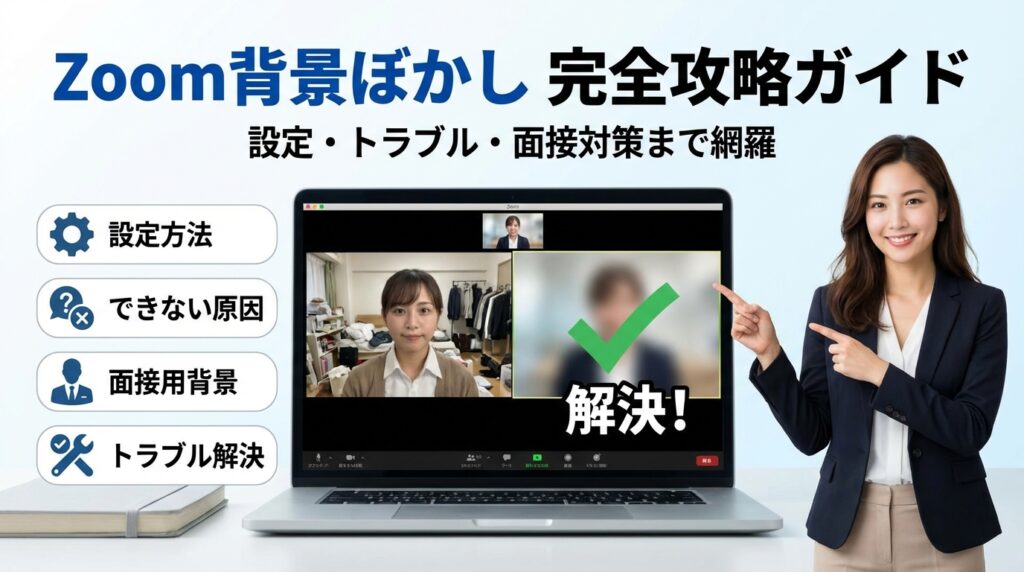
Zoomの背景ぼかしがうまく使えないまま会議に出るたびに、「部屋が丸見え」「PCが重い」「そもそも項目がない」と悩み続けること自体が、信頼と機会の損失につながります。本記事は、単なる「zoomで背景をぼかす方法」の紹介ではなく、PC、iPhone、Android、iPad、ブラウザ版までを一気に整理し、今のあなたの端末で何ができて何を諦めるべきかを即断できる実務マニュアルです。
zoom背景ぼかしがない、できない、表示されない理由を、アプリやOSのバージョン、PCスペック、会社や学校アカウントの管理設定といったレイヤーごとに分解し、再検索で迷子にならずに原因へ直行できるようにします。そのうえで、無理にwebカメラの背景ぼかし機能を使ってミーティング全体が重くなる失敗を避けつつ、照明やカメラ位置、リアル背景の整え方まで含めて「オンラインでどう見えるか」を設計します。
さらに、Zoom面接や商談、社内会議、店舗のオンライン接客といったシーンごとに、背景ぼかし、バーチャル背景、リアル背景のどれを選べば最も無難で信頼されるかを具体的に示します。会社PCで背景ぼかしが出ない在宅勤務者、古いノートPCしかない就活生、タブレットで顧客対応をしている事業主にとって、この記事を読まないことはそのままオンラインでの印象評価を委ねるのと同じです。続きを読みながら、自分のデバイスと状況に最適な一手を決めていきましょう。
目次
まずここから!zoomの背景ぼかしでできることとできないことを一枚で整理
「とりあえず今すぐ背景だけ何とかしたい」という場面で迷子にならないよう、最初に全体像を押さえておきます。背景ぼかしは万能ではなく、できることとできないことを勘違いすると、会議直前に時間だけ溶けていきます。
まずはざっくりの整理です。
| 項目 | できること | できないこと・注意点 |
|---|---|---|
| 背景ぼかし | 部屋全体を柔らかくぼかし、生活感を薄める | 散らかった部屋を完全に隠すこと、ブランド感の演出 |
| バーチャル背景 | 画像・動画で背景を丸ごと差し替え | PCスペック不足だとカクつきやすい |
| ブラウザ利用 | 一部端末で簡易ぼかしが動作 | アプリ版と同等の安定動作は期待しづらい |
私の視点で言いますと、会議前5分で安全に使えるのは、まず背景ぼかし、その次にシンプルなバーチャル背景という順番です。
背景ぼかしとバーチャル背景の違いとビジネスでの使い分け
2つの違いは「どこまで現実を隠すか」です。
-
背景ぼかし
- 自分はそのまま、背後だけをソフトにぼかす機能です。
- 在宅勤務の打ち合わせや社内ミーティング向きです。
- 相手からは「家っぽいけれど清潔感はある」という印象になりやすいです。
-
バーチャル背景
- オフィス画像や無地画像などに丸ごと差し替える機能です。
- 商談や面接、顧客対応で「会社としての顔」を出したいときに向きます。
- ただし、輪郭が欠けると一気に安っぽく見えるため、端末スペックと照明が重要になります。
ビジネスシーン別のおすすめは次の通りです。
| シーン | 安全な選択 | 避けたい設定 |
|---|---|---|
| 就活・中途面接 | ぼかし強め+白〜薄い壁 | 派手なバーチャル背景 |
| 顧客商談 | 自社ロゴ入り画像 or ぼかし | 自宅丸見えのリアル背景 |
| 社内定例 | 背景ぼかし or シンプル画像 | 動きの激しい動画背景 |
背景で失敗しがちな人ほど、「まずは無難なぼかし」に寄せた方が安心です。
zoomの背景ぼかしに必要なアプリバージョンとPC・スマホのスペック目安
会議前に一番多いトラブルが、「そもそもメニューにぼかしが出てこない」というものです。原因の8割は、アプリバージョンと端末スペックです。
チェックすべきポイントを1枚にまとめると、次のようになります。
| 項目 | 最低ラインの目安 | 現場でのポイント |
|---|---|---|
| アプリ | 最新版にアップデート | ストア・公式サイトから更新 |
| OS | Windows10以降 / macOSの比較的新しい版 / iOS・Androidも最新近く | 古いOSは機能自体が出ないケースあり |
| CPU | ノートPCならCore i3クラス以上が安心 | それ未満だと音声遅延が出やすい |
| メモリ | 8GB以上が安定ライン | 4GBだと他アプリを閉じて軽量化 |
| スマホ | iPhone・Androidともに比較的新しい機種 | 3〜4年以上前の端末は負荷が大きい |
オンライン会議支援の現場では、古いPCで無理に背景ぼかしを使わせた結果、声が途切れたりフリーズして商談自体が破綻するケースが少なくありません。迷ったときは「PCで止まるくらいなら、新しいスマホで参加した方が信頼感は高い」と考えてください。
ブラウザ版zoomでは背景ぼかしはどこまで使えるのか?制限と注意点
会社支給PCでアプリをインストールできず、ブラウザから参加する人も増えています。このときの落とし穴が「アプリと同じ感覚で背景ぼかしを期待してしまうこと」です。
押さえておきたいポイントは次の通りです。
-
ブラウザ版は、デスクトップクライアントと比べて機能が制限されやすいです。
-
端末やブラウザの組み合わせによっては、背景メニュー自体が表示されないことがあります。
-
表示されたとしても、PC側のカメラ制御やグラフィックス処理が追いつかず、画質が荒くなったり、動きがカクつきやすくなります。
ブラウザ参加しか選べない場合の優先順位は、次のように考えると安全です。
- ぼかしが使えなければ、カメラを「壁の方」に向けてリアル背景を物理的に整理する
- どうしても生活感が映る場合は、簡易の背景ボードやカーテンで映る範囲だけ隠す
- ブラウザ版の簡易ぼかしが重いときは、潔くオフにして、代わりに照明とカメラ位置で印象を整える
背景をソフトではなく「レイアウトと道具」で整える発想があるかどうかで、ブラウザ利用時のストレスは大きく変わります。
PC版zoomで背景をぼかす一番わかりやすい手順(WindowsとMacの事前設定と会議中設定)
自宅の生活感を一撃で消して、仕事モードの印象に切り替える早道がPCでの背景ぼかしです。会議直前でも迷わないよう、現場でつまずきやすいポイントを踏まえて手順を整理します。
WindowsとMacのデスクトップアプリで背景ぼかしをオンにする手順
まずは「とにかく今すぐぼかしたい」人向けの最短ルートです。デスクトップクライアントを開いて、次の流れで進めます。
- アプリ右上のアイコンから「設定」をクリック
- 左メニューの「背景とエフェクト」を選択
- 「背景」一覧からぼかしを選択
- ビデオプレビューで自分の輪郭がきれいか確認して閉じる
WindowsとMacで名称はほぼ共通ですが、職場PCでは管理システムの影響で、そもそも背景項目が非表示になっているケースがあります。その場合はアプリの再インストールよりも、情報システム部門への確認が近道です。
主なつまずきポイントを整理すると次の通りです。
| 状況 | よくある原因 | 先に確認したいポイント |
|---|---|---|
| 背景のメニュー自体が出てこない | 管理者による機能制限 | 会社アカウントか個人アカウントか |
| ぼかしの選択肢だけ見当たらない | アプリバージョンが古い | アップデートの有無 |
| 選べるが映像がガクガクになる | CPU・メモリ・グラフィックス負荷過多 | 他アプリの同時起動数 |
私の視点で言いますと、古いノートPCで無理に高画質ビデオとぼかしを併用して、音声が途切れ信頼を落としてしまうパターンを現場で何度も見てきました。まずは「映像の安定」を最優先にした方が結果的に印象は良くなります。
ミーティング参加前に背景とエフェクトで事前設定する方法
面接や商談の前に落ち着いて準備できるなら、ミーティング参加画面で仕上げるのがおすすめです。
- 招待リンクやカレンダーからミーティング参加画面を開く
- 「ビデオをオンにして参加」の近くにある歯車アイコンをクリック
- プレビュー画面右下の「背景とエフェクト」を選択
- ぼかしを選んで、顔の明るさと輪郭を確認
- 問題なければそのまま参加ボタンを押す
この事前設定が便利なのは、相手に入室通知が行く前に映像チェックを終えられる点です。就活生や営業職からは「入室してからゴソゴソ設定を変えるのは落ち着かない」という声が多く、会議前2〜3分のこの一手間で心理的な余裕がかなり変わります。
チェックする順番のおすすめは次の通りです。
-
顔が暗すぎないか(必要ならスタンドライトをオン)
-
髪の輪郭が背景に溶けていないか
-
服と背景の色が近すぎないか(黒服+黒椅子は特に注意)
-
メガネの反射で目元が隠れていないか
ここまで見て違和感がなければ、ビジネスシーンでも十分通用するレベルです。
会議に参加しながら背景ぼかしを切り替えるときの画面操作と重くなった時の対処
実務では「急にカメラをオンにと言われた」「同席者の雰囲気に合わせて変えたくなった」という場面も多くあります。会議中に切り替えるときは、次の操作が最短です。
- 画面下部の「ビデオ」横の上向き矢印をクリック
- 「背景とエフェクトを選択」をクリック
- 表示されたウィンドウでぼかし・バーチャル背景・オフを切り替え
ここで問題になりやすいのが、切り替え直後にPCが重くなるケースです。特に古いWindows10やメモリ4GBクラスでは、映像処理が一気に跳ね上がります。重くなったときは、次の優先順位で負荷を下げると安定しやすくなります。
-
ブラウザのタブを閉じる(動画サイトやクラウドサービスは最優先)
-
不要なアプリを終了する(メールやチャットの常駐はそのままでOK)
-
ビデオ設定で送信解像度を落とす
-
どうしても重い場合は、ぼかしをオフにしてカメラ角度を壁向きに変える
背景を多少妥協しても、音声がクリアで会話が途切れない状態の方が、商談や面接でははるかに高く評価されます。ビジネスの現場では「きれいな背景」より「ストレスなく話せる環境」が成果に直結します。
スマホとタブレットでのzoom背景ぼかし完全ガイド(iPhone・Android・iPad別)
家の生活感は隠したい、でも古い端末で画面がカクカクするのも困る。スマホとタブレットの背景調整は、このバランスをどう取るかが勝負どころです。
iPhoneとiPadのzoomモバイルアプリで背景をぼかす方法と注意点
iOS端末は、条件さえ合えばいちばん迷わず使えるパターンです。流れは次の通りです。
- アプリを最新バージョンへアップデート
- サインインした状態でミーティングを開始または参加
- 画面右下の「詳細」→「背景とエフェクト」をタップ
- 一覧からぼかしを選択
事前に試したい場合は、「新規ミーティング」で自分一人の会議を立ち上げて確認すると安全です。
iPhone・iPadでつまづきやすいポイントを整理します。
| チェック項目 | 内容 |
|---|---|
| OSバージョン | 古いiOSだと機能自体が出ないケースがあります |
| 端末の世代 | 古いiPadは処理が重くなり、音声遅延の相談が多いです |
| 通信環境 | ぼかし処理と回線の両方が重なると映像が止まりやすくなります |
発熱が強い、バッテリーが急激に減る場合は、ぼかしをオフにしてリアル背景+カメラ位置調整に切り替えた方が、会議全体の安定感は高まります。
Androidスマホとタブレットで背景ぼかしが出ない時にまず確認すること
Androidは「端末ごとの差」が激しく、ここを整理しないと永遠にメニューを探すハメになります。背景ぼかしが見つからない時は、次の順番で絞り込んでください。
-
アプリのバージョン確認
Google Playで最新版かどうかを確認します。古いバージョンではメニュー自体が表示されません。 -
OSバージョンと端末スペック確認
設定アプリからAndroidバージョンとメモリ容量をチェックします。メモリが少ない端末は、ぼかしを有効にすると音声がプツプツ切れやすくなります。 -
端末のメーカー独自仕様
一部の低価格タブレットは、カメラまわりのハードウェア性能が低く、アプリ側で背景処理機能が制限されるケースがあります。この場合は設定を探しても出てきません。
| 状況 | 現実的な対処 |
|---|---|
| どうしてもメニューが出ない | スマホを固定し、白い壁に正対して参加 |
| ぼかしを入れるとフリーズ | ぼかしオフ+ビデオ画質を低めに変更 |
| 法人アカウントで制限されている | 管理者にポリシー確認、難しければ私物端末から参加検討 |
「端末が悪い」と決めつける前に、アプリとOS、管理設定の3つを切り分けると、次の一手が見えやすくなります。
スマホでzoom面接に出るとき、背景ぼかしとカメラアングルをどう組み合わせるか
就活生や個人事業主から多いのが「古いノートPCで無理にぼかすか、新しいスマホで出るか」という相談です。オンライン面接の現場を見てきた立場から言うと、相手から表情がはっきり見え、音声が途切れないことが最優先です。
スマホ面接のおすすめ構成は、次の3パターンです。
| パターン | 背景 | カメラアングル | 向いている人 |
|---|---|---|---|
| A | ぼかしオン | 目線の高さ、正面 | 新しめのiPhone・ハイエンドAndroid |
| B | ぼかしオフ+白い壁 | 顔アップめ | 古い端末・通信が不安な人 |
| C | ぼかしオフ+背景ボード | 少し引き気味 | 生活空間をどうしても隠したい人 |
カメラアングルのコツは3つだけです。
-
必ず横向きで固定し、目線と同じ高さにする
-
顔と肩がしっかり入る距離を保つ
-
窓や照明を正面〜斜め前に置き、逆光を避ける
私の視点で言いますと、古いPCで重い背景効果をかけてカクカク映像になるより、スマホで安定した映像と声を届けた人の方が、面接官のメモが明らかに好意的になるケースが多いです。背景ぼかしは「身だしなみを整える道具」ですが、端末や回線の限界を超えてまで使う必要はありません。スマホやタブレットの特性を理解して、無理のない範囲で印象アップを狙うのが、いまのオンライン面接の現実的な勝ちパターンです。
zoomの背景ぼかしがない・できない・表示されない原因チェックリスト
会議5分前に背景が丸出しのまま固まってしまう人は、たいてい同じ落とし穴にはまっています。ここでは「どこから潰せば今日のミーティングに間に合うか」を、原因ごとに一気に整理していきます。
アプリのバージョン不足・OSのバージョン違いを一気に洗い出す
背景をぼかす機能は、古いアプリやOSではそもそもメニュー自体が出ません。まずは「自分の環境が土俵に乗っているか」をチェックします。
確認の優先順位
- アプリのバージョン
- OSのバージョン
- ブラウザから参加していないか
背景ぼかし対応状況をざっくりまとめると次のようになります。
| デバイス | アプリの目安 | OSの目安 | ありがちなつまずき |
|---|---|---|---|
| Windows PC | デスクトップアプリ最新近く | サポート中のWindows | ストア版と公式サイト版が混在 |
| Mac | デスクトップアプリ最新近く | サポート中のmacOS | 古いmacOSからアップデートしていない |
| iPhone・iPad | モバイルアプリ最新近く | 近年のiOS・iPadOS | アプリ更新が止まっている |
| Androidスマホ・タブレット | モバイルアプリ最新近く | 端末メーカー独自OSを含む | OSは新しいのに端末性能が不足 |
ポイントは「アプリを最新版にしても、ブラウザから参加していると設定が出ないケースが多い」という点です。インストール済みの人は必ずデスクトップアプリかモバイルアプリからサインインしているか確認してください。
PCスペック不足(CPU・メモリ・グラフィックス)の見分け方と負荷をかけすぎない工夫
アプリもOSも問題ないのに、背景ぼかしがグレーアウトしていたり、オンにすると固まる場合はPCスペックがボトルネックになっている可能性が高いです。
最低限チェックしたいポイント
-
CPU:Core i5相当以上か
-
メモリ:8GB以上か
-
グラフィックス:古いオンボードだと厳しい場合あり
スペックが不安なPCで無理に背景をぼかすと、私の視点で言いますと次のような「信用を落とす症状」が現れやすいです。
-
音声が遅れて商談のテンポが崩れる
-
面接中にフリーズして再接続を繰り返す
-
相手側で自分の映像がカクカクになる
その場合は、機能をあきらめる前に次を試してみてください。
-
ビデオ設定から解像度を下げる
-
他のアプリ(ブラウザのタブやチャットツール)を閉じる
-
バーチャル背景ではなく、背景ぼかしだけに留める
それでも厳しければ、「背景機能をオフにして通信と音声の安定を優先する」という判断が、ビジネス現場では結果的に高評価につながることが多いです。
会社や学校アカウントでバーチャル背景が禁止されている場合に自分でできる範囲と管理者に相談すべきライン
会社支給PCで背景設定そのものが表示されない場合、アカウント管理側で制限されているケースがあります。ここを無理に個人判断でかいくぐろうとすると、情報システム部門との関係がこじれやすいので線引きが重要です。
自分でできる範囲
-
個人アカウントでサインインしていないか確認
-
ブラウザ参加ではなく、会社指定のデスクトップクライアントから参加
-
会議室の配置を変えて、カメラが壁向きになるよう調整
-
簡易の背景ボードや白いカーテンを用意
管理者に相談すべきライン
-
全社ポリシーでバーチャル背景が禁止されている
-
一部部署だけ背景ぼかしが使えず、業務上明らかに不利になっている
-
採用面接や顧客対応で、自宅の生活感をどうしても映したくない
相談するときは、「セキュリティを守りつつ、どこまで背景機能を許可できるか」「スペック不足PC向けに代替ルールを決められないか」という二本立てで話をすると、現実的な落とし所が見つかりやすいです。
背景をぼかす機能は便利ですが、本質はあくまで「相手に安心してもらえる映像を届けること」です。バージョンとスペック、ポリシーの三つの壁を冷静に見極めて、今日の会議に間に合う最適解を選んでみてください。
背景ぼかしを使うと画質が崩れる・重くなるときのやってはいけない対処と現実解
「背景を隠したいのに、自分の方が幽霊みたいに見える」
オンラインの現場で一番多いのが、この“本末転倒パターン”です。ここを丁寧に直すだけで、面接や商談の印象は一気に変わります。
髪や輪郭が欠ける・手が透けるときに見直すべき照明と背景と服装のポイント
AIによる背景処理は、カメラが「人」と「背景」をどれだけはっきり区別できるかで決まります。輪郭崩れが出るときに、まず見直すべきはこの3点です。
-
照明
- 顔の正面か、ややナナメ上からの光を1つ用意します
- 背後に強い光(窓、スタンドライト)を置かないことが最優先です
-
背景
- ごちゃごちゃした部屋より、無地に近い壁に椅子を向けます
- ハンガーラックや観葉植物は、ぼかし処理と競合しやすいので外します
-
服装
- 背景と同系色の服は避け、顔と服のコントラストをつけます
- 細かい柄やストライプは、輪郭認識を迷わせやすいです
よくあるNGは、「暗い部屋で、背後に窓」「白い壁の前で白シャツ」「全身黒コーデで暗い背景」の3つです。この組み合わせは、どんな高性能PCでも輪郭が溶けやすいと覚えておくと安全です。
古いノートPCやタブレットで背景ぼかしを無理に使った結果、会議そのものが乱れるパターン
背景処理は、CPUやグラフィックスにとっては小さな動画編集を常に回しているのと同じ負荷になります。スペックが厳しい端末ほど、次のような症状が一気に出やすくなります。
| 症状 | 現場で起きていること | やりがちな誤った対処 |
|---|---|---|
| 音声がプツプツ切れる | CPUが限界でビデオ優先になっている | マイクや回線を疑って買い替え |
| 相手の声が遅れて聞こえる | 背景処理でバッファが溜まっている | 何度も再接続して余計に混乱 |
| 自分だけ固まる | 端末のメモリ不足 | 回線速度テストだけを繰り返す |
現場で特に危険なのは、「面接は背景ぼかし必須」と決めた結果、古いノートPCを使う学生やスタッフの端末がフリーズし、内容以前に“ちゃんと話せない人”というレッテルを貼られてしまうケースです。
私の視点で言いますと、CPU世代がかなり古いノートPCや、メモリが4GB前後のタブレットでは、背景処理をオフにした方が、商談・面接の成功率が明らかに上がる場面を何度も見てきました。
そんなときの現実的な落とし所(ぼかしを諦める代わりに整えるべき3つの環境)
「背景を隠したい」と「会議を安定させたい」がぶつかったとき、プロの現場ではぼかしに固執しない落とし所を取ります。ポイントは3つです。
-
カメラの向きを変えるレイアウト
- 部屋全体ではなく、白い壁に向かって座るだけで、映り込みは激減します
- どうしても壁が取れない場合は、ドアや収納ではなく、本棚や観葉植物側を背景にすると生活感が薄まります
-
簡易背景ボードを用意する
- 折りたたみ式の白パネルやロールスクリーンを、カメラの後ろに立てます
- 大事なのは「高級そうに見せること」ではなく、情報量を減らすことです
- 企業ロゴを入れた布やタペストリーを使えば、オンライン接客でもブランド感を出せます
-
照明とカメラ位置を整える
- ノートPCのカメラを目線と同じ高さに上げ、顔が画面の中央に来るようにします
- 顔より少し上からのライトを1つ置くだけで、クマや影が消え、ぼかしなしでも印象が大きく変わります
パソコンの性能やアカウント設定は、個人ではすぐに変えられないことが多いです。だからこそ、「背景処理がなくても見せ方でカバーする」という発想を持っておくと、面接・商談・社内会議すべてでブレない戦い方ができます。
zoom面接・商談・社内会議での正解ラインは?背景ぼかしかバーチャル背景か、それともリアル背景?
「とりあえずぼかしておけば無難でしょ」と考えた瞬間から、画面越しの印象はじわじわ崩れます。現場で見ていると、正解は機能の種類ではなく「目的とデバイスに合っているか」で決まります。
zoom面接で背景を写したくない時に企業側から見て違和感のない選択肢
採用側が本当に見たいのは、部屋のセンスではなく「話し方」「表情」「通信の安定」です。ところが古いPCでぼかしを無理に使い、声が途切れて評価を落とすケースが後を絶ちません。
採用現場で違和感が少ない順番は次の通りです。
| 優先度 | 背景パターン | 面接官からの印象 |
|---|---|---|
| 1 | リアル背景+壁向きレイアウト | 表情が最も自然、通信も安定しやすい |
| 2 | 背景ぼかし(動作が軽い端末) | 生活感を適度に隠せるが、輪郭崩れに注意 |
| 3 | シンプルなバーチャル背景 | 色味が強すぎると「作り込み感」が出る |
部屋を見せたくない就活生は、まずスマホを壁向きに固定+リアル背景を検討した方が安定します。PCでぼかしを使うより、スマホ三脚と照明を準備した方が総合点が高くなるケースが多いからです。
私の視点で言いますと、面接官は「背景がきれい」よりも「声が切れない」「目線が合う」候補者を自然と高く評価しています。
顧客商談や店舗のオンライン接客でブランドイメージと合う背景の作り方
商談やオンライン接客では、背景=ミニショールームです。ここで避けたいのは、企業サイトと背景の世界観がバラバラな状態です。
ブランドごとのおすすめ構成は次の通りです。
| 業種タイプ | おすすめ背景 | ポイント |
|---|---|---|
| BtoBサービス | 薄いぼかし+リアルオフィス | ロゴ入り資料を画面共有で見せる |
| デザイン・クリエイティブ | 自社デザインのバーチャル背景 | サイトと同じカラー・フォントを使用 |
| 店舗・サロン | 実店舗の一角をリアル背景 | 商品棚が映る位置にカメラを固定 |
高画質のバーチャル背景を古いPCで使うと、商談の肝心な場面でカクつきやすくなります。その場合は、解像度を落とした背景画像+明るい照明+カメラの高さ調整で「それっぽさ」を出した方が失敗しません。
ポイントは、どのパターンでも「顔の明るさ」と「目線の高さ」を最優先にすることです。ブランド感はその次で十分です。
社内ミーティングではどこまで気にするべきか?ルールと空気の落としどころ
社内では「背景は自由」と「常にぼかし必須」の両極端になりがちですが、運用が回っている組織ほどシーン別のグラデーションを決めています。
-
全社集会・経営説明
→ 原則、ぼかしまたはシンプルなバーチャル背景
-
部署内の定例ミーティング
→ 推奨レベル。生活感が強い場合のみぼかし
-
1on1や雑談ミーティング
→ リアル背景も許容。音声と表情を優先
古いノートPCが混在している会社では、背景ぼかし必須にすると会議自体が重くなりがちです。そのため、現場では「推奨」止まりにして、代わりに守るべき3点ルールを置くケースが増えています。
-
カメラの背後に「洗濯物」「ゴミ袋」を映さない
-
逆光を避け、顔が暗くならない位置に座る
-
マイクテストを事前に行い、音声の乱れを防ぐ
技術的な機能よりも、「社内で共有できる最低ラインのマナー」を決めておく方が、結果的にオンラインコミュニケーションのストレスを減らせます。背景はそのためのツールと捉えた方が、無理のない運用に落ち着きます。
デバイス別・シーン別で選ぶzoom背景ぼかし運用のベストプラクティス
「全部の会議で背景をぼかす」の発想をやめて、「誰が・どの端末で・どんな場面か」で使い分けると、一気にストレスが減ります。ここでは3タイプの現場を切り口に、失敗しない組み合わせを整理します。
在宅勤務の会社員向け:会社PCと私物スマホでの使い分けシナリオ
在宅勤務で一番多い相談が「会社PCだと背景ぼかしが出ないのに、スマホだと出る」というねじれです。これは主に以下2つが原因です。
-
会社PC: 管理者がバーチャル背景機能を制限、もしくはスペック不足
-
私物スマホ: モバイルアプリが新しく、カメラ性能も高い
私の視点で言いますと、無理に会社PCでぼかそうとして通信がガクガクになるより、役割を割り切った方が仕事の信頼感は上がります。
平日の現実的な運用例
-
朝会や内輪のミーティング
→ 会社PCで参加。リアル背景を整える(白い壁側に机を寄せる、洗濯物が映らない位置にカメラを置く)
-
顧客商談や役員報告
→ 私物スマホのモバイルアプリから参加。三脚やスマホスタンドで目線の高さに固定し、背景ぼかしをオン
判断の目安
-
会社PCで背景ぼかしをオンにするとファンが強く回る、音声が途切れる
→ その会議はスマホ優先
-
画面共有がメインで話す時間が短い
→ 会社PCでリアル背景+画角調整で十分
この切り分けをチームで共有しておくと、「背景がぼけていないから失礼」といった無用な議論を避けられます。
就活生向け:古いPCと新しいスマホ、どちらで出るべきかを決めるチェックポイント
就活の現場では「PC参加が正」と思い込みがちですが、面接官が本当に見ているのは次の3点です。
-
表情がはっきり見えるか
-
音声が途切れないか
-
不自然な演出で気が散らないか
ここを軸に、PCとスマホを比較してみます。
端末選びのチェック表
| 項目 | 古いPC | 新しいスマホ |
|---|---|---|
| 映像のなめらかさ | カクつきやすい | 比較的なめらか |
| 背景ぼかし | 重くなりやすい | 対応機種なら安定 |
| 画面共有 | 得意 | 苦手なケースが多い |
| カメラ位置 | 目線が下がりがち | スタンド次第で調整しやすい |
| 通信 | 有線なら安定 | Wi-Fi品質次第 |
おすすめパターン
-
会社説明会や録画視聴
→ 古いPCでOK。カメラオフ中心でも問題になりにくい
-
本選考や最終面接など、顔がメインの場
→ 新しいスマホ+背景ぼかし+有線イヤホン
スマホを目線の高さに固定し、窓を正面にして自然光を顔に当てると印象が一段アップします。 -
PCでどうしても参加したいが、背景機能をオンにすると落ちる
→ リアル背景を整え、「白い壁+シンプルな本棚」程度にして、機能に頼らない見せ方を選びます。
背景演出に気を取られて通信トラブルを起こすと、面接官の記憶には「話が途切れた人」として残りやすいので、安定性を最優先にしてください。
小規模事業オーナー向け:PC・iPad・Androidタブレットをどう役割分担させるか
小規模店舗や士業、フリーランスの現場では、手元にある複数端末をうまく役割分担するとオンライン接客の質が一気に上がります。
おすすめの役割分担イメージ
| デバイス | 役割 | 背景・画面の考え方 |
|---|---|---|
| メインPC | 資料共有・見積もり作成 | 背景ぼかしはオフでも、カメラ位置と照明を最優先 |
| iPad | 顔出し用カメラ | 背景ぼかしをオンにして表情重視の構図 |
| Androidタブレット | 商品や店内の映像用 | 広角カメラとして使い、背景はあえてリアルに |
実務でよくある失敗が、スペックの低い古いノートPCに顔出しと資料共有と背景処理を全部背負わせてしまうケースです。結果として音声が遅延し、商談の信用を落とします。
負荷を分散するコツは次の通りです。
-
顔を映す端末と、資料を操作する端末を分ける
-
顔用デバイスは背景ぼかしを使い、資料用PCはカメラオフにして処理を軽くする
-
店舗の雰囲気を売りにする業態は、あえてリアル背景を残し、見せたくない部分だけカメラアングルで外す
この構成にすると、オンラインの画面がそのまま店のブランドイメージになります。ホームページの写真とvideo会議の背景を揃えておくと、初対面の顧客にも安心感を与えやすくなります。
よくある勘違いをプロ目線で一刀両断!とにかく背景ぼかしさえ使えばOKではない理由
「とりあえず背景をぼかしておけば、失礼にはならないでしょ」
この感覚のままオンライン面接や商談に出て、信用を落としているケースを現場で何度も見てきました。背景ぼかしは便利な機能ですが、使い方を間違えると“部屋は隠れたのに、自分の評価が下がる”という残念な結果になりやすいです。
背景ぼかし必須という社内や就活の古い常識がうまくいかない現場の実情
背景ぼかしを「必須ルール」にしている組織では、次のようなトラブルが起きがちです。
-
古いPCでCPUが悲鳴を上げ、声が途切れる
-
カメラと背景の処理が追いつかず、顔がカクカク動く
-
面接途中でアプリが落ちて、再接続を繰り返す
結果として、面接官や相手先が気にしているのは部屋の片付けではなく、「この人とスムーズに仕事ができるか」「オンラインでも安心して会話できるか」という点です。
背景をきれいに隠せても、音声や映像が不安定なら「IT環境の管理が甘い人」「準備が足りない人」という印象が先に立ちます。
現場では、最初は「全員背景ぼかし必須」と決めたものの、スペック不足のPCが多いことが分かり、次のようにルールを現実路線に軌道修正するケースが増えています。
| 当初ルール | 現場での落とし所 |
|---|---|
| 全員、背景ぼかし必須 | 推奨に変更。厳しい端末は白い壁+カメラ位置調整 |
| 役員面談は必ずバーチャル背景 | 通信が不安定な人はリアル背景+照明を優先 |
| PC参加のみ許可 | スマホ参加も可。むしろ高画質な端末を優先して許可 |
私の視点で言いますと、「全員同じ見た目」にこだわるより、「全員ストレスなく会話できる状態」を整えた方が、商談も採用も結果が出やすいと感じます。
白背景のPC参加よりも通信品質や表情の見え方が重視されるシーンが増えていること
就活や商談の相談で多いのが、「古いノートPCの白壁か、新しいスマホの背景ぼかしか、どちらで出るべきか」という悩みです。
実務で面接官や営業担当と話していると、評価の優先順位はおおむね次のようになっています。
| 優先度 | 相手が本当に見ているポイント | 具体例 |
|---|---|---|
| 1位 | 音声の安定性 | 声が途切れない、タイムラグが少ない |
| 2位 | 表情の見えやすさ | 目線、口元、リアクションがはっきり分かる |
| 3位 | 画面全体の明るさ | 顔が暗く沈んでいない、逆光になっていない |
| 4位 | 背景の整理度 | 生活感が強すぎない、極端に散らかっていない |
| 5位 | 背景ぼかしやバーチャル背景の有無 | あれば安心だが、必須条件ではないことが多い |
つまり「白い背景のPCでカクカク映像」より、「適度に片付いた部屋+スマホ参加で滑らかな映像」の方が、“仕事相手として信用しやすい”と判断される場面が増えています。
通信回線と端末性能が安定しているかどうかが、第一印象の土台です。
背景ぼかしに頼りすぎないオンライン第一印象設計の考え方
本当に差がつくのは、「背景ぼかしを使うかどうか」ではなく、オンラインの第一印象をどう設計するかという視点です。ポイントは次の3つです。
-
先に「音声と表情」を整える
- 有線接続やWi-Fiルーターの位置見直しで通信を安定させる
- カメラを目線の高さに合わせ、顔のアップではなく胸から上が映る距離にする
-
背景ぼかしがなくても耐えられるレイアウトにする
- 可能なら壁向きに机を配置し、画面に余計な家具を入れない
- 背景に映る範囲だけでも、書類の山や洗濯物を避ける
-
デバイスの得意・不得意を理解して選ぶ
- 古いPCで無理に背景処理機能を使うより、スペックの高いスマホやタブレットを三脚に固定した方が安定することが多い
- 会社PCで機能が制限されている場合は、事前に管理者へ相談し、「許可された範囲での最適解」を決めておく
この3つを押さえたうえで、余力があれば背景ぼかしやバーチャル背景を使う、という順番が現場目線の正しい優先度です。
「背景さえぼかせばOK」という発想を手放して、“見せたいのは部屋ではなく、自分の信頼感だ”という軸に切り替えると、機能に振り回されずにオンラインの印象づくりが一気に楽になります。
背景ぼかしから一歩先へ!オンラインの見せ方を集客と信頼づくりにつなげる視点
「背景さえ隠れればOK」という発想のままだと、商談も採用もじわじわ取りこぼします。背景ぼかしはゴールではなく、オンラインでどう見せるかを設計するスタート地点です。
zoom画面の背景とホームページやSNSのデザインを揃えるメリット
ビデオ会議の画面は、ホームページやSNSと並ぶ「もう一つのランディングページ」です。ここをバラバラにすると、相手の頭の中でブランドが分裂します。
背景とWeb全体を揃えると、次のような効果が出ます。
-
ロゴやブランドカラーが一目で伝わる
-
名刺交換の代わりに「画面そのもの」が記憶に残る
-
複数担当者が出ても、同じ会社だと直感的に分かる
具体的には、次の項目をそろえるのが近道です。
| 揃えるポイント | 会議画面での工夫 | Web側とのつながり |
|---|---|---|
| カラー | ブランドカラーを背景や照明に反映 | サイトやSNSの配色と統一 |
| ロゴ | 右上に小さく表示する画像を用意 | ヘッダーと同じロゴデータを使用 |
| トーン | カジュアルかフォーマルかを統一 | ブログや求人ページの文体と合わせる |
デザインツールで作り込んだバーチャル背景だけでなく、リアル背景にロゴ入りボードを置くだけでも統一感は一気に高まります。
店舗や中小企業がオンライン会議の品質を底上げしたことで商談や採用の成果が変わるケース
現場でよく見かけるのは、「背景ぼかしを無理に使ってカクカクする会議」と「シンプルなリアル背景だが安定して会話できる会議」の差です。後者のほうが、商談成約率や内定承諾率が上がりやすい傾向があります。
代表的なテコ入れポイントを整理します。
-
PCスペックがギリギリの環境では、背景ぼかしをやめて
- 白い壁向きにデスクを配置
- 3000〜4000K程度の柔らかいライトを正面から当てる
- 外付けマイクで音声をクリアにする
-
店舗の場合は
- 実際の店内をそのまま「ショールーム背景」として見せる
- 荷物が映る位置だけロールスクリーンで隠す
こうした小さな工夫で、「通信が安定し、表情がはっきり見える」状態になり、面接官や顧客からのフィードバックが変わるケースが多くあります。私の視点で言いますと、背景演出よりも会話のリズムを途切れさせないことが信頼づくりの肝です。
生活のITツールからWebマーケティング全体まで一貫して見てもらえる相談先を持つ意味
会議ツール、ホームページ、予約システム、SNS運用をバラバラの担当者に任せると、「オンラインの顔」がツギハギになりがちです。結果として、次のようなロスが生まれます。
-
採用ページと面接画面の印象が違い、応募者が不安を感じる
-
サイトのイメージとオンライン商談の雰囲気が噛み合わず、ブランドが弱く見える
-
どこを直せば成果につながるのか、社内で判断できない
そこで重要になるのが、生活レベルのITツールからWebマーケティング全体まで「ひとつながり」で相談できるパートナーです。
-
会議ツールの背景やカメラ位置
-
公式サイトの導線やデザイン
-
予約や日程調整サービスの画面
-
SNSの投稿デザインとトーン
これらを一枚の設計図として見てもらえると、「オンラインで初めて接点を持ってから、契約・入社・来店するまで」の体験が滑らかになります。背景ぼかしの設定で悩んだ瞬間は、実はオンライン戦略全体を見直す絶好のタイミングと言えます。
この記事を書いた理由
著者 – 宇井 和朗(株式会社アシスト 代表)
コロナ以降、企業のオンライン化を支援する中で、意外なほど多かった相談が「Zoomの背景ぼかしがうまく使えないせいで、商談や面接で自信を持てない」という声でした。集客や採用の設計を任される立場として、内容以前に「部屋が丸見え」「PCが重くて固まる」といった理由で信頼を落としてしまう場面を何度も見てきました。
私自身、創業初期の在宅環境から大手企業とのオンライン商談に臨む際、背景設定と通信負荷のバランスに失敗し、先方の集中を途切れさせてしまったことがあります。それ以降、PC・スマホ・タブレットごとに「この端末ではどこまでやるか」を決めて運用することで、商談や面接の歩留まりが変わるのを実感しました。
80,000社以上の支援の現場でも、Zoomの設定ひとつで採用面接の印象やオンライン接客の成約率が変わるケースがあります。だからこそ、「どの端末で何ができて、どこからは無理をしないか」を整理し、就活生や在宅勤務者、小規模事業のオーナーが今日から迷わず選べる判断軸をまとめました。背景ぼかしのテクニックではなく、オンラインでどう見られたいかから逆算してもらうためのガイドとして本記事を書いています。