
運営責任者:宇井和朗(株式会社アシスト 代表取締役) プロフィール
💡 結論(要点まとめ)
Teamsのトランスクリプトをダウンロードする方法と保存先を徹底解説!主催者以外が保存できない原因や「権限不足」「120日自動削除」などのトラブル解決法、Word/vtt形式での出力手順まで網羅。業務効率化と文字起こし活用に役立つ必読ガイド
この記事でわかること
- Teamsのトランスクリプトは主催者以外でもダウンロードできますか?
- ダウンロードしたトランスクリプトはどこに保存されますか?
- ダウンロードボタンが表示されない・押せない理由は何ですか?
結論:Teamsのトランスクリプトは「会議チャット→録画とトランスクリプト→…(その他)→ダウンロード→.docx/.vtt」で保存でき、原本は主催者のOneDrive(チャネル会議はSharePoint)に置かれます。
この記事の要約(40〜60字)
Teamsのトランスクリプトは会議チャットからWord/vtt形式でダウンロード可能。原本はOneDriveやSharePointに保存されます。
更新日:2026年3月/執筆・検証:ハウスケアラボ ITワークスタイル取材班(社内Microsoft 365運用・情報システム実務経験者)。仕様はMicrosoft Learn(公式ドキュメント)の記載および実機検証に基づき、変更が起こりうるため最終確認は必ず自組織の管理者と公式ページで行ってください。
「会議は終わったのに、文字起こしのダウンロードボタンがどこにも見当たらない」——議事録担当になったばかりの方から、よく届く相談がこれです。原因の多くは権限・管理者設定・保存期限(既定120日)の3つに集約されます。ここでは手順だけでなく、参加者側でデータを確保する現実的な方法、CopilotやTeams Premium導入時の仕様差、文字化け対策、さらにはNottaやRimo Voiceといったサードパーティ製ツールとの比較までまとめて整理しました。
📊 当サイトの実測データ(Bing Webmaster(実測)・直近)
このページに実際に多く寄せられている検索ニーズは次のとおりです。本記事はこれらに回答しています。
- teams トランスクリプト
- teams トランスクリプト
- teams トランスクリプト ダウンロード 主催者以外
- teams トランスクリプト ダウンロード 主催者以外
- teams トランスクリプト ダウンロード
目次
Teamsトランスクリプトのダウンロード方法と保存先の基本
ダウンロードは会議チャットの「録画とトランスクリプト」タブから行い、形式は.docx(Word)と.vtt(字幕)の2種類から選択可能です。ダウンロードしたファイルはPCの「ダウンロード」フォルダ(ブラウザ設定に依存)に落ちますが、原本はクラウド側に残り続けます。
会議チャット・カレンダーからのダウンロード手順(Word/.vtt選択)
- Teamsを開き、左メニュー「チャット」から該当の会議チャットを選択
- 上部タブの「録画とトランスクリプト」(環境により「概要」内)をクリック
- トランスクリプトのプレビューが開いたら、右上の「…」または「ダウンロード」を選択
- 「.docxとしてダウンロード」または「.vttとしてダウンロード」を選ぶ
- 保存先を指定して完了(既定はブラウザ/アプリのダウンロードフォルダ)
カレンダー経由の場合は、「予定表」→該当会議をダブルクリック→「録画とトランスクリプト」タブという導線でも同じ画面に到達します。会議中でも右上「…」→「文字起こしの開始」で有効化でき、開始していない会議には当然トランスクリプトは残りません。ここが「そもそも表示されない」トラブルで非常に多いポイントです。
なお、Copilot for Microsoft 365ライセンスが割り当てられているユーザーや、Teams Premiumを契約している組織では、会議後に自動生成される「インテリジェントリキャップ(AI要約)」の画面からも直接トランスクリプトや要約テキストを参照・取得できます。ただし、組織のセキュリティポリシーによってはTeams Premiumの機能で「トランスクリプトのコピー・ダウンロードの制限」が別途かけられている場合があるため注意が必要です。
ありがちな失敗:会議中に「レコーディングを開始」しただけで、文字起こしは別スイッチだと気づかないケース。録画のみだと後から文字起こしファイルは生成されません(録画のCopilot要約や字幕とは別物です)。会議開始直後に録画と文字起こしの両方をオンにする運用をチームの定型にしておくと事故が減ります。
通常会議とチャネル会議で異なる保存先(OneDrive vs SharePoint)
Microsoft LearnのTeams会議レコーディングおよびトランスクリプトの保存先仕様によると、予定表から立てた通常会議は「開催者のOneDrive for Business」、チームのチャネルから立てた会議は「そのチャネルのSharePointドキュメントライブラリ」に保存されます。
| 項目 | 通常会議(予定表から作成) | チャネル会議(チームのチャネルから作成) |
|---|---|---|
| 保存ストレージ | 開催者のOneDrive for Business | チャネルのSharePoint Onlineライブラリ |
| フォルダ | Recordings(レコーディング) | Recordings / チャネル名フォルダ配下 |
| 既定でアクセスできる人 | 開催者・共同開催者、招待された社内参加者(共有リンク経由) | そのチームのメンバー全員 |
| ダウンロード可否 | 主催者・共同開催者が中心。参加者は表示のみの場合あり | チームメンバーならファイル権限に応じて可能な場合が多い |
| 向いている用途 | 社外を含む商談・1on1 | 社内プロジェクトの定例、議事録の共有前提 |
「参加者にも文字起こしを配りたいなら、最初からチャネル会議で開く」のが手間の少ない運用ルートになります。毎回権限を個別変更するより、会議の作成方法で解決するほうが現場の負担を減らせます。
Teamsトランスクリプトがダウンロードできない4大原因と解決策
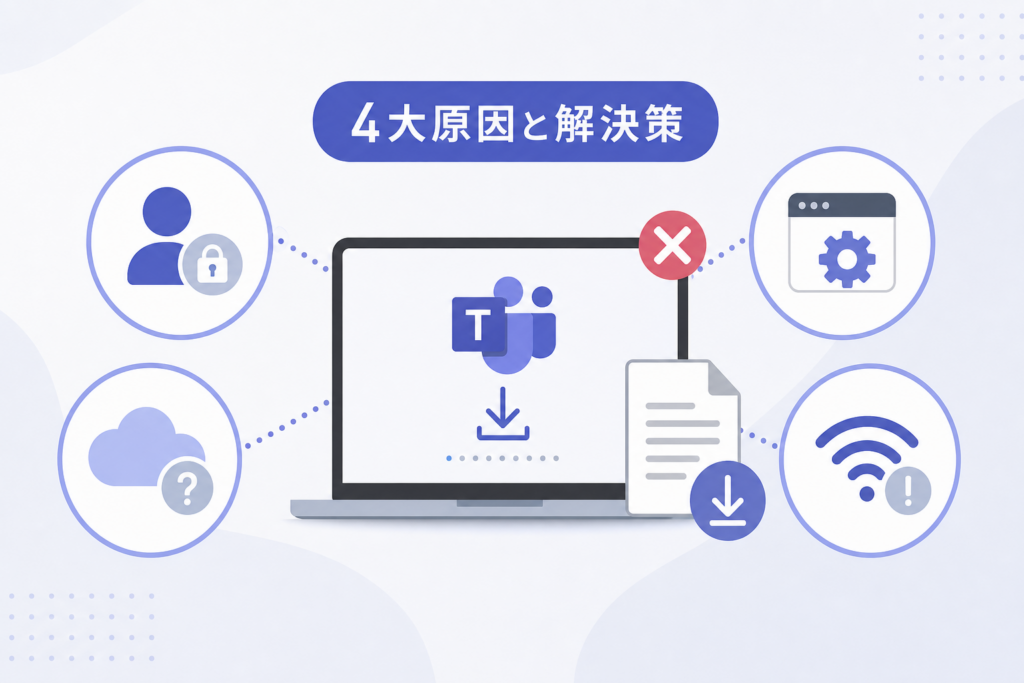
「ダウンロードできない」トラブルの理由は、①権限(参加者・ゲスト)②管理者ポリシーで文字起こしが無効 ③保存期限(既定120日)で自動削除 ④ストレージ容量・同期不具合、の4つで概ね説明がつきます。順を追って確認することで解決につながります。
| 症状 | 考えられる原因 | 対処 |
|---|---|---|
| タブはあるがダウンロード項目が出ない | 役割が「参加者」/ゲスト | 主催者に共同開催者への変更を依頼、または画面コピー |
| 会議中に「文字起こしの開始」が灰色 | 管理者ポリシーで無効/ライセンス条件 | 情シスにTeams管理センターの会議ポリシー確認を依頼 |
| 過去会議のタブから消えた | 保存期限(既定120日)経過で自動削除 | 期限内にダウンロード。長期保存はSharePointへ移動 |
| クリックしてもエラー/読み込み中のまま | OneDrive容量上限・キャッシュ不整合 | ブラウザ版で再試行、容量確認、キャッシュクリア |
原因1:主催者・共同開催者以外の権限制限(参加者・ゲストの壁)
既定では、トランスクリプトのダウンロード権限は主催者と共同開催者に割り当てられています。一般参加者は会議中・会議後に「表示」はできても、ファイル形式で手元に保存する操作が出ない仕組みです。社外ゲストアカウントの場合はさらに制約が厳しく、閲覧権限自体が制限されるケースも珍しくありません。
原因2:管理者設定(Teams管理センター)での文字起こし無効化
組織全体のポリシーで文字起こし機能がオフになっていると、ユーザー側で操作することは不可能です。管理部門へ依頼する場合は「Teams管理センター>会議>会議ポリシー>レコーディングと文字起こし(Transcription)を許可」の設定項目を指定して相談するとスムーズに対応してもらえます。あわせて「レコーディングの自動開始」や「ゲストのアクセス制限」の項目も確認を取っておくと確実です。
原因3:保存期間(120日自動削除ルール)の経過
Microsoft Learnのレコーディング自動有効期限に関する公式情報によると、Teamsの会議レコーディングやトランスクリプトには既定で120日の有効期限が設定されており、期限を迎えるとゴミ箱へ移動します。組織の管理者が設定値を変更または無効化している場合もあるため、実際の保持期間は社内ルールに左右されます。
- 重要な決定を行う会議は終了当日〜翌営業日にダウンロードする習慣をつける
- 長期間の保管が必要な場合は、SharePointの専用アーカイブライブラリへファイルを移動する
- OneDrive上のファイルであれば、「詳細ウィンドウ」から具体的な有効期限日を確認できる場合がある
原因4:OneDrive/SharePointの容量不足やアクセス不具合
開催者のOneDriveストレージ容量が上限に達していると、文字起こしファイルの生成自体が失敗することがあります。デスクトップアプリの挙動が不安定な時は、ブラウザ版(teams.microsoft.com)から対象の会議を開くことで正常にダウンロードできる事例が実機検証でも多く確認されています。
失敗例:「期末にまとめてダウンロードしよう」と数ヶ月分放置した結果、保存期限が切れて過去の商談ログが消えてしまった事例があります。削除後一定期間内であれば管理者がごみ箱から復元できる可能性もありますが、確実ではないため会議直後の保管が推奨されます。
主催者以外(参加者)がトランスクリプトを取得する実用的な方法と外部ツールの活用
正攻法は「共同開催者への役割変更」、それが難しい場合は「画面上のトランスクリプトを全選択コピー」という方法が選択肢となります。また、社内権限の壁や文字起こし精度の課題を感じる場合は、サードパーティ製のAI議事録ツールを併用するアプローチも効果的です。
方法1:主催者に役割(共同開催者)を変更してもらう手順
- 主催者が予定表で該当会議を開く
- 「会議のオプション」を選択
- 「共同開催者を選択」欄に対象者を追加して保存
- 会議中に変更する場合は、参加者一覧で対象者の「…」→「共同開催者にする」
連絡の際は「議事録作成のため、本日の会議で私を共同開催者に設定していただけますか」と伝えるとやり取りが円滑です。定期開催のミーティングであれば、シリーズ全体に対して共同開催者権限を付与してもらうことで毎回の依頼手順を省けます。
方法2:トランスクリプトを全選択・コピーして手動保存する
- 会議チャットの「録画とトランスクリプト」で文字起こし画面を開く
- テキスト領域の先頭をクリックし、末尾までドラッグ(またはCtrl+A)で選択
- Ctrl+Cでコピーし、Wordやテキストエディタに貼り付け
- Wordの場合は「貼り付けのオプション→テキストのみ保持」を選ぶと装飾が崩れにくい
Teams標準文字起こしとサードパーティ製AIツールの比較
Teamsの標準機能は手軽ですが、「社外ゲストの権限問題」「要約の柔軟性」「話者特定の精度」などに課題が出る場合があります。議事録作成の頻度が高いチームでは、NottaやRimo Voiceといったサードパーティ製ツールとの併用も検討されます。
| 項目 | Teams標準トランスクリプト | サードパーティ製(Notta / Rimo Voice等) |
|---|---|---|
| 導入コスト | M365契約内なら追加費用なし | 月額定額制または従量課金(無料体験あり) |
| ダウンロード権限 | 主催者・共同開催者に限定されやすい | URL共有やCSV/Word/SRT出力など柔軟 |
| 文字起こし精度・要約 | 標準的(Copilot併用で強化可能) | 日本語に特化、独自用語辞書や高精度AI要約を搭載 |
| 社外参加者の利用 | 組織ポリシーに左右される | BOT参加や音声ファイル直接アップロードで対応可能 |
「権限の変更依頼が社内調整上難しい」「より高精度な日本語要約を作成したい」という状況であれば、専業のAI文字起こしツールの導入を比較検討するのもひとつの手段です。
ダウンロードしたトランスクリプトの活用術と編集テクニック
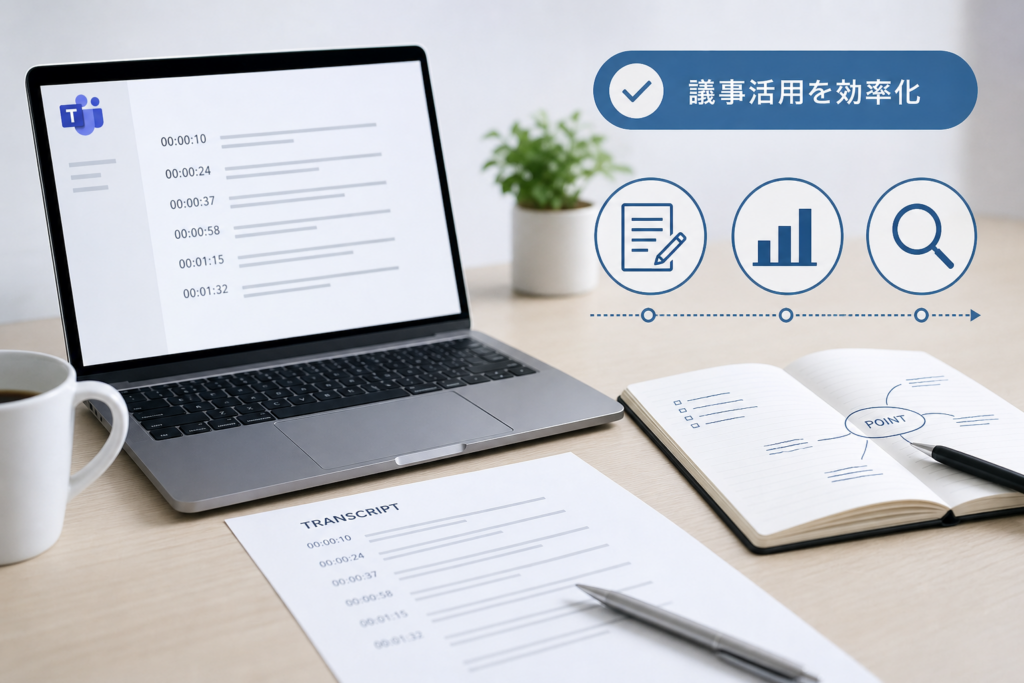
.docx形式は議事録の編集用、.vtt形式は動画字幕やタイムコード検索用として適しています。用途に応じて使い分けつつ、生成AI等で要約する前には「未編集の生データ」をバックアップしておく運用が安心です。
Word(.docx)形式でのテキスト整形と文字化け対策
- 「検索と置換」機能を使い、発言者名の直前に改行を入れてブロック分けする
- 言い淀み(「えーと」「あの」など)をワイルドカード置換で一括削除する
- 見出しスタイルを設定し、ナビゲーションウィンドウから議題ごとの検索を容易にする
日本語の会議名がファイル名に反映された際、ブラウザのダウンロード処理によってファイル名が文字化けする現象が起きることがあります。この場合は、ファイル保存後に半角英数(例:20260315_meeting.docx)へリネームすることで表示トラブルを防げます。あらかじめ会議のタイトル自体を「20260315_営業会議」のように日付入りのシンプルな形式にしておく工夫も有効です。
Wordを活用したテキスト作成や要約の自動化手順については、ChatGPTとWordを活用した文章作成・議事録効率化テクニックで詳しく触れています。
字幕ファイル(.vtt)を活用した動画編集やタイムコード検索
.vttファイルには「00:10:15.100 –> 00:10:18.500」といったタイムコード情報が含まれています。録画映像と照らし合わせることで、「特定の発言が何分何秒に行われたか」を素早く検索でき、ファクトチェックの時間を削減可能です。テキストエディタで直接開いて必要な発言部分のみを抜き出す作業にも適しています。
AIツールへ投入して議事録を高速作成する方法と注意点
抽出したテキストをAIツールに入力し、「決定事項」「次回タスク」「担当者と期限」を抽出させることで、議事録の初稿作成が大幅に短縮されます。ただし、生成AIによる要約では事実と異なる内容が出力される現象(ハルシネーション)が一定の割合で発生するため、必ず生のトランスクリプト原本を参照し、数値や決定事項の整合性を確認するステップを取り入れてください。
実務のワンポイント:外部AIサービスへテキストを移動させる際は、社名・個人名・金額などの重要情報を記号や仮名(例:A社、担当X)に置き換えて入力すると、情報漏えいのリスクを低減できます。
会議データのセキュリティと社内ガバナンス上の注意点
会議の文字起こしデータには、出席者の氏名や業務上の発言内容など、多くの情報が含まれます。保管・共有・外部ツールへの連携を行う際は、社内の情報セキュリティ規程および個人情報保護法の定めに沿った管理が求められます。
総務省が公表している『情報通信白書』のデータセキュリティに関する報告においても、テレワークやオンライン会議ツールの定着に伴い、クラウド上のコミュニケーションデータの適切な取り扱いが重要視されています。会議ログの不適切な取り扱いは、機密情報の流出やプライバシー侵害といった不利益につながる恐れがあります。
個人情報保護法に基づく会議データの取り扱い
- 個人が識別できる会話記録は、個人情報保護委員会が定める安全管理措置の対象になり得る
- 文字起こしや録音を行う際は、会議の開始時に全員(特に社外の参加者)へ事前に周知する
- データの保管期間や廃棄ルールを社内で定め、不要となったファイルは速やかに消去する
- クラウド上の共有範囲を設定する際は「特定のユーザー」に絞り込み、「リンクを知っている全員」などの広範な共有を避ける
許可されていない外部AIツール(シャドーIT)の利用リスク
注意が必要な行為:会社が利用を認めていない無料の要約ツールやWebサービスに対し、商談のトランスクリプトをそのまま貼り付ける行為。ツールの利用規約によっては入力データが再学習に利用される可能性があり、機密保持契約(NDA)に抵触するリスクが存在します。法人契約やデータ非学習が明記されたツールのみを使用するルール徹底が必要です。
企業組織におけるAI利用時の安全性に関しては、企業向けAI活用におけるデータセキュリティと安全対策でも解説しています。
Teamsトランスクリプトのダウンロードに関するよくある質問(FAQ)
Q. トランスクリプトは主催者以外でもダウンロードできますか?
既定の権限設定では、ダウンロードを行えるのは主に主催者および共同開催者です。一般参加者の立場で取得したい場合は、主催者へ共同開催者への変更を頼むか、画面上のテキストを選択してコピー保存する対応が現実的です。
Q. ダウンロードしたトランスクリプトの原本はどこに保存されますか?
PCへ落としたファイルは「ダウンロード」フォルダへ格納されます。クラウド上の原本は、通常会議であれば主催者のOneDrive for Business内の「Recordings」フォルダ、チャネル会議であれば該当チャネルのSharePointドキュメントライブラリに保持されます。
Q. ダウンロードボタンが表示されない場合の主な理由は?
①「参加者」権限のため操作が制限されている ②組織の管理者がTeams管理センターで文字起こし機能をオフにしている ③既定の保存期限(120日)を超えてファイルが削除された ④会議時に文字起こしボタンを押していなかった、などの理由が考えられます。
Q. .docxと.vttのどちらで保存すべきですか?
文章の編集や議事録の作成が目的であれば.docx(Word形式)が使いやすい仕様です。動画の字幕表示や時間ごとの発言検索を行いたい場合は.vtt(字幕形式)を選択するのが適しています。
Q. 文字起こしテキストが文字化けした場合の対応は?
ファイル名に日本語が含まれている際、ご利用の端末環境によって文字化けが発生することがあります。ダウンロード後にファイル名を半角英数字へ変更することで正常に読み込める場合がほとんどです。
Q. トランスクリプトの変換精度を向上させる方法はありますか?
指向性マイクやヘッドセットの利用、同時の発言を避けて一人ずつ話す意識、専門用語の事前登録や明確な発声を行うことで、AIによる認識精度が高まります。周囲の環境音を抑えることも効果的です。
Q. 自動削除までの保管期間を延ばすことは可能ですか?
自動削除までの期間設定は、組織の情シス管理者が設定を変更・解除できます。個人単位での変更はできないため、残しておきたい重要データはSharePointの別ライブラリへ移動・保存するか、管理者へ保持ポリシーの相談を行ってください。
Q. 会議中にリアルタイムで文字起こしテキストを確認できますか?
会議中に「…」メニューから「文字起こしの開始」を選択すると、画面右側のパネルにリアルタイムで会話内容が表示されます。画面上に表示されるライブキャプションとは異なり、文字起こし機能で開始したデータのみがファイルとして保存されます。
まとめ:ダウンロードは「当日中」、保存先は「会議の立て方」で決まる
Teamsトランスクリプトの活用において押さえておくべき重要ポイントです。
- ダウンロード操作は会議チャット>録画とトランスクリプト>.docx/.vtt選択の手順
- 原本の自動保存先は通常会議=OneDrive / チャネル会議=SharePoint
- 落とせない原因は権限制限・管理ポリシー・120日有効期限・ストレージ容量に集約
- 一般参加者の場合は共同開催者への変更依頼またはテキストの全選択コピーで対応
- AIで議事録を作成する場合も未編集の生トランスクリプトを原本として保管
- 発言データは個人情報や機密情報を含むため社内規程に沿った範囲で運用
Microsoft 365の仕様やTeamsの画面配置はアップデートによって変更される場合があります。本記事はMicrosoft Learnの公式ドキュメントおよび実機での検証結果を基にまとめておりますが、実際の利用可否や詳細な設定値については、必ずMicrosoft公式サイトおよび自組織の管理部門へ確認を行ってください。会議終了後の早めデータ確保を意識することで、スムーズな情報共有と議事録作成が実現できます。
📚 参考・出典(編集部が確認した一次ソース)
- 個人情報保護委員会(ppc.go.jp)
- 総務省 令和7年版 情報通信白書(soumu.go.jp)
- Microsoft Learn Teams 会議レコーディングとトランスクリプト(learn.microsoft.com)
※本記事の作成にあたり、上記の公開情報・一次ソースを確認しています。
🧰 お困りごとの解決に
 Microsoftアカウントで身に覚えのない請求が来たときの確認と返金💡 結論(要点まとめ)Microsoftから身に覚えのない請求(MSbill.info等)が届いた際の確…
 Outlookでパスワードが繰り返し要求される原因と直し方💡 結論(要点まとめ)Outlookで何度もパスワード入力を求められる症状でお悩みですか?Windows…
 Windows Media Playerの使い方と設定|CD取り込み・再生できない時の対処💡 結論(要点まとめ)Windows 11/10でWindows Media Playerを使い音楽CD…
 WinZipを安全にアンインストールする手順と代替ソフト💡 結論(要点まとめ)WinZipをWindows11/10やMacから完全アンインストール(削除)する…PCでイヤホンが認識されない原因と対処法「イヤホンを挿してもPCが無反応」「スピーカーから音が出続ける」——そんな時は、原因の8割が“出力先の誤設定・物理接点の…
 Windows 11で0x80070422エラーが出る時の復旧手順💡 結論(要点まとめ)Windows 11で「0x80070422」エラーが表示される主な原因は、Win…
最近更新した記事
 シャープ冷蔵庫で製氷できないときの原因と自分でできる確認手順💡 結論(要点まとめ)シャープ製冷蔵庫で氷ができない・落ちてこない原因を解説。製氷停止設定や氷の偏り、シ…
 三菱電機エアコンの暖房試運転の手順と温風が出ない時の確認項目💡 結論(要点まとめ)三菱電機製エアコン(霧ヶ峰など)の暖房試運転の手順と確認ポイントを解説。試運転に適…
 テレビの修理費用の確認方法|主要メーカーの窓口と買い替え判断基準💡 結論(要点まとめ)テレビが映らない・故障した際の確認事項と、主要メーカーの修理料金の確認先を解説。型…
 電気メーターの見方と液晶画面の数字・単位、買電・売電の表示を整理💡 結論(要点まとめ)電気メーター(スマートメーター)の液晶画面に表示される数字や単位の見方を整理。買電…
 佐川急便の集荷申し込み方法と手順|伝票の準備から当日の流れまで💡 結論(要点まとめ)佐川急便の集荷申し込み手順を整理。通常の集荷手数料は原則無料で、運賃は別途必要です…