
PCを起動したら「自動修復を準備しています」から動かない——黒い画面のまま数十分…そんな不安、よくわかります。実際、Windowsは起動トラブル検知時に自動修復を走らせますが、処理内容やディスクの状態次第では30~60分かかることがあります。とはいえ、再起動を繰り返す場合や無反応が続く場合は適切な見極めが必要です。
本記事では、アクセスランプや異音の観察で“進行中か停止か”を切り分け、セーフモードや復元、sfc・chkdskの実行まで段階的に案内します。最新のWindows公式ドキュメントで推奨される手順と、現場での修理対応で有効だった判断基準を組み合わせ、データ保護を最優先に解説します。
強制終了のタイミング、回復ドライブの使い方、メーカー別の起動メニューの入り方まで網羅。まずは「待つべき」「動くべき」を明確にし、最短で復旧に近づきましょう。困ったときに最初に読むべきガイドです。今すぐ、あなたの状況に合う一手を見つけてください。
目次
症状を素早く把握する自動修復を準備していますが続く時の見分け方
黒い画面で進まない時に確認するポイント
黒い画面のまま進まないと不安になりますが、最初に落ち着いて進行中なのか停止なのかを切り分けましょう。ポイントは二つです。ひとつは画面の変化、もうひとつは本体のランプや音です。画面左下の回転ドットやメーカーのロゴが時々動くなら処理継続中の可能性があります。対して表示が完全に止まり、数分待っても変化がない場合はフリーズの疑いが強いです。次にストレージのアクセスランプを確認します。数十秒以上点灯も点滅もしない、または明滅パターンが完全に止まるなら処理停止が濃厚です。Windows11でも同じ判断が有効で、富士通やSurfaceなど機種差は小さいです。電源を切る前に最低5分は変化を見ると安全です。
- 画面表示とアクセスランプの状態で進行中か停止かを切り分ける
ビープ音やファンの異常音を手がかりにする
起動直後の本体からの音は重要な手がかりになります。マザーボードのビープ音が一定回数の繰り返しで鳴る場合、メモリやグラフィック関連の初期診断エラーを示すことが多く、OS以前で止まっている可能性があります。加えて、ファンが常時最大回転で唸る、あるいは一瞬回ってすぐ止まる挙動は電源やCPU温度制御の問題を示唆します。これらは自動修復が始まる前段で失敗しているサインで、いくら待っても「自動修復を準備しています」に進まない、もしくは真っ暗のままという症状が起こりやすいです。まずは増設機器を外し、メモリやケーブルの挿し直しを検討してください。メーカー機種ごとのビープコードは取扱説明書の対応表が参考になります。
再起動を繰り返すいわゆるループの兆候
電源投入のたびに「自動修復を準備しています」という表示に戻り、進行せず再起動を繰り返すなら無限ループを疑います。強制終了後に同じ画面へ戻る、進捗が毎回ゼロからになる、数回に一度「自動修復でPCを修復できませんでした」と出る、といった挙動が典型です。Windows11でも発生し、更新直後や誤った電源断の後に起こりやすいです。切り分けのコツは時間と回数です。10分以上変化がない状態が3回連続したら放置せず対処に移るべきです。周辺機器を外して再起動し、可能ならセーフモードを試します。BitLockerが有効な端末では回復キーの入力待ちで止まることもあるため、キーが分かるかどうかも確認しておくと次の手順へ進みやすいです。
- 強制終了後も同じ表示に戻る場合は無限ループの疑いが強い
| 兆候 | 観察ポイント | 可能性が高い原因 |
|---|---|---|
| 真っ黒でカーソルだけ | 5分以上変化なし | グラフィックドライバや表示設定の不整合 |
| 回転ドットが止まる | アクセスランプ消灯 | ストレージエラーやシステムファイル破損 |
| 再起動を繰り返す | 同じ表示に戻る | ブート構成の不整合や更新失敗 |
| 電源が落ちる | 熱や電源の瞬断 | 電源ユニットや温度関連の保護動作 |
補足として、BIOS設定の変更や外部デバイス起動優先によりOSが見つからず進まないケースもあります。起動順の確認と既定値への復帰で改善することがあります。
原因を体系化して理解するWindowsの起動不良と自動修復の関係
システムファイル破損やWindows Updateの失敗が招く不具合
Windowsが起動途中で止まり「自動修復を準備しています」と表示されたまま動かない場合、背景にはシステムファイルの破損や更新プログラムの不整合が潜んでいます。強制終了の連続、電源が落ちるタイミングの悪さ、ドライバーの入れ替え失敗が重なると、起動に必要な領域が壊れて自動修復ループへ移行しやすくなります。特にWindows11の大型更新後はブート関連の設定が変化しやすく、再起動のたびに修復処理が走ってフリーズと誤解されることもあります。まずは更新の成否、ドライバ導入履歴、周辺機器の相性を一つずつ切り分けて確認することが最短の近道です。回復環境からセーフモードを試し、復元ポイントの有無やドライバーのロールバック可否も早期に見極めることが重要です。放置よりも初動対応の速さが復旧率を左右します。
- 更新の途中失敗やドライバ競合により起動できない状態が発生する
最近の更新を疑うべきサインと確認の観点
直前の操作や出来事を時系列で洗い出すと、原因が見えやすくなります。以下の視点をチェックしてください。まずWindowsUpdateの履歴で「失敗」表示の有無を確認し、ドライバー更新やアプリのインストール直後に不具合が始まっていないかを照合します。次に電源事情を見直し、停電やバッテリー切れによる中断がなかったかを思い出します。さらに周辺機器を外して起動を試すと相性問題の切り分けが進みます。時系列で因果をつなぐ姿勢が重要で、セーフモードでの再現有無も強い手掛かりです。再現しないなら常駐アプリやサービスが疑わしく、再現するならシステム領域の破損が濃厚です。復元ポイントが残っているかの確認を早めに実施し、可能なら直前の状態へ戻す判断を進めます。
- 直近の機能更新やドライバ導入後から不具合が始まったかを時系列で確認
SSDやメモリの物理障害が影響する場合の初期兆候
ストレージやメモリに物理的な障害があると、自動修復を準備していますの画面から先に進まない、あるいは途中で電源が落ちるといった症状が現れます。SSDやHDDが劣化していると、起動に必要なセクタの読み出しに失敗し、修復処理が毎回同じ箇所で止まるのが典型です。メモリ不良ではランダムなタイミングでブルースクリーンや再起動が発生しやすく、セーフモードでも不安定ならハードの検査を最優先します。アクセスランプが連続点灯のまま進まない、ファイルコピーでエラーが多発する、BIOSでストレージが認識したりしなかったりする場合は要注意です。まずは周辺機器を外し、ケーブルやスロットの接点清掃を行い、回復環境からchkdskを実行して状況を把握します。早期診断とバックアップ確保がデータ保護の鍵です。
- 読み書きエラーや突然の電源落ちが頻発するなら記憶装置やメモリを疑う
| 観察ポイント | 典型症状 | 優先する確認 |
|---|---|---|
| 起動の再現性 | 同じ場面で停止 | ストレージ健全性と不良セクタの有無 |
| ランダム停止 | 時間や操作に依存せず落ちる | メモリ診断と温度・電源の安定性 |
| 更新直後 | 更新以降のみ不具合 | 更新ロールバックとドライバー見直し |
- 周辺機器を外して最小構成で起動
- 回復環境からセーフモード可否を確認
- chkdskとメモリ診断を実行
- 復元ポイントやドライバのロールバックを試行
- 改善しなければデータ保護を優先し修理相談を検討
まず試す基本対処強制終了から待機時間まで安全第一で進める
30分から1時間は待つが適切かの判断基準
Windowsの画面に自動修復を準備していますと表示されたら、まずは処理が進んでいるかを見極めることが大切です。ポイントは二つあります。ひとつはアクセスランプの点滅やSSD/HDDの断続的な読み書き音です。もうひとつはファン回転の変化や画面メッセージの更新です。これらが続くなら、内部で修復や診断が走っている可能性が高く、最低30分、長くて60分は待機します。逆にランプも音も静かで画面が長時間変化しない、あるいは真っ暗でカーソルだけという場合は、ループやフリーズを疑いましょう。Windows11でも判断は同様です。放置し過ぎはリスクがあるため、時間を区切って進めると安全です。
-
アクセスランプが断続的に点滅していれば処理中と判断
-
30〜60分を上限に待機し、それ以上は次の対処へ
少しでも進捗が見えたら、もう10〜15分だけ様子を見るのが現実的です。
強制終了して再起動する時の注意点
待機で進展がない場合は強制終了を検討します。実施前に、可能ならドライブのアクセスが止まっていることを確認してください。電源ボタンを10秒以上長押しして完全にオフにし、数十秒待ってから起動します。このときは周辺機器をすべて外すのがコツです。USBメモリや外付けHDD、プリンター、ドングル類が起動を妨げる例は少なくありません。再起動後に挙動が変わるかを観察し、再び自動修復に入っても進み方が変化するなら継続、全く同じ画面で止まる場合はループの可能性が高いです。Windows11やメーカー機種(富士通など)でも手順は共通で、安全第一で段階的に切り分けましょう。
| 確認ポイント | 具体策 | 目安 |
|---|---|---|
| ランプ・音が止まるか | 電源長押しで完全停止 | 10秒以上 |
| 再起動の前準備 | 周辺機器を全取り外し | すべて |
| 再起動後の変化 | 進捗表示やメッセージ変化を確認 | 1回目観察5〜10分 |
再起動で改善がない場合は、次の切り分けに移ります。
周辺機器の取り外しとポート切り替え
起動時の不具合は外部デバイスの干渉で起きやすいです。USB機器を全て外し必要最小構成にしてから起動を試してください。キーボードとマウスだけ残し、ディスプレイは本体直結が理想です。改善がないなら、別ポートに差し替える、USBハブを経由していた場合はハブを外して直結に切り替えます。外付けドライブが接続されていると、ブート順が切り替わり自動修復に入ることがあります。ノートPCではSDカードやドングルも忘れず外しましょう。こうした切り分けは、ループの原因を素早く排除し、次のステップ(セーフモードや回復オプション)へ進む目安になります。
-
必要最小構成で起動し周辺起因を切り分け
-
USBハブは外し直結で検証
周辺機器の影響を排除できると、問題の本質が見えやすくなります。
BIOSに入れるかどうかの簡易チェック
電源投入直後にメーカーのロゴが出たら、案内に従いBIOSまたは起動メニューに入れるかを試します。多くはDelやF2、F12、Escなどです。ここに入れれば、マザーボードやストレージが物理的に認識されているかを確認できます。ストレージ名が見えない場合はケーブル不良やSSD/HDD障害の疑いが強まります。認識されているならブート順で内蔵ドライブが最上位かを確認し、外付けデバイスが先頭になっていないかもチェックしてください。BitLockerが有効な機種では、回復キーの入力が必要になるケースがあります。BIOSに入れない、または頻繁に落ちるときはハードウェア不安定のサインで、電源やメモリの検証を優先しましょう。
- 電源投入直後にBIOSキーを連打
- ストレージの認識とブート順を確認
- 変更後に保存して再起動し動作を確認
起動メニューに入れるかどうかは、ソフトかハードかの切り分けに役立ちます。
起動オプションで突破するセーフモードとスタートアップ修復の使い分け
セーフモードで起動して不要ドライバと常駐を停止する
Windowsが自動修復を準備していますという表示で進まない時は、まずセーフモードでの起動を試すと原因の切り分けがしやすくなります。最小限のドライバとサービスだけで立ち上がるため、常駐アプリや更新プログラム、周辺機器ドライバが原因のフリーズやループを回避しやすいのが利点です。ポイントは、起動オプションから「トラブルシューティング」を選び、詳細オプションのスタートアップ設定で再起動後にセーフモードを選択する流れです。起動後は、不要な常駐の無効化や最近導入したソフトのアンインストール、グラフィックやストレージ関連のドライバー更新またはロールバックを行い、再起動で再発の有無を確認します。安定すれば原因は常駐かドライバに絞れます。安定しない場合はシステム側の修復に進みましょう。なお、企業PCやBitLockerが有効な機種では、回復キーの入力が必要になることがあります。
-
メリット: 最小構成で起動し不具合要因の切り分けが容易になります
-
着目点: 直近のドライバ更新や常駐の挙動を優先的に確認します
-
注意: BitLocker有効時は回復キーの準備が必須です
補足として、USBや外付けドライブを外してから試すと、外部デバイス起因のトラブルを同時に除外できます。
グラフィックドライバーの再起動をキーボードで実施
画面が真っ暗でカーソルだけ動く、または描画が乱れて操作不能な場合は、グラフィックドライバーの再起動で復帰できることがあります。キーボード操作での再描画は、システムが固まっていないのに表示だけが止まるタイプのフリーズに有効です。手順はシンプルで、Windowsが反応する状態でショートカットを押すだけです。成功すれば瞬間的に画面が点滅し、ログインやデスクトップ表示が戻るケースがあります。戻ったらドライバーの更新、クリーン再インストール、または以前のバージョンへロールバックを実施し、再発を防止します。ハイブリッドGPUや外部モニター使用時は、ケーブル抜き差しや単独表示の切り替えも合わせて確認してください。
-
ショートカット: Ctrl+Win+Shift+Bで描画を再初期化します
-
効果: 表示だけが固まる症状の切り分けに有効です
-
次の一手: 成功後はドライバー更新やロールバックを行います
下記は表示系トラブル時に確認したい観点です。
| 確認項目 | 具体策 |
|---|---|
| 出力先の誤判定 | Win+Pで表示モードを切り替えます |
| 外部機器影響 | HDMIやUSBドックを外して再試行します |
| 電力設定 | 高パフォーマンスへ一時変更します |
スタートアップ修復とシステムの復元を順番に試す
セーフモードで改善しない、または起動自体ができない時は、起動オプションからスタートアップ修復を先に実行し、ブート領域や起動構成の問題を自動で直せるかを確認します。自動修復が長いまま進まない場合でも、手動のスタートアップ修復は別経路で動作するため突破口になります。修復が不十分な時は、復元ポイントがあるかを確認し、システムの復元で更新前の状態へ戻すことが効果的です。順番の要点は、まずブート回りの整合性を整え、その後に構成全体を過去の正常時点へ巻き戻すことです。復元後はWindows Updateやドライバーを一段階ずつ適用し、どの更新で不具合が再発するかを見極めます。進まない時はコマンドプロンプトからSFCやDISM、CHKDSKの実行も検討してください。
- スタートアップ修復を実行し起動構成の自動修復を行います
- システムの復元で更新前の状態に戻し起動可否を確認します
- SFC/DISM/CHKDSKでファイルとディスクを検査し修復します
- 再起動テストを実施し段階的に更新を適用して切り分けます
補足として、メーカー機では富士通やNECなどの診断ツールが同梱されている場合があり、ハードウェア障害の早期発見に役立ちます。自動修復を準備していますのまま止まる症状が続く時は、データ保護を優先しつつ早めに診断を行うことが重要です。
回復ドライブやインストールメディアで外部から修復する
回復ドライブで更新プログラムのアンインストールを実行
「自動修復を準備しています」と表示されたまま進まない場合は、外部メディアから起動して更新プログラムを外すのが近道です。影響の大きい直近の品質更新が原因で起動しないケースがあり、回復ドライブやインストールメディアでブート後にアンインストールを実施すると改善します。ポイントは、Windowsの回復環境でサインインし、更新の種類を見極めることです。品質更新が失敗を繰り返しているなら削除を優先し、機能更新で不具合が出たなら以前のビルドに戻します。実行前にBitLockerが有効なPCは回復キーを準備し、外付けドライブは外してから開始すると安全です。
-
起動に影響しやすいのは直近の品質更新
-
回復メディア起動でOSに依存せず操作できる
-
BitLockerが有効なら回復キーを先に確認
補足として、富士通などメーカー機でも手順は同様です。メーカー独自の回復ツールがある場合は指示に従ってください。
コマンドプロンプトでsfcとchkdskを安全に走らせる
更新アンインストールで直らない時は、回復環境のコマンドプロンプトからsfcとchkdskを順番に実行します。まずディスクの整合性を確保し、続いてシステムファイルを検査する流れが安全です。重要なのは、OSのドライブレターが通常と異なる場合がある点で、回復環境ではC:以外になっていることがあります。先にdirコマンドでWindowsフォルダーのあるドライブを確認してください。手順の肝は、chkdskでファイルシステムを安定化し、sfcで破損ファイルを復旧することです。自動修復ループやフリーズが収まるケースが多いため、順序を崩さず淡々と進めましょう。
| 手順 | コマンド/操作 | 目的 |
|---|---|---|
| 1 | diskpart→list volume→exit | ドライブ文字の確認 |
| 2 | chkdsk C: /f /r | 物理/論理エラーの検査と修復 |
| 3 | sfc /scannow /offbootdir=C:\ /offwindir=C:\Windows | システムファイル修復 |
| 4 | 再起動 | 修復内容の反映 |
短時間で終わらない場合があります。アクセスランプの点灯が続く間は待機してください。
BitLockerの回復キーが求められた場合の対応
回復ドライブで起動した時にBitLockerの回復キー入力が求められることがあります。これは暗号化されたドライブを解錠するために必要で、キーを入力しないとドライブへアクセスできません。キーはMicrosoftアカウントのデバイスページや印刷した保管用紙、企業PCなら管理者が保持していることが多いです。大切なのは、正しいキーで対象ドライブを解錠してから操作を続行することです。誤入力が続くとロックアウト時間が延びるため、焦らず確認しましょう。暗号化が有効なPCでは、自動修復を準備しています状態からの回復でも例外なくキーが必要になり得ます。キーが見つからない場合は無理をせず、サポート窓口に相談してください。
- 回復環境で回復キーの入力画面が出たら停止し、保管場所を確認
- Microsoftアカウントや管理者にアクセスしてキーを取得
- 対象ドライブを解錠してから更新アンインストールやコマンドの実行
- 操作後は再起動し、起動可否を確認する
メーカー別の入り口を押さえる富士通NECDELLHPSurfaceの起動メニュー
富士通とNECのブートメニューに入る操作
富士通とNECのパソコンが起動せず画面に自動修復を準備していますと表示され続ける場合、まずは起動メニューからブート先を切り替えて状況を切り分けます。ポイントは電源投入直後の専用キー入力のタイミングです。富士通は多くの機種でF12、NECはF2がBIOS設定、F12がブートメニューに割り当てられていることが多いです。電源ボタンを押したらメーカーのロゴが出た瞬間にキーを連打し、反応がなければ電源を切って再度チャレンジします。USBや外付けドライブが挿さっていると誤起動するため外してから実施してください。自動修復を準備していますループを抜けるために、内蔵SSDやHDDを優先ブートに変更し保存して再起動します。うまく入れない時はNumLockや外付けキーボードの認識遅延にも注意し、内蔵キーボードで操作するのが安全です。Windowsの回復オプションに入れたらセーフモード起動も検討し、原因の切り分けを進めます。起動メニューの呼び出しが成功すれば、ドライブの認識や順序の確認が短時間で行え、フリーズや真っ暗トラブルの早期解決につながります。
-
富士通はF12、NECはF12の可能性が高いため、ロゴ表示直後にすばやく連打します
-
外付けUSBを外してから操作すると誤ブート回避に有効です
-
内蔵ドライブを優先にして再起動するとループ脱出の糸口になります
※キー割り当てはモデル差があるため、反応しない場合はF2やEscも試すと到達率が上がります。
DELLHPとSurfaceでの起動オプションの呼び出し
DELLとHP、Surfaceは呼び出し方が異なるため、機種ごとの操作時間を押さえることが重要です。DELLは電源投入後すぐF12でOne Time Boot Menu、F2でBIOS設定に入れます。HPはF9がブートメニュー、F10がBIOS設定で、ロゴ表示中の素早い連打がコツです。SurfaceはキーボードのFキーではなくハードボタン操作です。電源ボタンを押して離し、すぐに音量を上げるボタンを長押ししてUEFIに入ります。成功するとSurfaceのUEFI画面が開き、起動デバイスの確認やセキュアブート設定の確認が可能です。自動修復を準備していますが進まない、Windows11で起動しないといった症状のときは、まず起動オプションに到達できるかが勝負です。ビープ音やアクセスランプの挙動も確認し、ストレージが物理的に見えているかをチェックします。ブートメニューからWindowsブートマネージャーを選択できれば、修復環境やセーフモードへ進む確率が上がります。フリーズする場合は一度完全に電源を切り、数十秒待ってから再トライすると安定します。
| メーカー | ブートメニュー | 設定画面 | 補足 |
|---|---|---|---|
| DELL | F12 | F2 | ロゴ直後に連打すると成功率が高い |
| HP | F9 | F10 | USB機器を外してから操作する |
| Surface | 音量上げ長押し | 同左 | 電源オン直後に音量上げを押し続ける |
操作が入れば、起動ドライブやWindowsブートの選択を見直してループ脱出を狙えます。
UEFIとLegacy BIOSの優先順位を見直す
UEFIとLegacy BIOSの優先順位が誤っていると、USBやネットワークから意図せず起動し、自動修復を準備していますが繰り返されることがあります。まずはUEFI設定でWindowsブートマネージャーが最上位か確認し、不要な外部デバイスの起動順位を下げます。Windows11はUEFIとセキュアブートを前提とする構成が一般的なため、Legacy優先のままだとドライブが見えず起動しないケースが起きます。BitLockerが有効なPCでは、起動モードを切り替えると回復キーの入力が求められるため、事前に回復キーを用意してから設定変更を行ってください。手順はシンプルです。
- UEFI設定に入る、もしくはBIOS設定を開きます
- 起動順序でWindowsブートマネージャーを最上位に設定します
- USBやネットワークブートを無効化または順位を下げる設定にします
- 保存して再起動し、Windowsが正常に立ち上がるか確認します
この優先順位の見直しだけで、真っ暗や動かない状態から回復する事例は多いです。設定変更後にループが続く場合は、セーフモード起動や回復オプションの修復、ストレージの診断へ進めると効果的です。
放置は危険かを判断する長いフリーズや真っ暗なままの見極め
処理が本当に進んでいるサインと停止しているサイン
「自動修復を準備しています」と表示されたまま起動しないと不安になりますが、まずは状態を見極めましょう。ポイントはPCの物理的な挙動です。アクセスランプが規則的に点滅し、SSDやHDDの読み書き音が断続的に聞こえるなら処理は進行中です。反対に、ランプが完全に消灯または点灯しっぱなしで、ファン回転が一定で変化がなく、画面が真っ暗のまま数十分変わらない場合は停止やループの可能性が高いです。Windowsの自動機能は復旧処理に時間がかかることがありますが、目安は10〜30分です。30分を超えて反応がなければ、フリーズや「自動修復ループ」を疑い、データを守りつつ対処へ進みましょう。外付けUSBや周辺機器が誤認識の原因になることもあるため、まずは最小構成での確認が安全です。
-
進行中のサイン: アクセスランプの点滅、断続的なディスク音、画面表示が少しずつ変化
-
停止のサイン: 無反応が30分以上、ランプ消灯や点灯固定、同じ画面に固定される
補足として、Windows11でも判断基準は同様です。BitLocker使用時は復号の待ちで時間が延びることがあるため注意してください。
| 状態の見え方 | 典型サイン | 判断の目安 |
|---|---|---|
| 進行中 | ランプ点滅やディスク音が断続 | 10〜30分は待機 |
| 停止/ループ | 画面が真っ暗や同一表示固定 | 30分超で対処開始 |
| 要切り分け | 周辺機器多数接続 | 最小構成で再確認 |
電源が落ちるを繰り返す時の対処順
電源が落ちる現象を繰り返す時は、闇雲な再起動より順序立てた切り分けが重要です。まずは熱暴走と電力不足の可能性を抑えます。通気口の埃を清掃し、底面やヒンジ周りの排気を確保してください。次に電源設定を一時的に高パフォーマンスへ変更し、スリープ復帰トラブルを避けます。周辺機器はすべて外し、ACアダプター直結で起動を試し、バッテリー単独やバッテリー抜きの挙動を比較します。BIOSで温度やファン回転の確認、メモリ診断、ストレージのS.M.A.R.T.もチェックすると効果的です。Windowsの回復環境に入れたら、スタートアップ修復の実行、セーフモード起動、必要に応じてsfcやchkdskを行います。最終的に改善がなければ、ストレージや電源ユニットの物理故障も疑い、データの保護を優先して専門の修理相談へ進めてください。
- 冷却と電源の基本対策を実施(清掃、設置環境、AC直結)
- 周辺機器を全て外す最小構成で再起動
- BIOSで温度やS.M.A.R.T.確認、不要な高速起動を無効化
- 回復環境でスタートアップ修復/セーフモードを試す
- sfc /scannowやchkdsk /f /rでシステム/ドライブを点検
補足として、富士通などメーカー製PCは純正診断ツールが有効です。電源が落ちる頻度が増す場合は早期のデータバックアップを最優先にしてください。
データを守るための最終選択初期化や修理や相談の判断基準
初期状態に戻す前に必ず行うバックアップの方法
「自動修復を準備しています」と表示され続けて起動しない、あるいはループやフリーズに陥る場合でも、まずはデータの退避を優先します。ポイントは、起動できなくてもバックアップ手段は複数あることです。例えばWindowsの回復オプションからコマンドで外付けドライブへコピーしたり、別PCで外付けケースにSSD/HDDを接続して救出します。ネットワーク共有やクラウドも活用できます。初期化や修理を判断する前に、重要フォルダを可視化し、上書き禁止で読み取りコピー、BitLockerの回復キー確認を徹底します。富士通やSurfaceなどメーカー機でも手順は共通で、まず安全に退避、次に修復です。
-
ユーザーフォルダ(デスクトップ/ドキュメント/ピクチャ)を最優先でコピーします
-
外付けストレージやネットワーク経由で重要データを退避します
-
アクセスランプの連続点灯時は待機し、強制終了は避けます
バックアップが完了すれば、初期化や修理の判断がしやすくなります。
専門業者に相談するタイミングと伝える情報
初期化では困る重要データが残る、または「自動修復を準備しています」から進まずコマンド修復でも改善しない、さらに電源が落ちる・真っ暗な画面のまま・ビープ音がするなど物理障害が疑われる時は、早期に相談します。相談時は状況を整理し、症状の発生状況、画面表示の正確なメッセージ、異音や発熱の有無、実施済みの対処法を伝えると診断が速くなります。Windows11の更新直後か、富士通などメーカー独自の回復機能を試したか、BitLockerの有無、BIOSでストレージが認識されるかも重要です。費用や期間、データ優先か復旧優先かの希望も明確に伝え、最適な提案を受けましょう。
| 伝える項目 | 具体例 |
|---|---|
| 症状の推移 | 起動後すぐループ、何分で停止、電源が落ちる頻度 |
| 画面表示 | 「自動修復を準備しています」後に真っ暗、エラーコードの有無 |
| 実施済み対応 | セーフモード試行、chkdskやsfc実行、周辺機器の取り外し |
| 環境情報 | Windows11、BitLocker有無、BIOSでSSD認識可否 |
| 優先事項 | データ最優先か、早期復旧優先か、予算と納期の希望 |
この情報が揃えば、原因の切り分けと最短ルートの提案が受けやすくなります。
よくある疑問に答える自動修復を準備していますの時間や原因の実像
どのくらい待てば良いかの目安と例外
「自動修復を準備しています」が表示される時間の目安は、一般的に5〜10分です。Windowsの更新直後やストレージのエラー検査が走る場合は20〜30分かかることもあります。ポイントはアクセスランプの点滅やファンの動作です。ランプが断続的に点滅し処理音が聞こえるなら進行中の可能性が高く、安易な強制終了は避けるべきです。一方で30分以上変化がない、画面が真っ暗でカーソルだけ、電源が落ちるなどの症状が続く場合はループやフリーズが疑われます。Windows11でも傾向は同じで、SSDでも内部エラーがあると長引きます。富士通やNEC、Surfaceなどメーカー機でも基準は共通で、周辺機器やBitLockerの影響が例外を生みやすいです。
-
目安は5〜10分、最長30分を上限に判断
-
アクセスランプが動くなら待機、無反応が続くなら対処へ
-
更新直後やディスク検査中は長めでも例外的に正常
-
真っ暗や再起動を繰り返すならループの可能性が高い
補足として、長時間放置で温度上昇やバッテリー低下を招くため、進捗がないと判断したら次の対処に切り替えるのが安全です。
| 状況 | 判断の目安 | 推奨アクション |
|---|---|---|
| ランプが点滅、ファン稼働 | 5〜30分 | 進行を待つ |
| 30分無変化、真っ暗でカーソルのみ | 直ちに対応 | 起動オプションへ |
| 再起動を繰り返すループ | 継続発生 | 回復メディア準備 |
| 電源が落ちる・異音 | 重要 | データ保護と診断 |
短時間での見極めが成功率を左右します。反応の有無を観察し、タイムアウトの基準を明確にしましょう。
ループから抜け出せない時に次に取るべき一手
進まない場合は段階的に切り替えます。まず外付けUSBやSDカードをすべて外し、電源を切って数分放電します。改善しないときは起動オプションを呼び出して安全に切り分けます。Windows11なら3回連続の起動失敗で自動的に回復環境が開きます。そこからセーフモードやスタートアップ修復を試し、だめならコマンドプロンプトでsfcやchkdsk、bootrecを実行します。BitLockerが有効なPCは回復キーを用意してください。起動しないままなら回復メディアを作成した別PCから起動し、修復またはシステムの復元へ進みます。HDDやSSDの故障が疑われる場合はデータの取り出しを優先し、無理な再試行を避けるのがデータ保護の観点で重要です。
- 周辺機器を外し、電源長押しで終了し数分放電
- 3回失敗で回復環境を開き、スタートアップ修復を実行
- セーフモードで起動し最近のドライバーやUpdateをアンインストール
- コマンド実行で修復を試行(sfc /scannow、chkdsk /f /r、bootrec系)
- 回復メディアで起動し、システムの復元や修復インストールを検討
手順は無理なく上から順に進めるのがコツです。症状の変化を確認しながら、必要なら専門サポートに相談してください。
🔗 あわせて読みたい関連記事
 e-Taxとマイナポータルの連携準備まとめ|手順と開始時期の目安💡 結論(要点まとめ)e-Taxとマイナポータルを連携させるための事前準備を整理。マイナンバーカードや対…
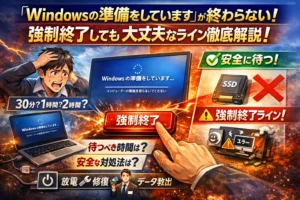 windowsの準備をしていますが終わらないとき何時間待つか強制終了の安全ラインを徹底解説!待機の目安と対処法で安心トラブル回避仕事の締切や家族の写真を抱えたPCが「windowsの準備をしています」から進まないとき、多くの人は「もう少し待つか、強…copilotとパワポ作成で最速10分!準備からWord連携まで全部わかる完全ガイド会議や提案資料をゼロから作る時間、正直しんどいですよね。copilotならWordやPDFから要点を抽出してスライド化し…LINEのアカウント削除で後悔しないための完全準備と安全なやめ方「LINE アカウント削除」と検索している時点で、あなたはもう疲れている。人間関係を一度リセットしたいのか、通知地獄から…エコログへの問い合わせで最短解決!窓口と準備リストで開通や請求もまとめてサクッと解決複数拠点の料金・契約・切替を一手に担うご担当者へ。エコログへの問い合わせは、最初の一通で通す準備が9割です。私たちの検証…
🧰 お困りごとの解決に



最近更新した記事
 Excelマクロのブロックを解除する方法|赤色警告が出る原因と安全な対処手順💡 結論(要点まとめ)Excelで「マクロの実行がブロックされました」と赤色バーが出る原因と解除方法を分…
 WordのNormal.dotmエラーを修復する手順と保存警告の消し方💡 結論(要点まとめ)Word起動時や終了時にNormal.dotmのエラーや保存警告が出る原因と安全な…
 e-Tax送信結果の確認方法|メッセージボックス閲覧手順と受信通知のPDF保存💡 結論(要点まとめ)e-Taxで確定申告などの送信結果を確認する手順を解説。即時通知画面を閉じた後のメ…
 2027年用年賀はがき予約はいつから?販売スケジュールと早期割お得技💡 結論(要点まとめ)2027年(令和9年・未年)年賀はがきの予約・発売日スケジュールを解説。日本郵便公…
 Androidセーフモードの解除方法と戻らない場合の確認手順💡 結論(要点まとめ)Androidでセーフモードを解除する基本手順(電源メニュー・再起動)を解説。解除…