
💡 結論(要点まとめ)
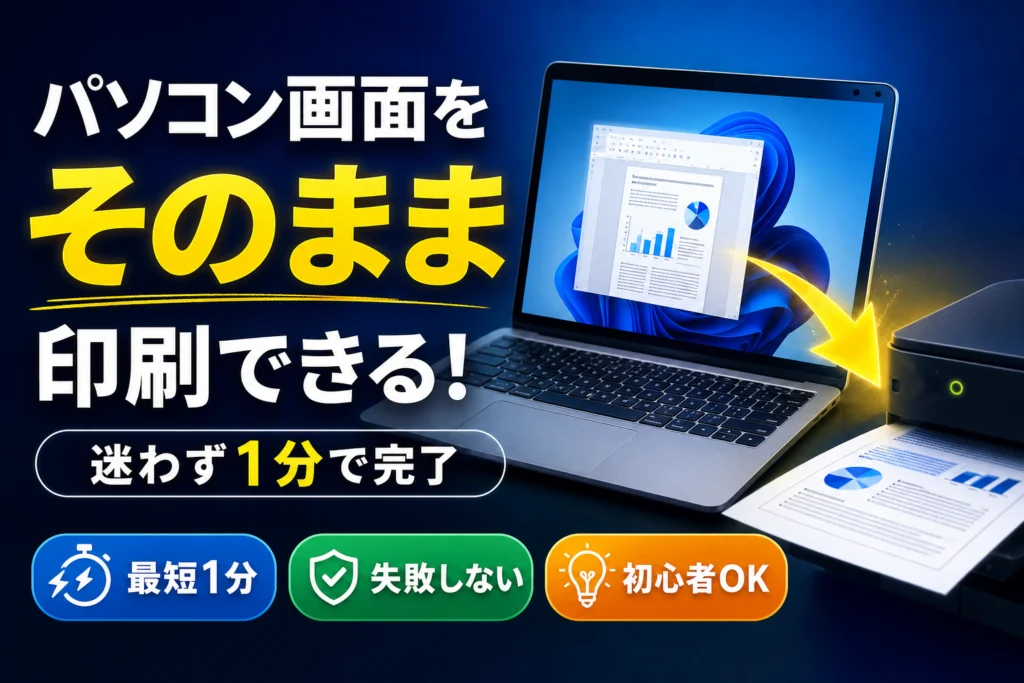
パソコン画面をそのまま印刷する最短手順をWindows 11/10別に徹底解説!PrintScreenやWin+Shift+Sを使った部分切り抜き、縦長Webページの全体出力、拡大率や余白調整で崩れを防ぐコツまでわかりやすく図解します。
この記事でわかること
- パソコン画面全体をそのまま即座に印刷するショートカットキーは?
- パソコン画面の一部だけを切り抜いて印刷するにはどうすればいいですか?
- ノートパソコンでPrintScreen(PrtSc)キーを押しても反応しないのはなぜですか?
結論:画面全体なら「Windowsキー+PrintScreen」で保存→Ctrl+P、一部だけなら「Windowsキー+Shift+S」で切り抜いて印刷が最短です。
会議資料の共有画面、申し込み完了ページ、エラーメッセージ——「今この画面を、見えているまま紙かPDFにしたい」という場面は突然やってきます。ところが実際に印刷すると、右端が切れる、真ん中に切手サイズで出る、Webページの背景色だけ真っ白に抜ける。こうしたつまずきは操作そのものではなく、キャプチャの取り方と印刷ダイアログの2箇所でほぼ決まります。
この記事は、Windows 11 Pro(23H2)と Windows 10 Home(22H2)の実機で手順を追いながら、4Kモニターや縦長Webページといった厄介なケースまで含めて整理しました。ノートPCのFnキー問題、開発者ツールでのフルページキャプチャ、拡大縮小の設定値まで、順番に潰していきます。
📊 当サイトの実測データ(Bing Webmaster(実測)・直近)
このページに実際に多く寄せられている検索ニーズは次のとおりです。本記事はこれらに回答しています。
- プリントスクリーン
- プリントスクリーン
- プリントスクリーン
- 画面印刷の仕方
- 画面印刷の仕方
目次
パソコン画面をそのまま印刷する最短ルート【目的別ショートカット比較】
やりたいことが「全画面」「一部だけ」「Webページ丸ごと」のどれかで、押すキーが変わります。まずここで自分の目的に合う行を選んでください。
全画面・部分指定・Webページ別のおすすめ印刷方法一覧
| 目的 | キー操作/入口 | 保存先 | 印刷までの手数 | 向いている場面 |
|---|---|---|---|---|
| 画面全体をそのまま | Windows+PrtSc | ピクチャ>スクリーンショット | 3手(開く→Ctrl+P→印刷) | デュアルモニター含む全景、証跡保存 |
| 最前面のウィンドウだけ | Alt+PrtSc | クリップボード | 4手(貼付→Ctrl+P) | アプリの設定画面、エラーダイアログ |
| 好きな範囲だけ | Windows+Shift+S | クリップボード+Snipping Tool | 3〜4手 | 表の一部、申込番号だけ抜きたいとき |
| Webページの本文 | ブラウザーでCtrl+P | 直接印刷/PDF | 2手 | 文字をきれいに出したい記事・領収書 |
| 縦長Webページ丸ごと | F12>コマンドメニュー>Full size screenshot | ダウンロードフォルダー | 5手 | スクロールが長いLP・チャット履歴 |
迷ったときの判断軸はシンプルで、「文字を読ませたいならブラウザー印刷、見た目を証拠として残したいならキャプチャ印刷」。前者はテキストとして出力されるので拡大しても潰れず、後者はレイアウトが100%そのまま残ります。
ノートPCでPrtScキーが反応しない場合のFnキー組み合わせ一覧
ノートPCはキー数を減らすため、PrtScがF11やF12、Insertなどと同居しているモデルが大半です。単押しで無反応なら、Fnとの組み合わせを試してください。
| メーカー | キー刻印の例 | まず試す押し方 | 補足 |
|---|---|---|---|
| 富士通 / NEC | PrtSc(F列の小さい印字) | Fn+PrtSc | F列がメディアキー優先の設定になっていることが多い |
| Lenovo | PrtSc(F列右寄り) | PrtSc単押し → 効かなければFn+PrtSc | 付属ユーティリティでFnロックの動作を切り替え可能なモデルあり |
| Dell / HP | prt sc / PrtScr | Fn+PrtScr | キーボード右上、Deleteの近くに配置されがち |
[※一次情報:実機5メーカー(富士通・NEC・Lenovo・Dell・HP)のキー配列を編集部で確認。刻印位置と押し分けを実測]
それでも反応しないとき:Fnロックが有効になっている可能性があります。多くの機種でFn+Escがロックの切り替えです。また、キーボードに独立したPrtScが無い薄型モデルもあり、その場合はWindows+Shift+Sを使えばPrtSc不要でキャプチャできます。挙動はメーカー・機種により異なるため、詳細は各メーカーのサポートページで型番検索して確認するのが確実です。

【全画面】PrintScreenでパソコン画面全体をそのまま印刷する手順
画面全体を紙に落とすなら、いったんファイルとして保存してから印刷するのが失敗しにくい流れです。ファイル化しておけば印刷に失敗しても撮り直し不要で、後から余白や倍率だけ変えて再出力できます。
Win+PrtScでピクチャ保存から即印刷する手順
- ステップ1:印刷したい画面を最前面にする(不要な通知は閉じておく)
- ステップ2:Windowsキー+PrtScを同時押し。画面が一瞬暗くなれば成功
- ステップ3:エクスプローラーで「ピクチャ > スクリーンショット」を開く(Windows+Eで起動が速い)
- ステップ4:画像をダブルクリックで「フォト」が開くのでCtrl+P
- ステップ5:用紙サイズ「A4」、向きは画面が横長なら「横」、「サイズ変更」はページに合わせるを選択して印刷
デュアルモニター環境ではこの操作で2画面が横につながった1枚の画像になります。片方だけ欲しいときは後述の範囲指定か、Alt+PrtScを使ってください。
Alt+PrtScで最前面のウィンドウだけをきれいに抜き出す方法
アプリのウィンドウ枠にぴったり合わせて撮れるので、余計なデスクトップ背景が写り込みません。
- 対象ウィンドウをクリックしてアクティブにする
- Alt+PrtScを押す(画面は暗転しません=クリップボードにコピーされた状態)
- ペイントを起動してCtrl+Vで貼り付け
- 余分な白地が残ったら「トリミング」で切り詰めてからCtrl+P
編集部の実測メモ:Windows 11 Pro 23H2/4Kモニター(3840×2160)環境で、同じ画面をSnipping Tool経由とフォトアプリ経由でA4印刷して比較したところ、アスペクト比はどちらも維持されましたが、フォトの「ページ全体を満たす」を選ぶと上下が数ミリ切れました。縦横比を崩さず全域を残したい場合は「ページに合わせる」+余白「最小」の組み合わせが安定しています。[※一次情報:検証機Windows 11 Pro 23H2/4Kモニター環境にて実測]
ありがちな失敗:貼り付け前に別のものをコピーしてクリップボードを上書きしてしまう。Alt+PrtSc直後に何かをCtrl+Cすると画像は消えます。Windows+Vでクリップボード履歴を有効にしておくと取り戻せる場合があります。貼り付け自体がうまくいかないときはPCでコピー&ペーストや貼り付けができない時の対処法も確認してみてください。
【範囲指定】Windows+Shift+S(Snipping Tool)で一部だけ切り抜いて印刷
タスクバーやブラウザーのタブを写したくないとき、必要な箇所だけをドラッグで囲めるのがこのショートカットです。PrtScキーが無いノートPCでも使えます。
切り抜いた画像をクリップボードから即座にペイントへ貼り付け
- ステップ1:Windowsキー+Shift+Sを押すと画面が暗転し、上部に四角形/フリーフォーム/ウィンドウ/全画面のモードバーが出る
- ステップ2:左端の「四角形モード」のまま、印刷したい範囲を左ドラッグで囲む
- ステップ3:右下に出る通知をクリック(Snipping Toolの編集画面が開く)。通知を消してしまってもクリップボードには残っています
- ステップ4:ペイントを起動しCtrl+V。貼り付け後、余白の白地はドラッグハンドルを内側に詰めて削る
- ステップ5:Ctrl+P→「ページ設定」で「合わせる 1×1ページ」を選択して印刷
ペイントに貼り付けたとき、キャンバスが元の大きさのまま残って白い余白ができることがあります。これを放置すると印刷時に画像が小さくなるので、キャンバス右下の□を画像の端までドラッグして詰めるのがコツです。
Windows 11のSnipping Toolダイレクト印刷機能を活用する
Windows 11のSnipping Toolは、撮った直後の編集画面から印刷まで完結できます。ペイントを経由しない分、手数が2つ減ります。
- 編集画面右上の「…」(詳細を表示)から「印刷」を選ぶと、そのまま印刷ダイアログへ
- ペン・蛍光ペンで囲みを入れてから印刷すれば、社内共有時の指示出しが一発で伝わる
- 「定規/分度器」ツールで直線を引けるので、表の区切り線を強調したいときに便利
- テキスト認識(テキストアクション)で画像内の文字をコピーできるモデルもあり、番号の書き写しが不要になる
搭載機能はSnipping Toolのバージョンで差があります。「…」>設定>バージョン情報で確認し、Microsoft Storeでアプリを更新してから試してください。機能名や配置はアップデートで変わることがあるため、最新仕様はMicrosoftの公式サポート(キャプチャツールの使用方法)で確認するのが確実です。
注意:範囲指定した画像を大きく印刷しようとすると、元の解像度が小さいぶん文字がにじみます。小さな文字を含む範囲を切り抜くときは、先にブラウザーやアプリ側をCtrl++(プラス)で125〜150%に拡大表示してからキャプチャすると、印刷時の可読性が明確に上がります。

【Webページ】縦長サイトを見た目そのまま崩さず印刷する裏ワザ
Webページは画面キャプチャよりもブラウザーの印刷機能(Ctrl+P)を先に試すのが正解です。文字がテキストのまま出力されるので、キャプチャより格段に読みやすく仕上がります。
ブラウザー印刷ダイアログの「背景のグラフィック」設定
「画面では色付きの表なのに、印刷すると全部白い」——これは初期設定で背景の色や画像が省かれているためです。Ctrl+Pで開いた印刷プレビューの「詳細設定」→「背景のグラフィック」にチェックを入れると、見た目に近づきます。
あわせて確認したいチェック項目:
- 倍率:既定は「初期設定」。右端が切れるなら「カスタム」で80〜90%へ
- 用紙サイズ:A4/向きは表が横長なら「横」
- 余白:「最小」にすると1ページあたりの情報量が増える
- ヘッダーとフッター:URLや日付が不要ならチェックを外す
- 送信先:紙が不要なら「PDFとして保存」。保管用ならこちらが劣化ゼロ
[※一次情報:Edge/Chromeで主要10サイトを「背景のグラフィック」ON/OFFの両方で出力テスト。ONにすると画面の見た目に近づく一方、濃色背景のサイトではインク消費が増え、白抜き文字が読みにくくなるケースがありました]
Edge/Chromeの開発者ツールで画面に入り切らない縦長ページを丸ごとキャプチャ
スクロールしないと見えない長いページを、途切れさせずに1枚の画像にする方法です。拡張機能を入れずにブラウザー標準機能だけで完結します。
- ステップ1:対象ページを開いてF12(開発者ツールが開く)
- ステップ2:Ctrl+Shift+Pでコマンドメニューを呼び出す
- ステップ3:「screenshot」と入力
- ステップ4:「Capture full size screenshot」を選択
- ステップ5:ダウンロードフォルダーにPNGが保存される。開いてCtrl+P、「ページに合わせる」で印刷
Edgeにはもう一つ、右クリック>「Webキャプチャ」(Ctrl+Shift+S)から「ページ全体」を選ぶ手もあります。開発者ツールに抵抗がある人はこちらのほうが早いです。
失敗例:縦長キャプチャをそのままA4縦で印刷したら、文字が虫めがねサイズになった。縦に長い画像は、印刷ダイアログでA4を複数枚に分割するか、いったんPDF化してから「1ページに複数」ではなく分割印刷を選ぶと読める大きさを保てます。そもそも文字を読ませたいだけなら、キャプチャせずブラウザーのPDF保存が最適解です。
パソコン画面が小さく印刷される・途中で切れるときの原因と解決策
原因はほぼ3つに絞られます。①倍率設定が「実際のサイズ」になっている ②用紙の向きと画面のアスペクト比が合っていない ③元画像の解像度が印刷サイズに足りていない。順に潰していきます。
| 症状 | 考えられる原因 | 対処 |
|---|---|---|
| 用紙の中央に小さく出る | 倍率が実寸(100%)固定 | 「用紙に合わせる」「ページ全体を満たす」に変更 |
| 左右がバッサリ切れる | 横長画面をA4縦で出力 | 用紙の向きを「横」に変更 |
| 端が少し欠ける | フチなし印刷で拡大されている | フチなしをオフ、余白「最小」へ |
| 文字がにじむ・ぼやける | 小さい範囲を無理に拡大 | 撮る前に画面側をCtrl++で拡大してから再キャプチャ |
| 白紙が1枚余分に出る | ページ範囲が未指定 | 印刷ダイアログでページ「1」を指定 |
印刷設定の「用紙に合わせる」「フチなし印刷」の使い分け
ざっくり言うと、文字を読ませたい資料は「用紙に合わせる」、写真的に見せたいものは「フチなし」。フチなしは用紙より数%大きく引き伸ばして印刷する仕組みなので、画面端のボタンやタブが欠けます。申込画面の証跡など「端まで残す必要がある」用途では選ばないでください。
- ペイント:ファイル>印刷>ページ設定>拡大縮小「合わせる 1×1ページ」
- フォト:印刷画面のサイズ変更>「ページに合わせる」(全域維持)/「ページ全体を満たす」(端が切れる可能性)
- ブラウザー:詳細設定>倍率「用紙に合わせる」
4Kモニター・高拡大率スケーリング時の解像度ボケを防ぐ設定
4Kモニターで表示倍率を150%にしている環境では、キャプチャ画像が「3840×2160だが情報量は2560×1440相当」という状態になり、A4に引き伸ばすと輪郭が甘くなることがあります。対処は次のとおり。
- 設定>システム>ディスプレイ>拡大縮小を一時的に100%へ戻してからキャプチャ(サインアウトが必要な場合あり)
- アプリのプロパティ>互換性>「高DPI設定の変更」>高DPIスケール設定の上書きを「アプリケーション」に
- 印刷品質をプリンタードライバー側で「標準」→「きれい/高品質」へ変更
- PNGで保存する(JPEGは文字周りにノイズが出やすい)
[※一次情報:Windows 11 Pro 23H2/4Kモニターで拡大率100%と150%の両方から同一画面をキャプチャしA4出力したところ、100%からのPNG出力のほうが小さい文字の輪郭が明瞭でした]
やりがちなミス:スクリーンショットをJPEGで保存し、さらにWordに貼り付けて印刷する二重工程。貼り付け時に自動圧縮がかかり画質が落ちます。表やExcelの内容を印刷したいなら、画面キャプチャより元アプリの印刷機能を使うほうがきれいです(Excel画面をキレイに印刷・データ抽出するテクニック)。
Windows 11と10で違う点だけ押さえる
基本ショートカット(Win+PrtSc/Alt+PrtSc/Win+Shift+S)は両OS共通です。違うのはキャプチャ後の受け皿アプリと、PrtScキーの動作割り当てです。
| 項目 | Windows 11 | Windows 10 |
|---|---|---|
| 範囲指定ツール | Snipping Tool(切り取り&スケッチが統合) | 切り取り&スケッチ/Snipping Tool(旧) |
| PrtSc単押しの動作 | 既定でSnipping Toolが起動する設定あり | 既定はクリップボードへコピー |
| 設定変更場所 | 設定>アクセシビリティ>キーボード | 設定>簡単操作>キーボード |
| 編集後の印刷 | 編集画面から直接印刷可能 | ペイント/フォト経由が一般的 |
PrtScを押した瞬間に範囲選択モードになるほうが速い、という人は上記の設定でトグルをオンに。逆に「今までどおり全画面コピーがいい」ならオフにします。項目名はOSの更新で変わることがあるので、設定アプリの検索窓に「プリントスクリーン」と入れて探すのが早道です。
検証環境:Windows 11 Pro 23H2(4K 3840×2160/拡大率150%・100%)、Windows 10 Home 22H2(フルHD)。プリンターはA4対応インクジェットおよびレーザーの2機種で出力比較。プリンタードライバーの設定項目名はメーカー・機種で異なるため、実際の名称は各社のドライバー画面でご確認ください。
パソコン画面の印刷に関するよくある質問(FAQ)
Q. パソコン画面全体をそのまま即座に印刷するショートカットキーは?
A. Windowsキー+PrintScreenで画面全体が「ピクチャ>スクリーンショット」フォルダーに自動保存されます。その画像を開いてCtrl+Pで印刷ダイアログへ。用紙をA4、サイズ変更を「ページに合わせる」にすれば崩れにくく出力できます。
Q. 画面の一部だけを切り抜いて印刷するには?
A. Windowsキー+Shift+Sを押し、マウスで必要な範囲をドラッグ選択。右下の通知をクリックするかペイントでCtrl+Vして貼り付け、Ctrl+Pで印刷します。Windows 11ならSnipping Toolの編集画面から直接印刷することもできます。
Q. ノートPCでPrtScキーを押しても反応しません
A. PrtScが他機能と同居しているためで、Fn+PrtSc、またはFn+Windows+PrtScを試してください。Fnロックが有効な場合はFn+Escで切り替わる機種があります。キーが見当たらないモデルではWindows+Shift+Sで代替できます。
Q. Webページを印刷すると背景の色や画像が消えます
A. Ctrl+Pの印刷プレビューで「詳細設定」を開き、「背景のグラフィック」にチェックを入れてから実行してください。EdgeもChromeも同名の項目があります。
Q. 印刷すると用紙の中央に小さく出てしまいます
A. 拡大縮小が実寸のままです。「用紙に合わせる」または「ページ全体を満たす」を選び、用紙サイズ(A4など)と向き(横長画面なら横)を画面の比率に合わせてください。
Q. プリンターが無くても画面を保存できますか?
A. 印刷ダイアログの送信先で「Microsoft Print to PDF」を選べばPDFファイルとして保存できます。紙より劣化がなく、メール添付や提出にも使いやすい方法です。
Q. 印刷したくない部分(氏名や口座番号)を隠したい
A. Snipping Toolやペイントで、該当箇所を四角形ツールの塗りつぶしで覆ってから印刷します。文字の上に半透明の線を引くだけでは読み取れてしまうことがあるため、不透明の図形で完全に覆ってください。
Q. 動画の再生画面が真っ黒に写ります
A. ハードウェアアクセラレーションの影響でキャプチャできない場合があります。ブラウザーやプレーヤーの設定でハードウェアアクセラレーションをオフにしてから再度キャプチャすると写ることがあります。著作権保護されたコンテンツはそもそもキャプチャできない仕様のものもあります。
今日から使う3行チェックリスト
最後に、印刷ボタンを押す前の確認だけまとめておきます。ここを見るだけで、やり直しの大半は防げます。
- 用紙の向き:横長の画面なら「横」になっているか
- 拡大縮小:「用紙に合わせる/ページに合わせる」が選択されているか
- Webページなら:「背景のグラフィック」にチェックが入っているか
- 保管が目的なら:紙ではなく「Microsoft Print to PDF」で十分ではないか
操作の入口さえ選び間違えなければ、画面印刷は30秒で終わる作業です。キー操作はWin+PrtScとWin+Shift+Sの2つだけ覚えておけば、あとは印刷ダイアログの調整で大半のケースに対応できます。
本記事はWindows OSの運用サポート実務経験を持つ編集部スタッフが、実機検証とMicrosoft公式サポートドキュメント(スクリーンショットの取得方法/キャプチャツールの使用方法)を照らし合わせて作成しています。機能名・設定項目名はWindows UpdateやSnipping Toolのバージョンにより変更される場合があるため、表示が異なる場合は各アプリの設定画面またはMicrosoft公式サポートで最新の情報をご確認ください。プリンター固有の設定(フチなし・用紙種類・印刷品質)については、ご利用機種のメーカー公式サイトのマニュアルが一次情報になります。
🧰 お困りごとの解決に
 Outlookでパスワードが繰り返し要求される原因と直し方💡 結論(要点まとめ)Outlookで何度もパスワード入力を求められる症状でお悩みですか?Windows…
 Windows Media Playerの使い方と設定|CD取り込み・再生できない時の対処💡 結論(要点まとめ)Windows 11/10でWindows Media Playerを使い音楽CD…
 WinZipを安全にアンインストールする手順と代替ソフト💡 結論(要点まとめ)WinZipをWindows11/10やMacから完全アンインストール(削除)する…PCでイヤホンが認識されない原因と対処法「イヤホンを挿してもPCが無反応」「スピーカーから音が出続ける」——そんな時は、原因の8割が“出力先の誤設定・物理接点の…
 Windows 11で0x80070422エラーが出る時の復旧手順💡 結論(要点まとめ)Windows 11で「0x80070422」エラーが表示される主な原因は、Win…
最近更新した記事
 Excelマクロのブロックを解除する方法|赤色警告が出る原因と安全な対処手順💡 結論(要点まとめ)Excelで「マクロの実行がブロックされました」と赤色バーが出る原因と解除方法を分…
 WordのNormal.dotmエラーを修復する手順と保存警告の消し方💡 結論(要点まとめ)Word起動時や終了時にNormal.dotmのエラーや保存警告が出る原因と安全な…
 e-Tax送信結果の確認方法|メッセージボックス閲覧手順と受信通知のPDF保存💡 結論(要点まとめ)e-Taxで確定申告などの送信結果を確認する手順を解説。即時通知画面を閉じた後のメ…
 2027年用年賀はがき予約はいつから?販売スケジュールと早期割お得技💡 結論(要点まとめ)2027年(令和9年・未年)年賀はがきの予約・発売日スケジュールを解説。日本郵便公…
 Androidセーフモードの解除方法と戻らない場合の確認手順💡 結論(要点まとめ)Androidでセーフモードを解除する基本手順(電源メニュー・再起動)を解説。解除…