
運営責任者:宇井和朗(株式会社アシスト 代表取締役) プロフィール
「boxにログインできない」「SSOかパスワードか迷う」「共有端末で“ログインしたまま”は安全?」——よくある不安を、今すぐ解決できる実践ガイドです。Boxは世界10万社以上で採用され、日本語表示や二段階認証にも標準対応。公式手順と失敗しやすいポイントを、最短ルートでまとめました。
ブラウザ・BoxDrive・モバイルの使い分け、会社アカウントと個人アカウントの見分け方、キャプチャや「資格情報が無効です」表示への対処、パスワードリセットが届かない時の確認まで、手順通り進めるだけ。共有端末での安全運用や不審セッションの一発終了もカバーしています。
最初の1分で正しい導線と推奨環境を整えれば、多くのログイントラブルは回避できます。迷わず・安全に・素早く、あなたに最適なログイン方法へ進みましょう。
目次
はじめてでも迷わないboxへのログインの基本と今すぐアクセス
ブラウザでのboxへのログイン手順と推奨環境
boxへのログインは、公式のログインページにアクセスしてメールアドレスとパスワードを入力するだけです。推奨環境は最新のChrome、Edge、Safari、Firefoxで、互換表示や古いバージョンは避けてください。拡張機能やVPNが干渉してboxログイン画面が出ない、キャプチャ応答が無効ですとなる場合があるため、シークレットウィンドウでの再試行や拡張機能の一時停止が有効です。SSOが有効な組織は会社の資格情報でサインインを選びます。2段階認証が設定されている場合は、コード入力まで完了してからアクセスしてください。入力時はCaps Lockや日本語入力の状態に注意し、boxログイン資格情報が無効ですが表示されたときは数分置いて再試行するのが安全です。安定したネットワークを使い、URLを正確に確認しましょう。
-
ポイント
- 推奨ブラウザは最新安定版
- 拡張機能とVPNは一時停止
- シークレットウィンドウで再試行
- SSOと2段階認証の確認
パスワード入力時の注意とログインしたままの安全設定
パスワードは英字・数字・記号を組み合わせた強度の高い文字列にし、似た文字(Oと0、lと1)を避けると入力ミスが減ります。boxログインパスワードを忘れた場合は、ログイン画面のリセット手順から再設定してください。ログインしたままを有効化すると再入力の手間が省けますが、信頼できる自分の端末のみで使うのが前提です。共有パソコンや一時利用の端末では、必ず無効のままにし、作業後は確実にログアウトしましょう。自宅や社給PCでも、紛失時のリスクに備えて端末の画面ロック、ブラウザの自動保存の管理を行うと安心です。エラーが続き資格情報が無効なため次の試行が遅れていますと表示されたら、一定時間待ってから再度入力します。パスワード入力時はペーストより手入力が誤検知を避けやすいこともあります。
| 確認項目 | 推奨アクション |
|---|---|
| 強力なパスワード | 英数字記号を混在、共通パスワードを避ける |
| 保存と管理 | パスワードマネージャーで安全に保管 |
| ログイン状態維持 | 自分の端末のみ有効化、共有端末では無効 |
| エラー時の対処 | 時間を置く、リセット、入力方式を見直す |
アプリやBoxDriveでのログインに進む場合の選び方
ブラウザ版はインストール不要で素早く使え、リンク共有やプレビュー中心の利用に最適です。大容量やローカルのような操作感を求めるならBoxDrive、指定フォルダの同期が必要ならBoxSync、外出先での閲覧とアップロードにはモバイルアプリが使いやすいです。ログイン手順は共通して、登録メールアドレスとパスワード、または組織のSSOで認証します。boxログインできない場合は、アプリのバージョン更新、ネットワーク制限、時刻ずれの確認が効果的です。特にBoxDriveはプロキシやセキュリティソフトの影響を受けやすいので、設定の例外登録が役立ちます。初回は2段階認証のコード入力が求められるため、認証アプリやSMSを受け取れる状態で進めてください。
- ブラウザ版で機能確認し、用途に合うクライアントを選ぶ
- アプリを最新バージョンに更新してから起動する
- メール+パスワードまたはSSOでサインインする
- 2段階認証コードを入力して完了する
ログインできない時に役立つboxへのログイン原因別チェックリスト
資格情報が無効ですや試行遅延が表示される場合の対処
入力のわずかな誤りでもエラーは発生します。まずはメールアドレスの表記、組織のSSO有無、そして大文字小文字を徹底確認してください。会社アカウントと個人アカウントのアカウント種別の相違が原因でbox ログインに失敗する例も多いです。連続失敗時は保護のため試行が遅延します。5〜10分の待機をはさんで再試行し、必要に応じてパスワードの再設定を行います。SSO利用組織では、メールアドレスのみ入力して会社の認証ページへ遷移できるかを確認し、できない場合は通常のパスワード方式に切り替えます。ブラウザは最新版を使い、拡張機能を一時停止して干渉を避けると改善しやすいです。
-
メールとパスワードの再確認(全角混在や自動補完の誤適用に注意)
-
アカウント種別の確認(個人/企業、SSOの有無)
-
一定時間の待機後に再試行(過剰試行による遅延を回避)
キャプチャ応答が無効ですが出た場合の再実行と環境見直し
キャプチャは通信や拡張機能の影響で失敗しやすいです。まずページを更新して画像認証を再表示し、判読しづらい場合はリロードしてから再入力します。改善しない場合は別ブラウザ(例としてChromeとEdgeの切り替え)でbox ログインを試し、シークレットモードでクッキー干渉を避けます。VPNやプロキシはキャプチャ判定を厳格化することがあるため、一時的にVPNをオフにしてください。回線を切り替える(モバイル回線とWi‑Fi)と通りやすくなることがあります。時間帯によっては判定が厳しくなるケースもあるため、短時間の間隔を空けてから再挑戦すると成功率が上がります。
| 状況 | 想定原因 | 改善アクション |
|---|---|---|
| キャプチャが繰り返し失敗 | 拡張機能やキャッシュ干渉 | シークレットモードで再実行 |
| 画像が読み込まれない | ネットワーク不安定 | 回線切替とページ再読込 |
| 何度も無効表示 | VPN/プロキシ影響 | VPNオフ、通常接続で試行 |
パスワードリセットが届かない時の確認項目
リセットメールが見当たらない時は、まず迷惑メールとフィルタを確認し、ドメイン指定受信の設定も見直します。受信トレイが整理フォルダで自動振り分けされていないかもチェックしてください。届かない場合は再送を依頼し、別のブラウザやシークレットモードでフォームを実行すると送信成功率が上がります。ネットワークを切り替えるとメール到達が改善することがあります。複数回リクエストした場合は最新のメールのみ有効になるため、直近のリンクを使用します。企業アカウントでは管理者側のポリシーで外部メールが遮断されることがあるので、必要に応じて管理部門に受信許可設定を依頼してください。リセット後は強力な新パスワードで更新し、誤入力を避けるため表示切り替え機能で確認すると安心です。
- 迷惑メールとフィルタを確認して受信許可を設定
- 再送依頼を行い、別ブラウザやシークレットで実行
- ネットワーク切替(Wi‑Fi/モバイル)で再試行
- 直近のリンクのみ使用し、強力な新パスワードに更新
会社のSSOで安全にboxへログインする時のコツと注意点
SSOの選択と社内ドメインの見分け方
会社のアカウントでboxへサインインする時は、最初に自分のメールアドレスを入力します。入力後に自動で組織のIdPへリダイレクトされる場合と、IdP選択ボタンが表示される場合があります。自動遷移しない時は、画面の「会社のアカウントでサインイン」やSSOのボタンを選び、社内ドメインでの認証に進みます。個人用と会社用を誤ると認証に失敗しやすいので、会社支給のメールで進めるのが安全です。以下を確認するとスムーズです。
-
会社メール(@yourcompany.com)を入力してSSOを優先
-
app.box.com/loginにアクセスしてからSSOを選択
-
個人用Boxアカウントは個人メールでログイン
補足として、社内で複数ドメインが併用される場合は、社内ポータルの案内に従い、正しいドメインを使うとエラーを避けられます。
二段階認証とバックアップコードの保管術
二段階認証を有効化すると、box ログインの安全性が大きく高まります。会社のポリシーで必須の場合は、IdP側でプッシュ通知やワンタイムパスコードの承認が求められます。モバイル端末を紛失した際に備え、バックアップコードを安全な場所に保管しましょう。再設定は、本人確認後に新端末へ認証アプリを登録します。手順のポイントは次のとおりです。
| 項目 | 要点 |
|---|---|
| 有効化 | アカウント設定またはIdPのセキュリティ設定から二段階認証をオン |
| バックアップコード | オフラインでも参照できる形で保管(紙や安全なパスワード管理ツール) |
| 端末紛失時 | 管理者へ連絡し、一時的にログインを解除または新端末登録を申請 |
| 再設定 | 認証アプリを再インストールし、新しいQRコードで登録 |
これらを徹底すれば、SSO運用でも利便性と堅牢性を両立できます。
共有端末やプライベートブラウジングでboxへのログイン運用ルール
自分のものでないデバイスでの安全なログインとログアウト
共有端末やゲストPCでのboxログインは、情報の置き忘れを防ぐ運用が重要です。まず、ブラウザのパスワード自動保存を無効化し、入力内容の保存確認が出たら必ず拒否します。さらに、シークレットウィンドウでアクセスすると履歴やCookieが残りにくく安全性が高まります。作業終了時は単にタブを閉じるのではなく、画面右上から明示的にログアウトし、続けてブラウザの閲覧履歴・キャッシュ・Cookieを削除してください。公共Wi‑Fiを使う場合はVPNやHTTPSの確認を徹底し、ファイルを端末にダウンロードした際はローカルの削除とごみ箱の空にするまで行うと安心です。boxログイン後の通知メールやコードも端末に残さない運用が漏えいリスクの最小化に直結します。
-
自動保存の無効化とシークレットウィンドウの優先使用
-
明示的なログアウトと履歴・キャッシュ・Cookieの削除
-
公共回線ではHTTPS確認とローカルファイルの完全削除
以下の比較で、どの操作がどのリスクを下げるかを把握できます。
| 操作 | 下げられるリスク | 実行の目安 |
|---|---|---|
| 自動保存を拒否 | アカウント乗っ取り | ログイン時毎回 |
| シークレット利用 | 履歴・Cookie残存 | 開始時必ず |
| 明示ログアウト | セッション不正利用 | 作業直後 |
| キャッシュ削除 | 資格情報の残留 | 作業直後 |
ログインしたまま問題を避けるセッション管理
意図せずログインしたままになると、次の利用者にアカウントを覗かれる恐れがあります。まず、boxログイン時のログイン状態を維持のチェックは共有端末では外してください。Cookieの扱いは厳格にし、セッションCookieのみ許可すると自動再ログインを抑制できます。業務と私用を分けるためにブラウザプロファイルを分離すると、保存クッキーの混在や誤アカウント利用を防げます。加えて、一定時間で自動的に終了するアイドルタイムアウトを活用すると、離席時の取りこぼしを抑えられます。boxログイン後は、通知に含まれるワンタイムコードや復旧リンクを端末に保存しないことも重要です。最後に、SSO利用時は組織のサインアウトまで行い、残存セッションを断ち切る運用が効果的です。
- 共有端末では「ログイン状態を維持」をオフにする
- セッションCookie中心に設定し、永続Cookieは残さない
- ブラウザプロファイル分離で業務用と私用を完全に区別
- アイドルタイムアウトや自動ロックを有効化
- SSOはIdP側のサインアウトまで実施してセッションを遮断
ブラウザ版とBoxDriveとBoxSyncとアプリでboxへのログイン違いを理解する
BoxDriveにログインできない時のチェックポイント
BoxDriveでboxへのログインが進まない時は、原因を一つずつ切り分けるのが近道です。まず会社や学校のネットワークではプロキシやファイアウォールが影響するため、管理者ポリシーの確認を行います。次にブラウザやOSに保存された認証キャッシュの不整合でエラーが出ることがあるため、サインアウト後に再サインインを試します。以下の手順で安定度が上がります。
-
ネットワーク確認(VPNやプロキシの一時無効化、DNS更新)
-
キャッシュと資格情報のクリア(シングルサインオン利用時に有効)
-
最新版のBoxDrive再インストールと端末再起動
-
ブラウザ版でのサインイン確認(アカウント自体の問題かを切り分け)
補足として、エラーメッセージが「資格情報が無効です」や二段階認証確認を示す場合は、Box側のパスワードやトークンを優先的に見直すと復旧が早いです。box ログインの可否をブラウザで確認してから、Driveへ戻る流れが効率的です。
BoxSync利用時の注意とログインの代替策
BoxSyncは既に後継のBoxDriveが主流で、環境によってはサポートが制限されます。同期競合や古い認証方式が原因でboxへのログインが不安定になることがあるため、無理に復旧を続けるより安全な代替策を使う方が生産的です。まずはブラウザ版でサインインし、必要なフォルダのみをダウンロードや共有で扱うと中断なく業務を継続できます。安定運用の観点では、以下の観点を比較検討してください。
| 観点 | ブラウザ版 | BoxDrive | BoxSync |
|---|---|---|---|
| 主用途 | 参照・共有 | 仮想ドライブ | 旧型同期 |
| ログイン安定性 | 高い | 高い | 低~中 |
| 推奨度 | 主力 | 主力 | 移行推奨 |
| 代替可否 | − | ブラウザで代替可 | Driveへ移行が無難 |
ブラウザ版でbox ログインが通るならアカウントは有効と判断でき、端末側の問題に集中できます。緊急時はブラウザで編集・アップロードを行い、落ち着いてDrive移行を進めるとリスクを最小化できます。
日本語で使いたい人のためのboxへのログインと表示言語切り替えガイド
日本語表示への切り替え手順とログインページのみどころ
boxを日本語で快適に使うコツは、最初に言語とロケールを正しく設定することです。まずは公式のログインページにアクセスし、メールアドレスとパスワードを入力してサインインします。企業利用ならSSOボタンで会社の認証に進めます。ログイン後は右上のプロフィール(イニシャル)からアカウント設定を開き、Languageを日本語、タイムゾーンをAsia/Tokyoに変更して保存してください。これでメニューや操作ガイドが日本語になり、boxログイン後の操作がぐっとわかりやすくなります。ログイン画面では、パスワードをお忘れですかやログイン状態を維持の位置を確認しておくと、次回以降のトラブル回避に役立ちます。エラー表示が英語でも、言語切り替え後は説明が読みやすくなり、資格情報が無効ですなどの原因も特定しやすくなります。
-
日本語化するとメニュー名が直感的になり、操作ミスが減ります
-
タイムゾーン調整でログイン履歴や更新時刻のズレを防げます
| 画面/項目 | 英語表示の名称 | 日本語表示の名称 | 目的 |
|---|---|---|---|
| 設定メニュー | Account Settings | アカウント設定 | 言語や通知の変更 |
| 言語設定 | Language | 言語 | 画面表示の日本語化 |
| 時刻設定 | Time Zone | タイムゾーン | 時刻表示の整合性 |
| 維持チェック | Keep me signed in | ログイン状態を維持 | 再ログインの省力化 |
- ログインページでメールとパスワードを入力してサインイン
- 右上プロフィールからアカウント設定を開く
- 言語を日本語、タイムゾーンをAsia/Tokyoにして保存
- 一度サインアウトし、再度boxログインして反映を確認
補足として、ブラウザの翻訳機能では用語が不正確になることがあります。公式の言語設定で日本語化するのが安全で確実です。
初回のboxアカウント作成からログインまでの道のりと無料版でできること
無料アカウントで広がる使い方と制限を知ろう
個人で始めるなら無料版が最適です。Box無料版は基本のファイル保存と共有に対応し、ブラウザやモバイルアプリからアクセスできます。boxログイン後は「すべてのファイル」画面で整理や検索が可能で、リンク共有もシンプルです。無料の範囲で足りるかは、保存容量と共有頻度がポイントです。大容量の動画やプロジェクトを扱う場合は上位プランを検討すると安心です。日本語表示にも対応しているため、初めてでも操作は直感的です。ビジネスメールを使う組織の場合はSSOを採用していることがあるため、会社の案内に従ってログイン方式を選びましょう。
-
強み:ブラウザ中心で手軽に使える、リンク共有が簡単、検索が高速
-
注意点:容量やアップロード上限、外部共有の細かな制御に制限がある
-
検討目安:共同作業が増えたら上位プラン、機密共有が多いなら細かな権限管理を重視
上位化の判断は、容量が逼迫した時や共有ポリシーを厳格にしたい時が目安になります。
初回ログインパスワード設定でつまずかないコツ
初回は招待メールやサインアップ完了メールから手続きを進め、案内リンクを開いてパスワードを設定します。一般的な条件は、英大文字・小文字・数字・記号を交えた十分な長さを満たすことです。入力時は見間違いを避けるため表示切替を活用し、Caps Lockや余分なスペースに注意すると失敗が減ります。メールが見当たらない場合は迷惑メールを確認し、必要ならリセットメールの再送を行います。boxログインで「資格情報が無効です」と出る時は数分待って再試行し、心当たりがなければパスワードリセットが確実です。ブラウザの自動入力は便利ですが、初回は手入力で正確性を優先しましょう。
| 状況 | 推奨アクション | ポイント |
|---|---|---|
| 招待メール未着 | 迷惑メール確認と再送依頼 | 受信設定を見直す |
| 条件エラー | 文字種と桁数を満たす | 類推されにくい語を避ける |
| 連続失敗 | 数分待って再試行 | ロック回避に有効 |
セキュリティを高めるboxへのログイン後にすべき設定と不正アクセス防止テクニック
ログイン履歴の確認と不審なセッションの一発終了術
boxへのログイン後は、まずログイン履歴を確認して現在のセッションや過去のアクセス記録を洗い出します。見慣れない端末名や地域が表示された場合は、該当セッションを即終了し、続けてパスワード変更を行うのが安全です。手順のポイントは、アカウント設定からセキュリティ関連の項目を開き、アクティブセッションの一覧を確認することです。複数端末でログインしたままにしていると、接続先が増えて管理が甘くなります。不要なセッションはまとめてサインアウトしておくと、乗っ取り被害の面積を小さくできます。box ログインの安定運用には、履歴の定期チェックと通知設定の活用が有効です。異常が疑われるときは、ブラウザの保存パスワードも更新し、SMSやメールの受信設定を見直すと復旧が早まります。
-
不審な地域や端末は即時サインアウトして被害拡大を防ぎます
-
パスワード変更と再ログインでトークンを一新します
-
保存済みパスワードの更新で旧情報の再利用を防ぎます
補足として、共有PCでは必ず手動でログアウトし、キャッシュや自動入力を削除してから離席すると安全です。
二段階認証の強化とリカバリ手段の備え方
二段階認証を有効化すると、パスワードに加えてワンタイムコードで保護できます。認証アプリ(例として一般的なTOTP対応アプリ)を使う設定が推奨で、SMSは補助として残すと失効時の復旧が容易です。設定時はバックアップコードを複数発行し、オフラインで安全に保管します。機種変更や端末紛失に備えるため、認証アプリの移行手順を事前に確認し、サインイン可能な予備端末を登録しておくと安心です。box ログインでコード入力に失敗する場合は、端末の時間同期ズレが原因のことがあるため自動時刻設定を確認します。復旧が必要になったら、バックアップコードで一時的にサインインし、すぐに新しい二段階認証へ切り替えて古いデバイスの承認を解除します。これにより、過去に紐づいたリスクある要素を最短で排除できます。
| 強化ポイント | 具体策 | セキュリティ効果 |
|---|---|---|
| 認証アプリ優先 | TOTPを主手段に設定 | フィッシング耐性向上 |
| バックアップコード | 複数発行しオフライン保管 | ロックアウト回避 |
| 予備端末登録 | セカンダリ端末で承認 | 復旧時間短縮 |
| 時刻同期 | 自動設定で誤差解消 | コード認証成功率向上 |
補足として、二段階認証の再設定後は古いバックアップコードを無効化し、新しいコードを発行して入れ替えておくと安全です。
当日にありがちなboxへのログイン障害や制限トラブルを解決するテクニック
ログイン画面が出ない時のブラウザお助け術
boxのログイン画面が表示されないときは、まず表示周りの不具合を一つずつ潰すのが近道です。ポイントはキャッシュやCookieの更新、拡張機能の無効化、そして別ルートでのアクセスです。以下の手順を順に試すと、boxログイン画面が開かないケースの多くが解決します。うまく表示できたら、そのブラウザで一度だけサインインして挙動を確認すると原因切り分けが進みます。短時間で直すコツは、環境依存の要素を避けてシンプルな状態に戻すことです。SSO利用中でも、基本の表示対策は共通して有効です。
-
キャッシュとCookieを削除して最新の画面を取得します
-
別ブラウザ(ChromeやEdgeなど)でアクセスし再現性を確認します
-
シークレットウィンドウで拡張機能や古いCookieの影響を避けます
-
アドレスバーにapp.box.com/loginを直入力しブックマーク経由を避けます
試行回数オーバー時に使える待機&相談法
短時間にパスワードを誤入力すると一時ロックがかかり、資格情報が無効ですや遅延メッセージが出ることがあります。まずは一定時間の待機が有効です。待機中は原因の切り分けを進め、パスワードリセットや管理者への相談を並行して準備しましょう。SSO環境では組織側の認証ステータスが影響するため、担当者への連絡が近道です。boxログインで連続エラーが続くと復旧までの時間が延びるため、焦って再試行を重ねないことが重要です。
| 状況 | 推奨アクション | 備考 |
|---|---|---|
| 連続失敗後の一時ロック | 10〜15分待機してから再試行 | 待機中に入力情報を確認 |
| パスワード不明 | パスワードリセットを実施 | メールの迷惑フォルダも確認 |
| SSO利用中の失敗 | 社内管理者へ連絡 | IdP側のロック解除が必要な場合あり |
| デバイス変更直後 | 登録要素の再認証 | 2段階認証コードの再送を実施 |
| 継続的な認証エラー | 別ネットワークで再試行 | VPNやプロキシの影響を除外 |
- 待機時間を確保し、再試行までの連続失敗を止めます
- 入力メールとドメイン、大文字小文字、キーボード設定を確認します
- パスワードリセットまたは2段階認証コードの再送を行います
- 別ブラウザと別回線で試し、ネットワーク要因を切り分けます
- 収集したエラーメッセージを添えて管理者やサポートへ相談します
🧰 お困りごとの解決に



最近更新した記事
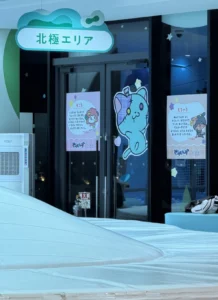 ちきゅうのにわ 東京ソラマチ店に行ってきた|土曜14時でも待ちなし、休日料金と2時間で払った金額、砂場・北極エリアの感想この記事の要点「ちきゅうのにわ 東京ソラマチ店」は、東京スカイツリータウンの東京ソラマチ イーストヤード5階にある室内の…
 横浜ストロベリーパークのカフェに行ってきた|予約なし・日曜15時は待ちなし、自家製削りいちご(2,000円)とメニュー・料金この記事の要点横浜ストロベリーパークのカフェは予約なしで利用できます(横浜市の観光公式サイト「アットヨコハマ」と店頭の案…
 電子レンジの持ち込み修理は本当にお得?費用・期間・受付条件の確認方法💡 結論(要点まとめ)電子レンジの修理は店舗へ持ち込みできる?型番や保証による受付可否、修理費用の見積も…
 OutlookからTeamsチャネル会議は作成できる?仕様と正しい予約手順💡 結論(要点まとめ)OutlookからTeamsのチャネル会議を作成しようとして項目が見つからずお困り…
 掃除機の修理か買い替えか迷った時の判断基準とメーカー別費用確認項目💡 結論(要点まとめ)掃除機が動かない・吸わない・止まるときの確認項目と、説明書に沿ったセルフチェック手…
Google 検索でハウスケアラボの記事を見つけやすくするには、Google の「優先ソース」にハウスケアラボを追加できます(Google のページが開きます)。
