
「chatgpt login」と検索して、そのまま一番上のサイトからログインしているなら、すでにお金と時間とデータをじわじわ失っている可能性が高い。危険なのは、今すぐアカウントが乗っ取られることよりも、「なんとなく安全そう」に見える非公式サイトや、場当たり的なログイン運用が積み重なり、気づかないうちに情報漏えいリスクや経費精算トラブルを抱え込んでいる点だ。
ChatGPTは便利なAIだが、ログイン方法と登録方法を間違えると、せっかくのGPTの機能が半分も使えない。Free/Plus/Team/Proといったプランを理解せずにクレジットカードを登録すれば、会社のルールと衝突し、業務利用が止まることもある。逆に、最初のログイン設計とアカウント管理を正しく組み立てれば、メールやパスワードの運用、公式サイトの見分け方、Workspaceや経費ツールとの連携方針まで一気に整理できる。
このガイドは「とりあえずログインできればいい」というレベルを卒業し、ChatGPTのログインを自分と組織の資産を守る仕組みに変えることを目的にしている。公式サイトのURL確認、メール登録とGoogle/Apple連携の選び方、職場PCだけログインできないときの原因の切り分け、偽ログインページの見抜き方、クレジットカードやチャット履歴の守り方、Team/Pro導入時のアカウント管理ルール、家庭・副業・在宅ワークでの安全な利用方法まで、実務で必要な情報だけに絞っている。
まずは「どこにアクセスすべきか」という入口から、防衛ラインを明確にする。次に、登録方法とMFA(多要素認証)でアカウントの土台を固め、「ログインできない」現場あるあるをパターン別に解体する。そのうえで、クレジットカードやデータ保護を前提に、法人利用や経費精算、SalesforceやWorkspaceなどのツール連携、家庭や副業でのアカウント整理術へと進む構成だ。最後に、AGI時代を見据えた「これからのログイン設計」の考え方まで整理することで、頻繁な仕様変更にも振り回されない軸を手に入れてもらう。
この記事を読み進めれば、「ログインで戸惑う時間」「セキュリティの不安」「会社ルールとの衝突」という見えないコストを削り、ChatGPTを安心して業務と暮らしに組み込むための現実的な方法が揃う。どの章から読んでも迷わないよう、得られる成果を整理しておく。
| セクション | 読者が手にする具体的な武器(実利) | 解決される本質的な課題 |
|---|---|---|
| 構成の前半(公式ログイン/登録/トラブル対応/セキュリティ/法人経費) | 公式サイトの見極め方、最適な登録方法、エラー時の対処手順、偽サイトと情報漏えいを防ぐ実務ルール、個人名義アカウントを安全に業務利用する経費処理の型 | 「とりあえずログインできればよい」という場当たり運用から脱し、アカウントと支払いを安全かつ説明可能な形で管理できない問題 |
| 構成の後半(ツール連携/家庭・副業利用/障害時チェックリスト/AGI時代の設計) | 業務ツールとの現実的な連携フロー、共有端末や副業でのアカウント整理術、突然ログインできなくなったときのチェックリスト、将来の仕様変更にも耐えるログイン設計の指針 | ツールを闇雲に連携してセキュリティを崩したり、家庭・副業・本業の境界が曖昧なままChatGPTを使い続けてしまう根本原因 |
この先は、今のログイン習慣を一つずつ検証し、「どのURLから入り、どのアカウントで、どのプランを、どのルールで使うか」を具体的に固めていく。続きを読みながら、自分の運用にそのまま当てはめてほしい。
目次
まず「どこにアクセスすべきか」──ChatGPT公式ログインページの見極め方と防衛ライン
「chatgpt login」と打ち込んだ瞬間から、あなたのアカウント防衛戦は始まっています。仕事前の5分を“神アシスタント起動タイム”に変えるには、まず入口選びをミスしないことが決定打になります。
ChatGPT公式ログインページのURLと「Log in / Sign in」画面の正しい見方
今の公式入口は、ブラウザ版ならchatgpt.com、ログイン画面はchatgpt.com/auth/loginです。古い情報で「chat.openai.com」に飛ぶ記事もありますが、現在は新ドメインにリダイレクトされる構造になっています。
迷ったときは、画面の3点セットを必ず確認します。
-
ブラウザのアドレスバーに「https://chatgpt.com」が表示されている
-
URLの左に鍵マーク(HTTPS)が付いている
-
画面中央付近に「Log in」または「Sign in」ボタンがある
特に有料プラン利用者は、この確認をせずにパスワードやクレジットカードを入力しないことが、アカウントとカードを守る最初の防衛ラインになります。
Google検索で危ないログインリンクを踏まないためのアクセス・ガイド
「とりあえず検索して一番上をクリック」が、偽サイトに情報を渡す典型パターンです。実務で安全にたどり着くには、次の“3ステップ習慣”に変えておくと事故率が一気に下がります。
- 初回だけ、公式サイトから手動でブックマークを作る
- 2回目以降は「検索」ではなくブックマークからアクセスする
- どうしても検索する場合は、広告(Ad/広告)のラベルが付いた結果を避ける
よくある混同ポイントを、ひと目で分かる形にすると次の通りです。
| 項目 | 安全なパターン | 危険なパターンの例 |
|---|---|---|
| URL | https://chatgpt.com | chatgpt-〇〇.com / chatgpt.jp など公式でないドメイン |
| 表示順 | 広告の下の「公式」リンク | 検索結果の最上部の広告リンク |
| 画面 | 「Log in」「Sign up」が中心 | いきなりクレジットカード入力フォーム |
IT中級未満のユーザーほど、「URLの細部を見ない」「広告と通常結果の区別をしない」傾向があります。5秒で済むURL確認が、あとで何時間も復旧対応に追われるかどうかの分岐になります。
Free/Plus/Team/Pro…ログイン前に知っておきたいプランとモードの違い
ログインページ自体は1つですが、どのプラン前提でログインするかで、その後の使い勝手とリスクが変わります。まずは大まかな整理だけ頭に入れておくと、登録時の迷いが減ります。
| 利用スタイル | 向きやすいプラン | ログイン運用のポイント |
|---|---|---|
| 家庭・個人の試し利用 | Free | 1人1アカウント。家族間でパスワード共有しない |
| 業務の時短・資料作成 | Plus | 会社メールで登録するか、経費ルールを先に確認 |
| 小規模チーム・副業プロジェクト | Team | 退職・抜ける人が出た時のアカウント管理を決めておく |
| 本格的なビジネス利用・高負荷 | Pro系プラン | 情シスと連携し、セキュリティポリシーと整合させる |
さらに、最近は「ログイン不要モード」も用意されていますが、機能や保存されるデータが制限されるモードです。継続して業務に使うなら、きちんとアカウントを登録し、パスワードやメールアドレス、連携方法(Google / Apple / メール)を自分で管理できる状態にしておくことが、長期的には一番ラクになります。
初回登録でつまずかないためのChatGPT登録方法:メール・Google・Apple連携の選び方
「どのボタンで登録するか」で、その後数年のラクさと事故リスクがほぼ決まります。3分で押さえておくと、あとで「しまった…」をかなり減らせます。
メール登録 vs Google/Workspace連携:セキュリティと運用のポイント比較
まずは3つの入口の違いをざっくり整理します。
| 登録方法 | 向いている人 | 強み | 注意ポイント |
|---|---|---|---|
| メール+パスワード | 私用でじっくり使う | どのメールでもOK/会社に縛られない | パスワード管理を自分で徹底する必要 |
| Googleアカウント | Gmailユーザー | ワンタップでログインしやすい | Google側が乗っ取られるとChatGPTも危険 |
| Google Workspace | 会社ドメインのメール | 経費処理や業務利用と相性が良い | 退職時にアカウントごと消されるリスク |
ITに自信がない人ほど、パスワードを増やさないGoogle連携が楽ですが、「仕事用のWorkspaceで登録して良いか」は会社ルールの確認が必須です。
私用で長く使うつもりなら、フリーメール(Gmailなど)でメール登録+パスワードマネージャー利用が運用しやすくなります。
法人アカウントでの登録時に陥りがちな「所有権」トラブルと対処法
現場で多いのが、次のようなパターンです。
-
会社のメールでChatGPT Plusを契約
-
自分のクレジットカードで立て替え
-
退職時にメールアカウントが停止され、ログインも領収書確認も不可能に
避けるコツはシンプルです。
-
お金の出どころとメールアドレスを揃える
- 会社カードなら会社管理のメール
- 個人カードなら私用メール
-
業務利用でも、ルールが決まるまでは「Free版を私用メールで」が無難
-
Team/Proを会社が導入する場合は、
- 管理者アカウント
- プロジェクト別に誰がどのアカウントを使うか
を文書で決めてから招待リンクを配る
「誰のアカウントか」「誰のデータか」を最初に決めておくと、ログイン権限でもめにくくなります。
MFA(多要素認証)設定の基本と、タイムベース認証アプリの注意点
ログインを守る最後のカギがMFA(多要素認証)です。
ChatGPTでも、設定画面からワンタイムコードを使う方式を有効化しておくと、パスワード漏えい時のダメージをかなり抑えられます。
設定時のポイントは次の3つです。
-
認証アプリ(例:Google Authenticator、Microsoft Authenticator)は1台のスマホに閉じない
- 機種変更や紛失でコードが取れなくなり、ログイン不能になる事例が多い
-
バックアップコードは、
- パスワードマネージャー
- 紙のメモを自宅の決まった場所
など、家計簿と同じレベルで保管
-
会社スマホの認証アプリに依存しすぎない
- 退職や機種交換で使えなくなる可能性を想定しておく
MFAは「面倒なひと手間」ではなく、アカウント=仕事道具を守る保険です。初回登録の流れでまとめて設定しておくと、あとで慌てずに済みます。
「ログインできない」現場あるあるを徹底分解:原因パターン別の対処法
「さっきまで普通に使えていたChatGPTが、急に扉を閉ざす。」現場で本当に多いのは、サービス障害よりもPC・ネットワーク・認証まわりの“生活インフラ側の不調”です。よくあるパターンから順に潰していくと、5〜10分で復旧できるケースがかなりあります。
画面が真っ白・エラーコード・ぐるぐる読み込み…PCブラウザ側のよくある原因
まず疑うべきは、アカウントよりブラウザ環境です。ChatGPT公式サイトが正常でも、手元の設定でログインページが壊れて見えることがあります。
代表的な原因と対処を整理します。
| 症状 | よくある原因 | 手元でできる確認・対処 |
|---|---|---|
| 画面が真っ白 | 広告ブロッカーや拡張機能が誤作動 | 拡張機能を一時OFF、シークレットウィンドウで公式サイトへアクセス |
| ログイン画面がぐるぐる | 古いキャッシュ・Cookie | ChatGPT関連のCookie削除後、再ログイン |
| エラーコード 4xx/5xx | 一時的な通信エラー | 別ブラウザ・別回線(スマホテザリング)で公式サイトにアクセス |
| 「不審なログイン」警告 | VPN・海外IP | VPNをOFF、日本の回線から再アクセス |
ポイントは、「ブラウザを変えて再ログイン」だけで終わらせないことです。
再発防止のために、少なくとも次の3つは意識しておくと安定します。
-
公式サイトをブックマークしておき、「chatgpt login」で毎回検索しない
-
広告ブロッカーや怪しい拡張機能は、業務ブラウザから外しておく
-
ログイン情報(メール・Google・Apple連携)がどれかをメモしておく
ログイン方法を把握しておくと、「パスワードを変えた気がするのに入れない」といった勘違いも減ります。
職場PCだけChatGPTにログインできないときのネットワーク・認証の見方
自宅PCやスマホでは利用できるのに、職場PCだけChatGPTのログインページが開かないケースもよくあります。これはアカウントの問題ではなく、会社のネットワークやセキュリティ設定が原因であることが多いです。
職場PCで確認したいポイントは次の通りです。
-
会社のプロキシ・フィルタリングで「AIサイト」「チャットサイト」がブロックされていないか
-
VPN経由の接続になっており、海外IP扱いになっていないか
-
Microsoft 365やGoogle Workspaceアカウントでのログインが社内ルール上許可されているか
社内ルールを無視して個人判断で回避しようとすると、情報セキュリティ規程違反に発展することもあります。
現実的な進め方としては、
-
「業務効率化のためにChatGPTを使いたい」という目的を整理
-
必要なプラン(Freeで足りるのか、PlusやTeamが必要か)を簡単にメモ
-
情シスや上司に「公式サイトへのアクセス可否」と「アカウント種別」を相談
この順で動くと、“こっそり使う”状態から“ルールの中で安心して使う”状態へ持っていきやすくなります。
電話番号/メール認証で止まるケースと、サポート情報・FAQを使った再登録ルート
「ログインそのものより、認証プロセスで止まる」ケースも目立ちます。特にFreeからPlusへのアップグレード時や、新しい端末からのログイン時です。
よく詰まるポイントは次の3つです。
-
認証メールが届かない
-
SMSコードが届かない・入力後にエラー
-
以前登録した電話番号がわからず再ログインできない
このあたりは、慌てて何度も同じ操作を繰り返すより、原因を切り分ける方が早道です。
-
メール認証で止まるとき
- 迷惑メール・プロモーションタブを確認
- 会社アドレスの場合、外部サービスからのメールがブロックされていないか管理者に確認
- どうしても届かない場合は、Gmailなど別メールで新規登録を検討
-
SMS認証で止まるとき
- 圏外・機内モードでないか確認
- 海外SMS規制のある格安SIMでは届きにくいことがあるため、別回線を検討
- 何度も失敗すると一時ロックがかかるので、時間をおいてから再試行
-
以前の電話番号を忘れた/変えてしまったとき
- まずは利用中のメールアドレス・Google・Apple連携でログインできないか確認
- OpenAIのヘルプセンターで「ログインできない」関連FAQを参照し、自分のケースがサポート対象か確認
サポートに問い合わせる際は、「どのログイン方法を試し、どの画面で止まっているか」をメモしておくと、やり取りがスムーズです。
ここを整理せずに「ログインできません」とだけ送ると、往復のメールが増え、その分だけ業務も止まります。
ログインは、AI機能そのものより“地味”ですが、ここが安定しているかどうかで、毎日の作業スピードは大きく変わります。
偽ログインページと情報漏えいを避ける:クレジットカード・データ保護の実践テクニック
「chatgpt login」と打ち込んで、いちばん上をクリックしていませんか。今いちばん危ないのは“間違ったログイン”です。ここでは、FreeからPlus・Proへのアップグレード時に狙われやすいポイントを、実務レベルで押さえておきます。
「カード番号をすぐ入力させる」画面は要注意:精算前に確認すべき公式サイン
ChatGPTの有料プランに登録するときは、必ず公式サイト内であることを3点チェックします。
-
ブラウザのアドレスバー
https://chatgpt.comまたはhttps://openai.comから始まっているか- 鍵マーク(https)が付いているか
-
ドメインのつづり
- 「chat-gpt」「openai-secure」など、見た目が似た別ドメインは避ける
-
ログイン手順
- 通常は「Log in」→アカウント認証→その後にプラン選択・カード入力、の順番
特に危険なのは、「ログイン前なのにいきなりクレジットカード情報を入力させる」画面です。正しい流れでは、必ず既存アカウントのメールアドレスかGoogle/Apple連携の確認が先に入ります。
参考までに、決済画面で最低限チェックしたいポイントを整理します。
| 確認ポイント | 公式っぽく見えても要チェックな理由 |
|---|---|
| ドメイン | 1文字違いのフィッシングサイトが多い |
| 金額表記 | 通貨・税込/税抜の表現が不自然なケース |
| プラン名 | Free/Plus/Team/Pro以外の名前は疑う |
| 利用規約リンク | OpenAI公式へのリンクかどうか |
FreeからPlus・Proへアップグレードする前に、会社の精算・承認フローを確認する理由
仕事でChatGPT PlusやProを利用する場合、「自腹で先に登録して、あとで経費精算」が一番揉めやすいパターンです。トラブルの多くは、誰の名義のアカウントかとどのカードで決済したかが曖昧なことが原因になります。
アップグレード前に、次を紙1枚レベルで整理しておくと安全です。
-
アカウントに使うメールアドレス
- 個人Gmailか、会社のGoogle Workspace/メールか
-
決済に使うクレジットカード
- 会社カード/個人カードのどちらで払うか
-
経費精算のルール
- 明細の提出方法(PDFのダウンロード場所を事前確認)
- プラン変更・解約の権限を誰が持つか
ここがあいまいなままPlusに登録すると、「アカウントは本人のもの、費用は会社持ち」というグレーな状態になり、退職や部署異動のタイミングでログイン権限の取り上げ・返金トラブルが起きやすくなります。TeamやProを検討できる会社なら、最初からチーム向けプランでアカウント管理を一本化した方が、セキュリティも会計処理もシンプルです。
チャット履歴・帳簿データを書き込みすぎないための“保存法”とデータ管理の考え方
ログイン自体が安全でも、チャット欄に入れたデータが丸ごと残ることを忘れると、別の意味で情報漏えいリスクが高まります。特に、経理・総務・営業がやりがちなのは次の3つです。
-
顧客名・住所・電話番号をそのまま貼り付ける
-
試算表や帳簿データをExcelごとアップロードする
-
社内の人事評価・給与テーブルを加工依頼に使う
実務での守り方は、「生データはChatGPTに置かない」を原則にすることです。
-
実名や具体的な金額は、入力前に仮名化・マスキングする
例:A社/B社、売上1,000万円→売上X、売上Yのように置き換える
-
元データの保存場所は
- 社内のクラウドストレージや会計ソフトに限定し、ChatGPTは文章生成専用の作業場として使う
-
大事なチャット履歴は
- 必要な部分だけをコピーして、社内のツール(議事録、マニュアル、経費精算メモ)に転記する
- ChatGPT側には「要約だけ残す」くらいの感覚にしておく
この運用にしておけば、万が一アカウントが乗っ取られても、クレジットカード情報と生の帳簿データの両方が抜かれるリスクをかなり下げられます。ログイン方法やプラン選びと同じくらい、「どこまでをChatGPTに置き、どこから先は社内のシステムに保存するか」を決めておくことが、これからのAI時代の基本的な防衛ラインになります。
経費精算・稟議・決算にChatGPTを絡めるときのログイン運用:法人利用の現実解
「ChatGPTを経費にした瞬間から、単なるAIお試しツールが“監査対象のシステム”に変わる」——ここを押さえておくと、ログイン運用の設計ミスをかなり減らせます。ポイントは、お金の流れとアカウントの所有者を一致させることです。
個人名義のChatGPT Plusを経費計上するときに揉めやすいポイントと事前ルール
個人カードでChatGPT Plusを契約し、あとから経費精算するケースは多いですが、次の3点で揉めやすくなります。
-
誰のアカウントか(退職時にどうするか)
-
どの仕事のための費用か(副業との線引き)
-
毎月のプラン変更・解約の判断権は誰か
最低限、下記のようなルール表を用意しておくと後から楽になります。
| 項目 | 推奨ルール例 |
|---|---|
| 登録メール | 会社ドメイン or 専用メールに限定 |
| パスワード管理 | パスワードマネージャー利用+共有禁止 |
| ログイン権限 | 本人のみ。共有するならTeam/Proを検討 |
| 経費精算 | 利用目的と期間を明記し、稟議で承認 |
個人名義Plusを使うなら、「退職時はアカウントを個人利用に戻し、以降は経費対象外」といった出口も、ログイン運用とセットで決めておきたいところです。
Team/Pro導入時に決めておきたい「アカウント管理」とプロジェクト別原価・収支の紐づけ
TeamやProプランは、「誰がどのプロジェクトのために使っているか」をログイン単位で追えるかどうかが肝になります。雑に全員に付与すると、決算でどの案件の原価か分からない“AI利用費のかたまり”ができてしまいます。
-
登録メールと部署・プロジェクトIDをひもづける
-
管理者アカウントを1つ決め、メンバーの追加・削除を一元管理
-
ログイン履歴や請求書PDFを、月次で経理と共有
ChatGPTの利用そのものより、「誰のログインがどの原価コードに乗るか」を先に設計しておくと、稟議も通りやすくなります。
クラウド経費ツールや勘定奉行・kintoneと“無理に連携しない”ほうが安全なケース
「せっかくAIを使うなら、経費精算システムともAPI連携したい」と考えがちですが、ログイン情報と会計データを一体化し過ぎると、漏えい時の被害範囲が一気に広がるリスクがあります。
-
クレジットカード情報は経費ツール側で管理し、ChatGPT側には最小限だけ登録
-
勘定奉行やkintoneには、「ChatGPTで下書きしたテキスト」を貼り付ける運用にとどめる
-
ChatGPTに帳簿の生データを丸ごとコピーしない(必要な行だけ要約用に投入)
ログイン連携は「便利さ」と「被害範囲」の綱引きです。社内のITリテラシーが高くない環境では、あえてシンプルな手入力+ログイン分離を選んだほうが、結果的に安全で運用コストも読めるケースが少なくありません。
ChatGPTと業務ツールの連携フロー入門:Salesforce・Workspaceなどとの付き合い方
「とりあえず全部つなげる」は、仕事データを丸腰で街中に放り出すのと同じです。ChatGPTとSalesforceやGoogle Workspaceを連携させる前に、「どこまでをログインの中で完結させるか」を決めておくと事故が激減します。
「ChatGPTに直接つなぐ」のか「テキストだけ渡す」のか──セキュリティ確保の分かれ道
実務で安全なのは、まず次の2パターンをはっきり分けることです。
| パターン | やり方 | 向いているケース | 主なリスク |
|---|---|---|---|
| 直接連携型 | 外部連携アプリや拡張機能から公式ChatGPTアカウントに接続 | CRM担当・マーケ部門など自席PCで完結する人 | API設定ミスや権限過多で顧客データが広く流れる |
| コピペ型 | Salesforceやスプレッドシートから必要部分だけテキストでChatGPTへ貼り付け | 営業・バックオフィス・フリーランス | 人名・住所などをうっかり含めてしまう人的ミス |
ITリテラシー中級未満なら、最初はコピペ型+匿名加工が現実的です。
-
顧客名→「A社」「B社」
-
個人名→「営業担当」「お客様」
-
住所・電話→丸ごと削る
そして、ブラウザから公式サイト(chatgpt.com)にだけログインして使うこと。怪しい拡張機能や非公式サイトからのログインは避け、必ずURLと証明書(鍵マーク)を確認します。
Salesforce・kintone・管理ツールのワークフローと、AI生成テキストの貼り付けルール
AIに書かせた文章を、そのままSalesforceやkintoneに突っ込むと、監査時に「誰が何を根拠に入力したのか」が追えなくなります。最低限、次の3ルールを決めておくと後から楽です。
-
ルール1:AI下書き+人間チェックが必須
- 商談メモや案件概要は「ChatGPT下書き→担当者が加筆修正→登録」の三段階にする
-
ルール2:どこにAI文を貼るかを固定
- 例「AI提案文」はフリーテキスト欄ではなく「AI生成メモ」フィールドに集約しておく
-
ルール3:プランごとの制限を意識
- Freeプランは混雑や履歴制限があるので、決算期など重要時期はPlusやTeamアカウントでログインしておくと安定しやすい
「chatgpt loginで毎回検索→その場しのぎで連携アプリにログイン」を繰り返すと、どのアカウントでどのツールに書いたか追跡不能になります。業務用ブラウザのブックマークバーに「公式ChatGPT」「Salesforce」「kintone」を固定しておくと、誤ログインも減らせます。
小口現金・ペーパーレス経費・電子帳簿保存法とAI文書生成の“グレーゾーン”の扱い方
経費精算や電子帳簿保存法まわりでChatGPTを使うときは、「AIに何を任せてよいか」を線引きしておかないと危険です。
-
任せてよい例
- 経費規程のドラフト文面
- 領収書チェックフローの手順書のたたき台
- 小口現金精算フォームの説明文
-
任せてはいけない・注意が必要な例
- 実際の仕訳入力
- 個別領収書データ(店名・金額・日時)を丸ごと貼り付けて判断させる
- 保存義務のある帳簿データそのものをアップロードする
AIは「説明文」や「ルールのたたき台」には非常に強い一方で、「最終的な記録」や「証憑そのもの」には向きません。電子帳簿保存法の対象になるファイルやデータは、ChatGPTの外側(会計ソフトやストレージ)で完結させ、ログインしたChatGPTには「解説だけさせる」くらいが安全ラインです。
業務ツールとの連携は、ログイン方法よりも先にデータの境界線をどこに引くかで決まります。その境界線を一度決めてしまえば、あとは「公式サイトにだけログインして、決めたルールの範囲で使う」だけで、ムダなリスクをほとんど抑えられます。
家庭・副業・在宅ワークでのChatGPTログイン術:PC・スマホ・共有端末のリスク管理
「とりあえずログインできた」まま走り始めると、ある日いきなり家族や会社にデータが丸見え…という事故が起きます。ChatGPTの便利さをキープしつつ、家庭・副業・在宅ワークの境界線を守るための“現場仕様”ログイン運用を整理します。
共用PC・タブレットでFreeアカウントを使うときのログアウト・保存要件の基本
家族共用PCやタブレットでChatGPTを利用する場合、「ブラウザのログアウト」と「履歴の扱い」が要になります。Freeプランでも、ログイン中ならチャット履歴に仕事のメモや個人情報がそのまま残ります。
共用端末で守りたいポイントを整理すると次の通りです。
| やること | 理由(リスクイメージ) |
|---|---|
| 利用後は必ず「Log out」をクリック | 子どもがそのまま開き、業務データを読んだり誤送信する |
| ブラウザの自動ログイン・パスワード保存をオフ | 家族が勝手にログインできてしまう |
| 検索で開かず、chatgpt.comをブックマークから開く | 広告経由の偽サイトに誤ログインするリスクを下げる |
| 機密性が高い相談は共用端末で入力しない | 履歴を見られた時に取り返しがつかない |
「Freeだから気軽に」と考えがちですが、アカウントが同じなら履歴も同じ財布だと捉えると危険度がイメージしやすくなります。
副業プロジェクトと本業の Workspace/メールアドレスを混ぜないためのアカウント整理術
副業やフリーランス案件でChatGPTを使い始めると、本業の会社メールでそのまま登録してしまうケースが非常に多く、後から所有権トラブルになりがちです。
現場でおすすめしやすい整理の仕方は次の3ステップです。
-
メールアドレスを役割ごとに分ける
- 本業用: 会社のWorkspaceアカウント
- 副業・個人ビジネス用: 独自のGmailや独自ドメインメール
- 完全プライベート用: 家庭・趣味アカウント
-
ChatGPTのアカウント登録・ログインは、その仕事の請求先に合わせたメールを使う
→ 経費精算や契約終了時に「誰のアカウントか」を説明しやすくなる -
ブラウザ別プロファイルや別ブラウザを使い分ける
- Chromeは本業ログイン専用
- Edgeは副業アカウント専用 など
この「メールアドレスとアカウントの紐づけ」をサボると、退職時にPlusプランごと会社に置いていく事態や、逆に会社データが個人アカウントに残り続ける事態が起こります。ログイン方法そのものより、どの財布で課金しているかを明確にすることが重要です。
子どもが勝手にログインしないようにするための簡単な認証・モード管理アイデア
在宅ワーク家庭で増えているのが、親のスマホやタブレットから子どもがChatGPTにアクセスしてしまうパターンです。完全に締め出すか、使わせるならルールを決めるか、どちらにしてもログイン運用がカギになります。
実践しやすい工夫は次の通りです。
-
アプリにロックをかける
- iOSならスクリーンタイム、Androidならアプリロック機能を利用し、ChatGPTアプリやブラウザをPINコード付きにする。
-
ブラウザのプロフィールを分ける
- 親用プロフィール: ChatGPTにログイン済み、ブックマークも業務用。
- 子ども用プロフィール: 学習サイトだけブックマークし、ChatGPTは未ログインにしておく。
-
「ログイン不要モード」で試す
- 子どもにどうしてもAI体験をさせたい場合は、アカウントにひもづかないログイン不要モードを使い、機密データは入力しないルールにする。
-
家庭内の“データ禁止リスト”を作る
- 本名、住所、学校名、勤務先名、顔写真つきデータはChatGPTに入力しない、と紙に書いて見える場所に貼る。
パスワードや認証は「子どもを疑うため」ではなく、家族全体の安全を守るための生活ルールと位置づけると、運用が続きやすくなります。ログイン1つの扱いで、家庭の情報保護レベルは大きく変わります。
「最初は普通に使えていたのに…」突然ログインできなくなったときのチェックリスト
「さっきまで動いてたのに、急にChatGPTに入れない」。現場で一番多いのは「壊れた」のではなく、周辺環境か認証まわりの“微妙な変化”です。あわててパスワード再設定する前に、次の順番で落ち着いて確認してみてください。
ブラウザ拡張・VPN・セキュリティソフトがGPTアクセスを妨げる典型パターン
体感的に、突然のログイン不能の半分近くはブラウザやネットワーク側の問題です。特に「画面が真っ白」「読み込みぐるぐる」の場合は、アカウントより環境を疑います。
主なチェックポイントは次の通りです。
-
広告ブロッカー拡張機能(uBlock、AdBlockなど)を一時停止
-
企業向けセキュリティ拡張(フィルタリング系)をオフにして変化を確認
-
VPN接続を切る(国・IPによってはChatGPTサイトがブロックされることがある)
-
セキュリティソフトの「ウェブ保護」「トラッキング防止」を一時的に弱める
-
シークレットウィンドウで公式サイト(chatgpt.com)にアクセスしてみる
簡単な切り分けの目安をまとめるとこうなります。
| 症状 | まず疑うポイント | 対処の方向性 |
|---|---|---|
| 真っ白・ぐるぐる | 拡張機能・キャッシュ | 拡張オフ、シークレット、別ブラウザ |
| 「Access denied」系 | VPN・企業ネットワーク | VPN解除、社内ネットワーク経由を避ける |
| ログイン画面までは出るが送信で落ちる | セキュリティソフト | Web保護設定を一時緩和してテスト |
シークレットウィンドウ+別ブラウザ(Chrome→Edgeなど)で公式サイトに入れるなら、アカウントではなくブラウザ周辺に原因があると見てよいケースが多いです。
OpenAI側の仕様変更・AGI関連アップデートと、ユーザー側に求められる設定見直し
ChatGPTはGPT-4oの登場以降、chat.openai.comからchatgpt.comへの移行や、ログイン方式・Freeプランのモードなどが断続的に変わっています。UIが少し変わっただけでも、「いつもの画面じゃない=不安」「別サイトに飛ばされた?」と感じやすいタイミングです。
特に影響が出やすいのは次のあたりです。
-
旧ブックマーク(chat.openai.com)からの自動リダイレクトがうまく働かない
-
会社のプロキシ設定が新ドメイン(chatgpt.com)をまだ許可していない
-
Freeプランの仕様変更で、一時的に利用制限がかかる
-
GoogleやApple連携ログインの仕様更新で、再認証が求められる
「仕様変更かも」と感じたら、まずは以下を確認します。
-
公式情報(openai.com/ja-JP)にアクセスできるか
-
ChatGPTのログインページが正しく「chatgpt.com」ドメインか
-
いつもと違うポップアップで追加の同意や認証を求められていないか
ここで大事なのは、勝手なショートカットURLや非公式アプリに飛ばないことです。仕様変更の混乱時ほど、検索経由で偽ログインページを踏みやすくなります。
サポート窓口に問い合わせる前に、自分で確認すべきログイン情報・認証ステータス
いきなり「壊れている」と決めつけてサポートに連絡しても、ほぼ必ず聞かれる“基本情報”があります。事前に自分で整理しておくと、原因特定が一気に早くなります。
確認しておきたいポイントは次の5つです。
-
どのログイン方法か
- メールアドレス+パスワード
- Googleアカウント連携
- Apple ID連携
途中で方法を変えた場合、「同じメールでも別アカウント扱い」になっていることがあります。
-
どのメールアドレスか
- 個人メールか会社のWorkspaceか
- 似たアドレス(xxx@gmail.comとxxx@company.com)を混同していないか
-
アカウント種別とプラン
- Free / Plus / Team / Pro のどれか
- 決済に使っているクレジットカードは有効か(有料プランの場合)
-
多要素認証(MFA)の有無
- 認証アプリを機種変更していないか
- SMS認証の電話番号は現役か、海外SMSブロックがかかっていないか
-
最後に正常ログインできた日時と環境
- いつ・どの端末・どのブラウザから利用していたか
- その後にPCの入れ替え、メールアドレス変更、会社のセキュリティ強化などがなかったか
この5点を整理したうえで、公式ヘルプ(help.openai.com)に載っている「ログインできないときの手順」と突き合わせると、多くのケースは自力で解消できます。
焦ってパスワードを何度も変えてしまうと、「どれが最新か分からない」「MFAだけ古い端末のまま」という“二次被害”が起きがちです。ログイン情報・プラン・認証方法を一度紙に書き出すくらいのひと手間が、結果的に一番の近道になります。
これからのChatGPTログインとAGI時代:進化に振り回されないための“ログイン管理”思考法
ログインひとつで仕事のスピードとワークフローがここまで変わる
ChatGPTに3秒で正しくログインできる人と、毎回「公式サイトどれだっけ」と迷う人では、1日10分以上、月にすると数時間の差が平然と開く。AGIに近づくほど機能は増え、ログイン方法も細かく変わるので、「場所を覚える」のではなく「仕組みを決める」発想が要になる。
最低限、次の3点は固定ルールにしておくとブレない。
-
公式サイトはchatgpt.comをブックマークし、検索から入らない
-
メインで使うアカウント種別(個人メールかGoogle連携か)を1つに決める
-
ログイン直後に「プラン」と利用中のGPTを画面右上で必ず確認する
こうしておくと、FreeからPlusへプラン変更した時も、「どのアカウントで課金したか」「どのメールに領収書が届くか」が迷子にならない。
「何でも連携すれば良い」時代は全廃へ──あえて分離しておくシステムとデータ
AGI時代は「連携のし過ぎ」が最大のリスクになる。Salesforce、kintone、経費精算ツールを全部ChatGPTと直接つなぐと、ログイン情報もデータも雪だるま式に広がり、退職者や外注のアカウント管理が破綻しやすい。
あえて分離しておくべき領域を、ざっくりテーブルで整理するとこうなる。
| 項目 | 直接連携を控えたいデータ | ChatGPTに渡すときの安全な方法 |
|---|---|---|
| 経費・決算 | カード番号、生の仕訳CSV | 匿名化したサンプル行だけをテキストで貼る |
| 顧客管理 | 氏名、メール、住所 | 属性だけ抽出して要約を依頼する |
| 人事情報 | 給与、評価コメント | 架空データで運用フローだけ相談する |
「全部API連携」ではなく、ログインはChatGPT単体、業務ツールはテキスト受け渡し中心にしておくと、万一アカウントが乗っ取られても被害を局所化しやすい。
未来の汎用人工知能とChatGPTアプリの登場を見据えて、今から決めておきたい運用ルール
AGIクラスのAIが普及すると、ブラウザだけでなく専用アプリ、デスクトップクライアント、スマホウィジェットからもChatGPTへログインする場面が増える。ここで大事なのは「人ごと」「端末ごと」にルールを分けることだ。
-
個人利用: 自分専用端末のみ、メールアドレスとパスワード+MFAで登録
-
家族共有端末: 常にログアウト、ブラウザのパスワード保存は禁止
-
仕事用PC: 会社の方針に沿ってGoogle Workspace連携か個人アカウントかを固定
このレベルで線引きしておくと、新しいGPTアプリが登場しても、「この端末ではこのアカウントだけ」「この利用目的ではこのプランだけ」と判断しやすい。ログイン管理を後追いの設定作業ではなく、ワークフロー設計の一部として扱うことが、AGI時代を穏やかに乗りこなす近道になる。
執筆者紹介
主要領域は住まいと日常のIT環境。ホームサポート事業と飲食事業を全国展開する株式会社アシストが運営する「ハウスケアラボ」で、ChatGPTやOutlookなど実務ツールの使い方を、IT専門職ではない生活者の視点から検証し記事化しています。現場でよくあるつまずきや不安を踏まえ、公式情報を整理し、家庭と仕事の両方で安全に使える運用ルールとして解説します。
🔗 あわせて読みたい関連記事
 ChatGPTのメールアドレス変更と課金や退職対応までひと目でわかるログイン方式別ガイドChatGPTのメールアドレスを変えたいのに、「変更できない」という断片的な情報と古い解説に振り回されていませんか。実際…
 ChatGPTがログイン不要で登録なしでも使える?安全な使い方と危険ラインを徹底解説「ログインしない方が安全そうだから、登録なしでChatGPTを使いたい」。この発想のまま使い続けると、気づかないうちに情…
 ChatGPTのログインができない時の原因と今すぐ解決できるマニュアル仕事でChatGPTを使い始めた瞬間に「ログインできない」で止まると、それだけで業務も思考も中断されます。しかも多くの人…
 チャットGDPでログインする前に!ChatGPT無料範囲と安全性をまるごと徹底ガイドチャットGDPと検索してログイン画面を開いたものの、「どれが本物なのか」「ログインするとお金や情報は大丈夫なのか」で止ま…
 chatgptとcomの安全ログインや無料・有料で活用する完全実務マップ「chatgpt com」に何気なくアクセスしているだけで、偽ログイン画面や無料版の誤った使い方から、気づかない情報流出…
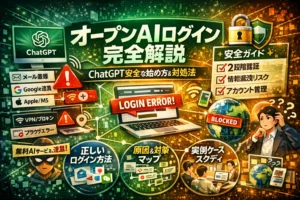 オープンAIログイン完全解説|ChatGPT安全な始め方と原因別対処法「オープンAI ログイン」でつまずくたびに、本来は業務改善に回せた時間と機会を静かに失っています。しかも多くの場合、原因…
🧰 お困りごとの解決に



最近更新した記事
 e-Tax送信結果の確認方法|メッセージボックス閲覧手順と受信通知のPDF保存💡 結論(要点まとめ)e-Taxで確定申告などの送信結果を確認する手順を解説。即時通知画面を閉じた後のメ…
 国民年金の学生納付特例を電子申請する手順|スマホでのマイナポータル活用ガイド💡 結論(要点まとめ)国民年金の学生納付特例をマイナポータルで電子申請する手順を分かりやすく解説。スマホ…
 2027年用年賀はがき予約はいつから?販売スケジュールと早期割お得技💡 結論(要点まとめ)2027年(令和9年・未年)年賀はがきの予約・発売日スケジュールを解説。日本郵便公…
 Androidセーフモードの解除方法と戻らない場合の確認手順💡 結論(要点まとめ)Androidでセーフモードを解除する基本手順(電源メニュー・再起動)を解説。解除…AirPods 5とAirPods Pro 3・AirPods 4の違いを公式仕様で比較|用途別の選び方と買い替え判断2026年9月9日にAppleが発表したAirPods 5は、9月18日に発売されました。価格は充電ケース(USB-C)…