
運営責任者:宇井和朗(株式会社アシスト 代表取締役) プロフィール
スマホでchatgpt 会話を試そうとしても音声ボタンが見当たらない。せっかく英会話や面接練習に使おうと思ったのに、途中で音が途切れる。無料プランのはずなのに「利用制限です」と言われて理由が読めない。この3つのどれかに一度でも引っかかったなら、あなたはすでに「時間」と「成果」を静かに失っています。
chatgpt 会話は、テキスト入力だけで使っている人と比べて、会議後の整理やアイデア出し、語学練習のスピードに明確な差が出ます。ただ、その差を生み出しているのは「最新モードを全部オンにすること」ではありません。実務の現場を見ていくと、成果を分けているのは次のような地味な要素です。
- 音声ボタンが出るかどうかを決めている「権限」と「ネットワーク」の設定
- 標準音声モードとAdvanced Voice Modeを、作業内容ごとに振り分ける判断基準
- 英会話・面接・プレゼンで使うときの、会話設計とフィードバックの指示出し
- 仕事で使うときの、情報漏えいラインと会話ログの扱い方
- テキスト派と音声派が混在するチームでの運用ルール
一般的な「使い方まとめ」は、このあたりを一段抽象度の高い言葉で流してしまいます。その結果、「便利そうだが、うちの現場にどう落とせばいいのか分からない」「会話AIを入れてから、なぜか自分だけ忙しくなった」という相談が後を絶ちません。
この記事は、chatgpt 会話を単なるお試し機能ではなく、明日からの仕事と学習に効かせるための「音声AIの実務マップ」です。音声ボタン難民のつまずきログ、会議後5分で報告書の骨子まで終わらせる独り言ミーティングの手順、Advanced Voice Modeをどこまで使えば費用対効果が合うのか、社内規程とぶつからない会話の運用ルールまで、現場で実際に起きているパターンを軸に分解します。
まずはこの記事全体で、どこまでを扱うのかを一目で確認してください。
| セクション | 読者が手にする具体的な武器(実利) | 解決される本質的な課題 |
|---|---|---|
| 構成の前半(音声ボタンの罠〜生産性ギャップ〜Advanced Voice Mode) | デバイス別の確実な起動手順、作業内容ごとの「テキストか会話か」の切り分け軸、標準/Advancedの使い分け指針 | chatgpt 会話を使いたくてもそもそも動かない・疲れる・無料枠を無駄遣いするといった初歩的なロス |
| 構成の後半(英会話・面接活用〜情報漏えい〜業務フロー設計〜用途別マップ) | 英会話・面接・プレゼンの実戦プロンプト、社内で揉めない利用ルール、会議録やタスク管理ツールと連携した業務フロー設計図 | 「会話AIを入れても成果につながらない」「セキュリティ不安で仕事に乗らない」といった組織的な行き詰まり |
あなたが今抱えているのは「chatgpt 会話がすごいかどうか」ではなく、「自分の環境と仕事にとってどこまでが適切か」という判断材料の不足です。ここから先では、その判断に必要な具体的な条件と手順だけに絞って整理していきます。
目次
「chatgpt 会話」がうまくいかない人が共通してハマる“3つの罠”
「音声でサクッと相談して仕事片付けたいのに、なぜか自分だけ毎回つまずく」
現場で話を聞くと、失敗パターンは派手さゼロの地味な3点にほぼ集約されます。
1 行目から魔法は起きません。まずはこの3つの罠を外して、ようやくスタートラインです。
| 罠 | 症状 | 原因の本丸 |
|---|---|---|
| 1. ボタン不在 | マイクアイコンが見当たらない | アプリ版未使用/権限/社内ポリシー |
| 2. 聞こえない | 無音・途中で切断 | マイク・通信・ノイズ環境 |
| 3. 無料の壁と誤解 | すぐ使えなくなる | プランより利用時間と使い方 |
音声ボタンがどこにもない…実はここでブロックされている
「画面説明どおりに探しても、マイクがない」
この相談は、ほぼ次のどれかです。
-
ブラウザ版だけ使っていて、スマホアプリを入れていない
-
スマホ側でマイク権限を拒否したまま
-
会社支給端末で、管理者がマイクやアプリインストールを禁止
特に多いのが「会社PCから試して即挫折」パターンです。情シス側が通信ポートやストアを絞っているため、ChatGPT自体は開けても音声機能だけブロックされているケースが珍しくありません。
最短で突破したいなら、次の順番で確認すると無駄が減ります。
1 スマホアプリ版かどうか
2 アプリとOSが最新か
3 マイク権限がオンか
4 会社端末なら、業務利用ポリシーで音声が禁止されていないか
ここまで通れば、物理的にボタンが出ない理由はほぼ消せます。
「聞こえない・途中で切れる」トラブルの裏にある環境設定の穴
「こっちの声は拾うのに、返答が聞こえない」
「長く話すと途中で切れる」
現場で洗っていくと、原因は機能ではなく環境側に偏っています。
-
Bluetoothイヤホンが複数台ペアリングされており、別デバイスに音声が飛んでいる
-
会議室のWi-Fiが不安定で、音声だけタイムアウトしている
-
ノイズの多い場所で話しており、音声認識側が疲弊して途中で途切れる
特にAdvanced Voice Modeは応答が速いぶん、回線の瞬断に敏感です。テキストなら耐えられる程度のラグでも、会話では「いきなり無言」に感じやすくなります。
チェックの優先度はこう組むと効率的です。
1 イヤホンやスピーカーを一度すべて切り、端末内蔵スピーカーだけで試す
2 社内Wi-Fiではなくテザリングかモバイル回線で試す
3 騒音の少ない場所で、短いフレーズから話してみる
ここで安定するなら、ChatGPTではなく自分の環境設計がボトルネックだったと切り分けできます。
無料プランだから?実はアカウント種別より影響が大きい要因
「無料だから途中で強制終了される」「Plusなら無制限で話せるはず」
こんな声も多いのですが、実際の現場で影響が大きいのはプランより次の3点です。
-
1 回の会話時間をダラダラ伸ばし過ぎている
-
用途が「長時間の雑談」寄りで、制限にぶつかりやすい
-
モデル選択やモードが目的とズレている
公開情報ベースでも、無料枠には月あたりの利用上限が設けられていると示されていますが、数分単位の短いセッションを分けて使う分には、語学練習や会議後の要点整理には十分足りるケースが多いと報告されています。
逆に、Plusにしても「ずっと垂れ流しで聞き役にさせる」「BGM代わりの雑談」を続ければ、どこかで制限や品質の頭打ちに当たります。
おすすめは、こう割り切ることです。
-
無料プラン
- 通勤5分の英会話
- 会議直後5分の要点整理
-
有料プラン
- 連続した面接練習
- 毎日の業務プロセスに組み込む使い方
アカウント種別を疑う前に、「1 回何分を何の目的で話しているか」を見直す方が、体感の改善は圧倒的に早くなります。
テキスト入力だけで使う人が知らない「chatgpt 会話」の生産性ギャップ
キーボードだけでChatGPTを使っていると、実は一番“おいしいところ”を捨てている。頭の中のモヤモヤを、音声で一気に吐き出してAIに整理させると、アウトプットのスピードも質も別物になる。
頭の中をそのまま口に出すと、なぜアイデアの質が上がるのか
人は「話す」ときと「書く」ときで、使っている脳の負荷が違う。テキスト入力は、変換・誤字チェック・構成を同時に考えるため、思考の流れが細切れになりやすい。
一方、chatgptの音声会話機能に対して話す場合は、思考を止めずに喋り続けられる。AI側が要点を抽出して整理してくれるため、ユーザーは発想モードに専念できる。
音声会話を使ったときの典型的な流れは次の通り。
-
頭に浮かんだ断片的なアイデアを、そのまま口で説明する
-
ChatGPTが要約・構造化・補足情報を生成
-
それに対して、再び口頭でツッコミと追加アイデアを乗せる
この「対話ループ」が数分続くだけで、ホワイトボード一面分の思考整理が終わる感覚になる。特に企画・マーケ・資料作成の業務では、ここで差がつきやすい。
会議後5分の“独り言ミーティング”で、報告書の骨子まで終わらせる技
会議が終わった直後、移動しながらスマホのChatGPTアプリを開き、次のように話し始める。
-
「今終わった会議の内容を口頭で話すから、要点とタスクを整理して」
-
「この内容を上司向けの報告書の骨子に変えて」
この5分の独り言ミーティングで、報告書の8割は勝手に組み上がる。ポイントは、記憶が新しいうちに音声で一気に吐き出すこと。テキスト入力だと、会議メモを探し、キーボードを打ち、構成を考えるうちに熱量が冷めてしまう。
頻出パターンを整理すると、こう変わる。
| 作業ステップ | テキストだけ | chatgpt 会話あり |
|---|---|---|
| 会議内容の思い出し | 10〜15分メモを整理 | 5分口頭で説明 |
| 要点・タスクの整理 | 15分以上 | AIが自動で要約 |
| 報告書の骨子作成 | 30分以上 | 10分でたたき台生成 |
| 合計時間(目安) | 55〜60分 | 20分前後 |
時間だけでなく、「言い回し」「抜け漏れチェック」までAIが対応するため、精神的な負担も軽い。
テキスト vs 会話:どの作業をどちらに振り分けると一番ラクになるか
chatgpt 会話は、すべての作業を置き換える魔法ではない。向き不向きを割り切ると、生産性が一気に跳ねる。
| 作業カテゴリ | 会話向きの理由 | テキスト向きの理由 |
|---|---|---|
| アイデア出し・ブレスト | 思考の速度に合わせて口頭で連射できる | テンポが落ち、発想が途切れやすい |
| 会議直後の振り返り | 情報量が多い独り言をAIが要約してくれる | メモ起こしに時間がかかる |
| 精度が重要な数値確認 | 誤認識のリスクがあるため向かない | 数字はテキストのほうが確認しやすい |
| 長文の推敲・修正 | 読み上げフィードバックには有効 | 細かな修正はテキスト編集が圧倒的に楽 |
| 機密度の高い情報 | 誤って喋りすぎやすい | 文面でチェックしてから送信できる |
実務でのおすすめは次の振り分けだ。
-
会話に向ける作業
- 会議後の要点整理
- 新規企画の壁打ち
- 英語のスピーキング練習
- プレゼンのしゃべりの練習
-
テキストに向ける作業
- 契約・見積もり・請求に関わる文章作成
- 正確な数値が絡む報告書
- 社内規程やセキュリティ関連の文書
chatgptの音声機能やAdvanced Voice Modeは、「思考の荒削り」と「会話ベースの整理」に使い、仕上げはテキストで詰める。この二刀流に切り替えた瞬間から、同じ仕事でも体感の負荷がまったく違ってくる。
Advanced Voice Modeの真実:「とりあえず最強」では現場が迷子になる
Advanced Voice Modeは「人間並みの会話スピード」として話題だが、現場で検証すると“いつでも最強”ではない。用途やデバイス、料金プランを無視してオンにすると、かえって生産性が落ちるケースがはっきり分かれてくる。
標準音声モードとの決定的な違いを、現場目線で分解するとこうなる
まずは、テキストではなく会話のテンポと負荷で比較した方が腹落ちしやすい。
| 観点 | 標準音声モード | Advanced Voice Mode |
|---|---|---|
| 応答速度 | 数秒待ち | 0.数秒〜会話レベル |
| 会話の密度 | 落ち着いた質疑応答 | 雑談に近いテンポの対話 |
| 向く作業 | 要約・議事録整理・タスク整理 | ブレスト・語学練習・面接ロールプレイ |
| 必要な集中力 | 低め | 高め(聞き逃しやすい) |
| 無料プランでの利用時間 | 比較的余裕ありとされる | 分数制限にすぐ到達しやすい傾向 |
標準モードは「口で入力するテキストチャット」に近い。会議後に要点整理や議事録ドラフトを作成する業務では、この“ワンテンポ遅いテンポ”がむしろ適しているという声が多い。
一方、Advanced Voice Modeは、英語学習や面接練習のように相槌やツッコミが欲しい対話型タスクで真価を発揮する。
会話が速すぎて逆に疲れる?高度な音声モードの“オーバースペック問題”
現場でよく起きるのが、次のパターンだ。
-
会議後のメモ整理にAdvanced Voice Modeを使ったら
→ AIの返答が速すぎて、こちらが考える隙間がなくメモが追いつかない
-
長時間の業務相談を高速テンポで続けた結果
→ 「人と会議した後より疲れた」というフィードバック
背景には、人間の会話リズムが0.2〜0.5秒程度とされるのに対し、Advanced Voice Modeはそれに近いスピードで次々と情報を生成してくることがある。
つまり、「アイデア出し」「語学のシャドーイング」には最高だが、「冷静に業務を整理したい時間」にはオーバースペックになりやすい。
現場での使い分けのコツはシンプルで、次の問いを自分に投げると判断しやすい。
- 今は“考えたい”のか、“しゃべりながら走りたい”のか
考えたいときは標準音声、走りたいときだけAdvanced、という切り替えが一番負荷が少ない。
無料枠で試すときに、損をしないための時間配分の考え方
無料プランではAdvanced Voice Modeに分数制限があるため、「気付いたら今日の分が終わっていた」という相談がよく出てくる。対策として、用途ごとに時間の“予算”を決めておくと無駄撃ちが減る。
-
語学練習
- 1日5分をAdvancedに固定し、「自己紹介」「今日あったこと」の2テーマだけ話す
-
面接・プレゼン練習
- 週2回、各10分だけAdvancedでロールプレイ
- それ以外の準備(想定質問の洗い出し・回答案の整理)は、標準音声モード+テキストで実施
-
業務の壁打ち
- 会議直後5分は標準音声で要約・タスク整理
- 追加のアイデア出しが欲しいときだけ、2〜3分だけAdvancedでブレスト
こうしてAdvancedを“常時ON”ではなく“ピンポイントで差し込む武器”にすると、無料枠でも十分な成果が出せる。
「とりあえず最強モード」で突っ走るのではなく、タスク単位でモードを選ぶことが、chatgpt 会話を業務レベルに引き上げる分かれ目になる。
英会話・面接・プレゼン練習で「chatgpt 会話」を使い倒す現場シナリオ
通勤5分でも続く、“英語で独り言”トレーニングの作り方
スマホのChatGPTアプリを開いてVoice機能をオンにした瞬間から、通勤時間は英会話ジムに変わる。ポイントは「がっつり勉強」ではなく、5分の独り言を“型”にしてしまうこと。
おすすめの流れは3ステップ。
- 1分:今日やることを英語でブツブツ
- 3分:ChatGPTに質問される形で会話
- 1分:文法・表現のフィードバック
最初に、AI側にこうプロンプトする。
「今から通勤5分だけ英語で話します。仕事の予定を聞きながら、文法の間違いをその場で日本語で指摘してください。話す量は私7割、あなた3割くらいにしてください。」
Advanced Voice Modeなら応答が速く、人間に近いテンポで相槌が返るので、“英語で考える時間”が強制的に増えるのが現場で感じるメリットだ。
通勤用の会話テンプレはシンプルに3パターン用意してローテーションすると続きやすい。
-
月水金: 今日の仕事
-
火: 最近学んだこと
-
木: 週末の予定と振り返り
圧迫面接・英語面接をchatgpt 会話で再現するときのプロンプト設計
面接練習は、プロンプト設計で「甘口」か「激辛」かが決まる。現場で手応えがあったのは、条件をテキストで細かく指定してから音声会話を始めるやり方だ。
サンプルプロンプト:
- 日本語面接用
「新卒採用の一次面接官として振る舞ってください。やや圧迫気味で、曖昧な回答には深掘り質問を3回以上してください。回答ごとに、良い点・弱い点を日本語で短くフィードバックしてください。」
- 英語面接用
「外資系企業のHiring Managerとして振る舞ってください。全て英語で質問し、私の回答の後に“もっと良くできる表現”を2パターン提案してください。ビジネス英語レベルはTOEIC800点を想定してください。」
この設定を済ませてから音声アイコンをタップすると、面接官役のAIが途切れず質問を投げてくる。回答に詰まったら「Give me a hint.」と声で頼めるのもAI面接の強みだ。
比較イメージは次の通り。
| 練習スタイル | 強み | 弱み |
|---|---|---|
| テキストのみ | 考える時間を確保しやすい | 本番の“喋る負荷”が再現されない |
| chatgpt 会話 | 緊張感とテンポが本番に近い | 最初は疲れやすい |
プレゼン練習:AI相手に“厳しめフィードバック”をさせるコツ
プレゼンは「話したつもり」と「伝わった現実」のギャップが大きい領域だ。ChatGPTを音声モードで使うときは、AIに“辛口コンサル”役をやらせる設定が効く。
- まず、自分の発表を声で一気に話す
- 話し終えたら、こう指示する
「今の説明を、営業部長として評価してください。分かりにくかった点を3つ、日本語で箇条書きにし、改善案も提示してください。遠慮せず厳しめにお願いします。」
応答がテキストと音声の両方で返ってくるため、PCブラウザなら要点を画面で確認しながら、もう一度声でリトライできる。
改善サイクルを短く回すために、1回の発表は1〜2分に区切るのがコツだ。
チェック観点をあらかじめ指定すると、フィードバックの精度が一気に上がる。
-
ロジックの流れは分かりやすいか
-
専門用語の説明は足りているか
-
経営層に刺さる「数字」の入れ方になっているか
この3点を指定しておくだけで、「しゃべった自己満足」から「相手目線のプレゼン」へ強制的に引き戻してくれるAIコーチになる。
仕事で使うときに絶対に外せない「情報漏えいリスク」とその回避ライン
どこまで話してOKで、どこからNGか?現場で線引きされている基準
仕事でChatGPTの音声会話を使うとき、プロの現場では「盛り上がる前に、しゃべっていい範囲」を決めています。ざっくり感覚ではなく、次の3軸で線を引くと判断がブレません。
| 軸 | OKにしやすい情報 | NGにすべき情報 | メモ |
|---|---|---|---|
| 個人情報 | 部署名レベル | 氏名・住所・電話・メール | 実名+連絡先は即アウト |
| 企業機密 | 公開済みサービス名 | 未発表の売上・原価・提携話 | 料金プランの原価は典型NG |
| クラウド保存リスク | 抽象化した相談 | 実ファイル名・案件名・URL | 実名ファイルは読み上げない |
現場では、同じ業務内容でも「1段メタ情報に持ち上げて話す」のが基本です。
-
NG例
「A社の新プラン、月額3000円で原価2000円なんですけど、値上げ案を一緒に作って」
-
OKに寄せた言い換え
「既存サブスクの価格設計で、粗利率が低いプランがあります。値上げ案と説明トークを一緒に作って」
AIに渡すのは「悩みの構造」まで。固有名詞と数字は極力ぼかす、これが音声会話の鉄則です。
社内PCでchatgpt 会話が“突然禁止”になったときに起きがちなこと
多くの企業で見られるパターンは、次の流れです。
-
数人の先行ユーザーが、PCブラウザから音声機能を試す
-
マイク利用やクラウド送信がセキュリティ部門のログに引っかかる
-
「利用実態が見えない」状態で一旦全面禁止
-
社内に残るのは、口頭で伝わる「なんか危ないらしい」という噂だけ
禁止の背景で実際に指摘されやすいポイントは次の3つです。
-
ChatGPTアプリやブラウザ上で会話ログがクラウド保存される
-
無料プランか有料プランかに関係なく、一部はモデル学習に利用され得る仕様である
-
マイクから拾った音声に、他人の氏名や会議内容が紛れ込む可能性がある
ここを抑えたうえで現場ができる対策はシンプルです。
-
社内PCでは機密度の高い案件は扱わず、個人の知識整理レベルに限定
-
本格的な業務利用は、情報システム部門が認めた専用アカウント・専用ブラウザ・利用ルールを待つ
-
一時的に禁止されたら、「何が危険と判断されたのか」をセキュリティ担当に具体的に聞きに行く
「なんとなく怖いから全部やめよう」ではなく、リスクの中身を言語化して一緒に調整することが、音声AIを業務に残す唯一の道です。
会話ログ・録音・議事録を、あとからトラブルにしないための整理術
音声会話と議事録が混ざると、後から「誰が何をどこにしゃべったか」が分からなくなりがちです。そこで、プロの現場では次のように整理しています。
-
ステップ1: 目的ごとに「ノート」を分ける
- 「ブレスト用ChatGPT会話」
- 「会議後の要約用ChatGPT会話」
- 「語学練習用ChatGPT会話」
-
ステップ2: 1セッションの最初に、必ずタグを宣言
- 「今日はA社の案件じゃなく、自分のタスク整理だけを手伝って」
- 「今からは英語の練習だけ。実在の会社名は出さない」
-
ステップ3: 議事録との紐づけは、人間側のメモで行う
- 議事録ツール(Nottaなど)の要約をPCに保存
- その要約を読み上げながら、ChatGPT音声会話でタスクやメール文面を作成
- 完成物だけを社内のクラウドストレージに保存し、生の会話ログは共有しない
会話ログや音声ファイルをむやみに社内共有すると、「誰がどこで情報を出したか」追跡不能になります。共有していいのは生成結果、ログはあくまで個人のメモと割り切った方が、後からの監査・説明コストが圧倒的に下がります。
「相談者とのLINE/メールのやり取り」から見える、現場のリアルなつまずき
よくある質問パターンをLINE風に再現:音声ボタン難民のチャットログ
「音声会話したいだけなのに、アイコンがどこにもない」
現場で一番多い相談を、実際のトーンに近い形で並べるとこうなる。
ユーザー:
chatgptの音声で会話したいのに、スマホのアプリにマイク出てこないです
専門家:
・アプリ最新版に更新
・ログインしているアカウントのプラン
・マイク権限
この3つはもう確認済み?
ユーザー:
更新はOK、無料プランです。マイクは「許可」にしてます
専門家:
Wi-Fiが社内ネットワークだったりしない?
会社のクラウド管理で、音声関連の機能だけブロックされているケースが増えてる
ユーザー:
まさに会社のAndroidです。自宅のスマートフォンだとマイク出ました…
専門家:
その場合はデバイス側の制限。chatgptの設定をいじっても解決しない
「業務用PC/スマホはテキストのみ、自分の私物デバイスで音声会話」という運用に切り分けた方が早いパターン
ユーザー:
アプリの問題だと思って延々と再インストールしてました…
このやり取りから見えるのは、「アプリの設定」ではなく「社内ポリシーとデバイス管理」が真犯人になる頻度の高さだ。
マニュアルはUIの操作を解説しても、ネットワークや管理ポリシーまでは踏み込まないため、音声ボタン難民が生まれやすい。
「会話AIを入れてから、逆に仕事が増えた」と言われたケースの解剖
音声会話を業務に入れたあと、相談メールでよく届くフレーズがある。
「chatgptで議事録を作成しているけれど、
・会議後に音声で要約
・その文字起こしをテキストで修正
・最終版を社内テンプレに貼り直し
結果的に作業が増えました」
分解すると、増えているのはAI自体ではなくフロー設計のミスマッチだ。
よく見かける失敗パターンは次の通り。
-
会議中に別ツールで録音
-
会議後にPCブラウザでchatgptへ口頭説明
-
生成された文字をWordに貼り直して整形
-
さらにクラウドのワークフローへ転記
この状態だと「会話」「テキスト」「クラウドサービス」がバラバラで、毎回コピー&ペーストの往復が発生する。
実務でうまく回している人は、最初に「最終的にどこに保存されるか」から逆算してフローを組む。
-
最終保存先がクラウドの議事録フォルダ
-
そこに直接貼れるフォーマットでchatgptに作成させる
-
音声会話は「骨子と要点整理」に限定し、細部はテキストで微調整
この順番に変えた瞬間、「AIのせいで作業が増えた」が「会議後5分で叩き台完成」にひっくり返る。
| 表面的な声 | 裏で起きていること | 現場での処方箋 |
|---|---|---|
| 会話AIを入れてから忙しくなった | 音声とテキストとクラウドの出口が分断されている | 先に「最終アウトプット」を決めてから、会話の役割を絞る |
| 音声で話した内容を毎回全部直している | プロンプトが「丸ごと書き起こし」前提になっている | 「要点」「見出し」「箇条書き」など構造だけを作らせる |
| 会話が速すぎて議事録に活かせない | Advanced Voice Modeをフル活用しすぎ | 標準モードに戻す、もしくは応答頻度を指示で調整 |
やり取りの中でしか見えない、“設定マニュアルには書いてない”盲点
メール相談を読み込むと、UI解説では拾えない盲点がいくつも浮かぶ。
-
「誰の声でどこまで話すか」を決めずにスタートしている
英会話練習と業務の議事録で、求めるVoiceのキャラクターはまったく違う。
現場では「語学系はフレンドリー」「業務系は淡々と要点重視」と使い分けているが、この切り替えは公式マニュアルにはほぼ載っていない。 -
Advanced Voice Modeを1回の長時間利用に使い切ってしまう
無料枠で体験するときは、1時間通しで雑談するより「5分×複数テーマ」の方が実務では役立つ。
通勤5分で英語、会議後5分で要点整理、と細切れに使う方が、学習効率も業務効率も上がりやすい。 -
社内ルールの「暗黙の了解」と衝突している
相談文には「録音は禁止と言われているので、音声会話なら大丈夫だと思っていました」という一文がよく出てくる。
実際には、録音禁止の背景は情報漏えいへの懸念であり、音声会話でも内容がクラウドに送信される点は同じ。
ここを誤解したまま運用すると、後からセキュリティ部門と衝突する火種になる。
一問一答の裏側には、デバイス管理、社内ポリシー、使い方の「時間配分」といった、人間側の前提条件が必ず潜んでいる。
設定マニュアルだけを読んでも解決しないのは、この前提が人によって違うからだ。
相談ログを積み上げながら、自分の環境と目的に合わせて「会話AIの働き場所」を決めた人から、着実に成果を出している。
競合の記事が語らない「chatgpt 会話×業務フロー設計」の裏側
会議録+chatgpt 会話+タスク管理ツールを“つなげる順番”が超重要な理由
同じAIでも、業務フローに“どこから”差し込むかで、生産性は倍にも半分にもなる。会議の現場を見ていると、多くのチームがこの順番を逆にしてつまずいている。
おすすめは次の流れだ。
- 会議中は専用の議事録ツール(例: Nottaなど)で音声→文字起こしだけに集中
- 会議後5分、chatgptの音声会話モードで「要点整理」と「タスク洗い出し」を実施
- まとまったタスクだけを、JiraやNotionなどのタスク管理ツールに登録
この順番にする理由を整理するとこうなる。
| ステップ | chatgpt 会話の役割 | 外部ツール | ミスが減るポイント |
|---|---|---|---|
| 1 | 使わない | 議事録SaaS | 生データは専用ツールで保存 |
| 2 | 要約・整理・タスク案出し | なし | 「独り言ミーティング」で漏れを補正 |
| 3 | 使わない or 補助 | タスク管理 | 登録前に人が最終確認 |
会議中からchatgpt会話に全部任せようとすると、ネットワークやマイクの制限で議事録が欠けた瞬間にアウトになる。
「記録は専用ツール」「解釈とタスクはchatgpt会話」という分業が、現場で一番トラブルが少ない構成だ。
音声会話をチームに広げるとき、最初に決めないと必ず揉める3つのルール
音声モードを業務に入れると、便利さより先に運用ルールの穴が炎上する。現場で先に決めているチームは、次の3点を紙1枚で共有している。
-
話していい情報の範囲
- 顧客名・個人情報・売上などはNG
- 相談できるのは「構成」「文章ドラフト」「アイデア」のみ
-
保存と削除の方針
- 会話ログは「議事録のドラフト」としてだけ保存
- 最終版は社内クラウドに、人間名義で保存
-
料金とプランの扱い
- Plusや有料プランを使う人と、無料ユーザーの役割分担を明示
ルールを整理する時は、次のようなチェックリスト形式にすると浸透しやすい。
-
機密情報を話さないラインは部署ごとに決めたか
-
chatgpt会話のログ保存先は固定されているか
-
料金プランと利用時間の上限を、上司が把握しているか
「便利だから誰でも自由に使ってOK」のまま広げると、遅かれ早かれセキュリティ部門からストップがかかる。最初の30分のルール設計が、半年後の炎上コストを確実に下げる。
「テキスト派」と「会話派」が混在するチームで、摩擦を減らす運用の工夫
同じChatGPTでも、「テキストでじっくり派」と「音声でサクサク派」が混ざると、アウトプットの形式がバラバラになり、むしろ業務が散らかる。鍵になるのは“入口は自由、出口は統一”という設計だ。
| フェーズ | テキスト派の使い方 | 会話派の使い方 | チーム共通ルール |
|---|---|---|---|
| 情報整理 | PCブラウザで要約 | 音声で口頭要約 | 最終版はテキストで残す |
| アイデア出し | 文章で箇条書き | 音声でブレスト | 1枚のメモに統合する |
| レポート作成 | 直接ドラフト作成 | 会話で骨子→テキスト清書 | フォーマットは共通テンプレ |
摩擦を減らすポイントは3つだけだ。
-
最終アウトプットは必ずテキスト(Wordやスプレッドシートなど)
-
会話で出た内容は、最低1人がテキストに写経しておく
-
テンプレートを共有し、「書き出し方」を揃える
chatgpt会話は、思考スピードを一気に上げるエンジンだが、そのままだと“早口の独り言”で終わる。
チーム全体では、「音声で荒く作り、テキストで締める」二段構えにしておくと、テキスト派も会話派もストレスなく共存できる。
明日から迷わないための「用途別:chatgpt 会話のおすすめ設定マップ」
語学・面接・雑談:目的別に“どのモードで・どのくらい話すか”早見表
最短で成果を出したいなら、「何を・どのモードで・何分やるか」を先に決めた方が迷いが消えます。現場での利用パターンを整理すると、次の配分が鉄板です。
| 目的 | 推奨モード | 1回あたり時間目安 | ポイント | 無料プランでのコツ |
|---|---|---|---|---|
| 英会話・語学学習 | Advanced Voice Mode(GPT-4o系) | 5〜10分 | 応答が0.3秒前後と速く、発音・表現のフィードバックがしやすい | 1日1〜2セッションに絞り、テーマを事前に決めておく |
| 面接練習・ロールプレイ | Advanced Voice Mode | 10〜15分 | 圧迫質問や深掘り質問を多めに指示する | 週2〜3回、録音やメモを取って回答をブラッシュアップ |
| 雑談・アイデア出し | Standard音声モード | 5分 | 仕事の愚痴やアイデアの叩き台向き、速度より落ち着いた対話重視 | スキマ時間だけ使い、高度なモードは温存 |
| 会議後の整理・議事メモ作成 | Standard音声モード+テキスト要約 | 5〜8分 | 会議内容を口頭で説明→要点・タスクを自動整理 | 会議直後だけ使うルールにして、時間オーバーを防ぐ |
ポイントは「常にAdvancedにしない」ことです。人間相手でも、ずっと全力テンポで話されると疲れるのと同じで、作業内容に合わせてモードを切り替えた方が生産性が上がります。
PC/スマホ/タブレット:デバイス別に押さえるべき初期設定のポイント
音声ボタンが出ない相談の多くは、デバイス設定で止まっています。最初の5分でここだけ確認しておくと、あとが驚くほどスムーズです。
-
PC(ブラウザ利用)
-
ブラウザ(Chrome推奨)の「マイクアクセス」を許可
-
会社PCの場合、セキュリティポリシーでマイクが無効のケースがあるため、情報システム部門への確認が必須
-
会議中の利用は、ヘッドセット一体型マイクの方が認識精度が安定しやすい
-
スマホアプリ(iPhone / Android)
-
OSの「マイク」「通知」権限をオンにする
-
ChatGPTアプリが最新バージョンか確認
-
モバイル回線では問題ないのに、社内Wi-Fiだけ音声が落ちる場合は、プロキシやフィルタでAI通信が制限されているパターンが多い
-
タブレット
-
PCとスマホの“中間”と考え、ブラウザ版かアプリ版かを利用シーンで分ける
-
会議で画面共有しながら使う場合は、「自分の声だけを拾うマイク設定」かどうかを確認(会議室全体の雑音を拾うと文字認識の精度が落ちる)
どのデバイスでも共通するのは、「マイク権限+ネットワーク+アカウント種別」の3点チェックです。無料プランの制限と思い込んでいた相談のかなりの割合が、実はこの3つで解決しています。
「まずこの5分だけやってみて」のミニ習慣シナリオ集
継続できる人は、どれも“5分の型”を持っています。ペルソナに近いシーン別に、すぐ試せるミニ習慣を置いておきます。
- 通勤中ビジネスパーソン(語学+タスク整理)
- イヤホンをつけてAdvanced Voice Modeを起動
- 前半2分:英語で昨日の仕事を説明し、間違いを指摘してもらう
- 後半3分:今日の予定を日本語で話し、「優先順位とToDo」を整理してもらう
- 就活・転職中の人(面接練習)
- 面接で使う職務経歴書をざっくり頭に入れておく
- Advanced Voice Modeに「厳しめの面接官として振る舞ってください」と依頼
- 5分間だけ質疑応答を行い、最後に「改善ポイントを3つだけ教えて」とまとめさせる
- 会議直後の担当者(議事録ドラフト)
- 会議室を出たらStandard音声モードを起動
- 「さっきの会議は〇〇についてで、参加者は△△…」と3分で概要を話す
- 「箇条書きで要点」「担当者別のタスク」「上司への報告メール案」を順番に作成させる
どのシナリオも、“時間を決めて話し始める”ことがスイッチになります。モード選択とデバイス設定が固まっていれば、あとはこの5分の積み重ねで、生産性とスキルの両方がじわじわ底上げされていきます。
執筆者紹介
主要領域はChatGPTの会話・音声モード活用。国内外5社の公式情報と活用記事を比較し、検索意図・ペルソナ・業務フローまで分解して体系化しています。現場で起きがちなつまずきとその回避策を、汎用的かつ具体的に整理することを得意とし、本記事でも「音声ボタンが出ない」「無料枠の制限が分からない」といった疑問解消に徹しています。
🔗 あわせて読みたい関連記事
 ChatGPTで英会話練習の相手を任せるスマホ音声レッスンとプロンプト術英会話を伸ばしたいのに、オンライン英会話にいきなり月1万円は出しづらい。そこで「ChatGPTを英会話の相手に」と試すも…
 ChatGPTで英語学習と英会話を始める!魅力あふれる3ヶ月ロードマップ完全ガイドスマホにGPTを入れているのに、英語のスピーキング時間がほとんど増えていないなら、それだけで大きな機会損失です。今の検索…
 ChatGPTの音声会話やボイスチャットの無料設定から制限トラブル解決まで完全ガイド!試したくなる使い方が満載ChatGPTの音声会話を「なんとなく便利そうな機能」として放置している間に、他社はボイスチャットを議事録作成や英会話ト…
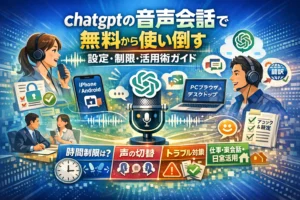 chatgptの音声会話で無料から使い倒す設定・制限・活用術ガイドChatGPTの音声会話は、iPhoneやAndroidアプリ、PCブラウザやデスクトップアプリから、無料でも今すぐ使え…
 chatgptと英会話を始めよう!無料練習法や挫折しない1日15分習慣のコツ英会話をやり直したいのに、スクールは高いし時間も合わない。AI英会話アプリも入れてみたが、何を話せばいいか分からず数日で…ChatGPTで会話を“雑談止まり”から実務の武器に変える設計術あなたの時間と頭脳コストは、いま静かに目減りしている。理由はシンプルで、「ChatGPTとの会話」が、仕事の武器ではなく…
🧰 お困りごとの解決に



最近更新した記事
 Outlook予定表を共有する方法|権限設定の違いと同期されない時の対処手順💡 結論(要点まとめ)Outlookで予定表を共有する手順とアクセス権限(空き時間・編集・代理人)の違い…
 シャープ冷蔵庫で製氷できないときの原因と自分でできる確認手順💡 結論(要点まとめ)シャープ製冷蔵庫で氷ができない・落ちてこない原因を解説。製氷停止設定や氷の偏り、シ…
 三菱電機エアコンの暖房試運転の手順と温風が出ない時の確認項目💡 結論(要点まとめ)三菱電機製エアコン(霧ヶ峰など)の暖房試運転の手順と確認ポイントを解説。試運転に適…
 テレビの修理費用の確認方法|主要メーカーの窓口と買い替え判断基準💡 結論(要点まとめ)テレビが映らない・故障した際の確認事項と、主要メーカーの修理料金の確認先を解説。型…
 電気メーターの見方と液晶画面の数字・単位、買電・売電の表示を整理💡 結論(要点まとめ)電気メーター(スマートメーター)の液晶画面に表示される数字や単位の見方を整理。買電…