
運営責任者:宇井和朗(株式会社アシスト 代表取締役) プロフィール
CopilotとChatGPTを「どっちが賢いか」「どっちが安いか」で比べている時点で、もう静かに損をし始めています。実際に現場で起きているのは、賢さでも料金でもなく、「どこで動かすか」「どの業務に組み込むか」を誤った結果としての、使われないライセンスと増え続ける手作業です。
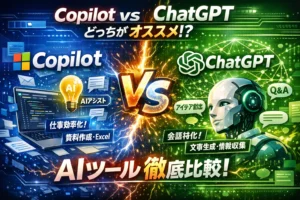
Copilotは、Microsoft 365や社内ファイルの中に入り込み、メールや会議メモ、資料を横断して支援する「社内データに強い同僚」です。一方ChatGPTは、環境を選ばず企画立案や文章生成、コード試作に強い「外部の超優秀なフリーランス」です。この前提を外したまま「OfficeにChatGPTが入ったのがCopilot」という理解で投資すると、多くの中小企業で起きているように、全員にライセンスだけ配られて月額費だけが積み上がる状態になります。
この記事が扱うのは、機能紹介や料金表の写経ではありません。
「Copilotを入れたのに、誰も起動しない」
「ChatGPTは人気だが、社内データには一切触れていない」
「セキュリティ不安から外部AIを禁止した結果、裏で個人アカウントが乱立している」
こうした現場レベルの失敗パターンを分解し、どこから何を導入すれば、最小のコストと工数で成果を出せるかを、業務フローと組織設計の観点から整理します。
特に、次のような人にとって、このまま独学を続けることは明確な損失になります。
- Microsoft 365は入っているが、専任情シスがいないバックオフィス兼DX担当
- ChatGPT Plusに個人で課金しているが、Copilotを契約すべきか迷っているフリーランス
- GitHub Copilot経験はあるが、全社向けCopilotとChatGPTの住み分けに悩む技術担当
この記事では、単に「Copilot向き業務」「ChatGPT向き業務」を挙げるだけでなく、
どの順番で試験導入し、どこまでルールを整えれば「一部の詳しい人のおもちゃ」で終わらずに済むのか、三か月で手応えを出すための最小構成を具体的に示します。
まずは、あなたの今の考え方がどこで失敗パターンに接続しているのかを、最初の章で洗い出します。そのうえで、後半では会社規模や働き方別に「まずChatGPTか」「まずCopilotか」「両方か」をYES/NOで選び分け、導入ロードマップとチェックリストまで落とし込みます。
以下の表をざっと眺めて、自分に必要な部分を意識しながら読み進めてください。
| セクション | 読者が手にする具体的な武器(実利) | 解決される本質的な課題 |
|---|---|---|
| 構成の前半(論争の整理、違いの本質、失敗シナリオ、業務ごとの向き不向き) | CopilotとChatGPTを「用途」と「環境」で切り分ける視点、ありがちな失敗パターンとその回避策、業務別の使い分け指針 | 賢さや料金だけで迷い続け、社内で使われないAI投資になる問題 |
| 構成の後半(セキュリティ設計、プロジェクト失速要因、チーム運用、導入順序の決定) | セキュリティとコンプライアンスを踏まえた運用ライン、途中で止まらない導入プロジェクトの設計図、三か月で成果を出す導入順序とチェックリスト | AI活用が一部の担当者だけで完結し、組織全体の生産性向上につながらない状態 |
この先で扱うのは、ツールの良し悪しではなく、「あなたの会社と働き方にとって、どこから何を入れれば最も早くペイするか」という一点です。続きを読めば、CopilotとChatGPTでこれ以上迷う必要はなくなります。
目次
まず「Copilot vs ChatGPT論争」で損をする人の共通点から暴く
「CopilotとChatGPT、どっちがすごいんですか?」
現場でこの質問が出た瞬間、「この会社、AI導入で遠回りするな」と感じることが多いです。
AI選定で損をする人には、はっきりした共通点があります。
-
ツールの「頭の良さ」でしか比較していない
-
自社のMicrosoft 365環境やセキュリティ条件を棚上げしている
-
導入後の運用・教育コストをコストとして見ていない
この3つがそろうと、CopilotでもChatGPTでも、ほぼ高確率で「宝の持ち腐れ」になります。
「どっちが賢いか」で選ぶと、なぜほぼ必ず失敗するのか
CopilotとChatGPTは、どちらも大規模言語モデルを使った「賢いAI」です。
ただ、現場での実感に近い表現をすると次のようになります。
| 視点 | Copilot | ChatGPT |
|---|---|---|
| 役割イメージ | 社内データに強い“同僚” | 何でも相談できる“外部プロ” |
| 得意領域 | Outlook, Excel, TeamsなどMicrosoft 365内 | ブラウザ上での発想・文章・コード生成 |
| 成果の出方 | 「既存業務の時短」に効きやすい | 「新しいやり方の発見」に効きやすい |
なのに「どっちが賢いか?」という発想で選ぶと、次のようなズレが生まれます。
-
経営層「一番すごいAIを入れろ」
-
現場「Excelの集計とメール返信が楽になればいい」
-
情シス「まずセキュリティと権限が心配」
賢さではなく、「どこで・何に・誰が使うか」を決めないまま比較するから、全員が中途半端な妥協案に飲み込まれます。
料金表だけ見て決めた企業が後悔した“見えないコスト”の正体
現場でよく見るのが、「月額×人数」でだけ判断してしまうパターンです。
表面のライセンス費より、後から効いてくるコストの方がはるかに重いことが多いです。
| 見えるコスト | 見えないコスト(後から効く) |
|---|---|
| CopilotやChatGPTの月額料金 | 使い方レクチャーに割かれる会議時間 |
| 情シスの初期設定工数 | 権限設計ミスによる情報漏えいリスク |
| 研修費用 | 「怖くて使えない」心理をほぐす手間 |
特に中小企業のバックオフィス兼DX担当(ペルソナの佐藤さんタイプ)は、人も時間も余裕がありません。
料金表だけで「とりあえず全員にCopilotを配布」してしまうと、次のような悲鳴が出ます。
-
「結局、毎日使っているのは数人だけ」
-
「権限設定に時間を食われて、本業が遅れる」
-
「セキュリティ説明に不安が残って、みんな怖がって触らない」
ライセンス費は月数千円でも、「佐藤さん1人に押し付けられた追加残業」は、数字に出ないまま会社の体力を削ります。
現場で実際に起きている「いいね止まりのAI活用」とは
最近よく見るのが、「社内勉強会では盛り上がるのに、翌月には誰も触っていない」というケースです。
これを私は「いいね止まりのAI活用」と呼んでいます。
特徴は次の通りです。
-
導入時に全社説明会やデモは実施した
-
具体的な「この仕事で、誰が、いつ使うか」が決まっていない
-
利用ログを追う人も、改善サイクルを回す担当もいない
結果として、
-
Teamsのチャットで「Copilotすご!」と盛り上がる
-
しかし自分のExcelや経費精算になると、従来フローに戻る
-
3か月後、「あのAI、最近誰か使ってる?」という空気になる
現場でAIを武器にしている組織は、ここを徹底的に避けます。
ツール単位で議論するのではなく、「既存業務フローのどのステップをCopilot/ChatGPTに置き換えるか」を紙に書き出し、担当者とタイミングまで決めてからライセンスを配っています。
この「最初の1歩の設計」が抜けている限り、Copilot vs ChatGPT論争は、どれだけ白熱しても会社の残業時間を1分も減らしてくれません。
CopilotとChatGPTの違いは“頭の良さ”ではなく「どこに住んでいるか」
同じGPTモデルを使う場面でも、CopilotとChatGPTは「住所」がまったく違う住人だと捉えた方が、現場では失敗しにくくなります。AIの賢さ比べではなく、「どのデータにどんな文脈でアクセスできるか」が、生産性とリスクを決めます。
Copilotは「社内データの同僚」、ChatGPTは「外部の超優秀なフリーランス」
CopilotはMicrosoft 365の中に住み、Outlookのメール、Teamsの会議、Word・Excel・PowerPointの文書や社内クラウド(SharePoint、OneDrive)のデータを前提に動く“社内常駐アシスタント”です。
一方、ChatGPTはブラウザからアクセスする汎用チャットAIツールで、ユーザーが手で入力したテキストや貼り付けたファイルを材料に、コード生成から企画アイデアまで幅広くこなす“外部フリーランス”のイメージに近いです。
この「住んでいる場所」の違いを押さえると、向いている業務が整理しやすくなります。
| 観点 | Copilot | ChatGPT |
|---|---|---|
| 住んでいる場所 | Microsoft 365(Word/Excel/Outlook/Teams/SharePoint 等) | ブラウザ/アプリ(OpenAIのクラウド) |
| 主なデータ源 | 社内のメール・会議・社内文書 | ユーザーが入力・アップロードした情報 |
| 得意な業務 | 社内文書の要約、議事録、メール下書き、既存資料の再利用 | 企画・文章作成、コード試作、外部情報の調査・比較 |
| 導入前提 | Microsoft 365ライセンスと権限設計 | ブラウザ利用とアカウント/プラン選択 |
Microsoft 365を使っている会社ほど誤解しやすい3つのポイント
特にメインペルソナのような「M365 Business Standardは入っているけれど情シス不在」の企業ほど、次の3点でつまずきがちです。
- 「契約さえすれば勝手に賢くなる」と思い込む
Copilotは、社内データがバラバラ・フォルダ権限がぐちゃぐちゃな環境では、本来の性能を出せません。 - “Office以外のAIニーズ”を見落とす
企画書の叩き台作成やマーケ施策のブレストなど、実はChatGPTの方が早い仕事を「とりあえずCopilotで」と押し込んでしまうケースが多く見られます。 - 料金だけで比較して「どちらか1本」に決めてしまう
月額の数字だけを見て、ChatGPT PlusかCopilotかを二者択一にしがちですが、業務フロー単位で“どこで何を使うか”を分けた方がコスパは良くなります。
「Copilot=OfficeにChatGPTが入っただけ」という説明が危険な理由
現場でよく耳にする説明が「CopilotはOfficeにChatGPTが入ったみたいなもの」。これは半分当たっていて、半分が致命的な誤解です。
-
モデルとしてはGPT系を利用しているため、「似たように文章作成や要約ができる」のは事実
-
しかし、Copilotは社内のアクセス権やTeamsのチーム構成をそのまま引き継いで動くエージェントであり、設定を誤ると「見せてはいけない文書まで要約される」リスクがあります
-
逆に、権限設計が堅すぎると、Copilotが何も参照できず、「空気を読めない部下」のような中途半端なアシスタントになってしまいます
ChatGPTは、ユーザーが与えたファイルとプロンプト内の情報が主な材料なので、社内権限との連携は前提にありません。
「同じGPTでも、セキュリティ設計と運用責任の重さがまったく違う」ことを理解しておかないと、Copilot導入後に「こんなはずじゃなかった」が一気に噴き出します。
AIの“頭の良さ”を比べる前に、「どのデータに住まわせるのか」「誰に何が見える設計にするのか」。ここを押さえた企業だけが、CopilotとChatGPTの両方を武器として使い切れます。
中小企業のバックオフィス担当がやりがちな導入ミスと、その止め方
「AI導入したはずなのに、残業時間もストレスも全然減らない」
現場を見ていると、CopilotやChatGPTそのものより導入の仕方でつまずいているケースが圧倒的に多いです。
ありがちな失敗シナリオ:全員にCopilotを配って“使われないツール”になるパターン
ありがちな流れはこうです。
-
Microsoftの営業資料を見て、経営層が「Copilot良さそう」と判断
-
情シス不在のまま、Microsoft 365ユーザー全員分を契約
-
初回説明は「便利なAIが入りました。触ってみてください」で終了
-
1か月後の利用率レポートを見て、冷や汗
現場ヒアリングをすると、佐藤さんのようなバックオフィス担当からは次の声が出ます。
-
「どの業務で使っていいのか分からない」
-
「誤ったメールを送るのが怖くて、結局自分で書き直している」
-
「評価制度に“AI活用”が紐付いておらず、頑張るインセンティブがない」
止め方のポイントは、ライセンス配布を“ごほうび”ではなく“業務設計の結果”にすることです。
| 決めるべきこと | 具体例 |
|---|---|
| 対象業務 | 会議議事録の要約、経費精算マニュアル作成、社内メール下書きなどを明示 |
| 対象ユーザー | まずはバックオフィス3人+営業リーダー2人に限定 |
| 成果指標 | 「議事録作成時間を50%削減」「月次報告書のドラフト作成をCopilotで実施」など |
この表レベルまで業務とユーザーを絞り込んでから契約すると、「なんとなく全員配布」の失敗はほぼ避けられます。
ファイル整理を後回しにした結果、Copilotが「いらない資料ばかり」提案してくる現象
CopilotはWordやExcel、SharePoint、OneDriveのどこに何のデータがあるかを前提に動きます。
ところが多くの中小企業では、以下が現実です。
-
ファイル名が「資料_最新」「最終版」「本当の最終版」のカオス状態
-
個人PCにしかないExcelが“実データ”になっている
-
権限がザルで、誰でも古いテンプレートにアクセスできる
この状態で「売上推移のグラフを作って」とCopilotに指示すると、
古いCSVや不要な試算表を拾ってきて、使い物にならないレポートが生成されます。
AIの精度以前に、“材料の冷蔵庫”がぐちゃぐちゃになっているイメージです。
止め方として、Copilot導入前に最低限これだけはやっておきたいです。
-
共有フォルダを「部署×年月」で再設計し、古いフォルダはアーカイブ
-
「正式版」「ドラフト版」をファイル名ルールで区別
-
社内の“公式データ置き場”を1か所に決め、個人PC保存を原則禁止
ここまでできると、Copilotに「今期の経費推移をグラフ化して」と入力したとき、
正しいデータだけを材料にした“意味のある資料”が返ってくるようになります。
社長の「AIで何とかして」がふわっとしたまま進むとプロジェクトが崩壊する
バックオフィス兼DX担当によくあるのが、社長からの一言です。
-
「AIで生産性を上げてくれ」
-
「他社もChatGPT使っているらしいから、うちも入れよう」
-
「Copilot入れたら残業ゼロにできるよね?」
この“ふわっとお題”をそのまま受けて動くと、必ず途中でプロジェクトが止まります。
理由はシンプルで、ゴールが「残業を減らす」だけだと、誰も自分事にできないからです。
止め方として、社長の一言をバックオフィスの言葉に翻訳し直すステップが必要です。
-
残業を減らす → 「月次締めのExcel作業時間を、1人あたり2時間削る」
-
書類を楽にする → 「入金消込の報告書を、ChatGPTで下書きしてからCopilotでWord整形する」
-
情報共有をスムーズに → 「Teams会議の議事録をCopilot要約+バックオフィスチェックで当日中に配信」
このレベルまで分解できれば、CopilotとChatGPTの役割分担も見えてきます。
-
アイデア出しやマクロの下書き: ChatGPT
-
社内データを使ったレポートや議事録要約: Copilot
社長の「AIで何とかして」を、そのまま鵜呑みにしない。
一度バックオフィスが自分の言葉と自分の業務単位にまで落とし込むことが、プロジェクト崩壊を止める一番の近道になります。
フリーランス・副業ワーカーがCopilotを入れる前に冷静に考えるべきこと
「毎月数千円のAI課金が、気づいたら“固定費の沼”になっていないか?」
フリーランスや副業ワーカーの財布を守るには、CopilotとChatGPTの役割の違いと自分の仕事の中身を、かなりシビアに見極める必要があります。
ここでは「Copilotを追加する前に必ずチェックしておきたい3つの視点」を、現場でよく見る失敗パターンとあわせて整理します。
ChatGPT Plusだけで「ほとんどの仕事が回ってしまう」職種の特徴
実務を見ていると、ChatGPT Plusだけで9割カバーできる人は少なくありません。典型例を整理します。
| 職種・スタイル | 主なタスク | ChatGPT Plusだけで足りる理由 |
|---|---|---|
| Webライター・ブロガー | 構成作成、下書き、リライト、要約 | ブラウザ上の文章作成が中心で、Word/PowerPointの高度なレイアウトが不要 |
| マーケター/コンテンツ担当 | 企画アイデア、ペルソナ設計、広告案 | 抽象度の高いアイデア出しやコピー生成がメインで、社内データ連携ニーズが薄い |
| プログラマ個人開発 | コード試作、バグ質問、設計メモ | コード例やアルゴリズムの相談が中心で、OfficeやTeamsとの連携価値が小さい |
| 通訳・翻訳寄りの副業 | 日⇔英などの翻訳、要約 | 文章ベースの翻訳・要約で完結し、メールクライアントやExcel連携が必須ではない |
こうした仕事は、ブラウザさえ開ければどこでも完結します。
ChatGPT Plusであれば、最新のGPTモデル、画像生成、ファイル添付によるPDF要約、コード支援まで一通り揃っており、「単独の汎用AIツール」として完成度が高いのが実情です。
逆に言うと、以下のような要素がほぼないなら、Copilotを足しても体感インパクトは薄くなりがちです。
-
Wordで複雑な企画書・契約書を量産する
-
Excelで大量の売上データや顧客データを扱う
-
Outlook/Teamsでのやり取りが1日の大半を占める
-
Windows PCのエクスプローラーに資料が大量に溜まっている
この4つが弱い働き方であれば、「まずはChatGPT Plusを徹底的に使い倒す」方が、月額コストに対するリターンは出やすいです。
Office作業が少ない人がCopilotに課金して後悔する典型パターン
現場でよく見る後悔パターンは、次のような流れです。
- SNSでCopilotのデモ動画を見て「これさえあれば全部自動化できる」と期待が膨らむ
- Microsoft 365とCopilotを契約し、月額コストが一気に跳ね上がる
- ふだんはGoogleドキュメントとスプレッドシート、Slackが中心で、Word/Excel/Teamsは月に数回しか開かない
- 「あれ、Copilotアイコンはあるけど、日常タスクで出番がない」と気づく
- 半年後、“存在は知ってるけど誰も使っていないツール”になり、解約の判断に迷う
よくある勘違いは、Copilotを「ChatGPTの上位互換」と見てしまうことです。
実際には、CopilotはMicrosoft 365アプリやWindowsに深く統合されたアシスタントで、価値を発揮するのは次のような作業です。
-
同じフォルダに散らばったWord/Excel/PowerPointから、要点を横断的に要約
-
Outlookで過去数ヶ月のメール履歴を踏まえた返信文章の提案
-
Teams会議の議事録やタスク抽出
-
Excelの複雑な関数やピボットテーブルの自動作成
つまり、前提として「Microsoft 365の世界で生きているか」が問われるツールです。
日常のほとんどをブラウザ+クラウドサービス(Notion、Google、Slackなど)で過ごしている人が、「なんとなく良さそう」で課金すると、費用対効果が合わないことが多いです。
ブラウザ/拡張機能だけで済ませるべきケースと、環境構築に踏み込むライン
フリーランスや副業ワーカーが冷静に判断するには、次の2ステップで整理するのがおすすめです。
- 直近1週間の作業ログを書き出す
- それぞれのタスクが「ブラウザ完結」か「Office/Windows依存」かを分類する
目安として、ブラウザ完結タスクが全体の7割を超えるなら、まずはブラウザ+拡張機能で戦う方が合理的です。
ブラウザ中心で済ませるべきケースの例:
-
Chrome/EdgeにChatGPT連携の拡張機能を入れ、Webページ要約やメール下書き生成をブラウザ上で完結
-
NotionやSlack、GmailとChatGPT APIを軽くつなぎ、定型作業を自動化
-
PDFや資料の要約は、ChatGPTのファイルアップロード機能で処理
一方、次のラインを超えてきたら、Copilotを含めた環境構築に踏み込む検討ラインに入ります。
-
クライアントが提出物を必ずWord/Excel/PowerPointで求めてくる
-
Teams会議が週3回以上あり、議事録作成が重い負担になっている
-
OneDriveやSharePointに大量の資料を保存していて、「どこに何があるか探す時間」が長い
-
Microsoft 365 Businessの契約が既にあり、追加でCopilotを足しても総コストが許容範囲に収まる
このラインを超えているなら、「ChatGPT Plus+Copilot」という二刀流の意味が出てきます。
逆に、まだ超えていない段階でCopilotに飛びつくと、「毎月の引き落としだけが元気」という状態になりやすいです。
最後に、自分へのチェックポイントをひとつだけ。
- 「明日の仕事で、Copilotがないと本当に困る場面は何回あるか?」
この問いに即答できないうちは、ChatGPT Plusとブラウザ拡張でどこまで生産性を伸ばせるかを徹底的に試した方が、フリーランスのキャッシュフローは健全に保てます。
「Copilot向き業務」「ChatGPT向き業務」を混同したときに現場で起きるトラブル
CopilotとChatGPTは「同じAIツール」ではなく、住んでいる場所も、得意な業務もまるで違うアシスタントだと考えた方がいい。ここを雑に扱うと、現場では次の3つの事故がほぼセットで起きる。
-
要約の精度が低いせいで、会議のやり直し
-
同じ資料作成に2つのツールを使い、時間だけが溶ける
-
プロンプトと前処理が人に依存し、「AI活用の属人化」が加速
この章では、どの業務をどちらに任せるかを切り分けないと、なぜこうなるかを具体的に整理する。
会議議事録・メール・社内文書はCopilotが圧倒的に強い場面
Microsoft 365を使っている企業なら、会議・メール・資料といった社内データのど真ん中にAIを住まわせるのがCopilotだと理解すると腑に落ちる。
代表的な「Copilot向き業務」は次の通り。
-
Teams会議の議事録作成と要点整理
-
Outlookメールの下書き、返信案の提案
-
Wordでの社内規程ドラフト、報告書の骨子作成
-
Excelの関数提案、簡易な分析の自動化
| 業務 | Copilotを使う強み |
|---|---|
| 会議議事録・要約 | Teamsの録音・文字起こしデータから、発言者ごとの要点を自動抽出 |
| メール対応 | 過去のメール文脈を参照した返信案で「トーンのブレ」を抑えられる |
| 社内文書・報告書 | 既存ファイルを参照し、フォーマットや言い回しを自動で揃えられる |
| 簡単なデータ整理・分析 | ExcelやSharePointのファイルを直接参照しながら提案できる |
ポイントは、前提となる情報がすでにMicrosoft環境にあること。ユーザーがわざわざファイルをアップロードしたり、長い前提条件を入力する「前処理」がほぼ不要になる。バックオフィスや情シスが「議事録とメールだけでもいいから、最初にCopilotを普及させたい」と考えるのは合理的な判断だ。
企画アイデア・ライティング・コード試作はChatGPTが光る場面
一方で、ゼロから何かを生み出す仕事では、ChatGPTの方が圧倒的にハンドルが軽い。特にPlusやGPT‑4系モデルを使える環境なら、以下のような業務はChatGPTの独壇場になりやすい。
-
新規事業やキャンペーンの企画アイデア出し
-
オウンドメディアの記事構成、キャッチコピー作成
-
プログラミング学習、コードの試作やリファクタリング
-
業界動向の調査、海外情報の要約と翻訳
| 業務 | ChatGPTを使う強み |
|---|---|
| 企画・ブレスト | 業界横断の知識を使い、発想の「型」をどんどん提示してくれる |
| ライティング・文章作成 | トーン・文体・文字数などを細かく指定して文章を生成しやすい |
| コード試作・学習 | 言語を問わずサンプルコードやエラーの対処を会話形式で教えてくれる |
| リサーチ・情報整理 | ウェブ上の公開情報を踏まえた要約や比較観点の洗い出しが得意 |
ChatGPTは、社内データに縛られない「汎用の知識モデル」として動かせるため、「まだ自社のドキュメントが整理されていない段階」でもフル活用しやすい。フリーランスや副業ワーカーで、Office作業よりもコンテンツ制作・プログラミングが主軸なら、まずChatGPT Pro(Plus)を軸にする方が費用対効果は高くなりやすい。
それでも両方使うと失速するケース:プロンプト設計と前処理の“二重投資”問題
CopilotとChatGPTを両方契約した組織で、現場が口をそろえて漏らすのが「手間が2倍になったのに成果は1.2倍くらい」という声だ。原因の多くは、次のような「二重投資」にある。
-
同じ会議メモを、TeamsのCopilot用とChatGPT用に別々に整形している
-
社内文書も外部向け資料も、毎回それぞれのツールでゼロからプロンプトを書いている
-
プロンプトのノウハウが人ごとにバラバラで、再利用されていない
二重投資を避けるために、最低限押さえたいルールは3つだけだ。
-
業務ごとに「原則ツール」を決める
例: 会議・メール・社内文書はCopilot、企画・コード・対外向け文章はChatGPTと最初に線を引く。 -
前処理フォーマットを共通化する
例: 会議メモは「目的/決定事項/TODO/論点」の4ブロックでメモする、と決めておくと、どちらのAIにも食わせやすい。 -
使えたプロンプトはテンプレとして共有する
情シス不在の会社ほど、「AIに投げる一文」をナレッジとして残しておかないと、活用レベルが人任せになり、生産性が安定しない。
CopilotとChatGPTの両方を導入しても、業務ごとの役割分担と前処理ルールが無ければ、AIは「新しい残業要因」になる。逆に言えば、この3点さえ押さえれば、少人数のバックオフィスでも「AIが黙って仕事を減らしてくれる環境」を現実的なコストで作りやすくなる。
セキュリティとコンプライアンスを理由にAI禁止にした会社の「その後」
「情報漏えいが怖いからAI禁止」——その瞬間は守り切ったつもりでも、数カ月後、現場のPCでは別の“火事”が始まっていることが多い。CopilotとChatGPTの導入相談に入ると、真っ先に炙り出されるのがこのギャップだ。
外部AI全面禁止→現場の裏アカ運用→情報漏えいリスク増大という逆転現象
バックオフィスや営業の現場を回ると、AI禁止ルールの裏側で次のような実態が出てくる。
-
個人スマホから無料版ChatGPTへ顧客情報をコピペ
-
自宅PCのブラウザ拡張で議事録を自動要約
-
社内メール文面を、私物アカウントのGPTで下書き
禁止した瞬間に、情シスの監視が届かない「影のAI利用」が増える。
フォームやチャットに貼られたテキストが外部クラウドに保存される以上、コンプライアンス違反のリスクは、全面禁止前よりも高まるケースすらある。
現場からすると、「残業を減らしたい」「資料作成が追いつかない」という切実な業務負荷がある。そこに上から「AIは全部ダメ」とだけ言われれば、裏アカを作ってでも使い始めるのは自然な流れだ。
Copilotなら安全だと誤解されたまま、権限設計をサボった時の怖さ
次に多いのが、「外部AIは危ないけど、Microsoft CopilotはMicrosoft 365の中だから安全」という誤解だ。
Copilot自体のセキュリティ水準は高くても、「誰がどのファイルにアクセスできるか」を整理していなければ、社内の“見えてはいけない情報”が一気に露出する。
典型的な落とし穴はこの3つ。
-
SharePointやOneDriveのアクセス権が部署横断でダダ漏れ
-
退職者フォルダや旧プロジェクト資料が「全社共有」のまま放置
-
Teamsのプライベートチャネルが形骸化し、実態と権限がズレたまま
Copilotは「見えている情報は何でも要約・整理してくれるアシスタント」だ。
誰か1人でも誤った権限で機密ファイルを閲覧できていれば、その人の画面上ではCopilotからも内容が引き出せる。
セキュリティ担当からすると、これは「アクセス権の不備をAIが増幅してしまう構造」になる。
ChatGPT禁止の前に、Copilot前提での権限棚卸しを終えている会社はまだ少ないのが実情だ。
「禁止」か「解禁」かではなく、“ここまでならOK”ラインを決める設計術
実務で安全性と生産性を両立させている組織は、「オンかオフか」で悩むのではなく、用途別にOKラインを明文化している。よく整備されているルールは、たとえば次のような整理になっている。
| 項目 | OKの例 | NGの例 |
|---|---|---|
| ChatGPT | 匿名化した文章の要約・翻訳・アイデア出し | 顧客名や取引条件を含む原文の貼り付け |
| Copilot | 自分が従来からアクセスできる社内文書の要約・検索 | 権限不明な共有フォルダの一括検索 |
| 共通ルール | プロジェクト名や社名を省いた質問 | 個人特定可能な情報の入力 |
ポイントは、ルールを「技術用語」ではなく、現場のタスク単位で書くことだ。
例えば佐藤さんクラスのバックオフィス担当なら、次の3ステップから始めると現実的だ。
- ChatGPTは「対外公開前の文章」だけに使うと決める(社外向け資料、ブログ原稿など)
- Copilotは「Microsoft 365上の自分フォルダと所属部署フォルダ」のみに限定して試す
- 迷った入力内容は、情シスではなく上司との1on1でまず相談する
このレベルまで具体化して初めて、現場は堂々とAIを業務に組み込める。
CopilotとChatGPTをうまく使い分ける組織は、ツールの賢さよりも先に「どこまでなら使っていいか」を丁寧に言語化している。
導入プロジェクトで「最初はうまくいったのに途中で止まる」典型ケーススタディ
最初の1カ月だけ「すごい!」「神ツール!」とSlackが賑わい、その後は誰もCopilotもChatGPTも開かない。現場で何度も見てきたパターンだ。ポイントは「ツールが悪い」のではなく、「使われ続ける設計」が最初から欠けていることにある。
PoCでは盛り上がったのに、本番展開で利用率が急落した組織の共通点
PoC(お試し期間)で拍手喝采だったのに、本番導入で一気に失速する組織には、ほぼ同じチェックポイントが並ぶ。
| 共通点 | 現場で起きる症状 | 本当の原因 |
|---|---|---|
| PoC対象が一部の意識高いメンバーだけ | 本番で「自分には関係ない」と受け止められる | 典型ユーザーを巻き込んでいない |
| 成果指標が「すごいアウトプット事例」だけ | 再現されず“幻の成果”扱いになる | 1人あたりの作業時間削減を測っていない |
| プロンプトが個人フォルダに散在 | 人が変わると品質が落ちる | ナレッジの共有設計がゼロ |
特に中小企業では、PoCはDX担当や一部の企画職で回しがちだが、CopilotもChatGPTも「Excelが苦手な人」「文章が遅い人」を救えなければ定着しない。
情シス不在企業がハマる「誰もメンテしないCopilot環境」の行き止まり
Microsoft 365を既に契約している会社ほど、「ライセンスさえ付ければCopilotが何とかしてくれる」という期待が先行する。だが、情シス不在の組織で実際に起きるのは次の流れだ。
-
SharePointやOneDriveのフォルダ構成がカオスのまま
-
権限設計も「全員閲覧可」に寄せて放置
-
Copilotが「5年前のドラフト」や「退職者の私案」まで提案してくる
-
ユーザーが怖くなり、最終的に利用をやめる
Copilotは「社内データにアクセスできる同僚」なので、その同僚の本棚がぐちゃぐちゃなら、出してくる資料も信頼されない。情シスがいない会社ほど、最初にやるべきはライセンス手配ではなく、最低限の「AI向けファイル整理ルール」だ。
ChatGPTだけで始めて“限界”を感じた時に、Copilotをどう足すと失敗しないか
多くの現場は、まず無料版やChatGPT Plusから入る。それ自体は合理的だが、限界を感じるポイントもパターン化している。
-
会議の議事録からタスク抽出をしたいが、毎回コピペが発生して面倒
-
メール本文をChatGPTに貼るのが情報漏えいの懸念で止まる
-
社内規程や過去資料を毎回アップロードするのが手間
この段階でいきなり「全員にCopilotライセンス」はリスクが高い。現場で回るパターンは、次のような“足し方”だ。
-
まずは「会議」「メール」「ドキュメント作成」が多い部署だけ、Copilot for Microsoft 365を少人数に付与
-
ChatGPTは引き続き、企画アイデアや文章のたたき台、コード試作に集中させる
-
2〜3週間ごとに「どの作業が何分短くなったか」を簡易に計測し、ROIが高い業務だけCopilot対象を広げる
この順番を守ると、ChatGPTで既に磨いたプロンプト資産を活かしながら、Copilotを「社内データ側の相棒」としてスムーズに増やしていける。ツール選定の議論をする前に、「どの業務フローからAIを入り口にするか」を決めることが、途中で止まらない導入の分かれ目になる。
AIを「一部の詳しい人のおもちゃ」で終わらせないためのチーム設計
AIは「天才1人の秘伝ツール」にした瞬間に元が取れません。CopilotもChatGPTも、チーム全体の“標準装備”に落とし込めるかどうかで投資回収が決まります。
プロンプトを個人のノウハウで終わらせず、資産に変えるためのルール作り
まず決めるべきは「いいプロンプトを“書いた人のもの”にしない」仕組みです。現場で動かしやすいのは、次の3点です。
-
保管場所: Teams/SharePoint/Googleドライブのいずれかに「AIプロンプト置き場」を作る
-
型: 1プロンプトにつき、次の4項目を必須にする
- 目的(例:請求書の説明文を作成)
- 想定ツール(CopilotかChatGPTか)
- 入力テンプレート(貼り付けるExcel列名やWordの構成)
- 注意点(セキュリティ・誤変換が起きやすい箇所)
-
更新ルール: 「同じプロンプトを3回使って成果が出たら、テンプレ化して置き場に登録」
このレベルまで決めておくと、プロンプトが“属人スキル”から“社内マニュアル”に昇格します。
| 観点 | 個人のAI活用 | チームのAI活用 |
|---|---|---|
| 管理場所 | 各自のPCメモ | 共有クラウド |
| 評価 | 使った人だけが得する | 業務マニュアルとして評価 |
| 引き継ぎ | 退職と同時に消える | 後任がすぐ再利用可能 |
「AIリテラシー研修」より先に決めるべき、日常業務レベルの運用ルール
座学の研修より、明日からの仕事で迷わないラインの明文化が先です。CopilotとChatGPTを混在させるなら、最低限この3つは紙に落としておきたいところです。
-
機密度ごとの使用可否
- 社外秘レベル: 原則Copilotのみ(Microsoft 365の権限管理内で完結させる)
- 匿名化済みデータ: ChatGPTもOK
-
記録の残し方
- 重要な生成結果は、必ずWordやExcelに貼り付けてから保管
- 会議要約は「元の議事録+AI要約」のセットでTeamsに保存
-
承認フロー
- 顧客向け文章は、AI下書き→人間レビュー→送信を必須ステップにする
AIリテラシーの前に、「どこまでAIに任せていいか」「どこから人が責任を持つか」を線引きしておくと、現場の不安が一気に減ります。
LINE/メール風に見る、実務担当と上司の“AI導入すれ違い会話”の再現
最後に、現場で本当に起きがちなすれ違いを、チャット風に並べます。
-
上司: 「AIで経理の残業、半分くらい減らせないかな?」
-
担当: 「やってみます(何を減らせばいいのか分からない…)」
-
上司: 「CopilotもChatGPTも入れていいよ。予算はとったから」
-
担当: 「ありがとうございます(どっちを何に使えばいいの…)」
-
数週間後
-
上司: 「AIどう?効果出てる?」
-
担当: 「一部のメンバーは使ってますが、数字にはまだ…」
-
上司: 「やっぱりAIってそんなものか」
このすれ違いを防ぐには、ツール名の会話ではなく「業務単位の会話」に変えることが決定打です。
-
「請求書整理はCopilotで、企画書のたたき台はChatGPTで」
-
「まずはバックオフィス5タスクに絞って試す」
こうしたレベルまで分解して初めて、AIが“詳しい人のおもちゃ”から、部署全体の生産性インフラに変わります。
結局、あなたの会社・働き方では「どこから」「何を」導入すべきか
「CopilotとChatGPT、どっちがスゴいか」ではなく、「今のあなたに“元が取れる順番”はどれか」をはっきりさせるパートに入る。
前提として押さえたいのは次の3点。
-
既にMicrosoft 365を業務の中心で使っているか
-
社内データ(ファイルサーバー、SharePoint、Teams)の整理レベル
-
個人として、どこまでAIチャットに自分で質問を投げられるか(プロンプト力)
この3つの組み合わせで、「まずChatGPT」「まずCopilot」「最初から両方」のどれを選ぶかが変わる。
YES/NOで分かる:まずChatGPTか、まずCopilotか、それとも両方か
次の表を、できるだけ正直にチェックしてほしい。
| 質問 | YES | NO | 推奨スタート |
|---|---|---|---|
| Microsoft 365を全社で利用中 | Copilot前提クリア | ChatGPT優先 | 1問目だけでは決めない |
| 社内ファイルは部署別フォルダで整理されている | Copilotの効果が出やすい | まず整理が必要 | Copilot導入は後ろ倒し |
| 既にChatGPT無料版を何度か使った | プロンプト学習済み | ここから慣れる | ChatGPTから始める |
| 個人でも月額2,000円前後なら払える | Plus/Pro検討可 | 無料枠中心 | 無料ChatGPT+一部Copilot共有 |
| Office文書を毎日触る | Copilotで時短大 | ChatGPT中心で十分 | OfficeヘビーユーザーならCopilot |
ざっくりした目安は次の通り。
-
YESが「Office関連+Microsoft 365」に偏る人
→ Copilot優先。ただしファイル整理と権限設計が前提条件。
-
YESが「ChatGPT利用経験+個人予算」に偏る人
→ ChatGPT Plus/Pro優先。企画・ライティング・コード試作に強い。
-
両方YESが多い情シス/リーダー層
→ 自分は両方を触りつつ、現場には「ChatGPT数名+Copilotは限定部署」から始めるとコストと教育負荷を抑えやすい。
1〜3か月で成果を出すための“最小限セット”の決め方
「全員に一気に配る」と失敗する。1〜3か月で“残業30時間削減”レベルの手触りを出すなら、次のミニマム構成が現実的だ。
| パターン | 想定読者 | 最小限セット | 1〜3か月のゴール |
|---|---|---|---|
| A:中小企業バックオフィス | メインペルソナ | ChatGPT Plus 1〜2名+Copilotは経理・総務リーダーに限定 | 議事録・報告書・メールの定型文を半自動化 |
| B:フリーランス/副業 | サブ1 | ChatGPT Plusのみ | 企画書・提案文・コード試作のテンプレ化 |
| C:情シス/DX担当 | サブ2 | 自分は両方、現場はChatGPT無料+Copilotはパイロット導入 | 社内ルールとプロンプト集のドラフト作成 |
ポイントは「ツール導入」ではなく「対象タスクを3つに絞る」こと。
-
会議議事録の要約とアクション抽出(Teams+Copilot、または録音+ChatGPT)
-
定型メール/稟議書/報告書のドラフト作成(Word/Outlook+Copilot、またはChatGPT)
-
Excelの関数・マクロ作成支援(ExcelのCopilot、またはChatGPTで関数生成)
この3本柱だけでも、体感で“AIに仕事を渡している感覚”が強くなる。
失敗しないためのまとめ:ツール選びよりも先に見直すべきチェックリスト
最後に、導入前に必ず目を通してほしいチェックリストを置いておく。ここが甘いと、CopilotもChatGPTも「いいね」で終わる。
-
目的が「残業削減」「売上増」など“財布”ベースで言語化されているか
-
3か月でAIに任せる具体的な業務(名刺入力、議事録、報告書など)が3つに絞れているか
-
社内データの保管場所(SharePoint、ファイルサーバー、クラウドストレージ)が一覧化されているか
-
「個人アカウントのChatGPT利用ルール」「機密情報を入力しないライン」を文書で決めたか
-
プロンプトやテンプレートを共有フォルダやNotionに貯める仕組みを用意したか
-
ライセンス料金だけでなく、学習時間・問い合わせ対応時間という“見えないコスト”も見積もったか
このチェックをクリアしたら、ようやく「copilot chatgpt どっちが先か」の議論をしていいフェーズに入る。ツールの名前よりも、まずは現場の業務とデータの整理度合いを見直すことが、AI時代の一番地味で一番効く投資になる。
執筆者紹介
主要領域はCopilotとChatGPTなど生成AIツールの比較・導入検討に関するリサーチと情報整理です。本記事では、競合調査やペルソナ分析を踏まえ、料金や機能の比較だけでなく、現場で起こりがちな失敗パターンや導入順序、運用ルールの設計まで一連のプロセスを俯瞰できるよう構成しています。読者が自社の状況に即して「どこから何を導入するか」を判断できる実務的な視点を重視して執筆しました。
🔗 あわせて読みたい関連記事
 ChatGPTとマイクロソフトの連携で会議議事録やメール自動化Copilotが驚きの最適解多くの解説は、ChatGPTとMicrosoft 365の連携方法やTeams議事録AIの使い方を並べるだけですが、現場…
 ChatGPTとMicrosoftCopilotを徹底比較!現場での使い分けや導入戦略が丸わかりChatGPTとMicrosoft Copilotの違いがあいまいなまま、「とりあえず両方使わせてみる」「どっちがいいか…
 BingCopilotの完全攻略ガイド!無料と有料やChatGPTの違い・トラブル解決法も徹底解説Bing Copilotを「なんとなく便利なチャットAI」と認識したまま放置していると、本来削減できる残業や外注費をその…
 BingChatでわかるCopilot無料とChatGPTの違いや使い方に注目!知って得する最新ガイドBing Chat(Copilot)を「無料でGPT-4が触れる便利なおまけ機能」とだけ捉えていると、仕事でもWeb集客…
 Bingチャットは危険なのか?無料GPT4とCopilotやChatGPTの使い方・本当の注意点Bingチャットを「なんとなく便利そう」と放置している間に、無料でGPT‑4クラスのAIと最新のWeb検索を組み合わせた…
 CopilotとChatGPTの違いで迷う情シスへ 現場が得する導入戦略CopilotとChatGPTの違いを「どっちが高性能か」「料金はどちらが安いか」で比べている時点で、情シスとしての時間…
🧰 お困りごとの解決に
 Microsoftアカウントで身に覚えのない請求が来たときの確認と返金💡 結論(要点まとめ)Microsoftから身に覚えのない請求(MSbill.info等)が届いた際の確…
 Outlookでパスワードが繰り返し要求される原因と直し方💡 結論(要点まとめ)Outlookで何度もパスワード入力を求められる症状でお悩みですか?Windows…
 Windows Media Playerの使い方と設定|CD取り込み・再生できない時の対処💡 結論(要点まとめ)Windows 11/10でWindows Media Playerを使い音楽CD…
 WinZipを安全にアンインストールする手順と代替ソフト💡 結論(要点まとめ)WinZipをWindows11/10やMacから完全アンインストール(削除)する…PCでイヤホンが認識されない原因と対処法「イヤホンを挿してもPCが無反応」「スピーカーから音が出続ける」——そんな時は、原因の8割が“出力先の誤設定・物理接点の…
 Windows 11で0x80070422エラーが出る時の復旧手順💡 結論(要点まとめ)Windows 11で「0x80070422」エラーが表示される主な原因は、Win…
最近更新した記事
 Outlook予定表を共有する方法|権限設定の違いと同期されない時の対処手順💡 結論(要点まとめ)Outlookで予定表を共有する手順とアクセス権限(空き時間・編集・代理人)の違い…
 シャープ冷蔵庫で製氷できないときの原因と自分でできる確認手順💡 結論(要点まとめ)シャープ製冷蔵庫で氷ができない・落ちてこない原因を解説。製氷停止設定や氷の偏り、シ…
 三菱電機エアコンの暖房試運転の手順と温風が出ない時の確認項目💡 結論(要点まとめ)三菱電機製エアコン(霧ヶ峰など)の暖房試運転の手順と確認ポイントを解説。試運転に適…
 テレビの修理費用の確認方法|主要メーカーの窓口と買い替え判断基準💡 結論(要点まとめ)テレビが映らない・故障した際の確認事項と、主要メーカーの修理料金の確認先を解説。型…
 電気メーターの見方と液晶画面の数字・単位、買電・売電の表示を整理💡 結論(要点まとめ)電気メーター(スマートメーター)の液晶画面に表示される数字や単位の見方を整理。買電…