
運営責任者:宇井和朗(株式会社アシスト 代表取締役) プロフィール
💡 結論(要点まとめ)
Microsoft Copilotで改行しようとして誤送信される原因と解決策を完全解説!Windows/Mac、Teams、VS Code、スマホアプリ別の正しい改行ショートカット(Shift+Enter等)や、誤送信を防ぐ設定、プロンプト
この記事でわかること
- Copilotで改行するショートカットキーは何ですか?
- CopilotでEnterキーを押しただけで送信される設定を変更できますか?
- MacでCopilotを使うと日本語変換の確定で送信されてしまいます。
Copilotで改行するキー操作は「Shift + Enter」です。Enter単体を押すとメッセージが送信される仕様です。
Web版・Teams・VS Code・スマホアプリで操作感が少し異なり、Macの日本語入力(IME)では「変換を確定しただけで送信された」というトラブルも発生します。各環境での正しいキー操作、VS Codeでの設定変更、誤送信を限りなくゼロに近づける「下書き&コピペ運用」まで、すぐに実践できる対策をまとめました。
この記事の執筆・検証体制:ハウスケアラボ 編集部(IT・AIツール検証チーム)。Windows 11/macOS/Microsoft Teams/VS Code + GitHub Copilot Chatの実機環境で挙動を確認しています。Copilotや各種AIツールは更新頻度が高く、UIやキーの挙動が変更される場合があるため、最新の正確な仕様は Microsoft Learn や Microsoft サポートの公式情報も合わせてご確認ください。
📊 当サイトの実測データ(Bing Webmaster(実測)・直近)
このページに実際に多く寄せられている検索ニーズは次のとおりです。本記事はこれらに回答しています。
- copilot 改行
- コパイロット 改行の仕方
- コパイロット 改行の仕方
- コパイロット 改行
- copilot 改行方法
目次
Copilotで改行する基本方法と誤送信が起きる根本原因
Copilotの入力欄は「Enter=送信」「Shift+Enter=改行」が標準です。この仕組みを把握しておくだけで、送信ミスの多くを防げます。トラブルの原因となりやすいのは、日本語IME(漢字変換)との兼ね合いです。
基本はShift+Enterで改行!Enter単体は送信になる仕様
Copilotをはじめ、ChatGPTやGemini、Claudeなどの主要なAIチャットツールはほぼ共通のUI設計を採用しています。チャットUIは「短文の指示をテンポよく送る」使い方が想定されているため、Enterキー1つで素早く送信できるよう調整されているのが理由です。
- Shift + Enter:カーソル位置で改行(送信されない)
- Enter:入力中のメッセージを送信
- 画面上の送信ボタン(紙飛行機アイコン)をクリック:マウスクリックで確実に送信する安全策
長文の指示を作成するときは、「キーボードのEnterで送信しない。送信時はマウスクリックを使う」というルールを決めておくと誤送信のリスクを大きく減らせます。
なぜ誤送信が起きるのか?チャットUIと日本語IMEの衝突
日本語入力では、Enterキーに「変換候補の確定」という役割が割り当てられています。そのため日本語ユーザーは、文章を書く過程で何度もEnterキーを押す必要があります。ここで処理のバッティングが起こります。
- ①「しかくいんめい」と入力 → 変換 → Enterで確定
- ② IMEが確定処理を完了する
- ③ 確定に使ったEnterのキー信号がそのままブラウザやCopilot側に届く
- ④ 意図せず作成途中で送信されてしまう
本来、IMEが変換中のEnter信号をアプリへ渡さない仕組み(isComposing判定)が働くのが理想ですが、OS・ブラウザ・IMEの組み合わせによって判定漏れが生じることがあります。特にmacOSとSafariまたはChromeの組み合わせで起こりやすい現象です。
失敗しやすい場面の例:オンライン会議で画面共有中、TeamsのCopilotに指示を入力していたところ、「以下の条件で」と打った直後の確定Enterで送信。未完成のプロンプトが共有画面上に残り、AIも中途半端な回答を出してしまう場面が見られます。会議中や共有中は入力欄へ直書きしない運用が安心です。
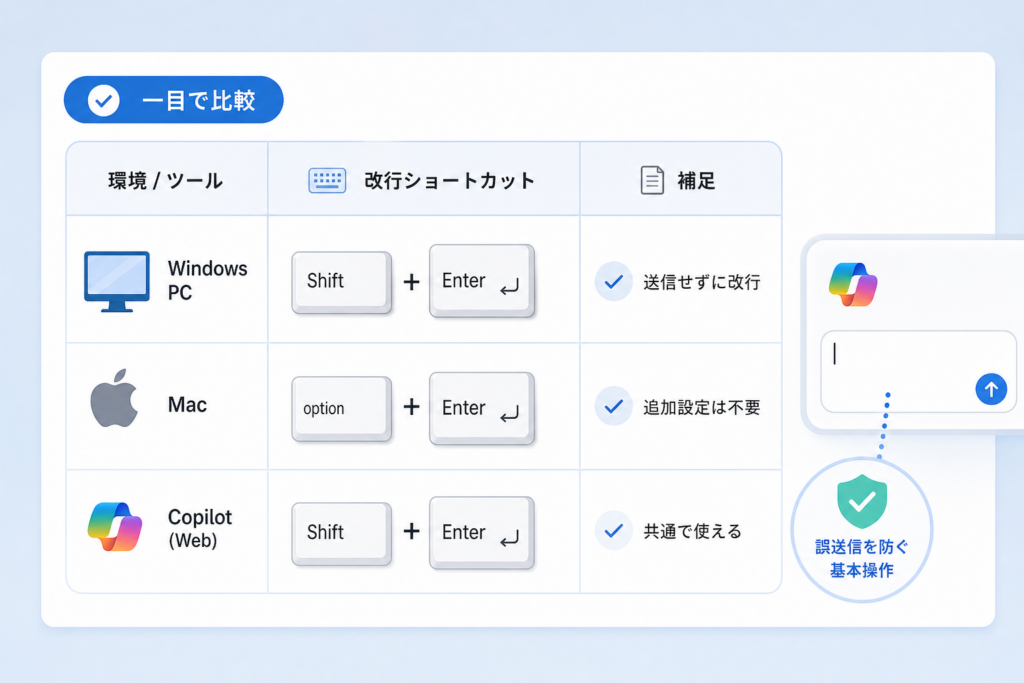
【環境別・AIツール別】誤送信を防ぐ改行ショートカット比較一覧
お使いの環境ごとに適切なキー操作を整理しました。主要な生成AIツール(ChatGPT・Gemini・Claude)との違いもあわせて記載しています。
主要生成AIツールでの改行・送信操作の比較
| ツール名 | 改行キー | 送信キー | 操作の特徴・傾向 |
|---|---|---|---|
| Microsoft Copilot | Shift + Enter | Enter | 日本語IMEの確定Enterによる暴発が比較的起きやすい |
| ChatGPT(Web / アプリ) | Shift + Enter | Enter | アプリ版の一部で送信キーのカスタム設定が可能な場合あり |
| Google Gemini | Shift + Enter | Enter | ブラウザ環境によって挙動が安定しやすい傾向 |
| Claude(Anthropic) | Shift + Enter | Enter | 長文やコードの改行保持に対応したプレーンな挙動 |
ChatGPTや他ツールの操作性や作業効率化テクニックについては、ChatGPTのショートカットキー一覧と便利な小ワザの解説も参考になります。
Copilotの利用環境・デバイス別ショートカット一覧
| 利用環境・アプリ | 改行の操作 | 送信の操作 | 利用上の注意点 |
|---|---|---|---|
| Web版Copilot(Windows / Chrome・Edge) | Shift+Enter | Enter または送信ボタン | 挙動は安定気味。IME確定の誤送信は起きにくい傾向 |
| Windows アプリ版 Copilot / サイドバー | Shift+Enter | Enter | アプリの自動更新によりUIやキー反応が変わる場合あり |
| Web版Copilot(Mac / Safari・Chrome) | Shift+Enter | Enter | 日本語変換の確定Enterで送信される事象が散見される |
| Microsoft Teams の Copilot チャット | Shift+Enter | Enter | デスクトップ版とブラウザ版で挙動に差が出ることがある |
| VS Code(Copilot Chat) | Shift+Enter | Enter | keybindings.json設定でキー割り当てを変更可能 |
| スマホアプリ(iOS / Android) | 改行キー | 送信ボタンをタップ | 改行と送信のボタンが分離しているため誤送信が起きにくい |
Windows PC(Webブラウザ版・Windows Copilot)
ChromeやEdgeでは、Shift+Enterで正しく改行が入ります。Microsoft IME使用時、変換中のEnterは基本的に確定だけで止まりますが、サードパーティ製の拡張機能(自動翻訳やテキスト補助ツールなど)が干渉してキーイベントを奪うケースがあります。誤送信が頻発する場合はシークレットモードで動作確認を行い、拡張機能の影響かどうかをチェックしてみましょう。
Mac(Safari/Chromeブラウザ版)での注意点
macOSの「ライブ変換」が有効になっていると、打ち込んだ先から自動で変換が行われ、確定Enterのタイミングが掴みにくくなります。回避策としては、文章入力中にEnterキーを一切押さず、完成後に画面上の送信ボタンをマウスクリックする方法が有効です。
Microsoft TeamsのCopilotチャット
Teamsはチャットツール特有の「Enter=即送信」という仕様が強く反映されています。キー操作で戸惑う場合は、次の順序でチェックを進めてみてください。
- Teamsアプリを最新バージョンに更新(アイコン →「更新プログラムの確認」)
- デスクトップアプリ版とWebブラウザ版で挙動の違いがあるか試す
- 不具合が続く場合はTeams内の「ヘルプ」からフィードバックを送信
- 問題が解消するまでは外部エディタで下書きを作成してコピペする
スマホアプリ版(iOS/Android)での挙動
スマートフォン版は、ソフトウェアキーボードの「改行」キーと画面上の「送信」ボタンが物理的に分かれているため、キーの押し間違えによる事故が最も起こりにくい環境です。
注意点:スマホの音声入力機能を使っている際、完了時にうっかり送信ボタンをタップしてしまう事例があります。長文の音声入力を行いたい時は、スマホ標準のメモ帳などで文章を作ってから貼り付けると安全です。
Macユーザー必見!日本語変換のEnterで即送信される時の対策
Mac環境で「文字を変換してEnterを押した瞬間に送信された」という場合、IMEの確定信号とWebブラウザ側のキー認識タイミングが噛み合っていない状態です。設定の調整と運用方法の変更で対策できます。
ライブ変換機能とEnter確定の重なりが原因
macOS標準の日本語入力にあるライブ変換は、キーを打つだけで自動的に漢字変換が進む便利な機能ですが、ユーザーが意識する「確定のEnter」とアプリ側の「送信のEnter」の境目が曖昧になりやすい側面もあります。
ライブ変換のオン・オフは、メニューバーの入力アイコン、または システム設定 →「キーボード」→「入力ソース」の編集画面 から切り替えが可能です(macOSのバージョンによって項目の場所が微妙に異なる場合があります)。オフにすることで変換のタイミングを自分でコントロールできるようになり、誤送信を回避しやすくなります。
対策:外部エディタでの下書きやIME設定の見直し
効果的な対策を優先度順に並べました。
- ① 送信操作をマウスクリックに固定する:設定変更が不要で、今日からすぐに効果を出せる方法
- ② 他の日本語入力システムを試す:Google日本語入力などに切り替えると、確定時のキー信号の伝わり方が変わり現象が収まるケースがあります
- ③ 外部テキストエディタで下書きして貼り付ける:長文プロンプト作成において最も確実性の高い運用法
ブラウザの種類(SafariかChromeか)を変えて再現性を確かめるのも切り分けとして有効です。
注意したい操作:「確定用のEnterと送信用のEnterをすばやく2回叩けば大丈夫」と考えて連打すると、処理が追いつかず確定と同時に送信されてしまいます。連打で解決しようとせず、Enterキーを使わない送信手順へシフトしましょう。
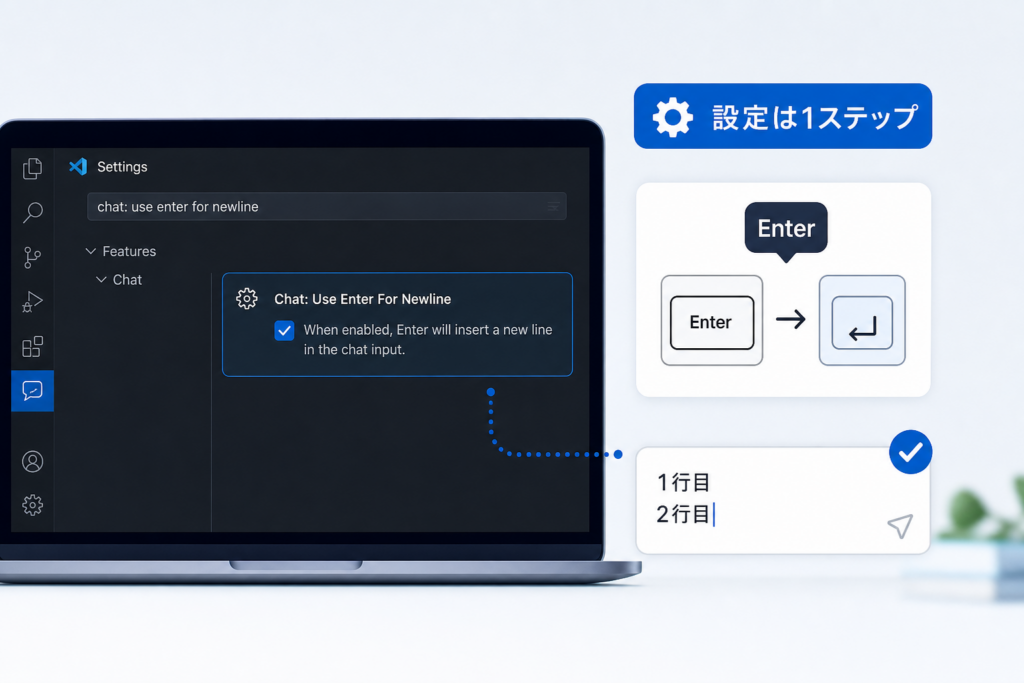
開発者向け:VS Code Copilot ChatでEnter=改行に変更する設定
VS Codeを利用している場合、キーボードショートカットの設定ファイルを直接書き換えることで、「Enter=改行」「Ctrl/Cmd+Enter=送信」という挙動にカスタマイズできます。
デフォルト挙動とキーバインド設定の仕組み
VS Codeのキー設定は「コマンドID」「キーの組み合わせ」「when句(適用される条件)」の要素で構成されています。既存のショートカットを無効化するには、コマンドIDの先頭にマイナス記号(`-`)をつけた設定を追加します。
設定作業の前に、現在のキー割り当てを確認しておきましょう。
- 手順1:
Ctrl/Cmd + Kに続けてCtrl/Cmd + Sを押し、ショートカット設定画面を開く - 手順2:検索窓に
chat submitなどのキーワードを打ち込み、該当するチャット送信コマンドを探す - 手順3:画面右上にあるファイルアイコンをクリックし、
keybindings.jsonを開く
keybindings.jsonを編集してEnter送信を解除する具体手順
設定例は以下の通りです。コマンドIDやwhen句の指定は、VS CodeやCopilot Chat拡張機能のバージョンアップによって変更される場合があるため、ご自身の環境の実際のコマンド名を確認の上で記述してください。
[
  {
    "key": "enter",
    "command": "-workbench.action.chat.submit",
    "when": "chatInputHasText && inChatInput"
  },
  {
    "key": "shift+enter",
    "command": "-workbench.action.chat.newline",
    "when": "inChatInput"
  },
  {
    "key": "cmd+enter",
    "command": "workbench.action.chat.submit",
    "when": "chatInputHasText && inChatInput"
  },
  {
    "key": "enter",
    "command": "workbench.action.chat.newline",
    "when": "inChatInput"
  }
]
Windows環境の場合は cmd+enter の部分を ctrl+enter へ書き換えます。ファイルを保存すると即座に反映されるため、チャット入力欄で動作を確認してみてください。
見落としがちなポイント:通常のChatパネルの設定だけ変更しても、Inline Chat(Cmd/Ctrl + I)側のショートカット設定が別になっている場合があります。Inline Chat側でも誤送信を防ぎたいときは、inlineChat 関連のコマンドも同様にカスタマイズが必要です。
また、この設定は自分のローカル環境限定です。ペアプログラミングなどで他人のPCを操作する際はデフォルトの挙動に戻るため注意しましょう。
誤送信を徹底的に防ぐ「下書き作成&コピペ」の運用ルール
設定変更で対処できないWeb版やTeams版において、最も安全な対策はCopilotの入力フォームで直接文章を作らないことです。完成させた文章をコピペして貼り付ける運用であれば、キーの打ち間違いによる誤送信事故を回避できます。
メモ帳やVS Codeでプロンプトを作成してから貼り付ける
手順はシンプルです。
- 1. メモ帳、テキストエディット、VS Code、Obsidianなどのテキストエディタを開く
- 2. エディタ上で指示文(プロンプト)を最後まで作成(改行や変換確定も自由に行う)
- 3. 全選択(Ctrl/Cmd+A)してコピー(Ctrl/Cmd+C)
- 4. Copilotの入力欄に貼り付け(Ctrl/Cmd+V)を行い、送信ボタンをマウスクリック
定型的な指示はメモとして保存しておくと、次回以降の作業効率も向上します。テキストの貼り付けに関するトラブルやフォーマット崩れへの対処は、ChatGPTやCopilotでテキストがうまく貼り付け・入力できない時の対処法も参考にしてください。
改行を活かしてCopilotの回答精度を上げるプロンプト構造化テクニック
改行を活用してプロンプトの読みやすさを整えると、誤送信を防ぐだけでなくAIからの回答精度を引き上げる効果も期待できます。1行に情報を詰め込んだプロンプトよりも、項目ごとに整理された指示文の方が、AIが意図を適切に解釈しやすくなるためです。
実用的な5ブロック構成のテンプレート例を紹介します。
【役割】
あなたは製造業向けのBtoBマーケティング担当者です。

【目的】
展示会で獲得したリード向けのフォローメール文面を作成してください。

【条件】
- 400文字以内
- 丁寧なビジネス文体(敬体)を使用
- 魅力的な件名を3パターン提案すること

【入力情報】
展示会名:製造ITイノベーションEXPO
見込み客の主な関心:生産ラインのコスト削減

【出力形式】
件名案(3つ) → メール本文 の順序で出力してください。
【 】を使ってセクションを区切ることで、指示の範囲が明確になります。プロンプト作成の工夫についてはAI指示文を読みやすく構造化するプロンプトテンプレート活用術で解説しています。
検証チームの気づき(編集部):実際の検証作業で、条件を箇条書きと改行で区切って提示したところ、AIが必要な要素を見落とす割合が明確に減りました。【出力形式】を指定しておくと、後から手直しする手間を減らしやすくなります。
Copilotの改行・入力に関するよくある質問(FAQ)
Copilotで改行するショートカットキーは何ですか?
基本操作は「Shift + Enter」です。Enter単体を押すとメッセージが送信される仕様になっています。
CopilotでEnterキーを押しただけで送信される設定を変更できますか?
Web版やTeams版のCopilotには、Enterキーの挙動のみを個別変更する設定項目は現在用意されていません。ただし、VS Codeの Copilot Chat 拡張機能であれば、設定ファイル(keybindings.json)を編集してキー割り当てを変更できます。最新の機能追加状況は Microsoft Learn などの公式発表をご確認ください。
MacでCopilotを使うと日本語変換の確定で送信されてしまいます。
Mac特有の「ライブ変換」やIMEの確定処理と、Webブラウザのキーイベント判定の不一致が原因として考えられます。①送信時は画面上のボタンをマウスクリックする、②ライブ変換をオフにする、③Google日本語入力など別のIMEを試す、④メモ帳で下書きを作成してコピペする、といった方法で対処が可能です。
TeamsのCopilotチャットでShift+Enterを押しても改行できません。
アプリのバージョンによる問題や、一時的な描画の不具合が生じている可能性があります。Teamsアプリを最新状態へ更新し、Webブラウザ版のTeamsでも同様の現象が起きるか確認してください。解消されない場合はTeams内のヘルプからフィードバックを送信しつつ、テキストエディタからのコピペ運用を行うのが現実的です。
Copilotで誤送信を防ぐ最も確実な方法は何ですか?
メモ帳やVS Codeなどの外部テキストエディタで指示文を完成させ、Copilotの入力欄にコピペして送信ボタンをクリックする方法です。ツールやブラウザのアップデートに左右されないため、どのような環境でも安定して誤送信を防げます。
Shift+Enterを押しても改行されない場合の原因は?
ブラウザの拡張機能がキーの操作を奪っている可能性や、キーボード自体の不具合、アプリ側の仕様変更などが考えられます。シークレットウィンドウでの実行、別のブラウザでのテスト、外部キーボードの試行などで原因の切り分けを行ってみてください。
改行を入れて指示を出すと回答の質は変わりますか?
改行や箇条書きを用いて指示の構造を明確にすると、AIが条件や前提条件を正しく認識しやすくなり、期待に沿った回答が得られる傾向が高まります。
まとめ:環境に応じたキー操作と下書き運用で誤送信をゼロにしよう
誤送信を防ぎ、効率よくCopilotを活用するためのチェックポイントです。
- □ 改行はShift+Enter、送信は画面上のボタンをクリックを徹底する
- □ Macで変換確定時の送信事故が起きる場合は、ライブ変換オフや下書きコピペ運用を導入する
- □ Teamsで改行が機能しない時は、アプリ更新やブラウザ版での動作チェックを行う
- □ VS Codeでは
keybindings.jsonを編集して「Enter=改行」に割り当てる - □ 会議中や画面共有時は、チャット欄に直接入力せず外部エディタで下書きを作成する
- □ プロンプトは【役割】【目的】【条件】【入力情報】【出力形式】に改行で区切って整理する
Copilotの機能やインターフェースは定期的に更新されます。実際の挙動が本記事の記載と異なる場合は、Microsoft Learn、Microsoft サポート、Microsoft Q&A などの公式情報をご参照ください。本記事はハウスケアラボ編集部が実機での検証および公開情報に基づいて作成・提供しています。
🧰 お困りごとの解決に
 Microsoftアカウントで身に覚えのない請求が来たときの確認と返金💡 結論(要点まとめ)Microsoftから身に覚えのない請求(MSbill.info等)が届いた際の確…
 Outlookでパスワードが繰り返し要求される原因と直し方💡 結論(要点まとめ)Outlookで何度もパスワード入力を求められる症状でお悩みですか?Windows…
 Windows Media Playerの使い方と設定|CD取り込み・再生できない時の対処💡 結論(要点まとめ)Windows 11/10でWindows Media Playerを使い音楽CD…
 WinZipを安全にアンインストールする手順と代替ソフト💡 結論(要点まとめ)WinZipをWindows11/10やMacから完全アンインストール(削除)する…PCでイヤホンが認識されない原因と対処法「イヤホンを挿してもPCが無反応」「スピーカーから音が出続ける」——そんな時は、原因の8割が“出力先の誤設定・物理接点の…
 Windows 11で0x80070422エラーが出る時の復旧手順💡 結論(要点まとめ)Windows 11で「0x80070422」エラーが表示される主な原因は、Win…
最近更新した記事
 ぷにっこ スイスロール&バターと夢色ふわもこケーキの違い|価格・種類・付属品を比較この記事の要点どちらも PUNIKKO(ぷにっこ)の中身が選べないブラインドボックスで、6種+シークレット1種です。価格…
 ぷにっこ 木綿豆腐スクイーズのパッケージ表示と付属品|価格・素材・絹ごしとの違いこの記事の要点「ぷにっこ 木綿豆腐」は、TOKOTOYZ の豆腐型スクイーズです。発売時の価格は税込1,760円です。パ…
 PUNIKKO 池袋パルコ店に行ってみた|整理券の取り方・待ち時間・買った6点と感想この記事の要点PUNIKKO by TOKOTOYZ(池袋パルコ本館7階)はLive Pocket の無料整理券がないと…
 セブン-イレブンでAnkerの充電ケーブルを買った|Anker 322の公式価格とApple純正・Beatsの値札の差、車で使うときの確認点この記事の要点当サイトの運営責任者が、2026年10月にセブン-イレブンでAnkerの充電ケーブル「Anker 322 …
 らぶりー・あにもあ(ソラマチ)に行ってきた|10月31日で閉園、10月17日(土)13時は待ちなし。ひよこ・うさぎのエサやり、カピバラと大きなイグアナ、料金の計算例この記事の要点「らぶりー・あにもあ(ラブリー・アニモア)」は、東京スカイツリータウンの東京ソラマチ5階にある屋内のアニマ…
Google 検索でハウスケアラボの記事を見つけやすくするには、Google の「優先ソース」にハウスケアラボを追加できます(Google のページが開きます)。