
運営責任者:宇井和朗(株式会社アシスト 代表取締役) プロフィール
「オープンAI ログイン」でつまずくたびに、本来は業務改善に回せた時間と機会を静かに失っています。しかも多くの場合、原因は「OpenAI側のエラー」ではなく、ブラウザ拡張機能や社内LAN、VPN、プロキシ、アカウント登録方法の選び方といった、自分たちの環境と運用ルールにあります。ここを押さえないまま、ChatGPT ログイン不具合のたびに場当たり対応を続けると、情報漏洩リスクの高い「ログインなし・無料AIサービス」や、誰のものか分からないOpenAIアカウント乱立という、より厄介な問題に踏み込みがちです。
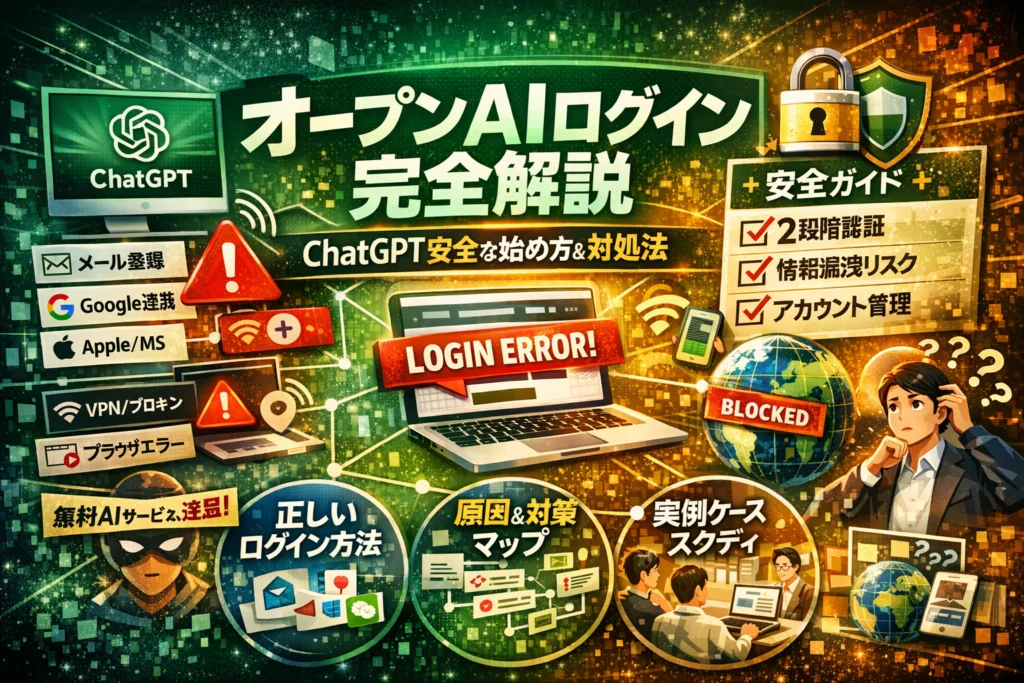
この記事は、OpenAI公式の正しいログイン方法、日本語画面でのSign in/Log inの見分け方、Google連携やメール登録の違いといった入口の整理から、「オープンAI ログインできない」をブラウザ・ネットワーク・サーバー別に切り分ける実務的な原因マップまで、一気通貫で解説します。さらに、ChatGPT ログインなしサービスの危険性、氏名や携帯番号・メールアドレスの扱い方、無料プランから有料プランに移行するときのアカウント管理、情シス目線のチェックリストまで、現場で本当に起きたログインエラー事例をもとに整理しました。
面倒なトラブルを一度体系的に潰しておけば、「誰もログインできない」「請求アカウントが不明」といった後戻りできない状態を避けつつ、チーム全員が安全にChatGPTを活用できます。
| セクション | 読者が手にする具体的な武器(実利) | 解決される本質的な課題 |
|---|---|---|
| 記事前半(正しい入口、安全性、勘違いの整理、原因マップ、ケーススタディ) | OpenAI公式の安全なログイン手順、ブラウザやVPNなど環境別の切り分け手順、「ログインなし・無料サービス」を避ける判断軸 | 「どこから直せばいいか分からない」「何度も同じログインエラーで止まる」状態からの脱却 |
| 記事後半(情シス向け設計術、ログインなしの線引き、LINE風Q&A、再発防止マニュアル) | 社内ポリシーとアカウント設計のテンプレート、メンバー向けルール一式、トラブル時の再発防止フロー | 「誰のアカウントか不明」「請求や権限がブラックボックス」といった運用リスクの根こそぎ解消 |
目次
まずはここから:OpenAIとChatGPTの「正しいログイン入り口」を3パターンで整理
「URLをブクマせずに、毎回“オープンai ログイン”と検索しているうちは、トラブルの予備軍」です。まずは入口の整理から一気に片づけましょう。
OpenAI公式の入口は2つある:ChatGPTとプラットフォームの違いをサクッと理解
OpenAIの公式には、実は性格の違う入口が複数あります。ここで迷うと、「ログインできているのに、欲しい画面にたどり着けない」というモヤモヤ状態になりがちです。
| 入口 | URLのイメージ | 主な用途 | 向いている人 |
|---|---|---|---|
| ChatGPTトップ | chat.openai.com | 会話型AIを使う画面 | 日常利用・業務利用の大半 |
| OpenAIプラットフォーム(ダッシュボード) | platform.openai.com | APIキー・請求・モデル設定 | 開発者・情シス・管理者 |
| モバイル公式アプリ | App Store / Google Playの「OpenAI」「ChatGPT」 | スマホでのチャット利用 | 外出が多い担当者 |
ポイントは、「ブラウザ版ChatGPT」と「プラットフォーム(APIダッシュボード)」はログイン先は同じOpenAIアカウントでも、見える画面と機能が違うということです。Web制作やマーケ支援の現場を見ている私の視点で言いますと、情シスがplatform側だけ見て「ログインできてるよ」と言い、現場はchat側を見て「入れません」と噛み合わない場面が本当に多いです。
ChatGPTにログインする具体的手順(メール登録 / Google・Microsoft・Apple連携)
ログイン周りで揉めやすいのが「最初にどう登録したかを忘れている」パターンです。社内マニュアルにするつもりで、ざっくり整理しておきます。
-
公式の入口を開く
- ブラウザなら: chat.openai.com
- アプリなら: ストアで「OpenAI」「ChatGPT」公式をインストール
-
アカウント作成かログインかを選ぶ
- 初回は「Sign up」
- 2回目以降は「Log in」もしくは「Sign in」
-
ログイン方法を選択
| ログイン方法 | 特徴 | 現場でのあるある |
|---|---|---|
| メール+パスワード | 最もシンプル。会社アドレスで統一しやすい | パスワードリセット依頼が増えやすい |
| Googleで続行 | Googleアカウントの認証を使う | 共有アカウント利用で「誰の?」問題発生 |
| Microsoftで続行 | Microsoft 365連携環境で便利 | SSO連携と混在すると混乱しやすい |
| Appleで続行 | 個人利用で人気 | メールアドレスがマスクされて管理しづらい |
企業利用なら、「会社ドメインのメール+パスワード」か「Google/Microsoftの社内アカウントに統一」しておくと、退職や請求管理で迷子になりにくくなります。
日本語で迷わないための「画面表示」と表記の見分け方(Sign in / Log in / サイン)
OpenAIの画面は日本語対応が進んできていますが、ログイン周りは英語表記が混ざりやすいゾーンです。「どれを押せばいいのか分からない」を解消しておきましょう。
-
Sign up / サインアップ / 新規登録
→ これを押すのは「アカウントをまだ持っていない人」だけ
-
Log in / Sign in / サインイン
→ すでにアカウントがある人はこちら
-
Continue with Google / Microsoft / Apple
→ 初回登録時にこの方法を選んだ人は、今後もこのボタンを使う
よくあるのが、「Googleで登録したのに、次回からメール+パスワード欄に入力してログインできない」というケースです。自分がどのボタンで登録したかをメモしておくだけで、ログイントラブルのかなりの割合を未然に潰せます。
「オープンai ログイン 日本語」で検索している人は、英語表記に不安を感じているケースが多いので、社内マニュアルではスクリーンショットに日本語注釈を足したPDFを1枚用意しておくと、DX担当の問い合わせが激減します。
「オープンAI ログインできない」となる前に:安全性と無料利用の基本ラインを押さえる
「とりあえず触ってみたい。でも危ない橋は渡りたくない」。多くの担当者がここで迷います。ログイン前にこの章だけ押さえておくと、後からのトラブル対応コストが一気に下がります。
無料でChatGPTを利用する時に“最低限”知っておきたい3つのこと(料金・プラン・履歴保存)
まず押さえるべきは、お金の動きとデータの残り方です。
-
料金とプラン
- ChatGPTは「無料プラン」と「有料プラン(PlusやTeamなど)」がある
- ログインした瞬間に課金されるわけではなく、プランを選んで初めて料金が発生する
- 無料でもテキスト生成、要約、翻訳など多くの機能を業務レベルで利用可能
-
アカウント単位での利用
- 1メールアドレス=1アカウントが原則
- 部署で1つを共有すると「誰が何を入力したか分からない」「請求先が行方不明」という典型トラブルになりやすい
-
履歴保存と学習
- 通常は会話履歴が保存され、モデルの品質向上に利用される設定になっているケースがある
- 機密情報や顧客データを入れる前に、「履歴・学習オフ設定」「社内ルールでの入力制限」を必ず確認する
私の視点で言いますと、ここを曖昧にしたまま無料で走り出し、数カ月後に「誰のアカウントで契約されているのか分からない」状態になっている企業を何度も見てきました。
「ログインなしで使えるAIサービス」とOpenAI公式ChatGPTの違いとリスク(情報漏洩・詐欺)
「ログイン不要」「登録なしでChatGPT」とうたうサービスは、忙しい担当者の心を正確に突いてきます。ただ、公式かどうかでリスク構造がまったく違う点は冷静に見たいところです。
下の表が、現場で切り分ける時の基準です。
| 項目 | OpenAI公式ChatGPT | ログインなし“風”AIサービス |
|---|---|---|
| URLドメイン | openai.com配下 | バラバラ(個人・企業運営) |
| 入力データの扱い | 公開されたポリシーに基づく | サービスごとに不明確な場合が多い |
| 情報漏洩リスク | ルールを守れば管理しやすい | 入力内容がどこへ送られるか見えにくい |
| ビジネス利用 | 社内規程に乗せやすい | セキュリティ審査で止まりやすい |
特に危ないのは次のパターンです。
-
「ChatGPTそっくりの画面」で、実は別サービスにデータを渡している
-
無料の代わりに、入力内容を二次利用している可能性がある
-
フィッシング目的の偽ログイン画面にメールとパスワードを入力させようとする
社内で「ログイン不要だから安全」と誤解されがちですが、アカウントを持たない代わりにデータの行き先が不透明になることが多く、むしろリスクは上がるケースが目立ちます。
ChatGPTログインの安全チェックリスト(セキュリティソフト・二段階認証・メールアドレス管理)
ビジネスで使うなら、「とりあえずログインできた」で終わらせない方が後々ラクです。現場の情シスが最低限見ているポイントを、チェックリストにまとめます。
1. ログイン環境のチェック
-
URLがhttps://chat.openai.comかをブラウザで確認
-
ブラウザ拡張機能(特に広告ブロッカーやセキュリティアドオン)でChatGPT関連スクリプトがブロックされていないか確認
-
セキュリティソフトやVPNが、OpenAIドメインへのアクセスを遮断していないかを情シスと共有
2. アカウントの守り方
-
会社利用なら、個人メールではなく会社アドレスかSSO(Google/Microsoft)で統一
-
パスワードは他サービスとの使い回し禁止
-
二段階認証を有効化し、スマホ機種変更時のバックアップコードも保管
3. 情報管理ルール
-
「入力禁止情報リスト」(顧客名、生のメールアドレス、契約書全文など)を社内で明文化
-
無料プラン運用でも、誰がどのアカウントを保有しているかを台帳で管理
-
将来の有料プラン移行を想定し、「請求担当」「アカウント管理者」を最初から分けておく
この3ステップを押さえておくだけで、「オープンAI ログインできない」「危険だから全社禁止」といった極端な振れ幅を避けつつ、現場で安全に活用する土台をつくれます。
よくある勘違いと詰まりポイント:“ログイン方法”と“アカウント登録”のすれ違い
「パスワードが合っているはずなのに、オープンAIにログインできない」。現場で話を聞くと、IDや暗号が間違っているのではなく、そもそも“入り口”を間違えているケースがかなり多いです。この章では、ChatGPTを仕事で使う人がハマりやすい3つの落とし穴だけを、一気に片付けます。
GoogleやApple連携で登録したのに、メール+パスワードでログインしようとしてしまう問題
最も多いのが、「最初の登録」と「次回ログイン」の方式がズレているパターンです。GoogleやAppleで認証してアカウントを作成したのに、数日後にはメール+パスワード方式でログインしようとして詰む、という流れです。
私の視点で言いますと、Web制作やAI活用支援の現場では、下のような勘違いが繰り返されています。
| 登録時の方法 | 次回ログインの正解 | やりがちなNGパターン |
|---|---|---|
| Googleで続行 | 「Continue with Google」からログイン | メールと任意パスワードを入力して失敗 |
| Appleで続行 | 「Continue with Apple」からログイン | 会社PCでApple IDを覚えておらず詰む |
| メール登録 | メール+自分で決めたパスワード | Googleボタンから入ろうとして新規扱い |
対策としては次の3点をメモ化しておくのが早いです。
-
「登録に使った方法」と「どのIDか」を1行メモに残す
-
社内共有の場合は、GoogleかMicrosoftかをポリシーで固定する
-
「既に使用されています」「認証に失敗しました」が出たら、新規登録ではなく入り口ミスを疑う
ログインできないときは、パスワード変更の前に、どのボタンでアカウントを作ったかを必ず確認してください。
氏名・携帯番号・アドレス入力で戸惑う人が多い理由と、実務でのOKライン・NGライン
登録画面で一気にテンションが下がるポイントが、「本名なのか」「会社メールでいいのか」「携帯番号を出して平気か」という不安です。ここが曖昧なまま進めると、あとで請求や権限管理がカオスになります。
氏名・メール・携帯番号の「実務OKライン」と「避けたい使い方」を整理すると、次の通りです。
| 項目 | OKラインの例 | NGになりやすい例 |
|---|---|---|
| 氏名 | 社内で誰か分かる表記(フルネーム推奨) | 「営業部」「test」「dx担当」など役割だけ |
| メール | ビジネス利用は会社ドメインを優先 | 担当者の個人Gmailで有料プラン契約 |
| 携帯番号 | 会社支給携帯または管理者の番号 | メンバー個人の私用スマホ番号で認証 |
とくに中小企業やフリーランスで多いのが、「とりあえず担当者の個人アドレスで登録」するパターンです。無料のうちは問題が見えませんが、ChatGPT PlusやTeamプランにアップした瞬間に、
-
退職・異動でログインできない
-
誰のクレジットカードで契約されているか分からない
-
二段階認証のSMSが、もう持っていない番号に飛ぶ
という“請求ロック”状態になりがちです。業務利用なら、アカウントは個人ではなく「会社の資産」として扱う前提で設計した方が安全です。
ChatGPTアプリはどれが本物?公式アプリとブラウザ版の見分け方と選び方
「App Storeに“チャットGPT”がいっぱい出てきて、どれが本物か分からない」という相談もよく届きます。ここで間違えると、ログイン情報を第三者サービスに渡してしまうリスクが一気に高まります。
公式と非公式を見分けるときは、次のポイントだけは外さないでください。
-
提供元が「OpenAI」になっているか
-
ログイン画面のURLが「chat.openai.com」ドメインか
-
「ログイン不要」「登録なしですぐ使える」を売りにしていないか
とくにブラウザ版の場合、「ChatGPT風」のサイトが広告経由で表示され、OpenAIのアカウントを入力させようとするケースがあります。URLの右側だけ見て判断せず、ドメイン全体を確認するクセをつけておくと、情報漏洩リスクをかなり下げられます。
利用スタイル別のおすすめは次のイメージです。
-
会社PC中心:ブラウザ版(chat.openai.com)で、GoogleまたはMicrosoft連携を統一
-
個人スマホ中心:公式アプリ+ブラウザ版を併用し、どちらも同じアカウントでログイン
-
チーム導入前の検証:まず1つの「会社管理アカウント」で試し、その後メンバー用を設計
“ログイン方法のすれ違い”さえ潰せれば、「オープンai ログインできない」という悩みのかなりの部分は、静かに消えていきます。次に迷ったときは、「パスワードではなく、入り口を疑う」から始めてみてください。
「ChatGPT ログインできない」の原因マップ:ブラウザ・ネットワーク・サーバーを一気に切り分け
「オープンAI ログインできない」と相談を受けるとき、現場でまずやるのは原因を3レイヤーに分解して順番に潰すことです。感覚で触っていると永遠に堂々巡りになるので、仕組みで片付けます。
| レイヤー | 主な原因 | 先に疑うべき人 |
|---|---|---|
| ブラウザ | クッキー/キャッシュ/拡張機能 | 自分 |
| ネットワーク | 社内LAN/VPN/プロキシ/フィルタ | 社内環境 |
| サーバー | OpenAI側の障害・混雑 | 外部サービス |
ブラウザ起因のトラブル:クッキー・キャッシュ・拡張機能がログインを壊すとき
ChatGPTのログイン画面は、クッキーとJavaScriptがフル稼働している状態が前提です。そこに広告ブロッカーやセキュリティ拡張機能が「怪しいスクリプト」と誤判定すると、一見普通の画面なのに認証だけ通らないという“沼”が生まれます。
チェック手順をテンポ良くこなすなら、この順番が鉄板です。
- 別ブラウザで試す(Chrome→Edge→Firefoxのように切り替え)
- シークレットウィンドウで
chat.openai.comにアクセス - クッキーとキャッシュをドメイン単位で削除
- 広告ブロッカーやウイルス対策のブラウザ拡張を一時オフにして再ログイン
ここでサクッと通るなら、社内LANではなくブラウザの“性格”が原因と割り切れます。マーケ担当や情シス兼任の人ほど拡張機能を入れがちなので、まず自分の環境を疑った方が早いケースが多いです。
社内LAN・VPN・プロキシがOpenAI接続を止めるパターンとチェック順序
「自宅のWi-Fiだとログインできるのに、会社PCだとChatGPTが開かない」という相談は、Web制作やAI活用支援の現場で頻出です。多くの場合、犯人は社内ネットワークの安全装置です。
社内環境を疑うときは、次の“階段”で切り分けます。
- 社用PCでスマホテザリングに切り替えてログインを試す
- 同じ社内LANで、別ユーザー・別PCからOpenAIにアクセス
- VPNを一時的に切った状態と、VPN経由の状態を比較
- 情シスに「Webフィルタやプロキシで
openai.comが制限対象か」を確認
| 症状 | よくある原因 |
|---|---|
| 社内だけ403/タイムアウト | ファイアウォール/URLフィルタ |
| VPNオンの時だけ遅い/途切れる | 国別IP制限・トラフィック制限 |
| 特定部署のPCだけOpenAIに到達しない | プロキシ設定/セキュリティポリシー差 |
VPNやプロキシは、一度設定が入るとユーザー側から見えにくくなります。「サーバー混雑ぽい見た目なのに、実は社内の安全装置」というのは現場の“あるある”です。
本当にサーバーエラーか?OpenAI側の障害と“ユーザー環境側”を見極めるコツ
画面に「エラー」「サーバーが混雑」っぽい文言が出ると、多くの人が即座にOpenAIのせいにします。ただ、経験的には「最初は普通にログインできていたのに途中からおかしくなった」場合、後から変わったのは自分の環境か社内設定であることが多いです。
サーバー障害かどうかを見極めるときは、次の3点を一気に確認します。
-
複数ユーザー/複数デバイスで同時に再現するか
-
同時刻に、他の海外サービス(クラウドストレージや別のAIサービス)が普通に使えるか
-
OpenAIの公式情報や信頼できるステータスページで大規模障害が出ているか
| 状況 | 疑うべき場所 |
|---|---|
| 自分だけ/1台だけおかしい | ブラウザ・端末設定 |
| 部署単位でおかしい | 社内LAN・プロキシ |
| 社内全体+自宅からもNG | OpenAI側・回線事業者 |
私の視点で言いますと、「とりあえず再読み込み」連打より、この3レイヤーを冷静に切り分けた人の方が、現場では圧倒的に早くトラブルから抜け出しています。DX担当が“ログインすらできない人”にならないためのカギは、テクニックよりも原因マップを持っているかどうかです。
現場で実際にあった「最初は使えていたのに、途中からログインエラー地獄」ケーススタディ
ケース1:広告ブロッカーを入れたらChatGPTだけログイン不可になったチームの話
「昨日まで普通に使えていたのに、今日からChatGPTのログイン画面だけ真っ白」
Webマーケチームで本当に起きがちなパターンだ。
原因は、広告ブロッカーやセキュリティ系拡張機能がOpenAIのスクリプトを“広告扱い”でブロックしていたこと。
とくに、無料のChrome拡張を一括インストールしたあとから、認証画面が表示されなくなるケースが多い。
チェックの順番はかなりシンプルだ。
-
別ブラウザ(EdgeやFirefox)でChatGPTにログインできるか確認
-
シークレットモードで試し、拡張なしの状態で画面が出るかを見る
-
広告ブロッカーを一時停止して再読込
「私の視点で言いますと、ブラウザを疑うのが一番コスパのいい切り分け」だと感じている。
| 症状 | 原因の傾向 | 即効性のある対処 |
|---|---|---|
| 画面が真っ白・ぐるぐるのまま | 拡張機能がスクリプトを遮断 | 拡張オフ+別ブラウザで再ログイン |
| 「不明なエラー」だけ表示 | Cookie破損+拡張の悪さ | キャッシュ削除+拡張オフ |
ケース2:海外出張でChatGPTが突然使えなくなったときに、情シスがとった対処法
次は「自宅ではOK、海外出張に出た瞬間ログイン不可」パターン。
OpenAIログイン画面までは開くが、認証後に延々とエラーを吐くという問い合わせがよく来る。
ここで効くのは、ネットワークの三段階チェックだ。
-
社内VPNを一度切り、ホテルWi-Fiやモバイル回線で直接アクセス
-
社内のセキュリティポリシーで、AIサービスへの通信がブロックされていないか確認
-
国・地域によるアクセス制限の可能性を疑い、VPNの接続先リージョンを変更
情シス目線では、「ブラウザではなく回線を変えても再現するか」が重要な判断軸になる。
ブラウザを替えても同じエラーなら、かなりの確率でVPNかプロキシ、セキュリティゲートウェイ側の設定が原因だ。
| チェック項目 | 目的 |
|---|---|
| VPNオフでの再ログイン | 社内経路の制限切り分け |
| 別リージョンVPN | 国・地域のフィルタ回避検証 |
| 他クラウドサービスは使えるか | 回線障害かAIサービス特有かの判定 |
ケース3:複数人で1つのアカウントを使った結果、“誰もログインできない”状態になった例
最後は、中小企業やフリーランスの合同チームで起きやすい「アカウント共有事故」。
「とりあえず無料だから」と、1つのOpenAIアカウントを全員で共有してスタートし、次のような地獄が始まる。
-
誰かがGoogle連携に切り替え、別の人はメール+パスワードで入ろうとして弾かれる
-
認証アプリやSMS二段階認証の番号を、誰が管理しているか不明になる
-
退職者のメールで作ったアカウントを、現メンバーが継ぎ足しで使い続ける
結果、「パスワードを変えても、認証コードが届くメールや携帯が誰のものか分からない」という、完全ロック状態に陥る。
| よくある共有パターン | 将来起きがちなトラブル |
|---|---|
| 個人Gmail+全員でパス共有 | 退職・異動で認証コードが受け取れない |
| 個人の携帯番号で登録 | 二段階認証解除が不可能になる |
| Google連携とメールログイン混在 | 社内でログイン方法を説明できなくなる |
避けるなら、最初から「1人1アカウント」+「業務用メール」+「ログイン方法を社内メモで共有」が鉄板だ。
ここをケチると、後からPlusやTeamプランにアップグレードした瞬間、請求とアカウント管理の泥沼にはまりやすい。
情シス・管理者目線のチェックリスト:業務でChatGPTを導入するときのログイン設計術
社内で「誰が・どのアカウントで・どこからChatGPTにログインしているか」を曖昧なまま走り出すと、数カ月後に必ず“ログイン迷子”が量産されます。ここでは、現場で実際に使われているチェック項目に落とし込みます。
社内ポリシーとログイン方法:個人メール・会社アドレス・SSO(Google / Microsoft)の使い分け
私の視点で言いますと、ログイン方法の決め方をミスると、技術より先に「人間関係」が破綻します。最初に下の3択をはっきりさせておくと後がラクです。
| 項目 | 個人メールログイン | 会社メールログイン | SSO(Google/Microsoft) |
|---|---|---|---|
| 向いているケース | お試し・検証 | 少人数利用 | 全社展開・Team/Enterprise |
| 管理のしやすさ | 低い | 中 | 高い |
| 退職時リスク | 非常に高い | 中 | 低い |
| 情報セキュリティ | 個人依存 | 社内基準 | IdP基準 |
情シス・管理者が押さえておきたいポイントは次の通りです。
-
業務利用は「会社アドレス」かSSOを原則:個人メールと携帯番号で登録されたOpenAIアカウントは、退職時に請求ロックの温床になります。
-
Google/Microsoft連携を使うなら「必ず統一」:一部だけメール+パスワード、他はSSOと混在させると、「どの画面からログインすればいいのか」毎回サポートが発生します。
-
社内ポリシーに“名前表記ルール”を一文で追記:表示名を実名にするか、部署+役職にするかを決めておくと、履歴共有のときに“誰の質問か分からない問題”を避けられます。
セキュリティソフト・VPN・プロキシ設定で「ChatGPTだけ不安定」にならないための事前チェック
「昨日までChatGPTにログインできていたのに、今日からだけダメ」という相談の多くは、ネットワークやセキュリティ製品の“善意の防御”が原因です。導入前に、次の順番でチェックしておくとトラブル対応コストが激減します。
1. ブラウザ・端末レベル
-
Chrome/Edge/Firefoxの少なくとも2種類でログインテスト
-
広告ブロッカーやトラッカー遮断系拡張機能を一時停止して再テスト
-
シークレットウィンドウでの動作確認(クッキー・キャッシュ切り分け)
2. セキュリティソフト・エンドポイント
-
Webフィルタリングで「AI」「チャット」「暗号」カテゴリがブロックされていないか
-
SSL復号(HTTPS検査)有効時にOpenAIへの接続が失敗していないかログで確認
-
一部端末だけ失敗している場合は、パターン更新日時とポリシー変更履歴を照合
3. 社内LAN・VPN・プロキシ
-
社外ネットワーク(テザリングなど)で正常ログインできるかを先に確認
-
VPN接続有無で挙動が変わるかをテストし、プロキシ経由の有無を整理
-
国・地域制限を行っている場合、OpenAI関連ドメインへのアクセスが遮断されていないかをルール表で確認
この3階層で切り分けておくと、「全部OpenAIエラーだと思っていたが、実は広告ブロッカーが原因だった」といった“無駄な犯人探し”を減らせます。
無料→有料(Plus / Teamなど)にアップする前に決めておくべき“アカウント管理ルール”
ログイン設計のゴールは、「後から課金プランを変えても運用をやり直さなくていい状態」を作ることです。無料からPlusやTeamにアップする前に、最低でも次の3点は決めておきたいところです。
1. 誰が“お金の入口”を持つか
-
請求に使うアカウントは「個人」か「部門共通アカウント」か
-
クレジットカード名義とアカウントの紐づけをどう管理するか
-
退職・異動時に請求情報を引き継ぐ具体的手順を1枚の運用ドキュメントにしておく
2. アカウント構成と共有ルール
-
1アカウント複数人利用を原則NGとするか、やむを得ず許可する条件(閲覧専用、検証用など)を明文化
-
ChatGPTの会話履歴を「業務データ」として扱うか、「個人メモ」として扱うかを決め、削除ポリシーを作る
-
API利用(システム連携)とブラウザ版利用(チャット)のアカウントを分けるかどうか
3. ログ・証跡と情報保護
-
社外秘データを入力しないラインを具体例つきで共有(顧客名、未公開の売上データなど)
-
認証方式(二段階認証・SSO)の有無をポリシーとして固定し、「あとから勝手にメール+パスワードへ変更」を禁止
-
シャドーIT対策として、「公式以外の“ログインなしチャットサービス”に業務データを入れない」ことを新人教育のチェックリストに組み込む
この3ブロックが固まっていると、「誰のOpenAIアカウントなのか分からない」「請求だけが宙ぶらりん」という事態をかなりの確率で避けられます。ログインの設計は、画面のボタンを押す話ではなく、ビジネスとセキュリティを両立させる“入口の設計図”そのものと捉えておくと判断を間違えにくくなります。
「ログインなしで使いたい」はどこまで許される?利便性と危険性のリアル
「オープンAI ログインなし」「ChatGPT ログイン 無料」で検索している時点で、あなたはすでに“地雷原”の入り口に立っています。
便利さと引き換えに、どこまでなら会社や自分の財布を危険にさらさずに済むのか、ここで線引きをはっきりさせます。
ChatGPT ログインなしで使える“風”サービスの特徴と、情報漏洩のリスク構造
「ログイン不要でChatGPTが使えます」とうたうサイトやアプリには、いくつかの“共通のにおい”があります。
-
OpenAI公式ドメイン(chat.openai.com / openai.com)ではない
-
利用規約や運営会社情報が曖昧
-
入力欄だけ大きく、セキュリティ説明がほぼゼロ
-
画像生成や日本語対応などを強調するが、データの扱いを明示していない
ここで一番危険なのは「入力した情報がどこに保存されるか完全に不明」な点です。
社名・見積り・ソースコード・顧客情報をそのままペーストすると、運営者のサーバーにコピーが残る可能性があります。
ログイン不要“風”サービスをざっくり整理すると、構造はこうなります。
| 種類 | 中身の仕組み | 主なリスク |
|---|---|---|
| 公式APIを使ったWebツール | 裏側でOpenAI APIを呼び出し | 入力内容がツール運営者に丸見え |
| 正体不明の「ChatGPTっぽい」サイト | モデル不明・サーバー所在地不明 | データの再利用・転売の懸念 |
| ブラウザ拡張タイプ | ページ上のテキストを収集 | 社内システムの情報まで吸い上げる可能性 |
業界でよくあるのは、「サーバー混雑を避ける裏ワザだと思って入れた拡張機能が、逆に情報の抜け道になっていた」というパターンです。
私の視点で言いますと、これは“便利そうな水道管に見えるが、実は外にダダ漏れのホース”だと捉えると分かりやすいはずです。
履歴保存・学習・商用利用——ログインする / しないで何が変わるのか
「ログインすると危険」「ログインなしなら安全」という誤解がかなり多いのですが、実際は次の軸で考える必要があります。
| 比較項目 | 公式ChatGPT(OpenAIにログイン) | ログインなし“風”サービス |
|---|---|---|
| 利用規約・プラン | 公式に明示されている | 不明瞭なものが多い |
| 履歴の確認・削除 | 画面から自分で操作可能 | そもそも見えない、削除依頼不可が多い |
| 学習への利用 | オプトアウト設定など選択肢あり | どう使われるか分からない |
| 商用利用 | 規約を読めば判断できる | 商用不可のケースが多い |
| 請求・アカウント管理 | メール・管理画面で一元管理 | 誰の権限で何を契約しているか見えない |
特に履歴保存と学習は誤解が多いポイントです。
-
公式ChatGPT
- 履歴のオン/オフ、エクスポート、削除が可能
- ビジネス用途では「機密は入れない」「要約レベルに留める」といった社内ルールでリスクコントロールしやすい
-
ログインなし“風”サービス
- どこに、どれくらいの期間、どの国のサーバーに保存されるか不明
- AIの学習に使われるかどうかも読めないため、顧客との契約条件によっては即アウト
商用利用前提なら、「どのAIモデルを、どの契約条件で使っているのか」を説明できない状態はかなり危険です。
DX担当・情シスが後から説明責任を問われるのは、たいていこの部分です。
「とりあえず無料・登録なし」を選んだ人が、後から後悔しやすい3つのパターン
最後に、現場で何度も見てきた“後悔パターン”を3つだけ押さえておきましょう。
-
機密情報をベタ貼りしてしまい、社内監査で冷や汗コース
- ログイン不要サービスに、見積書・人事評価・ソースコードを貼る
- 後から「どのサービスに、何を入れたか」を誰も説明できない
- 情報漏洩かどうかすら判断不能で、監査対応が長期戦になる
-
**「無料で始めたメンバーのアカウントが、請求ロックの地雷になる」
- こっそり個人メール+個人の携帯番号でOpenAIアカウントを作る
- 後から有料プラン(Plus / Team)にアップして業務で活用
- 退職・異動時に「請求アカウントの持ち主が不明」「ログイン情報が共有されていない」という詰み状態に
-
“なんちゃってChatGPT”に慣れすぎて、本番導入でつまずく
- 広告付き・機能制限付きの疑似サービスでメンバーが練習
- 公式ChatGPTに切り替えた途端、「画面が違う」「ログイン方法が分からない」「履歴の扱いが怖い」で社内が混乱
- マニュアル作りが二度手間になり、DX推進がブレーキを踏まれる
オープンAIにログインするかどうかは、単なる“ボタンを押すか押さないか”ではありません。
社内の情報資産と信頼をどこまで守るか、その分岐点そのものです。
「とりあえず無料」「とりあえずログインなし」を選ぶ前に、
どのドメインで、誰のアカウントで、どのルールで使うかを一度メモに書き出すだけで、後悔のリスクは一気に下がります。
読者とサポート担当のLINE風やり取りで見る:「ログイン不具合」リアル相談と対処の流れ
「設定いじってないのに、急にChatGPTだけログインできなくなった」
現場で一番多いのは、この“よく分からないけど動かない”パターンです。ここでは、実際にサポートチャットで飛び交う会話に近い形で、原因の切り分けとチェックポイントを整理していきます。
相談1:iPhoneのChatGPTアプリだけ“サインインできない”と言われるときのやり取り再現
ユーザー
「iPhoneのChatGPTアプリだけ“サインインできません”って出ます。PCブラウザからは普通にログインできているのに…」
サポート
「OKです。まず、この3つを順番に見ましょう。」
-
モバイル回線/社用Wi-Fiの切り替え
-
Apple ID連携の有無
-
OS・アプリのバージョン
ユーザー
「社用Wi-Fiだとサインインできず、4Gにすると入れました。」
サポート
「社内ネットワークのフィルタでOpenAIのドメインが止められている典型ケースですね。情シスに、PCはOKだけどスマホアプリだけNGと伝えると話が早いです。」
よくある“iPhoneだけNG”のパターンをまとめると、こんな切り分けになります。
| 状況 | 疑うポイント | 対処の方向性 |
|---|---|---|
| Wi-FiだけNG | 社内LAN/フィルタ | ドメイン許可の相談 |
| モバイルもNG | アプリ/OS/Apple連携 | アップデート・再インストール |
| Apple連携だけNG | 別メールで登録済み | ブラウザでログイン方式を確認 |
相談2:Chromeだけエラーメッセージが出る——ブラウザを疑うまでの会話ログ
ユーザー
「ChatGPTにログインできないのがChromeだけです。“不明なエラーが発生しました”って出て、Edgeなら普通に使えます。」
サポート
「Chrome固有の問題っぽいですね。まず“ブラウザの健康診断”をやりましょう。」
-
シークレットウィンドウでログインを試す
-
広告ブロッカー/セキュリティ拡張機能を一時OFF
-
CookieとキャッシュをChatGPT/OpenAIだけ削除
ユーザー
「シークレットだと入れました。広告ブロッカーをOFFにしたら通常モードでもログインできるようになりました。」
サポート
「広告ブロッカーがChatGPTのスクリプトを“広告扱い”してブロックする定番パターンです。ChatGPTのドメインを除外リストに入れておくと再発しにくくなります。」
広告ブロッカーやセキュリティ拡張は、便利な反面ログインページの一部を壊すことがあります。情シス現場では、以下の順番で切り分けることが多いです。
-
拡張機能を全部OFF → 1つずつONにして犯人を特定
-
プロファイルを新規作成してログインテスト
-
別ブラウザ(Edge/Safari)での挙動を比較
相談3:ChatGPTにログインしているはずなのに、日本語で反応しないときのチェックポイント
ユーザー
「ChatGPTにログインできてはいるんですが、英語でしか返してくれません。日本語で質問しても英語で返答されます。」
サポート
「“ログイン不具合”ではなく、“言語設定のすれ違い”パターンですね。次を確認しましょう。」
-
画面右下(または設定メニュー)の表示言語
-
直前のプロンプトで英語モードを指定していないか
-
会社アカウントで英語UIがデフォルトになっていないか
ユーザー
「設定の“Interface language”がEnglishになっていました。Japaneseに変えたら、日本語で返ってくるようになりました。」
サポート
「ログインは問題なくても、UI言語と言語モデルの会話モードが英語になっていると、ずっと英語で返答されます。日本のチーム利用だと“最初に日本語UIのスクリーンショットを共有しておく”だけでも迷子が減ります。」
言語まわりで混乱しないために、最低限この2つをメモしておくと安心です。
-
UI言語:メニューやボタンの表示(Japanese推奨)
-
会話言語:最初のひと言で「今後は日本語で回答してください」と明示
私の視点で言いますと、ログインの相談だと思って開けてみたら、半分くらいは「ネットワーク」「拡張機能」「言語設定」のすれ違いです。LINE風に状況を聞き取りながら、上のチェックポイントを順番に潰していくと、“原因不明のストレス時間”はかなり削れます。
明日から困らないための「OpenAIログイン再発防止マニュアル」を自社用にカスタムする
個人利用向け:1ページで済む“自分だけの”ChatGPTログインメモの作り方
毎回「どのメールで登録したっけ?」から始まると、生産性がログイン画面で溶けます。1ページだけ、自分専用のログインメモを作っておくと一気にラクになります。
入れる項目は最低限この5つに絞ります。
-
利用サービス名:ChatGPT(OpenAI公式)
-
ログインURL:https://chat.openai.com
-
アカウント種別:メール登録 or Google/Microsoft/Apple連携
-
登録メールアドレス(会社/個人のどちらかを明記)
-
二段階認証の方法(SMS/認証アプリ)
これを紙でもNotionでも、1画面で見える形にしておくのがポイントです。
業界の現場で見てきた感覚では、「Google連携で登録したのに、メールとパスワードを必死に思い出している人」が相当数います。アカウント種別を一行書いておくだけで、その迷子時間をゼロにできます。
私の視点で言いますと、VPNやブラウザを疑う前に、このメモを確認する習慣がある人ほど「オープンai ログインできない」と検索する回数が明らかに減っています。
ログインメモに、次の一行を足しておくとさらに安全性が上がります。
- 「業務で入力しない情報」リスト:顧客名、個人情報、未公開資料は書かない
ログイン情報と一緒に、情報漏洩ラインも固定しておくことで、無料利用でもビジネス利用でも事故をかなり防げます。
チーム利用向け:メンバー全員に配れる「ログイン・禁止事項・注意点」テンプレ
チームで使い始めるときは、「誰のアカウントでログインしているか迷子」が一番の事故要因です。A4一枚のテンプレを作り、入社オリエンで配るくらいがちょうどいい感覚です。
入れるべき項目を表にまとめるとこうなります。
| セクション | 書く内容の例 |
|---|---|
| ログイン方法 | 使用する入口(ChatGPT公式URL)、会社メールかSSO(Google/Microsoft)か |
| アカウント管理 | 管理者アカウントの保持者、パスワード共有を禁止する旨 |
| 禁止事項 | 個人情報入力NG、他社機密の貼り付け禁止、APIキーの貼り付け禁止 |
| 業務ルール | 履歴オン/オフの方針、無料/有料プランの使い分け |
| トラブル時の連絡先 | 情シスや担当者の連絡先、問い合わせテンプレ文 |
このテンプレは、マーケ担当や現場マネージャーが「情シス目線」を借りるための橋渡しです。
特に大事なのは、「個人の携帯番号で登録しない」「退職予定者のメールで契約しない」の二行を太字で書いておくこと。ここを曖昧にすると、後から請求アカウントがロックされ、誰もログイン変更できない事態につながります。
トラブルが起きたときに“慌てない”ための、原因メモとスクリーンショット保存の習慣
OpenAIやChatGPTのログイントラブルは、その場で解決しきれないこともありますが、「記録さえ残っていれば」再発防止の精度が一気に上がります。現場で効いたのは、次の2ステップです。
- 原因メモのフォーマットを決めておく
-
発生日時
-
使っていた端末(PC/スマホ)、OS、ブラウザ
-
ネットワーク環境(社内LAN、自宅Wi-Fi、VPN有無)
-
表示されたエラーメッセージ全文
-
直前に行った変更(拡張機能追加、セキュリティソフト更新、プロキシ設定変更など)
- ログイン画面とエラー画面を必ずスクリーンショット
-
URLバーごと撮る(偽サイトやフィッシング判定に必須)
-
ブラウザ右上の拡張機能アイコンが写るように撮る
-
スマホなら、通信状態(4G/5G/Wi-Fi)が見える状態で撮る
この2つをやっておくだけで、情シスが原因を特定するスピードが体感で半分くらいになります。「サーバー混雑だと思って数日放置していたら、実は広告ブロッカーがChatGPTのスクリプトを止めていた」というケースは珍しくありません。
個人利用でも、スクリーンショットを1フォルダに集めておくと、「この拡張機能を入れた日から調子が悪い」「VPNを切った瞬間にログインできた」といったパターンにすぐ気付けます。ログインマニュアルは、ルールを書いて終わりではなく、ログインに失敗した履歴を“資産”として蓄積する仕組みにしておくと、明日からのトラブルも怖くなくなります。
この記事を書いた理由
宇井 和朗(株式会社アシスト 代表)です。
2023年以降、取引先だけで延べ1,000社以上がChatGPTを業務に入れ始めましたが、「オープンAI ログイン」で毎週のように問い合わせが届きました。原因はOpenAI側より、ブラウザ拡張機能、社内LANやVPN、Apple連携とメールアドレスの混在、請求アカウントの所在不明といった“自分たちの環境と運用ルール”に集中していました。
私自身も、社内で広告ブロッカーを一斉導入した日に、役員だけChatGPTに入れず会議が止まった経験があります。別のクライアントでは、全国120拠点のスタッフが1つのアカウントを共有し、最終的に誰もログインできなくなり、情報管理のやり直しに3カ月かかりました。
本来なら生産性向上に使える時間が、毎回のログイン不具合で失われていく。この無駄を、経営者として見過ごせなくなり、現場で検証した「正しい入口の選び方」と「原因別の切り分け方」「再発防止の運用設計」を一つにまとめました。この記事が、あなたのチームが安全かつ迷いなくChatGPTを使い続けるための土台になれば幸いです。
執筆者紹介
宇井 和朗(株式会社アシスト 代表)
株式会社アシスト代表。Webマーケティング、SEO、MEO、AIO(AI Optimization)、ITツール活用、組織マネジメントを軸に事業を展開する経営者。
宇井自身が経営に携わり、創業から約5年で年商100億円規模へ成長、その後年商135億円規模まで事業を拡大。SEOやMEOを中心としたWeb集客戦略、ホームページ設計、SNS運用、ITツール導入、組織設計を一体で構築し、再現性のある仕組み化を実現してきた。
これまでに延べ80,000社以上のホームページ制作・運用・改善に関与。Googleビジネスプロフィールを活用したローカルSEO、検索意図を重視したSEO設計、Instagram運用代行、AI活用によるコンテンツ最適化など、実務に基づく支援を行っている。
机上の理論ではなく、経営者としての実体験と検証データを重視し、Googleに評価されやすく、かつユーザーにとって安全性と再現性の高い情報発信を行っている。Google公式検定を複数保有。
🔗 あわせて読みたい関連記事
 オープンAIは会社として安全か?中小企業が失敗しない活用術ガイド「ChatGPTを触りながら、OpenAIという会社の正体は実はよく知らないまま」──この状態でAI戦略を進めると、中小…
 オープンAIの画像生成で成果倍増へ 無料枠と炎上リスクまで完全ガイド「とりあえず無料でAI画像を試してみた」まま運用に流し込むと、気づかないうちに3つの損失が積み上がります。 ブランドのズ…
 オープンAIと日本企業の失敗回避ガイド──投資・採用・株まで徹底整理「OpenAI Japanが東京に拠点を置いたらしい」「日本法人の社長や年収が話題」「オープンAI日本株は買えるのか」─…
 ソフトバンクとオープンAI投資の真実――中小企業と投資家が避けるべき落とし穴ソフトバンクがOpenAIに「数兆円規模で出資・投資」と報じられて以降、多くの企業と個人投資家が、実は同じ落とし穴にはま…
 オープンAIのおすすめと選び方|無料ChatGPT依存をやめる生成AI設計術オープンai おすすめやAIツールランキングを探し回っている間に、すでに見えない損失が出ています。無料ChatGPTと野…
 オープンAI創業者から学ぶChatGPT依存を避ける社長の判断軸社長から突然「ChatGPTは禁止」と言われ、AI研修や社内プロジェクトが止まった経験はありませんか。多くの現場で、その…
🧰 お困りごとの解決に



最近更新した記事
 ダイキン加湿空気清浄機の給水ランプが消えない原因と確認手順💡 結論(要点まとめ)ダイキンの加湿空気清浄機で水を入れたのに給水ランプが消えない場合の対処法を解説。加…
 ESETの自動更新を停止する手順|CLUB ESETとESET HOMEの違い💡 結論(要点まとめ)ESETの自動更新(自動延長・月額)を停止する手順を整理。CLUB ESETでの解…
 OutlookのPSTインポート手順|クラシック版の操作と開かない時の対処法💡 結論(要点まとめ)OutlookでPSTファイルをインポートする公式手順を分かりやすく解説。画面左上…
 WindowsのUSBオーディオでコード10が出たときの対処法と確認手順💡 結論(要点まとめ)WindowsでUSBオーディオやDACに「このデバイスを開始できません。(コード…
 Outlookの自動応答を設定する手順|新旧UIの違いやボタンがない時の対処法💡 結論(要点まとめ)Outlookで不在時の自動応答を設定する方法を、新しいOutlook・クラシック…