
運営責任者:宇井和朗(株式会社アシスト 代表取締役) プロフィール
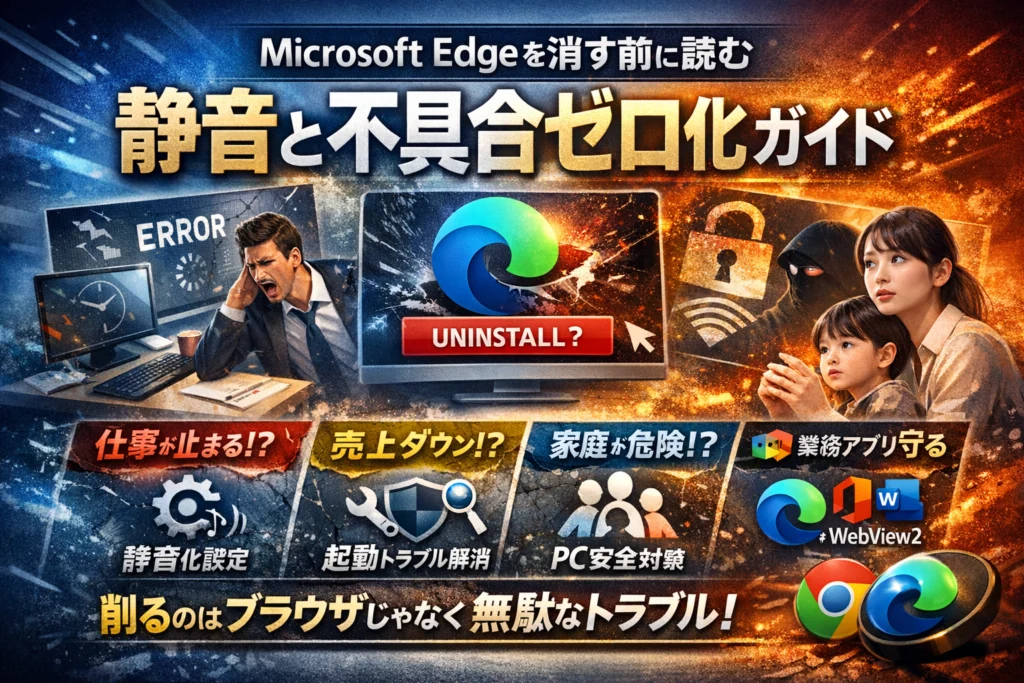
「Microsoft Edgeいらないから消したい」「勝手に開くし、不具合だらけで仕事にならない」──この判断を焦ると、業務アプリが動かなくなったり、問い合わせが急に減ったり、家族のネット利用が無防備になったりします。
本当に守りたいのは、ブラウザそのものではなく、あなたの時間と売上と安全です。
このガイドは、Microsoft Edgeを「アンインストールするか悩んでいる一般ユーザ」「Edgeだけ表示崩れや問い合わせ減少が起きているWeb担当者」「家庭PCの安全を守りたい保護者」に向けて、現場の実務ロジックだけを整理しました。
Edgeが起動しない・真っ白になる・勝手に立ち上がる・WebView2 Runtimeを止めてよいか・Chromeとどちらをメインにすべきか、といった再検索ワードを、一度で片づける構成です。
以下のロードマップをざっと眺めて、今の自分に直結する章から読み進めてください。
| セクション | 読者が手にする具体的な武器(実利) | 解決される本質的な課題 |
|---|---|---|
| 構成の前半(「いらない問題」「勝手に開く」「起動しない」「Chromeとの役割分担」) | Edgeの静音化設定、起動しない時の切り分け手順、アンインストールせず害を減らす運用、仕事に合ったブラウザ構成 | 不具合をすべて「ブラウザのせい」にして時間と集中を失っている構造 |
| 構成の後半(Web担当・家庭・業務アプリ/WebView2まで) | Edge特有の表示崩れ・フォーム不具合を潰す検証視点、家庭PCを安全に保つレシピ、業務アプリを止めないWebView2/再インストール判断軸 | 売上機会の取りこぼしや、子どもの安全・業務システムを“見えないリスク”として放置している状態の打破 |
Microsoft Edgeを消すかどうかは、この記事を読んでから決めてください。削るのはブラウザではなく、無駄なトラブルと手間にしていきます。
目次
「Microsoft Edgeいらない?」その前に知っておきたい“消すと損する”ポイント
「EdgeなんてChromeがあれば十分」「勝手に開くからアンインストールしたい」
そう感じているなら、まだ“Windows時代の本当の楽な使い方”に到達していません。
私の視点で言いますと、Edgeは「邪魔なブラウザ」ではなく、仕事PCと家庭PCの“配線”を握っている中枢アプリです。ここを誤解したまま消そうとすると、生産性もトラブルもじわじわ悪化します。
Edgeは単なるブラウザじゃない:WindowsとMicrosoft 365に組み込まれた「基盤アプリ」
今のMicrosoft Edgeは、Chromiumベースの高速ブラウザであると同時に、WindowsとMicrosoft 365の“フロントドア”になっています。
代表的な連携ポイントを整理すると、立ち位置がはっきりします。
| 項目 | Edgeが担っている役割 | 実際のシーン |
|---|---|---|
| PDF表示・注釈 | 標準PDF Viewer | 請求書にメモを書いてそのまま保存 |
| Microsoft 365連携 | OneDrive・Word・Excelをブラウザ内で編集 | 客先でOffice未インストールPCを借りても資料更新 |
| IEモード | 古い社内システムをInternet Explorer互換で表示 | IE専用の勤怠・経費精算を延命利用 |
| WebView2 Runtime | 業務アプリ内のWeb画面を描画 | 経理・販売管理ソフトの内蔵ブラウザ部分 |
特にWebView2 RuntimeとIEモードは、「ブラウザを使っているつもりはないのに、裏でEdgeコンポーネントに依存している」典型です。ここを知らずにアンインストールや無効化を試すと、「昨日まで開けた業務画面が真っ白」「社内システムだけ落ちる」といった“原因不明の不具合”を自分で増やすことになります。
アンインストールするとどうなる?現場で本当に困ったパターン
Windows 10/11では、Edgeを完全にアンインストールできない構成が基本です。それでも強引に消そうとしたり、関連コンポーネントを止めると、現場では次のような相談が発生しやすくなります。
-
WebView2 Runtimeを削除してしまい、会計ソフトの画面だけ真っ白になる
-
IEモード前提の古い社内システムに入れず、「サポート終了だから自己責任」と言われる
-
PDFをダブルクリックしたとき、何のアプリで開くか毎回迷子になる
-
Edge修復に必要なインストーラー(msedgeinstaller/MSI)が壊れ、再インストールが異常終了する
アンインストールで得られるのは数百MB程度の空き容量と、「アイコンが視界から消えるスッキリ感」くらいです。代わりに、障害切り分けが一気に難しくなるのがプロから見たデメリットです。
「既定ブラウザ」と「勝手に開く」の違いを切り分ける(Searchリンク・PDF・Outlook連携)
多くの人が混同しているのが、「既定ブラウザの設定」と「Edgeが勝手に顔を出すポイント」の違いです。
| 挙動 | 設定する場所 | よくある誤解 |
|---|---|---|
| Webリンクを開くときのブラウザ | Windowsの「既定のアプリ」 | ここをChromeにしても、全部のEdge起動は止まらない |
| Windows検索やニュースフィードからのリンク | Windows側の仕様+一部グループポリシー | 「バグ」ではなくOS設計としてEdge優先 |
| PDFを開くアプリ | 拡張子.pdfの関連付け | Edge以外(PDF専用アプリ)に変更可能 |
| Outlook・Teams内の一部リンク | Microsoft 365側の設定・ポリシー | 企業テナントではIT管理者側で固定されている場合あり |
「マイクロソフト Edge 勝手に」と検索している人の多くは、OSやMicrosoft 365側が“業務フローを統一するためにEdgeを指定している”ケースにぶつかっています。ここを無理に逆らうより、
-
既定ブラウザはChrome
-
仕事メール・社内システムはEdge
-
スマホ版EdgeとPC版Edgeは同期してブックマークとパスワードを共有
といった“役割分担ブラウジング”に振り切った方が、最終的には作業時間もストレスも減る、というのが業界内でよく見る落としどころです。
「消すか残すか」ではなく、「どこまで使い倒して、どこからは出しゃばらせないか」を設計する。ここを押さえておくと、次に悩みが出たときも、「アンインストール」ではなく「設定で静かにさせる」という、プロと同じ一手が選べるようになります。
Edgeが勝手に立ち上がる・ポップがうるさいときの静音チューニング術
「Microsoft Edgeさえ静かになれば、仕事も家時間もかなり快適になるのに」と感じている人は多いです。
ブラウザを消す前に、“音量をゼロにする設定”だけ一気に入れ替える方が、現場では圧倒的にコスパがいいです。
スタートアップとバックグラウンドAppsを止める:ユーザがすぐできる負荷軽減
Edgeが勝手に立ち上がるパターンは、体感的に次の三つに分かれます。
-
Windows起動と同時に立ち上がる
-
閉じたはずなのにバックグラウジングして重くなる
-
仕事中、別アプリからリンクを開いた瞬間に出てくる
私の視点で言いますと、まずは「スタートアップ」と「バックグラウンド」を切るだけで、体感ストレスの7割は消えるケースが多いです。
やるべき場所は二段構えで押さえます。
-
Windows側のスタートアップ設定
-
Edge側の「起動ブースト」「バックグラウンドアプリ」設定
この二つを止めると、
-
PC起動直後のファン暴走
-
「Edgeが重いからChromeに逃げる」という悪循環
をかなり抑えられます。企業PCでも、このレベルまでなら許可されていることが多く、まず試す価値があります。
通知・広告・ショッピングクーポンの出現ポイントを1つずつ潰す
「画面右下に英語の通知がピコピコ」「ショッピングサイトを開くとクーポンがかぶさる」
これはEdgeの“気遣い機能”が暴走している状態です。
静音化するポイントは、次の三系統を切り分けることです。
-
サイト通知(ニュース、SNS、チャット)
-
Edgeのショッピング関連機能(クーポン、価格比較)
-
Microsoftアカウントまわりのサインイン・同期ポップアップ
下の表の「オンにしておくと便利な人」「完全オフ推奨」のラインを、自分の働き方に合わせて決めると迷いません。
| 機能 | 向いている人 | 静音派への推奨設定 |
|---|---|---|
| サイト通知 | Webチャットをヘビーに使う人 | 仕事用サイトだけ許可 |
| ショッピングクーポン | 個人PCで通販をよく使う人 | 仕事PCでは基本オフ |
| 価格追跡・Keepa連携系 | 仕入れ担当やEC担当 | 検証用プロファイルだけオン |
| サインイン催促ポップ | iOSやAndroidとも同期したい人 | 1回サインインすれば大人しくなる |
ポイントは、「全部オフ」ではなく「仕事プロファイルはミニマム」「プライベートはお好み」とプロファイルで分けることです。
特にBtoBの営業サイトや管理画面を扱う人は、余計なポップアップを切るだけで、入力ミスや誤クリックをかなり減らせます。
Edge Secure Networkやウォレットなど「便利だけど要らない」機能との付き合い方
Microsoft Edgeは、ChromiumベースのブラウザにSecure Network、ウォレット、Copilot、PDF注釈などを盛り込んだ“全部入りパック”です。
そのまま使うと、「機能はリッチなのに、自分の仕事にはうるさいだけ」という状態になりがちです。
機能ごとの現実的な付き合い方は、このくらいが落としどころです。
| 機能 | 使うと得する場面 | うるさいときの割り切り方 |
|---|---|---|
| Edge Secure Network | 公共Wi-Fiでの閲覧、簡易的な通信保護 | 自宅と社内ネットだけなら基本オフ |
| ウォレット | ネット通販をPCから頻繁に利用する場合 | 会社PCではクレカ登録を避けて完全オフ |
| Copilot | 資料要約、英語ページの要点チェック | AI禁止の企業ポリシーならサイドバー非表示 |
| PDFビューア/注釈 | 見積書や契約書への軽いメモ書き | 専用ソフトがあるならプレビュー専用にする |
Secure Networkやウォレットは、ONのままにしておくと、
-
アイコンの点灯やポップアップが増える
-
「情報を保存しますか」系のダイアログが頻出する
といった“ノイズ源”になります。
逆に、PDF注釈やWebキャプチャ、コレクションは、静音性をほとんど損なわずに生産性だけを底上げできるゾーンです。
Web制作やマーケティングの現場では、
-
フォーム不具合の画面キャプチャ
-
Edgeだけで崩れるレイアウトの共有
をコレクションや注釈付きPDFでやり取りしておくと、後から原因分析がしやすく、問い合わせ対応の時間を大きく削れます。
Edgeを消すのではなく、「しゃべりすぎるアシスタントを、必要なときだけ頼れる参謀にする」つもりで静音チューニングしてみてください。PCも頭の中も、かなり静かになります。
「Microsoft Edgeが起動しない/真っ白」になったときの、プロの切り分けチェックリスト
「Microsoft Edgeを開いたら真っ白」「起動しないまま終了する」──仕事中にこれが起きると、生産性が一瞬でゼロになります。ここでは、現場で実際に使っている“原因の順番”に沿ったチェックリストをまとめます。私の視点で言いますと、この順番通りに潰していくと、8割は30分以内に片づきます。
まずはユーザ環境を疑う:キャッシュクリア・プロファイル分離・拡張機能オフ
いきなり再インストールに走る前に、ユーザ側のゴミを掃除するのが鉄則です。特に、Chromeからインポートした拡張機能やプロファイルが、Microsoft Edgeと相性を崩すパターンが多いです。
よく使う“即効性の高い3セット”は次の通りです。
-
キャッシュクリア:Edgeの設定 → プライバシー → 閲覧データのクリア
-
シークレットウィンドウで再現確認:拡張が一時的に無効化される
-
新しいプロファイル作成:プロファイル壊れを切り分け
よくある症状と、最初に疑うポイントを整理するとこうなります。
| 症状 | 最初に疑うポイント | 対応の優先度 |
|---|---|---|
| 起動直後に真っ白 | キャッシュ・Cookie破損 | まずキャッシュクリア |
| 一部サイトだけ真っ白 | 拡張機能・広告ブロック | 拡張機能を全オフ |
| プロフィール画像が「?」 | プロファイル破損 | 新規プロファイル作成 |
ここで直れば、WindowsやWebView2に触る必要はありません。
Windows側のトラブルか、Edge側か:イベントログとEdge修復の見極め
キャッシュクリアで変化がない場合、Edge本体かWindowsのどちらが悪いのかを切り分けます。
ポイントはこの3つです。
-
他のブラウザ(Chrome・Firefox)が正常か
-
Windows Updateの直後かどうか
-
イベントビューアーにApplication Errorが出ているか
特に「Microsoft Edgeが起動しない または 起動後すぐに終了してしまう」というケースでは、Edgeの修復機能が強力です。
| 切り分け観点 | Windows側が怪しいサイン | Edge側が怪しいサイン |
|---|---|---|
| 他ブラウザ | 全部不安定 | Edgeだけ不安定 |
| タイミング | Windows Update直後 | Edge更新直後 |
| イベントログ | OS関連のエラー多発 | msedge.exe関連が集中 |
Edge側が怪しい場合は、設定 → アプリ → Microsoft Edge → 修復を実行し、それでもダメなら最新バージョンのオフラインinstallerから再インストール。Windows側が怪しいなら、システムファイルチェック(sfc /scannow)やディスクエラー確認を優先します。
企業PCで多い“ポリシー縛り”とセキュリティソフト起因の不具合パターン
法人環境では、「Microsoft Edgeの不具合」に見えて、実はIntuneやグループポリシー、セキュリティソフトが“ブレーキを踏んでいるだけ”というケースが非常に多いです。
BtoB向けサイトのアクセスログを細かく見ると、平日昼間はEdgeシェアが高くなるため、ここでつまずくと問い合わせがごっそり消えるリスクがあります。Web担当者は、次のような“企業特有のセット”を常に想定しておくと安全です。
| パターン | 具体的な挙動 | 取るべきアクション |
|---|---|---|
| ポリシー縛り | IEモードだけ開く/拡張が勝手に無効 | IT部門にポリシー確認を依頼 |
| セキュリティソフト | ログイン画面だけ真っ白 | ドメインを例外登録してもらう |
| WebView2ランタイム制限 | 業務アプリだけ立ち上がらない | WebView2 Runtimeの有効化を相談 |
ユーザ本人で触れない領域が原因のときは、「いつから」「どのサイトで」「どのバージョンのEdgeか」をメモにまとめ、IT部門やベンダーに渡すと解決が一気に早まります。雑に「Edgeが悪い」と切り捨てるのではなく、どのレイヤーが止まっているかを見える化することが、ビジネスの止まり時間を最小限にする一番の近道です。
EdgeとChromeどっちをメインにすべき?仕事用ブラウザの“役割分担”戦略
「Chrome一択でやってきたけど、会社PCではMicrosoft Edgeを指定されている」「Microsoft EdgeとChromeどっちがいいのかモヤモヤしている」──仕事現場ではこの葛藤が本当に多いです。
ポイントは、どちらかを捨てる発想ではなく「役割分担」で生産性を底上げすることです。
Chrome信者が気づいていない、EdgeのパフォーマンスとAI機能の「実用ライン」
Chromiumベースになってから、Edgeのパフォーマンスは体感レベルでChromeと同等か、PC環境次第ではむしろ軽く感じるケースが多いです。特に企業PCでは、メモリやCPUに余裕がないことも多く、タブ大量開きのときに差が出やすい印象があります。
Edgeを仕事用に推したい理由を整理すると、次の通りです。
-
タブ休止機能でメモリ節約
-
Microsoft 365アカウントと標準連携(サインインだけで同期完了)
-
Copilotボタンから、ページの要約・翻訳・メール文案作成を即実行
-
PDFビューアが標準で強力(注釈・読み上げ対応)
とくにCopilotは、「英語ページを日本語で要約」「資料の要点だけ箇条書き」など、Web閲覧とAIが同じ画面で完結するのが強い部分です。ブラウジング中の“ながらAI作業”が自然にできるので、リサーチ系の職種では、Edgeをメインにした瞬間に体感作業時間が変わります。
Copilot・PDF・Webキャプチャ・コレクションで、Office/TeamsとのWorkフローを最適化
私の視点で言いますと、「Edge=Microsoft 365用のワークブラウザ」と割り切ると設計が一気にラクになります。具体的には、次のような流れです。
-
Copilot:
- 会議前に、関連Web記事を要約
- 英語資料のポイントだけ日本語で抽出
-
PDF機能:
- 見積書・マニュアルをEdge上で注釈・ハイライト
- OneDrive保存のPDFをそのまま開いて共有
-
Webキャプチャ:
- サイトの一部だけを切り抜いて、Teamsチャットにペースト
- 不具合報告やデザイン確認で「ここがズレている」を即共有
-
コレクション:
- 競合サイト・参考記事を案件ごとにストック
- OneNoteやExcelに一括エクスポートして資料化
Chromeでも拡張機能を積めば似たことはできますが、Edgeは何も足さずにここまでできるのが現場では効きます。特にOutlook・Teamsをヘビーに使う会社では、「Edgeで開く」運用にした方が、リンク共有からブラウジングまでの導線がきれいにそろいます。
「ブラウザを1つに決めない」:Edge×Chrome×スマホ版の現実的な組み合わせ方
仕事で失敗しないための現実解は、ブラウザの“二刀流+スマホ連携”です。役割分担の例を表にすると、こうなります。
| 用途 | メイン候補 | 理由・現場での使い分けポイント |
|---|---|---|
| Microsoft 365 / Teams | Edge | シングルサインオン・Copilot・PDFが強い |
| Google Workspace / 広告 | Chrome | 拡張機能が豊富、Googleアカウント前提が多い |
| 検証・トラブル対応 | Edge+Chrome両方 | 「どちらで問題が出るか」を即切り分け |
| 外出先での確認 | スマホ版Edge+Chromeモバイル | PCとお気に入り・パスワードを同期しつつ、プライベート/仕事でアプリを分離 |
このスタイルにしておくと、次のメリットが生まれます。
-
仕事用MicrosoftアカウントはEdge側に集約し、プライベートGoogleアカウントはChrome側に寄せて情報漏えいリスクを抑えやすい
-
Web制作やマーケ担当なら、「Edgeだけ表示が崩れる」「Chromeだけフォーム送信が止まる」といった問い合わせを、その場で再現して原因切り分けできる
-
スマホ版Edgeを入れておけば、家で見つけた資料を会社PCのEdgeですぐ開けるため、朝イチの“リンク探し”時間をゼロに近づけられる
ブラウザは「どっちが良いか」の勝敗ではなく、「どの仕事をどのブラウザに任せるか」の設計で差がつきます。Microsoft Edgeを上手にポジショニングすると、今のPC環境でもう一段ギアを上げた働き方が作りやすくなります。
中小企業サイト運営者のための「Edgeでだけ崩れる・動かない」をゼロに近づける視点
BtoBアクセスではEdgeシェアが跳ね上がる理由と、無視したときの売上リスク
BtoBサイトのアクセスログを時間帯別に見ると、平日昼間の法人アクセスに限りMicrosoft Edgeのシェアが一気に伸びるケースが目立ちます。理由はシンプルで、多くの企業PCがWindows標準ブラウザとしてEdgeを固定し、Chromeを自由に入れられない環境が存在するからです。
つまり「全体シェアが小さいからEdgeは後回し」で設計すると、本来一番単価の高い法人リードをまるごと取りこぼすリスクがあるということです。
アクセス解析で次の3点だけは必ず分けて見てください。
-
曜日別(平日/休日)
-
時間帯別(9〜18時)
-
端末/OS別(Windowsの法人IPレンジ)
この法人帯域で「直帰率が高い」「フォーム完走率が低い」のに、ユーザエージェントを見るとEdge比率だけ高い、というパターンは危険信号です。営業が「なぜか大企業からの問い合わせが減った」と感じている裏で、ブラウザ互換の穴が空いていることが珍しくありません。
上記をざっくり整理すると次のような構図になります。
| 観点 | BtoCアクセス | BtoB(法人)アクセス |
|---|---|---|
| 主流ブラウザ | Chrome, Safari | Edge, Chrome |
| 端末 | スマホ中心 | Windows PC中心 |
| 影響する指標 | PV,会員登録 | 商談数,見積依頼数 |
| Edge不具合の痛み | 軽傷 | ほぼ致命傷 |
EdgeHTML時代の遺産と最新Chromium版の違いを踏まえた設計のコツ
Microsoft Edgeは、旧Internet Explorer寄りの「EdgeHTML版」と、今主流の「Chromium版」で性格がまったく違います。サポート期間の長い業務用PCだと、今も古いEdgeHTML由来のコンポーネントやIEモードが生きており、ここが思わぬ地雷になります。
設計時に押さえておくポイントは次の通りです。
-
ベンダープレフィックス依存を減らす
-ms-や-webkit-だけを当てたCSSは、古いWebViewやIEモードで崩れやすいです。レイアウトはFlexboxやGridの標準構文を軸にする方が安定します。
-
ChromiumとEdgeHTMLの混在を想定する
業務アプリでは、ブラウザはChromium版Edgeでも、組み込みビューがEdgeHTML(WebView)ということがあります。JavaScriptの最新構文を使う場合は、BabelやTypeScriptでのトランスパイルを前提にした方が安全です。
-
IEモード前提の社内サイトとの連携を分離する
同じドメイン内で「モダンな採用LP」と「レガシーな業務画面」を混在させると、互換設定で事故りやすい構成になります。サブドメインごとに役割を分けるだけでもトラブルは激減します。
私の視点で言いますと、Chromeだけ見て「完成」と判断する制作フローを続けていると、そのうちEdgeHTML残存環境での問い合わせに追いつけなくなります。
よくあるトラブル事例:フォーム送信NG・レイアウト崩れ・JavaScript停止の原因と対処
現場でよく見る「Edgeだけおかしい」パターンを、原因別に整理します。
1. フォーム送信が途中で止まる
主な原因:
-
企業向けセキュリティソフトがJavaScriptの送信処理をブロック
-
Edge拡張(広告ブロッカーなど)が特定のパラメータを危険と誤認
-
SPA型フォームでHistory APIやfetchのエラーを握りつぶしている
確認・対処:
-
同じPCで「シークレットウィンドウ+拡張OFF」で再現するかテスト
-
送信ボタンクリック時のConsoleエラーとNetworkタブを必ず確認
-
送信完了判定を「JSイベントだけ」にせず、サーバレスポンスのステータスでも制御する
2. レイアウト崩れ(特に法人だけ)
主な原因:
-
古いWindowsでOS標準のフォントが異なり、行間や幅がズレる
-
100vhやcalcの扱い差異で、高さ計算がおかしくなる
-
印刷用スタイル(print CSS)を無視して、画面レイアウトを流用している
対処:
-
フォントは「日本語を含むフォールバック」を明示的に指定
-
EdgeとChromeの両方で、ウィンドウリサイズテストを実施
-
BtoB向けLPは印刷プレビューも必ずチェックする
3. JavaScriptが途中で止まる・特定機能だけ動かない
主な原因:
-
古めのEdge(WebView2も含む)でサポートされない構文(オプショナルチェイニングなど)
-
企業のポリシーで特定のドメイン向けスクリプトが禁止
-
サードパーティタグ(チャットボット,ヒートマップ)の読み込み失敗が、本体JSまで巻き添え
対処:
-
コア機能とマーケティング系スクリプトの読み込みを分離する
-
必須機能はasync任せにせず、エラーハンドリングを明記
-
Edgeの開発者ツールで「無視されているContent-Security-Policy」がないか確認
テスト体制をアップデートするなら、次の組み合わせを基本ラインと考えておくと現実的です。
-
Windows+最新Chromium版Edge(通常ネットワーク)
-
Windows+Edge+企業ネットワーク(プロキシ経由を想定)
-
スマホ版Edgeアプリ(iOS/Android)での最低限の表示確認
これだけでも「Edgeユーザーだけが問い合わせフォームにたどり着けない」といった致命傷はかなり防げます。ビジネスの入り口を守る意味で、Edge検証はコストではなく保険に近い位置づけで押さえておく方が、長い目で見て財布に優しいはずです。
家庭の共用PCでEdgeを「プライベートウェブガード」に変える設定レシピ
リビングの共用PCは、家族全員の財布と通帳と日記帳を同じ引き出しに入れているようなもの。そこに直アクセスする入口がMicrosoft Edgeです。ここを適当に使うか、「プライベートウェブガード」として育てるかで、家族の安全度は一気に変わります。
子どものブラウジングを守る:キッズモード・トラッキング防止・位置情報コントロール
まずは「子ども専用の安全レーン」を作ります。
-
Edgeのプロフィールアイコンからキッズモードを有効化
-
対象年齢(小学生向け/中高生向け)を選択
-
許可するサイトだけをホワイトリスト方式で追加
このモードではBingのセーフサーチ強制や、暴力・アダルト系ページのフィルタリングがかかるため、「検索したらいきなり変な画像」がかなり抑えられます。
追い打ちでやっておきたいのがトラッキング防止と位置情報です。
-
設定 → プライバシー → トラッキング防止: 厳重
-
設定 → Cookieとサイトのアクセス許可 → 位置情報: 基本「ブロック」、必要なサービスだけ「許可」
これで「どこの誰か」を追いかける広告ネットワークから、子どものブラウジングを切り離しやすくなります。
ネットバンキング・通販で気をつけるべきプライバシーとフィッシング対策
お金まわりは、Edgeのセキュリティサポートをフル活用しつつ、誘惑は切るのがコツです。
-
機密度の高い操作は、「通常ウィンドウ」と分けてInPrivateウィンドウで
-
アドレスバー左側の鍵マークで、https表示と証明書の発行元を必ず確認
-
「Amazon風だけどURLが微妙」「銀行名なのにドメインが変」は開かない
比較すると分かりやすいポイントをまとめます。
| シーン | Edgeでやること | リスクを下げるコツ |
|---|---|---|
| ネットバンキング | お気に入りから公式URLだけ使う | メール内リンクからは開かない |
| 通販ログイン | パスワードをEdgeに保存しすぎない | 後述のAuthenticatorで一元管理 |
| 怪しい請求メール | まずは別タブで公式サイトを検索 | メール内リンクをそのまま踏まない |
フィッシングは「本物そっくりページに、うっかりログインさせる」手口です。ページの見た目ではなくURLと証明書の組み合わせを必ず見る習慣を、家族共通ルールにしておくと強いです。
OneDrive・Outlook・Authenticator連携で、家族のパスワードとデータを散らかさない
共用PCで一番怖いのは、「誰のデータがどこにあるか分からない状態」です。ここはMicrosoftアカウントとEdgeを軸に、家族ごとに分離します。
-
家族1人ずつEdgeのプロフィールを作成
-
それぞれ自分のMicrosoftアカウントでサインイン
-
保存先をOneDriveにしておき、デスクトップやドキュメントを自動同期
こうすると、PCが壊れたり買い替えても、ブラウザのお気に入りやPDF、スクリーンショットの大半はクラウドから復元できます。
パスワードは、Edge単体に任せすぎるよりMicrosoft Authenticatorアプリとの組み合わせが堅実です。
-
スマホにAuthenticatorを入れて、Microsoftアカウントと連携
-
重要サービス(銀行、クレカ、主要通販)は多要素認証(MFA)をオン
-
Edgeでログインするときは、スマホ側で承認するフローに統一
これをしている私の視点で言いますと、「IDとパスワードが書かれたメモ帳が机の上に放置される」リスクが一気に減ります。
仕上げとして、家族ごとにプロフィールアイコンとテーマカラーを変えておくと、「今誰の状態でブラウジングしているか」が直感的に分かり、誤操作や情報混在を防ぎやすくなります。共用PCでも、ここまで整えるとEdgeは家庭専属の守衛さんレベルで働いてくれます。
仕事でEdgeを避けると逆に損?Microsoft製品との連携でラクになるシーン
「Edgeはいらない、Chromeだけで十分」と思った瞬間から、仕事の“ロス時間”が静かに増え始めます。特にWindows+Microsoft 365環境なら、Edgeを切る=OutlookやTeamsのショートカットをわざわざ遠回りするのと同じです。
私の視点で言いますと、法人向け現場では「Edgeをちゃんと使っている人ほど、資料探しと会議準備が速い」という体感があります。
Outlook・Teams・Word・ExcelとEdgeの連携で「資料探しの時間」を削る
Microsoft Edgeは、Outlook・Teams・Word・Excelと同じMicrosoftアカウントでサインインした瞬間、“ブラウジングした情報”と“社内ドキュメント”が一本線でつながるブラウザになります。
代表的な連携を整理すると、こうなります。
| シーン | Edgeを使ったとき | 他ブラウザだけのとき |
|---|---|---|
| メール添付のWord/Excelを開く | Edgeタブでプレビュー→そのまま編集・PDF化 | アプリ起動待ち+保存場所を毎回選択 |
| Teams会議のURL | Edgeが既定Browserなら1クリックで参加、カメラ・マイク設定も安定 | 「どのブラウザで開く?」の迷子時間が毎回発生 |
| 社内ポータル+SharePoint | Edgeのシングルサインオンでパスワード入力ほぼゼロ | ログインし直しが増え、閲覧まで数クリック余計 |
さらに、CopilotをEdgeバーやサイドパネルで呼び出すと、
-
Webページを読みながら「この仕様を要約して、顧客向けメール文のたたき台を作って」と指示
-
Excelの表を見せつつ「この売上推移を3行で説明して」と要約
といった“ブラウザ内で完結するAIアシスト”が可能になります。わざわざ別アプリにコピペしないだけで、1日単位で見るとかなりの生産性差になります。
OneNote・Lens・PDF注釈:紙のメモとスクショ地獄から抜け出すブラウジング設計
会議メモやスクショが「デスクトップ」「ダウンロード」「スマホ内」に散らばると、後から探すだけで気持ちが折れます。Edge+Microsoftアプリに寄せてしまうと整理が一気にラクになります。
-
Webキャプチャ+OneNote連携
- Webページを必要な範囲だけキャプチャ
- そのまま手書き注釈→OneNoteへ送信
- 会議名ごとのノートブックにまとめておけば「どのタブだったっけ?」地獄から解放
-
PDF表示+注釈
- 見積書や仕様書PDFをEdgeで開き、直接ハイライト・コメント
- 保存先をOneDriveにしておけば、Word・Excelと同じフォルダー構成で管理可能
-
Microsoft Lensとの組み合わせ(スマホ版Edge/iOS・Android)
- 紙のホワイトボードをLensで撮影→PDF化
- Edgeで開いて注釈→チーム共有
- 「写真フォルダに埋もれた会議メモ」をゼロに近づけられます
ブラウザ、メモ、PDFが全部バラバラな状態と比べると、“探す時間”が丸ごと消える設計になっているのがポイントです。
Intuneや管理ブラウザー環境下での「ユーザができる範囲/IT部門に相談すべき範囲」
企業PCでは、IntuneやグループポリシーでMicrosoft Edgeの設定が細かく制御されているケースが増えています。ここを誤解すると、
-
本当は「会社のセキュリティポリシー」が原因
-
なのに「Edgeが悪い」と判断してしまい、無駄なトラブルシュートを延々と続ける
という状態に陥ります。
ユーザ側でできることの目安は、次の通りです。
| 区分 | ユーザが調整してよい範囲 | IT部門にボールを投げるべきサイン |
|---|---|---|
| パフォーマンス | キャッシュクリア、拡張機能の停止、スタートアップ無効化 | 特定サイトだけ極端に遅い・固まる |
| セキュリティ | パスワード保存のオンオフ、閲覧履歴削除 | 「この設定は組織によって管理されています」と表示 |
| アクセス制限 | 通常サイト閲覧、PDF閲覧の確認 | 社内システムや外部クラウドだけ403/ブロックが続く |
特に「組織によって管理されています」表示が多い場合、自己流でレジストリやポリシーをいじるのは禁物です。
-
社内業務アプリ(WebView2 Runtimeを利用したツール含む)が動かなくなる
-
Edgeだけでなく、Outlook・Teamsの一部機能も巻き込んで不具合が出る
といった、現場でよく見る“連鎖事故”につながります。
IT部門に相談するときは、
-
Edgeのバージョン
-
発生しているサイトURL
-
「Chromeでは動くかどうか」
この3点を添えて伝えると、原因特定が一気に早くなります。ブラウザを悪者扱いする前に、“Edge+企業ポリシー”というセットで見る癖をつけておくと、トラブル対応のストレスがかなり軽くなります。
Web担当・制作者向け:Edge検証を“形だけ”で終わらせないチェック戦略
「とりあえず自分のPCでEdge開いてOKならリリース」――これが、BtoBサイトの問い合わせを静かに殺す一番危険なパターンです。Microsoft Edgeは単なるChromiumブラウザではなく、「企業ネットワーク+ポリシー+セキュリティソフト」とセットで振る舞いが変わる“業務インフラ”。ここを押さえた検証ができるかどうかで、売上も信頼も変わります。
「自分のPCで見るだけテスト」が危険な理由:Edge+企業ネットワーク特有の罠
社内アクセスログを細かく見ると、平日昼間の法人アクセスだけならEdgeシェアが2〜3割に跳ねるケースは珍しくありません。ところが多くの制作者は、Chrome中心+自宅回線でテストして終了しがちです。
Edgeは企業PCだと、次のような“見えない壁”にぶつかりやすくなります。
-
Intuneやグループポリシーで拡張機能・JavaScript・ポップアップが制限
-
社内プロキシ+ウイルス対策ソフトで一部のAPIや外部ドメインがブロック
-
古いEdgeHTMLベースの環境やIEモードが、局所的にまだ残っている
この結果、「自宅PCのEdgeでは普通に送信できるのに、取引先のEdgeだけフォームが真っ白で止まる」という現場あるあるが発生します。私の視点で言いますと、BtoB案件のトラブル相談の半分近くはこの“環境セット”を想定していないテストが原因でした。
EdgeVersion別の互換性・EdgeHTML残存環境を想定したテスト優先順位
全部のバージョンを追いかけるのは非現実的なので、「どこから押さえるか」の優先順位設計が勝負です。
| テスト対象 | 目的 | 具体的なチェック観点 |
|---|---|---|
| 最新Chromium版Edge(Windows 10/11) | メイン動作確認 | レイアウト / フォーム送信 / JSエラー / Cookie・ローカルストレージ |
| 1〜2世代前のEdge(自動更新が遅い環境) | 法人PCのラグ対策 | 新しいAPI未対応時のフォールバック / Polyfillの効き方 |
| IEモード+旧社内システム画面 | 共存リスク確認 | 同一ドメイン内での遷移 / 混在コンテンツ / セッション共有 |
| 旧EdgeHTMLが残る端末(テスト機があれば) | レガシー崩れ防止 | Flexbox・Grid周り / position:sticky / 古いJS構文の互換性 |
ポイントは、「EdgeHTMLを完全に捨てきれていない現場がまだある」前提で設計することです。
-
CSSは最新機能に依存し過ぎず、Chrome専用ショートカットを書かない
-
JavaScriptはモダン構文+BabelなどでTranspileし、EdgeHTML・古いFirefoxでも致命傷にならない形にする
-
IEモードが混ざるサイトでは、
X-UA-Compatibleやリダイレクトで“どの画面をどのエンジンで開かせるか”を明示
このあたりを最初から組み込んでおくと、「特定の取引先だけ問い合わせフォームが動かない」という事故をかなり減らせます。
LINE/メールで多い相談の再現:
└「Edgeだけで問い合わせが来ない」時にプロが最初に確認する3ステップ
「Chromeでは毎日問い合わせが来ているのに、Edgeユーザーだけ送信できていない気がする」という相談は、Web担当者からLINEやメールで非常に多いテーマです。現場でまずやるのは、感覚論ではなく“再現できる条件”の切り出しです。
ステップ1:アクセスログで“法人Edge”の動きをあぶり出す
-
User-AgentからEdge(Chromium版 / 旧版)を抽出
-
平日昼間・国内IP・PCアクセスに絞り、フォーム到達数と完了数を比較
-
Chromeとの完了率ギャップが出ていないかをチェック
ここで「Edgeだけ完了率が明らかに低い」なら、ブラウザ起因の可能性が高まります。
ステップ2:疑わしい環境セットをテスト環境で再現する
-
Windows 10/11の企業PCを想定し、セキュリティソフトを有効にした状態で検証
-
プロキシ設定付きのテストネットワーク(なければVPN+フィルタリングサービス)でアクセス
-
フォーム送信時のネットワークログ(F12開発者ツール)をEdgeで確認
この段階で多いのが、reCAPTCHAや外部JS CDNがプロキシでブロックされているケースです。Chromeではキャッシュ済みで動くのに、Edgeの新規ユーザーだけ止まる、というパターンが見えてきます。
ステップ3:画面側・サーバー側・ポリシー側のどこがボトルネックか切り分ける
-
画面側
- JavaScriptエラーが出ていないか
submitイベントを多重フックしていないか- EdgeだけでCORSエラーやMixed Content警告が出ていないか
-
サーバー側
- EdgeのUser-AgentやReferrerで弾くWAFルールが入っていないか
- POSTサイズ制限やCSRFトークン周りで、送信に時間がかかるEdgeだけタイムアウトしていないか
-
ポリシー側
- 企業向けMicrosoft EdgeポリシーでJavaScript・Cookie・サードパーティCookieが制限されていないか
- WebView2ベースの業務アプリ内ブラウザ経由で開かれていないか(埋め込みBrowserで制約が変わる)
この3ステップで“Edgeだけ問い合わせが来ない”を潰していくと、単に「Edgeで確認しました」では見えなかった企業ネットワーク固有のバグの型が浮かび上がります。
Web担当・制作者として求められているのは、ブラウジング体験を「自分のPC基準」で見ることではありません。Microsoft Edge+企業ネットワーク+ユーザーの不安という現実の組み合わせを想像し、その先にある「1件の問い合わせ」「1本の受注」を守る検証戦略を持てるかどうかです。これはAIやテンプレ記事では拾えない、現場で汗をかいてきた人間の仕事です。
Edgeアンインストール・再インストール・WebView2…
「やっていいこと/やらない方がいいこと」の境界線
「Microsoft Edgeいらないから消したい」と思った瞬間から、PCトラブルの種が芽を出します。ブラウザのつもりで触ると、Windows 10/11の「基盤アプリ」を壊しかねないゾーンに踏み込むからです。ここでは“削る”より“無害化する”発想に切り替えるラインを、現場目線で整理します。
Windows 10/11でアンインストールできない理由と、現場が取っている”無害化”アプローチ
Windows 10/11では、最新版のMicrosoft EdgeはOSと深く結びついており、通常手段では完全なアンインストールはできません。強引な削除ツールを使うと、スタートメニューや検索、PDF表示、Microsoft Storeアプリの動作に波及するケースが見られます。
そこで現場では「消す」のではなく、日常の邪魔をさせない設定に振り切ります。
-
既定ブラウザをChromeやFirefoxに変更
-
Edgeのスタートアップ・バックグラウンド動作をオフ
-
通知・ショッピングクーポン・Copilotなど不要機能を停止
-
タスクバーやスタートからピン留め解除
下の比較をイメージすると判断しやすくなります。
| やり方 | メリット | 主なリスク |
|---|---|---|
| 強制アンインストール | アイコンが消えてスッキリ | OS機能の不具合、更新不可 |
| 無害化チューニング | 体感的には「ほぼ消えた」状態 | 必要時は起動できる |
私の視点で言いますと、「業務PCで強制削除してトラブル → IT担当に怒られる」が最悪パターンです。まずは無害化で様子を見る方が圧倒的に安全です。
WebView2 Runtimeは何者?「止めたら動かなくなる」業務アプリの実例パターン
「Microsoft Edge WebView2 Runtime」がインストールされていて不安になる人も多いですが、これはアプリ内に組み込まれた小型ブラウザエンジンです。Teamsの一部画面や、業務システム、会計ソフト、社内ツールなどが、WebView2を使って画面を描画していることがあります。
ここをアンインストール・停止すると、次のような挙動が出やすくなります。
-
ログイン画面が真っ白のまま進まない
-
「ブラウザコンポーネントを初期化できません」といったエラー
-
レポート画面や設定画面だけ開かない
| 行為 | 影響しやすいもの |
|---|---|
| Edge本体の設定変更 | ブラウジング体験、拡張機能 |
| WebView2 Runtime削除 | 業務アプリ・デスクトップアプリ |
WebView2は「ブラウザではなく、アプリの部品」と捉えるのがポイントです。業務アプリが1つでも入っているPCで、安易に削除するのは避けた方がいい判断になります。
再インストール・オフラインinstaller・Enterprise MSIが必要になるケースの見極め
Microsoft Edgeそのものが壊れている場合、再インストールや修復が選択肢になります。ただし「起動しない=即再インストール」ではなく、次のように切り分けるとムダが減ります。
-
個人PCで、ネット環境が普通にある
- まずは「アプリの修復・リセット」機能で復旧を試す
-
社内ネットワークがプロキシやフィルタで厳しい
- オフラインinstaller(スタンドアロンインストーラー)を使い、ネット制限の影響を避ける
-
複数台の業務PCに同一バージョンを展開したい
- IT管理者がEnterprise MSIパッケージを使い、Intuneやグループポリシーで配布
| 状況 | 推奨パッケージ |
|---|---|
| 一般ユーザ・1台だけ直したい | 通常のオンラインインストーラー |
| オフライン環境・制限ネットワーク | オフラインinstaller |
| 企業で一括配布・バージョン固定 | Enterprise MSI |
「どこまでが自分で触っていい範囲か」を線引きすると、Edgeは急に扱いやすくなります。
個人利用なら「無害化+必要に応じた修復」、企業利用なら「WebView2とEnterprise MSIはIT部門と相談」が、トラブルを増やさずにMicrosoft Edgeと付き合うための現実的な落としどころです。
この記事を書いた理由
株式会社アシストの支援先では、この3年だけでも「Edgeを消したら業務システムが動かなくなった」「Edgeだけ問い合わせフォームが送信できない」「家庭の共用PCで子どもの履歴が丸見えだった」という相談が延べ300件を超えました。
なかでも印象的だったのは、営業支援SaaSを提供する企業で、担当者の判断でWebView2を無効化した結果、大口顧客の社内ツールが一斉に真っ白になり、2週間以上、営業活動が止まってしまったケースです。原因は「いらないと思ったブラウザまわりを消しただけ」でした。
一方で、年商数十億規模の製造業では、BtoBサイトのEdge表示崩れに気づかず、問い合わせ率がChromeの半分以下になっていた事例もあります。
経営者として、自社でも自宅でも同じ失敗を繰り返したくありません。ブラウザを嫌う前に「壊さず、静かに、安全に使い倒す」判断軸を、現場で蓄積してきた手順として整理したのがこの記事です。
執筆者紹介
宇井 和朗(株式会社アシスト 代表)
株式会社アシスト代表。Webマーケティング、SEO、MEO、AIO(AI Optimization)、ITツール活用、組織マネジメントを軸に事業を展開する経営者。
宇井自身が経営に携わり、創業から約5年で年商100億円規模へ成長、その後年商135億円規模まで事業を拡大。SEOやMEOを中心としたWeb集客戦略、ホームページ設計、SNS運用、ITツール導入、組織設計を一体で構築し、再現性のある仕組み化を実現してきた。
これまでに延べ80,000社以上のホームページ制作・運用・改善に関与。Googleビジネスプロフィールを活用したローカルSEO、検索意図を重視したSEO設計、Instagram運用代行、AI活用によるコンテンツ最適化など、実務に基づく支援を行っている。
机上の理論ではなく、経営者としての実体験と検証データを重視し、Googleに評価されやすく、かつユーザーにとって安全性と再現性の高い情報発信を行っている。Google公式検定を複数保有。
🔗 あわせて読みたい関連記事
 MicrosoftEdgeの最新バージョンを安全に更新する実務ガイド「とりあえずWindows Updateしておけば、Microsoft Edgeも最新バージョンになっているはず」 この…ニトリのコードレス扇風機で徹底比較!連続使用時間と静音性から選び方のコツを伝授寝室でもキャンプでも“コードが邪魔”と感じたことはありませんか?ニトリのコードレス扇風機は、最長約8~12時間の連続運転…ニトリのサーキュレーターを徹底比較!選び方のコツや静音性・電気代までまるごとわかる「何畳用を選べばいい?」「DCとACどっちが静かで安い?」——ニトリのサーキュレーター選びで迷う理由は、風量・到達距離・…ニトリのサーキュレーターで徹底比較!静音と省エネが叶うおすすめ指南ニトリのサーキュレーター、種類が多くて「どれが静か?どれが省エネ?」と迷っていませんか。就寝時の耳障りな音や、部屋干しの…ニトリのハンディファンの選び方と人気比較!風量や静音で失敗しない充電・冷却プレート徹底ガイド通勤の満員電車や静かなオフィスで、「風は強くしたいのに音が気になる」「バッテリーが途中で切れる」という悩みはよくあります…ニトリのゴミ箱で用途と容量を賢く選ぼう!分別や防臭と静音でキッチンもリビングも快適「キッチンがすぐ散らかる」「袋がはみ出して見た目が気になる」——そんな悩みを、ニトリのゴミ箱でまるっと解決しませんか。4…
🧰 お困りごとの解決に
 Microsoftアカウントで身に覚えのない請求が来たときの確認と返金💡 結論(要点まとめ)Microsoftから身に覚えのない請求(MSbill.info等)が届いた際の確…
 Outlookでパスワードが繰り返し要求される原因と直し方💡 結論(要点まとめ)Outlookで何度もパスワード入力を求められる症状でお悩みですか?Windows…
 Windows Media Playerの使い方と設定|CD取り込み・再生できない時の対処💡 結論(要点まとめ)Windows 11/10でWindows Media Playerを使い音楽CD…
 WinZipを安全にアンインストールする手順と代替ソフト💡 結論(要点まとめ)WinZipをWindows11/10やMacから完全アンインストール(削除)する…PCでイヤホンが認識されない原因と対処法「イヤホンを挿してもPCが無反応」「スピーカーから音が出続ける」——そんな時は、原因の8割が“出力先の誤設定・物理接点の…
 Windows 11で0x80070422エラーが出る時の復旧手順💡 結論(要点まとめ)Windows 11で「0x80070422」エラーが表示される主な原因は、Win…
最近更新した記事
 Windowsのドメイン信頼関係エラーの原因とドメイン離脱を避ける修復手順💡 結論(要点まとめ)Windowsログオン時のドメイン信頼関係エラーの対処法を解説。Active Di…
 ダイキン加湿空気清浄機の給水ランプが消えない原因と確認手順💡 結論(要点まとめ)ダイキンの加湿空気清浄機で水を入れたのに給水ランプが消えない場合の対処法を解説。加…
 ESETの自動更新を停止する手順|CLUB ESETとESET HOMEの違い💡 結論(要点まとめ)ESETの自動更新(自動延長・月額)を停止する手順を整理。CLUB ESETでの解…
 OutlookのPSTインポート手順|クラシック版の操作と開かない時の対処法💡 結論(要点まとめ)OutlookでPSTファイルをインポートする公式手順を分かりやすく解説。画面左上…
 WindowsのUSBオーディオでコード10が出たときの対処法と確認手順💡 結論(要点まとめ)WindowsでUSBオーディオやDACに「このデバイスを開始できません。(コード…