
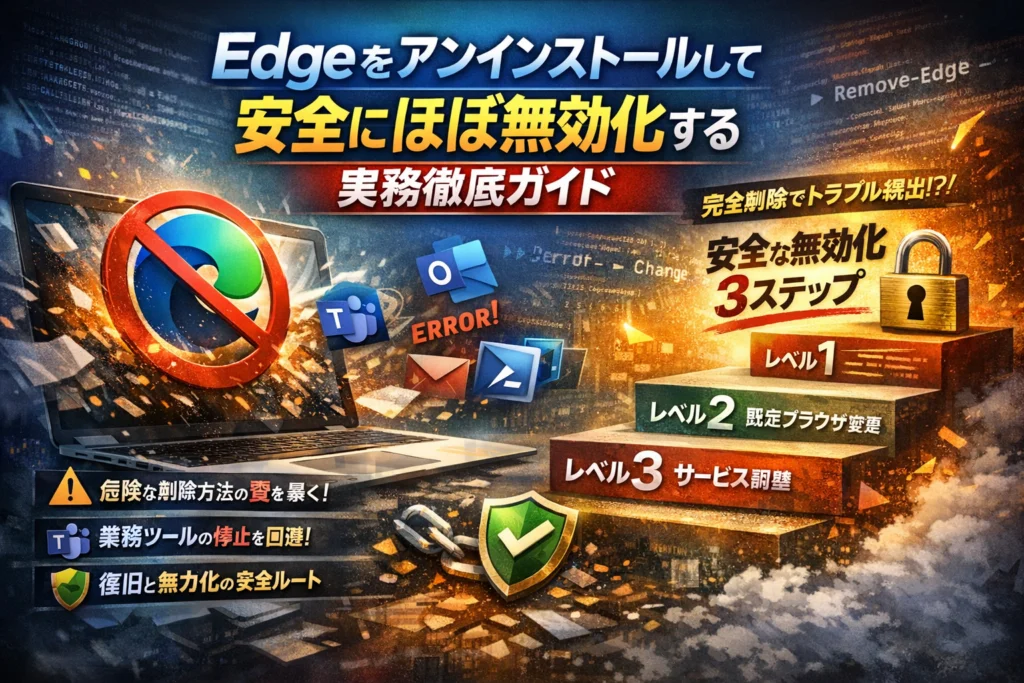
運営責任者:宇井和朗(株式会社アシスト 代表取締役) プロフィール
PCが重い、勝手にMicrosoft Edgeが開く、なのに「edge アンインストール」がグレーアウトして消せない。多くのユーザーはここで検索を彷徨い、PowerShellコマンドやレジストリ削除、アンインストールソフトに手を出して、数日後にTeamsや社内Webツールが沈黙する「見えない損失」を抱え込みます。問題は技術力ではなく、「どこまでなら削ってよいか」という設計思想が欠けていることです。
本記事は、Windows10/Windows11でのMicrosoft Edgeアンインストールを「方法論」ではなく「リスク配分」として分解します。edge アンインストール 強制、Microsoft Edge 無効化、PowerShellやレジストリ編集、WebView2 Runtime巻き込みによる後出しトラブル、再インストールできないケースまで、現場で実際に起きているパターンだけを扱います。その上で、完全削除に頼らず「安全にほぼ無力化する」3段階の現実解を提示します。
この記事を読み切れば、次の判断が自信を持ってできます。
- 自分の用途で「本当にアンインストールすべきか」を即断できる
- やるならどのレベルまで削るか、逆に絶対に触らない領域がどこかが分かる
- 万一壊しても、再インストールと復旧の道筋を事前に確保できる
この記事全体の価値は、次の通りです。
| セクション | 読者が手にする具体的な武器(実利) | 解決される本質的な課題 |
|---|---|---|
| 前半(仕組み・失敗例・強制アンインストールの罠) | Windows10/11で「edge アンインストール できない」「グレーアウト」になる構造と、PowerShell・レジストリ・アンインストールソフトによる壊れ方を事前に見抜く視点 | 「マイクロソフト エッジ いらないから消す」と短絡して、業務アプリやWebView2依存ツールまで止めてしまうリスク |
| 後半(無力化手順・安全ルートマップ・チェックリスト) | 既定ブラウザ変更からサービス調整、最小限の削除までを用途別に選べる「安全な無効化ルート」と、強制削除前後のチェックリスト | 「Edgeを完全に削除しないと意味がない」という思い込みから抜け出し、安定性と軽さを両立した現実的な落とし所を持てない状態 |
目次
まず「消す前」に知ってほしいこと:Edgeをアンインストールすると何が起きるのか
「PCが重い。Edgeなんて使ってないし、もう消しちゃえ。」
ここで焦ってアンインストールに走る人を、現場では何度も見てきました。問題は「その場では軽くなった気がする」のに、数日〜数週間後に仕事道具が静かに壊れ始めることです。
私の視点で言いますと、「Edgeを消した直後より、“少し時間が経ってから壊れるトラブル”こそ本命リスク」です。
Edge アンインストールしたらどうなる?現場で実際に起きた3パターン
実務で多いのは、この3パターンです。
-
ほぼ無傷パターン
- 既定ブラウザをChromeにしていて、Edgeは一度も触っていない
- Web版TeamsやOutlookも使っていない
- 趣味用・検証用PCで、業務アプリもインストールしていない
-
タイムラグ崩壊パターン
- アンインストール直後は普通に動く
- 数日後、特定アプリの更新タイミングで突然エラー
- 実は「Microsoft Edge WebView2 Runtime」を一緒に消しており、会計ソフトや社内ツールの画面表示に使われていた
-
業務ストップパターン
- Teams・Outlook・社内Webツールが「真っ白」「開かない」
- 情シスにエスカレーション→原因がわかりづらく復旧に半日〜数日ロス
- 最終的に「OS初期化」しか選択肢が残らないケースもある
よくある影響をざっくり整理すると、次のようになります。
| 状態 | その場で起きること | 数日後に起きやすいこと |
|---|---|---|
| Edge本体だけ削除を試みる | そもそも削除ボタンが出ない | とくに変化なしが多い |
| WebView2まで巻き込む | 一部アプリで警告 | 更新時に突然エラー・起動不可 |
| 強制ツールで削除 | 直後から不安定 | Windows更新・再インストールで詰む |
「ブラウザ1本消したつもりで、実はアプリの“心臓”を抜いている」イメージを持っておくと判断を誤りにくくなります。
「消せない」「グレーアウト」の本当の理由を、OSの仕組みからかみ砕いて解説
Windows10/11で「Microsoft Edge アンインストール」がグレーアウトしているのは、単なる意地悪ではありません。OS的には、Edgeは次の3つの役割を兼ねた基盤コンポーネントになっています。
-
標準ブラウザ
-
システムの一部画面の表示エンジン
-
WebView2を使うアプリの土台
ここがポイントです。
-
「アプリ一覧にある1つのソフト」ではなく、「OSの部品」として組み込まれている
-
大型アップデート時の配布経路や、ヘルプ画面・ログイン画面の一部もEdge系コンポーネントに依存
-
だから「通常のアプリと同じアンインストールボタン」は、意図的に隠されている
ユーザーから見ると不親切に見えますが、裏側では「想定外の削除でWindowsごと巻き添えにしないための安全ロック」と考えた方が実情に近いです。
Microsoft Edgeを消さずにストレスを減らす、いきなり使える応急処置
多くの相談は、完全削除ではなく「存在感を消す」だけで十分解決します。まずはこの“第1段階”を試した方が、財布と時間の両方で得をします。
代表的な応急処置は次の通りです。
-
既定ブラウザを変更
- 設定 → アプリ → 既定のアプリ → ChromeやFirefoxを既定に
- 「HTML」「HTTP」「HTTPS」をまとめて変更しておく
-
自動起動と“勝手に立ち上がる”動きを抑える
- タスクマネージャー → スタートアップタブ → Edge関連を無効化
- Edgeの設定 → システムとパフォーマンス → 「スタートアップブースト」「バックグラウンドアプリ」をオフ
-
目につく場所から消す
- タスクバーのピン留めを解除
- デスクトップショートカットを削除
- スタートメニューのピン留めを削除
在宅ワーカーや一般ユーザーであれば、上の3つをしっかりやるだけで「もうEdgeのことを意識しなくて済む」状態になるケースが大半です。
情シス現場では、さらにGPOやIntuneで「既定ブラウザ固定」「ショートカット配布」を組み合わせ、“Edgeは入っているけれど、ユーザーの世界からはほぼ見えない”状態にする運用がよく使われます。
本気でアンインストールに踏み込むかどうかは、こうした“無力化”をやってもまだ不満が残るかどうかを見てからでも遅くありません。ここを飛ばしていきなりPowerShellやレジストリに触れると、「軽くしたかっただけなのに再インストール地獄」という最悪ルートに入り込みやすくなります。
なぜ「アンインストールできない」と表示される?Windows10/11・地域ごとの境界線
「アンインストールの文字がグレー」「ボタンがそもそも無い」。ここでハマる人は、実はPCスキル中級者が多いです。理由は単純で、Edgeが“アプリ”ではなく“OS機能の一部”として組み込まれているからです。
ブラウザとして見れば「いらないソフト」ですが、Windows側から見ると、更新機能やMicrosoft Store、社内ツールの表示エンジンまで抱え込んでいる“心臓の血管”に近い存在になっています。だからコントロールパネルからは削除させない、という設計になっているわけです。
私の視点で言いますと、トラブル相談のかなりの割合が「アンインストール不可=壊せないように守られている」ことを知らないまま、PowerShellやレジストリでこじ開けにいってPCを不安定にしてしまうケースです。
Windows10 vs Windows11:古いEdge・新しいEdgeで挙動が違うポイント
同じ「Edge」でも、Windows10と11では立ち位置が微妙に違います。ポイントは次の3つです。
-
古いEdge(レガシーEdge)は、Windows10の一部として配布されていた
-
新しいEdge(Chromium版)は、後からインストールされた“アプリの顔をしたOS部品”
-
Windows11では、最初から新Edgeが前提で設計されている
代表的な違いをまとめると、こうなります。
| 項目 | Windows10 | Windows11 |
|---|---|---|
| 古いEdgeの扱い | OS標準機能として残骸が残る | そもそも存在しない |
| 新Edgeの表示 | アプリ一覧に出るが削除制限多め | アプリだが実質OS中核 |
| アンインストールUI | バージョンにより一部表示 | 多くの環境で最初から非表示 |
Windows10では「古いEdgeを消したい」が発端になり、結果として新Edgeまで巻き込もうとして問題を起こすパターンが目立ちます。Windows11では、最初から新Edgeがセットなので、アンインストール=OSの想定外操作として強くブロックされる方向に進んでいると考えた方が安全です。
EU版Windows11ではアンインストールが見えるのに、日本では見えないカラクリ
検索していると「EUではEdgeのアンインストールボタンが出る」という情報に行き着きます。ここで勘違いしやすいのが、「設定さえ変えれば日本のWindowsでも同じことができるのでは?」という発想です。
実際には、これは地域別ビルドのポリシー差の話です。EU圏では、規制の影響でブラウザ選択の自由度を高めるため、特定構成のWindows11でEdgeアンインストールのUIが解放されています。一方、日本向けビルドでは、同じバージョン番号に見えても、設定画面にその項目自体が存在しない構成が主流です。
つまり、
-
レジストリを書き換えても「EUモード」にはならない
-
VPNでEUからアクセスしても、既にインストールされたWindowsの“地域前提”は変わらない
この2点を押さえておくと、「海外の記事通りにやったのにボタンが出ない」という無駄な沼から早めに抜けられます。
「Edge アンインストール グレーアウト」になる代表的なパターンと確認チェックリスト
ボタンがグレーアウトしている時点で、Windowsは「ここは触ってほしくない」と明示しています。特に現場でよく見るのは、次の3パターンです。
-
Windows11プレインストールPC(国内向けモデル)
-
企業PCで情シスがGPOやIntuneで制御している環境
-
新Edgeがシステムコンポーネント化されたWindows10後期ビルド
まずは、次のチェックリストで自分の状況を整理してみてください。
-
使用OSはWindows10かWindows11か
-
購入時から入っているPCか、自作・クリーンインストールか
-
「設定」→「アプリ」→「インストール済みのアプリ」でEdgeを選んだ時、表示されるボタンは
- 「変更」「アンインストール」両方ある
- 「変更」のみ
- 何も出ない
-
会社支給PCの場合、他のアプリのアンインストールも制限されていないか
-
Edge以外に、Microsoft Edge WebView2 Runtime が別アプリとして表示されていないか
この時点で、
-
「アンインストールが完全に出ない」「グレーアウト」なら、OSか管理ポリシーでブロックされている
-
WebView2 Runtimeが見えているなら、Edge本体ではなくWebView2を誤って消すリスクが高い状態
と判断できます。
アンインストールに踏み込む前に、この構造を理解しておくと、「強制削除→数週間後に業務アプリが沈黙」という、現場でおなじみのタイムラグ型トラブルをかなりの確率で避けられます。PCを“軽くする”つもりが、仕事を“止めるスイッチ”にならないよう、ここは腰を据えて見極めていきましょう。
現場でよくある“やってはいけない”強制アンインストール3選(PowerShell・レジストリ・ツール)
「PCが重いから、とりあえずEdgeを力ずくで消すか…」
この一歩が、数日後に「TeamsもOutlookも動かない地獄」になるパターンを何度も見てきました。
ここでは、現場で本当にトラブルの火種になっている3パターンに絞って整理します。
PowerShellでのEdgeアンインストールコマンドが危険になるシチュエーション
PowerShellでの winget や Get-AppxPackage / Remove-AppxPackage、インストーラの /uninstall /force などは、一見「分かってる人向けのスマートな方法」に見えます。ところが、次の条件がそろうと一気にリスキーになります。
代表的な危険シーン:
-
Windows11標準のMicrosoft Edgeを、システム更新中に削除
-
情報システム部門が管理しているPCで、ローカル管理者権限から勝手に実行
-
「旧Edgeだけ消すつもり」が、新Edgeごと巻き込んで消してしまう
私の視点で言いますと、大型アップデート直後のタイミングでPowerShellの強制アンインストールを実行したPCほど、復旧でOS初期化コースになりやすい印象があります。更新プロセスと競合し、ストアアプリや既定アプリ設定が壊れるためです。
レジストリでEdgeを消そうとして巻き込まれる「EdgeUpdate」「WebView2 Runtime」
レジストリエディタで HKEY_LOCAL_MACHINE\SOFTWARE\Microsoft\Edge 周辺を消す“力技”も、現場では定番の事故パターンです。問題は、「目についたものをまとめて削除」すると、仕組みが違う2つの存在まで巻き込む点です。
巻き込まれやすいコンポーネント:
-
EdgeUpdateサービス
Edgeや一部Microsoftアプリの更新に必須。これを消すと、セキュリティ更新が止まり、後から再インストールがコケやすくなります。
-
Microsoft Edge WebView2 Runtime
業務アプリや社内ツールが「中身だけEdgeエンジン」を使うための部品。これを消すと、アンインストール直後は平気でも、数日後のアプリ更新タイミングで一斉に落ちる“タイムラグ型トラブル”が起きがちです。
よくある症状:
-
勤怠システムや経費精算ツールだけが起動しない
-
Teamsのサインイン画面が真っ白のまま固まる
-
特定ベンダー製の業務アプリ更新後にだけクラッシュ連発
レジストリ編集は、「表示から消す」ことはできても、OS内部の依存関係までは片付け切れないのがネックです。
IObitやRevoなどアンインストールソフトで起きがちな“後から効いてくる”不具合
Uninstaller系ソフト(IObit Uninstaller、Revo Uninstallerなど)は、不要なアプリ削除には便利です。ただ、Microsoft Edgeを“完全削除対象”として扱うと一気に地雷化します。
主な理由を表にまとめます。
| 手段 | 一見うまくいく点 | 後から効いてくる不具合例 |
|---|---|---|
| 通常アンインストール | ショートカットや関連ファイルがごっそり消える | Windows Update後にEdgeだけ再展開され、設定が壊れる |
| 強力スキャン削除 | レジストリや残骸フォルダも削除できる | WebView2やEdgeUpdateのキーまで消えて、業務アプリが沈黙 |
| 自動クリーン機能 | 「痕跡ゼロ」になったように見える | 後日のEdge再インストールが途中で失敗しやすくなる |
現場で多い相談は、「IObitで完全削除したあと、Microsoft Edge 再インストールが途中で止まり、そのままOSを初期化するしか道がなくなった」というパターンです。
原因をたどると、多くの場合、Uninstallerが「使っていないレジストリ」と判断して消したEdge関連キーが足を引っ張っています。
Edgeを削りたい気持ちはよく分かりますが、
-
PowerShellの強制コマンド
-
レジストリ直接削除
-
Uninstallerの“完全削除モード”
この3つは、「今は快適・数週間後に地獄」になりやすい危険ゾーンです。
次のステップでは、「消さずにほぼ無力化するルート」と「壊してしまったときの復旧ライン」を前提に考える方が、結果的にPCも仕事も守りやすくなります。
「Edgeだけ消したつもりが、仕事ツールまで止まった」失敗事例と復旧のリアル
EdgeアンインストールでPCが軽くなるどころか、「TeamsもOutlookも社内システムも全部沈黙」という相談は、現場では珍しくないパターンだ。私の視点で言いますと、ほとんどが「Edge本体だけのつもりでWebView2や関連サービスまで巻き込んだケース」だ。
Teams・Outlook・社内Webツールが動かなくなったときの切り分け手順
止まったアプリが多いほどパニックになりやすいが、やることは決まっている。ポイントは「何が落ちたか」ではなく「どこまで消したか」を逆算すること。
-
症状の整理
- Teams/Outlookだけ落ちているのか
- 社内Webツールや業務アプリも一緒にエラーか
- すべてのブラウザで同じページが開けないのか
-
依存関係のチェック
- 「Microsoft Edge WebView2 Runtime」がプログラム一覧から消えていないか
- 「Microsoft Edge Update」サービスが無効化されていないか
- IObit UninstallerやRevo Uninstallerで「関連ファイルまで一括削除」していないか
-
ブラウザ単体か、WebView2かを切り分ける
- ChromeやFirefoxで同じ社内Webツールを開き、挙動を確認
- Teams/Outlookのデスクトップ版が落ちているのに、ブラウザ版は動くなら、WebView2周りを疑う
-
ログイン系トラブルとの切り分け
- 「サインインできない」「認証に失敗」と出るなら、Edge削除と同時に保存済みの資格情報を消していないかを確認
この4ステップで、「アンインストールの副作用」か「たまたま同時に起きた別トラブル」かの線引きがかなり見えてくる。
Edge再インストールがうまくいかないときに確認すべき5つのポイント
Edge再インストールでつまずくのは、インストーラの問題より「前提条件の壊れ方」が原因になっていることが多い。
| チェックポイント | 見る場所・観点 |
|---|---|
| 1. 旧バージョン残骸 | プログラム一覧・C:\Program Files (x86)\Microsoft\Edge |
| 2. EdgeUpdateサービス | services.mscで無効/削除されていないか |
| 3. レジストリ改変 | HKLM\SOFTWARE\Microsoft\EdgeUpdate周辺を手で削っていないか |
| 4. セキュリティソフト | インストーラや更新プロセスをブロックしていないか |
| 5. Windows Update異常 | 直前に大型アップデート失敗がないか |
特に危険なのが、「PowerShellコマンドでパッケージ削除→レジストリをUninstallerソフトで一掃」という流れ。見かけ上は消えているのに、Windows側が「中途半端に残っている扱い」をしてしまい、再インストール時に「既にインストールされています」と拒否される。
この場合は、
-
システムファイルの手動削除はこれ以上行わない
-
Windows Updateの修復ツールを先に走らせる
-
公式のEdgeオフラインインストーラを使う
という順で、土台から戻していく方が傷が広がりにくい。
最悪パターンを避けるための“事前に必ずやっておく”バックアップと復元ポイント
「最終的にOS初期化しか道が残らない」パターンは、大抵この一言に尽きる。触る前の保険がゼロだ。
Edgeアンインストールに手を出す前に、最低限これだけは押さえておきたい。
-
システム復元ポイントの作成
- Windows10/11で「保護の設定」をオンにして手動作成
- 大型アップデート直後は特に必須
-
ブラウザ関連データのバックアップ
- Edgeのお気に入り/パスワードをエクスポート
- 既定ブラウザにする予定のChromeやFirefox側にもインポートしておく
-
業務アプリ一覧のメモ
- Teams/Outlook/社内Webツールなど、日常的に使うアプリ名を洗い出す
- その中で「WebView2 Runtimeを使っていそうなもの」をIT担当やベンダー資料から確認
-
インストーラの事前確保
- Edgeの公式オフラインインストーラ
- 必要ならTeams/Officeの再インストール手段も把握しておく
-
企業PCの場合のルール確認
- 情シス管理下のPCであれば、アンインストールやPowerShell実行が規約違反にならないか
- 最悪、「勝手にやって壊した」扱いでサポート対象外になるリスクを理解しておく
タイムラグ型トラブルも要注意だ。EdgeやWebView2を強制削除した直後は問題がなくても、「数日後のTeamsアップデート」「月例パッチ後のOutlook起動」タイミングで一気に噴き出すケースが多い。実行後1〜2週間は、仕事で使うアプリの動きを意識的にチェックしておくと、致命傷になる前に異変に気づきやすい。
「消せたかどうか」ではなく、「明日もこのPCで安心して仕事ができるか」で判断を止める。この視点さえ外さなければ、Edgeアンインストールは怖い作業ではなく、リスクを読んだうえでの選択肢になる。
プロはこう判断する:完全アンインストールではなく「3段階の無力化」を選ぶ理由
Edgeを「アンインストール コマンドで一気に削除したい」と思った瞬間が、一番危ないポイントです。現場でトラブルを見ている側から言うと、完全削除は“最終手段のさらにその奥”です。
多くの在宅ワーカーも、自作PCユーザーも、情シス担当も、実は「きれいに消さなくていいから、仕事の邪魔をしない状態」にできれば勝ちです。
私の視点で言いますと、プロがまず検討するのは次の3段階の“無力化”です。
| レベル | 対象ユーザー | 主な作業 | リスク |
|---|---|---|---|
| レベル1 | 一般ユーザー | 既定ブラウザ変更・自動起動停止 | ほぼゼロ |
| レベル2 | 中級者 | サービス・タスク調整 | 中〜高 |
| レベル3 | 上級者 | WebView2依存を見た部分削除 | 高 |
レベル1:一般ユーザー向け「既定ブラウザ変更+自動起動オフ」でほぼ解決するケース
「マイクロソフト エッジ いらない」「Chromeだけ使いたい」というユーザーの大半は、このレベルで十分です。
Edgeを消さなくても、“見えなくして、勝手に開かなくする”だけでストレスはほぼ消えます。
代表的な調整は次の通りです。
-
PCの既定ブラウザをChromeやFirefoxに変更
-
タスクマネージャーで「スタートアップ」からEdge関連を無効化
-
タスクバーやデスクトップのEdgeアイコンを削除
-
「既定のアプリ」でPDFやHTMLの関連付けをEdge以外に変更
ここまでやると、「URLをクリックしてもEdgeが起動しない」「画面にEdgeのアイコンが目につかない」状態になります。
アンインストールを試す前に、5分でできる“第一段階”としてやっておく価値があります。
レベル2:中級者向け「サービス・タスクスケジューラ調整」でEdgeの“勝手な動き”を止める
ゲーム用PCや検証用PCで「1MBでもメモリやCPUを節約したい」という人が踏み込みたくなるゾーンです。
Edge本体を削除しなくても、バックグラウンドでの自動起動・自動更新を抑えるだけで、体感の軽さが変わるケースがあります。
中級者向けの調整例は次の通りです。
-
サービス一覧で「Microsoft Edge Update」関連を手動起動に変更
-
タスクスケジューラでEdgeの自動更新・バックグラウンドタスクを無効化
-
「システム起動時にバックグラウンドでEdgeを実行」をオフ
| 調整対象 | 効果 | 注意点 |
|---|---|---|
| Edge Updateサービス | 不意の再インストール・自動更新を抑える | セキュリティ修正も遅れる |
| タスクスケジューラ | バックグラウンド起動を削減 | 将来のアップデートで設定が戻る場合あり |
このレベルから、設定を戻す手順をメモしておくことが必須です。
企業PCや貸与PCで勝手にこのレベルに手を出すと、情シス側のポリシー違反になる場合もあるので、事前確認は必ず行ってください。
レベル3:上級者向け「業務アプリとWebView2の依存関係を踏まえた部分的削除」の考え方
「Edge アンインストール 強制」「Edge アンインストール PowerShell」「レジストリで完全削除」と再検索している人が足を踏み入れているゾーンです。
ここで最大の落とし穴になるのが、Microsoft Edge WebView2 Runtimeです。
現場でよくあるのが、
-
Edge本体を削除
-
ついでにWebView2 Runtimeもアンインストール
-
数日後、TeamsやOutlook、社内Webツールの一部が突然起動しなくなる
という「タイムラグ型トラブル」です。
多くの業務アプリやWindowsの設定画面は、中身だけEdge(WebView2)を使った“見えないブラウザ”として動いています。ここを壊すと、アプリ更新やWindowsアップデートのタイミングで一気に症状が表面化します。
上級者が取るべきスタンスは次の通りです。
-
まず「どのアプリがWebView2に依存しているか」をベンダー情報や管理画面で確認
-
Edge本体のみをPowerShellなどでクリーンアップし、WebView2 Runtimeは残す
-
Lenovoなどが公開するスクリプトは「再インストール前提の初期化」と理解し、単体利用しない
-
作業前に必ずシステムの復元ポイントと、Edge再インストール用のインストーラを確保
| 操作対象 | 削除候補 | 原則残すべきもの |
|---|---|---|
| Edge本体 | 条件付きで可 | – |
| EdgeUpdate | 状況に応じて無効化 | 企業環境では要相談 |
| WebView2 Runtime | 原則削除NG | 業務アプリ・Office・設定画面 |
「Microsoft Edge アンインストール したら どうなる?」という疑問の答えは、単純なメリット・デメリットの話ではありません。
PCを“壊さずに軽くする”というゴールに対して、どのレベルで止めるかを選ぶことが、本当に賢いアンインストール戦略になります。
Windows10/11別:Edge アンインストール/無効化の安全ルートマップ
「Edgeを消したい」というゴールは同じでも、Windows10と11では“踏んでいい地雷”と“踏んだ瞬間にOS巻き添え”のラインがまったく違います。ここでは、現場で実際に使われている「壊さずにほぼ無力化する」ルートだけを絞って整理します。
私の視点で言いますと、「完全削除」ではなく「どこまで存在感を消すか」を設計した人ほど、後からトラブルに時間を奪われにくいです。
Windows10で古いEdgeを整理しつつ、新Edgeとどう付き合うか
Windows10は「古いEdge(レガシー)」と「新しいChromium版Edge」が混在した時期があり、ここを雑に触るとアップデートで復活したり、スタートメニューが壊れたりしがちです。
基本方針は“古いEdgeは放置、新Edgeは無力化”です。
主な対処は次の3ステップで足ります。
- 既定ブラウザを他アプリ(Chrome, Firefoxなど)に変更
- タスクバー・スタートメニューのEdgeピン留めを削除
- [アプリと機能]で表示される範囲だけ整理し、PowerShellでの強制アンインストールは原則避ける
情シス現場では、レガシーEdgeは「OSの一部」と割り切り、触らずにショートカットと既定ブラウザだけ制御する運用が多いです。ゲーム用の軽量Windowsを狙うユーザーでも、WebView2 Runtimeだけは生かしておくケースが目立ちます。
Windows11で「Microsoft Edge 無効化」を狙うときの注意点と代替手段
Windows11では、標準の「アプリのアンインストール」画面でEdgeがグレーアウトしている構成が一般的です。一部のEU版ではアンインストールボタンが見えることがありますが、日本向けWindows11で同じことを期待すると設計思想とズレます。
そこで狙うべきは「アンインストール」ではなく“業務で見えなくする”無効化セットです。
代表的な手筋を整理すると次の通りです。
| 対処レベル | 内容 | 想定ユーザー |
|---|---|---|
| レベル1 | 既定ブラウザ変更+ピン留め削除 | 在宅ワーカー・一般ユーザー |
| レベル2 | タスクスケジューラでEdge関連タスク停止、スタートアップ調整 | 中級者・自作PCユーザー |
| レベル3 | GPO/Intuneで既定ブラウザ固定、Edge起動制御 | 情シス・管理者 |
特に注意したいのがWebView2 RuntimeとEdgeUpdateサービスです。ここを「要らないから」と消すと、数日は問題なく動いていても、Teamsや社内Webツールの“更新タイミング”で突然沈黙するタイムラグ型トラブルが発生しがちです。
Windows11では「アンインストールコマンドで勝つ」のではなく、「更新・起動の主導権だけ奪う」イメージで制御した方が安全です。
共通でやってはいけない「システムファイルの手動削除」とその理由
Windows10/11共通で、絶対にやらない方がいいのが「フォルダ直削除」とレジストリ総当たり攻撃」です。
やりがちな危険パターンは次の通りです。
-
C:\Program Files (x86)\Microsoft\Edgeをエクスプローラーから削除 -
HKEY_LOCAL_MACHINE\SOFTWARE\Microsoft\EdgeUpdateを丸ごと消す -
IObit Uninstallerなどの強力アンインストールソフトで「残骸も全部削除」を実行
これらが危険な理由は、Edge本体とWebView2 Runtime、EdgeUpdateが“部品をシェア”しているからです。見た目はブラウザ1本でも、裏ではWindowsストアアプリや社内ツールがその部品に依存しており、「Edgeだけ消したつもりで業務アプリまで壊す」展開になりやすい構造になっています。
ポイントを整理するとこうなります。
| やりたいこと | 安全なやり方 | 危険なやり方 |
|---|---|---|
| Edgeを使わない | 既定ブラウザ変更+ショートカット整理 | フォルダ直削除 |
| 更新を止めたい | タスクスケジューラ・サービス設定を調整 | EdgeUpdateレジストリ丸ごと削除 |
| 軽量化したい | スタートアップ・不要アプリを優先整理 | アンインストールソフトで強制削除 |
パソコンを「今日だけ速くする」のは簡単ですが、1〜2週間後に仕事が止まらない状態で維持するには、この境界線を守ることが欠かせません。
アンインストールに踏み込む前に、「既定ブラウザ変更+無力化」でどこまでストレスが減るかを試してからでも遅くはないはずです。
Edgeをめぐる“誤解あるある”をプロ視点で一刀両断
「Microsoft Edgeは完全削除しないと意味がない」という思い込み
「パソコンを軽くしたいなら、Edgeを完全アンインストール一択」
この発想が、Windowsを壊す最短ルートになりがちです。
私の視点で言いますと、体感速度を落としている犯人の多くは「既定ブラウザ」と「自動起動設定」であって、Edge本体そのものではありません。ブラウザはインストール済みでも、起動さえしなければメモリもCPUもほとんど食いません。
| 対処 | 体感の軽さ | リスク | 向いている人 |
|---|---|---|---|
| 完全アンインストール(PowerShell・レジストリ) | 場合により変化ほぼなし | Windows更新・アプリ不具合 | 検証用PCの上級者 |
| 無効化+存在感を消す(おすすめ) | 起動が減り体感は大きく改善 | 低い | 在宅ワーカー・一般ユーザー |
| 何もしない | 変化なし | なし | 特に困っていない人 |
「完全削除しないと意味がない」は、スマホを軽くしたいのに電話アプリを消そうとするのに近い発想です。まずは既定ブラウザをChromeやFirefoxに変更し、タスクスケジューラやスタートアップからEdge関連を外すだけで、「勝手に開くストレス」はほぼ消せます。
「マイクロソフト エッジ いらないから消してOK」は、一部の人にしか当てはまらない話
Windows10/11では、Edge本体よりも「Microsoft Edge WebView2 Runtime」への依存が急増しています。これは見えないところで動く“部品ブラウザ”で、次のような動き方をします。
-
TeamsやOutlookの一部画面表示
-
社内Webツールのデスクトップ版
-
メーカー製ユーティリティアプリの設定画面
「マイクロソフト エッジ いらない=アンインストールしても大丈夫」なのは、ざっくり言えばゲーム専用・検証専用のスタンドアロンPCくらいです。業務アプリやOfficeとの連携があるPCでは、数日〜数週間後のアップデートタイミングで突然落ちる“タイムラグ型トラブル”を招きやすくなります。
「勝手にインストールされたからアンインストールすれば解決」は本当に正しいか?
「Windows UpdateのたびにMicrosoft Edgeが勝手に復活する。だからアンインストールで対抗する」
この力技は、長期的にはほぼ勝てません。
多くの場合、ユーザーが本当に困っているのは次の3つです。
-
既定ブラウザがEdgeに戻される
-
Windows起動時にEdgeが勝手に立ち上がる
-
タスクバーやスタートメニューでEdgeが目立ち過ぎる
これらはアンインストールではなく「無力化」で解決すべきゾーンです。
-
既定ブラウザを変更し、「既定のアプリ」からHTTP/HTTPSもすべて切り替える
-
タスクスケジューラの「MicrosoftEdgeUpdate」や起動トリガーを調整する
-
ショートカットとピン留めを削除し、ユーザーの視界から外す
業界人の目線で言えば、情シス部門がやっているのは「アンインストール」ではなく“存在感を消すチューニング”です。企業PCで強制アンインストールに踏み込むのは、OS初期化も視野に入れた「最後の一手」であり、日常運用のテクニックではありません。
「勝手に入ったから消す」の前に、何が勝手に“起動している”のかを切り分ける。この一手間が、後から来る再インストール地獄をきれいに避ける分かれ道になります。
それでも強制アンインストールしたい人へ:自己責任でリスクを最小化するチェックリスト
「もういい、Microsoft Edgeなんて消してしまいたい」――そこまで来ている人向けの、最後のセーフティネットだけをまとめる。ここから先は自己責任ゾーンだが、だからこそ“壊しにくい消し方”を押さえておきたい。
私の視点で言いますと、現場でPCトラブル相談を受けていて一番多い後悔は「消す前に5分だけ準備しておけば助かったのに」というパターンだ。
事前チェック:企業PC・貸与PCで絶対に確認すべきこと
まず、「そもそも触っていいPCか」を冷静に見極める。
主なチェックポイントをまとめる。
| 項目 | 確認ポイント |
|---|---|
| PCの所有者 | 会社支給・学校PC・レンタルPCなら勝手なアンインストールは禁止級 |
| 規程・ポリシー | 情報セキュリティ規程に「ソフト削除禁止」「標準ブラウザ指定」がないか |
| 管理方法 | Intune・GPO・MDM管理下なら、勝手に触ると監査ログに残る |
| 依存アプリ | Teams、Outlook、社内Webツール、業務システムがEdge/WebView2依存か |
| サポート窓口 | メーカー・社内情シスが「Edge削除はサポート対象外」としていないか |
企業PC・貸与PCでこれを無視してPowerShellやレジストリで強制アンインストールすると、
-
規程違反で懲戒対象
-
サポート拒否でOS初期化コース確定
という割に合わない展開が珍しくない。少しでも迷うなら、「Edge無効化」「既定ブラウザ変更」にとどめた方が財布にもメンタルにも優しい。
実行前に必須のバックアップ・復元ポイント・インストーラ確保
強制アンインストールをやるなら、リセットボタンを先に用意してからが筋だ。
-
復元ポイントの作成
- 「システムの保護」をオンにして復元ポイントを作成
- ここをサボると、OSごと再インストールしか戻し方がなくなる
-
ユーザーデータのバックアップ
- ドキュメント・デスクトップ・ダウンロード・ブラウザのブックマーク
- OneDriveや外付けSSDに丸ごとコピー
-
Edge関連インストーラの確保
- Microsoft公式サイトから
- Microsoft Edge本体インストーラ
- Microsoft Edge WebView2 Runtime のインストーラ
をダウンロードしてローカル保存
- Microsoft公式サイトから
-
使う“武器”の整理
- PowerShellコマンド、レジストリ編集、IObit UninstallerやRevo Uninstallerなど、どの方法でやるかを1つに絞る
- 手段を混ぜると、「どれが原因かわからない」状態に陥りやすい
強制アンインストールは、「Windowsストアの普通のアンインストール」と違い、戻すときに自動では面倒を見てくれない。再インストールの道筋を自前で確保しておくのが、中級者と“事故る上級者気取り”の決定的な差になる。
実行後1〜2週間で確認すべき“じわじわ系トラブル”のサイン
EdgeやWebView2を消した瞬間は「何も起きていない」ように見えることが多い。危ないのは、数日〜数週間後のアプリ更新タイミングで噴き出す不具合だ。
以下のようなサインが出たら、「Edge周りを削りすぎた可能性」を疑ってほしい。
-
TeamsやOutlookのウィンドウが真っ白・グレーのまま
- WebView2 Runtimeが消えている・壊れている典型パターン
-
社内Webツールだけ表示されない・ボタンが反応しない
- 組み込みブラウザとしてEdgeエンジンを呼び出しているケースが多い
-
Windowsの設定画面やヘルプが開くのに時間が異常にかかる
- 裏でEdgeコンポーネントを呼んで失敗→リトライを繰り返している可能性
-
Windows Update後から急に不安定になった
- 大型アップデートの際、削除済みのEdge/EdgeUpdateにアクセスしてエラー連発
-
アンインストールツールのログに「残留レジストリ多数」
- IObitやRevoでの“徹底削除”後、必要なキーまで消しているサイン
このどれかが出た時点でやるべきことは一つ。
- 事前に保存したインストーラでEdge本体とWebView2を再インストール
- それでもダメなら、作成しておいた復元ポイントにロールバック
- 復元ポイントがない場合だけ、OSリセットを検討
Edgeアンインストールは、「やってスッキリ」よりも「やってから2週間静かなら合格」と考えると安全度が一気に上がる。PCを仕事道具として使う在宅ワーカーや情シス兼務担当こそ、短距離走ではなくマラソン目線でリスクを見てほしい。
最後にもう一度整理:あなたの用途では「アンインストール」より何を優先すべきか
「Edgeを消したい」は、実は「PCを軽くしたい」「変なタイミングで開いてほしくない」という欲求の“言い換え”になっていることが多いです。私の視点で言いますと、ここを取り違えると、PowerShellやレジストリで攻めすぎて、数週間後に仕事用アプリが沈黙するパターンにまっしぐらです。
まずは、自分がどのタイプかをはっきりさせることから始めてほしいです。
在宅ワーカー・一般ユーザー向けのおすすめルート
在宅ワーカーやWindows中級ユーザーは、アンインストールより「存在感を消す」方が圧倒的にコスパが良いケースが多いです。
おすすめはこの3ステップです。
-
既定ブラウザをChromeやFirefoxに変更
-
Edgeのスタートアップ起動をオフ(設定アプリとタスクマネージャーを確認)
-
タスクバー・デスクトップのEdgeショートカットを削除
ここまでやると、日常的にEdgeを意識する場面はほぼ消えます。
しかも、OS内部やWebView2に触れていないため、タイムラグ型トラブルのリスクはほぼゼロです。
ゲーム用・検証用PCで攻めたい人向けの折衷案
自作PCや検証用マシンで「とにかく軽量化したい」人は、強制アンインストールに手を出しがちですが、ここでも段階を分けた方が安全です。
まずは「無効化寄り」の折衷案から試すとダメージを抑えられます。
| レベル | やること | メリット | リスク |
|---|---|---|---|
| 1 | 既定ブラウザ変更+ショートカット削除 | すぐ軽く感じる | ほぼ無し |
| 2 | Edge関連タスク・サービスの見直し | バックグラウンド負荷減 | 設定ミスで更新系に影響 |
| 3 | PowerShell等での部分的削除 | 目に見えるコンポーネント削減 | WebView2依存アプリの停止 |
ゲーム用なら、まずレベル2まででメモリやCPUの“ムダな常駐”を削る方が現実的です。
どうしてもレベル3に踏み込む場合は、「このPCでは業務アプリを一切動かさない」と決めた上で、復元ポイントとインストーラ確保をセットにすべきです。
情シス・管理者視点で選ぶべき、安全と自由度のバランス
情シスや管理者のゴールは「ユーザーにEdgeを使わせないこと」であって、「OSから物理的に消すこと」ではありません。ここを混同すると、後からTeamsや社内Webツールが止まり、駆けずり回ることになります。
情シス向けの現実解は次のような組み合わせです。
-
GPOやIntuneで既定ブラウザを固定
-
Edgeのショートカットを配布イメージから削除
-
必要に応じてWebView2のみ残しつつ、ユーザーUIとしてのEdgeを見えなくする
ポイントは、「アプリ実行基盤(WebView2)だけは守る」という発想です。
これなら、社内システムやOutlook、Teamsを壊さずに、「ユーザーから見たEdgeの存在感」だけを消せます。
用途別に整理すると、ゴールは次のように変わります。
| タイプ | 優先すべきこと | アンインストールの位置づけ |
|---|---|---|
| 在宅・一般 | 既定ブラウザ変更と自動起動オフ | ほぼ不要 |
| ゲーム・検証 | 常駐削減とサービス調整 | 最後の調整弁 |
| 情シス | ポリシーでの制御と見えなくする設計 | 原則NG、検証環境のみ検討 |
「edge アンインストール」はゴールではなく、選択肢のひとつにすぎません。自分の立場とPCの役割を一度棚卸しし、「どこまでやれば“十分スッキリ”なのか」を見極めてから、手を動かしてみてください。
この記事を書いた理由
私は十年以上、都内の中小企業を中心に情シス代行をしてきましたが、2020年以降で「Edgeを消したい」という相談は延べ300台を超えました。きっかけは、私自身が自宅の検証機でPowerShellを使い強制アンインストールを試し、数日後にTeamsと一部の業務Webツールが突然動かなくなった失敗です。原因がWebView2の巻き添えだったと突き止めるまで、復旧に丸一日かかりました。現場でも、RevoでEdgeを削除した結果、半年後のWindows更新から特定部署だけOutlookが不安定になった例や、EU向けプリインストールPCを日本仕様に再構成する際、Windows11の地域差でアンインストール可否が変わるケースに何度も直面しました。技術的に壊すことは簡単でも、業務を止めずに「どこまでなら削ってよいか」を判断できる情報があまりにも欠けていると痛感し、実際に検証とトラブル対応を重ねた人間として、その判断基準と安全な落とし所を具体的に残しておく必要があると考え、本記事を書きました。
執筆者紹介
宇井 和朗(株式会社アシスト 代表)
株式会社アシスト代表。Webマーケティング、SEO、MEO、AIO(AI Optimization)、ITツール活用、組織マネジメントを軸に事業を展開する経営者。
宇井自身が経営に携わり、創業から約5年で年商100億円規模へ成長、その後年商135億円規模まで事業を拡大。SEOやMEOを中心としたWeb集客戦略、ホームページ設計、SNS運用、ITツール導入、組織設計を一体で構築し、再現性のある仕組み化を実現してきた。
これまでに延べ80,000社以上のホームページ制作・運用・改善に関与。Googleビジネスプロフィールを活用したローカルSEO、検索意図を重視したSEO設計、Instagram運用代行、AI活用によるコンテンツ最適化など、実務に基づく支援を行っている。
机上の理論ではなく、経営者としての実体験と検証データを重視し、Googleに評価されやすく、かつユーザーにとって安全性と再現性の高い情報発信を行っている。Google公式検定を複数保有。
🔗 あわせて読みたい関連記事
 Microsoft EdgeのWebView2 停止・アンインストールの落とし穴タスクマネージャーに突然現れた「Microsoft Edge WebView2 Runtime」。正体も分からないまま「…
 Microsoft Edgeをアンインストールしても大丈夫?安全な対処とNG行為「microsoft edge アンインストール したらどうなる」「しても大丈夫?」――ここを曖昧なままPowerShe…microsoft edgeのアンインストールの基本からWindows11・10対応最新手順とできない原因対策・再インストール方法まで徹底解説「Windows 11や10のパソコンからMicrosoft Edgeを“完全にアンインストールしたい”と思ったとき、多…edgeのアンインストール方法と完全手順・失敗時の対策まとめ【Windows11・10対応】「Microsoft Edgeを消したいのに、設定画面の『アンインストール』がグレーアウトして先に進めない」「強制削除し…microsoft edge webview2のRuntimeインストール方法と重い原因やアンインストール手順まで徹底解説Microsoft Edge WebView2が、Windows 10以降の【9億台以上】のパソコンに急速に普及している…edgeアンインストールの正しい方法と注意点まとめ|Microsoft Edge削除ガイドと手順・失敗対策「PCの動作が重い」「不要なブラウザを消したい」と感じ、Microsoft Edgeのアンインストールを検討していません…
🧰 お困りごとの解決に



最近更新した記事
 ダイキン加湿空気清浄機の給水ランプが消えない原因と確認手順💡 結論(要点まとめ)ダイキンの加湿空気清浄機で水を入れたのに給水ランプが消えない場合の対処法を解説。加…
 ESETの自動更新を停止する手順|CLUB ESETとESET HOMEの違い💡 結論(要点まとめ)ESETの自動更新(自動延長・月額)を停止する手順を整理。CLUB ESETでの解…
 OutlookのPSTインポート手順|クラシック版の操作と開かない時の対処法💡 結論(要点まとめ)OutlookでPSTファイルをインポートする公式手順を分かりやすく解説。画面左上…
 WindowsのUSBオーディオでコード10が出たときの対処法と確認手順💡 結論(要点まとめ)WindowsでUSBオーディオやDACに「このデバイスを開始できません。(コード…
 Outlookの自動応答を設定する手順|新旧UIの違いやボタンがない時の対処法💡 結論(要点まとめ)Outlookで不在時の自動応答を設定する方法を、新しいOutlook・クラシック…