
運営責任者:宇井和朗(株式会社アシスト 代表取締役) プロフィール
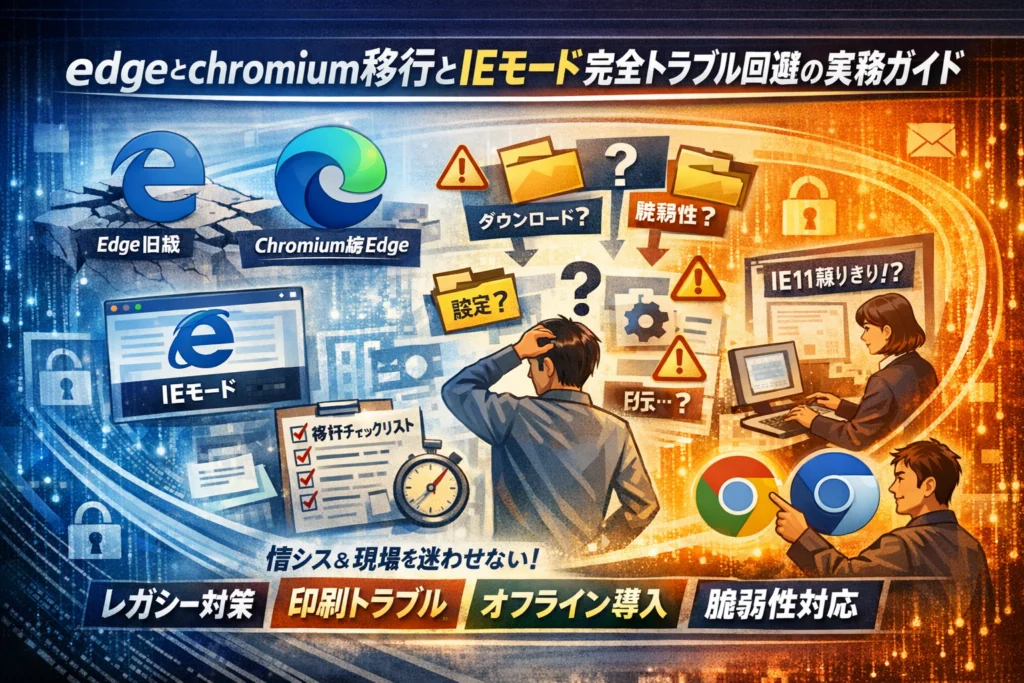
Edgeが「気付いたらChromium版に変わっていた」瞬間から、あなたの現場では静かにコストが積み上がり始めています。
テストでは問題なしと判断したのに、本番で特定部署だけ印刷レイアウトが崩れる。Edge IEモードを全社で恒久利用してしまい、IE依存が固定化する。オフラインインストーラーのつもりがWebインストーラーを配布し、帯域と工数を浪費する。これらはすべて「edge chromium とは何か」「いつから何が変わったか」「どのバージョンを、どう運用するか」を曖昧にしたまま進めた結果です。
この記事は、edge chromium いつから、Edge Chromium バージョン確認、Microsoft Edge Chromium 版 ダウンロード、Edge Chromium IEモード 違い、Edge オフラインインストーラー ダウンロード、Edge Chromium 脆弱性といった断片的な疑問を、情シスと現場ユーザーの両方が迷わない“トラブル回避の実務フロー”にまとめ直しています。
ブラウザの名称やバージョンの知識ではなく、「どの環境で、どの設定がボトルネックになるか」を切り分ける判断軸を手に入れれば、レガシーEdgeからChromium版Edgeへの移行、IEモードの期限付き活用、Chrome派ユーザーの巻き込みまで、一連の作業を一度で片付けられます。
| セクション | 読者が手にする具体的な武器(実利) | 解決される本質的な課題 |
|---|---|---|
| 記事前半(概要・見分け方・トラブル実例・IEモード・インストール) | Edge LegacyとChromium版の正確な見分け方、バージョン確認手順、IEモードとネイティブモードの使い分け、オフラインインストールの安全な段取り | 「そもそも何が入っていて、どこから壊れているのか分からない」という初動の混乱 |
| 記事後半(バージョン運用・Chrome/IE派対応・移行チェックリスト・脆弱性) | 更新を追うか様子見するかの判断基準、旧バージョンに戻す是非、部署差を潰す検証プロセス、脆弱性情報への実務対応ルール | 行き当たりばったりのアップデートと場当たり対応から抜け出せず、トラブルを再生産してしまう体制そのもの |
目次
Edge Chromiumとは何者か?「いつから・なぜ変わったか」を3分で整理する
「Microsoft Edge Chromium版とは?」“名前だけ同じ別ブラウザ”という発想で理解する
Edge Chromium版は、中身がChromeと同じエンジン(Chromium)に総入れ替えされたEdgeだと捉えると腹落ちしやすいです。アイコンも名前も「Microsoft Edge」ですが、レガシー版とは別物のブラウザで、描画処理も拡張機能も別世界だと思ってください。
私の視点で言いますと、情シスの現場では「同じEdgeのはずなのに、テスト環境では動いたのに本番でだけ印刷崩れ」が起きたとき、多くがレガシーEdge前提の検証結果を、Chromium版にもそのまま当てはめたことが原因になっていました。名前が同じだから、無意識に「同じブラウザ」と見てしまうのが危険ポイントです。
EdgeのバージョンがChromiumになるのはいつから?歴史とサポート終了ライン
EdgeがChromiumベースに切り替わったタイミングをざっくり押さえると、運用判断が楽になります。
主な流れは次の通りです。
-
Windows10初期: レガシー版Edge(独自エンジン)
-
2020年前後: Chromium版Edgeが正式版として提供開始
-
その後: Windows Updateや手動インストールで徐々に置き換え
-
レガシーEdge: 既にサポート終了、企業利用はリスク大
ここで重要なのは、「Windows10を使っている=自動的にChromium版」という思い込みが、検証漏れやサポート切れブラウザの放置を招きやすい点です。社内に混在していると、特定部署だけ挙動が違う定番トラブルの引き金になります。
Chrome・Chromium・Edgeの違いを“エンジン・更新サイクル・企業運用”でラフに比べる
技術的な違いよりも、運用上どこが効いてくるかで比べた方が現場向きです。
| 項目 | Google Chrome | Chromium | Microsoft Edge Chromium版 |
|---|---|---|---|
| エンジン | Chromium | Chromium | Chromium |
| 提供元 | オープンソース | Microsoft | |
| 更新サイクル | 早い・自動更新前提 | 自前ビルド前提 | 企業向け管理機能が豊富 |
| 企業運用 | 管理テンプレはあるがGoogle前提 | 現場運用には不向き | GPO/Intuneで細かく制御しやすい |
| IEモード | なし | なし | IEモードあり(ここが企業システムの生命線) |
ChromeとChromiumは「市販車」と「車の設計図」の関係に近く、Edge Chromium版は“企業向けにカスタムされた市販車”という位置付けです。Chrome派のユーザーでも、パスワード同期や拡張機能を移せば体感はほぼ同じ。ただし情シス視点では、バージョン管理とIEモード運用をまとめて握れるのはEdge Chromium版だけと言ってよく、ここがレガシー環境からの安全な脱出ルートになります。
いま自分のEdgeはレガシー版?Chromium版?見分け方とバージョン確認のツボ
「Edgeが勝手に変わった気がする」「基幹Webシステムと相性が悪いのはどっちのEdgeか分からない」。ここを曖昧にしたままExcelや社内システムの検証を進めると、レガシー環境だけが取り残されます。まずは“自分のEdgeが何者か”を3分で特定してしまいましょう。
Chromium版 Edge 見分け方:アイコン・設定画面・「edge://version」のどれを見る?
私の視点で言いますと、現場で一番事故が少ないのは「3段階チェック」です。1個だけ見るから誤認が起きます。
- アイコンを見る
-
レガシー版: 平べったい青い「e」に近い形
-
Chromium版: 青〜緑グラデーションで渦巻きっぽい「e」
- 設定画面を見る
-
右上「…」→「設定」→左メニュー先頭が「プロファイル」「プライバシー」になっていればChromium版
-
レガシー版は、メニュー構成がシンプルで古い印象になりやすい
- edge://versionで“エンジン”を確認
アドレスバーにedge://versionと入力し、表示される情報を確認します。
-
「Chromium」や「Google Chromium ベース」といった表記があればChromium版Edge
-
逆に、Chromium表記が一切ない場合はレガシーの可能性が高い
この3つをセットで見ると、情シスが部署横断でブラウザー現状マップを作る時も取りこぼしが減ります。
| 見分けポイント | レガシーEdge | Chromium版 Edge |
|---|---|---|
| アイコン | 平たい青e | 青緑グラデーション渦巻きe |
| 設定画面 | 項目が少ない旧UI | プロファイル/プライバシーが前面 |
| edge://version | Chromium表記なし | Chromium/Googleエンジン表記あり |
Microsoft Edge バージョン確認の正しい手順と「Edge レガシー版 バージョン」を誤認しないコツ
トラブル報告で一番惜しいのが「バージョンは最新です」とだけ書かれたメールです。Microsoft側の“最新”と、社内の“最新”は別物になりやすいからです。
Chromium版Edgeのバージョン確認手順
- 右上「…」
- 「設定」
- 左メニュー下部の「Microsoft Edgeについて」
- 「バージョン 1xx.xx…」という形式の数字を控える
レガシー版と混同しないためのポイント
-
バージョン番号だけをExcelに並べると、レガシー版もChromium版も数字に見えて紛れます
-
上の手順で開いた画面に、「このブラウザーはChromiumオープンソースプロジェクトを使用」といった文言があれば、Chromium版と判断できる
-
情シス向けには、バージョン一覧を配る際に「アイコンのスクリーンショット+バージョン」をセットで掲示すると誤認が激減します
現場でありがちな“惜しいケース”
-
テスト環境はChromium版でOK
-
本番の一部端末だけレガシー版のまま
-
結果として「印刷だけ崩れる」「Webシステムだけ真っ白」など、同じEdgeのはずなのに部署差トラブルが発生
ここを潰すには、「バージョン」と「種類(レガシー/Chromium)」を必ずペアで報告させるルール作りが有効です。
よくある勘違い:Windows10だから安心…ではない理由
Windows10を使っているからといって、「うちは自動でMicrosoft Edge Chromium版になっているはず」と決めつけるのは危険です。業務現場では、次のようなパターンがよく出てきます。
-
社内でWindowsアップデートを抑制しており、Edgeだけ古いまま
-
業務システムの都合で、情シスがレガシーEdgeを意図的に残している
-
PCキッティング時のマスターイメージが古く、Chromium版への移行が端末ごとにバラバラ
その結果、同じWindows10でも:
-
営業部のPCはChromium版+最新バージョン
-
製造部のPCはレガシー版+古いWebエンジン
-
経理部だけプロキシ設定が違い、edge://versionの情報も揃っていない
という“部署差ブラウザー”が生まれます。Webシステムの改修やIEモード棚卸しを進める時、この差が残っていると検証漏れが必ず出ます。
情シスとしては、次の3ステップで「Windows10だから安心」という思い込みを壊しておくと安全です。
- 部署ごとにアイコン・設定画面・edge://versionのスクリーンショットを回収
- Excelで「OSバージョン」「Edgeの種類」「Edgeバージョン」の一覧を作る
- レガシー版が1台でも残っている部署を洗い出し、移行計画とIEモード方針をセットで検討
ここまで把握できていれば、「Edge chromium いつから?」「うちのEdgeはどの版?」という問いで迷子になることはなくなり、次のステップであるIEモードやオフラインインストーラーの検討に安心して進められます。
「勝手に変わった」Edge Chromiumで何が起きる?現場トラブルのリアルと解剖
「昨日まで問題なく動いていた基幹システムが、今朝から急におかしい」
EdgeがChromium版に切り替わった瞬間、情シスの朝が炎上モードに変わる場面を何度も見てきた。ポイントは、“犯人はEdgeとは限らない”という視点だ。
ケース1:Edge Chromium になってから基幹システムが印刷崩れ ― 真犯人はどこにいたか
典型パターンは「テスト環境OK、本番の特定部署だけ印刷レイアウト崩れ」。
よくある構図を整理するとこうなる。
| 観点 | テスト環境 | 本番A部署 | 本番B部署 |
|---|---|---|---|
| ブラウザー | Edge Chromium | Edge Chromium | Edge Chromium |
| プリンタードライバー | 新版 | 旧版 | 新版 |
| PDF生成ツール | 共通 | 共通 | 共通 |
| プロキシ設定 | 共通 | 独自設定 | 共通 |
情シスは「ブラウザーは全部同じMicrosoft Edge Chromium版」と思い込むが、印刷はブラウザー+プリンタードライバー+PDFエンジン+プロキシの“チーム戦”。
私の視点で言いますと、実務では次の順番で切り分けると早い。
-
まず「別ユーザー・別PC・別部署」で同じ帳票を印刷
-
同じ部署内で、別プリンターに出力してレイアウト差を確認
-
EdgeをChrome・IEモード・ネイティブモードに切り替え挙動差を見る
ここで部署固有のプリンタードライバー更新漏れが炙り出されるケースが非常に多い。
「Edge Chromium になってからおかしい」は、実は「その部署だけWindows更新が止まっていた」が真因、というオチも珍しくない。
ケース2:ログインできない・画面が真っ白 ― ブラウザ不具合と勘違いされやすい設定ミス
次に多いのが「ログインできない」「画面真っ白」クレーム。
Edgeのバージョンや脆弱性を疑う前に、まずチェックすべきはここだ。
-
保存パスワードが古いID/パスワードを自動入力している
-
キャッシュに古いJavaScriptやCSSが残っていて、Chromiumエンジンと相性が悪い
-
IE専用サイトをIEモードではなくネイティブモードで開いている
-
プロキシ設定がWindowsユーザー単位で微妙に違う
特に多いのが保存パスワード起因。
ChromeからEdge Chromiumへ移行した際、「パスワードのインポート」を実施すると、古い認証情報まで律義に持ってきてしまう。
表面的には「Microsoft Edge 最新バージョンにしたらログインできない」ように見えるが、実際にはChrome時代に変わったパスワードと食い違っているケースが山ほどある。
対応の鉄板手順は次の通り。
-
対象サイトの保存パスワードを削除し、手入力で一度ログイン
-
edge://settings/clearBrowserData からキャッシュのみ削除
-
IEモード対象サイトかをWebシステム側の案内と照合
これで8割は解決する印象だ。ブラウザーを疑う前に、設定とユーザー操作のクセを疑う方が、CPUより早く問題にたどり着ける。
相談メールの実例から読む、「ユーザーが本当に困っているポイント」はどこか
情シス宛に届くメールやチャットは、技術用語よりも“感情の言葉”に注目した方が根っこに早く届く。
-
「勝手にEdgeが変わって、いつもの画面じゃない」
-
「前のEdgeだとこのボタンがあった」
-
「Excel印刷だけずれる」
これはそれぞれ、次のように翻訳できる。
-
「Chromium版 Edge 見分け方も知らない層に、UI変更を何も説明していない」
-
「Edgeレガシー前提で作られたマニュアル・マクロ・社内手順書が放置されている」
-
「Excel WebアプリとローカルExcel+プリンタードライバーの組み合わせを検証していなかった」
情シス側が押さえておきたいのは、ユーザーはブラウザーのバージョン番号やエンジン名には興味がないという事実だ。
欲しいのは「昨日まで通りに仕事が終わること」だけ。
だからこそ、Edge Chromium移行時の社内周知では、次のような情報を優先して書くと問い合わせが激減する。
-
画面レイアウトの主な違い(お気に入り・印刷ボタンの場所)
-
IEモードで開くべき社内システム一覧と、その見分け方
-
「ログインできない時は、まずここを確認」「印刷が崩れた時は、この順で試す」という簡易フローチャート
技術的な説明は短く、「明日から何が変わるのか」「どこを押せば今まで通りか」を具体的に示す。
それが、Edge Chromiumという新しいブラウザーを、現場の“いつもの道具”に変える一番の近道になる。
Edge Chromium IEモードの“便利さの罠”:違い・設定がないとき・いつまで使えるか
Edge Chromium IEモードとは何か?「ネイティブモード」との違いを業務視点で噛み砕く
Edge ChromiumはChromeと同じChromiumエンジンを使うモダンなWebブラウザーです。一方IEモードは、その中に「古いIE11の動作環境だけを同梱した小部屋」を用意しているイメージが近いです。
業務で重要なのは、この2つを混同しないことです。
| 観点 | IEモード | ネイティブモード(Chromium) |
|---|---|---|
| 動作エンジン | IE11相当 | Chromium |
| 対象 | 古い社内Webシステム | Google系含む最新Webサービス |
| 強み | レガシー資産がそのまま動く | 表示品質・セキュリティ・速度 |
| リスク | 将来の終了・技術者減少 | 古いActiveXが動かない |
「全部IEモードで開けば安全」という運用に振れると、Edge導入なのに中身は延命したIEのまま、という逆転現象が起きます。業務システムを棚に並べ直し、「このURLはIEモード」「それ以外はネイティブ」と線引きすることが、後々の移行コストを左右します。
Edge IEモード設定がない・IE11にならない時のチェックリスト
「IEモードにしたいのに動かない」という相談は、現場ではほぼ決まった原因に収束します。ブラウザー不具合と決めつける前に、次を順に潰すのがおすすめです。
1. エディションとポリシー
-
Windowsのエディションが企業向けか
-
グループポリシー / ローカルポリシーでIEモード関連が有効か
-
エンタープライズモードサイトリスト(XML)のURLが正しいか
2. サイトリストの中身
-
対象URLが「https/パス」まで正しく記載されているか
-
ドメイン指定にしたつもりが1ページ指定になっていないか
-
優先順位が被ってネイティブ指定に負けていないか
3. ユーザー側の確認ポイント
-
アドレスバー左のIEアイコンが出ているか
-
手動の「再読み込み(IEモードで開く)」から一度試したか
-
保存済みのショートカットが古いEdgeやIEを指していないか
印象的だったのは「IEモード設定がない」と騒ぎになり、実際はオフラインインストーラーを展開した検証機だけ古いポリシーテンプレートのまま、というパターンです。環境差がトラブルの温床になります。
IEモードいつまで頼る?「今、棚卸ししておかないと将来つまずく」サイトの見極め方
IEモードは“橋”であって“新しい島”ではありません。橋を渡り終える前に老朽化するので、どのシステムをどこまで運ぶかを早めに決める必要があります。
私の視点で言いますと、次の3分類をテーブルにして整理すると、情シスの腹づもりが一気にクリアになります。
| 区分 | 例 | アクション |
|---|---|---|
| A: 廃止候補 | 年1回だけ使う古い申請システム | IEモードで延命しつつ終了日を決める |
| B: 更改前提 | 日常的に使う基幹Web + ActiveX | ベンダーと更改スケジュールを交渉 |
| C: 置き換え可能 | Excelマクロで代替できる簡易画面 | Edgeネイティブ + Office連携へ移行 |
棚卸しのコツは、「技術要件」ではなく「業務インパクト」から優先度を付けることです。日次で売上や在庫に直結するシステムほど、IEモード依存を早く外す必要があります。逆に、年数回の参照用途は“撤去日だけ決めた延命”でも現実的です。
Microsoft Edgeの最新バージョンは高頻度で更新されますが、IEモードで残した仕組みはアップデートのたびに動作検証が必要になります。アップデートと検証の手間を「見えない人件費」として見積もると、IEモード任せの放置は、思った以上に高くつくケースが多いはずです。
ダウンロードとインストールでつまずかない:Edge Chromium版の入手・オフラインインストール完全攻略
「Edgeを入れただけのつもりが、社内全拠点の回線を数時間パンクさせた」。Edge Chromium移行で実際に聞く悲鳴の多くは、ダウンロードとインストール設計の甘さから生まれます。
ここでは、情シスも一般ユーザーも共通で踏み抜きやすい“見えない地雷”を潰していきます。
Microsoft Edge Chromium 版 ダウンロードの安全ルートと“非公式配布”の見分け方
Edge Chromiumは、必ずMicrosoft公式から取得するのが大前提です。特に「Microsoft Edge ダウンロード」と検索した時に、広告やミラーサイトを公式と誤認するケースが目立ちます。
私の視点で言いますと、一度でも非公式インストーラーを踏むと、マルウェア疑惑の切り分けで半日飛ぶリスクがあります。
| 観点 | 安全なルート(公式) | 危険なルート(非公式) |
|---|---|---|
| URLドメイン | microsoft.com | .comや.ioなど多様 |
| ファイル名 | MicrosoftEdgeEnterpriseX64… | edge_setup, browser_installerなど |
| 提供形態 | チャネル選択可、オフライン有 | 単一exeのみが多い |
| 管理機能 | バージョン履歴やリリースノート明示 | 情報が断片的または不明 |
特に企業環境では、Enterprise用のオフラインインストーラーを選べる画面に行き着いているかをチェックポイントにすると安全性が一気に上がります。
Edge オフラインインストーラー ダウンロードがうまくいかない時に見るべき3つのポイント
「オフラインインストーラーを配ったはずなのに、実はWebインストーラーで全端末がインターネットに取りに行っていた」というパターンは、帯域と時間を同時に溶かします。ダウンロード時は、次の3点を必ず確認してください。
-
ファイルサイズ
- 数十MB〜数百MBならオフラインインストーラーの可能性が高い
- 数MBしかない場合は高確率でWebインストーラー
-
インストール時の挙動
- プロキシ無しの閉域環境でも完走するか
- インストール中に外部通信ログが大量に出ていないか
-
チャネルとビルドの固定
- Stable/Extended Stableなどチャネルを明示的に選んだか
- 導入したいバージョン(例:142系、143系)のビルド番号を控えているか
情シス向けのポイントとしては、「1台テストでは問題なくても、拠点展開時にWANが詰まる」ケースが非常に多いので、テスト段階であえて回線制限環境でもインストールしてみると事故予防になります。
Windows7 / Windows Server 2019でのEdge オフラインインストール、“対応バージョンの落とし穴”
レガシーOSは、Edge Chromium移行で最もハマりやすいゾーンです。Windows7やWindows Server 2019は、対応するMicrosoft Edge バージョンに制限があり、最新バージョンをそのままオフラインインストールしようとして失敗する例が頻発しています。
| OS | ありがちな失敗 | 抑えるべきポイント |
|---|---|---|
| Windows7 | 最新版インストーラーを投入して沈黙 | サポート対象の最終ビルドを事前に確認 |
| Windows Server 2019 | サーバコアへの通常インストーラー投入 | サーバ向けパッケージかどうかを必ず確認 |
| 混在環境 | 同一インストーラーで一括展開 | OSごとにパッケージを分ける設計が必要 |
現場でよくあるのは、
- 「Windows10で検証→同じインストーラーをWindows7端末に配布→一部だけ失敗」
という流れです。ブラウザーではなく、OSがそのバージョンのエンジンをサポートしていないのが真犯人というケースが目立ちます。
この落とし穴を避けるには、配布前に次を整理しておくと安定します。
-
OSごとの端末台数とバージョン一覧(Windows7/10/11、Server 2016/2019など)
-
それぞれに対応するMicrosoft Edge Chromiumのサポート範囲
-
IEモードが必要な業務Webの有無(サーバ側の互換性にも関わるため)
Edge Chromiumは、単なる「新しいブラウザー」ではなく、OS・ネットワーク・業務システムを一気に巻き込むプラットフォームです。ダウンロードとオフラインインストールの設計段階でここまで意識できていれば、「テストは通ったのに本番だけ荒れる」パターンをかなりの確率で潰していけます。
バージョン142?143?「Microsoft Edge 最新バージョン」と脆弱性・不具合への向き合い方
「Edge 142に上げろって言われたけど、143が最新って出てくる。どっち追えばいいの?」
情シスのチャットで本当によく飛び交う悩みだと思う。
Edge Chromium 142・143…数字をどう読む?“追いかけるべき更新”と“様子見すべき更新”
Chromium版 Edge の数字は「世代のラベル」と捉えると腹落ちしやすい。142系、143系…という単位で、エンジンごとの癖や不具合の傾向が決まる。
私の視点で言いますと、現場では次の切り分けがシンプルで役立つ。
| 種類 | 例 (142→143など) | 意味合い | 対応の基本 |
|---|---|---|---|
| メジャー更新 | 142→143 | Webエンジンごと入れ替え | まずは一部部署で様子見 |
| マイナー更新 | 142.1→142.2 | 脆弱性・不具合修正 | 極力すぐ適用 |
| 機能ロールアウト | 新UI・新ボタン | 生産性/混乱の両刃 | 操作マニュアル連動で判断 |
ポイントは「数字すべてを追う」のではなく「何のための更新か」を見ること。
Excelダウンロードが壊れる、特定の業務Webシステムだけレイアウト崩れ、といった“業務直撃系”は、メジャー更新で起こりやすい。
更新の優先度は、次の順で判断すると迷いにくい。
- 脆弱性修正のみ → 追いかける
- 既知不具合の修正 → 該当部署があれば優先
- 新機能主体 → テスト環境でChrome・Edgeレガシーとの差を確認してから
Microsoft Edge 最新バージョン 不具合情報の拾い方と「慌てて戻さない」ための判断軸
最新バージョンで一番まずいのは、「ユーザーの叫び」だけを聞いて即ロールバック指示を出すこと。印刷トラブルや真っ白画面は、プロキシやPDFプラグイン、保存パスワードが犯人のことが多い。
不具合かどうかを見極めるチェックリストを置いておくと、情シスの夜がかなり穏やかになる。
-
発生範囲
- 全社か、特定部署か、1台か
-
再現条件
- 「このURL+この操作」で再現するか
-
ブラウザー比較
- Chrome・別PCのEdge Chromiumでも再現するか
-
周辺要因
- プリンタードライバー、PDFビューア、プロキシ設定を揃えるとどうなるか
特に「テスト環境では平気なのに、本番の特定部署だけ印刷レイアウト崩れ」という相談は、プリンタードライバーの世代差が原因なケースを何度も見てきた。
ここで「Edge 143がおかしい」と決めつけて戻してしまうと、脆弱性だけが放置される。
判断軸はシンプルでいい。
-
別ブラウザー・別端末でも再現 → Webシステム側か周辺機器を疑う
-
特定バージョンだけ再現 → Microsoftの既知不具合情報を確認しつつ“いったん足踏み”
-
セキュリティ修正を含む → 基本は止めない。回避策でしのげるかを先に検討
Edge バージョン戻す/旧バージョンダウンロードが本当に必要になるケースはどこか
「Microsoft Edge バージョン 戻す」が検索される場面は、現場だと3パターンに収束する。
-
基幹業務が止まる致命的不具合
- 受発注システムのボタンが押せない、帳票が一切出ない
-
IEモードがどうしても動かない
- 旧エンジン前提のWebアプリでログインすらできない
-
特定バージョンのみ許可された閉域ネットワーク
- 工場・医療系で、検証済みバージョン以外を入れられないケース
このレベルに該当しないなら、旧バージョンダウンロードよりも「暫定回避策を決めて前に進む」方が長期的には安全だ。
例えば次の手当ては、ロールバックよりもリスクが低い。
-
影響する部署だけChromeを一時利用
-
IEモードのサイトリストを整理し、影響範囲を限定する
-
該当ページだけ印刷方法を変える(PDF出力経由にするなど)
旧バージョン運用を選ぶと、「Microsoft Edge バージョン 履歴の追跡」「Windows更新の固定」「将来の一括検証」と、情シスの負債が一気に膨らむ。
バージョン142か143かで悩むよりも、「更新を前提にした運用設計」へ発想を切り替えた方が、結果的に財布と時間の両方を守りやすい。
Chrome派・IE派のための「Edge Chromiumとの付き合い方」実践シナリオ
Chromeからの乗り換え:ブックマークより“パスワード”と拡張機能を先に考える理由
Chrome派がEdge Chromiumへ移る時、最初にやりがちなのが「ブックマークだけ輸入して終わり」。そこから「ログインできない」「仕事が遅くなった」が連発します。
私の視点で言いますと、乗り換えで最優先するのは次の2点です。
- 保存パスワード
- 拡張機能(アドオン)
理由はシンプルで、毎日使うWebシステムの「鍵」と「作業スピード」を握っているからです。
ChromeからEdgeへ移行する時の優先順位は、こう整理すると分かりやすくなります。
| 優先度 | 項目 | ポイント |
|---|---|---|
| 1 | パスワード | Chrome同期からのインポート可。社内システムのIDが多い人ほど、最初にここを固める |
| 2 | 拡張機能 | Google拡張機能ストアをEdgeで利用可能。互換性NGなものだけ代替を検討 |
| 3 | ブックマーク | フォルダ構成は後からでも整理できるため優先度は低め |
| 4 | 履歴・自動入力情報 | 業務PCではセキュリティポリシーとの兼ね合いを確認してから移行 |
特にMicrosoft 365やGoogle Workspaceを毎日利用する人は、パスワードをEdgeへ移しておかないと、朝イチからログイン地獄になります。移行前に、Chromeで「どの拡張機能が必須作業(Excelオンライン操作、Web会議、広告ブロックなど)を支えているか」を洗い出しておくと、Edgeへの切り替え当日が非常にスムーズになります。
「Chromium版 Edge 勝手に起動」でイライラしないための連携・既定ブラウザ整理術
Chrome派が一番ストレスを感じるのが「OutlookやTeamsをクリックすると、勝手にEdgeが起動する」現象です。これはWindows側がMicrosoft Edgeを既定ブラウザーに強くひも付けているために起こります。
イライラを避けるには、どのアプリから開いたリンクを、どのブラウザーに渡すかを整理しておくのが近道です。
-
既定のブラウザー
- Windowsの「既定のアプリ」でChromeかEdgeかを明示的に決める
-
ファイル種別ごとの関連付け
- .pdfをEdgeで開くのか、専用ビューアにするのかを先に決める
-
Microsoftアプリ連携
- TeamsやOutlookからはEdge、それ以外はChromeという割り切りも有効
情シス視点では、「社外WebシステムはChrome」「社内ポータルとMicrosoft 365はEdge」という住み分けを推奨するケースが多くなっています。理由は、EdgeがMicrosoftサービスとの統合に最適化されている一方で、Chromeに最適化されたクラウドサービスも依然多いためです。
この住み分けポリシーを、社内ガイドラインとして1枚にまとめて配布しておくと、「勝手にEdgeが起動する」という問い合わせを大幅に減らせます。
IE専用システムユーザーが知っておくべき、IEモード・ネイティブモード切り替えの現実解
古い社内システム、とくにActiveX前提のExcel連携や帳票印刷を使うWebシステムは、今も「IEじゃないと動かない」という声が残っています。そこで頼りにされるのがEdge ChromiumのIEモードですが、ここを誤解すると将来の移行コストが跳ね上がります。
ポイントは3つです。
-
IEモードは“延命措置”であり、恒久対策ではない
- IE11と同等の互換表示ができるが、将来ずっと保証される前提では運用しない
-
システムごとに“IE必須かどうか”を棚卸しする
- ログイン画面だけIE必須、印刷部分だけIE必須、といったグレーゾーンを分解しておく
-
ネイティブモードで動く範囲を少しずつ広げる
- 一覧画面や検索画面から先にEdgeネイティブモードへ移行し、最終的に印刷やExcel連携も置き換える計画を立てる
業界人の目線でいうと、「とりあえず全部IEモードで動かす」は最悪の戦略です。ブラウザーエンジンの進化を止めてしまい、脆弱性対応や最新のWeb機能活用から取り残されます。
IEモードは、あくまで「いつまでに何を置き換えるか」を決めた上での一時的な橋渡し。EdgeネイティブモードとIEモードを切り替えながら、半年〜1年単位で脱IEのロードマップを引いておくと、後から慌てずに済みます。
情シス担当のためのEdge Chromium移行チェックリスト:1台テストで見落とす“部署差”を潰す
1台だけテストして「問題なし」と思った翌週、特定部署から「印刷が崩れた」「ログインできない」が雪崩のように来る。Edge Chromium移行でありがちなこの地獄は、チェックの順番さえ整えればかなり潰せます。
私の視点で言いますと、ポイントはブラウザー単体ではなく“業務セット”で見ることです。
事前棚卸し:Microsoft Edge レガシー版 見分け方から始める「ブラウザ現状マップ」の作り方
まずは、社内に何種類のブラウザーが混在しているかを可視化します。アイコンとバージョンだけで、レガシー版 Edge と Chromium 版 Edge をざっくり仕分け可能です。
| 観点 | レガシー版 Edge | Edge Chromium |
|---|---|---|
| アイコン | 青1色のE | 青~緑グラデの渦 |
| 設定画面URL | 設定のUIがフラット | edge://settings がChromium系の見た目 |
| バージョン確認 | 「バージョン」表記のみ | 「Chromium版」と表示されるケースも |
おすすめの現状マップ作成手順は次の通りです。
- 各部署から代表PC1台のブラウザー一覧をExcelで回収(Edge/IE/Chrome/スマホブラウザー含む)
- 「業務で実際に使うWebシステム」「利用ブラウザー」「部署名」を紐づけて一覧化
- レガシー版 Edge / IE 依存の行に色を付け、移行リスクの濃いエリアを見える化
この一覧が、そのままEdge Chromium移行プロジェクトの地図になります。
検証の落とし穴:ブラウザだけでなくプリンタ・PDF・プロキシまで揃えてテストすべき理由
「テスト環境ではOKなのに、本番の営業部だけ見積書の印刷レイアウトが崩れる」といった事故は、多くの場合ブラウザー以外の差分が原因です。
チェックすべき“業務セット”は次の4点です。
-
プリンタードライバー:機種・ドライバー世代が違うと、Edge Chromiumの印刷でズレやすい
-
PDFプレビュー/アドイン:帳票をPDF出力するシステムで、旧アドインが残っているPCだけ不具合になりがち
-
プロキシ設定:一部部署だけプロキシ経由になっており、Microsoft Edge 最新バージョンの更新・認証がこける
-
セキュリティソフトのWeb保護:Chromium系エンジンに対するフィルタリング設定が部署ごとに違う
検証環境を作る際は、次のように“部署代表セット”を決めておくと安全です。
-
営業部:モバイルノート + モバイルプリンター + VPN + プロキシ有り
-
経理部:デスクトップ + 会計システム用PDF + 社内LAN直結
-
製造・現場:古いWindows + ラベルプリンター + 制限付きプロキシ
同じEdge Chromium バージョンでも、このセットが違うだけで症状がまるで別物になります。
社内への案内文テンプレと、LINE/メールの典型的なQ&Aを先回りして用意するコツ
技術面の準備が整っても、最後に詰まるのは「説明の仕方」です。よくある問い合わせはパターン化できるので、事前にテンプレを用意しておきます。
【案内文に必ず入れておきたい要素】
-
変更点の要約
「Microsoft EdgeがChromium版に更新されます。アイコンや画面が変わりますが、基本操作はGoogle Chromeに近いものになります。」
-
影響範囲
「IE専用のWebシステムは、Edge IEモード経由で利用します。ブックマークは自動移行されないため、必要なURLは一覧から再登録してください。」
-
ユーザーが気にするポイント
- 保存パスワードはどうなるか
- 既定ブラウザーは自動で変わるのか
- 印刷やPDF出力のやり方は変わるのか
【典型的なQ&A例】
Q. 「Edgeが勝手に変わってログインできません」
A. 多くは旧Edge/IEで保存していたパスワードが使われていないケースです。
- Edge Chromium右上の「…」→「設定」→「プロフィール」→「パスワード」を開く
- 対象サイトの保存パスワードを確認し、再入力して上書き保存
Q. 「Edge Chromium 勝手に起動してChromeが使いづらい」
A. 既定ブラウザーをChromeに戻し、タスクスケジューラやスタートアップでEdge関連の自動起動タスクを確認します。
LINEやチャットで投げやすいよう、スクリーンショット1枚+短文で送れるミニマニュアルを用意しておくと、問い合わせ対応が一気に楽になります。
「Edge Chromium 脆弱性」とどう付き合うか:過去事例から学ぶ“アップデートのさじ加減”
なぜChromiumベースは脆弱性情報が多く見えるのか?数字に振り回されない読み方
ChromiumベースのMicrosoft Edgeは、Chromeと同じWebエンジンを使う「共同体の一員」です。CVE件数が増えて見える理由は、ざっくり言うと次の3つに集約できます。
-
GoogleがChromiumに対して高速で修正を投入し続けている
-
Edge、Chrome、他ブラウザーが同じChromiumの脆弱性情報を「重複して」公表する
-
サンドボックスや自動更新が前提で、「見つかったら即直す」文化になっている
数字だけ見ると不安になりますが、「件数が多い=危険」ではなく「見つけて直している証拠」という読み替えが必要です。私の視点で言いますと、Windows環境の情シスはCVEの合計数ではなく、「自社のEdgeバージョンが今どの修正ラインにいるか」を見る方が現実的な安全指標になります。
脆弱性情報を見た時、現場でまず確認すべきは“この3条件”だけ
脆弱性記事やアラートを見た瞬間に全社でアップデート停止、という動きをすると、逆にリスクを増やします。現場で最初に見る軸は3つだけで十分です。
-
影響範囲
- 「リモートコード実行」「サンドボックス脱出」か
- ローカルのみか、Web経由で悪用されるか
-
攻撃コードの有無
- すでに悪用報告があるか
- PoCレベルに留まっているか
-
自社利用との関係
- 該当するのはデスクトップ版Edgeか、スマホ版か
- 該当バージョンに社内のEdgeが含まれているか
この3つを確認してから、更新ポリシーを決める方が、情シス・現場双方の心理的コストを抑えられます。特に「Microsoft Edge 最新バージョン 不具合」とセットで騒がれる時こそ、焦らずバージョン確認と影響範囲の整理が重要です。
過去のヒヤリ事例から学ぶ、「更新を止めたままにしない」ためのチーム内ルール
実務で怖いのは「危ないかも」と言い出した人がいて、そのまま半年Edge更新が止まるケースです。過去のヒヤリ事例を整理すると、効くルールはかなりパターン化できます。
まずはルール設計の軸を表にするとこうなります。
| ルールのポイント | やるべきこと | ねらい |
|---|---|---|
| 検証範囲を固定 | 代表PCを部署ごとに1台決めてテスト | 「1台だけOK」で全社展開しない |
| 影響アプリの棚卸し | Edgeで動く基幹Web、Excel連携システムを洗い出し | 対象を限定し、検証抜けを減らす |
| 更新停止の期限 | 一時停止は最大◯日と決める | 止めっぱなしを物理的に防ぐ |
この上で、運用フローはシンプルに3ステップにします。
-
ステップ1:テスト環境+本番代表PCでの短期検証
プリンタードライバー、PDF出力、プロキシ設定まで本番と揃えた状態で確認する。テスト環境だけOKで「特定部署だけ印刷レイアウト崩れ」が起きるパターンをつぶす狙いです。
-
ステップ2:不具合が出たら、まずロールバックではなく切り分け
「Edgeのアップデートが悪い」と決めつけず、拡張機能、グループポリシー、IEモード設定を順番に無効化して確認する。ブラウザー本体に手を付けるのは最後に回します。
-
ステップ3:ロールバック時は“いつ戻すか”を同時に決める
MicrosoftのリリースノートやEdge バージョン履歴を見て、「この修正版が出たら自動的に最新へ戻す」という条件をチケットや議事録に残す。戻す日付と担当を決めておかないと、Windowsごと取り残されます。
ChromiumベースのEdgeは、Google Chromeと同じく「止めずに走らせ続ける」前提で設計されたブラウザーです。更新を敵と見るか、守りを固める武器と見るかで、運用負荷もセキュリティレベルも大きく変わります。業務を止めないさじ加減を、チーム全員で共有しておくと、脆弱性ニュースに振り回されない運用に近づきます。
この記事を書いた理由
2019年末に最初のEdge移行案件を担当してから、2025年までに中堅企業を中心に120社超のブラウザ更改を支援してきました。共通していたのは「気づいたらChromium版に変わっていた」「IEモードを入れれば当面大丈夫だと思っていた」という、ほんの少しの認識ズレから、印刷崩れやログイン不能、回線輻輳といった本番トラブルを自ら招いていたことです。
私自身、情シス在籍時に、テストでは問題なかったはずの経費精算システムが、部署をまたいだ途端にだけ印刷ずれを起こし、原因がプリンタドライバとEdgeの組み合わせだったと判明するまで3日間夜中まで付き合わされた経験があります。IEモード任せにした別のクライアントでは、設定を急ぐあまりWebインストーラーをそのまま配布し、回線が細い拠点で業務がほぼ止まったこともあります。
この記事は、そうした「やってみたら想定外」が起きるポイントを、情シスと現場双方の視点で一つひとつ分解し、レガシー版かChromium版かの見極めからIEモードの出口戦略、バージョン運用の落とし穴までを、実務で迷わない形に整理するために書きました。ブラウザの名前や数字ではなく、現場のコストを確実に減らす判断軸を共有したいと思っています。
執筆者紹介
宇井 和朗(株式会社アシスト 代表)
株式会社アシスト代表。Webマーケティング、SEO、MEO、AIO(AI Optimization)、ITツール活用、組織マネジメントを軸に事業を展開する経営者。
宇井自身が経営に携わり、創業から約5年で年商100億円規模へ成長、その後年商135億円規模まで事業を拡大。SEOやMEOを中心としたWeb集客戦略、ホームページ設計、SNS運用、ITツール導入、組織設計を一体で構築し、再現性のある仕組み化を実現してきた。
これまでに延べ80,000社以上のホームページ制作・運用・改善に関与。Googleビジネスプロフィールを活用したローカルSEO、検索意図を重視したSEO設計、Instagram運用代行、AI活用によるコンテンツ最適化など、実務に基づく支援を行っている。
机上の理論ではなく、経営者としての実体験と検証データを重視し、Googleに評価されやすく、かつユーザーにとって安全性と再現性の高い情報発信を行っている。Google公式検定を複数保有。
🔗 あわせて読みたい関連記事
 chromeブックマークをエクスポートしてPCやスマホやEdgeへ安全移行!知って得する便利テクニックChromeのブックマークやお気に入りが消えた瞬間から、仕事が止まります。PC移行や機種変更のたびに「同期で何とかなるは…
 Edgeのお気に入りをエクスポートで守る 同期とPC移行の最強バックアップ術Microsoft Edgeのお気に入りは、単なる「ブックマーク」ではなく、あなたや周りの人の仕事の導線そのものです。P…
 Edgeのパスワード管理で失敗しない移行と安全な使い分け完全ガイドPC入れ替えや故障、退職対応のたびに「Edge パスワード管理どこ?」「エクスポートってこれで安全?」と慌てて調べ直して…edgeのお気に入りをエクスポートする方法総まとめ|保存・移行・トラブル解決を徹底解説Edgeを使っていると、「いざPCを買い替えたときお気に入りをどう移す?」や「仕事用と自宅用のパソコン間で大切なブックマ…
 【Edge】Bingビジュアル検索をオフにする方法!勝手に出るアイコンの消し方と危険性を解説💡 結論(要点まとめ)Edgeで画像上に勝手に出るBingビジュアル検索アイコンを完全にオフ(非表示)に…
 【Windows】Webページ全体のスクリーンショットを撮る方法!Edge・Chrome標準機能と縦長撮影テク💡 結論(要点まとめ)WindowsでWebページ全体の縦長スクリーンショット(スクロールキャプチャ)を…
🧰 お困りごとの解決に



最近更新した記事
 ダイキン加湿空気清浄機の給水ランプが消えない原因と確認手順💡 結論(要点まとめ)ダイキンの加湿空気清浄機で水を入れたのに給水ランプが消えない場合の対処法を解説。加…
 ESETの自動更新を停止する手順|CLUB ESETとESET HOMEの違い💡 結論(要点まとめ)ESETの自動更新(自動延長・月額)を停止する手順を整理。CLUB ESETでの解…
 OutlookのPSTインポート手順|クラシック版の操作と開かない時の対処法💡 結論(要点まとめ)OutlookでPSTファイルをインポートする公式手順を分かりやすく解説。画面左上…
 WindowsのUSBオーディオでコード10が出たときの対処法と確認手順💡 結論(要点まとめ)WindowsでUSBオーディオやDACに「このデバイスを開始できません。(コード…
 Outlookの自動応答を設定する手順|新旧UIの違いやボタンがない時の対処法💡 結論(要点まとめ)Outlookで不在時の自動応答を設定する方法を、新しいOutlook・クラシック…