
運営責任者:宇井和朗(株式会社アシスト 代表取締役) プロフィール
XENEON EDGEに惹かれている時点で、あなたは「ただのサブモニター」では満足できない側にいる。ただ、このまま勢いで購入すると、高い価格を払ったのにStream Deckでも良かった/macだと想定通り動かない/USB‑C一本でつないだ途端に画面が真っ黒という、コスパ最悪のパターンに踏み込みやすい。問題はスペックではなく、用途設計と初期セットアップの判断ミスだ。
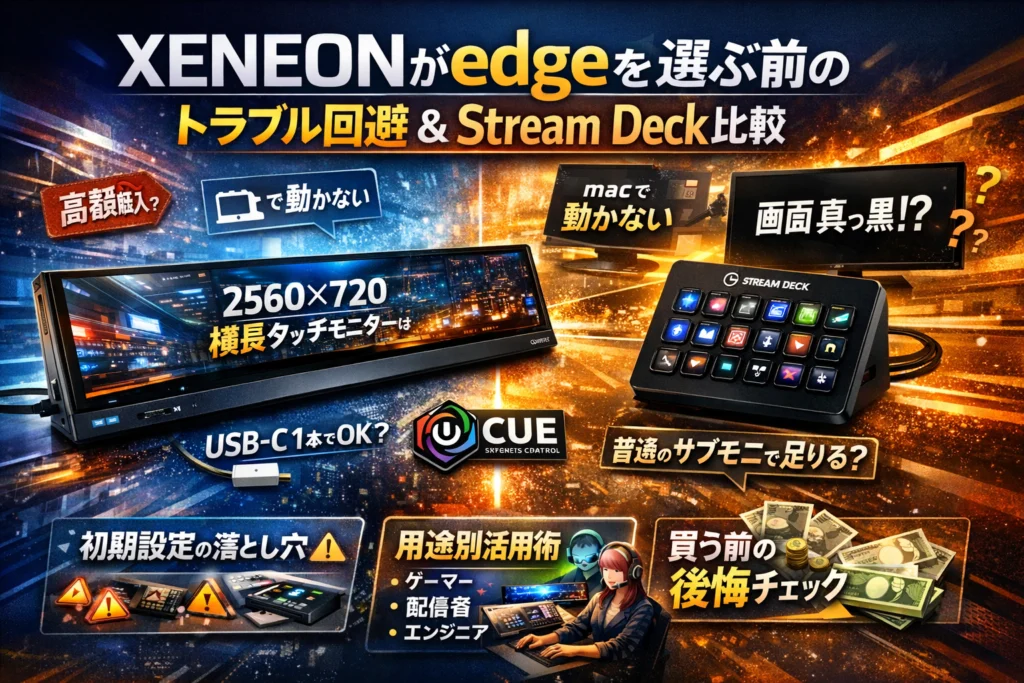
本記事は、XENEON EDGE 14.5 LCD Touchscreenの「2560×720」「横長タッチ」という異端仕様を、ゲーミング・配信・開発の現場目線で分解し、「あなたの環境で本当に機能するか」「Stream Deckや普通のサブモニとどちらが得か」を数字ではなく運用フローで判定できるようにする。ヨドバシやビックカメラ、ツクモ、楽天で在庫や発売日、値段、レビューを追いながら悩んでいる時間そのものがすでにコストなので、ここで一度立ち止まってほしい。
この記事では、CORSAIR XENEON EDGEの購入・予約前に押さえるべきトラブル事例・配線パターン・iCUE連携・mac利用時の制約を、販売店が教えないレベルまで具体的に整理している。読み終えたときには、「今買う」「まだ買わない」「Stream Deckや別サブモニターを選ぶ」のどれが、あなたの机と予算にとって最も合理的かがはっきりするはずだ。
| セクション | 読者が手にする具体的な武器(実利) | 解決される本質的な課題 |
|---|---|---|
| 前半(設計思想/価格・発売日/勘違いと比較) | XENEON EDGEとStream Deck、一般的サブモニ、mac環境を用途別に切り分けて比較できる判断軸 | 「XENEON EDGE ヨドバシ」「価格・レビュー・発売日・在庫」を眺めるだけで、何を基準に購入判断すべきか分からない状態 |
| 後半(トラブル事例/セットアップ/活用シナリオ/出口戦略) | USB‑C/HDMI/iCUE/タッチ設定まで含めた導入後に詰まらない実務フローと、失敗しても損失を最小化する出口プラン | 「昨日まで映っていたのに真っ黒」「macで思ったように使えない」「高値で買ってしまい後から後悔する」といった、導入後の時間とお金のロス |
目次
XENEON EDGEは「ただのサブモニ」じゃない?まず押さえるべき設計思想
最初に押さえておきたいのは、XENEON EDGE 14.5 LCD Touchscreenは「小さい横長モニター」ではなく、“視線と手の動線を再設計するためのUIレール”だという発想です。
フルHDサブモニターの延長で考えると、高価で扱いづらい製品に見えますが、「常時チラ見する情報帯」を切り出すと、途端にロジカルな存在に変わります。
XENEON EDGE 14.5 LCD Touchscreenの“横長すぎる”画面が狙っている世界
14.5インチで2560×720。この“細長いバー”が狙っているのは、メイン画面の主役コンテンツを邪魔せずに、UIとステータスだけを一列に退避させる世界です。
代表的な使い方は次のようなレーン分けです。
-
左: Discord・配信チャット・Slack
-
中央: 配信コントロール(OBS/iCUEマクロ、ショートカット帯)
-
右: ハードウェアモニタリング(温度・クロック・ネットワーク)
私の視点で言いますと、ここを「全部1画面に重ねてAlt+Tabで切り替える世界」から、「一生動かさない常設レーン」に変えた瞬間、作業リズムがまるで変わります。
タスクを切り替えるのではなく、視線をなぞるだけで済むからです。
2560×720という異端解像度が、ゲーム・配信・開発でハマる使い道
2560×720はフルHDと比べて縦がかなり削られていますが、これが「UI専用帯」としては理にかなっています。
ゲーム・配信・開発でのハマりどころを整理すると、狙いが見えてきます。
| シーン | 従来のサブモニ | XENEON EDGE 2560×720 |
|---|---|---|
| ゲーム | マップかチャットのどちらかを諦める | マップ・チャット・ビルド情報を横一列で並列表示 |
| 配信 | OBSウィンドウがメインを圧迫 | OBSプレビューはメイン、シーンとコメント欄だけを横長帯に逃がす |
| 開発 | エディタとログで画面が縦に分断 | エディタは全画面、ログ・ビルド・ターミナルを横一列で常時監視 |
ポイントは、「読む量」より「同時に見える種類」を優先していることです。
ログやコメントは全文を読む必要はなく、「今動いているか」「エラーが出ていないか」「新着コメントが来たか」が分かればいい。
XENEON EDGEはまさにこの“種類の並列”に全振りした解像度といえます。
Stream Deckと迷う人ほど、この「種類の並列」を意識すると判断しやすくなります。
Stream Deckは「押すための面積」、XENEON EDGEは「見続けるための横幅」に特化した道具です。
AHVAパネル+多彩なマウントが意味する「視線と手の動線」の最適化
XENEON EDGE 14.5 LCD TouchscreenにはAHVAパネルが採用されており、視野角が広く、色変 shiftが出づらい特性があります。
これがサブモニター用途だと想像以上に効きます。
-
キーボード手前にフラット設置しても、斜め上からのぞき込んで色が破綻しにくい
-
ケース内マウントにしても、サイドガラス越しの角度で表示が読み取りやすい
-
上下チルトさせても、配信中に姿勢を崩した瞬間の見づらさが出にくい
さらに、VESAマウント・ケース内ブリッジ・スタンド置きといった複数の固定方法に対応しているため、「どこからどう手を伸ばすか」を細かく設計できます。
| 配置パターン | 視線の動き | 手の動き | 向いている人 |
|---|---|---|---|
| メイン下部に水平配置 | 上下のわずかなチラ見 | キーボードからほぼ移動なし | FPSゲーマー、ストリーマー |
| キーボード奥に少し立てかけ | やや遠めの俯瞰視線 | 片手タップしやすい | 配信者、Vtuber |
| ケース内サイドマウント | 横目で確認 | 基本タップせず表示専用 | 自作PC愛好家、メトリクス厨 |
USB-C一本でつなげる構成を狙う場合も、GPU側のAlt Mode対応とケーブル品質のチェックは必須です。
ここを雑に済ませると、「昨日まで映っていたのに今日は真っ黒」という典型的なトラブルを招きます。
視線と手の動線を最適化する前に、「信号と電力の動線」を正しく設計することが、この製品を“ロマン”ではなく“武器”として使い倒す前提条件になります。
まずは事実整理:XENEON EDGEの価格・発売日・日本での入手ルート
「欲しいけど、どこで・いつ・いくらで買うのが正解?」
XENEON EDGEは性能より前に“流通のクセ”を押さえないと、在庫負けして機会損失しやすいモニターです。
発売日から見る「なぜヨドバシ・ビックカメラで検索されるのか」
発売直後から、日本では大手量販+自作PCショップ+ECモールの三層で展開されています。
このとき特徴的なのが、初動の情報源がほぼ「ヨドバシ」「ビックカメラ」の商品ページに集中したことです。
理由はシンプルで、
-
量販店がいち早く「日本語の型番情報+発売日+値段」を整備
-
ポイント還元込みの実質価格が把握しやすい
-
店頭展示で“横長14.5インチ”を体感しやすい
から。
PC寄りのユーザーはツクモやドスパラ、ライト層はヨドバシ・ビックを起点に検索する、というきれいな分断が起きています。
価格・値段の相場感と、在庫あり店舗(ヨドバシ/ツクモ/楽天など)の傾向
XENEON EDGE 14.5 LCD Touchscreenは、「サブモニにしては高い、ガジェットとしては納得ライン」という絶妙なレンジに置かれています。
ポイントは“本体価格だけで比較しない”ことです。
代表的なルートを整理すると、こんなイメージになります。
| 入手ルート | 特徴 | 向いている人 |
|---|---|---|
| ヨドバシ / ビックカメラ | ポイント還元・店頭展示・長期保証がセット | 実物を見て決めたい/家電量販をメイン利用 |
| ツクモ / ドスパラ | 自作PC向け情報が豊富・店員が詳しい | iCUEやGPUとの相性を相談したい人 |
| 楽天 / Amazon | セール・クーポン・在庫復活が早め | 価格重視・通知を駆使して追いかけたい人 |
在庫の動きとしては、
-
初回ロットや話題化直後はヨドバシ・ツクモ・Amazonが先に枯れやすい
-
楽天やパソコン工房は、やや遅れて在庫表示が変わることが多い
という“タイムラグ”があります。
レビューや記事を読んでから動くユーザーが多いので、話題になった翌週末が一番在庫が薄くなるタイミングと考えておくと読みやすいです。
予約〜入荷待ちで起きがちな勘違いと、“在庫リスク”の読み方
XENEON EDGEで現場からよく聞くのが、次のような勘違いです。
-
「どうせいつでも買えるだろう」と様子見 → 配信環境を組み替えるベストタイミングを逃す
-
「在庫あり」を見て即予約 → GPUのUSB-C Alt Mode非対応で“真っ黒画面”からスタート
ここは価格より先にリスク管理をするのが正解です。
予約前に確認しておきたいのは、実は次の2点だけです。
-
GPU/マザボの映像出力仕様(USB-C Alt Mode対応か、HDMI/DPでつなぐ前提か)
-
机の横幅と視線の動線(2560×720をどこに置くと活きるか)
在庫リスクの目安としては、
-
「今の構成で本気で使い倒せるイメージが湧いている」なら、在庫ありを見た段階で押さえる
-
「USB-C配線やiCUEとの連携がまだ詰め切れていない」なら、一度メモを書き出し、週末までに環境を整理してから判断する
この“悩む時間の上限”を自分で決めておくと、
高価なガジェット特有の「迷ってる間に在庫切れ」「買ったけど活かし切れない」という二大失敗パターンを避けやすくなります。
CORSAIR XENEON EDGEは、スペック表だけ眺めていても本質が見えません。
発売日・価格・在庫の動きをセットで捉え、「いつ・どの店で押さえるか」を戦略的に決めた人から、デスク環境のアップデートを一歩先に進めています。
よくある勘違い3選:「それ、XENEON EDGEじゃなくてもよくない?」問題を先に潰す
「高いサブモニターを外して失敗したくない」ゲーマーや配信者が、最後の最後で迷うのがここです。XENEON EDGE 14.5 LCD Touchscreenは、Stream Deckでも、ふつうのフルHDモニターでも“完全代用”はできませんが、ハマらない人がいるのも事実。その境界線を最初に言語化しておきます。
Stream DeckとXENEON EDGEを“用途”で分解すると見えてくる境界線
コマンド連打の物理ボタン司令塔が欲しいのか、UI・チャット・メトリクスを出しっぱなしにして眺める帯が欲しいのかで、選ぶべき機材は変わります。
私の視点で言いますと、Stream Deck派とXENEON EDGE派は、使っている時間帯からして違います。1試合中に何回も触るのがStream Deck、試合中はほとんど触らず“眺めるだけ”なのがXENEON EDGE、というイメージです。
| 項目 | XENEON EDGE | Stream Deck |
|---|---|---|
| 役割 | 情報表示モニター | アクションボタン |
| 強み | 2560×720でUI・チャット・varやfunctionが並ぶ開発ログを横一列表示 | 1タップでシーン切替・マクロ発火 |
| 視線 | ゲーム画面の下に薄く敷く形で常時チラ見 | 手元を見ながら押す前提 |
| 向く人 | iCUEやCORSAIRデバイス多用の配信者・自作PC勢 | ショートカットを指先に集約したいVtuber |
「Stream Deck持ってるから要らないでしょ?」という声は、“見る”と“押す”を混同しているパターンがほとんどです。
普通のサブモニターとの比較:解像度よりも「どこに何を出しっぱなしにするか」
XENEON EDGEをフルHDの13〜16インチモニターと“サイズだけ”で比較すると、まず負けます。ポイントは2560×720という横一文字レイアウトが、情報の「優先順位」を強制的に整理してくれるところにあります。
-
上段のメインモニター: ゲーム・編集・メイン作業
-
下段のXENEON EDGE:
- 左: Discord・チャット
- 中央: OBS・メトリクス
- 右: Spotifyやブラウザコントロール
この“UI帯”を常時表示しておくと、マウスを大きく振る必要がなくなり、視線移動も上下だけで完結します。ゲーミング配信で「あれ、OBSどこ行った?」とウィンドウを探す時間がゼロになるのが、フルHDサブモニターとの体感差です。
「macでも使える?」に潜む落とし穴と、mac環境での現実的な使い道
「XENEON EDGE mac で検索しても、はっきりしたレビューが出てこない」と感じている人向けに、押さえるべきポイントを整理します。
-
USB-C一本運用はMac本体の対応とケーブル品質の二重チェックが前提
-
解像度2560×720をmacOS側が素直に認識しないケースがあり、スケーリング調整が必要になる場合がある
-
iCUE連携前提のライトバー演出は、Windowsより一手間増える覚悟をしておく
macでの現実的な使い道は、「Final CutやPremiereのタイムライン帯」「Safari・Slack・メールを横一列」「ターミナルとログ」を常時表示しておく作業ダッシュボードです。価格だけ見ると割高に感じやすいですが、MacBook+1枚だけのシンプル環境で“あと少しだけ横幅が欲しい”人には、一般的な縦長サブモニターより机上の収まりが良くなるケースが多い構成です。
業界で実際に起きているトラブルから学ぶ:導入直後につまずくポイント
XENEON EDGEは刺さる人には神機ですが、「初日テンションMAX→2日目で真っ青(画面は真っ黒)」という相談も実際に多いモニターです。ここを避けられるかどうかで、ロマンが実用品に化けるかが決まります。
「昨日まで映ってたのに、今日いきなり真っ黒」ケースの裏側で起きていること
この症状は、初期不良より接続条件の綱渡りが原因になりがちです。USB-C一本接続を狙ったケースでよく出ます。
代表的な原因を整理するとこうなります。
| 症状 | よくある原因 | まず試すチェック |
|---|---|---|
| 電源は入るが真っ黒 | GPU側USB-CがAlt Mode非対応 / 帯域不足 | DisplayPort/HDMIに差し替え |
| 昨日まで映っていた | ケーブル品質のブレ / 接触 | 別ケーブル・別ポートで再現確認 |
| どのPCでも映らない | 本体・電源側の不具合 | 他PC検証後にサポート相談 |
私の視点で言いますと、USB-C一本運用は「GPU仕様 × ケーブル品質 × 解像度」の3つがギリギリ噛み合っている状態だと、ちょっとした負荷や抜き差しで破綻しやすいです。PC再起動前に、まずは以下を順番に試すと無駄な沼を避けられます。
-
別の映像ポート(HDMI/DP)に変更して映るか
-
別PCやノートPCにXENEON EDGEだけをつなぎ単体検証
-
それでもNGなら購入店またはメーカーサポートに連絡
ここで大事なのは、「設定いじりより物理レイヤーの切り分けを先にやる」ことです。電源設定やiCUEを疑うのは、その後でも遅くありません。
タッチがまったく反応しない/ズレるときに、真っ先に疑うべき3つの設定
タッチ関連のトラブルは、ハード故障よりWindows側の画面認識ミスがほとんどです。特にマルチモニター環境で、キャリブレーションウィザードが別ディスプレイに隠れているパターンは“業界あるある”。
最初に見るべきポイントは3つだけです。
-
どの画面が「タッチ入力用のディスプレイ」になっているか
- Windowsの「タブレットPC設定」で、タッチ画面としてXENEON EDGEが選ばれているか確認。
-
キャリブレーション時に、実際にタップしているのがどのパネルか
- メインモニター側に「+」マークが出ているのに、XENEON EDGEをタップしても永遠にズレたままになります。
-
解像度と拡大率(スケーリング)の組み合わせ
- 2560×720の横長レイアウトで、拡大率だけ他モニターとズレていると、座標計算が破綻しやすいです。
タッチが狂ったときの“最短リセット手順”をまとめると下記の流れになります。
-
XENEON EDGEだけを一時的に単独接続してキャリブレーション
-
その状態でタッチが合うか確認
-
問題なければ、他モニターを再接続しつつ「メインディスプレイ」と「スケーリング」を揃える
ブラウザでdocument.querySelectorをいじっている人なら感覚的に分かると思いますが、「どの要素を基準に座標を取るか」を間違えると、クリック位置が全部ずれるのと同じ話です。
iCUE連携で“ハマる人”の共通パターンと、切り分けの順番
XENEON EDGEはiCUEと組み合わせてこそ真価を発揮しますが、ここでつまずく人も多いです。AmazonのレビューやASCII(アスキー)の記事を追っても、「映像は出てるのにiCUEから触れない」という声が目立ちます。
ハマる人の共通点は、「モニターとしての認識」と「周辺機器としての認識」をごっちゃにしていることです。
iCUE連携トラブルの切り分け順は、この順番が鉄板です。
-
USBアップストリームがPCに直結しているか
- 映像ケーブルだけだと、iCUEはXENEON EDGEを見つけられません。USBハブやモニター連結を挟まず、まずはPC背面に直挿し。
-
iCUE側でデバイスが「表示」されているか
- 見えていないなら、ドライバー・ファームウェア・iCUEバージョンのどこかが古い可能性が高いです。
-
他社ソフトと役割がバッティングしていないか
- ASUS Armoury Crateなど、他のRGB・モニター制御ソフトと同時常駐させると競合するケースがあります。
整理すると、XENEON EDGEまわりのトラブルは大半が「物理接続 → OS認識 → iCUE」のどこかで詰まっています。
| レイヤー | ありがちな落とし穴 | 対処の優先度 |
|---|---|---|
| 物理(ケーブル・ポート) | USB-C一本で無理にまとめる | 1番目 |
| OS(Windows) | タッチ画面の紐づけミス | 2番目 |
| ソフト(iCUE他) | 競合・バージョン違い | 3番目 |
ゲーミングPCに複数モニターを刺している構成ほど、この3レイヤーを分けて考えるだけで、トラブルシュートのスピードが一気に上がります。XENEON EDGEを「謎ガジェット」にせず、きちんと“手足”として動かしたいなら、この順番だけは頭に入れておく価値があります。
プロがやる初期セットアップの手順:取説よりも一歩踏み込んだ実務フロー
XENEON EDGEを「高いサブモニター」ではなく「配信とゲームの司令塔」に仕上げるかどうかは、初日のセットアップで8割決まります。ここをミスると、翌日いきなり真っ黒・タッチズレ地獄・iCUE暴走の三重苦になりがちです。
USB-CとHDMI、どの組み合わせでつなぐべきかを決めるチェックポイント
私の視点で言いますと、まず配線パターンを用途で決め打ちした方が失敗しません。
| 用途/優先 | おすすめ接続 | チェックポイント |
|---|---|---|
| ゲーム配信PCメイン | 映像:HDMI / 給電+タッチ:USB-C | GPUのHDMIポートに余裕があるか、USBハブ経由にしない |
| ノートPC中心 | 映像+給電+タッチ:USB-C 1本 | USB-CがDP Alt Mode対応か、出力上限解像度を事前確認 |
| マルチPC配信環境 | 映像:HDMI(ゲーム機 or サブPC) / USB-C:メインPC | どのPCでタッチを使うかを先に決める |
プロ現場で多いトラブルは「昨日まで映ってたのに今日いきなり真っ黒」。かなりの比率でGPU側のDisplayPort/HDMI仕様とケーブル品質の噛み合わせが原因です。
チェックポイントをざっと並べると、
-
映像ケーブルはAmazon最安ではなく、4K/60・DP1.4対応などの規格明記品を選ぶ
-
GPUのポートを変えてみて改善するかテストする
-
別PCにXENEON EDGEをつないで再現するか確認する
この3ステップで「モニター側かPC側か」を切り分けてから、CORSAIRサポートに連絡した方が話が速くなります。
XENEON EDGEのタッチキャリブレーションを失敗しないための画面選択ルール
タッチ関連で一番多いのが「ウィザードはメインモニター、指はXENEON EDGEを触っている」というすれ違いパターンです。これをやると、どれだけキャリブレーションをやり直しても座標が永遠にズレます。
タッチ設定の鉄板フローは次のとおりです。
- Windowsの「ディスプレイの設定」で
- XENEON EDGEの位置と解像度(2560×720)を先に確定
- 一時的にXENEON EDGEをメインディスプレイに指定する
- 「タブレットPC設定」(ペンとタッチの設定)を開く
- 「セットアップ」を押したら、メッセージが出ている画面だけをタップ
- キャリブレーション完了後、メインモニターを元に戻す
ポイントは「どの画面でウィザードが動いているか」を常に意識すること。
マルチモニターでタッチがズレる相談のかなりの割合は、ここだけで解決します。
iCUE側・Windows側・他社ソフト側をどう分けて設定するか
XENEON EDGE 14.5 LCD Touchscreenを配信やゲームで使い倒す人は、役割分担を決めるとトラブルが激減します。
-
Windows側でやること
- 解像度・スケーリング・配置
- タッチ入力の割り当て(どのディスプレイをタッチ扱いにするか)
- 電源プランとスリープの挙動調整
-
iCUEでやること
- XENEON EDGE専用レイアウトの作成
- 温度・クロック・ファン回転数など「常時表示するメトリクス」の設計
- 他のCORSAIRデバイス(キーボードやゲーミングマウス)との連携マクロ
-
他社ソフト(配信/開発ツール)でやること
- OBSや配信アプリのコントロールパネルをXENEON EDGEに常駐
- varやfunctionを書き散らすエディタのログ・コンソールを横一列に配置
- Discordやチャット欄を2560×720の帯にぴったり収める
Stream Deckと違い、XENEON EDGEは「物理ボタンではなく常時表示領域で殴る」タイプの司令塔です。価格だけ見れば他モニターやサブディスプレイの方が安い商品も多いですが、
-
一画面に詰め込める情報量
-
視線移動の少なさ
-
iCUEとのネイティブ連携
という3点が噛み合うと、ゲーム・配信・開発が一段ギアアップします。
購入直後の1時間をこの実務フローに投資できるかどうかが、「高いおもちゃ」で終わるか「仕事道具」になるかの分かれ目です。
ケース別シナリオ:ゲーマー・配信者・エンジニアがXENEON EDGEを“使い倒す”とこうなる
配信者・Vtuber:XENEON EDGE vs Stream Deck、どちらを“司令塔”にするか
配信現場で悩みがちなのが、「Stream Deckを増やすか、XENEON EDGE 14.5 LCD Touchscreenを足すか」という分岐です。
私の視点で言いますと、司令塔にするデバイスは「操作の種類」で分けると失敗しません。
| 役割 | XENEON EDGE | Stream Deck |
|---|---|---|
| 得意分野 | 常時表示・状況把握 | ワンボタン操作 |
| 強み | 2560×720の情報量、タッチで直接タップ | 物理ボタンの安心感 |
| 典型的な表示/機能 | タイムライン、チャット、メトリクス | シーン切替、BGM、SE、マクロ |
配信者・Vtuberなら、XENEON EDGEは「情報レーダー」として割り切ると強いです。
-
左から順に「X(旧Twitter)タイムライン」「YouTube Studio」「チャット欄」を横一列に固定
-
OBSのシーン切替やBGMはStream Deckに集約
-
手を大きく動かしたくない操作だけをタッチに割り当てる(マイクミュートなど)
こうすると、視線はXENEON EDGE上を“なぞる”だけで状況が整理でき、細かい撮り直しが減ります。
Amazonや家電量販店のレビューでは価格だけを見がちですが、「どの情報を出しっぱなしにするか」まで設計した人ほど満足度が高い印象があります。
自作ゲーマー:ケース内マウントでメトリクスを出しっぱなしにする快感と注意点
自作PC勢が一度ハマると抜けられないのが、ケース内マウント+メトリクス常時表示の構成です。
ゲーミングPCのガラスパネル越しに、XENEON EDGEでフレームレートやGPU温度が“走り続ける”光景は、もはやインテリア兼計器盤。
ただし、快感だけで組むとトラブルも多いポイントです。
-
USB-C一本運用はGPU/マザボの仕様確認が必須
→ DisplayPort Alt Modeに非対応のポートに挿すと「昨日まで映っていたのに今日は真っ黒」が発生しやすいです。
-
ケース内配線はケーブル品質と曲げ半径に余裕を持たせる
→ 安価な延長ケーブルで信号が不安定になると、ゲーム中の一瞬のブラックアウトが起きやすくなります。
-
iCUEや他のモニタリングソフトは表示の優先順位を決めてからレイアウト
→ CPU/GPU/水温/ファン回転/ネットワークを全部詰め込むと読み切れない“情報の暴力”になります。
おすすめは、XENEON EDGEには「チラ見で読み取れるメトリクスだけ」を置き、詳細グラフはメインモニターに出すスタイルです。
PCケースの窓は見栄えのためのスペースではなく、「プレイ中も常に動いているダッシュボード」として使い切る意識があると、価格以上の満足感に変わります。
エンジニア/クリエイター:ログ・ビルド・チャットを横一列に逃がすワークフロー
エンジニアやクリエイターにとって、メインモニターは作業のキャンバスです。そこにログやチャットが割り込んでくると、集中力が削られます。
2560×720という横長解像度は、この「邪魔だけど必要な情報」を逃がすためにかなり合理的です。
代表的な使い分けは次の通りです。
-
左ブロック:CI/CDのビルド結果やテストログ
-
中央ブロック:ターミナル、コンソール出力
-
右ブロック:SlackやDiscord、Teamsのチャット
XENEON EDGEをキーボード奥に水平気味に置くと、視線移動は上下数センチで済みます。
通知が来てもメイン画面を覆わず、指先だけでタッチして確認できるので、「Alt+Tab地獄」からほぼ解放されます。
クリエイターなら、タイムライン系ソフトのタイムコード・レンダリングキュー・ストレージ残量をここに集約する構成も有効です。大事なのは、「メイン画面には“作る画面”だけを残し、XENEON EDGEに“見るだけ画面”を押し出す」考え方です。
CORSAIR XENEON EDGEを日本で購入する際、価格や在庫ばかり追いかけがちですが、実際の現場ではどの情報をどこに逃がすかで作業効率が一気に変わることが多いです。
このケース別の使い倒し方を自分のPC環境に当てはめてイメージできれば、「高いサブモニター」から「手元のワークフローそのもの」を買う感覚に切り替わっていきます。
日本の販売店では教えてくれない「買う前チェックリスト」:向いている人・向いていない人
店頭ポップやレビューだけ見てXENEON EDGEを予約すると、「高いサブモニター買っちゃったかも…」とモヤるパターンが多いです。ここでは、実際の現場相談をベースに“買う前にだけ使えるセーフティーネット”をまとめます。
XENEON EDGEがドンピシャにハマる人の環境チェック(iCUE・USB-C・机の広さ)
XENEON EDGE 14.5 LCD Touchscreenは、スペックより環境との相性で評価が180度変わります。次のチェックで「YES」が多いなら、狙い撃ちでハマりやすい構成です。
-
CORSAIR製品やiCUEをすでに使っている
-
GPUかマザーボードのUSB-Cが「DisplayPort Alt Mode」対応か確認できる
-
メインモニターの下に35〜40cm程度の横スペースがある
-
Stream Deckやミニキーボードが既にあっても机が窮屈になっていない
-
ゲームや配信で、「チャット・配信ツール・メトリクスを常時表示したい」と感じている
特に重要なのがUSB-C周りです。「USB-C一本で行ける」は、GPU/マザボの仕様とケーブル品質が揃って初めて成立します。初日は映っていたのに翌日真っ黒になるケースは、たいていこの2点のどちらかにノイズがあるパターンです。
机の広さも軽視されがちですが、フルHDモニターをもう1枚置くより、2560×720の横長ディスプレイを“キーボード奥の情報帯”として差し込んだほうが視線移動が短く、PCゲームや配信の操作が素直になります。
「価格に見合わない」と感じやすい人の特徴と、別の選択肢が向くケース
XENEON EDGEの価格帯は、ヨドバシやビックカメラのゲーミングモニター売り場でも「ちょっといいサブモニ」以上の立ち位置です。向かない人の典型パターンを先に押さえておきましょう。
-
ウィンドウは頻繁に切り替える派で、「出しっぱなし」にするアプリがほぼない
-
PCゲームよりブラウジング・動画視聴が中心
-
マクロやシーン切り替えは物理ボタン(Stream Deck)の方が安心
-
USB-Cの仕様確認やドライバー調整に時間を割きたくない
-
「とにかく一番安いサブモニター」が欲しい
こういったスタイルなら、安価なフルHDモニター+Stream Deckの組み合わせの方が、体感コスパは圧倒的に高くなりやすいです。XENEON EDGEは「出しっぱなしにしたい情報が明確な人」「机の限られたスペースから最大の情報量を絞り出したい人」にこそ刺さります。
比較するとイメージしやすいので、向く/向かないをざっくり整理します。
| 項目 | 向いている人 | 向いていない人 |
|---|---|---|
| 主な用途 | 配信・ゲーミング・開発 | Web閲覧・動画中心 |
| 操作スタイル | 常時表示+タッチ操作 | ウィンドウ切替メイン |
| 好きなUI | 横一列に情報を並べる | 大画面に1つだけ大きく表示 |
| 必要なもの | iCUEやメトリクス、チャット | 物理ボタンでのショートカット |
| 機材への関心 | USB-C・GPU仕様も確認できる | 接続は「挿せば終わり」で済ませたい |
「私の視点で言いますと」、機材トラブルの相談を受けるとき、上の右列に当てはまる人ほど「高かったのに、ただの細長いモニターだった」と感じやすい印象があります。
在庫ありを見た瞬間に“衝動予約”する前に、5分でできる自己診断
CORSAIR XENEON EDGEは、日本では発売日直後や再入荷タイミングで「ヨドバシ 在庫あり」「ツクモ 在庫 あり」「Amazon 予約可」といった波が出やすい商品です。ここで焦って予約しがちですが、5分だけ自己診断を挟むと後悔率が大きく下がります。
-
検索タブで「XENEON EDGE レビュー」と「XENEON EDGE トラブル」を両方読む
- 良い話と悪い話を一通り見て、自分の環境に近い事例がどちらに多いかを確認
-
自分のGPU/マザボ型番で「DisplayPort Alt Mode 対応」をチェック
-
机の写真をスマホで撮って、どこに置くかを具体的にイメージ
-
Stream Deckや13〜16インチサブモニターと比較して、「常時表示したいウィンドウの数」を書き出す
-
楽天・Amazon・ヨドバシ・ビックカメラなど主要店舗の価格をざっと確認し、ポイント還元込みの実質価格をメモ
ここまでやって「自分の使い方だと、常時3〜4本の情報帯を出しっぱなしにできる」「机上スペースも確保できる」と判断できるなら、在庫が薄いリスクを見越して予約に踏み切る価値はあります。
逆に、書き出してみても「何を置きっぱなしにしたいのか」ぼんやりしたままなら、その時点ではまだXENEON EDGEの出番ではありません。先にワークフローを固めてからでも遅くはないディスプレイです。
買ってから後悔しないための“出口戦略”:売るとき・構成を変えるときの考え方
XENEON EDGEは高価なゲーミングモニター寄りのサブディスプレイです。だからこそ、「飽きたら終わり」ではなく、構成変更・転用・売却までを最初から設計しておくかどうかで、実質の価格が大きく変わります。
私の視点で言いますと、EXITを決めてから購入した人ほど、レビューで「買って正解」と書きやすい印象があります。
構成変更時に「ただのサブモニ」としても活かすレイアウトアイデア
メイン用途から外しても、XENEON EDGE 14.5 LCD Touchscreenは横長UI専用レーンとしてかなり粘れます。特にPCを組み替えたタイミングで、次のような再配置をしておくと寿命が一気に延びます。
-
メインモニター下に水平配置して、Discord・Steamチャット・配信コメントを常時表示
-
キーボード奥に浅く置き、音量ミキサーやiCUEマクロランチャーをタッチ操作用パネルとして運用
-
縦置きにして、TwitterタイムラインやSlack通知専用バーにする
横2560×縦720という“細長いpanel”は、フルHDサブモニターより視線移動が短いのに情報量は多いのが強みです。
再構成時のアイデアを整理すると、方向性が決めやすくなります。
| レイアウト案 | 主な表示内容 | 向くユーザー |
|---|---|---|
| メイン下水平 | チャット・ログ・タイマー | 配信者・Vtuber |
| キーボード奥 | ランチャー・ミキサー | iCUEヘビーユーザー |
| 縦置き | SNS・通知 | 情報系エンジニア |
ノートPCやmacと組み合わせる“第二の人生”シナリオ
デスクトップ構成を変えたあとも、ノートPCと組ませると一気に価値が復活します。特に日本ではMacBookと一緒に使いたいという検索が目立つため、想定しておきたいポイントはここです。
-
USB-C Alt Mode対応か、HDMI+USBで映像とタッチを分離するかを事前に確認
-
macOSでは一部タッチ操作がWindowsほどスムーズでない場面があるため、「タッチ前提」ではなく「情報表示前提」で組む
-
出張用サブモニターとして、スタンドに立てて横一列でブラウザのタブ監視・メール一覧を表示
ノートPCとの組み合わせ例
-
Windowsノート+XENEON EDGE
→ ゲームランチャーや配信ツール、ハードウェアモニタを常時表示
-
Macノート+XENEON EDGE
→ ブラウザのデベロッパーツール、コンソールログ、メッセージアプリを横一列に退避
「デスクトップで使わなくなったら、ノート用の外付けディスプレイにする」という第二の人生を見込んでおけば、購入時の心理的ハードルはかなり下がります。
手放すときにリセールを落とさないための使い方・保管のコツ
XENEON EDGEはCORSAIRブランドのPC向けゲーミング商品で、情報を追っている層は価格だけでなく状態を細かく見ます。リセールを意識するなら、次を押さえておくと差が付きます。
-
保護フィルムを貼るか、少なくともタッチ面を硬い物で擦らない
-
箱・発泡スチロール・付属ケーブルを必ず保管
-
iCUEプロファイルやWindowsのタッチキャリブレーションを初期化してから譲渡
-
Amazonやフリマ出品時は、「使用時間の目安」「設置環境(喫煙・ペット)」を明記
リセール時に評価されやすいポイント
| 項目 | 買い手が見る理由 |
|---|---|
| 表示面の傷の有無 | ゲーム・クリエイティブ用途では致命的だから |
| 付属品完備 | 公式スペックに近い状態で使える安心感 |
| 動作確認の内容 | 真っ黒問題・タッチ不良を避けたい心理 |
| 初期化の有無 | 即戦力としてPCに接続しやすいから |
在庫薄になりやすいXENEON EDGEは、中古市場でも「状態の良い個体」が早く動きます。買う前にここまで逆算しておけば、実質負担額を抑えつつ、思い切って購入判断をしやすくなります。
まとめ:XENEON EDGEは“ロマン”か“実用品”か──最後の1センチを決める判断軸
XENEON EDGE 14.5 LCD Touchscreenは、スペック表やAmazonのレビューだけ眺めていると「高いサブモニター」という顔をしていますが、実態はデスク全体のワークフローを組み替えるための“司令帯”ディスプレイです。
だからこそ、最後は「ロマン買い」ではなく、自分のPC環境に引き戻して判断したほうが失敗が少ない商品です。
「デスクの見栄え」と「日々の操作効率」どちらを優先するか
XENEON EDGEを検討している人は、ほぼ例外なく次の2軸で揺れます。
-
RGBで組んだCORSAIR環境にぴったりハマる見栄えの良さ
-
配信・ゲーム・開発で常時表示できる情報量とタッチ操作
この2つは両立もしますが、どちらを優先するかでおすすめ度が大きく変わります。
| 判断軸 | XENEON EDGEが光るケース | 別のモニターが無難なケース |
|---|---|---|
| デスクの見栄え | ケース内マウントや横長レイアウトを“魅せたい” | 見た目は気にせずコスパ最優先 |
| 日々の操作効率 | メトリクス・チャット・タイムラインを常時表示したい | たまにしかサブ画面を見ない |
| タッチ操作 | iCUEやマクロランチャーを指で直接叩きたい | キーボードショートカット中心 |
| 設置の自由度 | アーム・ケース・スタンドを組み合わせたい | 1台のスタンドモニターで十分 |
私の視点で言いますと、「かっこいいから欲しい」だけで買うと価格に対して“ただの細長いモニター”に見え始めるリスクが高いです。逆に、PCの電源を入れてから落とすまで常にチラ見する情報帯がある人には、2560×720の解像度はかなり実用品寄りに振れます。
競合レビューに振り回されず、自分の環境に当てはめて判断するコツ
XENEON EDGEとよく比較されるのがStream Deckや13〜16インチのサブモニターですが、レビューを読み漁る前に自分の環境を棚卸ししたほうが早いパターンが多いです。
チェックポイントを3つに絞ると、判断がかなりクリアになります。
-
常時表示したいものは“ボタン”か“情報”か
- ボタン操作中心 → Stream Deck寄り
- GPU使用率、チャット、タイムラインなど情報の帯 → XENEON EDGE寄り
-
USB-CとGPUポートの余り方
- USB-C Alt Mode対応ポートやDisplayPort/HDMIの空きが明確 → XENEON EDGEを安定運用しやすい
- 既存モニターでポートが埋まり気味 → 無理に増設すると「昨日まで映ってたのに真っ黒」トラブルを招きやすい
-
タッチキャリブレーションに手をかける覚悟があるか
- マルチモニターの“どの画面にウィザードが出ているか”を意識できる人 → タッチを戦力化しやすい
- セットアップを流し読みで済ませがち → 非タッチのサブモニターのほうが幸せになりやすい
競合レビューは「スペックと価格」で語られがちですが、XENEON EDGEは視線の移動量と手の届き方をどう設計するかがすべてです。
モニターとしてのXENEONの評価よりも、「今のデスクに横長タッチ帯が1本増えたら、自分の1日の操作フローがどう変わるか」を具体的に想像できた人ほど、購入満足度が高くなります。
ロマンに振り切ってもいいし、実用品としてシビアに見てもいい。ただ、その判断材料を“自分の机の上”から逆算できたなら、XENEON EDGEは強力な味方になります。
この記事を書いた理由
XENEON EDGEを初めて触ったのは、渋谷の配信スタジオの入れ替え案件でした。Stream Deckだけで配信を回していた現場に、この横長タッチを導入したところ、シーン切り替えとチャット管理が一画面に収まり、オペレーターの手の移動が明確に減りました。一方で、USB‑C一本でつないだ瞬間に画面が真っ黒になり、リハーサルが30分止まったこともあります。2023〜2025年だけでゲーマーやVtuber、エンジニアを中心に約40環境の導入相談を受けましたが、「ヨドバシで在庫を見つけて衝動買いした結果、macだと想定どおり動かない」「iCUE連携にハマって徹夜した」といった後悔パターンが繰り返されていました。販売店レビューでは、こうした失敗の具体的な中身や、Stream Deckや普通のサブモニターで十分なケースまでは書かれません。だからこそ、現場で実際に起きたトラブルと配線パターンを起点に、「買うべき机」と「見送るべき机」をはっきり線引きできる判断材料を残しておきたいと考え、この記事を書きました。
執筆者紹介
宇井 和朗(株式会社アシスト 代表)
株式会社アシスト代表。Webマーケティング、SEO、MEO、AIO(AI Optimization)、ITツール活用、組織マネジメントを軸に事業を展開する経営者。
宇井自身が経営に携わり、創業から約5年で年商100億円規模へ成長、その後年商135億円規模まで事業を拡大。SEOやMEOを中心としたWeb集客戦略、ホームページ設計、SNS運用、ITツール導入、組織設計を一体で構築し、再現性のある仕組み化を実現してきた。
これまでに延べ80,000社以上のホームページ制作・運用・改善に関与。Googleビジネスプロフィールを活用したローカルSEO、検索意図を重視したSEO設計、Instagram運用代行、AI活用によるコンテンツ最適化など、実務に基づく支援を行っている。
机上の理論ではなく、経営者としての実体験と検証データを重視し、Googleに評価されやすく、かつユーザーにとって安全性と再現性の高い情報発信を行っている。Google公式検定を複数保有。
🔗 あわせて読みたい関連記事
 CORSAIRのXENEONのEDGE値段と在庫と設定トラブル失敗しないガイドcorsair xeneon edgeが気になっている時点で、あなたのデスクはすでに限界まで機材で埋まっているはずだ。2…
 【Edge】Bingビジュアル検索をオフにする方法!勝手に出るアイコンの消し方と危険性を解説💡 結論(要点まとめ)Edgeで画像上に勝手に出るBingビジュアル検索アイコンを完全にオフ(非表示)に…
 【Windows】Webページ全体のスクリーンショットを撮る方法!Edge・Chrome標準機能と縦長撮影テク💡 結論(要点まとめ)WindowsでWebページ全体の縦長スクリーンショット(スクロールキャプチャ)を…
 chromeブックマークをエクスポートしてPCやスマホやEdgeへ安全移行!知って得する便利テクニックChromeのブックマークやお気に入りが消えた瞬間から、仕事が止まります。PC移行や機種変更のたびに「同期で何とかなるは…
 windows10でinternetexplorerを使う安心Edge対策!知っておきたい最新の利用方法と注意ポイントwindows10でinternet explorerを起動したはずなのにedgeが勝手に立ち上がる、そもそもインターネ…
 internet explorer iconが消えた時のIEやEdgeで即対処する方法デスクトップのinternet explorer iconが突然消えた、なぜかExcelアイコンが青いeマークになった、…
🧰 お困りごとの解決に



最近更新した記事
 ダイキン加湿空気清浄機の給水ランプが消えない原因と確認手順💡 結論(要点まとめ)ダイキンの加湿空気清浄機で水を入れたのに給水ランプが消えない場合の対処法を解説。加…
 ESETの自動更新を停止する手順|CLUB ESETとESET HOMEの違い💡 結論(要点まとめ)ESETの自動更新(自動延長・月額)を停止する手順を整理。CLUB ESETでの解…
 OutlookのPSTインポート手順|クラシック版の操作と開かない時の対処法💡 結論(要点まとめ)OutlookでPSTファイルをインポートする公式手順を分かりやすく解説。画面左上…
 WindowsのUSBオーディオでコード10が出たときの対処法と確認手順💡 結論(要点まとめ)WindowsでUSBオーディオやDACに「このデバイスを開始できません。(コード…
 Outlookの自動応答を設定する手順|新旧UIの違いやボタンがない時の対処法💡 結論(要点まとめ)Outlookで不在時の自動応答を設定する方法を、新しいOutlook・クラシック…