
運営責任者:宇井和朗(株式会社アシスト 代表取締役) プロフィール
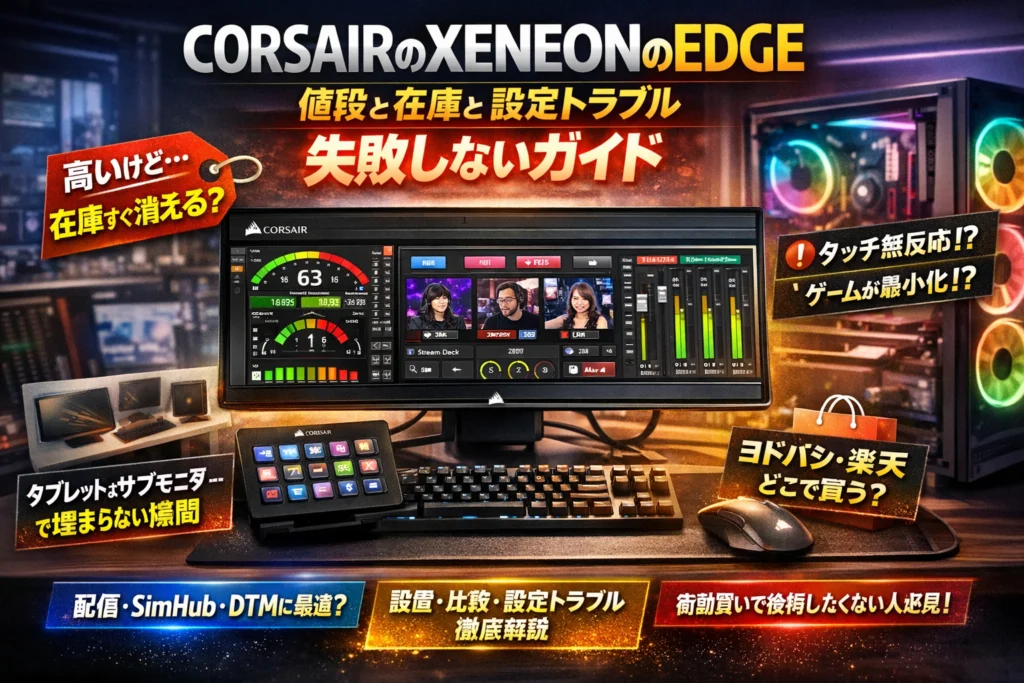
corsair xeneon edgeが気になっている時点で、あなたのデスクはすでに限界まで機材で埋まっているはずだ。24インチの安いサブモニター、Stream Deck、タブレット…。どれも便利だが、「視線と手の移動が多すぎて、本番配信や作業中にミスが出る」という根本問題は残ったままになる。高額な14.5インチLCDタッチスクリーンを追加してまで環境を組み替える価値があるのか、ここを見誤ると、corsair xeneon edgeの値段はただの無駄になる。
この記事では、単なるレビューではなく「買うべきか/やめるべきか」を具体的に線引きする。XENEON EDGE 14.5インチの縦横比と解像度が、配信UIやSimHub、タイムライン表示にどう効くか。ヨドバシや楽天、ドスパラで在庫ありを見つけた時に即予約する人と踏みとどまるべき人の違い。iCUEやウィジェット設定で「タッチが効かない」「ゲームが最小化される」典型トラブルをどう潰すか。そして、タブレットや24インチサブモニター、Stream Deckでは埋まらない隙間が本当に自分のデスクに存在するのかを、机上占有・視線移動・手の移動距離という実務目線で検証していく。
この記事を読み終える頃には、「なんとなく格好いいガジェット」から、「導入するかを即決できる投資案件」まで落とし込めているはずだ。
| セクション | 読者が手にする具体的な武器(実利) | 解決される本質的な課題 |
|---|---|---|
| 前半(概要・値段・設置・トラブル) | corsair xeneon edge 14.5インチタッチスクリーンの正体、値段と在庫状況、デスク/ケース内の最適配置、iCUE設定トラブルの予防策 | 「高いけど欲しい」が続く迷いと、購入後にハマる初期不具合リスク |
| 後半(用途別シナリオ・比較・購入ルート) | 配信者/自作PC勢/クリエイター別の最適な使い方、タブレットやStream Deckとの冷静な比較、ヨドバシや楽天、パソコン工房などで損しない購入タイミング | 自分の環境で本当に元が取れるのか分からないまま、在庫ありを見て衝動買いしてしまう問題 |
目次
corsair xeneon edgeって結局なに?14.5インチタッチスクリーンの正体を3分で掴む
「高いけど刺さる人にはヤバいほど刺さるガジェット」が欲しいなら、XENEON EDGEはまさにそのタイプのデバイスだと思っていいです。
XENEON EDGE 14.5インチ LCDタッチスクリーンのスペックとコンセプト
CORSAIR XENEON EDGE 14.5インチ LCDタッチスクリーンは、一言でいえば“横長の操作ダッシュボード兼サブモニター”。
主なポイントをまとめると、こういう設計思想です。
| 項目 | 内容 |
|---|---|
| 画面サイズ | 14.5インチ ワイド |
| 解像度 | 2560×720(超横長) |
| リフレッシュレート | 60Hz |
| 操作 | タッチスクリーン対応 |
| 想定用途 | 配信・モニタリング・システム情報・マクロ操作 |
| 連携ソフト | CORSAIR iCUE、XENEON EDGEウィジェット |
スペック表だけ見ると地味ですが、「常時見える帯状の情報パネル+タッチ操作で即アクセス」を1本にまとめたところが肝です。
私の視点で言いますと、PC配信環境の“計器類”を1列に整理するための機材、というイメージがしっくりきます。
「細長いだけのサブモニター」ではないポイントと、よくある勘違い
よくある誤解はこの2つです。
-
「24インチの安いサブモニターを横に置けばいいのでは?」
-
「タブレットやStream Deckと役割がかぶるのでは?」
ここで効いてくるのが“視線と手の移動距離”です。
| 構成 | 視線移動 | 手の移動 | デスク占有 |
|---|---|---|---|
| 24インチサブモニター | 大きい(首ごと動く) | ほぼ無し | 大 |
| Stream Deck単体 | 小さい | 中(手を伸ばす) | 小 |
| XENEON EDGE | 小〜中(メインのすぐ下) | 小(キーボード手前) | 中だが細長い |
XENEON EDGEは「メインモニターの真下」に“情報とボタン”を一列に並べることができるため、
-
OBSの状態
-
配信チャット
-
音声ミキサー
-
CPU/GPU温度やFPS
を、目線を少し落とすだけで同時に把握できます。
ここが、ただのサブモニターやボタン箱と決定的に違うポイントです。
逆にいえば、「メインの横に置くつもり」「タッチをほぼ使わない」なら、XENEON EDGEの価値は薄くなります。
14.5インチ・2560×720・60Hzという数字が意味する“向き不向き”
この3つの数字には、かなりはっきりした割り切りがあります。
-
14.5インチ
→ キーボード手前に置いても邪魔しにくいぎりぎりのサイズ感。画面としては広くないので、フルHD動画視聴メインには不向き。
-
2560×720
→ 横方向の“幅”に全振りした解像度。縦が720しかないため、ブラウザをガッツリ開いて作業するよりも、細長いウィンドウを並べる用途向き。
具体的には、配信チャット、DAWのトランスポートバー、SimHubのダッシュボード、タイムラインの一部表示といった“帯状UI”がハマります。 -
60Hz
→ eスポーツ級の滑らかさを担う画面ではなく、「ステータス確認」「操作パネル」が仕事。ここにAPEX本編を映してもメリットは出ません。
この数字から見える“向く人/向かない人”はかなり明確です。
| 向いている人 | 向いていない人 |
|---|---|
| Twitch/YouTube配信者 | メイン用途がPCゲーム表示 |
| レースシムでメーターを別表示したい人 | 高リフレッシュレートのサブ画面が欲しい人 |
| ケース内ディスプレイやシステムモニターを凝りたい人 | サブモニターでOffice作業や動画視聴をしたい人 |
| OBS・チャット・ミキサーを一列に並べたい人 | タッチ操作をほぼ使う気がない人 |
「高いけど、自分の机の“コクピット感”を仕上げる最後の1ピースになりそうか?」
ここをイメージできれば、corsair xeneon edgeが自分にとって神デバイスになるか、ただの細長いモニターで終わるかがかなりクリアになります。
「値段が高い」と言われる理由と、それでも予約・在庫が動く理由
値段・価格が議論になる背景:同価格帯モニター・Stream Deckとのざっくり比較
最初に多くの人が固まるのが「このサイズでこの値段?」というポイント。14.5インチ・2560×720・タッチ対応という尖った仕様が、価格表だけ見ると割高に見えるからです。
私の視点で言いますと、XENEON EDGEは「モニターのフリをした操作パネル」です。比較対象を間違えると、コスパ判断も一気にズレます。
| 項目 | 一般的な24インチサブモニター | Stream Deck系デバイス | タブレット | XENEON EDGE 14.5インチ LCDタッチスクリーン |
|---|---|---|---|---|
| 主目的 | 画面を増やす | ショートカット入力 | モバイル用途+軽いサブモニター | PC専用の横長タッチパネル |
| 解像度 | FHD/WQHDが中心 | なし(ボタンのみ) | フルHD前後 | 2560×720(超横長) |
| 操作性 | マウス前提 | 物理ボタン | タッチだがアプリ依存 | Windowsのウィンドウを直接タッチ操作 |
| 占有スペース | 横も奥行きも重い | 横幅は小さい | スタンド次第 | モニター下の“隙間”を活用 |
「単なる14.5インチモニター」として見れば高く感じますが、「Stream Deck+サブモニターを1本にまとめるパネル」として見ると、机上スペースとケーブル本数でリターンが出やすい設計になっています。
「在庫あり」になるとすぐ消える地域もある──高いのに売れる人たちの共通点
発売直後、一部ショップや地域では「在庫あり」が数日〜数時間で消える動きが見られました。価格にシビアな層が多いPC周辺機器の中で、この反応はかなり異質です。
高いのに買っていく人には、次の共通点が見えます。
-
配信やレースシムで“常時見たい情報”が多い
-
Corsair製品やiCUEをすでに使い倒している
-
机の奥行きが限られていて、サブモニターをこれ以上増やしたくない
-
ケース内ディスプレイやDashboardに、お金をかけても後悔しなかった経験がある
要するに、「サブモニター2枚+Stream Deckで机がパンパン」「SimHubやOBSのために、どうしても横長が欲しい」といった“追い詰められた人ほど刺さる”デバイスになっているわけです。
「CORSAIR XENEON EDGE 予約するべき人/値段で踏みとどまるべき人」の判断軸
ここから先は、もうスペック表ではなく“生活”の話です。予約ボタンを押す前に、以下をチェックすると失敗が激減します。
予約するべき人
-
Twitch/YouTube配信で、チャット・OBS・音声ミキサー・ブラウザを同時に見ている
-
Stream Deckを置くスペースがなく、キーボードの手前もマウスパッドもこれ以上削れない
-
レースシムでSimHubダッシュボードを常時表示したいが、ハンコン周りにモニターを増やせない
-
すでにCorsair製パーツ+iCUE環境があり、「モニターも同じエコシステムでまとめたい」
値段で踏みとどまるべき人
-
配信やDTMはせず、ブラウザとDiscordが見られればサブモニターは十分
-
キーボード奥に24インチを置けるほど奥行きのある机を持っている
-
タッチ操作よりも、物理ボタンの「押した手応え」が欲しい(Stream Deck向き)
-
iCUEを触ったことがなく、ソフトウェア設定に時間を割きたくない
迷っている人向けの最終質問リスト
-
いま机の上にある「サブモニター+Stream Deck」を、横一列のタッチパネル1本にまとめたいか
-
配信・レースシム・DTMのどれかで、“常に目に入る横長の帯”があると確実に楽になるか
-
初期設定でiCUEやタッチ挙動を1〜2時間かけて追い込み調整する覚悟があるか
この3つすべてが「YES」なら、値段に悩みつつも予約組の側に立つ可能性が高いゾーンです。逆に1つでも「NO」が混じるなら、安価な24インチサブモニターやタブレット+Stream Deckの組み合わせを、もう一度冷静に比較したほうが財布に優しい判断になります。
設置パターン全集:デスク上・モニター下・PCケース内でのリアルな使い勝手
「買った瞬間は神ガジェット、1週間後には“ただの細長いパネル”」にしないカギは、置き場所の設計です。レビューや価格情報より、ここをミスる方が痛いポイントになります。
デスク手前?モニター下?XENEON EDGE Displayを置く位置で体感が激変する理由
XENEON EDGE 14.5インチタッチスクリーンは、“どこに置くかで役割が変わる商品”です。私の視点で言いますと、配信現場では次の3パターンが鉄板です。
-
デスク手前(キーボード奥)
- メリット: 手の移動距離が最短。OBSのシーン切り替えや音量調整を片手で即操作
- デメリット: 奥行きの浅いデスクだとマウススペースが圧迫される
-
メインモニター直下(同梱スタンド活用)
- メリット: 視線移動が縦方向だけで完結。チャット欄やSpotify、Discordを並べやすい
- デメリット: カメラ位置によっては、配信中に“下を向いている人”に見えやすい
-
メインモニター横(縦置き)
- メリット: タイムラインやメーターブリッジを細長く並べるクリエイター向き
- デメリット: 2560×720というアスペクト比を持て余しやすい
設置位置ごとの“得意ジャンル”を整理すると、判断が早くなります。
| 設置位置 | 向く使い方 | 視線移動 | 手の移動距離 |
|---|---|---|---|
| デスク手前 | OBSボタン、音声ミキサー、マクロ | 中 | 短い |
| モニター下 | 配信チャット、通知、システータス | 非常に少ない | 中 |
| モニター横 | DAWメーター、動画編集タイムライン | 多い | 中〜長 |
「Stream DeckかXENEON EDGEか」で迷う人は、“押す頻度が多い操作を手前に、それ以外はモニター下で視線優先”と整理すると決めやすくなります。
ケース内マウントの落とし穴:ラジエータと配線動線をどう守るか
自作PC勢がやりがちなのが、XENEON EDGE DisplayをPCケース内ディスプレイとして使うパターン。映える一方で、エアフローと配線動線を壊してしまうリスクが高いです。
代表的な失敗は次の通りです。
-
360mmラジエータ前面をほぼ塞いでしまう
-
USB-Cケーブルを急角度で曲げ、パネル側コネクタにストレスをかける
-
ケース内でケーブルを“見せ配線”にしすぎて、エアフローを乱す
ケース内マウントを狙うなら、最低限このチェックはしておきたいところです。
-
フロントまたはトップのラジエータ前を3割以上は開口として残せるか
-
USB-Cケーブルの曲げ半径を、ゆるいアーチ状で確保できるスペースがあるか
-
マザーボードのUSBヘッダーではなく、グラボやマザボの映像出力+背面USBで安定給電できるか
Amazonやヨドバシのレビューで「熱が上がった」「ケーブルが抜けやすい」と書かれているケースの多くは、この3点を軽視したパターンと重なりやすい印象です。
「ヨドバシやドスパラの展示だけでは分からない」自宅デスクで起きがちな誤算
店頭展示のXENEON EDGEは、“理想環境での見た目”しか教えてくれません。自宅に持ち帰ると、次のギャップに悩む人が目立ちます。
-
奥行き60cm未満のデスクで、キーボード・マウス・XENEON EDGEが物理的に共存しない
-
モニターアームの下スペースが足りず、XENEON EDGEを“やや手前・やや斜め”という中途半端な位置に置かざるを得ない
-
配信用の24インチサブモニターを既に置いており、視線移動が左右+下の3方向になって逆に忙しくなる
事前にやっておくと失敗が激減するのが、この“紙シミュレーション”です。
-
2560×720のおおよその外形サイズを、コピー用紙をつなげて再現する
-
いつも通りゲームを起動し、「チャット欄をどこに置きたいか」「メーター類をどこに置きたいか」を紙を動かしながら決める
-
その位置から、キーボード・マウス・マイク・オーディオインターフェースまでの手の移動距離を実際に測る
CORSAIR XENEON EDGEを活かせる人は、「かっこいいから買う」のではなく、“表示する情報と、目と手のルート設計”をセットで組んでいる人です。価格や在庫情報を追う前に、ここを詰めておくと、予約ボタンを押す判断がかなりクリアになります。
iCUEとタッチスクリーン設定でハマる人続出ポイントと、プロ目線の解決ルート
「タッチが効かない」「ゲームが最小化される」典型トラブルの原因マップ
XENEON EDGEで一番荒れがちなゾーンが、タッチとiCUEとWindowsの三角関係です。表にザッと原因マップを置いておきます。
| 症状 | 主な原因候補 | チェックポイント |
|---|---|---|
| タッチが一切反応しない | USB-Cが映像専用/給電専用 | マザボやGPU側ポートの仕様、Amazonでよくある「映像のみ対応ケーブル」か |
| タッチ位置がズレる | Windowsの「ディスプレイの配置」が物理位置と違う | 解像度/スケーリングと実際の置き方が合っているか |
| ゲームが最小化される | フルスクリーンゲーム+フォーカスがタッチ側に移動 | ゲームの表示モード、ボーダーレス/ウィンドウ化の有無 |
| iCUEウィジェットだけ固まる | iCUEバージョン/プラグイン競合 | 他デバイスのプラグイン、β版iCUEの有無 |
タッチ関連は「映像は出てるから配線OK」と思い込んだ時点で沼に落ちます。USB-Cは映像+データ+給電が揃って初めてタッチが生きる仕様のため、給電専用ポートに挿して「タッチが死んでいるXENEON EDGE レビュー」を書きそうになっているケースが普通にあります。
ゲーム最小化は、Windowsが「最後に触ったpanel(モニター)がアクティブ」と判断する仕様が元凶です。フルスクリーンモードのゲームは、別ディスプレイにフォーカスが移った瞬間に問答無用で最小化されるタイトルが多く、タッチ1回で地雷を踏みます。
対策の優先度はこの順番で見るとスムーズです。
- 配線とポート仕様の確認(USB-C/DisplayPort、それぞれの役割)
- Windowsの表示モード(ゲーム側のフルスクリーン→ボーダーレスへ)
- iCUEバージョンと言語設定(日本語環境のバグが報告されることもある)
「タッチが効かない」はデバイス不良よりも、この3つが原因になっているケースがかなり多い印象です。
XENEON EDGE iCUEウィジェット設定の“沼”を避ける初期セットアップ手順
iCUEの画面を開いた瞬間、ウィジェット一覧にテンションが上がって全部盛りしたくなりますが、そこがXENEON EDGE設定の地雷原です。私の視点で言いますと、最初の30分の触り方で、その後半年の快適さが決まるくらい重要です。
最初にやるべきはこの5ステップだけに絞ることです。
-
物理的な役割を1つに決める
・配信中の「状態モニター」
・ゲーム中の「SimHubパネル」
・作業中の「通知&音量調整」
最初から全部を欲張らないことが、沼回避のスタートラインです。 -
iCUE側でXENEON EDGEを単独プロファイルにする
キーボードやマウスと同じプロファイルに混ぜると、profile切替でウィジェットが消えたり、表示がバグったように見えます。XENEON EDGE専用profileを1つ作って固定します。 -
ウィジェットは「3つまで」から始める
例:
・CPU/GPU温度
・オーディオ出力ボリューム
・配信/録画状態インジケータ
iCUEのウィジェットは、裏でvarやfunctionだらけのダッシュボードを組んでいるイメージを持ってください。増やせば増やすほど負荷もバグ要因も増える、という感覚がちょうどいいです。 -
更新間隔を伸ばす
「1秒ごと更新」は視覚的には気持ちいいですが、OBSやブラウザ、ゲームとリソースを取り合う状態になります。5秒〜10秒程度にしておくと、visible/非表示の切り替えも安定しやすくなります。 -
ウィジェットの並び順は“手の移動距離”で決める
マウスから近い側に「ミュート/音量」、遠い側に「温度/通知」を置くと、無意識の動きがかなりラクになります。navメニューのlink配置を考えるのと同じ発想で、タッチの「優先順位」を決めておくと迷いが消えます。
この初期設計を飛ばして、いきなりOBSのシーン切替やメディア操作まで全部詰め込むと、「何か触るたびにどこかがおかしくなるpanel」が出来上がります。
【メール相談再現】「配信中に画面が落ちます…」にどう答えるか(実務目線のアドバイス例)
実際によくある相談を要約すると、こんな内容です。
・配信中にXENEON EDGEだけ真っ暗になる
・OBSとブラウザ、Spotifyをウィジェット連携
・ゲームはフルスクリーン
・CORSAIR XENEON EDGE 価格が高かったので、正直かなり不安
このケースで返すチェックリストは、かなり現場寄りになります。
-
1: 電源経路の確認
・USBハブ経由で給電していないか
・XENEON EDGEに十分な電力が来ているか
→給電がギリギリだと、負荷ピーク時にdisplayだけ落ちるパターンが出ます。 -
2: 映像とタッチを別経路に分けてみる
・映像はDisplayPort/HDMI
・タッチはマザボ直結USB
→1本のケーブルに全部の役割を詰め込むと、「一瞬の切断→再認識」で画面が消えて見えることがあります。 -
3: iCUEウィジェットのダイエット
・OBS連携ウィジェットを一時的にOFF
・ブラウザベースのダッシュボード(SimHubなど)を優先
→iCUE側でquerySelectorやdocumentアクセスを多用するウィジェットを重ねると、実質ブラウザを何枚も重ねているのと近い負荷になります。 -
4: ゲーム表示モードの切り替え
・フルスクリーン→ボーダーレスウィンドウ
→タッチした瞬間にゲームが最小化される人は、9割ここで解決します。 -
5: 背景アプリの整理
・ブラウザ拡張機能
・常駐型オーバーレイツール
→overlay系ツールがinputフォーカスを奪って、XENEON EDGE側にreturnされないケースがあります。
こうして一つひとつ潰していくと、「CORSAIR XENEON EDGE 在庫ありを見つけて衝動買いしたけど、配信で安定して使えるか不安」という人でも、冷静に原因を整理できます。
XENEON EDGEは、正しく設定すれば「24インチサブモニター+Stream Deck」のスペースを一撃で圧縮できる面白い商品です。その反面、タッチとiCUEとゲームのフォーカス制御を雑に扱うと、レビューで見かける“謎の不安定さ”に巻き込まれます。
配信やクリエイティブ用途で本気で使い倒したいなら、「最初の1時間はトラブルシュート前提でセットアップする」くらいの心構えで触ると、結果的に一番早く安定ゾーンに辿り着きます。
配信者・自作PC勢・クリエイター別:XENEON EDGEが刺さる/刺さらないリアル活用シナリオ
Twitch/YouTube配信者なら:チャット・音声ミキサー・OBSをどう並べると楽になるか
配信者にとってXENEON EDGEは、「24インチサブモニター+Stream Deck」を1本の細長いパネルに圧縮するイメージの商品になる。
私の視点で言いますと、チャット・音声・OBSを1列に縦串で並べられるかどうかが導入判断の分かれ目だ。
おすすめの並べ方はこの3ブロック構成。
-
左: Twitch/Youtubeチャット(ブラウザソース)
-
中央: 音声ミキサー(VoicemeeterやWave Linkの小さいpanel)
-
右: OBSのシーンリスト+配信状態
こうすると、視線移動が水平10cm以内、手の移動もキーボード前だけで完結する。
フルスクリーンゲームでタッチすると最小化される人は、ゲームを「ボーダーレスウィンドウ」に変更し、XENEON EDGE側をメインでfocusしない運用が現実的だ。
配信ソフト側のレイアウトは、ブラウザのタブをquerySelector的に「必要なdocumentだけ抜き出して貼る」感覚で、余計なnavやサイドバーを削るのがコツ。Amazon レビューでよくある「文字が小さくて読めない」という声は、UIの縮小率を変えずに横長だけを活かす設計ができていないケースが多い。
配信者向きかどうかをざっくり整理するとこうなる。
| 配信スタイル | XENEON EDGEが刺さる人 | 微妙な人 |
|---|---|---|
| FPS/対戦ガチ勢 | 音声・チャットを一目で見たい人 | ゲームだけに全集中したい人 |
| 雑談・歌枠多め | コメントを横一列で追いたい人 | 大画面でコメントを縦長表示したい人 |
| マルチ配信 | OBS操作をタッチでやりたい人 | キーボードショートカット派 |
レースシム&自作PC勢なら:SimHubダッシュボード&ケース内ディスプレイとしての使い道
レースシム勢にとっては、2560×720というアスペクト比が実車のメーターパネルそのものに近い。SimHubのダッシュボードをフル幅で表示すると、タコメーター、ギア、タイヤ温度、燃料がきれいに並び、視線移動もステアリング上からほぼ真下方向だけで済む。
ケース内マウント狙いの自作PC勢は、かっこよさだけで決めると痛い目を見る。特に注意したいのがこの2点。
-
360mmラジエータ前面を覆ってエアフローを殺していないか
-
USB-Cケーブルの曲げ半径がきつくなり、コネクタに負荷がかかっていないか
見た目と冷却、配線動線の三角バランスを取れないと、「価格の割に温度も上がるし触りづらい飾りパネル」で終わる。
一方で、CORSAIRケース+RGBパーツ構成なら、iCUEと連携させてケース内を情報パネル兼ライティングの中枢にできるので、他の安価モニターでは代替しにくい体験になる。
| 自作PCタイプ | 向く使い方 | 向かない使い方 |
|---|---|---|
| エアフロー重視 | ケース外モニター下設置 | フロント全面を塞ぐマウント |
| 見た目重視 | GPU上に“情報バー”として設置 | 配線を隠せないオープンフレーム |
動画編集・DTMクリエイターなら:タイムライン・メーターブリッジ表示に向く構成/向かない構成
動画編集・DTM勢にとってXENEON EDGEは、「メイン画面の窮屈さを解放する横長ドッキングバー」として使えるかどうかが勝負になる。
動画編集なら:
-
タイムライン下部だけをXENEON EDGE側に逃がす
-
エフェクトパネルやマーカーリストを横並びで常時表示
-
再生中はメインモニターをプレビューに専念させる
DTMなら:
-
ミキサー/メーターブリッジをフル幅表示
-
シンセのパラメータpanelをタッチで触れる位置に配置
-
オートメーションを書く時だけペン入力サポート機として使う
この使い方が刺さるのは、すでにWQHDか4Kを使っていても「まだ横が足りない」と感じている人だ。逆に、フルHD単体環境で「メイン用途を全部XENEON EDGEで…」という発想は合わない。縦解像度720では、タイムラインをメインから完全に切り離すとinformationが足りず、結局ズーム操作が増えて手が止まる。
| クリエイタータイプ | 相性の良い構成 | 相性の悪い構成 |
|---|---|---|
| 動画編集者 | メイン4K+XENEON EDGEでタイムライン拡張 | メインFHDのみ+EDGEにプレビュー |
| DTM制作者 | メイン+EDGEにミキサー/メーター固定 | EDGEだけで完結させようとする |
価格だけ見れば24インチサブやタブレットと迷いやすいが、「視線と手の移動距離をどこまで削りたいか」を基準にすると、XENEON EDGEがハマる人・ハマらない人の境界線がかなりクリアになるはずだ。
「タブレットや安いサブモニターじゃダメ?」他デバイスとのガチ比較
Stream Deck・タブレット・24インチサブモニター vs XENEON EDGE 役割マトリクス
「XENEON EDGEだけ高すぎない?」と感じる人ほど、まずは机の上で“役割”を分解した方が早いです。
私の視点で言いますと、配信デスクはブラウザのtabではなく、物理デバイスごとの役割マトリクスで組むと失敗が減ります。
| 役割/商品 | XENEON EDGE 14.5 | Stream Deck系 | タブレット(iPad等) | 24インチサブモニター |
|---|---|---|---|---|
| メインの用途 | 横長情報panel表示 + タッチ操作 | ショートカットinput特化 | マルチ用途ガジェット | 画面領域の追加 |
| 強いシーン | 配信管理・メーター監視・SimHub | シーン切替・マクロ実行 | 動画視聴・メモ | ブラウザ・資料並列 |
| 視線移動 | 極小(メイン下) | 小〜中 | 中 | 大 |
| 手の移動距離 | 極小 | 小 | 中 | 中〜大 |
| 価格レンジの体感 | 高いが集中投資 | 中〜高 | 中〜高 | 安い〜中 |
| “映え”要素 | 自作PCと高相性 | 配信者感強め | ライフスタイル寄り | 無難 |
Stream Deckは「ボタン化されたfunctionの束」、タブレットは「なんでもできるけどPCと半分独立したdocument」、24インチは「ブラウザをもう1枚追加するだけのscreen」です。
XENEON EDGEは、PCと完全連動する横長panelとして、チャット・OBS・オーディオミキサーを1本の帯に並べてしまう設計思想が別物。Amazonやヨドバシの商品ページだけ見ていると同列比較しがちですが、役割レイヤーがずれています。
手の移動距離・視線の移動量で見る、XENEON EDGEタッチスクリーンの強みと弱み
配信現場で効いてくるのは「スペック」より首と腕の疲れ方です。ここを冷静に数字イメージで切り分けます。
-
24インチサブモニターを横に置く
→ 視線移動は約30〜40cm、首を毎分何度も振る。チャット確認のたびに集中が途切れやすい。
-
タブレットを机の奥に寝かせる
→ 手の移動距離が長く、レースシムやFPS中は触りにいくのが面倒で“飾り”化しやすい。
-
Stream Deck
→ 視線移動は小さいが、「押した結果の情報」は別モニター側を見る必要がある。
XENEON EDGEをメインモニター直下に置くと、
視線移動は数センチ、マウスから手を離さずタッチでミュート・シーン切替が可能になります。
ゲームがフルスクリーンでフォーカスを握っている時でも、XENEON側でメーターやチャットを視認するだけなら最小化が起きないため、「押すのは最低限、見るのは常に」という役割分担がしやすいのが実戦的な強みです。
弱みは、タッチをショートカットinputとして全振りするならStream Deckの方が視認性もカスタム性も高い点。
XENEON EDGEは「情報を見るpanelがメイン、タッチはサブ」と割り切った方が机全体の設計が整います。
「Mac環境でもいける?」配線・OSごとの現実的な制約と代替案
XENEON EDGEはUSB-CとDisplayPort Alt Modeまわりの仕様をきっちり確認しないと、映るけどタッチが動かないという最悪のパターンにハマります。ここは再検索ワード「CORSAIR XENEON EDGE Mac」が物語っている部分です。
-
Windowsで狙いたい構成
- GPUのDisplayPort → 変換アダプタ or USB-Cで映像出力
- 別のUSBポートからデータ用USBを接続し、iCUEでタッチとウィジェットを制御
- フルスクリーンゲームは「ボーダーレスウィンドウ」表示にして、タッチフォーカスによる最小化を回避
-
Macで現実的な構成
- USB-Cから映像出力は比較的素直だが、タッチとiCUE連携はWindowsほど自由度が高くない
- 「横長サブモニター」と割り切り、配信は別途Windows機やキャプチャPCに任せる運用が安定
Mac単体で「タッチスクリーン版Stream Deck」としてフル活用したいなら、
-
iPad + Sidecar/ユニバーサルコントロール
-
Stream Deck + 配信ソフト連携
を組み合わせた方が、価格と手間のバランスは良いケースもあります。
逆に、Windows自作PCでCORSAIRパーツ多め・iCUE前提の人なら、XENEON EDGEは視線移動を最小化する情報ハブとして他のデバイスとは別枠で検討する価値があります。
レビューや価格だけを追うより、机上のレイアウトを紙に書き出して、「視線と手の軌跡」が一番短くなる組み合わせを選ぶ方が、最終的な満足度は高くなります。
在庫・発売日・購入ルート事情:ヨドバシ/楽天/ドスパラで損しない買い方
「在庫あり」を見つけた瞬間にカートへ突っ込むか、一晩寝かせるか。XENEON EDGEは、この判断をミスると後悔しやすいアイテムです。
CORSAIR XENEON EDGE 発売日〜現在までの在庫推移から分かる“買い時”
発売直後は、一部地域でヨドバシやドスパラの在庫が数日単位で消える動きがありました。価格にシビアな人が多いガジェットなのに、それでも売り切れるのは理由がはっきりしています。
-
Stream Deck+サブモニターをすでにパンパンに置いている配信者
-
ケース内ディスプレイやSimHubパネルを本気で作り込みたい自作PC勢
-
タイムラインとメーターブリッジを分離したい動画・音楽クリエイター
この層は「替えが効かない」と判断した瞬間に、値段より在庫を優先します。私の視点で言いますと、在庫推移を見て“波”を読むより、「自分の環境で唯一解になるか」で買い時を決めた方が失敗が少ないです。
目安としては、
-
すでにサブモニター2枚+Stream Deckを置いていて机が窮屈
-
ケース内に細長いLCDパネルを仕込みたい構想が具体化している
-
iCUEでファン・ポンプ・照明を全部管理している
このどれかに当てはまるなら、「在庫あり」を見たタイミングが買い時と考えて問題ないケースが多いです。
ヨドバシ・楽天・パソコン工房・ツクモ…どこで買うと何が違う?
どこで買っても中身は同じCORSAIRの14.5インチLCDタッチスクリーンですが、「財布」「保証」「納期」が微妙に変わります。
| 購入候補 | 向いている人の例 | 主なメリットの傾向 |
|---|---|---|
| ヨドバシ/ビック | ポイントをPCパーツで回す自作勢 | 高ポイント還元、店頭受け取り、展示チェック |
| 楽天/Amazon | とにかく早く欲しい配信者 | セール時の価格、クーポン、配送スピード |
| ドスパラ | ゲーミングPC・配信機材をまとめ買いしたい人 | 延長保証や下取りと組み合わせやすい |
| パソコン工房 | ローカル店舗でスタッフに相談したい人 | 配線・モニターアームの相談がしやすい |
| ツクモ/ソフマップ | コアな自作PCケース内ディスプレイを狙う人 | ケースや水冷パーツと一緒に構成相談できる |
ポイントだけ追いかけると「数千円安くなったけど、欲しいタイミングで在庫がない」というパターンが起きがちです。配信者の相談を受けてきた感覚では、
-
配信開始日が決まっている人 → 納期が読めるショップ優先
-
のんびり構成を練っている自作PC勢 → ポイント・延長保証を優先
-
ケース内マウント前提 → 店頭で実機サイズを目測できる店舗が有利
という住み分けが安定しやすいです。
再販待ち・予約待ちの間にやっておくべき「机と配線」の事前準備
再販待ちや予約待ちの時間を「指をくわえてAmazonの在庫を更新連打」に使うのはもったいないです。届いてからドツボにはまる人は、たいていこの準備が甘い状態で箱を開けています。
事前にやっておくと効くポイントは次の3つです。
-
USB-Cポートの種別チェック
- 映像出力(DisplayPort Alt Mode)対応か
- 給電専用ポートだけで「映らないパネル」にならないか
- デスクトップならグラボのDisplayPort/HDMIから出す想定も含めて配線経路を決めておく
-
視線と手の「navルート」を設計する
XENEON EDGEは、OBSパネル、チャット、音声ミキサーを一列に並べると真価を発揮します。ここを雑に決めると「なんか便利だけど疲れる」モニターになります。
- メインモニター中心から左右何度くらい首を振るか
- マイクやオーディオインターフェースとの距離
- キーボードからタッチスクリーンへの移動距離
-
ケース内マウントならエアフローとケーブル半径を紙に描く
前面ラジエータをXENEON EDGEで塞いでしまうと、冷却も静音も台無しです。配線も、USBケーブルの曲げ半径を無視するとパネル背面に負荷がかかります。
-
フロントパネルの吸気をどれだけ塞ぐかラフスケッチ
-
ケーブルを通す穴の位置と、LCDパネル背面のコネクタ位置
-
追加で必要なL字コネクタや延長ケーブルの長さメモ
これをやっておくと、商品が届いた瞬間に「querySelectorで要素を拾うように、置き場所が一発で決まる」状態になります。
XENEON EDGEは、ただの細長い商品ではなく、配信環境全体のUIパネルです。どこで買うかより前に、どこに置いて、何を映すかを決めておく人ほど満足度が高いので、在庫チェックと並行して机と配線のプランニングを進めておきましょう。
よくある勘違いと失敗談Q&A:「買ってから後悔しないか?」を事前に潰す
Q.「XENEON EDGE 日本モデルはどこで触れる?」「Macでもフル活用できる?」
店頭で触りたい人がまず迷うのがここ。日本だと、CORSAIR取り扱いが太い量販店の中でも、ゲーミングフロアが大きい店舗に絞られるケースが多いです。体感としては、ヨドバシの大型店やドスパラの一部旗艦店、パソコン工房・ツクモの都市部店舗に「運良くあればラッキー」くらいに考えておくと現実的です。Amazonや楽天の商品ページの写真だけで判断して失敗している人もいるので、可能なら一度「視線の高さ」と「横幅感」だけでも確認したいところです。
Macについては期待値調整が必須です。
-
表示用の細長いサブモニターとして使う
-
iCUEウィジェットやタッチ連携は、基本的にWindows前提の機能
この2行を頭に入れておくとブレません。私の視点で言いますと、「MacのサイドカーやiPadで足りない“横長の常時表示パネル”が欲しい人」が、CORSAIRらしいデザインまで含めて楽しむ、というポジションに収まります。
主なOS別のイメージをざっくり整理すると、次のような感覚です。
| 環境 | 使い道の現実度 | 想定スタイル |
|---|---|---|
| WindowsゲーミングPC | 非常に高い | OBS・チャット・ミキサーをタッチ操作 |
| WindowsクリエイターPC | 高い | タイムライン・メーターブリッジ常時表示 |
| Mac単独環境 | 中程度 | 横長サブディスプレイとして表示中心 |
| Mac+Windows併用 | 高い | ゲーム・配信はWindowsに集約して活用 |
Q.「タッチスクリーン必要ない気がするけど、それでも選ぶ価値ある?」
ここを勘違いすると、「高い細長モニター買っちゃった…」となります。
XENEON EDGEのタッチは、“押す回数を減らす”というより“視線の往復距離を削る”ための機能と捉えると腑に落ちます。Stream Deckのような物理キーと違い、「見て、そのまま触る」動きが1ストロークで終わるのが強みです。
タッチをそこまで使わない人でも、次のどれかに刺さるなら候補に入ります。
-
メインモニター下に常時表示の情報パネル(panel)を作りたい
-
24インチサブモニターの圧迫感を消して、机を広くしたい
-
配信・DTMで「音量メーター」「CPU使用率」「チャットlog」を一目で見たい
逆に、次のタイプは「タブレット+安価サブモニター」で十分です。
-
キーボードショートカットで完結させる運用が既に固まっている
-
視線移動より、価格優先で“面積が正義”という考え方
-
タッチパネルに指紋が付くのがどうしても気になる
Q.「在庫ありを見つけて衝動買いしそう…やめた方がいいのはどんな人?」
発売直後に一部地域で在庫が即消えたせいで、「見つけた瞬間ポチる人」が続出しましたが、全員に刺さるガジェットではありません。失敗パターンはかなり似ています。
| 衝動買いで失敗しがちな人 | なぜミスマッチになるか |
|---|---|
| 配信予定がなく“かっこいいから”だけで欲しい | 機能を持て余し、ただの高級インジケーターになる |
| メインモニターが24インチ1枚で机も狭い | 角度と位置が決まらず、姿勢が無理な体勢になりがち |
| USB-CやiCUE設定に自信がない | 「タッチが効かない」「ゲームが最小化される」で萎える |
| Amazonのレビューだけ見て判断する | 自分の用途とレビュー投稿者の用途がズレている |
購入前チェックとして、最低限この3点だけは紙に書き出してみてください。
-
どのソフトの画面を、XENEON EDGE専用に“引っ越し”させるか(OBS、Discord、ブラウザなど具体的に)
-
机上レイアウトから見て、「メインモニター下15cmの帯」を確保できるか
-
24インチサブモニター+Stream Deck構成と比べたとき、自分にとってのメリットが情報の見やすさか、省スペースか、見た目かどこにあるのか
ここまで書いてみて、「正直ぼんやりしている」「具体的なアプリ名が出てこない」という人は、一度立ち止まった方が財布にやさしい選択になります。逆に、「この帯に何を置くか」が3つ以上すぐ列挙できる人にとっては、XENEON EDGEは単なるサブモニターではなく、作業と配信の“指令室パネル”としてかなり鋭くハマります。
この記事を書いた理由
この記事を書いている私は、2024年末からXENEON EDGEを自分の配信デスクと検証用PCケースに入れ、ほぼ毎日触ってきた。最初は「高いし細長いモニターでしょ」と軽く見て、ケース内マウントでラジエータの吸気を塞ぎ、CPU温度が10度近く上がる失敗をした。iCUE連携でも、タッチジェスチャーの割り当てを誤り、APEX配信中にウィンドウが最小化されて視聴者が一気に離脱したこともある。
その後、2025〜2026年にかけて配信者や自作PC好き、制作系のクライアント計30組以上に導入を相談され、同じトラブルと勘違いが何度も繰り返されるのを見てきた。ヨドバシの展示だけ見て衝動買いし、解像度と縦横比を理解せず「タイムラインが逆に見づらい」と嘆く動画編集者。Stream Deckから完全移行しようとして、タッチの挙動に馴染めず戻ってしまった配信者。
XENEON EDGEはスペック表では良し悪しが判断しにくく、在庫や価格だけ見て決めると痛い目を見る。だからこそ、実際に手元で失敗し、複数の現場を見てきた立場から、「買うべき人」と「やめておくべき人」を具体的に線引きし、設置と設定の落とし穴を事前に潰せるガイドを残しておきたいと考えた。
執筆者紹介
宇井 和朗(株式会社アシスト 代表)
株式会社アシスト代表。Webマーケティング、SEO、MEO、AIO(AI Optimization)、ITツール活用、組織マネジメントを軸に事業を展開する経営者。
宇井自身が経営に携わり、創業から約5年で年商100億円規模へ成長、その後年商135億円規模まで事業を拡大。SEOやMEOを中心としたWeb集客戦略、ホームページ設計、SNS運用、ITツール導入、組織設計を一体で構築し、再現性のある仕組み化を実現してきた。
これまでに延べ80,000社以上のホームページ制作・運用・改善に関与。Googleビジネスプロフィールを活用したローカルSEO、検索意図を重視したSEO設計、Instagram運用代行、AI活用によるコンテンツ最適化など、実務に基づく支援を行っている。
机上の理論ではなく、経営者としての実体験と検証データを重視し、Googleに評価されやすく、かつユーザーにとって安全性と再現性の高い情報発信を行っている。Google公式検定を複数保有。
🔗 あわせて読みたい関連記事
 xeneonがedgeを選ぶ前のトラブル回避とStream Deck比較XENEON EDGEに惹かれている時点で、あなたは「ただのサブモニター」では満足できない側にいる。ただ、このまま勢いで…
 Gemini 3.1 Flashのlightbatch処理で日本語分析を半額にする最新API連携ガイド大量の日本語テキストを分析する実務において、API課金による予算超過は深刻な課題です。現在のトレンドは従来の高性能モデル…
 Gemini3.1Flash-LiteのAPI文字起こし精度は本当に良い?限界と実務での防衛策をプロが比較解説「Gemini 3.1 Flash-LiteはAPI文字起こし精度が良い」という前評を真に受けてそのまま自社システムへ実…
 DeepSeekが日本語解析精度は悪いって本当?実務検証で暴く限界と安全な使い方安価で高性能と話題のAIであるDeepSeekを実務に導入したものの、日本語の不自然な直訳調や長文における文脈のねじれに…
 DeepSeek APIで文字起こしできない原因と解決法!Whisper連携で音声自動要約DeepSeek APIによる超低コストな自動化に期待して会議の文字起こしや自動要約のシステムを構築したものの、エラーに…
 Gensparkのクレジットとは?無駄な消費を抑えて賢く使うプロの料金・プラン比較ガイドGensparkのクレジットとは、AI検索やスライド自動作成、自律型のスーパーエージェント機能といった高度なタスクを実行…
🧰 お困りごとの解決に



最近更新した記事
 Windowsのドメイン信頼関係エラーの原因とドメイン離脱を避ける修復手順💡 結論(要点まとめ)Windowsログオン時のドメイン信頼関係エラーの対処法を解説。Active Di…
 ダイキン加湿空気清浄機の給水ランプが消えない原因と確認手順💡 結論(要点まとめ)ダイキンの加湿空気清浄機で水を入れたのに給水ランプが消えない場合の対処法を解説。加…
 ESETの自動更新を停止する手順|CLUB ESETとESET HOMEの違い💡 結論(要点まとめ)ESETの自動更新(自動延長・月額)を停止する手順を整理。CLUB ESETでの解…
 OutlookのPSTインポート手順|クラシック版の操作と開かない時の対処法💡 結論(要点まとめ)OutlookでPSTファイルをインポートする公式手順を分かりやすく解説。画面左上…
 WindowsのUSBオーディオでコード10が出たときの対処法と確認手順💡 結論(要点まとめ)WindowsでUSBオーディオやDACに「このデバイスを開始できません。(コード…