
運営責任者:宇井和朗(株式会社アシスト 代表取締役) プロフィール
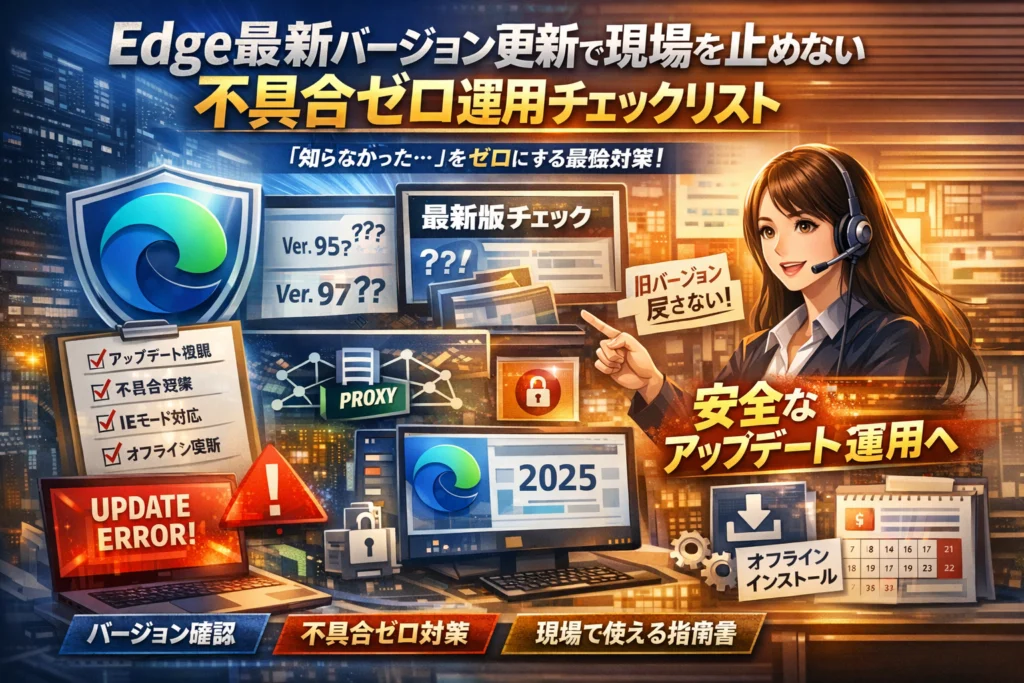
「Edgeを最新バージョンにしておけば安全」という思い込みが、業務停止や問い合わせ地獄を生んでいます。実際の現場では、同じ社内で「ms Edge 最新バージョン」が1〜2個ずつズレたPCが混在し、ある拠点だけシステムが動かない、Microsoft Edge 最新バージョン 不具合と騒がれたが犯人はプロキシや拡張機能だった、Edge 最新バージョン 更新できないPCだけが取り残される、といった“見えない損失”が常態化しています。
この状況を断ち切るには、「Edge 最新バージョンはいくつか」を追うより、どのチャネル(Stable/拡張安定)を、どのタイミングで、どこまで許容するかという運用ルールに落とし込む必要があります。本記事は、Microsoft Edge 最新バージョン 確認から、Edge 最新バージョン ダウンロード(オンライン/オフライン)、更新エラーの切り分け、IEモードとサポート期限、旧バージョン ダウンロードやバージョン戻しを避ける実務的な回避策までを、情シス・Web担当・一般ユーザーそれぞれの立場で“現場でそのまま使える形”に整理しました。
読み終えるころには、「Edge 最新バージョン いくつ」と検索して右往左往する時間はゼロになります。代わりに、Microsoft Edge バージョン アップを不具合ゼロで回し、業務も家庭PCも止めないためのチェックリストと判断基準が手元に残ります。
| セクション | 読者が手にする具体的な武器(実利) | 解決される本質的な課題 |
|---|---|---|
| 記事の前半(最新版の確認・不具合/更新トラブル・一般ユーザー向け手順・社内運用) | Edge バージョン 確認と更新の正しいルート、更新できないときの切り分け手順、拠点間でバージョンを揃えるための最小限ルール | 「とりあえず更新」「原因不明の不具合」で毎回振り回される状態から脱し、Edge アップデート 勝手に問題も含めて統制できない状況 |
| 記事の後半(Web担当・オフライン環境・IEモード・バージョンダウンしない対処・運用ルールの定着) | CMS/SaaSで「Microsoft Edge 最新 バージョン推奨」と言われたときの技術的判断軸、オフラインインストールやIEモード延命の現実解、バージョン戻しに頼らない恒常運用 | 「旧バージョン ダウンロード」「バージョン戻す」で場当たり対応を続ける構造から抜け出し、長期的に安全かつ説明可能なEdge運用へ切り替えられない問題 |
目次
「今のEdge最新バージョンはいくつ?」と迷ったときの“正しい答え”の探し方
ブラウザが止まって現場が凍るとき、最初に飛んでくるのが「今のEdge最新バージョンはいくつ?」という問い合わせだが、ここで数字だけ追うと迷路に入り込む。ポイントは「いくつ」ではなく「どのチャネルで、いつの更新を入れたか」を押さえることだ。
Edge 最新バージョンはいくつか:数字だけ追っても意味がない理由
業務の問い合わせで実際に多いのは次のパターンだ。
-
拠点A:Edge 1つ前のStable
-
拠点B:Stable最新+自動更新オン
-
閉域網:検証用だけ1世代古い拡張安定チャネル
この状態で「CMSが動かない」「SaaSが崩れる」と言われても、バージョン番号だけを聞いても原因にたどり着けない。見るべきは次の3軸だ。
-
チャネル(Stable / Beta / 拡張安定)
-
更新タイミング(今週か、先月か)
-
ポリシー(自動更新を止めているか)
数字はあくまで「ラベル」でしかなく、「どのポリシーで管理された結果の数字か」が業務影響の本体になる。
Microsoft Edge バージョン一覧とリリースノートを、非エンジニアが読むコツ
バージョン一覧やMicrosoft Edge リリースノートを全部理解しようとする必要はない。情シス兼任の立場なら、次の3行だけ拾えば実務は回る。
-
セキュリティ修正かどうか
-
互換性に影響しそうな変更があるか
-
IEモード関連・ポリシー関連の変更があるか
整理するとこうなる。
| 注目ポイント | どこを見るか | 現場での意味 |
|---|---|---|
| セキュリティ修正 | 冒頭の「Security」セクション | 適用を遅らせてよいかの判断材料 |
| 互換性変更 | 「Breaking change」「Compatibility」など | 社内Webシステムの事前検証要否 |
| IEモード・ポリシー | 「Enterprise」「Policy」周辺 | 古いWebアプリ延命の可否に直結 |
非エンジニアは「全部読む」のではなく、自分の財布=業務停止リスクに関わる行だけ読むと決めたほうが、毎月の運用が圧倒的に楽になる。
私の視点で言いますと、現場でバージョントラブルが続く組織ほど、この3行を誰も見ておらず、「最新らしいから入れた」「勝手に上がった」で済ませていることが多い。
「最新版かどうか」を3分で確認するチェックポイント(Stable/Beta/拡張安定)
「Edge 最新バージョン 確認」を毎回検索していては、情シスもWeb担当も時間が溶ける。3分で終わらせるためのチェックポイントを、チャネル別にまとめる。
| やること | Stable利用の一般PC | Beta利用の検証機 | 拡張安定(Extended Stable) |
|---|---|---|---|
| 1. バージョン確認 | Edge右上…→設定→Microsoft Edgeについて | 同左 | 同左+「Extended」と表示されるか確認 |
| 2. 更新状態 | 「更新をチェック」でエラーが出ないか | 最新である必要はなく「想定の範囲内」か | あえて1世代遅れているかを確認 |
| 3. リリースノート照合 | 現在のStable版の日付と照らす | 次期Stableで入る変更をここで先読み | セキュリティ修正の有無だけ必ず確認 |
この3ステップを押さえておくと、
-
「Edge 最新バージョン いくつ」と検索する時間
-
「バージョンが1つ違うだけ」の問い合わせ対応
-
「Microsoft Edge 最新バージョン 不具合」と言われたときの初動
をすべて3分以内のルーチンに落とし込める。
数字を追い回すのをやめて、「どのチャネルで、どのリスクを許容しているか」を言語化した瞬間から、Edgeのアップデートは“怖いイベント”から“管理できる定例タスク”に変わっていく。
【失敗事例から学ぶ】Edge 最新バージョン更新で業務が止まるとき、裏で何が起きているか
「朝いきなり社内から『Microsoft Edge 最新バージョン、不具合で業務止まりました!』って一斉チャット」。ブラウザ運用をやっていると、こんな“炎上スタート”の一日が本当に起こります。
私の視点で言いますと、多くの場合、悪者はEdge本体のversionではなく、周辺環境のほころびです。
「Microsoft Edge 最新バージョン 不具合」と騒がれたが、犯人は別にいたケース
現場で頻出するのは、この3パターンです。
-
拡張機能の互換性切れ
-
プロキシ設定・セキュリティソフトのブロック
-
古いWebアプリ側が新しいユーザーエージェントを想定していない
典型的な問い合わせの流れはこうなります。
| 症状 | 真犯人 | よくある背景 |
|---|---|---|
| CMSにログインできない | 拡張機能 | 広告ブロック系がリリース後の挙動変更に追従していない |
| 社内システムだけ真っ白 | プロキシ | 一部拠点のプロキシが新しいMicrosoft Edgeの更新先URLを許可していない |
| IEモードで崩れる | Webアプリ | 古いJavaScriptが最新バージョンの描画仕様に未対応 |
「昨日まで動いていた」は、更新で眠っていた相性問題が表面化したサインと読むと、切り分けが一気に楽になります。
Edge 最新バージョン 更新できないPCの共通点(プロキシ・権限・サービス)
「このPCだけEdge更新できない」「Microsoft Edge 更新 方法どおりにやっても失敗する」という相談には、はっきりした“型”があります。
-
プロキシ・閉域網
- Windowsはオンラインにつながっているが、更新用のドメインやポートが塞がれている
- 拠点ごとにプロキシ設定が違い、versionが1〜2個ずれる状態が常態化
-
権限不足・サービス停止
- 自動更新サービスを“軽量化”のつもりで手動停止している
- GPOやIntuneでMicrosoft Edgeのアップを意図せずブロック
-
ローミングプロファイル・シンク不良
- 複数PCを使うユーザーだけ更新に失敗し、プロファイルが壊れやすい
更新できない時は、「ネットワーク」「OSサービス」「ポリシー」の三層で見るとミスが減ります。
-
ネットワーク: プロキシ・FWで更新先がブロックされていないか
-
OS/サービス: Edgeの更新サービスが無効化されていないか
-
ポリシー: Microsoft Edge for Businessのチャネル設定や上書き禁止が効いていないか
ここを順番に潰していけば、「Windowsを再起動して様子見」という無駄な時間から卒業できます。
システム側かブラウザ側か——トラブル切り分けのプロセスを分解する
業務停止を最短で解消したいなら、「システムが悪いのか、Edgeが悪いのか」を感情ではなく手順で決める必要があります。
-
再現範囲の確認
- 同じversionのEdgeで、別PCでも再現するか
- 他ブラウザ(Chrome等)や別チャネル(Stable/拡張安定)ではどうか
→ ここで「システム全体の問題」か「特定環境の問題」かが見えます。
-
バージョン軸の比較
- Microsoft Edge バージョン一覧とリリースノートを見て、直近のリリースで関係しそうな機能変更があるか
- サポート期限切れ間近のversionを踏んでいないか
-
三つ巴チェック
| 観点 | システム側が怪しいサイン | Edge側が怪しいサイン |
|---|---|---|
| 範囲 | 全ユーザー・全ブラウザで発生 | Edgeのみ、かつ特定versionでだけ発生 |
| タイミング | システム改修後から始まった | Edgeの自動更新後から始まった |
| 回避策 | ロールバックで改善 | チャネル切り替えやプロファイル新規で改善 |
- 暫定運用の用意
- 一時的に別ブラウザでのアクセスを許可
- Edge IEモード設定を調整して古いシステムだけ別ルートで開く
- オフラインインストール用のインストーラで、検証用PCだけversionを固定
この一連をテンプレ化しておくと、「Edge 最新バージョン いくつ?」よりも前に、「どのリスクから潰すか」を一瞬で判断できる運用になります。情シス兼任でも、ここまで組んでおけば“ブラウザ1本で現場が止まる”事態をかなり減らせます。
一般ユーザー向け:Edge 最新バージョン 確認とアップデートを“事故ゼロ”で終わらせる手順
「最新にしたいけど、画面が変わったり固まったりするのはイヤ」──家庭PCで一番多いのがこの不安だと思います。ここでは、情シス現場で実際にやっている手順を、一般ユーザー向けに噛み砕いてまとめます。私の視点で言いますと、この通りに進めれば、トラブル相談の8割は最初から避けられます。
画像なしでも迷わない、WindowsでのMicrosoft Edge バージョン確認ルート
バージョン確認は3クリックで終わります。どのWindowsでも基本は同じです。
- Edgeを開く
- 画面右上の「…」(設定他)をクリック
- 「設定」→左のメニューから「Microsoft Edgeについて」を選ぶ
この画面で、
-
「バージョン」番号
-
「Microsoft Edgeは最新の状態です」の表示
-
「更新しています…」「再起動が必要です」の状態
が一度に確認できます。
よくある勘違いは「Windows UpdateをかければEdgeも必ず最新になる」という思い込みです。実際には、Officeや他ソフトとは別ルートで更新されるため、Edge側のバージョン表示を確認するのが一番確実です。
Edge 最新版アップデート前に必ずやるべき3つの保存作業
現場でよく聞くのが「更新した瞬間、入力中のアンケートが消えた」「Amazonのカートが空になった」という嘆きです。アップデート自体が悪いのではなく、準備ゼロで再起動してしまうのが原因になりがちです。
アップデート前に、最低これだけは済ませておきます。
-
入力中フォームの退避
長文を入力しているページは、テキストをメモ帳にコピーしておく。問い合わせフォームや申込ページは特に要注意。 -
重要タブの整理
後で必ず見返すタブは「お気に入り」に登録するか、「コレクション」にまとめる。タブを30枚以上開いているPCほど、再起動後に迷子になります。 -
サインイン状態の確認
インターネットバンキングや管理画面のような重要ページは、一度ログアウトしてから更新する。セッション切れの途中保存トラブルを避けられます。
更新前にやることを簡単に整理すると、次のイメージです。
| 項目 | やること | 目的 |
|---|---|---|
| 入力中の内容 | テキストをコピーして保存 | フリーズ時の書き直し防止 |
| 開いているタブ | お気に入り・コレクションに退避 | 再起動後の迷子防止 |
| ログイン中サービス | 一度ログアウト | 中途半端な処理の回避 |
この3つを習慣にすると、「更新したら全部消えた」という最悪パターンをかなり潰せます。
「Edge アップデート 勝手に」に振り回されない設定と付き合い方
自動更新はセキュリティの生命線ですが、「作業中にいきなり再起動して困る」というストレスも確かにあります。ポイントは、止めるのではなくタイミングを自分で主導することです。
おすすめの付き合い方は次の通りです。
-
週1回、自分で「Microsoft Edgeについて」を開く習慣をつける
ここを開くだけで、バックグラウンド更新が走り、終われば「再起動」で反映されます。作業の区切りで自分から再起動すれば、「勝手に」感は激減します。
-
寝る前・外出前に更新をまとめて反映する
Edgeを立ち上げた状態で「Microsoft Edgeについて」を開き、更新が始まったら放置。戻ってきたら一度だけ再起動。PC全体のWindows Updateとセットでやると管理がラクです。
-
どうしても今は再起動したくない時の目安
大事なオンライン会議中や、長時間かかる入力中は、「後で『Microsoft Edgeについて』を開いて更新する」とメモしておき、終わったタイミングで実行します。
家庭PCで多いトラブル相談を整理すると、「更新そのものの不具合」より、「更新タイミングの悪さ」からくる体感トラブルが目立ちます。バージョン番号を追いかけるより、「いつ・どの作業の前後で更新するか」を自分ルールにしておくほうが、結果的に安全でストレスも小さくなります。
兼任情シス向け:社内PCのEdge バージョンを揃える“現場用マニュアル”
「同じ社内なのに、拠点ごとにEdgeのversionが1つずつズレている」。この状態を放置すると、Webシステムの問い合わせが一気に増え、情シスの時間がブラウザ対応で燃え尽きます。ここでは、兼任情シスでも回る“最低限の運用ルール”に絞って整理します。
Edge バージョン アップ手動運用が破綻するパターンと、自動更新を止めるべきでない理由
手動運用が崩壊する典型ケースは次の3つです。
-
部署ごとに「気が向いた人」がMicrosoft Edgeを更新する
-
プロキシ設定やセキュリティソフトで、一部PCだけ更新がブロックされる
-
一時対応で自動更新サービスを止め、そのまま“止めっぱなし”になる
更新タイミングがバラけると、同じSaaSの画面が「A拠点では動いてB拠点では動かない」という地獄が生まれます。
アップデートを疑う前に、自動更新ポリシーを止めていないかを必ず確認しておくと、無駄な切り分けを減らせます。
私の視点で言いますと、「Edge 最新バージョン 不具合」と騒がれた相談のうち、相当数が「古いバージョンが混在していた」が原因でした。リリースノート以前に“自動更新をいじらない”ことが最大の安定化策です。
拠点ごとにバージョンがバラバラになる組織での、最低限のルール設計
全部を完璧に管理しようとすると倒れます。まずは次の3ルールだけ決めてください。
-
基準チャネル
「Microsoft Edge Stable」を標準とする(BetaやDevは原則禁止)
-
段階的リリース
- 検証用PC
- パイロット部署(情シス+1部署)
- 全社展開
-
問い合わせルール
問い合わせフォームに「Edge バージョン」と「Windows バージョン」を必須項目で入れる
バージョン確認が口頭ベースだと、「最新です」「多分更新してます」で終わり、原因にたどり着けません。最低でも、「設定→バージョン情報」の数字をそのままコピペしてもらう文化を作ると、切り分け速度が段違いに上がります。
Microsoft Edge for Business 最新バージョンと拡張安定チャネルの使い分け
社内システムが多い環境では、「常に完全な最新」よりも「安定している範囲で新しい」が重要になります。そこで押さえたいのが、Stableと拡張安定チャネル(Extended Stable)の使い分けです。
| チャネル | 想定ユーザー | 更新頻度イメージ | 向いているシナリオ |
|---|---|---|---|
| Stable | 一般社員PC | 比較的こまめにリリース | 新機能も早めに使いたい部門 |
| 拡張安定 (Extended Stable) | 基幹業務PC | Stableより更新間隔が長め | Web業務システムが多い部署 |
実務では、次のような整理をすると混乱しにくくなります。
-
営業・企画・マーケなど、SaaS中心で動く部門 → Stable
-
会計・生産管理など、古いWebアプリと長く付き合う部門 → 拡張安定チャネル
Microsoft Edge for Businessのポリシーを使えば、チャネルごとに段階展開ができます。「全社一律で最新」は聞こえは良いですが、業務停止リスクを考えると、チャネル×部署でリスクをコントロールするほうが現場は圧倒的に楽になります。
Web担当者向け:CMSが「Microsoft Edge 最新 バージョン推奨」と言う本当の理由
「Edge最新バージョンで開いてください」と書きつつ、「本当は理由をちゃんと説明したい…」と感じているWeb担当者は多いはず。ブラウザを指定するのは“わがまま”ではなく、現場を守るための防御線に近い動きだ。
私の視点で言いますと、CMSベンダーやSaaS側と会話していると、彼らの事情はかなりシビアだと分かる。
「最新版で開いてください」としか書けないベンダー側の事情
ベンダーが「Microsoft Edge 最新バージョン」「Stableチャネル」を強調する背景は、ざっくり言うと次の3つに集約できる。
| 理由 | ベンダー側の事情 | ユーザー側の意味 |
|---|---|---|
| セキュリティ | 古いバージョンは脆弱性パッチが無い | CMS管理画面が攻撃経路になるリスクを減らす |
| 検証コスト | すべての過去バージョンでテストすると、開発が止まる | 新機能リリースが遅れない |
| Chromium依存機能 | 新しいAPIや描画仕様に乗っている | WYSIWYGやプレビューの再現性が上がる |
特にChromiumベースのMicrosoft Edgeは、リリースサイクルが速く、サポート期限も短い。その結果、ベンダー側は「Edge バージョン一覧の全て」を検証するのを諦め、「Stableの最新数バージョンだけ」を動作保証対象にする判断を取ることが多い。
古いEdgeで起きた不具合報告は、実務では次のように扱われがちだ。
-
バージョンを確認
-
Microsoft Edge リリースノートで既知の問題か確認
-
最新バージョンへ更新して再現するか確認
-
最新で再現しなければ「アップデートしてご利用ください」で終了
このフローを前提にしているため、「最新版で開いてください」と書くしかなくなっている。
Edge 最新版でだけ起きる表示崩れ/逆に古いバージョンだけで起きる不具合
「最新にしたらCMSのレイアウトが崩れた」「逆に古いPCだけボタンが押せない」といった相談は、ブラウザの世界では日常茶飯事だ。
よくあるパターンを整理すると次の通り。
| 起きる場所 | 典型パターン | 原因になりやすいポイント |
|---|---|---|
| 最新版だけで崩れる | グリッドレイアウトがずれる | CSSの仕様変更、フラグのデフォルト変更 |
| 最新版だけでJSエラー | エディタが動かない | 古いライブラリと新仕様の相性 |
| 古いバージョンだけ崩れる | 管理画面だけレイアウト崩壊 | Flexboxやgridの実装差 |
| 古いバージョンだけJS不具合 | 画像アップロードが止まる | Promise/Fetch等の対応不足 |
ここで重要なのは、「Edge 最新バージョン 不具合」と言われている案件の一部は、拡張機能・プロキシ・セキュリティソフトの影響で“たまたま最新版で表面化しただけ”というケースがかなり多いことだ。
Web担当が現場でやっておくと楽になる切り分け手順は次の3ステップ。
-
シークレットウィンドウ+拡張機能オフで再現するか
-
別ユーザープロファイルや別PCの同じバージョンのEdgeで再現するか
-
問題が出ているバージョンをリリースノートで確認し、既知の不具合かを見る
この順番で見ていくと、「CMS側の問題」か「ブラウザ環境側の問題」かを短時間で見分けやすくなる。
Microsoft Edge 旧バージョン ダウンロードやバージョン戻しを勧めないワケ
社内から「前のEdgeに戻してくれ」と言われた経験があるWeb担当も多いはずだが、プロの現場ではバージョンダウンは“最後の最後でも避けたい選択肢”扱いだ。
その理由は技術的にもビジネス的にもはっきりしている。
-
セキュリティリスクが跳ね上がる
古いMicrosoft Edgeは、既に攻撃手口が共有されている脆弱性を抱えたまま運用することになる。CMS管理画面や決済連携ページを扱うなら、これは致命的なリスクになる。
-
再現検証のコストが跳ね上がる
開発・検証環境用に「過去バージョンのEdge」をWindowsごと残す必要が生まれ、テストマトリクスが爆発的に増える。中小のWebチームが耐えられる負荷ではない。
-
一時しのぎが常態化し、運用が破綻する
一度バージョンダウンを許すと、「このシステムはEdge○○で固定」「あの部署は更新禁止」といったサポート期限無視の島宇宙が乱立し、誰も全体を把握できなくなる。
そのため、現場で取られている現実的な回避策は次のようなものになる。
-
一時的に他ブラウザ(Chrome等)でCMSにアクセスしてもらう
-
EdgeのIEモード設定を見直し、旧システムだけIE互換で開く
-
拡張機能とセキュリティソフトの組み合わせを整理し、ブラウザプロファイルを役割ごとに分ける
Web担当としては、「Microsoft Edge 旧バージョン ダウンロード」を探す前に、CMSベンダーへ次のように聞くと良い。
-
不具合が出ているEdgeのバージョン番号
-
ベンダー側の確認済みバージョン範囲
-
一時的に推奨される代替ブラウザや回避手順
これを押さえておくだけで、「とりあえずバージョンを戻す」という危険な選択肢から、“最新版を前提にしつつ、止めない運用”へ舵を切りやすくなる。Web担当の腕の見せ所は、ここで社内とベンダーの橋渡しを冷静にやり切れるかどうかにある。
オフライン環境・サーバー環境でのEdge 最新バージョン ダウンロード戦略
オンラインPCなら「Microsoft Edge ダウンロード」だけで済みますが、サーバーや閉域網では、それをやると現場が数週間フリーズすることがあります。ここでは、情シスやインフラ担当が実務で外さない「攻めないけど事故らない」戦略だけを絞り込みます。
Microsoft Edge 最新バージョン ダウンロード オフラインが必要になる現場シナリオ
オフラインインストールが必要になるのは、だいたい次のパターンです。
-
Windows Server 2019に検証用のMicrosoft Edge 最新バージョンを入れたい
-
閉域網の業務端末に、同じバージョンで一括展開したい
-
本番と検証環境で「Edge バージョン一覧」をきっちり揃えたい
私の視点で言いますと、現場で多いのは「検証用サーバーだけ先に上げて、Stableチャネルのversion差を見ながら本番展開を決める」ケースです。オンライン接続は検証環境だけ、本番はオフラインインストールで揃える、という二段構えが安全です。
ポイントは、「最新バージョン1つ」ではなく「検証用と本番用を同じビルドで持つ」ことです。サポート期限やリリースノートを見て、どのversionを社内標準にするかを決めてからパッケージを取得します。
Windows Server 2019や閉域網でのEdge オフラインインストールの落とし穴
サーバーや閉域網で失敗するパターンは、かなり似通っています。
-
セキュリティ部門が「ダウンロード元URL」「ファイル名ポリシー」で止める
-
サーバーOS非対応のインストーラを持ち込んでしまい、サイレントに失敗
-
拠点ごとに違うパッケージを配り、結果的にバージョンがバラバラ
よくある誤解は「Windows 10用と同じノリでServer 2019に入れようとしてこける」ケースです。サーバー側はロールバックもしづらく、サービス系との相性も出やすいので、最初に対応OSとチャネル(Stable/拡張安定)をテーブルで整理しておくと安全です。
対応パターンの整理例
| 観点 | クライアントPC | Windows Server 2019 | 閉域網端末 |
|---|---|---|---|
| チャネル想定 | Stable | Stable/拡張安定 | Stable固定 |
| 配布方法 | オンライン更新 | オフラインインストーラ | オフライン+ソフト配布ツール |
| 事前確認 | バージョン履歴 | 対応OS・サービス影響 | セキュリティポリシー |
「1台だけ手動アップ」で逃げ切ろうとすると、数カ月後にはバージョン差が1つ2つズレたPCの山ができ、Webシステム問い合わせの半分が「そのPCだけ表示が違う」という消耗戦になります。
Edge オフラインインストール できないときのチェックリスト(ファイル名・署名・ポリシー)
「Edge オフラインインストール できない」とき、まず見るポイントをチェックリスト化しておきます。
Edgeオフラインインストール用チェックリスト
-
ファイル名・パス
- 社内の「禁止文字」「禁止パス」に引っかかっていないか
- バージョン番号やチャネル名を含めた命名ルールになっているか
-
ファイル署名
- Microsoftのデジタル署名が有効か
- セキュリティ製品のログにブロック履歴がないか
-
ポリシー・権限
- ソフトウェア配布ツールが「ブラウザ更新」を禁止していないか
- Server系でローカル管理者権限が本当に付与されているか
-
チャネル・ビルドの整合性
- Stable用か、拡張安定チャネル用か取り違えていないか
- リリースノート上のversionと、インストーラのversionが一致しているか
-
検証手順
- まずは検証サーバー1台でインストール→業務アプリでSmokeテスト
- 問題なければパイロット部署に展開→全社配布、の3段階を死守
オンライン環境なら多少雑でも回りますが、オフラインやサーバー環境は一度ミスるとロールバックに数日単位の工数が飛びます。
「最新を追いかける」のではなく、「どのバージョンを、どのルートで、どのポリシーで通すか」を先に決めてから動くのが、現場を止めないEdge運用のコツです。
「Edge IEモードは2025年まで」は本当か?サポート期限と現実的な延命策
「IEモードが止まったら、この基幹システムも一緒に停止する」──現場でよく聞く悲鳴です。edge 最新バージョンを追いかけるだけでは、この爆弾は解除できません。
Edge IEモード いつまで使えるのか:サポート期限の読み方
IEモードの「いつまで」は、単に年号だけを覚えても意味がありません。押さえるべきは次の3軸です。
-
どのWindowsのサポートにぶら下がっているか
-
どのMicrosoft Edge チャネル(Stable/拡張安定)を使うか
-
対象Webシステムが“どのUA・描画仕様まで”を想定しているか
私の視点で言いますと、情シスが混乱しがちなのは「OSのサポート期限」と「IEモードのサポート期限」と「アプリ側の検証範囲」がごちゃ混ぜになっているときです。結果として、ある拠点はWindowsごと更新、別拠点は古いPCを温存、さらにedge 最新バージョンもバラバラという“三重管理地獄”になりがちです。
実務での読み方のコツ
-
OSのサポート表とMicrosoft Edge リリース ノートを同じ表にまとめる
-
「このシステムは、Edge Stableのバージョンいくつまで検証済みか」をアプリ担当に明文化させる
-
IEモード対象URLを、グループポリシーやEnterprise Mode Site Listでリスト化しておく
これをしないと、「2025年までは大丈夫だと思っていたけど、このPCだけIEモードが動かない」といった問い合わせが量産されます。
古いWebシステムと最新Microsoft Edge の共存パターン(IEモード以外の選択肢)
「IEモードを延命する」のと「IEモードに依存しないで延命する」のは別物です。現場で実際に採られているパターンを整理します。
| パターン | 概要 | メリット | リスク・限界 |
|---|---|---|---|
| IEモード継続 | Site Listで対象URLを限定 | 既存システムをほぼそのまま利用 | サポート期限に縛られる |
| 他ブラウザ併用 | 基幹はIE互換ブラウザ、通常業務は最新Edge | 急な障害に備えた二刀流 | 管理工数・教育コスト増 |
| フロントだけ置き換え | 画面は新規Web、裏側は従来システム | 段階的にモダン化 | 仕様整理が甘いと不整合 |
| 仮想化・リモート | 仮想IE環境を限定提供 | 物理PCの制約から切り離せる | ライセンス・パフォーマンス課題 |
ポイントは、edge 最新バージョンをあえて“触らない”ゾーンを決めることです。社外SaaSやCMSは最新版前提で動かし、IEモード依存システムはURLを明示してガチガチに囲い込む。これだけで「いつの間にかIEモードでAmazonを開いている」といった危ない使われ方を減らせます。
サポート切れ直前で慌てないための、ブラウザ側から見た移行スケジュール
移行計画というとアプリ側から逆算されがちですが、edge 最新バージョンとIEモードの現実を踏まえると、ブラウザ起点のスケジュール表を1枚持っておく方が事故を減らせます。
-
T-18〜12カ月:棚卸しフェーズ
- IEモードでしか開けないURLをログや現場ヒアリングで洗い出す
- Microsoft Edge バージョン一覧と照合し、「このシステムはvX〜Yでしか動かない」といった情報をラベリング
- Windows Server 2019や閉域網環境なら、Edge オフラインインストールパッケージも同時に見直す
-
T-12〜6カ月:二重運用フェーズ
- 社内パイロット部署で、最新版Edge Stable+IEモード+他ブラウザの3本立てを試す
- プロキシ設定やセキュリティソフトで、edge 最新バージョン 更新できないPCが出ないかを確認
- CMSやSaaSは「Microsoft Edge 最新 バージョン推奨」前提のテストケースを整備
-
T-6〜0カ月:IEモード縮小フェーズ
- Enterprise Mode Site Listから、移行完了済みURLを順次削除
- Microsoft Edge for Businessの拡張安定チャネルを活用し、「更新頻度は落とすがサポート範囲内」を狙う
- ユーザー向けに「このアイコンはIEモード」「このアイコンは最新ブラウザ」といった運用ルールを周知
この流れを守ると、「サポート切れ1カ月前に、基幹システムがedge 最新バージョンで真っ白になる」といった最悪パターンをかなりの確率で避けられます。ブラウザは単なる“窓”ではなく、サポート期限とリリースサイクルを握るゲートキーパーだと捉えると、IEモードの出口戦略が一気に描きやすくなります。
「最新にしたらおかしくなった…」と感じたときの、Edge バージョンダウン“しない”解決策
「アップデートした瞬間から仕事にならない」「戻したいけど会社のポリシーで無理」──ここで“バージョンダウン”に飛びつくと、情シス・Web担当・一般ユーザー全員が泥沼になります。
実際の現場では、最新版そのものが原因だったケースより「周辺環境の相性変化」が原因の方が圧倒的に多いです。
Microsoft Edge 最新バージョン 不具合と感じたとき、最初にやるべきこと
不具合に見える状況は、次の3ステップで切り分けると無駄打ちが減ります。
-
「どのページだけ」おかしいかを分ける
- 会社の業務システムだけ
- Amazonやポータルなど外部サイトも含めてすべて
- 特定のタブ/ウィンドウだけ
-
別ブラウザ・別ユーザーでの再現確認
- ChromeやFirefoxで再現 → サーバー側・ネットワーク側の可能性大
- 同じPCの別ユーザーで再現しない → Edgeプロファイルの破損が疑わしい
-
更新タイミングの“犯人探し”をする
- Edge更新日
- 拡張機能の更新日
- セキュリティソフトやプロキシ設定変更日
私の視点で言いますと、情シスの問い合わせで「Edge 最新バージョン 不具合」と報告された案件の中に、プロキシ設定変更やセキュリティソフト更新が真犯人だった事例は珍しくありません。
| 状況 | まず疑うポイント | 次の一手 |
|---|---|---|
| 社内システムだけ表示崩れ | システム側のUA・JS依存 | 他ブラウザ確認+開発元へバージョン情報を共有 |
| 全サイトで動作が重い | セキュリティソフト・プロキシ | 一時的に除外設定し挙動比較 |
| 一部ユーザーだけ発生 | プロファイル・拡張機能 | 新規プロファイルで再現テスト |
Edge バージョン ダウンを選ばずに症状を減らすための、拡張機能・プロファイル再設計
最新版で急におかしくなったとき、まず削るべきは「余計な荷物」です。代表的なのは拡張機能と肥大化したプロファイル。
-
拡張機能の棚卸し
- 使っていないものはすべて無効化
- 広告ブロッカー・ダウンロード系・スクリーンショット系は特に疑う
- 1つずつON/OFFして再現テストし、犯人を特定
-
プロファイル再設計
- 業務用と私用のプロファイルを分ける
- ローミングプロファイル環境では、同期対象を絞る(履歴・拡張機能の同期を一時停止)
- 「新しいプロファイル+同じバージョン」で症状が消えるなら、バージョンダウンは不要
-
キャッシュではなく“設定の履歴”を見る
- サイトごとの権限設定(カメラ・マイク・ポップアップ)
- 実験的機能フラグ(edge://flags)を誰かが触っていないか
拡張機能とプロファイルを整理するだけで、「Edge バージョン アップ 手動で戻したい」と騒がれていた環境が、そのまま安定運用に移行できた例は多くあります。
Microsoft Edge 再インストール できない/戻せない環境での現実的な折り合い方
企業ネットワークやWindows Server、閉域網では、「Edge 再インストール できない」「Microsoft edge バージョン 戻すのは禁止」という制約が普通にあります。その前提で“折り合いをつける”テクニックが必要です。
1. 他チャネル・他ブラウザで“逃がす”
| 目的 | 現実的な回避策 | ポイント |
|---|---|---|
| 既存Webシステムを壊さず運用 | Microsoft Edge for Business の拡張安定チャネルを業務用に固定 | 検証用にStableを少数展開して差分確認 |
| 新機能検証 | BetaやDevチャネルを検証端末だけに導入 | 本番PCには絶対に入れない運用ルール |
| 一時避難 | Chrome/Firefoxを併用 | 動作保証ブラウザの範囲内かを必ず確認 |
2. IEモード・互換設定を細かく詰める
-
「最新Edgeを古くする」のではなく、「古いWebシステムをどう包み込むか」を設計する
-
UA偽装や互換表示ではなく、どのバージョンのEdgeまで許容する設計かをベンダーと握る
3. ルールを決めて“例外”にしない
-
現場判断で「この部署だけ古いEdgeを残す」をやると、バージョンが1~2個ずれたPCが混在し、問い合わせが倍増する
-
例外対応が必要なシステムは「対象システム一覧+許容バージョン」を台帳化し、展開前にチェックする
「最新版にしたらおかしくなった」場面で、感情的にバージョンダウンへ走らず、「周辺要因を削る」「逃がし先を作る」「ルールを固める」の3本柱で整えると、Edge 最新バージョンと長くうまく付き合えるようになります。
情報収集のゴール:もう「Edge 最新バージョン いくつ」で迷わないための運用ルール
「今のEdge最新バージョンはいくつ?」から卒業したいなら、追うべきは番号ではなくリスクの変化です。数字に振り回される人と、現場を止めない人の差はここで決まります。
「数字」ではなく「リスク」で判断するEdge アップデート情報の読み方
私の視点で言いますと、情シスやWeb担当が見るべきは「133か134か」ではなく、どのタイプの変更が入ったかです。
まずは、リリースノートを次の3カテゴリに分解して読みます。
-
セキュリティ修正系: 脆弱性対応。基本は最優先で適用
-
互換性・仕様変更系: JavaScript・描画・UA変更。業務システムに直撃しやすい
-
機能追加・UI変更系: 迷子になる問い合わせの原因になりやすい
この3つを意識すると、「最新バージョンだから危ない/安全」ではなく、今回の更新で自分たちにとって何のリスクが増えたかが見えるようになります。
以下のようなメモを1枚用意しておくと、会議説明も一瞬で終わります。
| 見るポイント | 内容 | 対応方針の目安 |
|---|---|---|
| セキュリティ | 脆弱性対応の有無 | 原則、早期に全社適用 |
| 互換性 | Web標準・APIの変更 | まず検証PCで業務システム確認 |
| 機能/UI | ボタン位置・挙動変更 | FAQ更新や社内向け案内を準備 |
ポイントは、「今回は互換性リスク高めだから、検証→パイロット→全社展開」といった粒度で判断することです。
月次・四半期でやっておくべきMicrosoft Edge リリースノートのチェック習慣
Edgeの更新情報は、開くタイミングを「PCごと」に任せるほどカオスになります。実際の現場では、拠点ごとに1〜2バージョンずれた状態が常態化し、「システム不具合だ!」という問い合わせの半分が「単なるバージョン差」だったりします。
その防止には、カレンダー連動のルール化が効きます。
-
毎月1回(またはPatch Tuesday直後)
- Stableチャネルのリリースノートを確認
- 影響ありそうな変更を1枚に要約
- 検証用PCで「社内で重要なWebシステムだけ」開いて確認
-
四半期に1回
- 過去3か月分のリリース履歴をざっと振り返り
- IEモード関連・ポリシー関連の変更をチェック
- 「Edgeサポート期限」「Windows側のサポート」との組み合わせで、今後1年のリスクを整理
この程度でも、
「今回の問い合わせは最新バージョン固有か?」
「古いバージョンを使い続けている拠点だけの問題か?」
のあたりが数分で切り分けられます。
個人・小規模組織が“ブラウザ担当”として押さえるべき最低ライン
専任情シスがいない組織でも、最低限ここだけやれば“ブラウザ担当”として十分というラインをまとめます。
-
1. バージョンを揃える基準を決める
- 基本方針は「Stable最新に追随」
- どうしても不安なら、1バージョン遅れまでを許容範囲と明文化
- 手動アップデートは禁止し、「自動更新を止めない」が原則
-
2. 「問い合わせ用テンプレ質問」を用意
- 「Edgeのバージョンはいくつですか?」
- 「同じ操作を別PCのEdge最新バージョンで試すとどうなりますか?」
- 「拡張機能をすべてオフにすると再現しますか?」
これだけで、拡張機能・プロキシ・セキュリティソフト由来の“なんちゃってEdge不具合”をかなりふるい落とせます。
-
3. バージョンダウン要求への“逃げ道”を公式化
- 「Edge 旧バージョン ダウンロード」や「バージョン戻す」を原則禁止
- 代わりに
- 他ブラウザでの一時利用
- IEモード設定の見直し
- 拡張機能の切り分け
を「暫定回避策」としてマニュアル化
この3つを決めておくだけで、
「Edge 最新バージョン いくつ」で毎回検索する側から、
「Edgeの更新をどう扱うか」を決める側に立てます。
最終的なゴールは、バージョン番号の暗記ではなく、「どの更新を、どの順番で、どこまで許容するか」という自分たちのルールを持つことです。数字はそのルールを動かす“タグ”にすぎません。
この記事を書いた理由
私はここ10年、情シス支援とWebシステム運用で中小企業を中心に延べ40社ほどのブラウザ運用を見てきました。2023年に、ある全国チェーンで「とりあえずEdgeは常に最新」でポリシーを組んだ結果、月曜朝に一斉更新が走り、拠点の三分の一で業務システムが開かず、コールセンターが半日麻痺したことがあります。原因はEdge最新版そのものではなく、特定拠点のプロキシ設定と拡張機能の組み合わせでしたが、「最新にしたのに動かない」という現場の怒りだけが残りました。
また、Windows Server 2019の閉域網でオフラインインストーラーのファイル名だけ差し替え、署名とポリシーを見落としたせいでロールバック不能になり、深夜に十数台を手作業で復旧した苦い経験もあります。自分の自宅PCでも、IEモード対応を急ぐあまりInsider系を試してブックマークを壊し、家族の信用を失いました。
こうした失敗を重ねて分かったのは、「最新版の番号」を追うより、チャネルとタイミングを決めた運用設計と、トラブル時の切り分け手順を持つことが何より重要だということです。同じ遠回りをこれ以上してほしくない、という思いから、このチェックリストをまとめました。
執筆者紹介
宇井 和朗(株式会社アシスト 代表)
株式会社アシスト代表。Webマーケティング、SEO、MEO、AIO(AI Optimization)、ITツール活用、組織マネジメントを軸に事業を展開する経営者。
宇井自身が経営に携わり、創業から約5年で年商100億円規模へ成長、その後年商135億円規模まで事業を拡大。SEOやMEOを中心としたWeb集客戦略、ホームページ設計、SNS運用、ITツール導入、組織設計を一体で構築し、再現性のある仕組み化を実現してきた。
これまでに延べ80,000社以上のホームページ制作・運用・改善に関与。Googleビジネスプロフィールを活用したローカルSEO、検索意図を重視したSEO設計、Instagram運用代行、AI活用によるコンテンツ最適化など、実務に基づく支援を行っている。
机上の理論ではなく、経営者としての実体験と検証データを重視し、Googleに評価されやすく、かつユーザーにとって安全性と再現性の高い情報発信を行っている。Google公式検定を複数保有。
🔗 あわせて読みたい関連記事
 MicrosoftEdgeの最新バージョンを安全に更新する実務ガイド「とりあえずWindows Updateしておけば、Microsoft Edgeも最新バージョンになっているはず」 この…edge最新バージョンのリリース情報と特徴まとめ|更新方法や確認手順を徹底解説Microsoft Edgeの最新バージョンは、世界中で毎月【約6億人】が利用するウェブブラウザの標準を大きく塗り替えて…edge最新バージョンの確認方法とアップデート手順総まとめ【セキュリティ対策や新機能一覧付き】「Microsoft Edgeの最新バージョンを使っていますか?2025年現在、Edgeは全世界で5億人以上のユーザーに…microsoft edgeの最新バージョン確認方法とアップデート手順|不具合対策や新機能も網羅「今使っているMicrosoft Edge、本当に最新バージョンでしょうか?2025年時点で【世界シェア第3位】となった…
 【Edge】Bingビジュアル検索をオフにする方法!勝手に出るアイコンの消し方と危険性を解説💡 結論(要点まとめ)Edgeで画像上に勝手に出るBingビジュアル検索アイコンを完全にオフ(非表示)に…
 【Windows】Webページ全体のスクリーンショットを撮る方法!Edge・Chrome標準機能と縦長撮影テク💡 結論(要点まとめ)WindowsでWebページ全体の縦長スクリーンショット(スクロールキャプチャ)を…
🧰 お困りごとの解決に



最近更新した記事
 Windowsのドメイン信頼関係エラーの原因とドメイン離脱を避ける修復手順💡 結論(要点まとめ)Windowsログオン時のドメイン信頼関係エラーの対処法を解説。Active Di…
 ダイキン加湿空気清浄機の給水ランプが消えない原因と確認手順💡 結論(要点まとめ)ダイキンの加湿空気清浄機で水を入れたのに給水ランプが消えない場合の対処法を解説。加…
 ESETの自動更新を停止する手順|CLUB ESETとESET HOMEの違い💡 結論(要点まとめ)ESETの自動更新(自動延長・月額)を停止する手順を整理。CLUB ESETでの解…
 OutlookのPSTインポート手順|クラシック版の操作と開かない時の対処法💡 結論(要点まとめ)OutlookでPSTファイルをインポートする公式手順を分かりやすく解説。画面左上…
 WindowsのUSBオーディオでコード10が出たときの対処法と確認手順💡 結論(要点まとめ)WindowsでUSBオーディオやDACに「このデバイスを開始できません。(コード…