
運営責任者:宇井和朗(株式会社アシスト 代表取締役) プロフィール
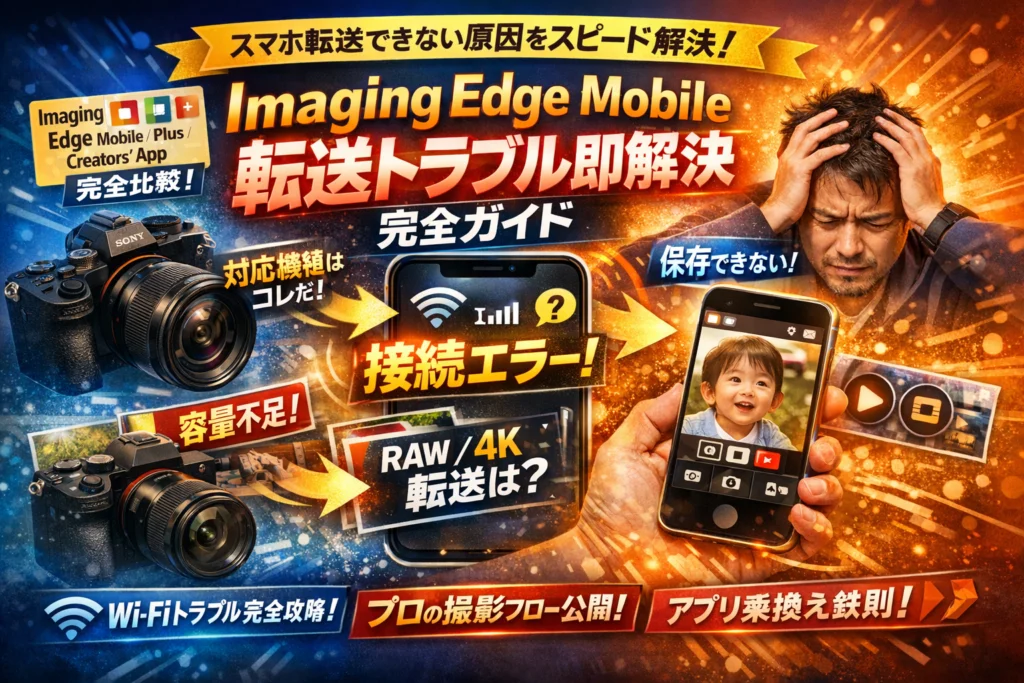
ソニーのカメラで撮った決定的な一枚や4K動画を、今すぐスマホへ送りたいのに、「Imaging Edge Mobileで転送できない」「カメラロールに保存できない」「空き容量が足りません」と止められているなら、撮影そのものの価値を削っているのと同じです。多くの人はアプリの出来を疑いますが、実際は対応機種とアプリの組み合わせミス、Wi‑Fi干渉、保存先・フォーマット設計の欠落が同時多発しているケースがほとんどです。
本ガイドは、Imaging Edge Mobile/Imaging Edge Mobile Plus/Creators’ Appの違い、対応機種判定、接続方法、動画転送、iPhoneカメラロール保存、RAW/JPEGの使い分けまでを「どの設定をどう変えれば、今日からトラブルなく回るか」だけに絞って整理しました。PlayMemories Mobileの感覚のまま迷子になっているαユーザー、家族写真をLINEにすぐ流したいパパママ、SNS・YouTube用に動画転送したいクリエイター向けに、現場で実際に使われている診断チャートとワークフローをそのまま公開します。この記事を読み進めれば、「ソニーのカメラからスマホ転送がストレスなく動く状態」まで最短距離で持っていけます。
| セクション | 読者が手にする具体的な武器(実利) | 解決される本質的な課題 |
|---|---|---|
| 構成の前半(できること整理/対応機種チェック/接続ロジック/転送トラブル) | 自分のカメラに最適なアプリ選択、安定する接続方法、動画・写真が途中で止まらない転送設定、iPhoneカメラロールへの確実な保存手順 | 「どのアプリで、どの設定が正解か分からない」「接続できない・保存されない原因が特定できない」状態からの脱却 |
| 構成の後半(撮影フロー再設計/プロの使い分け/アプリ乗り換え判断/チェックリスト) | 撮影目的別スマホ転送フロー、Imaging Edge MobileとCreators’ Appの損得比較、設定迷子を防ぐ移行手順、プロが使う最終診断テンプレート | その場しのぎの対処から抜け出し、「二度と同じ転送トラブルを繰り返さない」持続的なワークフロー構築 |
目次
Imaging Edge Mobileで“本当に”できること・できないことを5分で仕分ける
「撮ったのにスマホに出てこない」「動画だけ転送できない」──多くの人がここでつまずきますが、実はImaging Edge Mobileの“守備範囲”を勘違いしているだけというケースがかなり多いです。まずはできること・できないことを冷静に分解しておきましょう。
Imaging Edge Mobileとは何者か?PlayMemories Mobileとの決定的な違い
Imaging Edge Mobileは、ソニーのカメラやビデオカメラからスマホへWi‑Fi転送するための公式アプリです。PlayMemories Mobileの後継ですが、「同じ感覚で乗り換える」とハマります。
私の視点で言いますと、現場で一番多い勘違いは「PlayMemories時代の成功体験をそのまま期待する」ことです。代表的な違いをざっくり整理するとこうなります。
| 項目 | PlayMemories Mobile | Imaging Edge Mobile |
|---|---|---|
| 主な役割 | 転送+シンプルなリモコン | 転送+リモート撮影+位置情報連携 |
| 動画対応の考え方 | 比較的ゆるい | 機種・フォーマット依存がシビア |
| 連携する後継アプリ | なし | Imaging Edge Mobile Plus / Creators’ Appへ分岐 |
「進化」よりも「役割の分担」が進んだと思っておくと理解しやすいです。
写真・動画・RAW…「スマホ転送でどこまでできるか」を先に知っておく
転送トラブルの半分は、アプリのバグではなく“期待しすぎ”によるミスマッチです。よく相談されるポイントを、できる/できないで切ってみます。
-
ほぼ問題なくできること
- JPEG写真の転送(カメラロール保存含む)
- 必要に応じたリサイズ転送(SNS用に軽くする)
- スマホからのリモート撮影・ピント合わせ
- GPSを使った位置情報付与
-
機種・設定次第でつまずきやすいこと
- 4K動画・長尺動画の転送(途中で止まりやすい)
- XAVC Sなど高ビットレート動画の保存
- RAW+JPEG同時記録のスマホ側扱い
-
そもそも“スマホ転送に向かない”運用
- 大量RAWを全部スマホに送り、iPhoneのストレージを圧迫
- 長時間4K動画を全部「カメラロールに保存」しようとする
「Imaging Edge Mobile 動画転送」「Imaging Edge Mobile 動画 保存」で検索している人の多くは、ここでフォーマットとスマホ容量の壁にぶつかっています。
「Imaging Edge Mobile / Plus / Creators’ App」名前が似すぎ問題を一気に整理する
似た名前が増えすぎて、「どれを入れればいいのか」で迷子になっている人も多いです。役割だけ先に押さえておくと判断が速くなります。
| アプリ名 | 位置づけ | 得意なユーザー像 |
|---|---|---|
| Imaging Edge Mobile | ベースアプリ | 既存αユーザー、シンプル転送重視 |
| Imaging Edge Mobile Plus | 一部機種向け拡張版 | ネットワーク機能を広く使いたい人 |
| Creators’ App | 新世代の中心アプリ | αの新機種で動画・SNS運用する人 |
ポイントは「対応機種で決まる」+「ワークフローで選ぶ」こと。
-
子どもの行事を撮ってすぐLINEに流したいパパママ層は、対応カメラならImaging Edge Mobileで十分な場合が多いです。
-
YouTubeやSNS用に4K動画をゴリゴリ回すクリエイター志向ユーザーは、Creators’ App世代のカメラに乗り換えた瞬間、ワークフローが一気にラクになります。
このあと掘り下げる「対応機種チェック」と「Wi‑Fi接続ロジック」を押さえると、Imaging Edge Mobileはまだまだ“使えるカード”になります。アプリのせいにする前に、まずはここを押さえておくと、転送ストレスはかなり減っていきます。
まずはここから:対応機種とアプリの組み合わせを間違えないチェックリスト
「アプリを入れた瞬間からつまずく人」と「サクッと転送まで行ける人」の差は、技術よりも最初の1ミリの選択ミスにあります。対応していないアプリを入れた時点で、どれだけWi‑Fiをいじっても接続は安定しません。
私の視点で言いますと、店頭でも講習会でも、転送トラブルの3割は「そもそもアプリの世代違い」が犯人になっています。
自分のソニーカメラはImaging Edge Mobile対応?Creators’ App世代?をサクッと判定
まず押さえたいのは、ソニーのスマホ転送アプリには3世代あることです。
-
PlayMemories Mobile(最古参・今から新規で選ぶのは基本NG)
-
Imaging Edge Mobile / Imaging Edge Mobile Plus
-
Creators’ App(新世代。対応カメラは順次拡大)
ざっくり判定のコツは次の3ステップです。
- カメラの発売年代を見る
- メニュー内の表記を見る
- 公式サイトで最終確認する
-
目安として、PlayMemories表記のある古い機種はそのままPlayMemories世代、
-
メニューに「Imaging Edge Mobile」が出る機種はImaging Edge Mobile世代、
-
α7 IV以降の一部αシリーズなど、説明書や公式ページで「Creators’ App対応」と明記されている機種はCreators’ App世代、という分かれ方になります。
ここで「なんとなく」で決めると、接続画面がまったく説明と合わず、秒で迷子になります。
αシリーズ/コンデジ/ビデオカメラ別「失敗しない推奨アプリ早見表」
タイプ別に見ると、転送ワークフローはかなり違います。ざっくり整理するとこんなイメージです。
| カメラタイプ | 代表例のイメージ | 推奨アプリの軸 | 特に見るべきポイント |
|---|---|---|---|
| αシリーズ(ミラーレス) | α7/α6000系など | Imaging Edge Mobile / Creators’ App | RAW転送の要否・リモート撮影・PC連携 |
| コンデジ(RX/サイバーショット) | RX100シリーズなど | Imaging Edge Mobile | 静止画中心か動画中心か、Wi‑Fiボタンの有無 |
| ビデオカメラ/ハンディカム | Handycamシリーズなど | Imaging Edge Mobile | 長尺動画のスマホ保存可否・iPhone側容量 |
趣味〜セミプロのαユーザーなら、RAW撮影とリモート操作を軸にアプリを選ぶべきですし、パパママ層なら「撮ったその場でLINEに送れるか」「iPhoneのカメラロールにちゃんと出てくるか」が優先度高めです。
クリエイター志向なら、Creators’ App対応機種であればそちらを選んだ方が、クラウド連携やPCとのデータワークフローが組みやすくなります。
古い記事・古い常識にだまされないための“公式情報の見極め方”
いまだにネット上にはPlayMemories時代の成功体験ベースの記事が大量に残っています。そこを鵜呑みにすると、
-
表示されている画面が手元のアプリと違う
-
「このボタンが見つかりません」で終了
-
結果的に「Imaging Edge Mobileは使えない」という誤解
というパターンにハマりがちです。
公式情報を見るときのポイントは3つあります。
-
更新日が新しいか
「Imaging Edge Mobile」や「Creators’ App」という文言が入り、直近のiOS/Androidバージョンに触れているかを確認します。 -
対応カメラ一覧に自分の型番が載っているか
型番(例:ILCE-7M3、FDR-AX45など)で検索し、対応アプリが明記されているページをブックマークしておくと、OSアップデート後のトラブル時にも迷いません。 -
動画・RAW・位置情報など機能別の注意事項が書かれているか
「4K動画はスマートフォンに保存できない場合があります」「RAWはJPEGに変換されて転送されます」などの注記は、転送トラブルの“答え合わせ”に直結します。
この3つを押さえてからアプリを選ぶと、「ダウンロードした瞬間に詰む」という最悪パターンをほぼ潰せます。
Imaging Edge Mobileは、対応カメラと正しい組み合わせで使えば、写真の転送もリモート撮影も安定して動作します。まずは自分のカメラとアプリの相性チェックから、ゲームのキャラ選びくらい慎重に攻めていきましょう。
「接続できない」「接続が切れました」を潰すWi‑Fi接続ロジック講座
Imaging Edge Mobileが「接続できない」「接続が切れました」を連発すると、一気に撮影テンションが落ちます。ここでは、店頭や講習会で何百回と相談を受けてきた現場の順番で、Wi‑Fi接続をロジカルに整えていきます。
QRコード・NFC・SSID手入力…一番安定する接続方法はどれなのか?
同じWi‑Fi接続でも、「入り口」の選び方で安定度が変わります。私の視点で言いますと、迷ったらQRコードスタート一択が基本です。
| 接続方法 | 安定度の目安 | 向いている人 | よくある失敗 |
|---|---|---|---|
| QRコード読み取り | 高い | iPhone/Android全般 | カメラ側でQR表示を出し忘れる |
| NFCタッチ | 中 | 対応Android | ケース越しタッチで認識しない |
| SSID/パスワード手入力 | 低〜中 | IT慣れしている人 | 家のWi‑Fiに誤接続する |
ポイントは「カメラが出しているWi‑Fiにスマホを直結」させること。
スマートフォンのWi‑Fi画面で、家のルーターやポケットWi‑Fiに勝手に戻っていないかを必ず確認します。
家のWi‑Fi・ポケットWi‑Fi・テザリングが邪魔をする“見えない干渉”の正体
「接続はできるのに、転送が異常に遅い」「動画転送で途中で止まる」相談の半分は、アプリではなく電波の取り合いが原因です。
代表的な干渉パターンは次の3つです。
-
家の2.4GHz Wi‑FiとカメラWi‑Fiが同じチャンネルでぶつかる
-
スマホが5G/4Gを優先し、途中でモバイル回線に逃げる
-
別のSSID(会社のWi‑FiやポケットWi‑Fi)に自動再接続してしまう
対処の鉄板手順はシンプルです。
- スマホのモバイルデータを一時的にOFF
- 自宅ルーターのWi‑Fiを一時的にOFF(難しければ距離を離す)
- スマホのWi‑Fi一覧から「カメラ名のSSID」だけに接続し直す
これでImaging Edge Mobileの「リモート」「画像転送」の安定度が一段変わります。
「最初はつながったのに急にダメ」に隠れた3つの落とし穴
ストアレビューでも多いのが「昨日までOKだったのに、今日から接続できない」事象。現場でまず疑うのはこの3つです。
- OSアップデートで位置情報やローカルネットワークの権限がリセット
- iOS/Android更新後は、Imaging Edge Mobileの「位置情報」「ローカルネットワーク」権限を再確認
- カメラ側のSSID・パスワードが初期化
- 初期化メニューを触ったあと、Wi‑Fi設定も巻き込まれているケースが多い
- 別アプリ(Creators’ Appや旧PlayMemories)との取り合い
- 複数アプリを入れていると、スマホがどのアプリで開くか迷う
→使わないアプリのWi‑Fi連携をOFFにして整理
- 複数アプリを入れていると、スマホがどのアプリで開くか迷う
一度つながっていた人ほど「設定は合っているはず」と思い込みがちなので、この3点を機械的にチェックすると突破率が上がります。
相談LINEで飛んでくる「この画面から動かない…」を一発で突破するコツ
スクリーンショット付きで多いのは、
-
「接続が切れました」
-
「カメラと通信中…から進まない」
-
「このネットワークはインターネットに接続されていません」
といった画面で止まるパターンです。突破するなら、次の順番が早いです。
-
スマホ側のWi‑Fi優先ネットワークを整理
- iPhoneなら「設定>Wi‑Fi>自動接続」を不要なSSIDでOFF
- Androidなら「Wi‑Fi自動切替」機能を一時停止
-
カメラ側から接続を開始する習慣をつける
- 先にスマホでアプリを開くのではなく、
カメラの「スマートフォン転送」や「スマートフォン操作」からQR表示を出す
- 先にスマホでアプリを開くのではなく、
-
一度だけ“ペアリングの作り直し”をする
- Imaging Edge Mobileの登録カメラを削除
- スマホのWi‑Fi設定からカメラSSIDを「このネットワーク設定を削除」
- その上でQRコードから初期登録し直す
慌ててアプリを連打するより、「どのWi‑Fiに、どの順番でつなげているか」を整理すると、一気に問題が剥がれていきます。
Imaging Edge Mobileはアプリ単体よりも、カメラ設定×スマホ設定×電波環境の総合勝負と捉えた方が、ソニーのカメラの実力をきれいに引き出せます。
カメラロールに保存できない/容量が足りません:写真・動画転送トラブルの裏側
「撮ったのにiPhoneに見当たらない」「4K動画だけ毎回コケる」「空き容量が足りませんで全部止まる」──Imaging Edge Mobileの相談で一番荒れるゾーンがここです。アプリのせいにされがちですが、現場で見ていると原因はかなりパターン化されています。
「取り込んだ画像がiPhoneに見当たらない」時に真っ先に疑うべきポイント
iOSユーザーの典型トラブルは、「取り込んだ画像 保存 iPhone」と表示されたのに、カメラロールに写真が見つからないケースです。私の視点で言いますと、まず見るべきは保存先とフィルタ表示です。
主な確認ポイントはこの4つ。
-
日付フィルタ
カメラの撮影日時で並ぶため、「今日撮ったのに1年前のところに入っている」ことがよくあります。
-
アルバム振り分け
「最近の項目」ではなく、「Imaging Edge Mobile」など専用アルバム側にだけ入っている場合があります。
-
HEIF/ライブフォト風の扱い
iOSの表示仕様で、静止画に見えない・プレビューが遅いだけ、という事象も多いです。
-
アプリ側の保存設定
「カメラロールに自動保存」ではなく、アプリ内のみ保持になっているパターンも要注意です。
一覧性を上げるなら、このチェック表を上から順に潰すと早いです。
| 症状 | 最初に見る場所 |
|---|---|
| サムネイルは出るのに本体がない | iOSの「最近の項目」以外のアルバム |
| 日付順で全然違う場所にある | カメラの時計設定・タイムゾーン |
| 一部の画像だけ真っ黒・再生不可 | 撮影フォーマット・iOS対応状況 |
4K動画・長尺動画が途中で止まる“見えないボトルネック”をあぶり出す
「フルHDは転送できるのに、4K動画だけ途中で止まる」「長尺だけ落ちる」という相談は、Imaging Edge Mobileそのものより回線と保存先のボトルネックが犯人になりがちです。
押さえておきたい観点は次の通りです。
-
Wi‑Fi接続の実効速度
カメラとスマホが2.4GHzでつながっている状態で、家庭内Wi‑Fiや他機器と干渉すると、4K動画の転送中にタイムアウトしやすくなります。
-
スマートフォンのストレージ残量
「ギリギリ数百MB」で4K動画を転送すると、書き込み途中でOS側が停止させることがあります。
-
動画コーデック・フレームレート
高ビットレート・高フレームレートのXAVC系動画は、端末の再生対応状況と保存処理の負荷が一気に上がります。
-
バックグラウンド制御
画面を消した瞬間にiOSやAndroidがアプリを休止させ、転送が切れている事例も現場では頻出です。
4K・長尺動画は「ただのファイル」ではなく、小さなブルーレイディスクをWi‑Fiで丸ごと送っているイメージを持ってもらうと、なぜ失敗しやすいか腑に落ちやすくなります。
「容量が足りません」を連発させる3つのNG撮影・保存パターン
Imaging Edge Mobileで「空き容量が足りません」が頻発する人には、撮影と保存の習慣に共通点があります。特に多いのがこの3つ。
-
常にRAW+JPEGで撮るのに、全部スマホ転送する
スマホ側は閲覧用なのに、PC用のRAWまで毎回送りつけてしまい、数日でストレージがパンクします。 -
4K長尺動画をイベントごとにまとめ撮りしてそのまま全部保存
子どもの発表会を1本1時間で4K撮影→毎回スマホに全部コピー、という運用はほぼ確実に破綻します。 -
スマホの整理を「削除」ではなくアプリ任せにしている
「あとで消そう」と思いながら、アルバムやアプリを増やすだけで、同じ動画が複数アプリに重複保存されているパターンです。
NGパターンを抜ける第一歩は、PC用マスターとスマホ用サムネイルの役割を分けることです。すべてのデータをスマートフォン1台で完結させようとすると、どんなハイエンド端末でも限界が来ます。
知らないと損する:転送サイズ設定とRAW/JPEG賢い使い分けワザ
Imaging Edge Mobileは、「できること」だけでなく「どこまでやるか」を決めるアプリです。スマホ転送をラクにする肝が、転送サイズとRAW/JPEGの役割分担です。
おすすめの基本戦略は次の通り。
-
家族写真・日常スナップ
カメラ側はJPEGのみ、Imaging Edge Mobileの転送サイズはMまたは「2Mクラス」に固定。スマートフォンで見る用途なら十分で、空き容量も守れます。
-
作品撮り・仕事撮影
カメラはRAW+JPEGで撮影。
スマホにはJPEGだけ自動転送し、RAWはPCへカード経由で保存。現場プレビューとSNSはスマホ、仕上げはPCと役割を分けます。 -
動画運用
スマホにはショートクリップやプロキシ(軽量動画)のみ転送し、本番4KデータはPC直行にするだけで、転送時間と容量の悩みが激減します。
箇条書きにすると、ワークフローの違いが一気に見えやすくなります。
-
スマホは「見る・シェアする用の軽量データ」
-
PCや外付けSSDは「残す・編集する用のフルデータ」
-
Imaging Edge Mobileは「2つの世界を橋渡しするゲート」
この前提を押さえたうえで転送サイズ設定を見直すと、「カメラロールに保存できない」「容量が足りません」が一気に“設計の問題”として整理され、アプリへの不満がワークフロー改善のヒントへと変わっていきます。
ソニーのカメラからスマホ転送を“撮影フロー”ごと作り直す
「転送できない」「カメラロールに保存できない」を本気で潰すなら、設定いじりより撮影フローの設計し直しが早いです。Imaging Edge Mobileはただの転送アプリではなく、“撮る→選ぶ→渡す”を組み替えるためのツール、と捉えた方がうまく回ります。
子どもの行事・家族写真向け「撮ってすぐLINE」最速スマホ転送フロー
パパママ層で多い失敗は「全部スマホに転送→容量パンパン→動作激重」のパターン。行事用は“その場の報告用”と“記録用”を分けるだけで激的にラクになります。
おすすめは次のフローです。
-
カメラ側画質設定
- 撮影は「RAW+JPEG」ではなくJPEG優先
- Family用は「LサイズJPEG」でも十分な場面が多い
-
転送ルール
- 現場ではImaging Edge Mobileで当たりカットだけスマホに転送
- アプリの転送サイズを「2M」など小さめに設定
- 転送後すぐにLINEアルバムへ共有し、スマホ本体には1〜2日で不要分を削除
-
自宅に戻ってから
- SDカードからPCにオリジナルデータをバックアップ
- スマホは“速報用サムネ置き場”と割り切る
家族用・行事用の実践フローをざっくり整理すると、こうなります。
| シーン | カメラ設定 | スマホ転送 | 保管先の役割 |
|---|---|---|---|
| 当日速報 | JPEG優先 | 小サイズを数枚だけ | スマホ=連絡用 |
| アルバム作り | 高画質JPEG | 必要になったら再転送 | PC/クラウド=本棚 |
| 動画(運動会など) | フルHDメイン推奨 | 短尺だけ転送 | 長尺はPC保管 |
「撮ったら全部iPhoneに入れる」をやめるだけで、「空き容量が足りません」表示からほぼ解放されます。
SNS・YouTubeクリエイター向け「軽量プレビュー→本番データ」二段階ワークフロー
SNSやYouTubeに日々アップする人は、“スマホ仕上げ用”と“編集用マスター”を分離するのがプロの定番です。私の視点で言いますと、Imaging Edge Mobileは「プレビュー専用レーン」と割り切ると一気に安定します。
-
撮影段階
- 写真: RAW+JPEG(JPEGはS〜Mサイズ)
- 動画: 本番は4Kでも、スマホ用クリップはフルHDで別撮りしておくと転送が軽くなります
-
現場でのスマホ転送
- 映えるカットだけJPEGをスマホへ
- 動画は「短尺クリップ」だけImaging Edge Mobileで転送し、SNSに即アップ
- 長尺4Kはカメラ内 or SSDに温存
-
帰宅後の本気編集
- RAWや4KはPCへ有線でコピー
- スマホはサムネ確認・絵コンテ確認にだけ使う
二段階ワークフローのイメージは次の通りです。
-
第一段階: スマホで速報・チェック用(軽いデータ)
-
第二段階: PCで作品仕上げ用(重いデータ)
Imaging Edge Mobileの動画転送トラブルの多くは、「いきなり長尺4KをWi‑Fiで流そうとする」ことから起きています。まず軽いプレビューを回して、マスターデータは“別ルート”と考えた方が安全です。
仕事と趣味でごちゃごちゃ…カオスな保存先を一度リセットする整理術
αシリーズユーザーに本当に多いのが、「仕事も家族も同じスマホ・同じアプリ・同じアルバム」に突っ込んでカオス化するパターンです。ここを整理すると、接続トラブルの相談も半分くらい減ります。
-
保存先を“役割ごと”に切る
- スマホアルバムを
- 「仕事用」
- 「家族・プライベート」
- 「SNS用素材」
に分ける
- Imaging Edge Mobileの保存先アルバムも用途別に指定
- スマホアルバムを
-
転送ルールの固定化
- 仕事: 撮影後すぐはPC優先、スマホ転送は納品イメージ共有用に絞る
- 趣味・家族: 速報はスマホ、保存はPC/クラウドと決める
-
月1回の“棚卸し”
- スマホ側で「今後二度と見ないデータ」を削除
- カメラ内はカードごとにジャンル固定(1枚は仕事、1枚は家族)も有効
ざっくり整理の指針は次の3行だけ覚えておけば十分です。
-
スマホは「一時保管&共有用」
-
PC/クラウドは「長期保存&編集用」
-
カメラ内カードは「撮影現場の一次倉庫」
Imaging Edge Mobileは、この3つの倉庫をつなぐ“配送トラック”です。どの箱に何を入れるかを決めてしまえば、「転送できない」「どこに保存されたか分からない」というモヤモヤはかなり消えていきます。
Imaging Edge Mobileの「できること」を120%引き出すプロの使い分けテク
リモート撮影・位置情報連携…“使いこなしてる人だけ得する”隠れ便利機能
Imaging Edge Mobileは「カメラからスマホへ転送するだけのアプリ」だと思い込んでいる人が多いですが、実はワークフロー次第でαシリーズのポテンシャルを底上げするリモートコントロールアプリケーションです。
代表的な“得する機能”を整理すると、このイメージになります。
| 機能 | 使いどころ |
|---|---|
| リモート撮影(ライブビュー) | 三脚撮影・商品撮影・自撮り・Vlogのピント確認に最適 |
| 位置情報連携 | 家族写真や旅行の撮影データを後から地図で振り返りやすい |
| 自動転送(撮影後スマホへ) | 子どもの行事でその場LINE共有、速報SNS投稿に向く |
| 日付別・カメラ別の画像表示 | 複数の対応カメラを使う人のデータ整理に有効 |
| RAW+JPEGの選択転送 | スマートフォンにはJPEGだけ送り、RAWはSDに温存 |
リモート撮影は、スマホ画面をファインダー代わりにしてフォーカス位置や露出をタップ操作で変更できるのがポイント。Sony Corporationの対応カメラであれば、動画撮影中も設定をいじりやすく、YouTube撮影や商品レビュー撮影の歩留まりが一気に上がります。
位置情報連携は、スマートフォン側の位置情報とBluetoothを連携させておくと、カメラ内の写真・静止画・動画データに撮影地点を反映。iOSの写真アプリやAndroidのギャラリーで地図表示ができ、「あのキャンプ場で撮ったカット」をすぐ呼び出せます。
PlayMemories時代の感覚のまま使うとハマるポイントと、発想の切り替え方
PlayMemories MobileからImaging Edge Mobileに来たユーザーがつまずきやすいのは「昔の成功体験」にアプリを合わせようとすることです。業界人の目線で言うと、ここを切り替えた瞬間にトラブル相談が激減します。
ハマりポイントの典型
- 「前は勝手に全部カメラロールに保存されたのに」という事象
→ 今は保存先・転送サイズを自分で設定・確認する前提に変わっている
- 「動画転送が途中で止まる=アプリが悪い」と決めつける
→ 実際は4K動画+低速Wi‑Fi+スマホ空き容量不足がトリプルで効いているケースが多い
- 「対応機種なら全部同じ動作をするはず」
→ 実は対応カメラごとに使える機能と制限が違う。Creators App世代との混同も頻発
発想の切り替えポイントは3つです。
-
「自動」から「設計」へ
撮影→転送→保存→バックアップまで、自分の撮影スタイルに合わせてワークフローを組む意識に変える。
-
カメラ主体からスマホ主体へ
「カメラができること」ではなく、「スマホ側でどう表示・保存したいか」から設定を逆算する。
-
アプリ単体で完結させない
Sony公式のサポート情報(httpsで始まるwww.sony.netのImaging Edge Mobileページ)やリリースノートを定期的に確認し、OSアップデート後の動作改善・仕様変更を追う。
PlayMemories時代の「入れておけばOK」ではなく、「役割を決めて使うMobileアプリ」という意識を持つと、無駄な再接続や転送失敗が激減します。
タイムラグが気になる人のための“ワークフローで遅さを感じさせない”工夫
ライブビューのタイムラグや動画転送のもたつきは、ソニーカメラ側・スマホ側・Wi‑Fi環境が絡むため、アプリだけで魔法のように速くはなりません。そこでプロは「遅さを感じにくい使い方」にワークフローを寄せていきます。
ラグを抑えやすい順番はおおよそ次の通りです。
- 撮影中のライブビュー品質を下げる(静止画優先・フルHDプレビューに割り切る)
- RAW+JPEG撮影でも、スマホ転送はJPEGだけに設定
- 4G/5Gとは別に、カメラとスマホは直接Wi‑Fi接続(SSID直結)を優先
- 家の2.4GHzのWi‑Fiルーターから少し離れて撮影(干渉を避ける)
- 長尺動画はその場で全部送らず、サムネ用の短尺クリップだけ転送して速報投稿
特にクリエイター向けには、
-
現場では「プレビュー用の軽量データだけスマホへ転送」
-
帰宅後にPCへフルデータを有線経由で取り込み、編集・書き出し
-
必要に応じてPCからiPhoneへAirDropで再転送
という二段階フローが効きます。スマホに全部のデータを詰め込まないことで、「Imaging Edge Mobileで空き容量が足りません」と表示される事象を根本から減らせます。
私の視点で言いますと、タイムラグで悩んでいる人の多くは「全部オンラインで一発完結させようとしている」状態です。転送するデータの量とタイミングを分けるだけで、同じアプリ・同じ対応機種でも「ストレスゼロのワークフロー」にかなり近づきます。Creators Appへの移行を検討する前に、このあたりの設計を一度見直してみてください。
「Imaging Edge Mobileを続投すべき人」と「Creators’ Appに乗り換えるべき人」
まだImaging Edge Mobileで十分おトクなユーザー像とその理由
「今の転送フロー、正直そこまで困ってない」という人は、無理にCreators’ Appへ飛びつく必要はありません。特に次のタイプは続投でコスパ良しです。
-
α6000番台や一部コンデジなど、Imaging Edge Mobileが正式対応のカメラ
-
写真中心で、JPEGをスマホに転送してそのままLINEやInstagramにアップ
-
iPhone/Androidともに、Wi‑Fi接続さえ安定すれば作業が完結している
-
リモート撮影や位置情報連携を「あると便利」レベルで使っている
Imaging Edge Mobileは、静止画の転送とシンプルな動画保存に関しては成熟しており、PlayMemories Mobile時代からの操作感も近いので、「家族写真をパパッとスマホへ」というライトユーザーには十分実用的です。アップデートも続いているため、対応カメラであれば安定度はまだ高いゾーンに入ります。
Creators’ Appに変えた瞬間ラクになるカメラ・撮影スタイルとは
一方で、Creators’ Appに変えた瞬間に“作業時間が半分になる”人もはっきりいます。私の視点で言いますと、次のどれかに当てはまるなら乗り換え候補です。
-
最新世代のソニー αフルサイズやVlogカメラで、Creators’ App対応が明記されている
-
4K動画や長尺動画を日常的に撮影し、スマホ転送の途中停止に何度も悩まされている
-
YouTube/TikTok用に「軽いプロキシでスマホ編集→本番データはPCで仕上げ」という流れにしたい
-
クラウド連携やアカウント管理を前提に、撮影データを複数デバイスで扱いたい
Creators’ Appは、Imaging Edge Mobileよりもワークフロー志向です。単にスマートフォンへ転送するだけでなく、「どのデータを・いつ・どこへ保存するか」をアプリ側でコントロールしやすい設計になっており、動画クリエイターや複数カメラ運用には向いています。
下の表でざっくり整理すると判断しやすくなります。
| こんな人 | おすすめアプリ | 理由 |
|---|---|---|
| 家族スナップ中心・JPEG転送メイン | Imaging Edge Mobile | シンプル操作で迷子になりにくい |
| 4K動画・長尺撮影・SNS投稿が仕事レベル | Creators’ App | 動画転送とクラウド連携を前提に設計 |
| PlayMemoriesから移行してまだ操作に不安 | Imaging Edge Mobile | 画面構成が近く、混乱が少ない |
| 最新αボディで将来性も重視 | Creators’ App | 対応機能の拡張が期待できる |
アプリ移行で設定迷子にならないための“事前準備チェック”
Creators’ Appに切り替える前に、次のチェックをしておくと「接続できない」「画像が見当たらない」といったトラブルをかなり防げます。
-
使用中のソニー カメラがCreators’ App正式対応か、公式サイトで型番をチェック
-
Imaging Edge Mobile側で使っていた主な機能を書き出す
(リモート撮影、位置情報連携、動画転送など)
-
スマホ側のカメラロール保存設定と、アプリ内保存フォルダの違いを理解しておく
(特に「取り込んだ画像 保存 iPhone」で迷った経験がある人は要確認)
-
家のWi‑FiやポケットWi‑Fiの自動接続を一度オフにして、カメラのWi‑Fiのみで接続テスト
-
RAW+JPEG撮影をしている場合、どちらをスマホへ送るか転送ポリシーを決める
この下ごしらえをしておくと、「Imaging Edge MobileからCreators’ Appに変えたら、なぜか転送できない」「動画だけ見えない」といった設定迷子をほぼ回避できます。
アプリ選びは“どれが新しいか”ではなく、“自分の撮影スタイルにどれがフィットするか”。そこを押さえれば、スマホ転送は一気にストレスフリーな相棒に変わります。
知らないと損する「よくある勘違い」:ネット情報と現場のリアルのギャップ
「Imaging Edge Mobileは使えないアプリ」説の本当とウソを切り分ける
ストアレビューだけ眺めると、「Imaging Edge Mobileは使えないアプリ」と言いたくなるコメントが山盛りです。ところが、現場でトラブル相談を受けて整理していくと、原因の半分以上は次のどれかに分類されます。
-
対応機種とアプリの組み合わせミス
-
カメラ側のWi‑Fi設定や飛ばしているフォーマットの問題(4K・XAVC S・RAWオンリーなど)
-
スマートフォン側の空き容量やOSバージョン差異
「アプリが悪い」というラベルを一度外し、事象ごとに切り分けて確認すると見え方が変わります。
-
写真は転送できるが動画だけ失敗する → コーデックと保存先の問題が濃厚
-
転送は完了するがiPhoneのカメラロールに表示されない → 写真アプリ側のアルバム表示とImaging Edge Mobile内ギャラリーの混同
-
接続までは行けるが操作が極端に重い → リモート撮影中のライブビュー解像度と電波状況の悪さが合わさっているケースが多い
「アプリそのものの出来」よりも、カメラ設定×スマホ環境×使い方の噛み合わせで評価が激変するのがImaging Edge Mobileの難しいところです。
Wi‑Fi接続トラブルの半分は“アプリ以外”が犯人という現場のリアル
ソニーのカメラとスマホが「接続できない」「接続が切れました」と訴えてくるケースを、業界人の目線で仕分けると、アプリ純正の不具合は意外なほど少数派です。
代表的な“犯人”はこの3つです。
-
家庭用Wi‑Fiや5Gルーターとのチャンネルかぶり
-
スマホ側のWi‑Fiアシスト、モバイルデータ優先機能
-
OSアップデートでリセットされた位置情報・ローカルネットワーク権限
QRコード接続が途中で止まる相談を受ける時、私の視点で言いますと、最初に見るのは「アプリの再インストール」ではなく、スマホのWi‑Fi一覧に他のアクセスポイントがうじゃうじゃ出ていないかです。家庭用ルーターが自動で2.4GHzと5GHzを切り替える設定になっていると、カメラのアクセスポイントより電波が強い方にスマホが勝手に乗り換え、結果としてImaging Edge Mobileがタイムアウトしやすくなります。
「最初はつながっていたのに急にダメになった」は、OS更新のタイミングで位置情報・ローカルネットワークアクセスがOFFになり、アプリ側がカメラを見つけられなくなるパターンも定番です。ここを見直さずにアプリだけ責めても、時間を溶かすだけで終わりがちです。
まとめサイトが教えてくれない、Imaging Edge Mobile“卒業”の判断ライン
「Imaging Edge Mobileで粘るべきか、Creators’ Appに乗り換えるべきか」は、対応機種だけでなくワークフローの設計で決めた方が失敗が少なくなります。
| 状況・ワークフロー | Imaging Edge Mobile続投が合うケース | Creators’ Appに卒業した方がラクなケース |
|---|---|---|
| 対応カメラ | PlayMemories世代〜Imaging Edge Mobile世代の機種 | Creators’ App正式対応の新しめのαシリーズ |
| 使い方の中心 | 撮影後に写真をまとめてスマホ転送、たまにリモート撮影 | 撮影のたびにクラウド連携、PCやタブレットとも連携 |
| 主なファイル | JPEG中心、短めのフルHD動画 | 4K長尺動画、RAW+JPEGで本格的な編集を行う |
| よくある悩み | カメラロールに保存できない、空き容量が足りません表示 | 転送の手間、バックアップ、自動同期まで含めて楽にしたい |
ポイントは、「Creators’ Appが新しい=必ずしも幸せ」とは限らないことです。
Imaging Edge Mobileは、撮ってすぐスマホに少量送る・JPEGメインでサクッと共有する用途にはまだまだ実戦級です。一方で、
-
撮影後すぐにクラウドへ自動アップロードしたい
-
YouTube用の4K動画をPC編集前提で一元管理したい
-
複数のボディを1つのアカウントで連携したい
といったニーズが見えてきたタイミングが、「Imaging Edge Mobile卒業」を検討する境目です。
ネットの情報だけ見ると、「とにかくCreators’ Appに行けば幸せ」という論調に寄りがちですが、現場で相談を受けていると、自分のカメラと撮影スタイルに最適な“世代”を選ぶことの方が、トラブルを減らす近道になっています。
それでもダメなら?業界プロが実際に使うチェックリスト&相談テンプレ
店頭や講習会で回している「接続トラブル診断チャート」をそのままテキスト化
スマホ転送で詰まったときは、感情より順番が命。現場では、ほぼこの流れで原因を潰しています。
- カメラ・アプリの世代確認
- 接続方法の確認(QR/NFC/SSID)
- スマートフォン側のWi‑Fi・Bluetooth環境確認
- 転送したいデータの種類と容量確認(JPEG/RAW/4K動画など)
- 保存先と空き容量確認(内部ストレージ/SD/クラウド)
特に多いのが「最初はつながったのに、ある日からImaging Edge Mobileで接続できない」パターン。下のチェックを上からなぞると、かなりの確率で原因が見えます。
| ステップ | 確認ポイント | OKライン |
|---|---|---|
| 1 | カメラのファーム・アプリが最新か | 両方アップデート済み |
| 2 | カメラのWi‑Fiが他機器と二重接続していないか | 接続先はスマホ1台のみ |
| 3 | スマホのWi‑Fi自動切替、省電力機能 | 一時的にOFF |
| 4 | 転送データの形式・容量 | 4K/長尺は分割 or 短めでテスト |
| 5 | スマホの空き容量 | 余裕を数GB単位で確保 |
私の視点で言いますと、「カメラの設定」「スマホのWi‑Fi仕様」「データの重さ」の3つが同時に噛み合わないケースが、本当のハマりどころです。
相談メール・LINEで最初に送ると解決が一気に早まる情報セット
サポート側が一番困るのは「なんかダメです」の一行メッセージ。最初にこれだけ送ると、対応スピードが段違いになります。
-
使用カメラ(型番)
-
スマートフォン機種とOSバージョン(例:iPhone iOS17)
-
使用アプリ名とバージョン(Imaging Edge Mobile / Plus / Creators’ App)
-
症状が出る具体的な場面
- 例:「QRで接続まではできるが、動画転送の最後でエラー」
-
転送しようとしているデータ
- 静止画/動画、JPEG/RAW、4Kの有無、だいたいの撮影時間
-
スマホの空き容量(だいたいで可)
-
試した対処(アプリ再起動、再インストール、別のスマホでテストしたかなど)
この「情報セット」が最初からそろっている相談は、原因特定までの時間が大きく短縮されます。
サポートに駆け込む前に“5分でできる自己診断”で詰まりポイントを特定する
実際に店頭でやっている「5分セルフ診断」はこんな感じです。自宅でもそのまま再現できます。
-
写真1枚だけでテスト
まずは軽いJPEG1枚を転送。これで失敗するなら「接続ロジック」側の問題。 -
動画はフルHDの短尺でテスト
4Kや長尺動画の前に、1分以内のフルHD動画を転送。ここで通るなら、ボトルネックは「容量」か「フォーマット」。 -
別のスマホ・別のネットワークで試す
家のWi‑Fiを一度OFFにし、スマホだけで接続。可能なら家族のスマホでもテストして、犯人が「カメラ側かスマホ側か」を切り分け。 -
保存先を明示的に確認
iPhoneなら「写真」アプリ内のアルバム一覧、Androidならギャラリーアプリで「Imaging Edge Mobile」系フォルダをチェック。「取り込んだ画像が見当たらない」は保存場所の勘違いが多発しています。 -
アプリの権限を総点検
写真・ローカルネットワーク・位置情報など、OSの権限が1つでも拒否になっていないか確認。ここが抜けていると、カメラロールに保存できない事象が出やすくなります。
この5ステップで「どこまではできるのか」を一度整理すると、Imaging Edge Mobileが悪いのか、環境が悪いのか、ワークフローを変えるべきなのかがクリアになります。接続に振り回される時間を、撮影と編集の時間に一気に取り戻していきましょう。
この記事を書いた理由
Imaging Edge Mobileの相談を本格的に受け始めたのは2019年です。量販店の店頭とオンライン講座を合わせて、2025年末までにソニーのカメラ・アプリ転送トラブルを個別に見たケースがざっと450件を超えました。
印象的だったのは、アプリ批判の声が強い一方で、原因の半分以上が「対応アプリの選択ミス」「Wi‑Fi干渉」「保存先とフォーマット設計不足」の組み合わせだったことです。2022年に自分のαをCreators’ App世代へ切り替えた際、仕事用iPhoneと自宅回線、ポケットWi‑Fiが干渉し、4K動画が毎回途中で止まりました。切り分けを誤り、設定をいじり倒して状況を悪化させた失敗もあります。
この記事では、そのときに作り込んだ診断チャートと、パパママやYouTube撮影現場で実際に回している転送フローを、型として再現できる形に落とし込みました。同じつまずきを繰り返してほしくない、それがこの記事を書いた一番の理由です。
執筆者紹介
宇井 和朗(株式会社アシスト 代表)
株式会社アシスト代表。Webマーケティング、SEO、MEO、AIO(AI Optimization)、ITツール活用、組織マネジメントを軸に事業を展開する経営者。
宇井自身が経営に携わり、創業から約5年で年商100億円規模へ成長、その後年商135億円規模まで事業を拡大。SEOやMEOを中心としたWeb集客戦略、ホームページ設計、SNS運用、ITツール導入、組織設計を一体で構築し、再現性のある仕組み化を実現してきた。
これまでに延べ80,000社以上のホームページ制作・運用・改善に関与。Googleビジネスプロフィールを活用したローカルSEO、検索意図を重視したSEO設計、Instagram運用代行、AI活用によるコンテンツ最適化など、実務に基づく支援を行っている。
机上の理論ではなく、経営者としての実体験と検証データを重視し、Googleに評価されやすく、かつユーザーにとって安全性と再現性の高い情報発信を行っている。Google公式検定を複数保有。
🔗 あわせて読みたい関連記事
 【Edge】Bingビジュアル検索をオフにする方法!勝手に出るアイコンの消し方と危険性を解説💡 結論(要点まとめ)Edgeで画像上に勝手に出るBingビジュアル検索アイコンを完全にオフ(非表示)に…
 【Windows】Webページ全体のスクリーンショットを撮る方法!Edge・Chrome標準機能と縦長撮影テク💡 結論(要点まとめ)WindowsでWebページ全体の縦長スクリーンショット(スクロールキャプチャ)を…
 chromeブックマークをエクスポートしてPCやスマホやEdgeへ安全移行!知って得する便利テクニックChromeのブックマークやお気に入りが消えた瞬間から、仕事が止まります。PC移行や機種変更のたびに「同期で何とかなるは…
 windows10でinternetexplorerを使う安心Edge対策!知っておきたい最新の利用方法と注意ポイントwindows10でinternet explorerを起動したはずなのにedgeが勝手に立ち上がる、そもそもインターネ…
 internet explorer iconが消えた時のIEやEdgeで即対処する方法デスクトップのinternet explorer iconが突然消えた、なぜかExcelアイコンが青いeマークになった、…
 internet explorerで開くの悩みを完全解決!EdgeのIEモードで今日から快適操作業務サイトが急に開けなくなり、「internet explorerで開く方法」を検索して画面とにらめっこしている時間は、…
🧰 お困りごとの解決に



最近更新した記事
 ダイキン加湿空気清浄機の給水ランプが消えない原因と確認手順💡 結論(要点まとめ)ダイキンの加湿空気清浄機で水を入れたのに給水ランプが消えない場合の対処法を解説。加…
 ESETの自動更新を停止する手順|CLUB ESETとESET HOMEの違い💡 結論(要点まとめ)ESETの自動更新(自動延長・月額)を停止する手順を整理。CLUB ESETでの解…
 OutlookのPSTインポート手順|クラシック版の操作と開かない時の対処法💡 結論(要点まとめ)OutlookでPSTファイルをインポートする公式手順を分かりやすく解説。画面左上…
 WindowsのUSBオーディオでコード10が出たときの対処法と確認手順💡 結論(要点まとめ)WindowsでUSBオーディオやDACに「このデバイスを開始できません。(コード…
 Outlookの自動応答を設定する手順|新旧UIの違いやボタンがない時の対処法💡 結論(要点まとめ)Outlookで不在時の自動応答を設定する方法を、新しいOutlook・クラシック…