
運営責任者:宇井和朗(株式会社アシスト 代表取締役) プロフィール
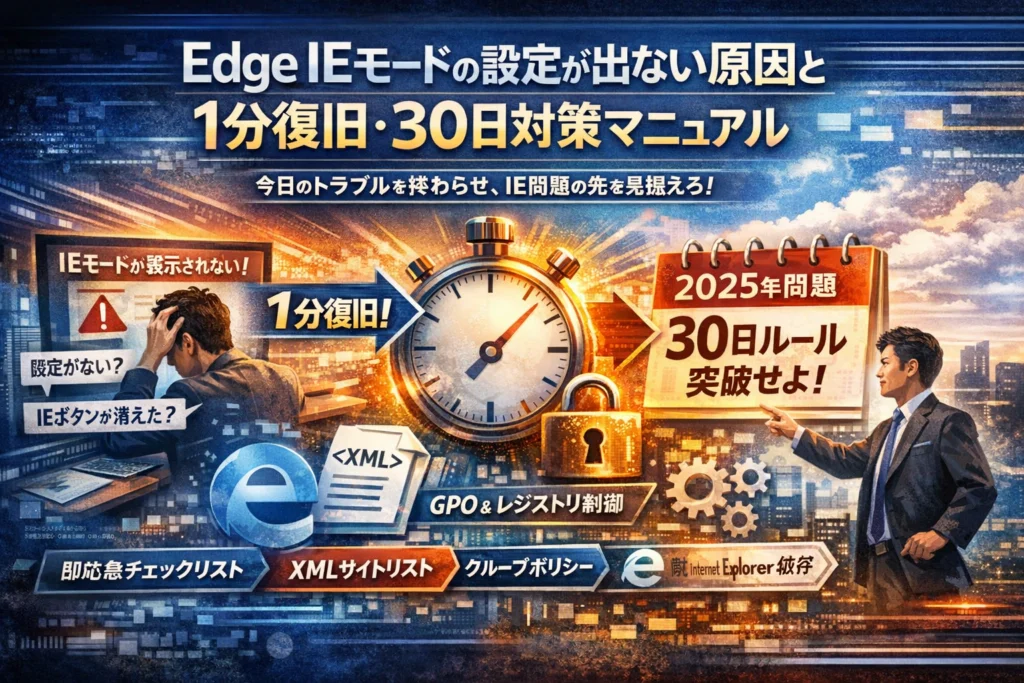
「edge ieモード 設定がない」「Internet Explorer モードで再読み込みする が表示されない」「IEモードで開く ボタンが消えた」。この状態でユーザーからの問い合わせが積み上がるたびに、あなたの時間と信用は静かに削られています。しかも原因は、Edgeの画面操作だけではなく、Windows10/11の仕様変更、グループポリシー、サイトリストXML、レジストリや設定ファイルの“力技対応”が絡み合った構造問題です。
この記事は、単に「edge://settings/defaultbrowserを開いてください」で終わる手順書ではありません。
まず「設定がない」「表示されない」「Windows11でIEモードを追加できない」ケースを切り分け、1分で業務を復旧させる応急手順を提示します。そのうえで、IEモード 30日ルールをどう越えるか、グループポリシーとXMLサイトリストでどう統制を取るか、レジストリ無期限化や互換表示設定・インターネット オプション依存からどう撤退するかまでを、情シス視点で設計レベルに引き上げます。
検索で並ぶ一般的な「IEモードの有効化方法」だけでは、再発も、“2025問題”以降の運用も止まりません。この記事を読むかどうかで、「今日のトラブルを消火するだけの係」になるか、「IEモードからの着地地点まで描ける担当者」になるかが分かれます。
| セクション | 読者が手にする具体的な武器(実利) | 解決される本質的な課題 |
|---|---|---|
| 構成の前半(設定がない/表示されない〜応急IEモード設定・30日対策) | Windows10/11で「Internet Explorer モードで再読み込みする」「IEモードで開く」が出ない原因を切り分け、edge IEモード設定を1分で復旧させるチェックリストと、30日以上回すための現実的な運用パターン | いつまでも「不具合」「バグ」と決めつけて時間を溶かし、同じ問い合わせにその場しのぎで対応し続ける状況 |
| 構成の後半(GPO・XML・レジストリ・互換表示設定〜ケーススタディ) | グループポリシーとIEモードサイトリストXMLの正しい設計・反映手順、レジストリ/設定ファイル対応のリスクライン、互換表示設定・インターネット オプション依存からの脱却シナリオと、即コピペできる回答テンプレ | IEモードを「いつまで・どの範囲で・どの方式で」使うかを決められず、統制違反リスクと業務停止リスクの両方を抱えたまま運用が続く状態 |
目次
まず「edge ieモード 設定がない/表示されない」の正体を暴く
「IEモードで開くボタンが消えた」「Internet Explorer モードで再読み込みするが表示されない」――情シスやヘルプデスクに飛んでくるこの一言の裏には、ブラウザ不具合よりもポリシー・アカウント・OS仕様の三重苦が潜んでいるケースが多いです。
私の視点で言いますと、ここを取り違えると、1日中端末を触っても復旧しない“泥沼案件”になります。
まずは、火消し担当が最初の10分で押さえるべきポイントから整理します。
「Internet Explorer モードで再読み込みする」が出ないときのチェックリスト
IEモードボタンが出ないときは、画面を探し回るより上から順番に構造を疑う方が早いです。
次の4ステップを、「はい/いいえ」でつぶしていきます。
- Edgeバージョン
- edge://settings/defaultbrowser の状態
- 組織ポリシーの上書き有無
- ユーザーのサインイン状態(AD/AAD参加か)
典型パターンを表にまとめます。
| 症状 | まず疑う場所 | よくある原因 |
|---|---|---|
| メニューに「Internet Explorer モードで再読み込みする」が出ない | edge://settings/defaultbrowser | 「サイトを Internet Explorer モードで開く」が無効化 |
| 設定はあるのにグレーアウト | 組織ポリシー | GPOやIntuneでIEモード制御が固定化 |
| 一部端末だけボタンがない | ドメイン参加/VPN | AD未参加端末、VPN外PCでポリシー未適用 |
| 昨日まであったのに今日消えた | Edge/Windows更新履歴 | Edge更新、Windowsアップデートでポリシー再適用 |
ポイントは、「ブラウザ側設定」より先に「組織ポリシー」が勝つという前提を忘れないことです。edge://policy で企業管理のポリシーが入っていないか確認しておくと、無駄な再インストールを避けられます。
Windows10とWindows11で“IEモードボタン”が見つからないパターンの違い
同じ「設定がない」でも、Windows10とWindows11では背景が変わります。ここを混同すると、検索結果を追いかけても永遠に噛み合いません。
| OS | よくある検索ワード | つまずきポイント |
|---|---|---|
| Windows10 | 「Edge IEモード設定がない Windows10」 | IE本体は残っている前提で説明された古い記事を参照しがち |
| Windows11 | 「Internet Explorer モードで再読み込みする 表示されない Windows11」 | IE完全無効化の流れを踏まえず、「バグ扱い」してしまう |
Windows10では「IEからEdgeを起動」「IE互換表示設定グループポリシー」がまだ生きている環境も残っていますが、Windows11ではIEは表に出ない前提になっています。
そのため、Windows11で「インターネットオプションから何とかしよう」と頑張ると、時間だけ溶けていきます。
特に、次の勘違いが多い印象です。
-
Internet ExplorerにMicrosoft Edgeでサイトを開かせる設定を有効にしているのに、逆方向(Edge→IEモード)も動くと誤解
-
「インターネットオプション edge」「エッジ インターネット オプション」で検索し、昔のIEベース運用を引きずる
IEモードは「Edgeの機能」であり、IEの延命ではないという視点に切り替えると、調査ポイントが整理されます。
業界で実際に起きがちな「見落とし」3選
現場で「設定がない」「表示されない」と問い合わせが来たとき、ブラウザ設定以外の意外な犯人に行き当たるケースが繰り返されています。
-
ショートカットの互換設定が邪魔をする
- デスクトップやタスクバーのEdgeショートカットに「互換モード」「管理者として実行」が入っている
- ユーザープロファイルやポリシーの読み込みが不安定になり、「一部機能だけ出ない」状態を誘発
-
別プロファイル起動で「このユーザーだけ出ない」
- Edgeに複数プロファイルがあり、「業務用だけIEモードがない」
- GPOやAzure ADで特定アカウント向けにだけIEモードサイトリストを配布しているのに、ユーザーが個人用プロファイルでブラウズしている
-
セキュリティソフト・境界装置によるポリシーブロック
- VPN外から接続しているPCが、グループポリシー更新を一度も受けていない
- エンドポイントセキュリティ製品が、レジストリやポリシーの更新をブロックし、「edge ieモード 設定 レジストリ」をいじっても反映されない
情シス目線では、「Edge IEモード グループポリシー 反映されない」と検索する前に、
-
端末がAD/AADに正しく参加しているか
-
VPNや社外ネットワークで放置されていないか
を疑う方が、復旧までの距離が一気に縮まります。
この段階で“ブラウザの問題なのか、組織の統制設定なのか”を切り分けられるかどうかが、後続の設計(30日ルール対策、XMLサイトリスト移行)をスムーズに進められるかの分かれ目になります。
Windows11でIEモード設定がないのはバグじゃない?アップデートと仕様変更の落とし穴
「Windows11にした瞬間、“Internet Explorer モードで再読み込みする”が跡形もなく消えた」。多くの情シスがここで「不具合だ」と思い込みますが、実態はアップデートとポリシー設計が絡み合った“仕様の結果”です。
「Windows11 IEモード 追加できない」の裏側で何が起きているか
Windows11でIEモードが追加できない典型パターンは、ブラウザー単体ではなくOS・Edge・ポリシーの三層構造が原因になります。
よく出る構造を整理すると、次のようになります。
| 層 | 典型原因 | 症状の出方 |
|---|---|---|
| OS | IEコンポーネント無効化更新 | 「IEモード」関連メニューがごっそり消える |
| Edge | バージョン更新+既定ポリシー変更 | 以前は出ていたボタンが新規PCで出ない |
| ポリシー | 旧テンプレGPO・AD未参加端末 | AD配下だけボタンが消える/逆にAD配下だけ出る |
特に多いのが、AD参加端末だけIEモードが出ないケースです。ブラウザー画面をいくら眺めても解決せず、「実は古いグループポリシーが優先されている」「VPN外のノートPCだけポリシー未適用」など、ネットワーク境界で詰まっていることが少なくありません。
Internet Explorer に Microsoft Edge でサイトを開かせる設定と“逆方向”の関係
ややこしさに拍車をかけているのが、「IEからEdgeへ」リダイレクトの設定と、「EdgeでIEモード」の関係が真逆であることです。
-
IE側設定
- 「Internet Explorer に Microsoft Edge でサイトを開かせる」=古いIEで開いたページをEdgeに逃がす“片道切符”
-
Edge側設定
- 「サイトを Internet Explorer モードで開く」=EdgeのタブだけIE互換エンジンで描画する“逆方向”
両方を同時に強く効かせると、IE→Edge→IEモード→Edge…というループを招くこともあります。
私の視点で言いますと、問い合わせの初動でこの2設定のスクリーンショットを必ず確認しておくと、遠回りをかなり減らせます。
「Edge Internet Explorer モードで再読み込みする 表示されない 2025」の再検索から読める“サポート期限の焦り”
最近増えているのが「Internet Explorer モードで再読み込みする 表示されない 2025」といった“年号付きの再検索”です。これは、単なる設定トラブルではなく、次の2つの焦りが混ざっています。
-
IE依存Webアプリの寿命を読み違えている不安
-
Edge IEモード自体のサポート期限を意識し始めた危機感
現場では、「とりあえず2025年までIEモードで逃げきりたい」一方で、
-
30日ルールを無視してレジストリで無期限化しようとする
-
エンタープライズモードサイトリストXMLに広すぎるワイルドカードを書き、SaaSまでIEモードに巻き込む
といった“静かなリスク”が起きがちです。
ここで一度、次の視点で棚卸しすると軸がブレにくくなります。
-
いつまでIE依存の業務を残すのか(年単位のカレンダー)
-
Windows10/11のアップデートと、IE完全無効化のタイムライン
-
個別設定でつなぐのか、早めにGPO+XMLサイトリストへ寄せるのか
「設定ボタンが出ない」問題は、ほとんどの場合ブラウザー単体の故障ではなく、組織として“どこまでIEモードを許可するか”を決めきれていないサインでもあります。ここを押さえておくと、2025年以降のマイグレーション設計も一段組み立てやすくなります。
個人PCで今すぐ業務を動かす:edge://settings/defaultbrowserからの応急IEモード設定術
急ぎの申請画面が開かない、勤怠システムが真っ白。このレベルの「業務ストップ」は、情シスを呼ぶ前に自分で火を消せるかどうかで生産性が大きく変わります。ここでは、グループポリシーもXMLも触れない「個人PCでの応急IEモード設定」にだけ集中します。
Edge IEモードで開くまでの“最短4ステップ”をテキストだけで再現する
マウス操作をそのまま電話で伝えられるよう、4ステップに絞っています。
- Edgeを起動し、アドレスバーに
edge://settings/defaultbrowser と入力してEnter - 「既定のブラウザー」画面で
「サイトをInternet Explorerモードで再読み込みできるようにする」→「許可」 を選択 - Edgeを一度閉じて再起動
- 対象の業務サイトを開き、右上「…」メニューから
「Internet Explorerモードで再読み込みする」→「このページを今後もInternet Explorerモードで開く」オン →完了
私の視点で言いますと、4番が抜け落ちて「毎回IEモードにし直している」ケースがかなり多いです。必ずユーザーに「トグルをオンにしたか」を確認してください。
「サイトを Internet Explorer モードで開く」が30日で切れる理由と“現場での体感”
ここでよく問合せが出るのが「30日たつと勝手にEdgeに戻る」問題です。
ざっくり言うと、個人設定で覚えさせたIEモードは安全弁として30日で期限切れになります。永続化を個人に任せると、以下のリスクが積み上がるからです。
-
退職者のPCに「意味不明なIEモード設定」が残る
-
新しく導入したクラウドサービスまで巻き込んでIEモード起動になる
-
いつまでレガシーWebアプリに依存しているのか、管理側が把握できない
現場の体感としては、月末処理や経費精算の直前に「昨日まで動いてた画面がエラーになる」というタイミングで30日切れが表面化します。ユーザーはブラウザー更新やWindowsアップデートを疑いがちですが、実態はこの30日ルールであることが多いです。
下の表に、「30日個人設定」と「GPO+XML運用」の違いを整理します。
| 項目 | 個人設定(30日ルール) | GPO+XMLサイトリスト |
|---|---|---|
| 設定者 | 各ユーザー | 管理者 |
| 期限 | 30日で自動失効 | 管理者が制御 |
| 把握しやすさ | どのPCに何が設定されたか見えにくい | 一覧で把握可能 |
| 応急性 | その場ですぐ復旧できる | 反映までタイムラグあり |
応急処置としては最強だが、恒久運用には不向き、これが30日ルールの正体です。
互換表示設定やインターネット オプションをいじっても動かない時に、もう触ってはいけないライン
トラブルが長引くPCの多くは、ここからが問題です。ユーザーや担当者が焦って、IE時代の感覚で「互換表示設定」や「インターネットオプション」を触り始める瞬間から、原因の切り分けが一気に難しくなります。
もう触ってはいけないラインは次の通りです。
-
「インターネットオプション」のセキュリティレベルを極端に下げる
-
互換表示設定に、業務と無関係なドメインを大量登録する
-
IE側で「常にIntranetサイトを互換表示で表示する」を有効化したままにする
これらはIEアプリとしてのInternet Explorerに対する設定であり、EdgeのIEモードとは別レイヤーです。二重で挙動をいじると「どちらが効いているのか」分からなくなり、結果としてマイグレーション計画そのものが迷子になります。
迷ったら、個人PCでやってよい操作は次の3つだけに絞ると安全です。
-
edge://settings/defaultbrowser でIEモードを「許可」にする
-
対象ページで「Internet Explorerモードで再読み込みする」を指定する
-
それでもダメなら、それ以上は触らず情シスにエスカレーションする
個人でできる範囲をこのラインに抑えておくと、「自力復旧」と「統制」のバランスを保ちながら、Edge IEモードへの移行を進めやすくなります。
30日ルールをどう乗り切る?Edge IEモードを30日以上“回す”ための現実解
「昨日まで普通に動いてた業務Webが、今日いきなりエラー。EdgeのIEモード設定を見たら“30日で期限切れ”…」
情シスにとっては、月末の締め処理と同じくらい胃が痛くなる瞬間です。
ここでは、「IEモード 30日 無期限」と再検索せずに済むための“現実解”だけを整理します。
「IEモード 30日 無期限」検索が招きがちな“レジストリ事故”
多くの担当者がハマるのが、レジストリとバッチでの力技対応です。
「Edge IEモード 無期限 レジストリ」「Edge IEモード 無期限 バッチ」と探し回った結果、次のような事故パターンが起きがちです。
-
誰がいつレジストリを変えたか追跡できない
-
サイト指定をせず、事実上“全社WebをIEモード”にしてしまう
-
WindowsアップデートやEdge更新で設定が崩れ、再現できない
私の視点で言いますと、「無期限化できた瞬間」は楽でも、その後の監査・再現性でほぼ必ずツケを払う形になります。
レジストリ編集は「一時しのぎ」ではなく「恒久的な負債」になりやすいと捉えておくと判断を誤りにくくなります。
現場で選ばれている3つのパターン
30日ルールと付き合うために、現場で実際に選ばれているのは次の3パターンです。
| パターン | 概要 | 向いている規模 | メリット | デメリット |
|---|---|---|---|---|
| 1. ユーザー手動更新 | 各自が「サイトを Internet Explorer モードで開く」を再設定 | 数十台まで | 導入が即日可能 | ユーザー教育コストが高い |
| 2. 簡易マニュアル+リマインド | 画面キャプチャ付き手順+月次メール配信 | 小~中規模 | ヘルプデスク負荷を平準化 | 「やらない人」が必ず出る |
| 3. GPO+XMLサイトリスト | グループポリシーとEnterprise Mode Site Listで集中管理 | AD環境の企業 | 30日制限を意識せず運用可能 | 初期設計と検証の工数が重い |
ここで重要なのは、「Edge IEモード 常に」「Edge IEモード 固定」を個人単位で追い求めないことです。
業務が止まっている“火消し”段階では1と2、数週間単位で安定させたいなら3を見据える、という時間軸で考えると整理しやすくなります。
「Internet Explorer モード ページ 30日以上」を追いかけるより先に、業務システム側と話すべきこと
情シスが本当にやるべきなのは、「30日ルールをどう突破するか」ではなく、「どの業務ページをいつまでIEモードに残すのか」を決めることです。
まずは、IEモード依存の棚卸しをざっくりでも構いませんので一覧化します。
-
社内ポータル、勤怠、経費精算などのWebシステム
-
古いActiveXやIE専用コントロールを使っている業務アプリ
-
ベンダーから「Microsoft EdgeのIEモードで使用」と明示されているサービス
この一覧をもとに、業務部門・システム担当・ベンダーと話すべき論点は3つに絞れます。
-
いつまでIEモード依存を許可するか(期限)
-
どの範囲のURLをXMLサイトリストでIEモードにするか(スコープ)
-
どの順番でEdgeネイティブ対応やWebアプリ改修にマイグレーションするか(ロードマップ)
「Edge IEモード いつまで」「Windows11 IEモード 不具合」といったキーワードで検索を重ねても、自社のサポート期限と業務影響はどこにも書いてありません。
30日ルールは“敵”ではなく、「そろそろIE依存から脱却しよう」というサインです。
短期はedge://settings/defaultbrowserからの応急対応、
中期はグループポリシーとXMLでの集中管理、
長期はIE互換からのマイグレーション設計。
この3段階を頭の中で並べられれば、「30日以上どう延命するか」という発想から、「業務を止めずに安全に卒IEする」発想に切り替えられます。
1台ずつ触るか、グループポリシーで一括か:IEモード設定の“統制ライン”を決める
「とりあえず現場が動けばOK」と「監査に耐える設定管理」は、だいたいIEモードで衝突します。どこから“人力”をやめて“ポリシー統制”に切り替えるかが、情シスの腕の見せどころです。
Edge IEモード設定 グループポリシーでよくある「反映されない」「AD環境だけ出ない」相談パターン
グループポリシーでIEモードを配ろうとしてハマるパターンは、ほぼ構造が決まっています。
代表的なパターンを一覧するとこうなります。
| 症状 | 本当の原因で多いもの | 先に疑うポイント |
|---|---|---|
| 一部PCだけIEモードボタンが出ない | そのPCがAD未参加/別OU | コンピュータがどのOUにいるか、gpresult |
| 社内では動くが在宅VPNだと効かない | サイトリストXMLへのパスが社内共有のみ | XMLの配置場所とUNC/HTTPパス |
| Windows11だけポリシーが効かない | 古い管理テンプレートで設定 | ADMXのバージョンとEdgeのバージョン |
| edge://policyに項目は出るがIEモードしない | URLパターンの書き方ミス | XMLのURLと実際のアクセスURLの差 |
「グループポリシーで設定したのにAD環境のPCだけIEモードが出ない」という相談の多くは、ブラウザーではなくポリシーの“通り道”で詰まっています。
チェックの順番は次のように固定しておくと、ヘルプデスク対応が安定します。
-
gpupdate /force後、再サインインさせる
-
Edgeで「edge://policy」を開き、該当ポリシーが“有効”で見えているか確認
-
サイトリストXMLのURLをブラウザーで直接開き、中身が読めるか確認
-
IEモードにしたいページのURLが、XMLのパターンと本当に一致しているか照合
私の視点で言いますと、ここまでやってもダメな案件の多くは「実は社内に類似のGPOが二重定義されている」ケースです。別担当が古いテンプレートで配っていたIE互換系ポリシーが、静かに上書きしていることがあります。
グループ ポリシー IEモード サイトリストと“IE互換表示設定 グループポリシー”の混同を解きほぐす
現場で一番ややこしいのがここです。Edge IEモード サイトリストと、昔のIE互換表示設定(Compatibility View)がごちゃ混ぜになりがちです。
-
Edge IEモード サイトリスト
- 対象: Microsoft Edge
- 形式: Enterprise Mode Site List(XML)
- 役割: 指定URLを「IEモードタブ」で開く
-
IE互換表示設定 グループポリシー
- 対象: 旧Internet Explorer
- 形式: ドメイン一覧(テキスト)
- 役割: レンダリングエンジンを古いモードにする
この2つを混同すると、「XMLは正しいのに、なぜかレガシーWebアプリが別の互換設定で動いてしまう」「Edgeではなく、残存IEで開こうとして404になる」といった“幽霊不具合”が発生します。
ポイントは「どのブラウザーに、どのリストが効いているのか」を図解レベルで社内に共有することです。マニュアルの1ページ目で、IEモードサイトリストと互換表示設定は別物だと強調しておくと、二重運用によるトラブルが減ります。
小規模〜中規模の会社で「個別設定からGPO移行」するときにぶつかる3つの壁
「edge://settings/defaultbrowserで各自が30日ごとに延長」から、「GPO+XMLで一括制御」に切り替えるとき、小規模〜中規模の組織ほど次の3つでつまずきます。
-
“誰の仕事か”が決まっていない壁
- XMLサイトリストの編集権限を情シスだけにするか、業務システム担当にも開放するか。
- 放置すると、個別設定とGPO設定が半年くらい併存し、どちらが本番なのか誰も説明できなくなります。
-
“範囲が広すぎる”壁
- 「とりあえず *.example.co.jp を全部IEモードに」と設定してしまい、
- 本来Edgeで動かすべき安全なSaaSや新システムまでIE互換モードに巻き込まれる。
- ドメイン単位ではなく、業務システム単位のパス指定に切り分けることが重要です。
- 「とりあえず *.example.co.jp を全部IEモードに」と設定してしまい、
-
“30日文化が抜けない”壁
- ユーザー側が「自分で30日延長するのが当たり前」と思い込んでいると、
- GPO移行後も「IEモード 消えた」「IEモードで開く 表示されない」とすぐ個人設定を触り始めます。
- GPO移行前に、「これからはIEモードはサーバー側で制御する」「個人設定は触らない」というルールを短いマニュアルと社内告知で徹底するだけで、問い合わせ件数は大きく減ります。
- ユーザー側が「自分で30日延長するのが当たり前」と思い込んでいると、
最終的に、「1台ずつ触る」のは火消し用の一時対応、「グループポリシー+XMLで統制する」のが組織としての標準対応です。どこでラインを引くかを先に決め、そのラインより上は必ずポリシーで管理する、と割り切った瞬間から、IEモードは“トラブルメーカー”ではなく“計画的マイグレーションのための安全弁”として機能し始めます。
XMLが通らない。Edge IEモード XML書き方・反映トラブルのリアル
「XMLもGPOも設定済みなのに、IEモードで開かない」──情シスが一番イラっとするパターンです。ここを外すと、業務Webアプリもマイグレーション計画も全部止まります。
私の視点で言いますと、XMLは“書き方7割・反映3割・欲張りすぎ0割”を押さえた瞬間から、問い合わせが一気に減ります。
Edge IE モード XML 書き方の“暗黙ルール”
IEモードサイトリストXMLは、構文よりも粒度と範囲の設計でこけやすいです。現場で鉄板になっている暗黙ルールを整理すると次の通りです。
-
ドメインは必要最小限にする
https://intra.example.co.jp/単位で指定*.example.co.jpで社内すべてをIEモードにするのは、SaaS巻き込み事故の温床
-
業務単位でパスを切る
- /hr/、/accounting/ など、業務システムごとにURLパスで分離
- 「ログインページだけIEモード」「マスタ画面だけIEモード」といった切り分けも検討
-
互換モードの指定をサボらない
- 古いIE依存アプリは「IE7 Enterprise Mode」「IE8 Enterprise Mode」などを明示
- 「とりあえずIE11互換」にすると、一部スクリプトがサイレントに破綻する事例が多い
-
有効期限を意図して書く
- サポート終了予定日+クッション期間で日付を決める
- 無期限化はマイグレーションの“終了ボタン”を自分で消す行為になりがち
XMLは単なる設定ファイルではなく、業務とサポート期限をひも付ける台帳として設計する感覚がポイントです。
Edge IEモード XML 反映されない時に、業界で実際に検証されている順番
XMLが「反映されない」「IEモードで再読み込みするが表示されない」ケースは、見る順を間違えると1日溶けます。プロがほぼ同じ順番で確認しているチェックリストをテーブルにまとめます。
| 検証ステップ | 見るポイント | 典型的なつまずき |
|---|---|---|
| 1. ポリシー経路 | GPO/ローカルポリシーで「エンタープライズ モード サイトリストの場所」が正しいか | 旧テンプレのまま、古いURLを参照している |
| 2. XML保存場所 | http/httpsでクライアントから到達できるか |
ファイルサーバ直参照でVPN外PCがアクセス不能 |
| 3. XML内容 | タグの閉じ忘れ・URLのtypo・ワイルドカード過多 | 一文字違いで意図しないWebページが除外 |
| 4. キャッシュ | edge://compat 相当の反映状況とブラウザー再起動 |
更新したのに端末再起動をしていない |
| 5. アカウント/AD | 対象PCが正しいOU/グループに属しているか | AD未参加端末だけポリシー未適用 |
| 6. セキュリティ境界 | プロキシ/セキュリティアプライアンスでXMLがブロックされていないか | XMLだけHTTPS検査でブロックされている |
特に多いのが「ブラウザーの問題だと思い込んで、実はネットワーク境界で止まっていた」パターンです。Edgeの再インストールより先に、「XML URLにブラウザーで直接アクセスできるか」を必ず試した方が早いです。
「互換表示設定 edge」とXMLサイトリストを併用した結果、どこで地雷を踏みやすいか
旧来のInternet Explorerで使っていた「互換表示設定」と、Microsoft EdgeのIEモードサイトリストを同時に生かそうとする構成は、想像以上にリスクが高いです。よくある地雷を3つに絞ります。
-
想定外のページまでIEモードに巻き込み
- 互換表示設定で
example.co.jpを丸ごとIE扱い - XMLで
/legacy/だけIEモード指定 - 結果として、モダン化済みのWebアプリやクラウドSaaSまでIEコンポーネント経由で起動し、セキュリティレビューでNGになる事例が多い
- 互換表示設定で
-
問い合わせの再現性が取れない
- 一部のPCは互換表示設定が残り、別のPCはXMLのみ
- 同じ業務ページでも「この人の画面だけ表示が崩れる」といった報告が増える
- 原因が「ブラウザーのモード違い」に気付くまで、アプリ側の不具合と誤診しやすい
-
脱IEのタイムラインが見えなくなる
- 互換表示リストは放置されがちで、誰も棚卸ししない
- XML側ではマイグレーションの終了日を決めても、実際にはIE依存が残り続ける
- サポート終了直前になって「どの業務がIEコンポーネントに依存しているか」が追えない
「互換表示設定に少しだけ頼りながら、EdgeのIEモードにゆっくり移行」は、一見安全そうでいて、統制も可視化も一番崩れやすいゾーンです。
本気で業務のサポートとマイグレーションを両立させるなら、
-
互換表示設定は“凍結または廃止”の方針を早めに決める
-
IEモードで許可するサイトはXMLに一本化し、URLとサポート期限を一覧で管理
-
ユーザーには「このページはIEモードで動いている」と明示し、将来の終了を周知
という流れに寄せた方が、最終的に情シスも利用部門も楽になります。IEモードは延命装置であって、恒久機能ではないからこそ、XMLの設計と運用で差がつきます。
「設定ファイル」「レジストリ」での力技対応はどこまで許されるのか?
IE依存の業務アプリを今すぐ動かしたい現場ほど、「Edge IEモード 無期限 レジストリ」「バッチで一括設定」に手が伸びます。火事場では役に立つ一方で、数カ月後の監査で真っ先に問題視されるのもここです。
私の視点で言いますと、「目の前の業務復旧」と「将来の統制」を両立できるラインをどこに引くかが情シスの腕の見せ所になります。
Edge IEモード 設定ファイルやバッチ配布が“現場では便利・監査ではグレー”になる理由
設定ファイルやバッチでの一括配布は、特に中小企業の兼務情シスには魅力的です。数十台のPCに対して、手動で「Internet Explorer モードで再読み込みする」を案内して回る余裕はありません。
しかし、誰が・いつ・どのPCに適用したかを追えない方法は、内部統制や情報セキュリティポリシーと真っ向から衝突します。
代表的なグレーゾーンポイントは次の通りです。
-
ログが残らない(資産管理ツールと連携しない)
-
バージョン違いのMicrosoft EdgeやWindowsに同じバッチを流して動作がばらつく
-
ユーザーがローカル管理者権限を持っていると、設定の上書き・改変が容易
この結果、「同じサイトなのにIEモードで開くPCと開かないPCが混在する」「Windows11だけ挙動が違う」といったブラウザーのカオス状態が生まれます。
Edge IEモード 無期限 レジストリ/バッチで実際に起きがちなリスク
「IEモード 30日 無期限」で検索して見つけたレジストリをコピペし、バッチで全社配布するケースも少なくありません。ここで起きやすいのは、“静かに危険度が上がる”タイプのトラブルです。
主なリスクを整理すると次の通りです。
| リスク内容 | 現場での症状 | 長期的なダメージ |
|---|---|---|
| IEモードが解除されない | 常にIEモードで起動し、Edge固有機能が使えない | Webマイグレーションが遅れ、サポート終了に巻き込まれる |
| 想定外のサイトまでIEモード化 | SaaSや社外WebアプリがIE互換表示になる | セキュリティ強度低下や動作不良の温床になる |
| 設定の出所が不明 | 「誰がこのレジストリを入れたのか」が分からない | 監査対応や障害調査のボトルネックになる |
特に危険なのが、IEモードを“無効化できない”状態に自分でしてしまうことです。業務アプリのマイグレーションを進めたいのに、どこを直せば戻せるのか誰も把握していない、という相談は珍しくありません。
グループポリシーで無期限に近づける設計と、「無効化できない」状態を自分で作らないための線引き
無期限レジストリより、グループポリシーとエンタープライズモードサイトリスト(XML)の組み合わせで“事実上の無期限”に寄せる方が、圧倒的に安全です。
ポイントは次の3つです。
-
IEモードの範囲をXMLで明示する
ドメイン単位ではなく、業務ページのパス単位まで切り分けることで、「意図しないWebサイトまでIEモード化する」リスクを抑えられます。
-
GPOで“誰の責任で設定しているか”を明確にする
グループポリシーオブジェクトに説明文と管理者を紐づけておけば、監査時にも説明しやすく、変更履歴も追いやすくなります。
-
“いつでも戻せる”仕組みを残す
ステージング用OUやテスト用サイトリストを用意し、本番と分離した上で適用範囲を徐々に絞ると、「Edge IEモード 無効化できない」沼を避けやすくなります。
| アプローチ | 向いている規模/状況 | キモとなる観点 |
|---|---|---|
| 手動設定(ユーザー操作) | 台数が少ない・一時しのぎ | 情報共有と簡易マニュアル |
| 設定ファイル/バッチ | 短期イベント・限定部署 | 適用対象の明確化と削除手順 |
| GPO+XMLサイトリスト | 継続利用・全社展開 | 統制・ログ・段階的マイグレーション |
Edge IEモードは、「どこまでをブラウザー側でごまかし、どこからを業務システム側の改修とするか」を決めるためのレバーです。設定ファイルやレジストリの力技は、あくまで一時的な消火器。長く使うなら、グループポリシーとXMLで「いつでもやめられるIEモード運用」に寄せていく方が、財布(IT予算)と神経の両方を守りやすくなります。
互換表示設定・インターネット オプションに頼り続けると何がまずいのか?
「IEのときは“互換表示設定”と“インターネットオプション”を触れば大体なんとかなったのに、Edgeだと全然効かない」──情シスのチャットで一番よく見るつぶやきがこれです。ここで過去の成功体験にしがみつくと、トラブルは長期戦に変わります。
Edge インターネット オプション セキュリティ設定を触っても解決しないケースが増えている背景
今の主役はブラウザーではなくポリシーとサイト単位の設計です。
IE時代は「インターネットオプション」でゾーンやセキュリティ設定を変えるだけで、多くのWeb業務システムが動きました。しかしEdge+IEモードでは、実際の支配者は次の3つに変わっています。
-
Microsoft Edgeのポリシー(GPO/Intune)
-
IEモードのサイトリスト(XML)
-
OS側のIE無効化設定(Windows10/11のアップデート)
私の視点で言いますと、「インターネットオプションをいじっている時間=原因から遠ざかっている時間」になっているケースが増えています。特にWindows11では、IE本体が起動しないため、ゾーン設定を変えてもEdge IEモードの振る舞いに直結しないことが多いのがポイントです。
よくある“ハマりパターン”を整理するとこうなります。
| ユーザーがやりがち | 本当に見るべき場所 | 典型的な症状 |
|---|---|---|
| インターネットオプションのセキュリティを「低」に | edge://policy とGPO | 「IEモードで開く」が表示されない |
| 互換表示設定に社内サイトを追加 | IEモードXMLサイトリスト | 一部サイトだけ真っ白・レイアウト崩れ |
| 信頼済みサイトを大量登録 | Windows更新履歴・IE無効化状態 | Windows11だけ動かない・IEモード追加できない |
「ie 互換モード」「ie 互換表示設定」が通用した時代と、Edge IEモード時代の決定的な違い
IE時代は「ブラウザー単体で完結する設定」中心でした。
対してEdge IEモード時代は、「組織全体のマイグレーション戦略の一部」になっています。この発想の差が、検索しても答えにたどり着けない理由です。
| 項目 | IE互換表示設定の世界 | Edge IEモードの世界 |
|---|---|---|
| 対象 | ユーザーごとのブラウザー | 組織単位のWeb業務システム |
| 設定場所 | インターネットオプション | Edgeポリシー+XMLサイトリスト |
| 有効期限 | 実質無期限 | 30日ルール・サポート期限を意識 |
| 変更権限 | 各ユーザーでも変更可 | 情シス・管理者が統制 |
| リスク | 表示崩れ程度 | SaaSまでIEモードに巻き込む静かなリスク |
特に問題なのは、ワイルドカード指定のIEモードXMLです。
「*.example.co.jp」をIEモードにした結果、本来は最新ブラウザー前提のSaaSまでIE互換で開き、表示崩れやセキュリティ警告が増えるパターンが頻発しています。「昔の互換表示設定のノリ」で広めに指定すると、組織全体のWeb資産がじわじわ古いモードに引き戻されるイメージです。
「ie から edge へ」「ie から edge を起動」から完全移行するまでの“棚卸しの考え方”
IE依存からの脱却は、「一気に全部Edgeへ」ではなく、棚卸し→分類→段階移行で進めると現実的です。ここを飛ばして「とりあえずIEモードで延命」だけをやると、数年後に“技術的負債の山”になります。
棚卸しの基本は、少なくとも次の3分類に切ることです。
-
A:IEモードをやめられない基幹業務Web(短期ではシステム改修が難しい)
-
B:実はEdge標準モードで問題なく動くWeb(ベンダーが既に対応済み)
-
C:そもそもIE/IEモードに載せるべきでないWeb(クラウドSaaS、金融系、一般サイト)
| 区分 | 例 | 推奨アクション |
|---|---|---|
| A:要IEモード | 古い社内業務アプリ、ActiveX依存 | XMLサイトリストに最小範囲で登録し、更新計画をセット |
| B:移行済み | ベンダーが「Edge/Chrome対応済み」と明記したシステム | IEモード対象から外し、通常モードで検証 |
| C:NG | Microsoft 365、銀行・証券、各種SaaS | IEモード指定を禁止し、ポリシーで強制Edge標準 |
「IEからEdgeを起動する」設定は、あくまで移行期のつなぎです。
業務リスクを減らすには、
-
IEショートカットをEdge IEモード用のURLに置き換える
-
AのシステムだけをXMLサイトリストに載せる
-
B・CがIEモードに巻き込まれていないかを定期的にチェックする
この3つを“セットで”回す必要があります。
edge ieモード 設定で悩んでいる状態は、裏を返せば「棚卸しを始めるべきタイミング」に来ているサインと捉えた方が、長期的には組織の財布(運用コストと改修費)を守りやすくなります。
相談チャットにリアルに流れている“質問と答え”をケーススタディで覗き見る
例:LINE/メールで飛んでくる「IEモード 消えた」「IEモードで開く 表示されない」相談テンプレ
情シスのスマホが鳴るタイミングは、だいたい業務の締切前です。届く文面はほぼパターン化されています。
-
「IEモード消えたんですが…見積システムが開きません」
-
「昨日まであった『Internet Explorer モードで再読み込みする』が表示されない」
-
「Windows11にしたら互換表示設定もインターネットオプションも見つかりません」
ここで重要なのは、“症状の言い方”と“技術的な原因”を混同しないことです。ユーザーは「ボタンがない」と訴えますが、実際には以下のどれかであることが非常に多いです。
-
Edgeポリシーが会社側で上書きされている
-
AD未参加端末で、GPOがそもそも届いていない
-
VPN外から接続していて、IEモード用XMLサイトリストに到達していない
プロが返す“そのままコピペできる”返答の構造
慌てて遠隔操作したくなりますが、プロは必ず質問の順番を固定します。私の視点で言いますと、このテンプレだけでトラブルの7割は切り分けできます。
ユーザーへの初動返信は、こんな構造にしておくと楽です。
- 環境確認
- 画面操作の確認
- ポリシー・サイトリストの確認
この流れを、チャット用の短文に落とすとこうなります。
-
「Windowsのバージョンを教えてください(Windows10 / 11)」
-
「Edgeのアドレスバーに
edge://settings/defaultbrowserと入力して、『サイトをInternet Explorerモードで開く』の項目が表示されるか確認してください」
-
「会社のPCを社外ネットワークで使っていないか、VPNはつないでいるか教えてください」
管理者側の頭の中では、次のようにマッピングされています。
| ユーザー回答・症状 | 管理者が疑うポイント |
|---|---|
| Windows11で項目が出ない | Edgeのバージョン・ポリシーテンプレ更新不足 |
| 設定はオンだがボタンがない | GPOでIEモードサイトリストのみ許可されている |
| 社外・自宅から利用中 | XMLサイトリストのパスが社内のみ到達可能 |
この「回答→疑うポイント」を自分の中で固定しておくと、毎回ゼロから原因探しをせずに済みます。
Windows11 IEモード 不具合/追加できないときに、ユーザーとどこまで説明を共有するかのライン
Windows11で「IEモード 追加できない」「IEモードで開く 表示されない」と言われたとき、全部を技術解説しても相手には届きません。共有すべきなのは次の3点に絞るのが現場では現実的です。
-
何が起きているか
「Windows11ではInternet Explorerアプリが廃止されていて、代わりにMicrosoft EdgeのIEモードで動かしています」
-
いま困っている原因のイメージ
「IEモードを許可する“会社ルール(ポリシー)”がこのPCにまだ届いていない可能性があります」
-
ユーザー側でやってほしいこと
- Edgeをすべて閉じて再起動
- VPN接続後、5〜10分程度待ってから再度Edgeを起動
- それでも「Internet Explorer モードで再読み込みする」が出ない場合はスクリーンショットを送ってもらう
逆に、共有しなくてよい(控えたほうがよい)説明もあります。
-
XMLサイトリストのパスや内部サーバー名
-
「30日ルール」「無期限レジストリ」など統制の話の詳細
-
グループポリシーの細かな設定項目名
ユーザーには「業務が動くまでの道筋」だけを伝え、ポリシー設計やマイグレーション戦略は情シス内の議論に閉じる。この線引きを徹底しておくと、現場チャットが“設定雑談部屋”になるのを防げますし、「IEモード いつまで使えるの?」と聞かれたときも、冷静に全体計画へ話をつなげやすくなります。
この記事を書いた理由
2022年に都内の中堅企業で、朝一番に「EdgeのIEモードボタンが全端末から消えた」と呼び出されました。原因はWindows11への段階導入と、一部端末だけグループポリシーとXMLサイトリストが中途半端に当たっていたことでしたが、最初は私自身もバグと疑い、互換表示設定やインターネットオプションをいじり回して事態を悪化させました。
その後、2023〜2025年にかけて120社規模でIEモードの設計と移行支援をしている中で、「edge://settings/defaultbrowserを開いても解決しない」「30日ルールだけが独り歩きしてレジストリ無期限化に走る」「GPOが一部のOUにだけ反映されない」といった相談を、毎月同じパターンで受け続けました。
私自身、自分の検証用PCでレジストリの力技を試し、ロールバック不能にして入れ替えた経験があります。だからこそ、一次切り分けで1分復旧させつつ、30日超の運用設計と統制のラインを最初から描いておく重要性を痛感しました。
目の前の問い合わせをさばくだけの情シス担当ではなく、「IEモードの出口戦略まで描ける人」が現場に一人でも増えてほしい。そのために、現場で何度も失敗と検証を繰り返して固めた手順と判断基準を、この記事という形でまとめました。
執筆者紹介
宇井 和朗(株式会社アシスト 代表)
株式会社アシスト代表。Webマーケティング、SEO、MEO、AIO(AI Optimization)、ITツール活用、組織マネジメントを軸に事業を展開する経営者。
宇井自身が経営に携わり、創業から約5年で年商100億円規模へ成長、その後年商135億円規模まで事業を拡大。SEOやMEOを中心としたWeb集客戦略、ホームページ設計、SNS運用、ITツール導入、組織設計を一体で構築し、再現性のある仕組み化を実現してきた。
これまでに延べ80,000社以上のホームページ制作・運用・改善に関与。Googleビジネスプロフィールを活用したローカルSEO、検索意図を重視したSEO設計、Instagram運用代行、AI活用によるコンテンツ最適化など、実務に基づく支援を行っている。
机上の理論ではなく、経営者としての実体験と検証データを重視し、Googleに評価されやすく、かつユーザーにとって安全性と再現性の高い情報発信を行っている。Google公式検定を複数保有。
🔗 あわせて読みたい関連記事
 internet explorer iconが消えた時のIEやEdgeで即対処する方法デスクトップのinternet explorer iconが突然消えた、なぜかExcelアイコンが青いeマークになった、…
 internet explorerで開くの悩みを完全解決!EdgeのIEモードで今日から快適操作業務サイトが急に開けなくなり、「internet explorerで開く方法」を検索して画面とにらめっこしている時間は、…
 edgeでinternetexplorerモードが出ない原因と設定・期限・脱IE対策を徹底解説!edgeのInternet Explorerモードが突然出ない、ボタンがなくなった、Internet Explorerモ…
 Microsoft EdgeのWebView2 停止・アンインストールの落とし穴タスクマネージャーに突然現れた「Microsoft Edge WebView2 Runtime」。正体も分からないまま「…
 edgeとchromium移行とIEモード完全トラブル回避の実務ガイドEdgeが「気付いたらChromium版に変わっていた」瞬間から、あなたの現場では静かにコストが積み上がり始めています。…
 EdgeでIEモードが急に消えた時の設定と延命術 完全対策ガイドEdgeのIEモードが「昨日まで動いていたのに急に消えた」「ボタンが表示されない」。この数時間の停止が、庁内・社内の申請…
🧰 お困りごとの解決に



最近更新した記事
 Windowsのドメイン信頼関係エラーの原因とドメイン離脱を避ける修復手順💡 結論(要点まとめ)Windowsログオン時のドメイン信頼関係エラーの対処法を解説。Active Di…
 ダイキン加湿空気清浄機の給水ランプが消えない原因と確認手順💡 結論(要点まとめ)ダイキンの加湿空気清浄機で水を入れたのに給水ランプが消えない場合の対処法を解説。加…
 ESETの自動更新を停止する手順|CLUB ESETとESET HOMEの違い💡 結論(要点まとめ)ESETの自動更新(自動延長・月額)を停止する手順を整理。CLUB ESETでの解…
 OutlookのPSTインポート手順|クラシック版の操作と開かない時の対処法💡 結論(要点まとめ)OutlookでPSTファイルをインポートする公式手順を分かりやすく解説。画面左上…
 WindowsのUSBオーディオでコード10が出たときの対処法と確認手順💡 結論(要点まとめ)WindowsでUSBオーディオやDACに「このデバイスを開始できません。(コード…