
運営責任者:宇井和朗(株式会社アシスト 代表取締役) プロフィール
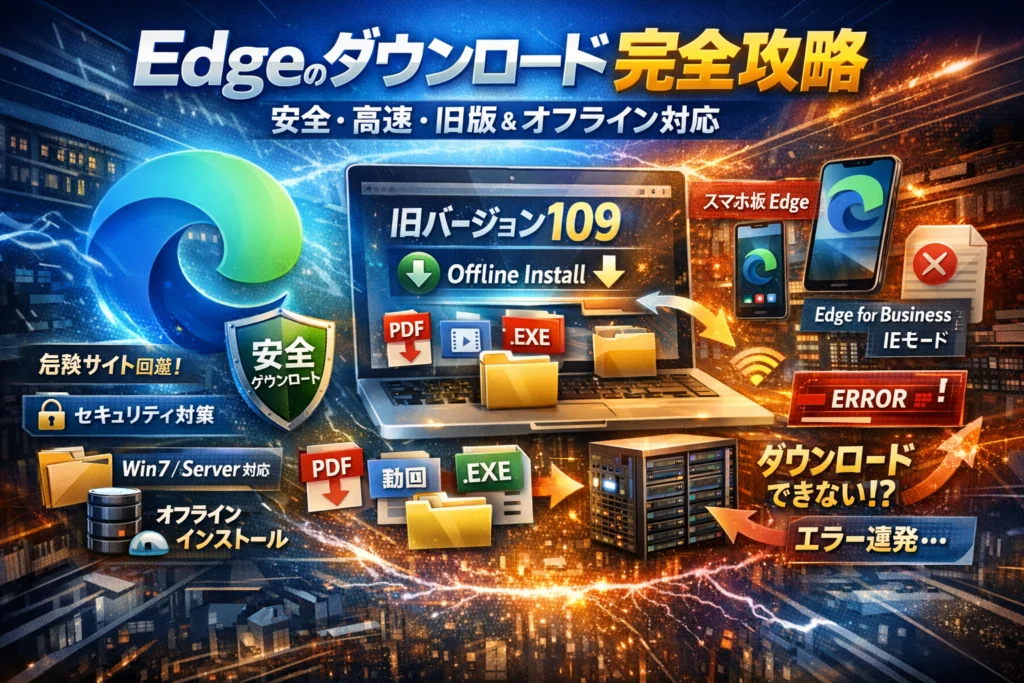
「edge ダウンロード」で迷子になるたびに、仕事もセットアップも止まります。しかも厄介なのは、正しいmicrosoft edge ダウンロード方法を知らないせいで、危ない偽サイトや無意味なやり直しに時間とリスクを払い続けていることです。Windows10/11なら標準だから大丈夫、という前提で進めると、OSリセット後やWindows7/Windows Server、スマホ版Edge、オフライン インストーラー、旧バージョン運用で必ず詰みます。
この記事は、単なる公式リンク集ではありません。
安全な「マイクロソフト エッジ ダウンロード」の入り口から、
- edge ダウンロードできない/ブロックされる/終わらない
- PDF・動画・.exeだけダウンロードできない
- edge ダウンロード 保存先が分からない・毎回指定したい
- edge ダウンロード 自動で開く・勝手に開くを解除したい
- Windows7やWindows Serverでオフライン インストールしたい
- Edge 旧バージョン(109固定など)やEdge for Businessを安全に使いたい
といった再検索ワードの行き止まりを、1本の導線で全部さばく設計になっています。
迷ったまま自己流で試すほど、セキュリティポリシーやネットワーク設定と衝突し、業務停止やウイルス混入のリスクが静かに積み上がります。このページでは、現場の情シスが実際に使っている「やり直し黄金パターン」と「オフライン・旧版運用の安全ライン」を、OS別・用途別・拡張子別に分解して提示します。
以下の表だけでも、どこから読めば自分の損失を止められるかが見えます。
| セクション | 読者が手にする具体的な武器(実利) | 解決される本質的な課題 |
|---|---|---|
| 前半(安全なedge ダウンロード〜OS別インストール〜「できない」エラー対処) | 公式ルートの見極め方、Windows10/11・mac・Linux・Windows7/Serverでの確実なインストール手順、「ダウンロードできませんでした」「安全にダウンロードすることはできません」の実務的なさばき方 | どこから落とせば安全か分からない、何度やり直してもedge がダウンロードできない状態から抜け出せない問題 |
| 後半(オフラインインストーラー・旧バージョン・保存先設定・スマホ・企業運用) | オフライン インストーラーと旧バージョンの安全な扱い方、保存先や「名前を付けて保存」の最適化、PDF/動画/.exeのピンポイント対処、スマホ版との連携設計、Edge for Business/IEモードを前提にしたダウンロード運用 | その場しのぎ設定や非公式サイト利用による長期的なリスクと手戻りを断ち、企業・学校・個人すべてで安定して「欲しいファイルを欲しい場所に落とせる」状態を作れない問題 |
ここから先を押さえておけば、「Edgeがダウンロードのボトルネックになる」という状況は、今日で終わります。
目次
まず「安全に」Microsoft Edge をダウンロードする|公式ルートを一発で見分けるコツ
新しいPCの初期設定中に「edge ダウンロード」で検索した瞬間から、危ない分かれ道が始まります。ここで一手ミスると、ウイルス入りインストーラーや、そもそも動かないバージョンを入れてしまい、あとで泣きを見る人を何人も見てきました。先に“安全ルート”だけ固めておきましょう。
Edge をダウンロードする前に必ずチェックしたい「OSとバージョン」の落とし穴トラップ
最初の落とし穴は「今使っているOSが、そもそも対象かどうか」を見ずに進めてしまうことです。特に要注意なのが、Windows7・Windows Server・古いmacOSとLinux環境です。
| 環境 | 状況のざっくり目安 | 先に確認すべきポイント |
|---|---|---|
| Windows10/11(家庭PC) | 通常は既にEdge入り。再インストールは「修復」に近い | 64bitか32bitか |
| Windows7 / 8.1 | 最新Edgeの対象外バージョンあり | サポート状況・代替ブラウザ |
| Windows Server 2012/2016 | 企業ポリシーで制限多め | オフライン配布の要否 |
| mac / Linux | chromium版Edgeを利用 | 対応バージョンとパッケージ方式 |
特に「edge windows7 ダウンロード」「windows7 edge インストール できない」と再検索している人は、OS側の限界にぶつかっているケースが多いです。microsoft edge ダウンロードページにたどり着く前に、「このPCに本当にEdgeが必要か?別ブラウザの方が安全では?」という視点を一度だけ通しておくと、遠回りを防げます。
microsoft edge 正規ダウンロードページの見つけ方と“偽サイト撃退テクニック”
検索結果から適当にクリックするのは、業界人から見るとかなり危険な動きです。特に「microsoft edge 無料 ダウンロード」「edge オフライン 版 ダウンロード」などで探している人ほど、非公式ミラーサイトに吸い込まれがちです。
正規ページを一発で見分けるコツは次の3つです。
-
アドレスバーのドメインが「microsoft.com」だけか
www.microsoft.com/ja-jp/edgehttps://www.microsoft.com/ja-jp/edge/business/download
に近い形になっているかを確認
-
ページのボタン表記が「Microsoft Edge をダウンロード」「Microsoft Edge web ブラウザーをダウンロード」と、製品名とブラウザ名がはっきり書かれているか
-
「無料ダウンロード」「高速版」など、やたらと煽る日本語が並んでいないか(ここに広告臭が出がち)
逆に、すぐ閉じた方がいいページのサインは次の通り。
-
ドメインが「microsoft-〇〇.com」「edge-browser-download.net」など、微妙に似せている
-
Edge以外のツールバーやクリーナーのインストールを同時に勧めてくる
-
「Windows7専用最新Edge」「古いEdge 32bit 版だけ特別配布」など、公式が言わない言い回しが目立つ
ブラウザとOS周りのトラブル記事を監修している私の視点で言いますと、「無料」「高速」「今だけ」といったコピーが増えるほど、正規の microsoft edge インストーラーから遠ざかっているサインだと考えて差し支えありません。
edge インストーラー(.exe)でセキュリティ警告が出たときに、慌てず見極めるチェックポイント
microsoftedgesetup.exe や edge インストーラー(.exe)をダウンロードした瞬間、「このファイルは安全にダウンロードすることはできません」「ダウンロードがブロックされました」と出て焦るパターンもよくあります。ここでやってはいけないのは、意味も分からず無効化しまくることです。
落ち着いて、次の順番で確認してください。
- 保存元URLの確認
- ダウンロード履歴から、
https://msedge.sf.dl.delivery.mp.microsoft.comなど、Microsoft配布のURLかを確認
- ダウンロード履歴から、
- ファイル名・拡張子の確認
MicrosoftEdgeSetup.exeのように、変な日本語名や「.exe.exe」二重拡張子になっていないか
- 警告の出どころ
- Edge本体のスマートスクリーンか
- 企業のウイルス対策ソフトか
- プロキシ・ゲートウェイのフィルタか
ここでURLがMicrosoft以外+警告も出ているなら、そのインストーラーは問答無用で破棄した方が財布を守れます。逆に、URLが完全に公式なのに「.exe ファイルだけ edge ダウンロード できない」「edge ダウンロード できませんでした ダウンロードエラー」が出る場合は、企業側のセキュリティポリシーが厳しすぎるケースが多く、オフライン インストーラーやEdge for Businessでの配布に切り替えるのが現実的な出口になります。
Windows10/11・mac・Linux別:最短で「edge をダウンロード→インストール」まで駆け抜けるロードマップ
Windows10/11:edge ダウンロード→インストールできないときの“やり直し黄金パターン”
Windows10/11では、Microsoft Edgeは標準ブラウザ扱いのため、実は「再ダウンロード前の確認」が近道になります。
1. まずは“本当に無いか”を確認
-
スタートメニューで「Edge」を検索
-
「アプリと機能」で「Microsoft Edge」を検索
-
見つかるのに起動しない場合は、再インストールより修復が優先
2. 正しいダウンロード手順(公式ルート)
-
他ブラウザで「Microsoft Edge ダウンロード」で検索
-
アドレスバーが「microsoft.com」ドメインであることを確認
-
「Windows用ダウンロード」を押し、
MicrosoftEdgeSetup.exeを保存
3. 失敗したときの“やり直し黄金パターン”
- ダウンロード済みのインストーラーを削除
- 一時ファイルと「ダウンロード」履歴をクリア
- セキュリティソフトを一時的にリアルタイム保護のみオフ
- 管理者権限でインストーラーを右クリック→「管理者として実行」
特に職場PCでは、プロキシ設定や「.exeブロック」のポリシーで止まる例が多く、ユーザー側で何度クリックしても進みません。このパターンでは、情シスに「Edgeインストーラーの実行がポリシーでブロックされていないか」を問い合わせるのが最短です。
mac / Linux:chromium 版 Microsoft Edge ダウンロードでハマりがちな勘違いと抜け道
macとLinuxでは、「App Storeだけ見て迷子」「パッケージ形式の違いで詰む」が典型パターンです。
よくある勘違いと対処
-
mac
- App Storeではなく、Microsoft公式サイトから
.pkgを取得 - Safariでダウンロードしたのに見つからない場合は「ダウンロード」フォルダを直接開く
- App Storeではなく、Microsoft公式サイトから
-
Linux
- ディストリごとに形式が違う
- Debian/Ubuntu系:
.deb - RHEL/CentOS/Fedora系:
.rpm
- Debian/Ubuntu系:
tar.gzは「ポータブル版」で、パッケージ管理に統合されない点を理解して使う
- ディストリごとに形式が違う
mac/Linux別の要点をまとめると、次のような整理になります。
| OS | 公式入手元の目印 | つまずきポイント | 抜け道のコツ |
|---|---|---|---|
| mac | microsoft.com ドメイン / .pkg | App Storeに見当たらない | Safariのダウンロード一覧→Finderで表示 |
| Debian系Linux | .deb パッケージ | dpkgエラー |
依存パッケージを先に更新 |
| RHEL系Linux | .rpm パッケージ | 署名エラー | リポジトリキーを事前登録 |
Chromium版Microsoft Edgeは、Google Chromeと同じレンダリングエンジンを使うブラウザですが、パッケージやリポジトリの扱いはEdge独自のリリースチャネルがある点を意識すると迷いません。
Edge 最新バージョンと「バージョン指定ダウンロード」をスマートに使い分けるコツ
家庭利用では常に最新バージョンが基本ですが、企業ネットワークや教育機関では「109固定」「特定ビルドでの検証」が現実的なニーズとして存在します。
私の視点で言いますと、現場での使い分けは次の3パターンに落ち着きます。
| シーン | 選ぶべきEdge | 目的 | 注意点 |
|---|---|---|---|
| 一般ユーザー | 最新安定版 | セキュリティと新機能 | 非公式サイトから旧版を拾わない |
| Webシステム検証 | ベータ/開発チャネル | 新仕様の事前確認 | 本番端末に入れない |
| 業務用固定運用(例:109) | 旧バージョンのオフラインインストーラー | 互換性維持 | サポート期限と脆弱性リスクを常に確認 |
「バージョン指定ダウンロード」では、必ずMicrosoft公式の配布ページから、チャネル(Stable/Beta/Dev)とバージョン番号を選ぶのが鉄則です。Windows7や古いWindows Server向けには、サポート終了済みのビルドが残されているケースがあり、非公式ミラーや怪しいファイル共有サイトのインストーラーに手を出すと、セキュリティソフトでブロックされたり、最悪マルウェア混入という形で“高くつくショートカット”になります。
安全に速くたどり着きたいなら、「OSを確認→公式ドメインを確認→自分の用途に合うチャネルとバージョンを選ぶ」という3ステップを、毎回ルーティンにしてしまうのがベストです。
「edge がダウンロードできない!」を一掃する|ブロック・エラー・終わらない症状のレスキュー術
「Microsoft Edge を入れたいだけなのに、ダウンロード画面とエラー画面を行ったり来たり」──現場で一番時間を奪うのが、この状態です。ブラウザや回線のせいにする前に、原因を3ブロックで切り分けると一気に片付きます。
「Microsoft Edge を安全にダウンロードすることはできません」警告の正体と“OK・NG”の境界線
このメッセージは、ざっくり言うと「ダウンロード元が信用できるか、ファイル種別が危険寄りか」をWindowsとEdgeが共同チェックしているサインです。
OK寄りのケース
-
ファイル名が「MicrosoftEdgeSetup.exe」などMicrosoft署名付きインストーラー
-
アドレスバー左の鍵マークが有効で、証明書の発行者がMicrosoft Corporation
NG寄りのケース
-
URLがフリーソフト配布サイトや聞き慣れないドメイン
-
「旧バージョン」「改造版」「軽量版」などをうたう非公式Edge
-
ウイルス対策ソフトも同時に赤い警告を出している
目安として、公式サイト+正規ファイル名+証明書がMicrosoftなら警告を無視して進める余地がありますが、どれか1つでも怪しいなら即中断が安全ラインです。業界人の目線で言うと、この警告を無視して拾ったマルウェア入りEdgeインストーラーの後始末は、OS再インストール級の後悔につながります。
edge ダウンロード できませんでした|ネットワーク&セキュリティ設定を一気に洗い出すチェックリスト
「ダウンロードできませんでした(ネットワークの問題)」と出るのに、他のサイト閲覧はできる。このパターンは回線より“会社や学校のセキュリティ運用”が犯人になっていることが多いです。
私の視点で言いますと、現場では次の表の順でつぶしていくと早く収束します。
| チェックポイント | 個人PCで見る点 | 会社・学校PCで見る点 |
|---|---|---|
| プロキシ設定 | Edgeの「システム」→「プロキシ」で不要な手動設定が無いか | 社内プロキシ経由以外を禁止していないか |
| ウイルス対策 | 「Web保護」「ダウンロード保護」が全ブロックになっていないか | .exeファイルのダウンロードポリシーが禁止になっていないか |
| SSL検査 | セキュリティソフトのHTTPSスキャンを一時無効にして変化を確認 | ゲートウェイのSSLインスペクション対象にmicrosoft.comが入っていないか |
| ストレージ | Cドライブ残量が不足していないか | ユーザープロファイル容量制限でエラーが出ていないか |
チェックのコツは、Edge単体の問題かどうかを切り分けることです。
-
Chromeや他ブラウザでMicrosoft Edgeインストーラーを落とせるか
-
スマホのモバイル回線で同じURLにアクセスして問題ないか
ここで「Edgeだけダメ」「社内だけダメ」がはっきりすると、情シスや管理者に伝える材料が増え、原因特定が一気に進みます。
edge ダウンロード 終わらない・異常に遅いとき、回線より先に疑うべき裏の原因3選
「進捗バーが1mmも動かないのに、スピードテストは高速」という相談もよくあります。帯域ではなく、次の3つが詰まっているケースが目立ちます。
-
セキュリティソフトによる“リアルタイム分解”
大きめのインストーラーを1バイトずつ検査しており、体感ではフリーズに近い遅さになります。
→ 一時的にリアルタイムスキャンだけオフにして再試行し、終わったら必ずオンに戻すのが鉄則です。 -
壊れたキャッシュや一部だけ残った失敗ファイル
途中で失敗したダウンロードがキャッシュとして残り、再開するたび同じ場所で止まるパターンです。
→ Edgeの「閲覧データのクリア」でダウンロード履歴とキャッシュを削除し、別フォルダに保存先を変えて再ダウンロードすると改善しやすくなります。 -
企業の帯域制御装置による“静かな制限”
個人PCでは遭遇しませんが、企業ネットワークではMicrosoft関連の大容量ダウンロードだけ帯域制限されていることがあります。
→ 同じPCを自宅回線に一時的に接続すると一気に終わる場合、このパターンを疑う価値があります。情シス側ではEdgeオフラインインストーラーを配布して解決する運用がよく取られます。
回線速度テストだけを見て「問題なし」と判断すると、何時間もダウンロード画面を眺めることになります。Microsoft Edgeのダウンロードが止まって見えるときは、セキュリティ・キャッシュ・帯域制御の3点を先に疑う方が、体感スピードは圧倒的に速くなります。
Win7・Windows Serverでまだ戦う人へ|edge Windows7 / Server の“現実解”をズバッと整理
古い環境で「edge ダウンロード」と打った瞬間から、迷路が始まります。ここを間違えると、ウイルス入りインストーラーと抱き合わせで地雷を踏むパターンが本当に多いゾーンです。
「edge windows7 ダウンロード」検索でハマる人が必ず踏む地雷と、今取れるベストルート
Windows7は、今のMicrosoft Edgeの正式サポート対象から外れています。ここを知らないまま検索すると、次の落とし穴に吸い込まれがちです。
-
「Windows7対応」と書きつつ、非公式ミラーでexeを配布
-
旧Edgeや正体不明のChromium派生ブラウザを“Edge風”に偽装
-
セキュリティ更新が止まったビルドを平気で薦めるブログ
業界人の目線で言うと、「日本語で“今も使えます”と断言しているサイトほど危ない」という逆転現象まで起きています。
Win7で現実的に取れるルートを整理すると、この3択になります。
| 環境 | 現実解の方向性 | ポイント |
|---|---|---|
| そのままWin7 | Edgeにこだわらず、別の安全な現行ブラウザ | 公式サイトから直接取得 |
| 一時的検証用 | 公式が案内している旧サポート情報を確認 | 非公式ミラーは禁止 |
| 長期利用前提 | OSアップグレードを最優先で検討 | ブラウザ変更では根本解決しない |
「私の視点で言いますと、Win7で“どうしてもEdgeを入れたい”という相談は、実は“OSを替えるべきサイン”として扱った方が安全」と考えています。ブラウザは救急箱ではなく、土台が古い家に最新の鍵だけを付けようとしている状態です。
Windows Server 2012 / 2016 / 2019 での edge オフライン インストールと“絶対NGな配布方法”
次はServer勢。ここで多いのは「1台だけインターネット可、本番サーバーはクローズド」という構図です。その結果、情シスがついやりがちなNGパターンがあります。
-
個人PCでダウンロードしたインストーラーをUSBメモリで持ち運び
-
インストーラーを共有フォルダにばらまき、誰でも実行できる状態に
-
バージョン管理をせず、“なんとなく最新っぽい”exeを配布
Serverで抑えるべきなのは、次の3点です。
-
必ず公式のオフラインインストーラーを使う
Server向けは、Microsoft公式のEnterprise/Business向けページから取得し、OSバージョンとアーキテクチャ(64bit)を正確に合わせる。
-
配布単位を“バージョン固定”で管理
「2024-01検証済みビルド」など、検証済みラベルを付けて保管し、バージョンが勝手に混ざらないようにする。
-
インストール権限を絞り込む
RDPで入れる人=インストールできる人にしない。役割を分けて、意図しないアップグレードを防ぐ。
誰かが勝手にブラウザを上げた結果、「業務システムのIEモードだけ動かない」「PDFプレビューだけ壊れた」という報告が一斉に飛ぶ、というのが現場で本当によく起きるパターンです。
Edge 旧バージョン・109固定運用が必要なときの考え方と、過去バージョン ダウンロードの注意ライン
Win7や古いServerで語られるキーワードが「109固定」「旧バージョンに戻す」です。ここを勘違いすると、一気に“危険運用”に転落します。
まず押さえたいのは、この整理です。
| ケース | 旧バージョン利用の位置づけ | 注意ライン |
|---|---|---|
| レガシーWebアプリの動作検証 | 検証専用端末で限定的に利用 | インターネット利用を極力させない |
| IEモード前提の一部業務システム | Edgeの更新を凍結する“ポリシー運用” | パッチ適用状況を必ず別途管理 |
| Win7/古いServerでの長期常用ブラウザ | 原則NGに近い“最後の手段” | 他の選択肢をすべて検討した後 |
過去バージョンを扱うときのポイントは3つだけです。
-
入手元を100%公式に限定する
「過去バージョン一覧」と称する個人サイトや海外フォーラムの直リンクは切り捨てる。exe単体を拾う運用は辞める。
-
“戻す”より“止める”を優先する
ダウングレードを繰り返すと、プロファイル破損やアーカイブ解凍エラーが発生しやすくなるため、ポリシーでバージョンを固定してアップグレードを止めるほうが安定する。
-
検証端末と業務端末を分離する
109固定が必要なシステムは、検証用VMや閉域ネットワークに閉じ込める。日常のブラウジングは別ブラウザに任せる。
「edge ダウンロード」で迷子になるのは、実はブラウザを探しているようでいて、“古いOSとどう付き合うか”を後回しにしているサインでもあります。Win7やServerでまだ戦うなら、まず「どこまでを現実解とするか」を決め、その上でEdgeや他ブラウザ、オフラインインストーラーをどう配置するかを設計したほうが、結果的にトラブルも工数も大きく減ります。
edge オフライン インストーラー&旧バージョンを“安全に使いこなす”情シス流テクニック
「Edgeを入れたいだけなのに、社内ネットワークがガチガチで1台も入らない」
情シスの現場で一番ため息が出るのが、このパターンです。
なぜ「edge オフライン インストーラー ダウンロード」が企業ネットワークの必須アイテムになるのか
企業や学校のネットワークは、ブラウザのダウンロードをその場の思いつきで許可しない構造になっています。プロキシ、SSL検査、アプリ制御、どこか一つでも厳しければ Microsoft Edge のオンラインセットアップは止まります。
実務でオフラインインストーラーが必須になる場面を整理すると、理由がはっきりします。
オフラインインストーラーが活躍する典型シーン
| シーン | オフラインが必要な理由 |
|---|---|
| クローズドな検証ネットワーク | インターネットに出せないのでオンラインセットアップが動かない |
| 大量展開(教室PCやコールセンター) | 毎回ダウンロードすると回線とプロキシがパンクする |
| Windows ServerやWin7検証環境 | ポリシーでブラウザダウンロードがブロックされやすい |
| バージョン固定(109固定運用など) | 「最新」ではなく、指定ビルドの保存が必要 |
「Microsoft Edge オフライン インストーラー」を公式から取得しておけば、
ブラウザを1回だけ外部でダウンロード→社内ファイルサーバーや管理ツールで配布、という“一括配布ルート”が作れます。
私の視点で言いますと、ここを整えておくかどうかで、後の運用コストと問い合わせ件数が劇的に変わります。
Edge オフライン インストール できないときに、管理者が真っ先に見るポイント
「オフラインインストーラーを実行しても何も起きない」「途中で止まる」という相談は、現場では珍しくありません。
そのとき情シスがチェックするのは、次の順番です。
-
インストーラーの種類ミス
- OSとアーキテクチャの不一致
- Windows Serverにクライアント用を入れようとしていないか
- 32bit環境に64bitインストーラーを持ち込んでいないか
- OSとアーキテクチャの不一致
-
実行権限とセキュリティ製品
- 管理者権限で実行しているか
- エンドポイントセキュリティが「ブラウザ実行ファイル」を隔離していないか
- .exe ファイルダウンロード時点で「安全にダウンロードすることはできません」的な警告が出ていなかったか
-
既存Edgeの“中途半端な残骸”
- ストア版が「インストール済み」表示なのに実体が壊れている
- WebView2 Runtimeだけ残っていてインストーラーが競合している
-
企業ポリシー(GPOやMDM)
- 「特定バージョン固定」ポリシーと、インストーラーのバージョンが矛盾していないか
- 他ブラウザからのダウンロードをブロックする設定に巻き込まれていないか
よくあるのは「ユーザーはネットワークの問題だと思っているが、実際はエンドポイントセキュリティがインストーラーをサイレントブロックしている」ケースです。ログを一度洗うと一気に見えてきます。
Edge 過去バージョン/旧バージョン ダウンロードを安易に勧められない理由と、やむを得ないときの線引き
「Microsoft Edge 旧バージョン ダウンロード」「バージョン109に戻す」といった検索は多いですが、安易なダウングレードはリスクしか増やしません。
理由はシンプルで、旧バージョンには次のような弱点があります。
-
脆弱性修正が入っていない
-
新しいMicrosoft 365やCopilot、WebView2ベースの業務アプリと相性問題を起こしやすい
-
サポート窓口で「まず最新版にしてください」で会話が止まる
それでも、現場では旧バージョンを必要とするシーンがあります。
旧バージョン運用を“許容する”ライン
| ケース | 判断の基準 |
|---|---|
| IEモードを前提にしたレガシーWebシステム | システム改修までの“期限付き”109固定などは現実解 |
| Windows Server上の検証環境 | 外部公開せず、用途限定なら過去ビルドの検証も選択肢 |
| システム連携テスト | 「本番と同じバージョンで再現テスト」が求められる場合 |
逆に、次のようなときは旧バージョン配布をすっぱり諦めた方が安全です。
-
一般ユーザー向けに「不具合が出たらとりあえず戻しましょう」と案内したくなったとき
-
Win7やサポート切れOSで、非公式サイトからEdgeインストーラーを持ってこようとしているとき
-
セキュリティチームがバージョン管理している企業ネットワークで、個人判断で過去ビルドを配布しようとしたとき
ここを誤ると、「ブラウザが古くてPDFが開けない」「動画プレイヤー機能だけ壊れる」「一部のAI機能だけ動かない」といった、ユーザーから見て意味不明な事故が増えます。
情シスとしては、
- まず公式の最新バージョンとオフラインインストーラーを軸にする
- 旧バージョンは「期限と範囲を決めた例外対応」としてポリシーに明文化する
この二段構えにしておくと、「edge ダウンロード できない」「バージョンを戻したい」という声にも、ブレずに説明しやすくなります。
「保存先どこ?」から「勝手に開く」まで|edge ダウンロード設定を一気に理想形に仕上げる
「保存したはずのファイルが行方不明」「PDFが勝手に開いてイラッとする」―現場で聞くedgeダウンロードの悩みは、ほぼ3つの設定を押さえれば一掃できます。ここを整えておくと、日々のブラウジングが一気に“事故ゼロモード”になります。
edge ダウンロード 保存先を“毎回指定”にする&デフォルト保存先を変える実践ワザ(PC・スマホ対応)
まずは「保存先迷子」を潰します。私の視点で言いますと、トラブルの8割は「どこに落ちたか分からない」が原因です。
PC版(Windows/mac)のチェック手順:
- Edge右上の「…」→「設定」
- 左メニュー「ダウンロード」
- 下記2項目を確認
| 項目 | おすすめ設定 | 効果 |
|---|---|---|
| ダウンロード前に各ファイルの保存先を確認する | オン | 毎回フォルダーを指定できる |
| 場所 | Dドライブや仕事用フォルダーなど | デフォルト保存先を整理 |
よくある失敗は、会社PCで「デスクトップ」を保存先にしてカオス化するパターン。業務データは専用フォルダー、個人利用はユーザー配下、といったルールを決めておくと、後からの検索やバックアップも段違いに楽になります。
スマホ版 Microsoft Edge(iPhone/Android)のざっくり位置:
| OS | 主な保存先 | 確認の目安 |
|---|---|---|
| iPhone/iPad | 「ファイル」アプリ内の「ダウンロード」やEdgeフォルダー | EdgeでDL→ファイルアプリで検索 |
| Android | 「ダウンロード」フォルダー(内部ストレージ) | ファイルマネージャーアプリから確認 |
iOS/Androidとも、Edge側に細かい保存先設定は少なく、「OSの標準保存先+アプリ側で開く」運用が基本です。紛失しやすい人は、ダウンロード直後にOneDriveやGoogle Driveへ送るフローを習慣化すると事故が減ります。
edge ダウンロード 自動で開く・勝手に開く現象の正体と、1クリックでサクッと解除する方法
「PDFを保存したいだけなのに、毎回勝手に開く」「zipを開いた瞬間どこかへ消える」――この現象はバグではなく、Edgeの“自動で開く”挙動と既定アプリ設定が噛み合った結果です。
PC版でまず見るポイント:
- Edge右上の「…」→「設定」→「Cookieとサイトのアクセス許可」→「PDFドキュメント」
- 「PDFファイルをブラウザーで開く」をオフにすると、PDFはダウンロード優先に切り替わる
ダウンロードバーから直接設定できるケースもあります。ファイルをダウンロードした直後、ダウンロード一覧の右端「…」に「この種類のファイルは常に開く/開かない」が出ていれば、そこでワンクリック解除が可能です。
代表的な“勝手に開く”の原因マップ:
| 症状 | 主な原因 | 対処のスタート地点 |
|---|---|---|
| PDFだけブラウザで開く | EdgeのPDFビューアが既定 | PDFドキュメント設定+Windowsの既定アプリ |
| .exeが開かず警告だけ出る | セキュリティポリシー | 情シス/管理者のポリシー確認 |
| zipがすぐ展開される | 解凍ソフトの自動展開機能 | 解凍アプリ側の設定見直し |
企業ネットワークでは、.exeやスクリプト系を「ダウンロードは可・自動実行は絶対NG」にしているケースが多く、ユーザー側からは“勝手にブロックされる”ように見えます。この場合は、むやみに解除を試さず、管理者に用途を説明してホワイトリスト化してもらうのが最短ルートです。
名前を付けて保存が出ない・選べないときに疑うべき設定とポリシーのチェックポイント
「edge ダウンロード 名前を付けて保存が出ない」「常に同じ場所に落ちてきて怖い」という相談は、設定とポリシー、どちらか片方ではなく“両方”を見ないと片付きません。
個人PCでまず確認する設定:
- 「ダウンロード前に各ファイルの保存先を確認する」がオフだと、確認ダイアログが一切出ない
- 「設定」→「プライバシー、検索、サービス」で「セキュリティで保護されたサービス」が極端に制限されていると、一部のサイトで独自の保存ダイアログが動かないことがある
企業・学校環境で要チェックなポリシー:
| 挙動 | 疑うべきポイント |
|---|---|
| 名前を付けて保存がグレーアウト | グループポリシーで「ファイルダウンロード」を制限 |
| 特定拡張子だけ保存ボタンが出ない | MIMETYPE/コンテンツフィルタの制御 |
| ダウンロード一覧すら開けない | Edgeプロファイルやローミングプロファイルの破損 |
こうした環境では、「ブラウザを再インストールしても直らない」のが典型パターンです。Microsoft Edgeの問題というより、Windows側のポリシーやセキュリティ製品が“名前を付けて保存”を止めているケースが多いため、スクリーンショットと発生サイトのURLをメモして、管理者にまとめて共有すると話が早く進みます。
CopilotやPDF注釈機能、Power Automate Desktopなど、最近のMicrosoftエコシステムは「ダウンロードしたファイルをどう扱うか」で体験が大きく変わります。ダウンロード設定を一度きちんと仕上げておくことが、そのまま作業スピードとトラブルの少なさに直結します。
PDF・動画・.exe だけダウンロードできない!?拡張子別の“ピンポイント攻略マニュアル”
「edge ダウンロードは動くのに、PDFだけ勝手に開く」「.exeだけブロック」「動画は保存すらできない」
この3兄弟トラブルを潰すと、Microsoft Edgeは一気に“仕事が早いブラウザ”に変わります。
まず全体の整理から。
| 拡張子/症状 | 主な原因の場所 | 先に触るべき設定 |
|---|---|---|
| PDF 勝手に開く | EdgeのPDF表示機能、既定アプリ | Edgeのサイト設定 / Windows既定アプリ |
| 動画 保存できない | サイト側仕様、DRM保護 | ダウンロードボタン有無、ストリーミング種別 |
| .exe 落とせない | セキュリティポリシー、SmartScreen | セキュリティ警告文、企業ポリシー有無 |
Edge PDF ダウンロードできない/勝手に開くときの、表示設定&既定アプリの整理術
PDFは「開く」「保存する」「既定アプリで開く」の3レイヤーが混ざると一気に迷子になります。
私の視点で言いますと、現場で一番多いのは「EdgeのPDFビューアが強すぎるパターン」です。
対処の順番は固定しておくと楽です。
- Edge側のPDF設定
-
右上「…」→設定→Cookieとサイトのアクセス許可
-
「PDFドキュメント」
- 「常にPDFファイルをダウンロード」をオンにすると、必ず保存動作になります
- Windowsの既定アプリ
-
設定→アプリ→既定のアプリ→「PDF」で検索
-
「Microsoft Edge」以外(Adobe Acrobat Reader等)を指定
-
これで「ダウンロード後は常にこのアプリで開く」という流れを固定できます
- ダウンロード一覧の確認
-
右上「ダウンロード」アイコン
-
一覧にPDFがあれば「保存はできていて、ただ即時表示されているだけ」と判断可能
PDFが「保存先どこ?」となる場合は、ダウンロード設定が「既定のフォルダーに自動保存」になっているケースが多いので、「毎回保存先を指定」に変えると迷子が激減します。
Microsoft Edge で動画 ダウンロード できない“仕様の壁”と、現場で使われる合法的な回避パターン
動画は「落とせない」の半分がブラウザの問題ではなくサイト仕様です。
特にストリーミング配信やDRM保護された動画は、Edgeに限らずダウンロードを前提にしていません。
チェックするポイントは3つに絞れます。
-
公式のダウンロードボタンがあるか
→ 学習サイトや社内ポータルは、ページ内の「ダウンロード」ボタンのみ許可しているケースが多いです。
-
右クリックで「名前を付けて保存」が出るか
→ 出ない場合は、HTML5プレイヤー経由のストリーミングである可能性が高く、Edge標準機能では保存対象になりません。
-
ブラウザ拡張機能の利用ポリシー
→ 企業ネットワークでは、動画ダウンロード系拡張機能がポリシーでブロックされていることが多く、「Microsoft Edge アドオンを入れてもボタンが出ない」という相談がよく出ます。
合法的な回避としては、
-
サイトが提供している「オフライン用動画」「講義資料版」を探す
-
同じコンテンツのPDF版やスライド版をダウンロードして閲覧体験を補う
といった「公式に許されている出口」を使うのが現実的です。
.exe ファイルだけ edge ダウンロード できないときに潜む、セキュリティ運用のクセと対処のコツ
「PDFやZIPは落とせるのに、.exeだけブロック」「edge 安全にダウンロードすることはできません が毎回出る」
ここから先は、ブラウザというよりセキュリティ運用との戦いになります。
まずは警告文を冷静に読み分けます。
| 表示メッセージの例 | よくある原因 | ユーザー側でできること |
|---|---|---|
| 安全にダウンロードすることはできません | SmartScreenの判定 | 出所が公式サイトか再確認し、必要なら管理者に相談 |
| この種類のファイルはブロックされました | 企業ポリシー / 拡張子制限 | IT担当に「.exe一時許可」依頼 |
| ダウンロードできませんでした(ネットワークの問題) | プロキシ/SSL検査で遮断 | 時刻同期・VPN・別回線で再試行 |
個人PCの場合は次の順で切り分けると効率的です。
-
配布元の確認
- Microsoft CorporationやPCメーカーの公式サイト以外からの.exeは避ける
- URLがhttpsか、妙な短縮URLになっていないかをチェック
-
SmartScreenの一時的な回避可否を検討
- ダウンロード一覧→該当ファイル横の「…」→保持する(表示される場合のみ)
- 常時無効化はリスクが高いので避ける
-
セキュリティソフト/ファイアウォールの一時停止テスト
- 一時停止でダウンロードできるなら、その.exeがポリシーに引っかかっているサイン
企業・学校のPCでは、.exeダウンロード禁止がポリシーベースで入っていることが多く、ユーザー側の設定変更では突破できません。
その場合は、IT担当に「Edge オフライン インストーラー」や「検証済みインストーラーを社内共有フォルダに置いてもらう」など、運用で解決するルートを相談した方が早く、安全です。
「Chrome入れたいのにEdgeがジャマ!」を解決|ブラウザ同士のダウンロード攻防をスマートに裁く
「Chrome入れたいだけなのに、毎回Edgeに怒られるんだけど?」
この瞬間、多くの人が「Microsoft EdgeがChromeをブロックしている」と誤解します。実際は、Edge自身より“その裏にいるセキュリティ設定や企業ポリシー”が犯人であるケースが圧倒的です。
ここでは、現場でよく見る「勘違いパターン」と「本当に危ないサイン」を切り分けながら、安全にChromeやFirefoxをダウンロードするルートを整理します。
chrome インストール できない edge 環境で起きがちな誤解と、本当に危ないパターンの見分け方
よくある勘違いは、この3パターンです。
-
Chromeのセットアップファイル(.exe)がダウンロードできず、「Edge=悪者」にされる
-
「Microsoft Edge はこのファイルを安全にダウンロードすることはできません」だけ見て即キャンセル
-
企業PCで「このアプリは組織によってブロックされています」を読まずに“Edgeのせい”だと決めつける
実際には、セキュリティレベルごとの“本当に危ないサイン”を分けて見ると整理しやすくなります。
| 状況 | よく出るメッセージ例 | 実際に怪しい度 | 見るべきポイント |
|---|---|---|---|
| 公式ChromeサイトからのDLで警告 | 「安全にダウンロードすることはできません」 | 中 | URLが本物か、署名付きか |
| .exeだけブロック | 「ダウンロードできませんでした」 | 中〜高 | ウイルス対策・SmartScreenの履歴 |
| 組織メッセージ付きブロック | 「組織のポリシーでブロック」 | 高 | 管理者ポリシー・就業規則 |
URLが「https://www.google.com/chrome/」かどうか、アドレスバーで必ず確認。ここが偽なら即閉じるのが鉄則です。
「Edge が他ブラウザをブロックしてる?」セキュリティ警告と企業ポリシーの境界線を整理
Microsoft Edgeの警告と、企業ポリシー由来のブロックは、メッセージの“主語”で見分けると一気に理解できます。
| 主語 | 例 | 意味 | 行動の目安 |
|---|---|---|---|
| Microsoft Defender / SmartScreen | 「Microsoft Defender SmartScreen によりブロックされました」 | OS側の判定 | 公式サイトなら“詳細情報”から続行を検討 |
| Edge | 「このファイルは安全でない可能性があります」 | ブラウザのリスク通知 | 拡張子・保存先を再確認 |
| 組織 / 管理者 | 「組織によって管理されています」「このアプリは管理者によりブロック」 | 企業ポリシー | 自力回避はNG。情シスに相談 |
企業PCや学校PCでは、「別ブラウザのインストール自体をルールで禁止」しているところも一定数あります。
そのため、「Edge ダウンロード ブロック」「Chrome インストール できない」が同時に起きているなら、まず就業規則やIT利用ガイドラインを確認した方が早いケースも多いです。
私の視点で言いますと、サポート現場で一番多いのは「組織によるブロックなのに、ユーザーが何度も再試行してアラート履歴だけ増えていくパターン」です。
Edge から Chrome・Firefox など他ブラウザを安全にダウンロードするための一連ステップ
自宅PC・個人PCで、安全にChromeやFirefoxをダウンロードする“正攻法”をまとめると、次の流れが一番トラブルが少なく済みます。
-
Edgeで公式サイトにアクセス
- Chrome: アドレスバーに「google.com/chrome」と直接入力
- Firefox: 「mozilla.org/firefox」へアクセス
検索結果からではなく、URL直打ちが安全度高めです。
-
ダウンロードボタン押下前に、アドレスバーを再確認
- 「https」「鍵アイコン」「MicrosoftやGoogle、Mozilla名義の証明書」があるかをチェック
-
セキュリティ警告が出たら、次の2点だけ冷静に確認
- ソースが公式サイトか(URL)
- ファイル名が「ChromeSetup.exe」「Firefox Installer.exe」のように明らかに正規か
-
保存先を把握しておく
- Edge右上メニュー → 設定 → ダウンロード → 保存先フォルダーを確認
- 「毎回保存先を指定する」をオンにすると、「どこに行った?」迷子を防げます
-
ダウンロード後、インストーラーを右クリックして「プロパティ」を確認
- 発行元が「Google LLC」「Mozilla Corporation」になっているかをチェック
この流れを踏んでも「Chromeセットアップが起動しない」「.exeだけダウンロードできない」場合は、次のどれかが疑わしい状態です。
-
ウイルス対策ソフトが「.exeファイルのみ」隔離している
-
企業のWebフィルタが「ブラウザインストーラーカテゴリ」を丸ごと遮断
-
一時フォルダ破損で、Edgeのダウンロード自体が不安定になっている
この場合は、別のユーザープロファイルで試す・一時的に別回線(テザリングなど)から試す・管理者に相談という三段構えで切り分けると、どこがボトルネックか見えやすくなります。
「Chromeを入れたいのにEdgeがジャマ」と感じたときほど、感情的にクリック連打せず、誰が何を止めているのかを冷静にラベル分けすることが最短ルートになります。ブラウザ同士をケンカさせず、「ルールと安全性」を味方に付けてさくっと乗り換えてしまいましょう。
スマホ版 Edge の“ダウンロードだけ知りたい!”人向けショートカットガイド(iPhone / Android)
Edge ダウンロード 保存先 iPhone / Android:ファイルはどこへ消える?を一発で理解する
「ダウンロードしたはずのファイルがどこにもない」が、スマホ版 Microsoft Edge で一番多い相談ポイントです。仕組みを一度つかめば迷子になりません。
| デバイス | 種類 | 実際の保存先・挙動 |
|---|---|---|
| iPhone / iPad(iOS) | PDF・画像・zipなど | ファイルアプリ →「このiPhone内」または「ダウンロード」フォルダ |
| iPhone / iPad | 写真・スクリーンショット系 | 写真アプリ(アルバム)に自動反映される場合あり |
| Android | 一般ファイル | ファイルマネージャーアプリ →「Download」または「ダウンロード」 |
| Android | 画像 | ギャラリーアプリ+Downloadフォルダに両方出ることが多い |
確認の近道は、Edge右下メニュー→「ダウンロード」。ここに履歴が出ていれば、ファイル自体は端末内にいます。タップ長押しで「フォルダーを開く」系の項目が出る端末もあるので、まずはここから辿るのが失敗しないルートです。
私の視点で言いますと、PC寄りの感覚で「Cドライブ」「レジストリ設定」を探しに行く人ほど、スマホでは行き止まりにはまりがちです。スマホは「アプリ名」か「写真・ファイルアプリ」から探すと覚えておくと早いです。
スマホ版 Microsoft Edge で「ダウンロード一覧が真っ白」「アプリが落ちる」時の応急テク
フォーラムでも頻出なのが、ダウンロード一覧が真っ白で何も出ない/タップした瞬間にEdgeアプリが落ちるパターンです。多くはキャッシュ肥大や一時的な不具合が原因になっています。
よく効いている応急テクを、優先度順にまとめると次の通りです。
- Edgeを完全終了→再起動(マルチタスク画面からスワイプで終了)
- Edgeの閲覧データを削除
- 設定→プライバシー→閲覧データのクリア
- 期間を「過去7日」から試し、「キャッシュされた画像とファイル」にチェック
- 端末自体を再起動(iPhone / Android共通の鉄板)
- ストレージ残量チェック
- 空き容量がごく少ないと、ダウンロード一覧の更新すら不安定になることがある
- それでも改善しない場合
- Edgeアプリを一度削除→Microsoft Edge を再インストール(iOS / Androidストアから)
PDFや大きな動画ファイルを連続で触った直後に落ちる例も多く、「落ちるファイルだけ他のブラウザ・アプリで一時的に開く」のも現場ではよく使われる回避策です。
PC+スマホで edge をセット運用するときに、最初に決めておきたいダウンロード連携ルール
PC版ブラウザとスマホ版 Edge をセットで使うとき、最初にルールを決めておくかどうかで、後々のストレスが大きく変わります。特に「どのファイルをスマホ側に落とすか」をざっくり決めておくと迷いません。
おすすめは、次のような役割分担です。
-
PC側で落とすもの
- .exeなどのインストーラー、圧縮ファイル、大きい動画
- 業務用のデータファイル(Excel・大量のPDFセット)
-
スマホ側で落とすもの
- 外出先でサッと確認したい単体PDF・画像
- 会議資料の最終版1つだけ(あとはPCで管理)
さらに、Edgeの同期機能を有効にしておくと、「スマホでリンクだけ開く→本格ダウンロードはPCで」という流れが作りやすくなります。ポイントは「保存先は端末別」「管理はクラウドやコレクションで共通」という考え方です。
PC版でOneDriveやクラウドストレージに保存→スマホ版 Edge からそのクラウドを開く、という動線を作っておけば、スマホのストレージを圧迫せずにファイルへアクセスできます。ブラウザ任せではなく、どこに置いて、どこから開くかを自分で設計するイメージで組み立てると、ダウンロード周りの迷子は激減します。
企業・学校でのEdge運用をラクにする|Microsoft Edge for Business と IE モードの“ダウンロード視点”
「Edgeを入れたいだけなのに、配布方法とポリシーで毎回揉める」──企業や学校で起きている混乱は、ほぼ全てが「ダウンロード設計」を最初に固めていないことから始まります。
Edge for Business と通常版のダウンロードの違いを、利用者目線でざっくりかみ砕く
Edge for Businessは、名前の印象ほど別物のブラウザではありません。中身は同じMicrosoft Edgeですが、プロファイル分離とポリシー管理前提の“配布パッケージ”と考えた方が早いです。
利用者から見た違いを整理すると、迷いが減ります。
| 観点 | 通常版 Edge | Edge for Business |
|---|---|---|
| 想定ユーザ | 個人PC | 企業・学校PC |
| ダウンロード元 | 公式サイト/ストア | 公式サイト+管理者配布 |
| プロファイル | 個人Microsoftアカウント中心 | Entra ID/学校アカウント中心 |
| 管理 | 利用者が設定変更し放題 | ポリシーで細かく制御 |
ポイントは「どこからダウンロードさせるか」を統一することです。
-
個人PC向け: 公式ダウンロードページへのリンクを案内
-
管理PC向け: オフラインインストーラー+ソフト配布仕組み(SCCM, Intune等)で一括配布
私の視点で言いますと、現場でトラブルになりやすいのは「一部の担当者だけがWebから勝手に通常版をダウンロードしてしまい、ポリシーが効かないEdgeが混在するケース」です。最初に「社内はEdge for Businessパッケージだけ使う」と決めておくと後が圧倒的に楽になります。
IE モード前提の現場で、edge legacy / 旧Edge ダウンロード記事が今も検索される本当の理由
情シスや教務担当が「edge legacy ダウンロード」「旧バージョン Edge」と検索してしまう背景には、IE依存Webシステムをなんとか延命させたいという事情があります。
ただ、旧Edge本体をダウンロードして戻すのは、セキュリティとサポートの両面で完全に悪手です。必要なのは「古いEdge」ではなくIEモードの正しい設計です。
IEモードでまず決めるべきこと:
-
どの社内サイトをIEモードにするかのリスト化
-
エンタープライズモードサイト一覧(XML)の管理者一元管理
-
利用者には「IEモードは自動で開く」「手動切り替えはさせない」ポリシー
この設計をせずに、ブラウザのダウングレードや旧バージョンダウンロードを探し始めると、ウイルス混入インストーラーや非公式ミラーに迷い込みやすくなります。ダウンロードで攻めるのではなく、現行のEdgeをIE互換モードで“育てる”方向に舵を切る方が長期的に安全です。
Power Automate Desktop・WebView2 Runtimeなど「Edge前提ツール」のダウンロード設計のコツ
今のWindows環境では、「ブラウジング以外にもEdge前提のコンポーネント」が増えています。代表例がPower Automate DesktopとWebView2 Runtimeです。
ここを場当たり的に個人ダウンロードで済ませると、バージョン不整合で自動化や業務アプリが止まりがちになります。だからこそ、本体Edgeと一緒に“セットでダウンロード設計”しておくと安定します。
| ツール | 役割 | ダウンロード設計のコツ |
|---|---|---|
| Power Automate Desktop | デスクトップ自動化 | バージョンを年度ごとに固定し、情シスが配布元を一本化 |
| WebView2 Runtime | 業務アプリ内ブラウザ | アプリ配布時に同梱、勝手な更新をさせないポリシー前提で運用 |
ポイントは次の3つです。
-
Edge本体・WebView2・Power Automateを同じタイミングで検証→配布
-
ダウンロード元URLを社内ポータルやマニュアルで明示し、検索からの迷子を防ぐ
-
PDFや.exeファイルのダウンロードポリシーも同時に決め、ブロックと誤検知を最小化
CopilotやAI拡張機能を本格導入する場合も、この「ダウンロードとバージョンの設計」ができている組織ほどトラブルが少なくなります。Edgeを単なるブラウザではなく、「Windows業務の土台アプリ」として捉え直すところから、企業・学校の運用は一気にラクになります。
この記事を書いた理由
2019年から企業や学校のブラウザ移行を担当してきて、Edgeのダウンロードと配布だけで年間60社以上から相談を受けています。標準ブラウザだから大丈夫と油断して、偽の「microsoft edge ダウンロード」サイトからexeを落としてしまい、端末40台を再セットアップした中堅企業もありました。私自身も、Windows Server 2016でオフラインインストーラーを誤配布し、夜中にラボ環境を一から作り直した苦い経験があります。
情シスがいる会社ならまだ立て直せますが、自宅のPCや小規模オフィスでは、エラーの意味も分からないまま「ダウンロードできませんでした」「安全にダウンロードすることはできません」とだけ表示され、仕事が丸一日止まる場面を何度も見てきました。Windows7や学校端末では、旧バージョン固定やIEモード前提の事情も絡みます。自己流の検索と勘で乗り切ろうとして、かえって危ない設定にしてしまう人を減らしたい。それが、OS別・用途別・拡張子別に、現場で実際に使っているやり直しパターンとオフライン運用の線引きを、一つの記事にまとめようと思った理由です。
執筆者紹介
宇井 和朗(株式会社アシスト 代表)
株式会社アシスト代表。Webマーケティング、SEO、MEO、AIO(AI Optimization)、ITツール活用、組織マネジメントを軸に事業を展開する経営者。
宇井自身が経営に携わり、創業から約5年で年商100億円規模へ成長、その後年商135億円規模まで事業を拡大。SEOやMEOを中心としたWeb集客戦略、ホームページ設計、SNS運用、ITツール導入、組織設計を一体で構築し、再現性のある仕組み化を実現してきた。
これまでに延べ80,000社以上のホームページ制作・運用・改善に関与。Googleビジネスプロフィールを活用したローカルSEO、検索意図を重視したSEO設計、Instagram運用代行、AI活用によるコンテンツ最適化など、実務に基づく支援を行っている。
机上の理論ではなく、経営者としての実体験と検証データを重視し、Googleに評価されやすく、かつユーザーにとって安全性と再現性の高い情報発信を行っている。Google公式検定を複数保有。
🔗 あわせて読みたい関連記事
 Microsoft Edgeでダウンロード最速解決|できない・ブロック解除「microsoft edge ダウンロード」で迷っているあいだ、あなたの時間と案件は静かに目減りしている。 問題は手順…microsoft edgeダウンロードの公式手順と最新版インストール・トラブル解決ガイド「Edgeをダウンロードしたいけど、安全性や操作が不安」「本当に無料かな?」「自分のスマホやパソコンでも使える?」――そ…
 【Edge】Bingビジュアル検索をオフにする方法!勝手に出るアイコンの消し方と危険性を解説💡 結論(要点まとめ)Edgeで画像上に勝手に出るBingビジュアル検索アイコンを完全にオフ(非表示)に…
 【Windows】Webページ全体のスクリーンショットを撮る方法!Edge・Chrome標準機能と縦長撮影テク💡 結論(要点まとめ)WindowsでWebページ全体の縦長スクリーンショット(スクロールキャプチャ)を…
 chromeブックマークをエクスポートしてPCやスマホやEdgeへ安全移行!知って得する便利テクニックChromeのブックマークやお気に入りが消えた瞬間から、仕事が止まります。PC移行や機種変更のたびに「同期で何とかなるは…
 windows10でinternetexplorerを使う安心Edge対策!知っておきたい最新の利用方法と注意ポイントwindows10でinternet explorerを起動したはずなのにedgeが勝手に立ち上がる、そもそもインターネ…
🧰 お困りごとの解決に



最近更新した記事
 ダイキン加湿空気清浄機の給水ランプが消えない原因と確認手順💡 結論(要点まとめ)ダイキンの加湿空気清浄機で水を入れたのに給水ランプが消えない場合の対処法を解説。加…
 ESETの自動更新を停止する手順|CLUB ESETとESET HOMEの違い💡 結論(要点まとめ)ESETの自動更新(自動延長・月額)を停止する手順を整理。CLUB ESETでの解…
 OutlookのPSTインポート手順|クラシック版の操作と開かない時の対処法💡 結論(要点まとめ)OutlookでPSTファイルをインポートする公式手順を分かりやすく解説。画面左上…
 WindowsのUSBオーディオでコード10が出たときの対処法と確認手順💡 結論(要点まとめ)WindowsでUSBオーディオやDACに「このデバイスを開始できません。(コード…
 Outlookの自動応答を設定する手順|新旧UIの違いやボタンがない時の対処法💡 結論(要点まとめ)Outlookで不在時の自動応答を設定する方法を、新しいOutlook・クラシック…