
運営責任者:宇井和朗(株式会社アシスト 代表取締役) プロフィール
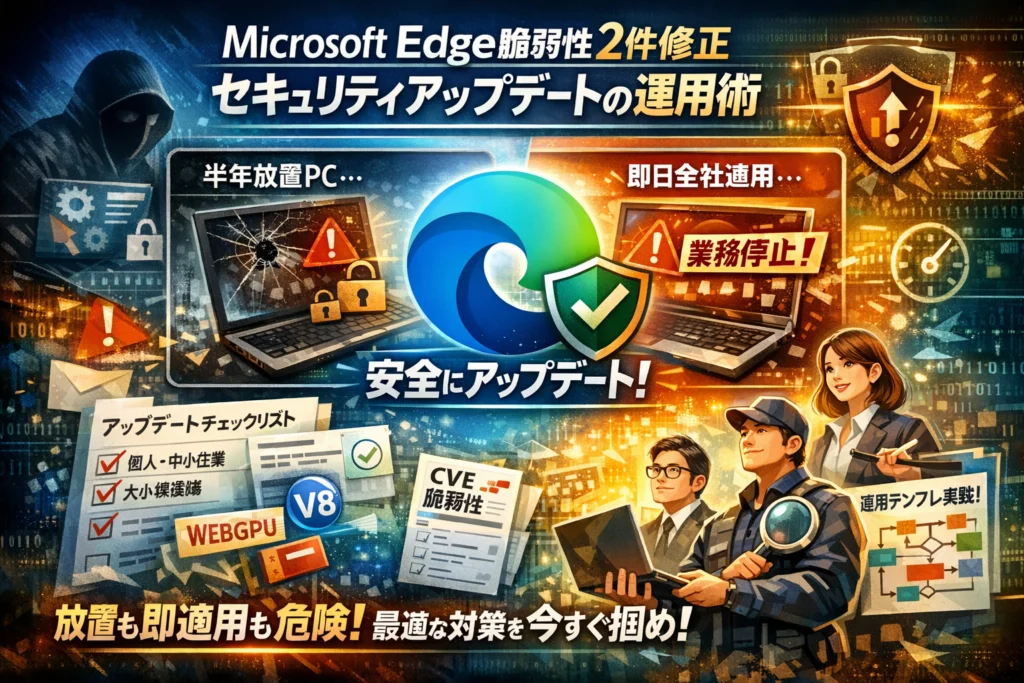
microsoft edgeに脆弱性2件を修正するセキュリティアップデートがリリースされました──ここで判断を誤ると、「半年放置PC」と「即日全社適用で業務停止」のどちらかで必ず損をします。自動更新任せで安心する人も、「Microsoft Edge 最新バージョン 不具合」「Edge アップデート 情報」「Chrome 脆弱性」を検索して様子見を続ける人も、共通しているのは“行動の基準”を持っていないことです。
この記事は、ニュースの要約ではなく、Edgeアップデートを個人・中小企業・大規模組織それぞれがどう運用すべきかに踏み込んでいます。
WebGPUやV8といった技術用語を「どの程度急いで適用するか」という業務リスクに翻訳し、「Edge 最新バージョン いくつを目指せばよいか」「Microsoft Edge 不具合 情報とどう付き合うか」「脆弱性 一覧やCVEをどう意思決定に落とすか」まで一気通貫で整理します。
さらに、取り残し端末、やりすぎ展開、拡張機能起因トラブルという業界で繰り返される失敗例を踏まえ、
Edge オフライン アップデートや棚卸し方法、パイロット展開、チェックリストまで“そのまま運用に載せられるテンプレート”として提示します。この記事を読み終えるころには、「ニュースを見た瞬間に10分でやること」が明確になり、余計な再検索や場当たり対応から抜け出せます。
| セクション | 読者が手にする具体的な武器(実利) | 解決される本質的な課題 |
|---|---|---|
| 構成の前半(脆弱性2件の整理〜最新バージョン確認・個人向け手順) | EdgeとChromeの脆弱性ニュースを、放置か即適用か判断できる基準と、1分で終わる最新バージョン確認・アップデート方法 | 「何をどこまで急ぐべきか分からない」「とりあえず自動更新任せ」という思考停止 |
| 構成の後半(規模別運用テンプレ〜失敗事例・チェックリスト) | 台数規模別のEdgeパッチ運用テンプレ、Edge オフラインインストーラー活用、失敗パターン回避と10分で終わる行動チェックリスト | 「取り残し端末」「やりすぎ展開」「不具合の責任の所在不明」という現場トラブルの常態化 |
目次
いま何が起きている?Microsoft Edgeの脆弱性2件と「放置したときのリアルなリスク」
Microsoft Edgeに、脆弱性2件を修正するセキュリティアップデートがリリースされた段階で、すでに攻撃者側は「パズルのピース」を2つ手に入れています。問題は技術用語ではなく、「自宅PC・社内PCで、今日なにが起こり得るか」です。
情シスでも「Edge アップデート 情報」「Chrome 脆弱性」を検索して迷子になる人は多く、放置とやりすぎ対応の両極端でトラブルを招くケースが目立ちます。ブラウザは毎日使う「玄関ドア」なので、鍵の不具合を放置するのは、玄関を半開きにしたまま寝ているのと同じです。
Edgeの脆弱性はなぜ毎月のように見つかるのか(Chromeや「グーグル脆弱性」との関係も整理)
Edgeの脆弱性ニュースが頻発する一番の理由は、中身がChromiumだからです。ChromiumはGoogle Chromeと共通のエンジンで、V8(JavaScriptエンジン)やレンダラーの多くを共有します。
そのため、
-
Chromeで見つかったCVEが、ほぼ同時にEdgeにも波及
-
「Google 脆弱性」「Google Chrome 脆弱性 – アップデート」のニュースが出た直後に、Edge側の更新通知が出る
といった流れが日常的に起こります。
整理するとこうなります。
| 項目 | Google Chrome | Microsoft Edge |
|---|---|---|
| 中身 | Chromium + Google独自機能 | Chromium + Microsoft独自機能 |
| 主な脆弱性ソース | V8、WebGPU、レンダラー | 同じくV8、WebGPU、レンダラー |
| 情報の出方 | 「Google chrome の脆弱性 3件」等の公式告知 | Edge リリース ノート、Edge アップデート 情報 |
| 影響の広がり方 | まずChrome、すぐにChromium系全体へ | 企業環境ではGPOやWSUS経由で遅延しがち |
Chromeで「深刻度の高い脆弱性」が出たとき、Edgeもほぼ同じタイミングで危険ゾーンに入る、と理解しておくと判断が速くなります。
今回の2件はどこが危ない?WebGPU / V8など技術用語を“業務リスク”に翻訳するとこうなる
ニュースでは「WebGPUの境界外書き込み」「V8の型混同行」といった表現になりがちですが、現場で知りたいのはどんな業務が壊れ得るかです。
-
WebGPU絡みの脆弱性
ブラウザに「グラフィック命令」を投げるだけで、メモリを書き換えられる可能性があります。
業務リスクに翻訳すると:- Web会議ツール、3Dビューア、BIダッシュボードで細工されたページを開くだけで侵入の足がかりになる
- リモートワーク中でも、社外サイト閲覧から情報流出に発展する
-
V8絡みの脆弱性
JavaScriptの実行基盤に穴が空くので、「リンクを踏んだ瞬間に任意コード実行」という最悪パターンに直結します。
業務リスクでは:- 請求書、見積書を装ったメールから偽サイトに誘導 → Edgeを開いただけで端末乗っ取りの可能性
- 「社内Webシステムに似せた偽ログイン画面」で認証情報が抜かれる
私の視点で言いますと、V8系のCVEが出たときに手をこまねいていた企業ほど、「なぜかブラウザが重い」「勝手に拡張機能が入っている」という“静かな異常”を後から経験しています。
「実害が出てから慌てた」企業で何が起こったか──業界で共有されている失敗パターン
ブラウザ脆弱性は、実害が出るまで見えにくいぶん、対応ミスのパターンがはっきりしています。
| 失敗パターン | どう起きるか | 典型的な結果 |
|---|---|---|
| 取り残し端末 | 「Edge アップデート 勝手に」に任せ、棚卸しをしない | 棚卸しで半年前のEdgeが数十台見つかる |
| やりすぎ即日全社展開 | Chrome Edge 脆弱性のニュースで情シスがパニック | 業務Webシステム・PDFが動かず、現場炎上 |
| 原因誤認 | Microsoft Edge 最新バージョン 不具合と決めつける | 実際は古い拡張機能やセキュリティソフトが真犯人 |
代表的な現場の流れを一つ挙げると、
-
IPAの脆弱性 一覧で「High」のEdge関連CVEを見つける
-
焦って即日で全社自動更新に切り替える
-
翌朝、「PDFが印刷できない」「基幹システムが真っ白」の問い合わせが殺到
-
結果、「もうブラウザの即日アップデートはやらない」という“逆方向の極端なポリシー”が定着
というパターンです。
このループを断ち切るには、ニュースを見るたびに右往左往するのではなく、
-
取り残し端末を潰す最低限の仕組み
-
「テスト→一部展開→全社」の小さいサイクル
-
不具合の原因をブラウザ本体・拡張機能・周辺ソフトで切り分ける視点
をセットで持つことが欠かせません。次のセクション以降では、「Edge 最新バージョン いくつ?」と迷った瞬間に、個人・中小企業・大企業がそれぞれどう判断と行動を組み立てればよいかを具体的に落とし込んでいきます。
Edgeの最新バージョンはどこまで上げれば安心?「Edge 最新バージョン いくつ」の正しい見方
「microsoft edgeに脆弱性2件を修正するセキュリティアップデートがリリースされました」というニュースを見た瞬間、情シスも一般ユーザーも頭に浮かぶのは1つだけです。
「今、自分のEdgeはどこまで上げておけば“攻め込まれないライン”なのか」。
実務では、バージョン番号を3つのゾーンで見ると判断が一気にラクになります。
| ゾーン | 目安 | 行動の目安 |
|---|---|---|
| 安全ライン | 最新〜1つ前 | 通常運用。週次確認で十分 |
| 要注意ライン | 2〜3つ前 | 脆弱性内容を見て優先度判断 |
| 危険ライン | 4つ前以降 | 原則“是正タスク”として即対応 |
問題は「何が“1つ前”なのか」が、ニュースだけでは分からないことです。ここで使うのが、Edge リリース ノートとMicrosoft Edge バージョン 履歴です。
Edge リリース ノートと「Microsoft Edge バージョン 履歴」をどう読むと意思決定しやすいか
私の視点で言いますと、現場で一番もったいないのは「リリース ノートを最初から最後まで読む」ことです。読み方を変えるだけで、5分仕事になります。
-
まず“セキュリティ修正”だけを見る
- 「Security」「CVE」「High」「Critical」といったキーワードを探す
- ここに今回の2件の脆弱性が含まれているかを確認する
-
次に“Breaking change”候補だけを見る
- PDF、WebGPU、拡張機能、ポリシー変更など
- 「業務システムや社内ツールに効きそうか」をざっくり判定
-
バージョン履歴で“自分の環境の遅れ幅”を確認する
- 自社のEdgeバージョンと、履歴のリリース日を見比べる
- 遅れが1世代なら通常案件、3世代以上なら是正プロジェクト扱いに格上げ
ポイントは、「何が変わったか」ではなく「自分の環境に関係しそうな変更だけを抜く」ことです。
これをテンプレートにしておくと、CSIRTのレビューも一瞬で終わります。
「Microsoft Edge 最新バージョン 不具合」検索で不安になったときのチェックポイント
アップデート直前に「Microsoft Edge 最新バージョン 不具合」と検索して不安だけ増やす、というパターンは本当に多いです。
現場では、次の3ステップフィルタを必ず挟みます。
-
1: 不具合の発生日と自社バージョンを照合
- 古いバージョン固有の話なのか、新バージョン固有なのかを切り分ける
-
2: “再現条件”が自分の環境に当てはまるかを見る
- PDFだけなのか、特定の拡張機能か、Windowsの特定ビルドか
- 「PDFだけ」なのに全社アップデートを止めるのは、明らかにやり過ぎです
-
3: ブラウザ本体以外の要因を疑う
- 古い拡張機能
- サードパーティ製ウイルス対策ソフト
- GPOの古いテンプレート
これらで「Edge 不具合 報告」が量産されている現場は珍しくありません。
不具合情報は「止める理由」ではなく、“テストケースのリスト”として利用すると一気に扱いやすくなります。
ChromeやAndroid脆弱性アップデートとどう優先順位をつけるか(CVE 脆弱性 一覧の読み方入門)
Edgeだけ見ていると、「Google chrome の脆弱性 3件を修正するセキュリティアップデートをリリース」「Google Chrome に 深刻度の高い脆弱 性 速やか に アップデート を」というニュースで一気に混乱します。
ここで使えるのがCVE 脆弱性 一覧やIPA 脆弱性データベースです。
まずは一覧を“プロダクト軸”でざっくり仕分けします。
| 観点 | Edge | Chrome | Android |
|---|---|---|---|
| 利用台数 | 社内PCの比率 | 個人PC・一部業務端末 | 社員スマホの比率 |
| 攻撃面 | Web経由が中心 | 同じくWeb中心 | アプリ・SMSも絡む |
| 優先度判断 | 企業PCなら高め | BYOD多いなら高め | 管理端末なら高め |
その上で、CVE一覧では次の3つだけを見ます。
-
影響範囲
- 「リモートから任意コード実行」「サンドボックス脱出」なら優先度高
-
公開状況
- 悪用事例が公表済か、PoCコードが出ているか
-
自社への適合度
- 対象OS(Windows/Android)と利用バージョンが合致しているか
Android脆弱性アップデートまで含めて一気に押し寄せたときは、
- 管理している台数が多いプロダクト
- 攻撃面が広いプロダクト
- 既に攻撃観測があるプロダクト
の順で優先度を付けると、「全部Highだから全部即日」は避けつつ、攻め込まれにくい順番を作れます。
Edgeの2件の脆弱性ニュースも、この枠組みで整理すると「どこまで上げれば安心か」「どこからは運用でカバーするか」がクリアになります。
まずはここから:自宅と職場で使えるMicrosoft Edgeアップデート&最新バージョン確認の“最短ルート”
「microsoft edgeに脆弱性2件を修正するセキュリティアップデートがリリースされました」という見出しを見て、まずやるべきことはニュースの精読ではなく、自分の端末の状態確認です。ここでは、自宅ユーザーも情シスも同じ地平で動ける“最短ルート”だけを整理します。
Edge アップデートが「勝手に」行われる仕組みと、その落とし穴(取り残し端末が出る理由)
Edgeは基本的にバックグラウンドで自動更新されます。Windowsの再起動やユーザーのログオンのタイミングで最新版に切り替わるため、「Edge アップデート 勝手に」と感じる人も多いはずです。
ただし、現場を見ていると次のような“穴”で取り残し端末が量産されます。
-
長期間スリープ運用で、再起動されないノートPC
-
GPOやセキュリティソフトがEdge更新プロセスをブロック
-
プロキシ設定やオフライン環境のため、Microsoftサーバーに到達できない
-
一度失敗して「Microsoft Edge 更新 できない」状態のまま放置
自動更新の仕組みは便利ですが、「効いていない端末をどう見つけるか」まで設計して初めて安全になります。
Edge 最新 バージョン 確認と「Microsoft Edge アップデート 方法」を1分で終わらせる手順
ニュースを見た瞬間に、個人も企業もまずは最新版かどうかを1分で確認します。私の視点で言いますと、この“1分チェック”を習慣化している人は、深刻なインシデントに巻き込まれにくい印象があります。
手順はシンプルです。
- Edgeを開く
- 右上「…」→「設定」→「バージョン情報」
- 「Microsoft Edge は最新の状態です」と表示されるか確認
- 更新中の表示が出たら、ダウンロード完了後に必ずEdgeかWindowsを再起動
よくあるつまずきポイントを整理すると、次のようになります。
| 状態 | 画面に出やすいメッセージ | 取るべきアクション |
|---|---|---|
| 最新 | 「最新の状態です」 | ひとまず完了。再起動は任意 |
| 更新待ち | 「再起動して完了します」 | すぐにEdgeを閉じて再起動 |
| 失敗 | エラーコード表示 | ネットワーク・セキュリティソフト・権限を順に確認 |
家庭内や小規模オフィスなら、全PCでこの操作を月1回の“健康診断”として実施すると、「半年前のEdge」が残るリスクをかなり潰せます。
Edge オフライン アップデート・Edge オフラインインストーラーが必要になるケースと注意点
「Microsoft Edge ダウンロード できない」「社内からMicrosoftのサイトに直接出られない」という環境では、Edge オフラインインストーラーが実質必須になります。特に以下のケースは要注意です。
-
インターネット分離環境や閉域網のWindows PC
-
Windows Server 2019での管理端末
-
工場・医療機器のように、ネット接続を極力絞っているPC
-
旧OS上での検証用にEdge過去バージョンを保持したい場合
ここでよく起きる失敗が、「どのパッケージを入れればいいか分からない」問題です。
| 確認すべきポイント | 具体例 | 間違えたときの典型的な症状 |
|---|---|---|
| OS種別 | Windows10 / Windows11 / Windows Server | インストール自体が失敗 |
| アーキテクチャ | 64bit(x64) / ARM | 起動しても不安定になる |
| 用途 | 一般向け / Edge for Business | ポリシー配布や更新制御が想定通り動かない |
オフラインアップデートを行うなら、「どのバージョンを、どの端末群に、いつ入れたか」を必ず記録しておくことが重要です。後から「Microsoft Edge 最新バージョン 不具合 PDF」といった情報を追うとき、どのバージョンが問題なのかをひも付けられないと、調査そのものが迷子になります。
自宅ユーザーは「オンライン更新で最新版維持」を基本にしつつ、企業の情シスやCSIRTは、オンライン更新とオフラインインストーラーを使い分ける設計そのものがセキュリティ対策だと捉えると、ニュースに振り回されない運用に近づきます。
中小企業の“なんちゃって情シス”向け:50台規模までのEdge脆弱性アップデート運用テンプレ
Microsoft Edgeに脆弱性2件を修正するセキュリティアップデートがリリースされました、と聞いても「結局、うちの50台PCで何をやれば終わりなのか」が一番の悩みどころ。ここでは1人情シス/総務が片手間で回せる現実的テンプレだけを絞り込みます。
私の視点で言いますと、中堅SIよりも、実はこの“50台クラス”が一番事故りやすいゾーンです。
「自動更新ON+月1棚卸し」で“半年放置PC”を潰す──具体的な棚卸しチェックと記録方法
まず前提は自動更新ONにしつつ、それを過信しないこと。実務では「Edge アップデート 勝手に」のはずが、半年放置PCが平気で見つかります。
月1回、次の3点を棚卸しします。
-
Edge最新バージョン確認(設定 > Microsoft Edgeについて)
-
Windows Updateの状態確認(更新プログラムのチェック)
-
「常時電源OFF」「持ち出し用ノート」の洗い出し
棚卸し結果は、ExcelやGoogleスプレッドシートで十分です。
棚卸しシートのイメージ
| 項目 | 入力例 |
|---|---|
| PC名 | SALES-01 |
| 利用者 | 営業A |
| Edgeバージョン | 133.xxxx |
| 更新状況 | 最新 / 2バージョン遅れ |
| 対応メモ | 再起動依頼、来週訪問時に手動更新 |
ポイントは「最新」か「何バージョン遅れか」だけを見ればよいと割り切ること。細かいCVE番号や脆弱性一覧は、この規模では追いかけすぎると仕事が止まります。
LINE感覚で共有できる「Edge更新お願いメッセージ」の文面例(再起動してくれない社員対策)
“再起動してくれない問題”を放置すると、Microsoft Edge 最新バージョン 不具合よりも先に、「古いまま使い続けるリスク」が爆発します。社内通知は、メールよりもチャットツール(Teams / LINE WORKS)前提で作った方が動きます。
使い回せるテンプレを載せておきます。
-月1定期告知用-
「PCの安全対策のため、Microsoft EdgeとWindowsの更新が入っています。
本日中にPCの再起動を1回お願いします。
Edgeのバージョン確認は、右上… > ヘルプとフィードバック > Microsoft Edgeについて から確認できます。
バージョンが古いままだと、最近ニュースになっているブラウザ脆弱性2件の修正が反映されません。」
-個別催促用-
「セキュリティ担当です。
△△さんのPCでEdgeの更新が止まっている記録がありました。
本日業務終了時にPCの再起動だけお願いできますか?
再起動後も“更新中”の表示が続く場合は、このメッセージに返信してください。」
このレベルの“LINE感覚”に落とすと、再起動率が一気に上がります。
Microsoft Edge 更新 できない/ダウンロードできないPCが出たときの切り分けフローチャート
50台規模で頻発するのが、「Microsoft Edge 更新 できない」「Microsoft Edge ダウンロード できない」と言われて情シス1人に全部飛んでくるパターンです。ここでやるべきは、「どこで止まっているか」を3ステップで切り分けること。
-ステップ1: ネットワーク要因か確認-
-
他のサイトは開けるか(Google、Amazonなど)
-
Windows Updateも失敗していないか
-
プロキシやセキュリティソフトを最近変更していないか
-ステップ2: Edge本体か、アカウント/GPOか-
-
ローカル管理者でサインインして更新を試す
-
別ユーザーで同じPCのEdge更新を試す
-
ドメイン参加PCなら、古いGPOでEdge更新を止めていないか確認
-ステップ3: オフラインインストーラー投入の判断-
オンライン更新がどうしても通らない場合、Edge オフラインインストーラーでの再配布を検討します。
オフラインインストールを選ぶ基準
| 状況 | 判断 |
|---|---|
| 台数1〜2台、原因不明 | まずは手動再インストールで様子見 |
| 同じ部署で複数台失敗 | ネットワーク/セキュリティソフトの設定を疑う |
| インターネット分離/閉域網 | 最初からEdge オフライン アップデート前提で設計 |
この3ステップをテンプレ化しておけば、「全部“Microsoft Edge 不具合 情報”のせい」とされる空気を止められます。情シス1人でも、“ニュースで出たEdge脆弱性2件”に対して、やることとやらないことを切り分ける土台ができるはずです。
情シス・CSIRT向け:100〜1000台以上の組織でやるべきEdgeパッチ方針と“やりすぎ事故”の防ぎ方
「microsoft edgeに脆弱性2件を修正するセキュリティアップデートがリリースされました」というニュースは、100台超の環境では“今すぐ全部当てる”も“様子見で放置”もどちらも危険カードになります。ここでは、ブラウザ専用のミニWindows Update運用に落とし込む手順をまとめます。
テスト環境→パイロット展開→全社展開──ブラウザ版“ミニWindows Update運用”の作り方
私の視点で言いますと、EdgeのHigh深刻度脆弱性対応は、次の3レーンを決め打ちしておくと現場が一気に楽になります。
- テスト環境
- 仮想マシン+代表的な業務Webシステム+PDFビューア
- 新しいEdgeバージョンを「手動インストール」して互換性をざっと確認
- パイロット展開
- 現場キーマンを含む10〜30台に限定配信(Intuneやグループポリシーで配布リングを分離)
- 全社展開
- 2〜3営業日トラブルがなければ自動更新を解放、もしくは一括配信
この3レーンは、Windows Updateと同じ思想ですが、ブラウザは更新頻度が高く、Webシステム依存も強いため「小さく早く回す」ことがポイントです。
| レーン | 主な目的 | 期限の目安 |
|---|---|---|
| テスト環境 | 重大な表示崩れ・クラッシュ検出 | 公開から24〜48時間 |
| パイロット | 業務影響の有無を現場で確認 | 公開から3〜5営業日 |
| 全社展開 | リスク低減を完了させる | 公開から1〜2週間以内 |
業務システムやPDF閲覧の不具合を最小化する「Edge 不具合 報告」の集め方と優先順位付け
「Microsoft Edge 最新バージョン 不具合」「Microsoft Edge 不具合 情報 PDF」で検索しても、自社環境に当てはまる情報はほとんど出てきません。重要なのは社内版の“Edge不具合ダッシュボード”を用意することです。
-
報告窓口は1本化
- Teamsの専用チャネル、または専用メールアドレスを用意
-
報告テンプレを固定
- Edgeバージョン(Edge 最新 バージョン 確認手順をマニュアル化)
- 影響範囲(部署名・台数・業務名)
- 再現手順(URL・PDFファイル名・操作手順)
-
優先順位付けルール
- P1: 受注・出荷・決済など、売上直結業務が停止
- P2: 代替ブラウザで回避可能だが、恒常運用は難しい
- P3: 表示崩れや軽微なUI不具合
| 優先度 | 代表例 | 一時対応 |
|---|---|---|
| P1 | 社外向け受注システムにログイン不能 | 即座にChrome/IEモードへ切り替え |
| P2 | 社内ポータルの一部機能が動作しない | 影響部門で一時的な手作業運用 |
| P3 | アイコン表示崩れ、スクロールの違和感など | 次回更新時の検証項目に追加 |
「すべての不具合をEdge本体のせいにしない」姿勢も重要です。古い拡張機能やサードパーティ製セキュリティソフトが原因、というパターンは業界では珍しくありません。
Chrome / Edge脆弱性が同時期に来たときの優先度の付け方(脆弱性情報収集〜判断の型)
「Chrome 脆弱性」「Google chrome に 深刻 度 の 高い 脆弱 性 速やか に アップデート を」「Chrome Edge 脆弱性」が同時に飛び交うと、CSIRTは一気に情報洪水に飲まれます。整理のコツは“プロダクト軸”ではなく“自社リスク軸”で並べ直すことです。
- 利用状況を棚卸し
- Edge / Chrome / Androidブラウザの利用台数・業務依存度
- CVE 脆弱性 一覧のざっくり分類
- リモートコード実行か、情報漏えいか、DoSか
- 公開情報に「実際の攻撃(エクスプロイト)確認済み」の記載があるか
- 判断の型
- 「利用台数が多い × 実際の攻撃あり × 業務で常時インターネット接続」ならHigh優先
- それ以外は、次回の定例メンテナンスに束ねて適用
| チェック項目 | Edge脆弱性2件 | Chrome脆弱性3件例 |
|---|---|---|
| 自社の利用台数はどちらが多いか | 例: Edge優勢 | 例: 一部部署のみ |
| 実際の攻撃報告の有無 | 要確認 | 要確認 |
| 主要業務への依存度 | 受発注システムで必須 | 代替ブラウザあり |
「microsoft edgeに脆弱性2件を修正するセキュリティアップデートがリリースされました」というタイミングこそ、“ブラウザもWindows Updateと同じくらい運用設計が要る”と社内に伝える絶好の機会になります。自動更新任せと場当たり的な即日全社展開、そのどちらからも卒業しておくと、次のゼロデイ報道で慌てずに済みます。
「Microsoft Edge 不具合 情報」とどう付き合うか──真の原因がブラウザ以外にあることも多い
「microsoft edgeに脆弱性2件を修正するセキュリティアップデートがリリースされました」というニュースが出ると、途端に「Edgeがおかしい」「最新バージョン 不具合?」という声が増えます。現場でログを追っていると、ブラウザ本体以外が犯人のケースが体感で半分以上という印象です。ここを取り違えると、脆弱性対策もトラブル対応も全部ズレます。
私の視点で言いますと、「Edge不具合=3つのレイヤー」に分けて考えると急に整理しやすくなります。
| レイヤー | よくある真犯人 | 典型的な誤解 |
|---|---|---|
| OS・セキュリティ | Windows更新失敗、ウイルス対策ソフト | Edgeが起動しないのはブラウザのバグ |
| ブラウザ設定・プロファイル | プロファイル破損、ポリシー、キャッシュ | 「最新バージョンにしたせい」 |
| 拡張機能・外部サービス | 拡張機能、プロキシ、SaaS側障害 | Edgeだけ通信がおかしい |
この3階建てで切り分けると、「脆弱性パッチを当てる話」と「不具合を直す話」を冷静に分離できます。
Microsoft Edgeが起動しない・修復できないとき、実務でよくある“別の真犯人”
Edgeが開かないからといって、いきなり「旧バージョン ダウンロード」に走るのは、停電の原因調査でいきなり発電所を疑うようなものです。多いのは次のパターンです。
-
ウイルス対策ソフトの過剰防御
- セキュリティアップデート直後に「新しい実行ファイル」と誤認しブロック
- 対策: 一時的にリアルタイム保護を停止して起動確認、ベンダーの更新情報をチェック
-
Windowsプロファイルやユーザーフォルダの破損
- 新規ローカルユーザーでは起動するが、特定ユーザーだけ落ちる
- 対策: 新規プロファイルでテストし、問題が再現するか分離する
-
GPO/MDMの古いポリシー
- 昔の「Internet Explorer前提」のテンプレがEdgeにも適用されている
- 対策: Microsoft Edge 向けテンプレート(ADMX)に更新し、不要な制限を棚卸し
現場での鉄板チェック順は次の通りです。
- Windowsイベントログにアプリケーションエラーが出ていないか
- ウイルス対策ソフトでEdge実行ファイルが隔離されていないか
- 新規ユーザー作成で再現するか
- ポリシー適用前の「スタンドアロン端末」で同じバージョンを動かしてみる
これを踏むだけで、「Edge 修復 できない」案件の多くはブラウザ再インストール前に原因へたどり着きます。
Chrome拡張機能・Edge拡張機能がマルウェア化したときの典型パターンと見抜き方
EdgeやChromeの脆弱性ニュースの裏側で、静かに効いてくるのが拡張機能のマルウェア化です。アップデートで塞いだ穴を、拡張機能が横から開けてしまう構図です。
典型パターンは次の3つです。
-
広告の差し替え・検索エンジン乗っ取り
- Amazonや検索サイトを開くと、URLは正しいのに妙な広告とリダイレクトだらけ
- アドレスバー横の拡張機能を一つずつ無効化すると突然直る
-
企業PCの「謎ポップアップ」大量発生
- 一部ユーザーだけ特定時間帯にPC感染を疑う警告画面
- 共通点を調べると、同じ無償PDFビューア拡張機能が入っている
-
権限要求がおかしい拡張機能
- シンプルな機能なのに「全てのサイトの閲覧履歴と入力内容へのアクセス」を要求
- スマホ版Chrome/Edgeにも同名拡張機能を入れてしまい、モバイル側から情報が抜かれるリスクもある
見抜きの近道は、「いつからおかしいか」と「その直前に入れた/更新された拡張機能」を時系列で見ることです。Edgeの拡張機能管理画面から一括で無効化→1つずつ有効化するだけで、原因の切り分けが一気に進みます。
「Microsoft Edge 旧バージョン ダウンロード」で戻したくなる場面と、本当に戻すべきかの判断軸
業務システムが動かない、PDFが崩れる。そんなとき検索窓に打ち込みたくなるのが「Microsoft Edge 旧バージョン ダウンロード」です。ただし、脆弱性2件を修正した最新版からわざわざ戻すのは、鍵を強化した直後に鍵穴ごと昔のドアに交換する行為に近いものがあります。
ロールバックを検討する前に、次の判断軸を押さえておくと冷静になれます。
-
深刻度Highの脆弱性が含まれているか
- 「Chrome Edge 脆弱性」「CVE 脆弱性 一覧」で同系統のゼロデイが出ている期間は極力戻さない
-
影響範囲は“全社”か“特定部署”か
- 特定システムだけなら、まずはその端末群を別ポリシー(更新一時停止)で囲う方が安全
-
代替ブラウザや運用の用意はあるか
- 一時的にChromeやFirefoxに切り替えられるなら、Edgeだけ旧版に戻すよりも管理がしやすい
ロールバックを選ぶのは、次のような条件がそろったときに限るのが現実的です。
-
取引先や基幹システム側がすぐに修正できない
-
Edgeの特定バージョンでのみ動作保証されている証跡がある
-
ネットワーク分離やアクセス制限で、その端末群のリスクを閉じ込められる
この判断ができていれば、「microsoft edgeに脆弱性2件を修正するセキュリティアップデートがリリースされました」というニュースが出ても、アップデートか、様子見か、例外運用かをブレずに選べます。ブラウザ本体だけを疑うのをやめて、OS・拡張機能・ポリシーを含めた“3階建て”で見ることが、不具合情報との賢い付き合い方です。
「脆弱性 一覧」を見ても行動できない人へ──CVEとIPAの脆弱性データベースを“現場用ツール”に変える方法
「microsoft edgeに脆弱性2件を修正するセキュリティアップデートがリリースされました」というニュースを見て、CVEやIPAの脆弱性一覧を開き、数分でそっと閉じる──情シスの現場でよく見る光景だ。
一覧は“辞書”のままでは重すぎる。EdgeとChromeのリスク判断にだけ効く「現場ショートカット」に変えると、一気に使える武器になる。
ここでは、CVE脆弱性一覧とIPA脆弱性データベースを、Edge専用レーダーとして回すための現場ルールをまとめる。私の視点で言いますと、「全部追う」のをやめた瞬間から、運用は一気に軽くなる。
CVE 脆弱性 一覧・IPA 脆弱性 一覧でEdge関連だけ拾う簡易ルール
CVEやIPAを“全部読む”のは時間のムダだ。Edge関連だけを素早くすくうフィルタを決めておく。
【Edge関連だけ拾うときの簡易ルール】
-
製品名でフィルタ
- CVE一覧・IPAで「Microsoft Edge」「Chromium」「Webブラウザ」をキーワード検索
-
コンポーネントでフィルタ
- 「V8」「WebGPU」「JavaScript engine」が含まれているか
- Chrome脆弱性(Google 脆弱性)でも、Chromium共通ならEdgeにも波及する可能性
-
影響度で足切り
- CVSS High以上+「リモートからコード実行」「サンドボックス逃れ」だけを一次チェック対象にする
この3つを満たしたものだけを“Edge要フォロー”として扱えば、脆弱性一覧が「毎日100件読む地獄」から「本当に危ない数件」まで一気に絞れる。
脆弱性情報サイトを“毎日眺める”のをやめて、「トリガー条件」を決める運用に変える
情報収集が仕事になってしまうと、本来やるべき「パッチをどう当てるか」が後ろに追いやられる。
そこでおすすめなのが、「見に行く日」ではなく「動く条件」を決める運用だ。
【Edge関連でトリガーにすべき条件例】
-
MicrosoftがEdgeのセキュリティアップデートをリリース(Edge リリース ノートに“Security fix”の記載)
-
「Google chrome に 深刻度 の 高い 脆弱 性 速やか に アップデート を」系の公式アナウンスが出た
-
CISAやIPAで、Chromium系ブラウザのゼロデイ(Chrome ゼロデイ 脆弱性)が「悪用確認」として掲載
このトリガーが引かれたら、次のアクションだけを淡々と回す。
-
Edge 最新バージョン いくつか確認(Microsoft Edge バージョン 一覧をチェック)
-
自社の標準バージョンとの差分を確認
-
テスト用PCでアップデート(Edge オフライン アップデートが必要な環境ならここで実施)
「毎日眺める」のをやめるだけで、情報収集時間が半分以下になり、本当に必要なときに集中して判断できるようになる。
Google Chrome 脆弱性やAndroid脆弱性アップデートとの横並び比較で“本当に急ぐべきか”を判断する
Edge単体で見ると「Highだから全部急いで当てたい」となりがちだが、現場ではChrome・Android・Windows Updateとの相対比較が重要になる。
特に「Chrome Edge 脆弱性」が同時期に出るケースでは、優先度を整理しておかないと現場がパンクする。
【ブラウザ・OS脆弱性の優先度ざっくり比較】
| 項目 | 例 | 優先度の目安 |
|---|---|---|
| ブラウザゼロデイ(悪用確認) | Google Chrome 脆弱性+PoC公開 | 直ちにテスト→段階展開 |
| Edge/ChromeのHigh(リモートコード実行) | WebGPU/V8関連 | 数日以内にテスト→計画展開 |
| Android脆弱性アップデート | モバイルChrome+OS | BYOD中心なら告知ベース |
| WindowsのHigh(リモートコード実行) | Windows Update対象 | ブラウザと同レベルで検討 |
実務では、「社内でどの経路が一番使われているか」×「どこが一番穴を開けやすいか」で見ると判断しやすい。
-
社員がほぼ全員PC+ブラウザ業務 → Edge/Chromeを最優先
-
現場がAndroidスマホ中心 → Android脆弱性アップデートとセットで検討
Edgeの脆弱性2件を修正するアップデートが出たタイミングこそ、CVEやIPAの一覧を“ただのカタログ”から“優先度をつけるためのダッシュボード”に変えるチャンスになる。
一覧に振り回される側から、ニュースが出た瞬間に10分で優先度を決めてしまう側に回ってほしい。
「アップデートしていれば安全」はもう古い──業界で実際に起きた3つの失敗とそこから見える教訓
「microsoft edgeに脆弱性2件を修正するセキュリティアップデートがリリースされました」というニュースは、実は“スタート合図”にすぎません。問題は、その後の動き方です。アップデートの仕方を間違えると、「攻撃は防げていないのに、現場だけ大炎上」という最悪パターンになります。
下の3つは、ブラウザ運用を見直すときに必ず押さえておきたい典型例です。
失敗1:自動更新任せで放置した結果、“半年前のEdge”が現場に残っていたケース
情シスが「Edge アップデート 勝手に動くから大丈夫」と思い込んでいた環境で、棚卸しをすると半年以上更新されていないPCが平然と見つかるケースがあります。原因は決まって次のどれかです。
-
ノートPCがほぼスリープで、再起動されない
-
セキュリティソフトがMicrosoft Edge 更新をブロック
-
プロキシ設定の影響でEdge アップデート 情報に到達できない
この状態で「Chrome Edge 脆弱性」が悪用される攻撃が出ると、その端末だけドアを開けっぱなしにしているのと同じです。
よくある抜け漏れポイントを整理すると、こうなります。
| チェック項目 | 見る場所 | 何を確認するか |
|---|---|---|
| Edge 最新バージョン いくつ | Edge 設定→バージョン情報 | バージョンがリリース ノートと一致しているか |
| Microsoft Edge バージョン 履歴 | 公開情報 | 半年以上前のままの端末がないか |
| Windows Update 状態 | Windows 設定 | 再起動保留PCが溜まっていないか |
私の視点で言いますと、「自動更新ON+月1の棚卸し」が、もっともコスパよく“放置端末”を潰せるラインです。
失敗2:Highだからと即日全社適用し、業務Webシステムが止まり“もうやらない”となったケース
CVEの深刻度Highの脆弱性が出た瞬間、慌てて全社一斉アップデートをかけた結果、こんなことが起きがちです。
-
特定の業務WebシステムでJavaScriptが動かなくなり受注停止
-
Microsoft Edge 不具合 情報 PDFを見て、現場が独自対処を始めてカオス化
-
怒りを買った情シスが「次からは3カ月様子見で」と逆方向のルールを強要される
ここで大事なのは、「スピード」と「検証」を分けて考えることです。
| ステップ | 対象 | 目安時間 |
|---|---|---|
| 1. テスト用PCで更新 | 情シス用数台 | 数時間 |
| 2. パイロット展開 | 代表部門10~20台 | 1~3日 |
| 3. 全社展開 | 全端末 | 1~2週間 |
Highだから即日“全社”ではなく、「Highだから即日“テスト+パイロット開始”」が、EdgeでもChromeでも現実的な落としどころになります。
失敗3:Edge 最新バージョン 不具合だと思い込んだが、実は古い拡張機能が原因だったケース
Microsoft Edge 最新バージョン 不具合で検索すると、拡張機能絡みのトラブルが大量に見つかります。現場では、次のような勘違いが起こりがちです。
-
「更新してからPCが重い」→調べると古い広告ブロック拡張がCPUを専有
-
「Microsoft Edgeが起動しない」→セキュリティソフトのWeb保護機能が新バージョンと相性不良
-
「PDFが開けない」→過去のEdge 旧バージョン用に作られたアドオンがエラーを誘発
原因切り分けの最短ルートは、次の3ステップです。
- 拡張機能を全て無効にして再現するか確認
- 別アカウント・別PCで同じURLを開いてみる
- セキュリティソフトを一時的に無効化して再テスト(許可された環境でのみ実施)
これでブラウザ本体か、拡張機能・周辺ソフトかがかなりの確度で切り分けられます。
3つの失敗から導く「個人」と「組織」の現実的な落としどころ
Edgeの脆弱性2件を含むブラウザアップデートを、攻撃より先に、かつ現場を壊さずに回すためのポイントを、個人と組織で分けてまとめます。
| 視点 | やるべきこと | ポイント |
|---|---|---|
| 個人ユーザー | 自動更新ON+週1再起動 | 「更新のために再起動します」を無視しない |
| 小規模組織 | 月1のEdge 最新 バージョン 確認+棚卸し | 半年放置PCをゼロにするルール作り |
| 大規模組織 | テスト→パイロット→全社の3段階展開 | Highでも「即日テスト開始」がゴール |
アップデートそのものより、「どの端末が、いつ、どこまで上がっているか」を把握する仕組みを持った組織ほど、microsoft edgeに脆弱性2件を修正するセキュリティアップデートが出たときに、静かに、しかし確実に動けています。
今日から使えるチェックリスト:Edge脆弱性ニュースを見たときに“10分で終わらせる”行動パターン
「microsoft edgeに脆弱性2件を修正するセキュリティアップデートがリリースされました」という見出しを見た瞬間、やることを迷わないための“即断テンプレ”をまとめる。
個人ユーザー編:Microsoft Edge ウイルス対策として、ニュースを見た直後にやる3ステップ
家や小規模オフィスなら、難しいことは一切不要で、3ステップで完了させる。
-
バージョン確認(30秒)
Edge右上「…」→「設定」→「Microsoft Edgeについて」
「最新バージョンです」と出なければ、そのまま待って自動更新させる。 -
更新+再起動(3分)
ダウンロードが終わったら、必ずブラウザを閉じて再起動。
タブを閉じない人が多く、パッチが“当たったつもり”のままになる。 -
怪しい拡張機能の棚卸し(5分)
「拡張機能」→見覚えのないもの、レビューが極端に少ないものはオフにする。
特に広告ブロック系・クーポン自動適用系は、Chromeマルウェアと同じパターンを踏みやすい。
私の視点で言いますと、実務でウイルス相談を受けた端末は「Edge本体が古い」より「怪しい拡張機能+更新放置」のセットが圧倒的に多い。
企業ユーザー編:情シスが「Edge アップデート 情報」を受け取った瞬間に確認すべき5項目
情シス・なんちゃって情シス向けに、“最初の10分でやること”を型にしておく。
-
自社利用範囲の確認
Edgeを業務標準にしているか、Chrome併用か、スマホ版Edge利用の有無をざっくり把握。 -
脆弱性の深刻度と影響範囲
CVE脆弱性一覧やIPA脆弱性一覧で、
「リモートコード実行」「サンドボックス回避」レベルかだけチェック。 -
最新バージョンと自社現状のギャップ
EdgeリリースノートまたはMicrosoft Edgeバージョン履歴で最新番号を確認し、
代表端末で「Edge 最新バージョンいくつか」を実測する。 -
業務影響しそうな機能の有無
PDF表示周り、WebGPU、SSO、プラグイン周りに言及がないかを見る。
「Microsoft Edge 最新バージョン 不具合」で検索し、同じ機能が荒れていないかも確認。 -
当日の方針ラベルを決める
- A:即日パイロット(High+悪用報告あり)
- B:1〜3日以内に検証→展開
- C:月例更新サイクルに乗せる
この5項目を10分で“ラベリング”できれば、現場からの「結局どうするの?」攻撃を受け流しやすくなる。
「Google Chrome に深刻度の高い脆弱性」ニュースが同時に来た場合の優先順位チェック
ChromeとEdgeの脆弱性ニュースが同時に飛んでくると、多くの現場がフリーズする。優先順位は、ブラウザ名ではなく“自社の使われ方”で決める。
| チェック軸 | Edge優先のサイン | Chrome優先のサイン |
|---|---|---|
| 社内標準ブラウザ | 社内ポータル・基幹がEdge前提 | SaaSマニュアルがChrome前提 |
| 端末比率 | Windows PC中心、スマホEdgeほぼ無し | Androidスマホ+Chrome中心 |
| 脆弱性内容 | WebGPU/V8で業務Webに直結 | ゼロデイ報告+Chrome Win32限定 |
| 組織の制御度 | EdgeはGPO管理済み | Chromeはほぼ野良インストール |
| 展開コスト | Edge for Businessで配布容易 | Chromeアップデート方法が社員任せ |
優先順位の付け方を超シンプルにすると、次の3ステップになる。
- 利用者数が多い方を優先(PC+スマホを合算した“実利用数”ベース)
- ゼロデイ・悪用報告が出た方を優先(CVE説明欄と脆弱性情報サイトで確認)
- 管理しやすい方を先に片付ける(IntuneやGPOで押し込めるなら先回しでOK)
この3つをチェックリストにしておけば、「Google Chrome に深刻度の高い脆弱性 速やかにアップデートを」と「microsoft edgeに脆弱性2件を修正するセキュリティアップデートがリリースされました」が同じ日に来ても、10分で“どちらから動くか”を決められる。
この記事を書いた理由
2020年から、中小企業を中心に約30社のブラウザ運用を支援してきました。現場で一番多い相談が「Edgeの脆弱性ニュースを見たが、どこまで急ぐべきか分からない」「自動更新任せで本当に大丈夫か」です。実際、2023年には150台規模の企業で、半年放置されたEdgeが1フロア分まとめて見つかり、標的型メール経由での侵入リスク評価に追われました。一方、別の会社ではHigh判定の更新を即日全社に流し込み、社内の見積システムが開けなくなり、週末を潰してロールバック対応をしました。どちらの現場でも、WebGPUやV8といった技術用語が「自社の業務にどんな影響を持つか」を言葉にできていませんでした。だから今回の記事では、ニュースの解説ではなく、台数規模ごとに現実的に回せる更新フローと、私が実務で使っているチェックリストをそのまま形にしました。ニュースを見るたびに不安と勘だけで判断する状態から抜け出してほしい、これがこの記事を書いた一番の理由です。
執筆者紹介
宇井 和朗(株式会社アシスト 代表)
株式会社アシスト代表。Webマーケティング、SEO、MEO、AIO(AI Optimization)、ITツール活用、組織マネジメントを軸に事業を展開する経営者。
宇井自身が経営に携わり、創業から約5年で年商100億円規模へ成長、その後年商135億円規模まで事業を拡大。SEOやMEOを中心としたWeb集客戦略、ホームページ設計、SNS運用、ITツール導入、組織設計を一体で構築し、再現性のある仕組み化を実現してきた。
これまでに延べ80,000社以上のホームページ制作・運用・改善に関与。Googleビジネスプロフィールを活用したローカルSEO、検索意図を重視したSEO設計、Instagram運用代行、AI活用によるコンテンツ最適化など、実務に基づく支援を行っている。
机上の理論ではなく、経営者としての実体験と検証データを重視し、Googleに評価されやすく、かつユーザーにとって安全性と再現性の高い情報発信を行っている。Google公式検定を複数保有。
🔗 あわせて読みたい関連記事
 Microsoft Edgeとは何かと対処法 勝手に開く・いらない悩みを解決「Windowsを開くたびにMicrosoft Edgeが勝手に起動する」「パソコンのedgeとは何か分からないけど、い…
 Microsoft EdgeのWebView2 停止・アンインストールの落とし穴タスクマネージャーに突然現れた「Microsoft Edge WebView2 Runtime」。正体も分からないまま「…
 MicrosoftEdgeの最新バージョンを安全に更新する実務ガイド「とりあえずWindows Updateしておけば、Microsoft Edgeも最新バージョンになっているはず」 この…
 Microsoft Edgeでダウンロード最速解決|できない・ブロック解除「microsoft edge ダウンロード」で迷っているあいだ、あなたの時間と案件は静かに目減りしている。 問題は手順…
 Microsoft Edgeをアンインストールしても大丈夫?安全な対処とNG行為「microsoft edge アンインストール したらどうなる」「しても大丈夫?」――ここを曖昧なままPowerShe…
 MicrosoftEdgeを消す前に読む静音と不具合ゼロ化ガイド「Microsoft Edgeいらないから消したい」「勝手に開くし、不具合だらけで仕事にならない」──この判断を焦ると、…
🧰 お困りごとの解決に
 Microsoftアカウントで身に覚えのない請求が来たときの確認と返金💡 結論(要点まとめ)Microsoftから身に覚えのない請求(MSbill.info等)が届いた際の確…
 Outlookでパスワードが繰り返し要求される原因と直し方💡 結論(要点まとめ)Outlookで何度もパスワード入力を求められる症状でお悩みですか?Windows…
 Windows Media Playerの使い方と設定|CD取り込み・再生できない時の対処💡 結論(要点まとめ)Windows 11/10でWindows Media Playerを使い音楽CD…
 WinZipを安全にアンインストールする手順と代替ソフト💡 結論(要点まとめ)WinZipをWindows11/10やMacから完全アンインストール(削除)する…PCでイヤホンが認識されない原因と対処法「イヤホンを挿してもPCが無反応」「スピーカーから音が出続ける」——そんな時は、原因の8割が“出力先の誤設定・物理接点の…
 Windows 11で0x80070422エラーが出る時の復旧手順💡 結論(要点まとめ)Windows 11で「0x80070422」エラーが表示される主な原因は、Win…
最近更新した記事
 Windowsのドメイン信頼関係エラーの原因とドメイン離脱を避ける修復手順💡 結論(要点まとめ)Windowsログオン時のドメイン信頼関係エラーの対処法を解説。Active Di…
 ダイキン加湿空気清浄機の給水ランプが消えない原因と確認手順💡 結論(要点まとめ)ダイキンの加湿空気清浄機で水を入れたのに給水ランプが消えない場合の対処法を解説。加…
 ESETの自動更新を停止する手順|CLUB ESETとESET HOMEの違い💡 結論(要点まとめ)ESETの自動更新(自動延長・月額)を停止する手順を整理。CLUB ESETでの解…
 OutlookのPSTインポート手順|クラシック版の操作と開かない時の対処法💡 結論(要点まとめ)OutlookでPSTファイルをインポートする公式手順を分かりやすく解説。画面左上…
 WindowsのUSBオーディオでコード10が出たときの対処法と確認手順💡 結論(要点まとめ)WindowsでUSBオーディオやDACに「このデバイスを開始できません。(コード…