
運営責任者:宇井和朗(株式会社アシスト 代表取締役) プロフィール
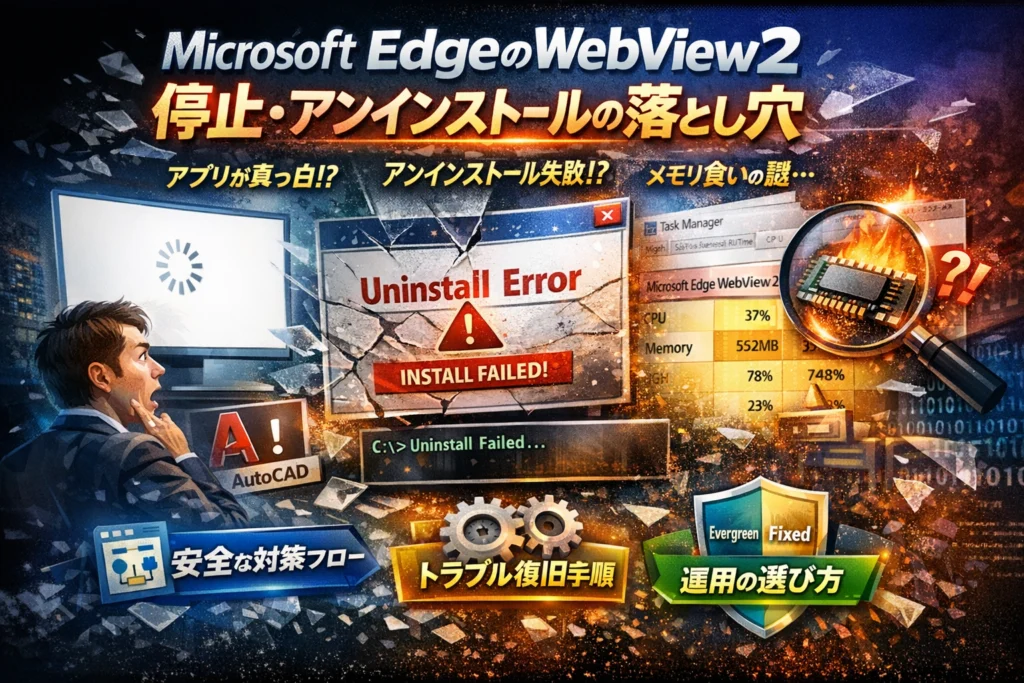
タスクマネージャーに突然現れた「Microsoft Edge WebView2 Runtime」。正体も分からないまま「重いから停止したい」「いらないならアンインストールしたい」と判断すると、業務アプリが真っ白になって半日止まるような損失につながります。しかも、再インストールしようとしても「Runtime は既にシステムにインストールされています」と出続けるケースは珍しくありません。
多くの記事は「Microsoft Edge WebView2 とはブラウザエンジンです」「アンインストールは推奨されません」といった説明で終わります。しかし現場で本当に困るのは、その先です。
どのアプリがWebView2に依存しているのか。どこまでなら停止・無効化しても安全なのか。アンインストールコマンドを打つ前に何を確認すべきか。インストールできない・アンインストールできない状態から、どこまで復旧できるのか。ここを外すと、情シスも開発者も「調査だけで時間を溶かす」ことになります。
この記事では、Microsoft Edge WebView2 / Runtimeを「正体の解説」で終わらせず、
一般ユーザー・情シス・開発者それぞれに対して、
- タスクマネージャーで見つけたときの安全な判断フロー
- 「停止」「無効」「アンインストール」を分けた現実的なライン
- AutoCADなど業務アプリで問題が出たときの切り分け手順
- Evergreen / Fixed の選び方と、事故らない運用設計
までを、再インストール戦略とあわせてひとつのロードマップにまとめています。
下の表をざっと眺めるだけでも、「今の自分がどこで損をしているか」が即座に見えます。
| セクション | 読者が手にする具体的な武器(実利) | 解決される本質的な課題 |
|---|---|---|
| 前半(正体の理解〜停止・無効・アンインストールの判断) | WebView2が本当に必要かをタイプ別に見極め、「停止」「無効」「Microsoft Edge WebView2 アンインストール」を安全に使い分ける判断軸 | 「Microsoft Edge WebView2 Runtime いらない?」と感覚で決めて業務やアプリを壊してしまうリスク |
| 後半(トラブル対応〜運用設計・再インストール戦略) | 「インストールできない」「アンインストールできない」「重い・メモリ消費が大きい」といった不具合を、再インストール手順やログ確認、Evergreen運用ポリシーで継続的に抑え込む実務フロー | 単発対応で場当たり的に凌いでしまい、同じWebView2トラブルが何度も再発する構造 |
目次
「Microsoft Edge WebView2 Runtime」とは何者か?まず“正体”を3分でつかむ
タスクマネージャーに突然現れる「Microsoft Edge WebView2 Runtime」。名前からして怪しいうえに、Microsoft Edgeと別枠で動くので「勝手にインストールされた重いやつ?」と不安になりやすい存在だと思う。業界でトラブル相談を受けてきた私の視点で言いますと、この正体を3分で掴めるかどうかで、その後の「消す/残す/止める」の判断ミスがほぼ決まる。
WebView2 とは:Edgeの分身でも不要な常駐アプリでもない
まず押さえたいのは、WebView2はブラウザ本体ではなく“部品”だという点。
-
Windowsアプリの中にWebページを表示するためのエンジン
-
Edgeの描画エンジンを使うが、Edgeを起動しているわけではない
-
単体で起動してネット閲覧をするものではない
イメージとしては、「アプリに組み込まれた小さなブラウザ画面を動かす心臓部」。この心臓だけを共有部品としてWindowsに入れておき、複数のアプリが共用する仕組みがMicrosoft Edge WebView2 Runtimeだ。
そのため、タスクマネージャーに出ているプロセス名だけを見て「いらないから終了」は非常に危険で、業務アプリの画面が真っ白になる相談が現場で何度も起きている。
Edge本体との違い:ブラウザではなく「組み込み用エンジン」
よくある誤解を、先に表で整理しておく。
| 項目 | Microsoft Edge 本体 | Microsoft Edge WebView2 Runtime |
|---|---|---|
| 役割 | ブラウザアプリ | アプリ組み込み用のWebエンジン |
| 起動方法 | ユーザーがアイコンから起動 | アプリが裏で呼び出す |
| 消した影響 | ブラウザが使えなくなる | 依存アプリの画面や機能が停止 |
| 更新 | Windows UpdateやEdge更新 | Evergreen / Fixedで別管理される場合がある |
ポイントは、EdgeをアンインストールしてもWebView2 Runtimeは別物として残るケースがあること。逆にRuntimeだけを削除すると、AutoCADのような業務アプリや社内システムの画面が「読み込み中のまま固まる」といった症状に直結しやすい。
開発者向けには、.NETやC#のデスクトップアプリでWebView2コンポーネントを配置した瞬間から、このRuntimeへの依存が発生する。つまり「アプリの一部がWebでできている」時点で、もうWebView2抜きでは動かない構造になる。
WebView2 Runtime が勝手にインストールされる3つの入口
「いつ入れた覚えもないのに、Microsoft Edge WebView2 Runtimeが勝手に入った」と感じる背景には、インストール経路が見えにくい問題がある。現場で多いパターンは次の3つだ。
-
業務アプリ・市販アプリのセットアップ時
- AutoCADのような大型アプリ
- 給与・会計ソフト、チャットクライアント、社内ポータル用ランチャー
- セットアップ中に「WebView2 Runtime」を自動同梱してインストール
-
Microsoft製コンポーネントやOffice関連の更新
- Microsoft 365系の新機能
- Teamsや社内向けツールがWebView2を内部利用するケース
- Windows Updateの一部として配布される場合もある
-
開発者向けツール・社内ツールのアップデート
- .NETアプリがWebView2対応版に更新
- 最初の起動時に
MicrosoftEdgeWebView2Setupが走り、Runtimeが導入される
ユーザーの操作感としては「特定のアプリをアップデートしたら、いつの間にかMicrosoft Edge WebView2 Runtimeが増えていた」という見え方になるが、実態はそのアプリの必須ライブラリとして入っていることがほとんどだ。
ここを理解しておくと、「Microsoft Edge WebView2 Runtime アンインストール」「停止」「無効」というキーワードで検索する前に、どのアプリが親なのかを突き止める必要があると気づけるようになる。この親子関係の見極め方や、安易に消したときに起きる“業務停止級トラブル”については、次のセクション以降で掘り下げていく。
消していい?残すべき?「Microsoft Edge WebView2 必要か」をタイプ別に判定する
「タスクマネージャーを開いたら、謎の“Microsoft Edge WebView2 Runtime”が山ほど動いている。これ、消していいのか?」
このモヤッとを、立場別にサクッと片づけます。
一般ユーザー向け:タスクマネージャーで見つけたときのチェックリスト
WebView2は、Windowsアプリの中にWebページを表示するための部品(Runtime)です。単体アプリではなく、ほかのアプリに“組み込まれるエンジン”という立ち位置です。
怪しいかどうかは、次の3ステップで判断します。
-
どのタイミングでCPUが跳ね上がるかを見る
- 特定のアプリ起動中だけWebView2が重い → そのアプリの機能に直結
- 何もしていないのに常に高負荷 → マルウェアよりも「常駐系アプリのWebビュー機能」が疑いどころ
-
インストール済みアプリをざっと確認
- オフィス系、チャットツール、ゲームランチャーなど、Web画面を表示するWindowsアプリを入れているなら、ほぼ確実に何かがWebView2に依存しています。
-
今すぐアンインストールしない
- 安易に消すと、「設定画面が真っ白」「ログイン画面だけ開かない」など、原因が分かりづらい壊れ方をします。
- 不安なら、まずはインストール履歴と使用アプリをメモしておく程度にとどめるのが安全です。
情シス・管理者向け:「削除OK」と「絶対NG」を分ける判断軸
企業環境では、「勝手に入ったものは消したい」発想になりがちですが、WebView2は共有ランタイムです。1本消して、社内の複数アプリが同時に沈黙するケースも珍しくありません。
よく現場で整理する判断軸をまとめます。
| 観点 | 削除OK寄り | 絶対NG寄り |
|---|---|---|
| 利用アプリ | WebView2依存アプリが1本も確認できない | AutoCADや業務ポータルなど明確な依存あり |
| 導入形態 | 検証用端末・テスト用VM | 本番業務端末・工場端末 |
| 影響範囲 | 個人利用PCのみ | 共有PC・部門基盤サーバー |
| 運用設計 | すぐ再インストールできる手順書あり | 復旧手順・バージョン管理が未整備 |
私の視点で言いますと、「アンインストール手順」とセットで「再インストールとロールバック手順」が準備できない環境では、触らないほうがまだマシです。
とくにEvergreen運用中は、WebView2更新がトラブル要因になっても気づくまで時間がかかるため、「アンインストールしてから不具合に気づく」と原因切り分けが一気に難しくなります。
開発者向け:WebView2に依存させる前に考えるべきリスクとリターン
.NET / C#でWindowsアプリを作る開発者にとって、WebView2は非常に魅力的です。既存のWeb資産をそのままネイティブアプリに組み込めるうえ、Microsoft Edgeと同等のWebプラットフォームを使えます。
ただし、「楽をする代わりに何を背負うか」は冷静に押さえておくべきです。
-
リターン
- WebアプリとネイティブアプリのUIを共通化しやすい
- セキュリティ修正をRuntime側の更新に任せられる(Evergreen)
- 将来のWindowsでも動作が期待しやすい
-
リスク
- ランタイム更新でレイアウト崩れやスクリプトエラーが突然出る
- オフライン環境やLTSC、厳格なEnterprise環境では更新ポリシー設計が必須
- メモリリーク疑惑が出たとき、「アプリ側かWebView2側か」の切り分け工数が増える
WebView2に全振りするのではなく、「ここだけはWebView2、ここは純ネイティブ」と分ける設計をしたほうが、トラブル時に逃げ道を残せます。
依存させる前に、「更新テストの粒度」「Fixed版を使う場面」「サポート窓口でどこまで面倒を見るか」をチームで合意しておくと、後から“Runtimeのせい”で炎上しにくくなります。
「重い・メモリ食い・プロセス多すぎ」WebView2が嫌われる理由と、本当に見るべき指標
「タスクマネージャーを開いたら、Microsoft Edge WebView2 Runtime がずらっと並んでる。PC壊れてない?」
この不安は、Windowsヘビーユーザーから情シス、開発者まで共通の“あるある”だと感じています。
WebView2 重い?CPU・メモリ“体感”と実測のギャップを埋める
WebView2は、Microsoft Edgeの表示エンジンをアプリから使うための共通パーツです。
Excelアドイン、社内ツール、AutoCADの一部画面など、見た目がWebっぽいWindowsアプリが裏で呼び出しています。
「重い」と感じるとき、体感と実測がズレているケースが多いので、まずは次を押さえておくと判断を誤りにくくなります。
最低限チェックしたい指標
-
CPU使用率(全体・WebView2プロセス合計)
-
メモリ使用量(常時高止まりか、一時的なスパイクか)
-
ディスク・ネットワークI/O(アップデートや大量ダウンロードの有無)
私の視点で言いますと、プロは「今遅いか」ではなく「再現性があるか」を最初に見ます。
1分だけ100%張り付いたのか、特定のボタンを押す度にスパイクするのかで、対処はまったく変わります。
タスクマネージャーに大量表示される「Microsoft Edge WebView2」の正体
タスクマネージャーに同じようなプロセス名が並ぶと不安になりますが、多くは設計上の仕様です。
WebView2は、タブブラウザと同じようにプロセスを分割して安定性を確保しています。
代表的なパターンを整理すると、見え方の意味がつかみやすくなります。
| 見えている状態 | 裏で起きていること | 気にすべき度 |
|---|---|---|
| WebView2が2〜5個 | 複数アプリがWebView2を共有、タブ相当の分割 | 低 |
| 特定アプリ起動中だけ増える | そのアプリがWebコンテンツを多用 | 中 |
| 何もしていないのに高負荷で増減 | バックグラウンド処理や不具合の可能性 | 高 |
ポイントは「どのアプリの子プロセスか」を把握することです。
Process Explorerなどのツールで親プロセスをたどれば、「AutoCADのWebビュー」「社内ポータル」「サードパーティの管理ツール」など、原因アプリをかなりの確度で特定できます。
本当に問題なのは“量”より“パターン”:業務を止める危険な症状の見分け方
情シスや社内SEが対応に詰まりやすいのは、「プロセス数が多い=悪」と決めつけて、WebView2をまとめてアンインストールしてしまうケースです。
実際には、下のような“パターン”が見えたときが本当に危険なサインになります。
危険度が高いパターン
-
特定の操作(図面を開く、帳票を表示する)をする度にCPUが100%近くに跳ね上がり、しばらく戻らない
-
1つの業務アプリを使っているだけなのに、WebView2プロセスが操作のたびに増え続け、閉じても減らない
-
AutoCADなど重量級アプリと同時に使うときだけ、WebView2がメモリを食い尽くし、他のアプリが落ちる
-
Evergreen更新直後から、特定画面だけ真っ白・応答なしになるが、Edgeブラウザ単体は問題なく動く
このレベルになると、「Runtimeが悪いのか」「アプリ側の実装が悪いのか」を切り分けるフェーズです。
素振りとしておすすめなのは、次の3ステップです。
- 親プロセスを特定
どのWindowsアプリがWebView2を呼び出しているのかを明確にする - 操作手順を固定して再現性を確認
「このボタン→この画面」のように、負荷が上がるパターンを書き出す - アプリ側のアップデート履歴・サポート情報を確認
AutoCADのように、WebView2との相性に関するサポート情報が公開されているケースもあるため、必ず目を通す
CPUやメモリの“量”だけを見て判断すると、「とりあえずMicrosoft Edge WebView2 Runtimeを消す」という一番危ない選択肢に走りがちです。
どのアプリで、どの操作のときに、どんな上がり方をするのか。このパターンを押さえておけば、業務を止めずに冷静な対策へ持ち込めます。
「Microsoft Edge WebView2 を停止・無効化したい」やっていいこと・ダメなこと
タスクマネージャーに「Microsoft Edge WebView2 Runtime」が居座り続けると、「止めたら速くならないか?」と手を出したくなります。ここで雑に無効化すると、業務アプリが真っ白な画面だけになって戻せなくなるケースが現場で実際に起きています。止める前に「どこまでなら引き返せるか」を線引きしておきましょう。
一時的に様子を見る“ソフトな停止”と、取り返しのつかない無効化の境界線
私の視点で言いますと、WebView2は「常駐アプリ」ではなく、Windows上でアプリがWeb画面を描くためのエンジンです。エンジンを抜いた瞬間、車は動きません。
まず押さえたいのは、この2レベルの違いです。
ソフトな停止(基本こちらを使う)
-
タスクマネージャーで今動いているWebView2プロセスのみ終了
-
問題のアプリの設定で「Webビュー連携機能」をOFF
-
グループポリシーやMDMで「一部機能のみ制限」(自動再生やバックグラウンド通信など)
ハードな無効化(原則NGゾーン)
-
WebView2 Runtime自体をアンインストール
-
WebView2関連フォルダを手動削除
-
レジストリを書き換え、起動そのものをブロック
ざっくり言えば、「再起動したら元に戻る操作」までがソフトな停止です。Runtime削除は、依存しているアプリをまとめて道連れにするリスクが高く、情シスでも最終手段として扱うレベルと考えてください。
WebView2 無効化の前に:Process Explorerで親プロセスを必ず特定する
WebView2を止める前に、「誰がWebView2を使っているのか」を突き止めるのが先です。ここを飛ばすと、AutoCADや社内システムなど、予想外の業務アプリを巻き込みます。
Process Explorerを使うと、親子関係が一目で分かります。
Process Explorerでの確認ステップ
- Microsoft公式からProcess Explorerを入手し起動
- 検索(Ctrl+F)で「webview2」や「msedgewebview2」を検索
- 該当プロセスを選択し、ツリー表示で親プロセス(Parent)を確認
- 親プロセス名から、どのアプリ(AutoCAD、会計ソフト、社内ツールなど)が使っているかを特定
親プロセスが分かったら、次のように線引きします。
WebView2停止前のチェック表(最低限)
| 観点 | OKなら停止検証してよいケース | 危険シグナル |
|---|---|---|
| 親プロセス | 個人利用アプリ・検証用ツール | 基幹業務アプリ・医療/金融系システム |
| 利用時間 | 一時的なテスト用途 | 営業時間中に常時利用 |
| 代替 | Webビュー機能をOFFにしても業務継続可能 | Web画面がメインUIそのもの |
危険側に1つでも引っかかるなら、Runtime無効化ではなくアプリ側の設定調整から手を付けた方が安全です。
再開・再インストールのルール:戻せない設定変更を避けるために
WebView2を止める前に、「戻し方」を決めておくと事故が一気に減ります。特に情シス・開発チーム向けに、次の3ルールをおすすめします。
1. 変更前の状態をメモに残す
-
バージョン(EvergreenかFixedか)
-
インストールパス
-
変更するレジストリキーやポリシー名
「どこを触ったか」が分からないと、再インストールしても不具合が残りやすくなります。
2. 再インストール手順を必ずセットで用意
-
Microsoft公式のWebView2 RuntimeインストーラのURL
-
サイレントインストール用のコマンドライン(Enterprise環境なら必須)
-
再インストール後に動作確認すべき社内アプリのリスト
「アンインストールコマンドだけ控えていたが、戻し方を誰も知らない」という現場トラブルが繰り返し発生しているため、消す手順と同じ粒度で戻す手順を残しておくことがポイントです。
3. 元に戻せない変更は“検証環境限定”にする
-
レジストリを一括削除
-
EnterpriseやLTSC環境での全社ポリシー変更
-
ゴースト化したインストールを手動削除
このレベルは、本番Windowsに直接打たず、検証用イメージで再現→ロールバック可能か確認してからにしてください。WebView2はネイティブアプリとWebの橋渡しをするプラットフォームなので、1手ミスると「ブラウザもアプリも両方おかしい」状態を招きます。
「止めたい」と思った瞬間が、実は運用設計を見直すチャンスです。焦ってRuntimeを消す前に、ここで挙げた線引きと手順を押さえておけば、「重い」「勝手に増える」と苦情が出ても、落ち着いて安全側に舵を切れるはずです。
「アンインストールできない/失敗する」WebView2トラブルを現場目線で分解する
「Microsoft Edge WebView2 Runtime アンインストールできない」よくある3パターン
「アンインストールを押しても消えない」「途中で失敗する」ケースは、現場ではほぼ次の3パターンに整理できます。
- まだWebView2を使っているアプリが動いている
- 企業配布版・ポリシー管理下でロックされている
- 以前のインストーラー情報が壊れている(残骸レジストリ・フォルダ)
ざっくり整理すると、どれに当てはまりそうかが見えてきます。
| 症状のパターン | 画面上の挙動 | まず疑うポイント |
|---|---|---|
| 進行バーが少し動いてからロールバック | エラーコード無しで「完了」扱い | バックグラウンドで動く業務アプリ・常駐ツール |
| 「管理者に問い合わせてください」系メッセージ | アンインストールボタン自体がグレーアウト | Intune・GPOなどEnterpriseポリシー |
| 「ソースを開けません」「インストールパッケージが見つかりません」 | 途中で明示的なエラー | 破損したインストーラーキャッシュ・手動削除の履歴 |
特にWindowsを使い慣れた事務職の方がやりがちなのが、AutoCADや社内ツールを起動したままWebView2を消そうとして失敗するパターンです。裏でWebView(Web画面)を描画しているだけなので、本人は「ブラウザは開いていない」と思い込みがちです。
私の視点で言いますと、情シス現場ではまず「どのアプリが親プロセスか」をProcess Explorerで特定してから、該当アプリを閉じて再チャレンジするだけで解決するケースがかなりの割合を占めます。
WebView2 アンインストール コマンドを使う前に確認すべき依存関係
WebView2アンインストール コマンドを探して一気に消そうとする前に、「誰がWebView2を使っているか」を洗い出す方が先です。ここを飛ばすと、業務アプリが真っ白で起動だけ成功しているように見えるという厄介な状態に落ちます。
確認しておきたいチェックポイントは次のとおりです。
-
業務アプリの一覧
- AutoCAD、Officeアドイン、社内のネイティブアプリで「Webポータル表示」「Webマニュアル表示」機能があるもの
-
タスクマネージャーの関連付け
- 「Microsoft Edge WebView2 Runtime」のプロセスを右クリックし、「ファイルの場所を開く」「プロセスツリー」を確認
-
Process Explorerで親子関係を確認
- 親プロセスが社内アプリやAutoCADになっていれば、そのアプリはWebView2依存と見てよい
-
Enterprise環境ならポリシー
- IntuneやSCCMで「Microsoft Edge」「WebView2」が配布対象になっていないかを確認
ポイントは、「ブラウザを使っているか」ではなく「アプリが裏でWeb画面を使っているか」を見ることです。WebView2はEdgeというより、「アプリに組み込まれた小さなWebプラットフォーム」なので、見た目が普通のWindowsアプリでも中身はWebというケースが増えています。
消したあと動かなくなった…WebView2 再インストールで戻せるラインと戻せないライン
「アンインストールしてから社内アプリが真っ白になった」「AutoCADの一部ダイアログが表示されない」という相談は、実務では珍しくありません。ここで落ち着いて整理すべきなのは、どこまでなら“再インストールで元に戻るか”です。
おおよその目安は次のとおりです。
| 状態 | 再インストールで戻る可能性 | 解説 |
|---|---|---|
| WebView2 Runtimeだけ削除した | 高い | 公式のEvergreenランタイムを入れ直せば、多くは即復旧 |
| Runtime削除+関連フォルダを手動で消した | 中程度 | 再インストールで直ることもあるが、ユーザープロファイル側に影響が残る場合あり |
| アプリ側の設定・レジストリを大きく変更した | 低い | WebView2だけ戻しても、アプリ設定が壊れていれば症状が続く |
再インストール時に押さえておきたい運用ルールは3つです。
-
元々のアプリは触らない
まずはMicrosoft公式のWebView2 Runtime(Evergreen)をインストールし、アプリ側は設定変更せず挙動を確認する。 -
バージョンをメモしておく
再インストール前後のバージョンを控えておくと、「特定バージョンでだけ壊れる」問題の切り分けがしやすくなります。 -
戻せない変更は記録を残す
レジストリ編集やフォルダ削除を行った場合は、どこを触ったかを必ず記録する。情シスや開発チームへのエスカレーション時の“証拠”になります。
Runtime単体の問題であれば、再インストールでかなりの範囲をリカバーできます。逆に、焦ってレジストリやアプリのインストールをいじり倒すと、「どこまでがWebView2の影響か」が見えなくなり、復旧コストが跳ね上がります。アンインストールでつまずいた瞬間が、運用を整え直すベストタイミングと捉えておくと後が楽になります。
「インストールできない」「不具合が続く」Runtimeの再インストール戦略
Microsoft Edge WebView2 Runtimeで一番ややこしいのが、「壊れている気がするのに、アンインストールも再インストールも素直に通らない」状態です。ここを雑に触ると、社内アプリや業務ツールが一斉に真っ白になりかねません。私の視点で言いますと、“入れ直す前に、どこで詰まっているかを言語化する”のが勝ち筋です。
Microsoft Edge WebView2 Runtime ダウンロード〜再インストールの“詰まりポイント”
Runtimeを入れ直す流れはシンプルに見えて、実務では次の3カ所で止まりがちです。
-
インストーラー種別を間違える(Evergreen / Fixed / x86 / x64)
-
旧バージョンの残骸がWindowsに残っている
-
Enterpriseポリシーやセキュリティ製品がブロックしている
特に、LTSCやEnterprise環境では「ユーザー権限ではインストール完了したように見えるが、実際はSystemコンテキストに入っていない」というズレがよく起きます。
| 詰まりポイント | 現場で見える症状 | まず確認する場所 |
|---|---|---|
| インストーラー種別ミス | 32bitアプリなのに64bit Runtimeだけ入れている | 使用中アプリのビット数 |
| 残骸が残っている | アンインストール済みのはずなのに再インストール失敗 | 「アプリと機能」とレジストリ |
| ポリシーブロック | 一部PCだけインストールに失敗 | グループポリシー / セキュリティログ |
ダウンロード時のコツは、WebView2を使うアプリ側が「Evergreen前提か」「特定バージョン前提か」を必ず確認することです。AutoCADなど一部のプロ向けアプリは、サポート情報で推奨バージョンが明記されるケースがあります。
「Runtime は既にシステムにインストールされています」と出るときの見落としがちな原因
このメッセージが出るのにアプリが動かない、という相談は情シスでも頻出です。多くの場合、原因は「インストールされていない」ではなく“想定と違う場所・バージョンにある”ことです。
よくあるのは次のパターンです。
-
システムスコープにはあるが、ユーザープロファイル側のWebView2が壊れている
-
WebView2は新しいが、アプリが古くて対応できていない
-
逆に、アプリが新しいのに、古いFixed Runtimeを見に行っている
| 状況 | 何がズレているか | 対処の方向性 |
|---|---|---|
| 一部ユーザーだけ動かない | ユーザープロファイルの破損 | 問題ユーザーだけプロファイル再作成を検討 |
| 特定アプリだけ真っ白 | アプリのWebView2埋め込み実装が古い | アプリ側のアップデートを確認 |
| テストPCだけ再現 | 別バージョンRuntimeが共存 | Fixed / Evergreen共存状況を棚卸し |
このメッセージが出たら、「本当に“同じバージョン”を、アプリとRuntimeが見ているか?」をまず疑うと、遠回りを減らせます。
再インストールしても不具合が直らないときに見るべき3つのログ
Runtimeを入れ直してもWebView2アプリが落ちる、画面が真っ白、CPUスパイクが消えない。ここまで来たら、感覚ではなくログで詰めるフェーズです。プロは次の3つを必ず押さえます。
-
Windows イベントビューア(Application / System)
WebView2を使うネイティブアプリがクラッシュしていないか、.NETやC++ランタイムエラーが出ていないかを確認します。Runtimeそのものより、アプリの例外で落ちているケースがかなり多く見られます。 -
WebView2 Runtime / Edge のログ
WebViewコンポーネント側で証明書エラーやWebコンテンツのスクリプトエラーが出ていれば、「Runtime再インストールではなく、Web側の修正」が打ち手になります。社内ポータルを埋め込んでいるアプリでよく引っかかるポイントです。 -
アプリ固有ログ(AutoCADなど業務アプリ)
AutoCADのように、Webビュー連携機能を細かくログ出力しているアプリでは、「WebView2のインスタンスが増え続けている」「解放されていない」といった記録が残ることがあります。ここまで追えれば、「WebView2 Runtimeの不具合」なのか「アプリ側のWebViewの使い方の問題」なのかを切り分けやすくなります。
再インストールはゴールではなく、「どのレイヤーが壊れているかを見極めるためのステップ」です。Runtime、Windows、アプリ、それぞれのログを順番にたどることで、「なんとなく再インストール」を卒業できます。
AutoCADなど業務アプリでWebView2が悪さをするときの“現場シナリオ”
「図面は軽いのに、PCだけが汗だく」──AutoCADや業務アプリで急に重くなり、タスクマネージャーを見ると「Microsoft Edge WebView2 Runtime」がずらっと並ぶ。ここからが、情シスと開発者の腕の見せどころです。
AutoCADでWebView2インスタンスが増え続けるとき、裏で何が起きているのか
AutoCADや設計系アプリは、ヘルプ、サインイン画面、クラウド連携パネル、アドオンの設定画面などをWebビュー(埋め込みブラウザ)で表示するケースが多く、そのエンジン役がWebView2です。
問題になるパターンはシンプルで、「開くたびにWebView2プロセスを増やし、閉じても解放しない」実装や不具合が潜んでいるケースです。
典型的な症状は次の通りです。
-
AutoCADの起動直後は軽いが、作業を続けるほど重くなる
-
Webベースのパレットを開閉するたびにWebView2プロセスが増える
-
メモリ使用量が日に日に膨らみ、最終的にアプリが落ちる
私の視点で言いますと、ここでCPU使用率そのものより「いつ増えるか」「どの操作でスパイクするか」というパターンを押さえた人ほど切り分けが速いです。
「Webビュー連携機能」がボトルネックになる典型パターンと避け方
業務アプリ側のWeb連携機能が、負荷の温床になっているケースは少なくありません。代表的なパターンを整理すると次の通りです。
| パターン | 症状 | 予防・回避策 |
|---|---|---|
| Webパレット多用 | パネルを開くたびにWebView2が増える | 不要パネルを無効化、起動オプションで最小化 |
| 常時ログイン画面 | サインイン画面が裏で常駐 | SSOやオフライン認証を優先検討 |
| アドオン乱立 | 各アドオンが個別にWebView2起動 | 利用アドオンを棚卸し、不要なものを外す |
情シスができる“現実的な打ち手”は次の3つです。
-
アプリ機能のオンオフで負荷をコントロール
Webベースのスタート画面やニュースフィードを無効化できる設定が用意されていることが多いです。
-
ユーザープロファイル単位で検証環境を作る
設定変更は1ユーザーで試し、プロジェクト全体に広げるか判断するのが安全です。
-
アドオン・プラグイン一覧を作る
どのアドオンがWebView2を使っているかを整理し、「外しても業務が止まらないもの」から順に無効化テストを行います。
業務アプリ×WebView2のトラブル切り分け:アプリ側/Runtime側のどちらが犯人か
「AutoCADが悪いのか」「WebView2 Runtimeが悪いのか」で揉め始めると、原因追跡が一気に遠回りになります。プロはまず親プロセスを見に行きます。
-
Step1: Process Explorerなどで親プロセスを確認
WebView2の親がAutoCAD.exeなら「アプリ側の呼び出しパターン」が怪しい、親が別の業務アプリならそちらが容疑者です。
-
Step2: バージョン相性かどうかを切り分け
Evergreen版Runtimeでのみ不具合が出ているなら、特定バージョンへの固定(Fixed版)や、一つ前のバージョンへのロールバックを検討します。
-
Step3: アプリ設定とRuntimeを片方ずつ変える
- アプリのWeb機能を最小構成にして再現する
- Runtimeバージョンを変えて再現する
という順番で切り分けると、犯人が特定しやすくなります。
最終的に押さえておきたいのは、WebView2単体をアンインストールしても、業務アプリの実装が変わらない限り根本解決にはならないという点です。
Runtimeを責める前に「どの操作でどの親プロセスがWebView2を増やしているか」を見極めることが、現場を止めない一番の近道になります。
開発者・情シス向け:Evergreen / Fixed の選び方と「事故らない」運用設計
WebView2は「ブラウザ」ではなく、Windowsアプリに組み込まれたWebエンジンです。つまり、Runtimeの更新設計をミスると、朝イチで業務アプリが真っ白という展開も普通に起こります。ここを雑に決めるか、設計しておくかで、“眠れるシステム”か“時限爆弾”かが分かれます。
私の視点で言いますと、WebView2運用は「更新を止めるかどうか」ではなく、「どこまでコントロールするか」の勝負です。
Evergreen は楽だが“怖い”:更新で壊れるラインをどうテストで抑えるか
Evergreenは、Microsoft Edgeと同じく自動更新されるWebView2 Runtime。放っておいても最新版になる代わりに、ある朝いきなりUIや挙動が変わるリスクを抱えます。
代表的な選択肢を整理します。
| 項目 | Evergreen (自動更新) | Fixed (固定バージョン) |
|---|---|---|
| 更新管理 | Microsoft任せ | アプリ側・情シス側 |
| 向いている環境 | 一般業務アプリ、SaaS連携 | 医療・金融・認証端末 |
| テストの粒度 | スモークテスト中心 | 回帰テスト前提 |
| ロールバック | 基本的に困難 | バージョン切替で対応 |
Evergreenを選ぶなら、「壊れたら困るライン」を最初に決めてテストケースに落とすのがポイントです。たとえば:
-
ログイン・ログアウト
-
電子署名や認証系フロー
-
見積・注文・会計など「お金に直結する画面」
-
PDF/レポート出力
これらだけは、WebView2更新後に必ずスモークテストを回す運用にします。Enterprise環境であれば、更新波及をリング方式(検証用端末 → 部署代表 → 全社)に分けると、被害の広がりをかなり抑えられます。
実務では、Process ExplorerでWebView2の親プロセス(どのアプリがWebView2を呼んでいるか)を把握しておくと、「どの業務が影響を受けそうか」を素早く見積もれます。
Fixed バージョンを選ぶべき現場:医療・金融・認証系システムのリアル
Fixedバージョンは、アプリ単位で特定のWebView2 Runtimeを同梱・固定するスタイルです。手間は増えますが、“昨日まで動いていたカルテ画面が突然エラー”といった事故を極力避けたい領域では事実上の必須ラインになります。
Fixedを強く検討すべきケースは次のようなものです。
-
医療情報システム、電子カルテ、検査結果ビューア
-
金融機関の勘定系フロント、トレーディングツール
-
公共系の認証端末、マイナンバー連携、券売機・キオスク
-
Windows LTSCで長期安定運用が前提の端末
ポイントは、「アプリのリリース=WebView2の検証済みバージョンを配布すること」にしてしまうことです。サポート側も「このアプリはWebView2のバージョンXで検証済み」と言い切れるので、トラブル時の切り分けが格段に速くなります。
AutoCADのような重量級アプリで、WebView2インスタンスが増えすぎてパフォーマンス劣化が報告されているケースもありますが、こうした業務アプリはバージョン依存が強くなりやすく、Fixed戦略と相性が良い領域です。
WebView2 更新ポリシーを社内で決めるときの、最低限の合意事項
EvergreenかFixedかを決める前に、社内で合意しておくべき“ルールセット”があります。ここを文字にしておかないと、「勝手にアンインストールした」「誰が更新止めたのか分からない」というカオスになります。
最低限押さえたいのは次のポイントです。
-
1. どのアプリがWebView2に依存しているかの棚卸し
- Windows標準の「アプリと機能」やProcess Explorerで、WebView2 Runtimeを呼び出す主要アプリを一覧化
-
2. Evergreen採用アプリとFixed採用アプリの線引き
- 一般事務・SaaS連携・レポート閲覧系 → Evergreen
- 医療・金融・認証・工場ライン監視など止められない系 → Fixed
-
3. 更新テストの責任分解
- 開発チーム: アプリ側の回帰テスト
- 情シス/Enterprise管理者: Windows更新ポリシーとWebView2配信リング管理
- 業務部門: クリティカル画面の簡易チェック
-
4. ロールバック戦略
- Evergreenで障害が出た場合、どこまで戻せるか(OSレベルの復元ポイント、端末キッティングの再展開など)
- Fixedで不具合が出た場合、前バージョンMSIを残す運用
-
5. 「アンインストール禁止」の明文化
- 「Microsoft Edge WebView2 Runtimeは、業務アプリの一部として扱う」ことを利用規程や情シスポリシーに明記
これらをドキュメント化し、Windows標準イメージやキッティング手順に組み込んでおくと、「WebView2 Runtime アンインストールできない」「勝手にインストールされたから消したい」といった問い合わせにも、ぶれない方針で応対できます。
WebView2は、消すか残すかの話ではなく、“どのバージョンを、どのスピードで、誰の責任で動かすか”を決めるプロジェクトです。ここまで決めておけば、明日の朝タスクマネージャーにWebView2が並んでいても、もう怖くありません。
相談チャットの再現でわかる「よくある誤解」とプロの返し方
LINE風Q&A:一般ユーザー「Microsoft Edge / WebView2 Runtime いらないですよね?」
ユーザー
「タスクマネージャーに“Microsoft Edge WebView2 Runtime”って出てきたんですが、これウイルスじゃないですか?いらないですよね?」
プロ
「ウイルスではなく、アプリがWebページを表示するためのエンジンです。ブラウザ版のEdgeの“中身”だけを、Windowsアプリ向けに切り出したものと思ってください。」
ユーザー
「じゃあ、Edge使ってないし削除でOK?」
プロ
「そこが落とし穴で、Edgeを使っていなくても、業務ソフトがWebView2に依存しているケースが多いです。会計ソフトやオンライン会議ツール、年末調整の申告ツールなどが典型です。」
ユーザー
「それ、どうやって見分ければいいんですか?」
プロ
「タスクマネージャーだけだと親子関係が分かりにくいので、Process Explorerを使います。WebView2のプロセスを右クリックして“Properties”から親プロセスを確認すると、どのアプリがWebViewを使っているか特定できます。」
ユーザー
「じゃあ、怖いから触らないほうが良さそうですね…」
プロ
「私の視点で言いますと、“WebView2を削除する”のは最終手段です。もし止めたいなら、まずは依存アプリを終了→WebView2プロセスが消えるか確認という“ソフトな停止”から試す方が安全です。」
メール相談例:情シス「WebView2 勝手にインストールされたので全社で削除したい」
相談メール(情シス)
「Windows端末にMicrosoft Edge WebView2 Runtimeが勝手に入っていました。セキュリティポリシー上、不要なRuntimeは削除したいのですが、アンインストールして問題ありませんか。」
プロの返答要約
まず整理したい論点をメール上でテーブルにして返すようにしています。
| 観点 | 確認ポイント | おすすめ対応 |
|---|---|---|
| 導入経路 | Microsoft 365 / 業務アプリのインストーラ | ベンダー資料で依存関係を確認 |
| 更新方式 | Evergreen / Fixed | Evergreenならテストフロー必須 |
| 削除範囲 | 全社一括 / 部署限定 | まずは検証用OUなどで限定検証 |
ポイントは3つに絞ります。
-
「勝手に」が実はアプリの前提条件になっているケースが多い
-
AutoCADなど、一部のEnterprise向けアプリはWebView2の複数インスタンスでパフォーマンス影響が出た事例があるため、“削除”より“設定調整”が有効な場合がある
-
Evergreen運用の場合、更新後に業務機能が壊れたが原因がWebView2だと気づくまでに時間を失うパターンが現場で頻発している
そのため、メールでは次のステップを提案します。
- 対象部門でWebView2を前提とするアプリ一覧を洗い出し(ベンダーサポート情報とGPOログインスクリプトがヒントになります)
- テスト用端末で「アンインストール→関連アプリ起動テスト→問題あれば即再インストール」の手順書を作成
- 削除ではなく、更新ポリシー(Evergreen / Fixed)の統制と、問題発生時に即ロールバックできるSOPを整備
こう返すと、「全社削除」はほぼ必ず「リスクが高いのでやめておく」という判断に落ち着きます。
開発チームからの問い合わせ:「WebView2 メモリリーク?」と疑われたときの確認手順
開発者
「社内アプリをWebView2で作ったら、タスクマネージャーのメモリが右肩上がりです。WebView2のメモリリークじゃないでしょうか。」
プロ
「“WebView2 重い”と感じたとき、まず見るのはCPU使用率より“パターン”です。次の3ステップで一緒に切り分けましょう。」
- 操作パターンの特定
-
どの画面遷移でメモリが増えるか
-
タブやウィンドウを閉じたときに解放されるか
-
AutoCAD連携のように、Webビューを何度も生成破棄していないか
- プロセス単位での観察
-
WebView2のプロセスごとにメモリを追跡
-
親プロセスが自社アプリか、別の業務アプリかを確認
-
一時的なキャッシュ拡大か、完全に戻らない“積み上がり”かを見極める
- Runtime側かアプリ側かの切り分け
-
同じRuntimeバージョンで、シンプルな検証アプリを動かしてみる
-
そこで再現するならRuntime側、再現しないなら自社アプリのWebコード側の可能性が高い
-
FixedバージョンのWebView2に切り替えて再テストし、挙動が安定するか確認
このプロセスを踏むと、「WebView2が悪い」と思っていた問題が、実はSPA構成のJavaScriptやネイティブ側のオブジェクト保持に原因があった、というオチが少なくありません。
開発チームへの返答では、「アンインストールコマンドでRuntimeを消す前に、再インストールとバージョン固定のプランまでセットで考える」ことを必ず添えておきます。そうしておくと、情シスとの連携もスムーズで、業務を止めずに改善サイクルを回せます。
この記事を書いた理由
2021年に、ある建設会社のAutoCADが「朝だけ真っ白で開かない」という相談を受けました。原因は、情シスが「重そうだから」とWebView2 Runtimeを一括削除したことでした。復旧までに現場の図面チェックが丸一日止まり、20名以上が待たされる状況を目の当たりにしました。その後も2022〜2025年で、業務アプリを抱える40社超、合計3000台規模のPCで「タスクマネージャーに見慣れないWebView2が出たので止めたら、帳票システムが落ちた」「再インストールしようとしたら、既にインストール済みと出て進めない」と同じパターンを繰り返し見ています。私自身も自宅PCで不用意にサービスを止め、オンラインバンキング画面が真っ白になった失敗があります。共通しているのは「正体はなんとなく分かるが、どこまで触っていいかの基準が無い」ことでした。そこで、一般ユーザー、情シス、開発者がそれぞれの立場で「止める前」「消す前」「再インストールする前」に踏むべき手順を、一連のトラブル対応の流れとして整理し、同じ損失をこれ以上増やさないためにこの記事を書きました。
執筆者紹介
宇井 和朗(株式会社アシスト 代表)
株式会社アシスト代表。Webマーケティング、SEO、MEO、AIO(AI Optimization)、ITツール活用、組織マネジメントを軸に事業を展開する経営者。
宇井自身が経営に携わり、創業から約5年で年商100億円規模へ成長、その後年商135億円規模まで事業を拡大。SEOやMEOを中心としたWeb集客戦略、ホームページ設計、SNS運用、ITツール導入、組織設計を一体で構築し、再現性のある仕組み化を実現してきた。
これまでに延べ80,000社以上のホームページ制作・運用・改善に関与。Googleビジネスプロフィールを活用したローカルSEO、検索意図を重視したSEO設計、Instagram運用代行、AI活用によるコンテンツ最適化など、実務に基づく支援を行っている。
机上の理論ではなく、経営者としての実体験と検証データを重視し、Googleに評価されやすく、かつユーザーにとって安全性と再現性の高い情報発信を行っている。Google公式検定を複数保有。
🔗 あわせて読みたい関連記事
 Microsoft Edgeとは何かと対処法 勝手に開く・いらない悩みを解決「Windowsを開くたびにMicrosoft Edgeが勝手に起動する」「パソコンのedgeとは何か分からないけど、い…
 Microsoft Edge脆弱性2件を修正するセキュリティアップデートの運用術microsoft edgeに脆弱性2件を修正するセキュリティアップデートがリリースされました──ここで判断を誤ると、「…
 MicrosoftEdgeの最新バージョンを安全に更新する実務ガイド「とりあえずWindows Updateしておけば、Microsoft Edgeも最新バージョンになっているはず」 この…
 Microsoft Edgeでダウンロード最速解決|できない・ブロック解除「microsoft edge ダウンロード」で迷っているあいだ、あなたの時間と案件は静かに目減りしている。 問題は手順…
 Microsoft Edgeをアンインストールしても大丈夫?安全な対処とNG行為「microsoft edge アンインストール したらどうなる」「しても大丈夫?」――ここを曖昧なままPowerShe…
 MicrosoftEdgeを消す前に読む静音と不具合ゼロ化ガイド「Microsoft Edgeいらないから消したい」「勝手に開くし、不具合だらけで仕事にならない」──この判断を焦ると、…
🧰 お困りごとの解決に
 Microsoftアカウントで身に覚えのない請求が来たときの確認と返金💡 結論(要点まとめ)Microsoftから身に覚えのない請求(MSbill.info等)が届いた際の確…
 Outlookでパスワードが繰り返し要求される原因と直し方💡 結論(要点まとめ)Outlookで何度もパスワード入力を求められる症状でお悩みですか?Windows…
 Windows Media Playerの使い方と設定|CD取り込み・再生できない時の対処💡 結論(要点まとめ)Windows 11/10でWindows Media Playerを使い音楽CD…
 WinZipを安全にアンインストールする手順と代替ソフト💡 結論(要点まとめ)WinZipをWindows11/10やMacから完全アンインストール(削除)する…PCでイヤホンが認識されない原因と対処法「イヤホンを挿してもPCが無反応」「スピーカーから音が出続ける」——そんな時は、原因の8割が“出力先の誤設定・物理接点の…
 Windows 11で0x80070422エラーが出る時の復旧手順💡 結論(要点まとめ)Windows 11で「0x80070422」エラーが表示される主な原因は、Win…
最近更新した記事
 Windowsのドメイン信頼関係エラーの原因とドメイン離脱を避ける修復手順💡 結論(要点まとめ)Windowsログオン時のドメイン信頼関係エラーの対処法を解説。Active Di…
 ダイキン加湿空気清浄機の給水ランプが消えない原因と確認手順💡 結論(要点まとめ)ダイキンの加湿空気清浄機で水を入れたのに給水ランプが消えない場合の対処法を解説。加…
 ESETの自動更新を停止する手順|CLUB ESETとESET HOMEの違い💡 結論(要点まとめ)ESETの自動更新(自動延長・月額)を停止する手順を整理。CLUB ESETでの解…
 OutlookのPSTインポート手順|クラシック版の操作と開かない時の対処法💡 結論(要点まとめ)OutlookでPSTファイルをインポートする公式手順を分かりやすく解説。画面左上…
 WindowsのUSBオーディオでコード10が出たときの対処法と確認手順💡 結論(要点まとめ)WindowsでUSBオーディオやDACに「このデバイスを開始できません。(コード…