
運営責任者:宇井和朗(株式会社アシスト 代表取締役) プロフィール
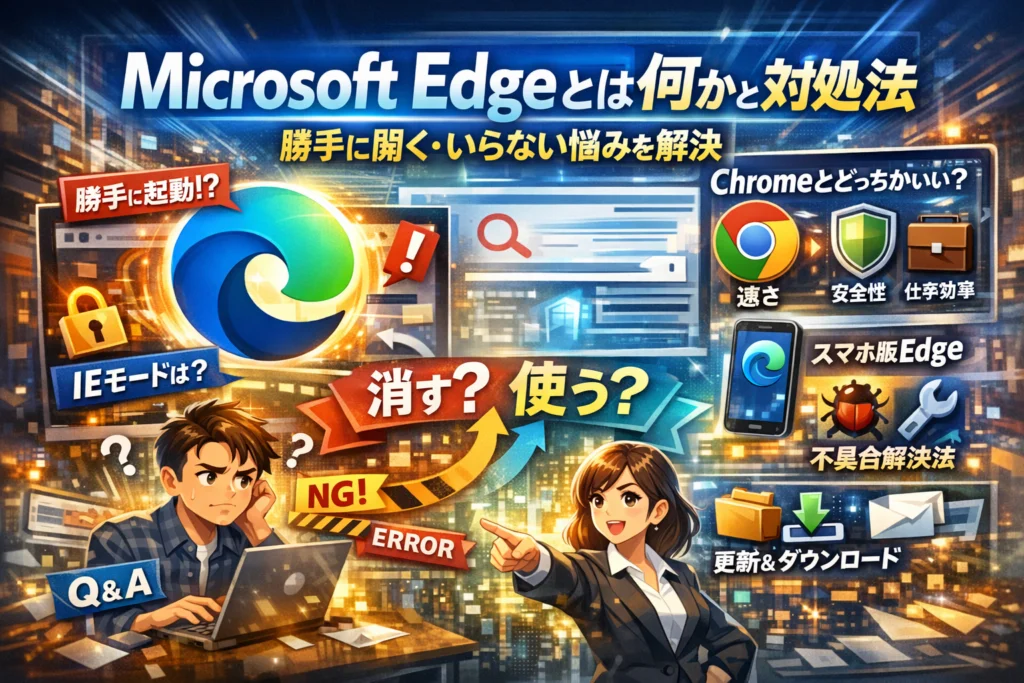
「Windowsを開くたびにMicrosoft Edgeが勝手に起動する」「パソコンのedgeとは何か分からないけど、いらない気がする」「Microsoft Edgeは消してもいい?Chromeとどっちがいい?」──この迷いを放置すると、作業ミス・業務停止・セキュリティ事故という、見えない損失に直結します。
この記事は「microsoft edgeとは何か」をわかりやすく説明するだけでは終わりません。
Windows Edgeとはどんな役割のブラウザなのか、Internet Explorerとは何が違うのか、chromium edgeとは何かという前提から、「Microsoft Edge 勝手に開く・応答なし・開かない・うざい」といった現場トラブルを、プロがどう切り分けて対処しているかまでを一気に整理します。
さらに、Microsoft EdgeとChromeどっちがいいかを速度・安全性・仕事の効率で線引きし、「Microsoft Edgeは無料か」「マイクロソフトエッジ 使えない原因」「スマホ版Edgeはいらないのか」といった再検索ワードも、設定と運用の型で潰します。
status_breakpointエラー、IE専用システムのIEモード、Microsoft Edge ダウンロードして大丈夫か、最新バージョンをどこまで追うかも含め、実務で迷わない判断基準を渡します。
この記事を読み切る頃には、「ブラウザはedgeをご利用ください」と言われても戸惑わず、Edgeを「消すかどうか」ではなく「何を任せるか」で使い分けられる状態になります。
| セクション | 読者が手にする具体的な武器(実利) | 解決される本質的な課題 |
|---|---|---|
| 構成の前半 | Edgeとは何かの腹落ちする定義、勝手に起動・開かない・不具合の原因切り分け、Chromeとの最適な使い分け方 | 「Microsoft Edgeとは何でしょう」「いらないから無効化したい」という感覚的な嫌悪や不安で、誤った設定や極端な選択をしてしまう問題 |
| 構成の後半 | IE依存システムへの現実的な対応策、ホーム画面と広告の整え方、スマホ版を含めたアカウント・同期戦略、更新とダウンロードの安全ライン | 業務システム移行や日常利用で、IEモード乱用・設定ミス・バージョン追いかけすぎなどにより、業務停止やセキュリティリスクを自ら増やしてしまう状況 |
ここから先は、一般論ではなく「現場で実際に使えるEdgeとの付き合い方」にだけ絞って解説します。
目次
「Microsoft Edgeとは何か」を10秒で腹落ちさせる ― パソコン初心者向けの超ざっくり定義
パソコン画面の下で青い「e」みたいなマークが勝手に光り出して、「これ何?ウイルス?」と不安になった人向けの説明から始める。Microsoft Edgeとは、Windowsに最初から入っている“インターネットを見る専用アプリ(ブラウザ)”だ。Wordが文書用、Excelが表計算用なら、Edgeは「ネット閲覧用の標準アプリ」という位置づけになる。
私の視点で言いますと、「パソコン edge とは?」と聞かれたら、まずはインターネット用のリモコンだと説明する。テレビ番組を変えるように、アドレスバーに文字を入れてサイトを切り替える役目の道具、それがEdgeだ。
Edge とはパソコンの“インターネット専用アプリ” ─ Internet Explorerとの関係も一気に整理
「internetexplorer とは昔のブラウザ」「ブラウザ edge とは今の標準ブラウザ」と覚えておくと早い。Internet Explorer(IE)は引退済みで、後継として導入されたのがMicrosoft Edge。ただし中身はガラッと変わっていて、今のEdgeは「chromium edge」と呼ばれる、Chromeと同じエンジンを使う新タイプだ。
よくある混乱ポイントを表にするとこうなる。
| 項目 | Internet Explorer | Microsoft Edge |
|---|---|---|
| 役割 | 旧ブラウザ | 現行ブラウザ |
| 中身 | 独自エンジン | Chromiumベース |
| 状態 | 事実上終了 | Windows標準 |
| 表示対応 | 古い社内システムに強い | 新しいWebに強い |
| 呼ばれ方 | IE | Edge / エッジ |
IE専用システムが社内に残っている会社では、「ブラウザ は edge を ご 利用 ください。ただしこの画面だけIEモード」など、部分的に使い分けているケースが多い。
「マイクロソフト エッジ は 無料?」お金の心配と安全性の誤解をここでリセット
「microsoft edge とは 無料?」「マイクロソフト エッジ ダウンロードして 大丈夫?」という不安もよく聞く。ここはシンプルで、Edgeは無料で使える公式ブラウザだ。Windows10・11なら「Microsoft Edge アプリ」が最初から入っているので、追加料金は発生しない。
安心していいポイントは次の3つ。
-
料金: 利用料は0円、アップデートも無料
-
入手先: Windows標準か、Microsoft公式サイトからダウンロード
-
セキュリティ: 悪意あるサイトをブロックする機能や、フィッシング警告などが組み込み済み
注意したいのは、「広告サイト経由の紛らわしいダウンロード」。検索結果から飛ぶと、本物っぽい偽物ページが混ざることがあるので、「microsoft.com」から配布されているかだけは必ず確認しておきたい。
windows edge とは / windows エッジ とは:Windows10・11で“勝手に主役”になった理由
「windows edge とは何?」「マイクロソフト エッジ うざい」「Microsoft Edge 勝手に開く」と感じる背景には、Windows10・11の仕組みがある。要点はこの2つ。
-
既定ブラウザがEdgeに設定されている
Windowsは標準ブラウザを「ms edge とは=既定のブラウザ」とみなしており、メール内のURLやPDF閲覧を自動的にEdgeで開こうとする。
-
Windows側の機能がEdge前提に変わった
スタートメニュー検索、ニュース表示、ショッピングクーポン機能(microsoft edge で の ショッピング クーポン と はと表示されるもの)など、OSの一部機能がEdgeとセットで動くようになっている。
結果として、「Microsoft Edge 使わ ない 設定」にしているつもりでも、既定ブラウザやWindowsの連携機能がEdgeを呼び出し、「Edge 勝手に起動 Windows11」と感じてしまう。後の章で詳しく触れるが、完全に消すより、“何をEdgeに任せるか”を決めて調整する方がトラブルは少ない。Chrome派も、業務用ショートカットだけはEdgeに残す、といった割り切り方が現場では主流になりつつある。
みんながつまずく「Microsoft Edgeとは何でしょう?」問題 ─ 検索ワードから見える本当の不安
「Microsoft Edge 勝手に」「エッジ うざい」が急増したタイミングで現場に何が起きたか
Windows10・11の大型アップデート直後、サポート窓口に同じ質問が一気に増えたタイミングがある。「マイクロソフト Edge 勝手に開く」「マイクロソフト エッジ うざい」「Edge 勝手に起動 Windows11」……この波が来ると、現場では次のような状況になりがちだ。
-
既定のブラウザがInternet ExplorerからMicrosoft Edgeに切り替わる
-
Windowsの「検索」や「ニュースと関心事項」をクリックすると、必ずEdgeが立ち上がる
-
アップデート後の初回起動で、広告っぽいスタートページが出て不信感が増す
つまり、多くの人は「新しいブラウザが入った」のではなく「パソコンの性格が勝手に変わった」ように感じている。
私の視点で言いますと、問い合わせの中身は不具合ではなく、ほとんどが「仕様変更+設定」の話だが、説明されないままなので「ウイルスかも」「乗っ取られたかも」という不安に直結してしまう。
Microsoft Edgeとは わかりやすく説明されないせいで起きている3つのすれ違い
「Microsoft Edgeとは何でしょう」「microsoft edgeとは わかりやすく」と検索する人の多くは、技術解説ではなく安心材料を探している。そこで起きている典型的なすれ違いは3つ。
| すれ違い | ユーザーの認識 | 実際に起きていること |
|---|---|---|
| 1. 勝手に入った | いつの間にか新しいアプリがインストールされた | Windows更新で標準ブラウザがInternet ExplorerからEdgeに置き換わった |
| 2. お金がかかる | 「Microsoft」「アプリ」の表示を見て有料ソフトを連想 | Edgeはブラウザであり、Windowsユーザーは追加料金なしで利用 |
| 3. 危険かもしれない | 広告っぽいニュース画面=怪しいサイトと感じる | Microsoftの公式スタートページが既定で表示されているだけ |
ポイントは、技術的には正しい仕様変更が、生活者の言葉で説明されていないこと。
「Microsoft Edge アプリ」「Microsoft Edge ダウンロードして 大丈夫」といった再検索は、そのギャップを必死で埋めようとしているサインだ。
Q&Aサイトには載らない、“プロ視点で見る”素人さんの行動パターン
Q&Aサイトを読むと、「Microsoft エッジ 開かない」「Microsoft Edge 起動 させない」「Microsoft Edge 使わ ない 設定」といった質問が並ぶ。現場で分類すると、次の3パターンにほぼ収まる。
-
不安型
- 「マイクロソフト エッジ いらない」「消したい」「無効化 Windows10」で検索
- セキュリティリスクを恐れて、まず削除を考える
- 実際には、削除よりも既定ブラウザの変更だけで十分なケースが大半
-
混乱型(UI迷子)
- 「マイクロソフトエッジ 使え ない」「ホーム 画面 変更 できない」で検索
- ホームページや検索エンジンが変わり、慣れた画面に戻せずパニック
- 解決策は「ホームボタン」「スタートページ」「検索エンジン」の3カ所を整えるだけ
-
トラブル型(本当に調子が悪い)
- 「Microsoft Edgeが起動 しない または 起動後すぐに終了して しまう」
- 「Edge 応答なし 頻発」「Microsoft Edge 不具合 情報 最新」で検索
- 実は、拡張機能とプロファイル破損、Windows側の不調のどれかに絞れることが多い
プロがまずやるのは、「不安」と「本当の不具合」を切り分けることだ。
-
既定ブラウザの確認
-
拡張機能を一時的にオフ
-
新しいユーザープロファイルで起動
この3ステップだけで、「消さなくてよかった」「ただの設定ミスだった」と肩の力が抜けるケースはかなり多い。
Microsoft Edgeとは何かを知ることは、スペックを覚えることではなく、自分のパソコンが今なぜこう動いているのかを理解する鍵を手に入れることに近い。ここを押さえると、「エッジ うざい」というイライラが、「どう設定すれば自分好みになるか」というコントロール感覚に変わっていく。
EdgeとChromeどっちがいい?を終わらせる“使い分けの答え” ― 「ブラウザ エッジ と は」から一歩先へ
Microsoft EdgeとChrome どっちがいい?を“速度・安全・仕事”の3軸で割り切る
「Microsoft EdgeとChrome どっちがいい?」は、もはや宗教戦争ではなく役割分担の設計の話です。ブラウザを1本に絞るより、「仕事とプライベートで2本持ち」のほうがPCも頭もスッキリします。
私の視点で言いますと、現場で安定しているパターンは次の形です。
| 軸 | Edgeをメインにするケース | Chromeをメインにするケース |
|---|---|---|
| 速度・軽さ | Windows起動直後の軽さを重視、OfficeやOneDriveとセットで使う | 拡張機能を多く入れて作業効率を上げたい |
| 安全性 | 仕事用アカウント、社内システム、Microsoft 365にアクセス | Googleアカウント中心、個人のGmailやYouTube用 |
| 仕事 | IEモード必須、業務システムが「ブラウザはEdgeをご利用ください」と指定 | Web制作や検証でChrome前提のツールが多い |
結論ではなくルールを決めるのがポイントです。
-
仕事・学校アカウント → Edge
-
私用Googleアカウント → Chrome
-
よく分からないサイトにアクセス → セキュリティ機能が効きやすいほう(会社ルールに従う)
この「アカウントでブラウザを分ける」だけで、Cookieや履歴が混ざらず、トラブル相談も一気に減ります。
Edge と chrome どっちが軽い?ベンチマークより大事な「あなたの使い方」
「Edge と chrome どっちが軽い?」を数字で語りたくなる人は多いですが、現場で効くのはPCの使い方パターン別診断です。
-
朝一でPCをつけて、Word・Excel・Teamsと一緒にブラウザを開く人
-
タブを100個くらい開きっぱなしで、調べ物をしながら作業する人
-
メモリ8GBの古めのPCを長く使いたい人
ざっくりの目安はこうです。
| PCの使い方 | 向いているブラウザ | 理由 |
|---|---|---|
| 起動直後からOffice連携しまくる | Edge | Windowsとの統合が深く、スタートメニューからの立ち上がりも素直 |
| タブ大量+拡張機能モリモリ | Chrome | 拡張機能の豊富さと情報量でチューニングしやすい |
| 古めのPCで負荷を下げたい | Edge優先でタブ少なめ運用 | OS側の最適化が入りやすく、標準設定で軽さを出しやすい |
「CPUが何%」よりも、タブの開きっぱなし癖・拡張機能の入れ過ぎのほうが体感速度に直結します。どちらのブラウザでも、まずは不要な拡張機能と常時開いているタブを半分にするほうが、買い替えよりコスパが高いケースが多いです。
EdgeとChrome 両方使う現場でのリアル:なんJ的な宗教論争を無視する方法
「Edge Chrome なんJ」的な論争にハマる前に、両方インストールして役割を決めるのがプロのやり方です。実際のサポート現場では、次のようなルールをよく見かけます。
-
Edge:
- 社内ポータル、勤怠システム、IEモードが必要な古い業務アプリ
- Microsoft Edge for Businessで会社アカウント専用にする
-
Chrome:
- 調べ物、ニュースサイト、趣味のブログ、YouTube
- Googleアカウントと同期してスマホ版Chromeとも連携
「Edge Chrome 両方入れるとPCが重くなるのでは?」という質問も多いですが、実際に重くしているのは常時起動とタブ放置です。どちらのブラウザも、使わないときは終了し、自動起動をオフにすれば共存は普通に可能です。
両方使うときのチェックリストを置いておきます。
-
デフォルトブラウザ:仕事中心ならEdge、私用中心ならChrome
-
パスワード同期:仕事はEdge、私用はChromeで分ける
-
スマホ:仕事アプリはスマホ版Edge、個人はスマホ版Chromeで「Edge Chrome 比較 スマホ」の悩みを回避
この「線引き」を一度決めてしまえば、「Microsoft EdgeとChrome どっちがいい?」と検索する時間ごと、丸ごと削減できます。ブラウザに悩む時間を、仕事と趣味に回してしまいましょう。
「Microsoft Edge いらない」「消してもいい?」の落とし穴 ─ 極端な選択が招くリアルトラブル
「マイクロソフト Edge うざい」「Microsoft Edge 使わない 設定」と検索している時点で、すでに半歩トラブルの入口に立っています。
パソコンからEdgeを追放したつもりが、別の場所でWindowsが不安定になる…現場ではそんな相談が珍しくありません。
私の視点で言いますと、“嫌いだから消す”より“暴れないように飼いならす”方が、結果的に財布(修理代)も時間も守れます。
Microsoft Edge 無効化 Windows10 / 起動させない設定 Windows11 で本当に起きていること
Windows10/11では、Edgeは単なるブラウザではなく「OSの部品」に近い扱いです。
ヘルプ画面表示、設定アプリ内のリンク、一部のMicrosoftアプリが裏でEdgeコンポーネントを呼び出します。
なので「Microsoft Edge 無効化 Windows10」を力技でやると、次のような副作用が出がちです。
-
サインイン画面後、固まりやすくなる
-
一部のWindows設定画面が正しく表示されない
-
企業環境だと業務アプリの一部機能が落ちる
現場で安全だと判断しやすい選択肢をざっくり整理すると、こんなイメージです。
| やり方 | メリット | デメリット | おすすめ度 |
|---|---|---|---|
| 完全削除・無効化を狙う | アイコンが消えてスッキリ | Windowsやアプリが想定外の動きをしやすい | 業務PCではほぼ非推奨 |
| 自動起動だけ止める | 勝手に開かない/軽くなる | Edge自体は残る | 一般ユーザー向けの現実解 |
| 既定ブラウザをChromeに変更 | クリックでChrome優先 | 一部システムはEdgeで開く | 多くの家庭PCでベストバランス |
「Microsoft Edge 起動させない」なら、完全無効化ではなく「自動起動を抑えつつ、既定ブラウザを変える」のがプロの落としどころです。
Edge 勝手に起動・自動起動させないより先に見直すべき“3つのチェック”
「Edge 勝手に起動 Windows11」「マイクロソフト Edge 勝手にタブが開く」と相談を受けて原因をたどると、実際は不具合ではなく“設定の積み重ね”というケースがほとんどです。
自動起動を止める前に、次の3点を順番に見直してください。
-
既定のブラウザ設定
- Windowsの「既定のアプリ」で「ブラウザー」をChromeや他のブラウザに変更
- メール内リンクやPDFクリックで勝手にEdgeが開くパターンは、ここを直すと解決しやすい
-
スタートアップ・バックグラウンドアプリ
- タスクマネージャーや「アプリと機能」でEdgeのスタートアップをオフ
- Windows起動直後にEdgeが立ち上がる場合、多くはここが原因
-
Edge自体の設定・拡張機能
- Edge設定の「起動時」→「前回開いていたページ」ではなく「新しいタブページ」か「特定のページ」に変更
- 急にタブが増えるケースは、ニュース系・クーポン系の拡張機能やツールバーが犯人になりがち
チェックポイントまとめ
-
いきなり「アンインストール方法」を探さない
-
まずは既定アプリ→スタートアップ→拡張機能の順に見る
-
それでもおかしいときだけ、「Microsoft Edge 不具合 情報」を確認する
この3ステップを踏むだけで、「Edge 応答なし 頻発」「勝手に閉じる」と感じていたPCが、CPU負荷も軽く、かなり快適になるパターンが多いです。
「ブラウザ は edge を ご 利用 ください」と言われる本当の意味(システム側の事情)
会社の業務マニュアルや学校サイトで「ブラウザはEdgeをご利用ください」と書かれていると、「なんで強制?」とモヤッとしがちですが、実は裏側にはこんな事情があります。
-
システムがMicrosoft Edge(Chromiumブラウザ)で動作検証されている
-
旧Internet Explorer向けに作った画面を、EdgeのIEモードで延命している
-
Chromeや他ブラウザでの動作保証をすると、サポート窓口の負担が爆増する
特に中小企業では、IE終了後もActiveXや古いJavaScriptに依存したシステムが残っており、
-
通常業務 → ChromeやEdgeの通常モード
-
古い業務システム → EdgeのIEモード(例外的に使用)
といった“二刀流運用”をしているケースが多くあります。
ここでEdge自体を無効化してしまうと、「業務システムに入れない→仕事が止まる」という最悪パターンにつながります。
「Microsoft Edge いらない」と感じていても、
-
家庭用PCなら → 既定ブラウザを変えて、Edgeは“予備ブラウザ兼Windowsの部品”として残す
-
仕事用PCなら → 上司や情シスに、どのシステムがEdge前提かを確認してから設定をいじる
この線引きをしておくだけで、余計なトラブルやクレーム対応からきれいに逃げられます。
Edgeとは、消すか残すかで悩む存在ではなく、「どこまで役割を任せるか」を決めるインターネット専用アプリだと捉え直すのが、現場で一番うまくいく付き合い方です。
「Microsoft Edge 開かない・不具合・応答なし」の裏側 ─ 現場がやっている原因切り分けの型
Edgeが「開かない・固まる・勝手に落ちる」とき、多くの人は“壊れた”と決めつけますが、現場で見ると原因はパターン化されています。私の視点で言いますと、原因を3層に分けて冷静に仕分ける人ほど、短時間で復旧できている印象があります。
Edge 開かない原因を“ブラウザ側/Windows側/ネットワーク側”にサクッと仕分ける
まずは原因を感情抜きで分類します。
よくある原因のざっくりマップ
| 層 | 典型症状 | 最初に見るポイント |
|---|---|---|
| ブラウザ側 | Edgeだけ起動しない・すぐ落ちる | 拡張機能・プロファイル・キャッシュ |
| Windows側 | PC全体が重い・他アプリも不安定 | Windowsアップデート・ウイルス対策ソフト |
| ネットワーク側 | ページが真っ白・読み込み中のまま | Wi‑Fi・LANケーブル・ルーター再起動 |
手順を一気に整理すると次の通りです。
- Edge以外のアプリは普通に動くか確認
- 他のブラウザ(Chrome等)でネットに繋がるか確認
- Edgeを拡張機能なしで起動してみる(InPrivateやアプリのリセット)
ここで「Edgeだけおかしい」ならブラウザ層、「ネット自体が変」ならネットワーク層、「PC全体が重い」ならWindows層を疑う、という流れにすると迷いが激減します。
Microsoft Edge 不具合 情報に振り回されないためのチェックリスト(status_breakpoint もここで整理)
検索すると「Microsoft Edge 不具合 情報 最新」が山ほど出てきますが、全部を真に受けると振り回されます。まずは自分のPC側を疑った方が早いケースが多いです。
不具合かどうかを見極める5チェック
-
Edgeのバージョン確認(古すぎないか)
-
拡張機能を一時的に全オフ
-
プロファイルを新規作成して挙動を比べる
-
ウイルス対策ソフトのWeb保護を一時停止して再テスト
-
status_breakpoint等のエラーコードをメモして公式ヘルプを見る
特に「status_breakpoint」は、拡張機能やタブの開きすぎ、プロファイル破損で出やすいエラーとして現場では扱われています。公式の不具合情報を探す前に、上のチェックを順番に試すと、かなりの割合で自力解決できます。
Edge 応答なし 頻発・勝手に閉じる時に、プロが最初にオフにするのはどこか
「Edge 応答なし 頻発」「勝手に閉じる」という相談で、技術者が真っ先に疑うのは派手な裏技ではありません。“増やしすぎた便利機能”の整理です。
現場で定番になっている手順をまとめます。
- タブと拡張機能のダイエット
- タブを10個以内に絞る
- 不要な拡張機能をすべてオフ
- 起動時ページの見直し
- スタートページを「新しいタブ」やシンプルなホームページのみにする
- ハードウェアアクセラレータを一時的に無効化
- 設定画面から「利用可能な場合はハードウェア アクセラレータを使用する」をオフにして再起動
- プロファイルとキャッシュのリセット
- 新しいユーザープロファイルを作成してそちらで試す
- 一時ファイルとキャッシュを削除
| 最初にオフにする場所 | ねらい |
|---|---|
| 拡張機能 | 不安定なアドオンを一括で排除 |
| ハードウェアアクセラレータ | グラフィックドライバとの相性問題を切り分け |
| 重いスタートページ | 起動直後の負荷を減らす |
「Microsoft Edgeが起動しない」「起動後すぐ終了してしまう」ときも、いきなり再インストールに走るより、この“痩身コース”で軽くしてから様子を見る方が、作業リスクも時間も小さく済みます。ブラウザは消すより“太り過ぎを整える”方が、パソコンにも仕事にも優しい整理術になります。
Internet Explorerとは何が違う?「ブラウザ edge とは」を業務システム視点で読み解く
internetexplorer とはもう“過去の前提” ― それでも残っているIE依存の正体
業務現場では、いまだに「インターネット=Internet Explorer」という前提で話が進む会議が残っています。ところが今のWindowsにとって主役はMicrosoft Edgeで、IEはすでに「過去の互換レイヤー」に追いやられています。
問題は、表向きの業務システムよりも影のIE依存です。
-
部署独自で作った古い社内Webツール
-
ActiveX前提の勤怠・経費精算ページ
-
IEでしか動かないExcelマクロ付きWeb画面
私の視点で言いますと、移行プロジェクトで一番怖いのは「全社システムは対応済み」と報告したあとに、こうした“非公式ツール”が後からポロポロ見つかるパターンです。パソコン1台の話ではなく、部署全体の仕事が止まるので、Edge移行=IE依存の棚卸し作業と考えた方が安全です。
IEとEdgeの立場の違いを一度整理しておくと判断しやすくなります。
| 観点 | Internet Explorer | Microsoft Edge |
|---|---|---|
| 役割 | 過去資産用 | 現役ブラウザ |
| セキュリティ | 更新が限定的 | Chromiumベースで頻繁に更新 |
| 対応サイト | 古い社内サイトに強い | 新しいWeb標準に強い |
| Windowsでの位置付け | 残された互換機能 | 既定ブラウザ |
chromium edge とは:IEの後継というより“Chrome寄り”な新ブラウザである理由
多くの担当者がつまずくのは、「EdgeはIEの代わり」と思い込む点です。実態はChromeと同じ“Chromiumエンジン”を使う別物のブラウザです。
-
ページの表示エンジンやJavaScriptの動き方は、IEよりChromeに近い
-
拡張機能もChrome Web Store系の文化に近い
-
Microsoftアカウントでのパスワード・お気に入り同期など、クラウド前提の設計
そのため、現場では次のような割り切りがうまく回ります。
-
原則: 社外サイト・一般的なクラウドサービスはEdge(またはChrome)で開く
-
例外: IEでしか動かないページだけ、EdgeのIEモードで開く
「Microsoft Edgeとは何か」を業務的に一言でまとめるなら、“IEの顔をかぶれるChrome寄りブラウザ”です。だからこそ、「全部IEの代わりにできるはず」と期待しすぎると事故が起きます。
IEモードを“何でも屋”にしないための線引き ─ 実際のプロジェクトで起きた判断ミス
IEモードは強力ですが、使い方を間違えると“第二のIE地獄”になります。現場で頻発した失敗パターンを整理しておきます。
IEモード運用でありがちなNGパターン
-
とりあえず「社内システムは全部IEモードで開く」にしてしまう
-
パソコンごとに担当者がバラバラに設定し、どこでIEモードが使われているか把握できない
-
テスト中のアドレスまでIEモードに入れてしまい、切り替えのタイミングを見失う
プロジェクトで安全に回している現場では、次の線引きをしています。
-
対象は“本当にIEでしか動かないURLだけ”に限定
-
IEモードに設定したURL一覧を情シスが一元管理
-
新規・改修案件は「まずEdge(Chromium)対応」を前提にし、IEモード登録を増やさない
IEモードの“やっていいこと / 危険なこと”をざっくりまとめるとこうなります。
| 区分 | やっていい運用 | 危険な運用 |
|---|---|---|
| 用途 | IE専用システムの延命 | 新システムを最初からIEモード前提にする |
| 管理 | URLを台帳管理 | 各PCで担当が好きに追加 |
| 期間 | 移行完了までの暫定措置 | 恒久的な標準ブラウザ扱い |
業務で「Microsoft Edgeとは何でしょう?」と聞かれたとき、単なるブラウザ説明で終わらせず、“IE依存を見つけて減らすための移行ツール”という視点を足しておくと、40〜70代ユーザーにも中小企業の“なんちゃって情シス”にも納得してもらいやすくなります。
Edgeのホーム画面・設定が分からない人へ ─ 「ホーム画面が変」「使えない」を卒業する最短ルート
Edgeが勝手にニュースだらけの画面を出してきて、「パソコンがおかしくなった」とサポートに駆け込む人は本当に多いです。実態は不具合ではなく、ホーム画面の初期設定が合っていないだけというケースがほとんどです。
ここでは、難しい言葉を抜きに「ここだけ直せば一気に快適になる」ポイントだけに絞ります。
Microsoft エッジ ホーム 画面 設定で“最初に”いじるべきはここだけ
ホーム画面をいじる時、プロはあれこれ触りません。最初に見るのは スタートページの種類 だけです。
手順のイメージを整理すると次の通りです。
- Edge右上の「…」→「設定」
- 左の「スタート、ホーム、タブ」
- 「Microsoft Edgeの起動時」の項目を確認
よくあるパターンを表にするとこうなります。
| 起動時の設定 | 起きがちな現象 | 向いている人 |
|---|---|---|
| 前回のページを開く | 間違えて閉じたタブがずっと残る | 同じサイトで作業を続ける人 |
| 新しいタブページを開く | ニュースや広告がバーッと出てうるさい | まずニュースを見たい人 |
| 特定のページを開く(URL指定) | いつも決まったサイトから始めたい | 仕事で同じ業務システムを開く人 |
家庭用PCで迷ったら、「特定のページを開く」→よく使うサイト1つだけ指定が安定します。Internet Explorer時代の「ホームページ」感覚に一番近い動きになるため、40〜70代ユーザーの混乱が一気に減ります。
私の視点で言いますと、サポート現場ではこの3クリックだけで「Microsoft Edgeとは何か分からない」「ホーム画面が変で怖い」という相談の半分近くが解決しています。
Edge ホーム 画面 Google・ホームボタン設定:Chrome派がストレスなく乗り換える裏ワザ
Chrome慣れしている人が「Edge 使えない」と感じる最大の理由は、検索窓とホームボタンの位置がChromeと違うからです。ここをChrome風に寄せると、ほぼ違和感が消えます。
やることは2つだけです。
-
新しいタブの検索エンジンをGoogleにする
右上「…」→「設定」→「プライバシー、検索、サービス」→一番下の「アドレスバーと検索」
「アドレスバーで使用する検索エンジン」をGoogleに変更 -
ホームボタンを有効にしてGoogleか好きなページを指定
| 設定場所 | 推奨設定例 |
|---|---|
| 「スタート、ホーム、タブ」内のホームボタン | ホームボタンを表示にチェック |
| ホームボタンのURL | https://www.google.com や社内ポータル |
こうしておくと、「Edge ホーム 画面 Google」で悩んでいた人も、Chromeとほぼ同じ指の動きで検索できます。社内では「Chromeは禁止だけどEdgeならOK」というポリシーも多く、中身はChromium、使い勝手はChrome風に寄せると、移行のストレスをだいぶ抑えられます。
「マイクロソフトエッジ 使え ない」になりがちな初期画面と広告表示の整え方
「マイクロソフト Edge 勝手にタブが開く」「ニュースと広告だらけでごちゃごちゃして使えない」という声は、ホーム画面に余計な情報カードが出すぎているケースが大半です。
まずは新しいタブページの情報量をダイエットします。
- 新しいタブを開く
- 右上の歯車マーク(ページ設定)
- 「レイアウト」を「シンプル」か「シンプル + 検索バー」系に変更
- 「コンテンツ」を「コンテンツ非表示」か最小限の表示に
これだけで、ニュース・広告が一面に並ぶ状態から「ほぼ検索窓だけ」の画面に変わります。実際の相談現場では、次の流れが典型です。
| よくある声 | 実際の原因 | 直すポイント |
|---|---|---|
| Edgeを開くと勝手にニュースが出る | 新しいタブページのニュースカード表示 | 新しいタブのレイアウト |
| 広告がいっぱいで仕事の画面が見つからない | MSN系コンテンツの自動表示設定 | コンテンツの表示を「非表示」 |
| ホームページが勝手に変わった | WindowsアップデートでEdgeが主役に昇格 | 起動時ページと既定ブラウザ |
ここを整えると、「Microsoft Edgeとは何でしょう」「マイクロソフト エッジ いらない」と検索していた人でも、“消すかどうか”ではなく“どこまでEdgeに任せるか”という落ち着いた判断に切り替えやすくなります。
ホーム画面と広告表示が自分用にカスタマイズされた瞬間から、Edgeは「勝手に開くウザいアプリ」から「自分仕様のインターネット入口」に変わります。最初の10分だけ付き合って設定してしまえば、その先の数年が一気にラクになります。
スマホ版Microsoft Edgeとは? Chrome一強の中で“あえて使う”現場のリアル
マイクロソフト エッジ スマホ:パソコンと一緒に使うと何が楽になるのか
スマホ版Microsoft Edgeは、「パソコンのEdgeをそのままポケットに入れた延長リモコン」のようなブラウザです。単体のスマホアプリとして見るとChromeに見劣りしますが、Windowsパソコンとセットで使った瞬間、性格がガラッと変わります。
特に効いてくるのは次の3つです。
-
ブックマーク・閲覧履歴・パスワードがPCと自動同期
-
Edgeの「コレクション」やタブ構成を、スマホ側からもそのまま開ける
-
スマホで見ていたページをワンタップでPCに送れる(PC⇔スマホのURL受け渡し)
在宅勤務で「通勤中はスマホで情報収集、席に着いたらPCで資料作成」という人は、ブラウザをまたいだコピー&ペーストが激減します。私の視点で言いますと、Edgeを仕事用ブラウザに決めてしまうだけで、メール・Teams・SharePoint・社内ポータルへのログインの手間がかなり減ります。
スマホ エッジ いらないと言われがちだが、“仕事アカウント専用ブラウザ”としての使い道
「スマホはChrome一択」「Edgeはいらない」となりがちですが、仕事アカウント専用ブラウザとして割り切ると一気に価値が出ます。現場では次のような使い分けが多いです。
-
Chrome…プライベート(個人Gmail、趣味のサイト、買い物)
-
Edge…仕事(会社のMicrosoftアカウント、Teams、Outlook、OneDrive、社内システム)
この分け方をすると、スマホの通知も整理しやすくなります。仕事モードの時間だけEdgeの通知をオンにし、終業後はEdgeごと黙らせる、という運用がしやすいからです。
さらに、会社支給スマホで「ブラウザはEdgeを利用してください」と指定されるケースもあります。これはMicrosoft 365や社内ポリシーと組み合わせた管理がしやすいからで、セキュリティ的な理由が背景にあります。
Edge Chrome 比較 スマホ版:ブックマーク・パスワード同期をどう分担するか
スマホで「EdgeとChromeどっちがいいか」を永遠に悩むより、何をどちらに任せるかを最初に決めたほうが早いです。特にブックマークとパスワード同期は、役割分担をはっきりさせると混乱しません。
| 項目 | Chromeスマホ版に任せるもの | Edgeスマホ版に任せるもの |
|---|---|---|
| ブックマーク | 個人のメール、ショッピングサイト、SNS | 会社ポータル、社内システム、技術ドキュメント |
| パスワード同期 | Googleアカウント関連、個人サービス | Microsoftアカウント、仕事用クラウドサービス |
| 履歴同期 | 自宅PCのChromeとの連携 | 会社PCのEdgeとの連携 |
| 拡張的な使い方 | 翻訳や検索中心 | 資料収集、タブ/コレクション共有 |
スマホ側でやりがちな失敗は、同じMicrosoftアカウントをChromeにもEdgeにも入れてしまい、どこに何を保存したか分からなくなるパターンです。仕事関連のパスワードはEdgeに集約、プライベートはChromeに集約、と「財布を2つに分ける」イメージで整理すると迷いません。
ポイントは、「どっちが軽いか」「どっちが速いか」ではなく、どのPCとどのスマホをペアにするかを決めること。Windows PCで普段からMicrosoft Edgeを使っているなら、スマホにもEdgeアプリを入れて仕事専用ブラウザにしておくと、後々のトラブル相談やアカウント管理がぐっと楽になります。
「ダウンロードしても大丈夫?」から「どう活かすか?」へ ─ これからのMicrosoft Edgeとの付き合い方
Microsoft Edge ダウンロードして 大丈夫?セキュリティと公式配布の見分け方
「マイクロソフト エッジ ダウンロードして 大丈夫?」という不安の正体は、ほぼすべて配布元が本物かどうかに集約されます。
私の視点で言いますと、トラブル相談の多くはウイルスそのものより「よく分からないサイトから落とした」ケースが入り口です。
安心してよいパターンは、ざっくり次の2つだけです。
-
Windowsに最初から入っているEdgeを使う
-
Microsoft公式サイト、またはWindows Update経由で入手する
怪しいのは「広告で一番上に出てきた“なんとかダウンロードセンター”」「.exeファイルだけ直リンク」などのサイトです。
公式かどうかをサッと見極めるチェックポイントを整理します。
| チェック項目 | 安心できる状態 | 危険信号 |
|---|---|---|
| 配布元 | アドレスに「microsoft.com」が含まれる | 聞いたことがないドメイン名 |
| ダウンロード方法 | Microsoft Edge for Business など公式名称が明記 | 「高速ダウンロード」「PC最適化」など曖昧な売り文句 |
| インストール時 | 「Microsoft Corporation」と表示 | 提供元が別会社や不明 |
迷ったら、WindowsのスタートメニューからEdgeを検索して起動するだけでOKです。追加でダウンロードし直す必要は基本ありません。
Microsoft Edge 最新バージョンを追いかけすぎないための“更新ルール”
「Microsoft Edge 最新バージョン」「バージョン一覧」「更新できない」といった検索が増えるのは、更新を義務だと勘違いしているサインです。現場では、次の3ルールで割り切ると肩の力が抜けます。
【おすすめ更新ルール】
-
個人PC:
→ WindowsやEdgeの自動更新を基本オン。わざわざ「最新バージョン ダウンロード」を探さない。
-
中小企業・業務PC:
→ 情シス担当が「検証用PC」で先にアップデートを試す。業務システムが問題なければ全社展開。
-
トラブル発生時:
→ 「Microsoft Edge 更新できない」から入る前に、まずWindows Updateの状態と、ウイルス対策ソフトの干渉を確認。
強制的に最新版を追いかけるより、「今の業務が回るか」「不具合情報が出ていないか」を軸に判断したほうが、結果的に安全です。
ブラウザ エッジ とは「消すか否か」ではなく「何を任せるか」を決める存在
「Microsoft Edge いらない」「消してもいい?」と悩むより、役割分担を決めたほうが圧倒的にラクです。Windows環境では、Edgeを完全に無効化すると、他のアプリや機能がEdgeコンポーネントに依存しているせいで思わぬ副作用が出ることがあります。
おすすめは、次のような用途別の割り振りです。
| 作業内容 | Edgeに任せると楽になる例 | Chromeなど他ブラウザ向きの例 |
|---|---|---|
| 会社・役所系サイト | 「ブラウザ は edge を ご 利用 ください」と書かれた業務システム、IEモードが必要なページ | なし(基本Edge推奨) |
| 個人の調べ物 | Windows標準ブラウザとしてそのまま利用 | 拡張機能前提のヘビーな検索作業 |
| プライベートSNS・動画 | Microsoftアカウントと分離したい場合は別ブラウザ | 普段使いのGoogleアカウントでログイン |
Edgeは「Windowsと相性のよい標準ブラウザ」兼「IE後継の仕事用ブラウザ」という立ち位置に近い存在です。
消すかどうかではなく、「仕事用はEdge」「趣味とSNSはChrome」といった形でアカウントと用途で切り分けるだけで、「マイクロソフト エッジ うざい」が「いてくれて助かる裏方ブラウザ」に変わります。
この記事を書いた理由
私は都内で中小企業のIT担当代行をしており、2020年以降だけでも、延べ180社以上の「Microsoft Edgeが勝手に開く」「いらないから消したい」という相談を受けてきました。多くはブラウザの好みの話で済まず、業務システムが開けなくなったり、請求書発行が止まったりと、リアルな損失につながっています。
印象に残っているのは、総務1人の会社で「Edgeはうざいから全部無効化して」と頼まれ、その通りにした結果、勤怠システムのIEモードが使えなくなり、半日分の打刻を紙でやり直したケースです。恥ずかしい話ですが、私自身も自宅のPCで安易に既定ブラウザを変え、役所サイトが開けず深夜に申請をやり直したことがあります。
この数年、「消したい」「勝手に起動して困る」という感情だけで極端な設定をしてしまい、後から呼ばれる案件が確実に増えています。検索すると表面的な操作方法ばかりが出てきて、「なぜEdgeがこういう挙動をするのか」「Chromeとどう役割分担すれば安全で楽になるのか」が整理されていないと感じました。
この記事では、現場で実際に見てきたトラブルと、その裏にあるWindowsと業務システム側の事情を踏まえて、読者が同じ遠回りをしなくて済むように、「Edgeを消すか残すか」ではなく「何を任せるか」を判断できる状態までを目指しています。
執筆者紹介
宇井 和朗(株式会社アシスト 代表)
株式会社アシスト代表。Webマーケティング、SEO、MEO、AIO(AI Optimization)、ITツール活用、組織マネジメントを軸に事業を展開する経営者。
宇井自身が経営に携わり、創業から約5年で年商100億円規模へ成長、その後年商135億円規模まで事業を拡大。SEOやMEOを中心としたWeb集客戦略、ホームページ設計、SNS運用、ITツール導入、組織設計を一体で構築し、再現性のある仕組み化を実現してきた。
これまでに延べ80,000社以上のホームページ制作・運用・改善に関与。Googleビジネスプロフィールを活用したローカルSEO、検索意図を重視したSEO設計、Instagram運用代行、AI活用によるコンテンツ最適化など、実務に基づく支援を行っている。
机上の理論ではなく、経営者としての実体験と検証データを重視し、Googleに評価されやすく、かつユーザーにとって安全性と再現性の高い情報発信を行っている。Google公式検定を複数保有。
🔗 あわせて読みたい関連記事
 Microsoft EdgeのWebView2 停止・アンインストールの落とし穴タスクマネージャーに突然現れた「Microsoft Edge WebView2 Runtime」。正体も分からないまま「…
 Microsoft Edge脆弱性2件を修正するセキュリティアップデートの運用術microsoft edgeに脆弱性2件を修正するセキュリティアップデートがリリースされました──ここで判断を誤ると、「…
 MicrosoftEdgeの最新バージョンを安全に更新する実務ガイド「とりあえずWindows Updateしておけば、Microsoft Edgeも最新バージョンになっているはず」 この…
 Microsoft Edgeでダウンロード最速解決|できない・ブロック解除「microsoft edge ダウンロード」で迷っているあいだ、あなたの時間と案件は静かに目減りしている。 問題は手順…
 Microsoft Edgeをアンインストールしても大丈夫?安全な対処とNG行為「microsoft edge アンインストール したらどうなる」「しても大丈夫?」――ここを曖昧なままPowerShe…
 MicrosoftEdgeを消す前に読む静音と不具合ゼロ化ガイド「Microsoft Edgeいらないから消したい」「勝手に開くし、不具合だらけで仕事にならない」──この判断を焦ると、…
🧰 お困りごとの解決に
 Microsoftアカウントで身に覚えのない請求が来たときの確認と返金💡 結論(要点まとめ)Microsoftから身に覚えのない請求(MSbill.info等)が届いた際の確…
 Outlookでパスワードが繰り返し要求される原因と直し方💡 結論(要点まとめ)Outlookで何度もパスワード入力を求められる症状でお悩みですか?Windows…
 Windows Media Playerの使い方と設定|CD取り込み・再生できない時の対処💡 結論(要点まとめ)Windows 11/10でWindows Media Playerを使い音楽CD…
 WinZipを安全にアンインストールする手順と代替ソフト💡 結論(要点まとめ)WinZipをWindows11/10やMacから完全アンインストール(削除)する…PCでイヤホンが認識されない原因と対処法「イヤホンを挿してもPCが無反応」「スピーカーから音が出続ける」——そんな時は、原因の8割が“出力先の誤設定・物理接点の…
 Windows 11で0x80070422エラーが出る時の復旧手順💡 結論(要点まとめ)Windows 11で「0x80070422」エラーが表示される主な原因は、Win…
最近更新した記事
 Windowsのドメイン信頼関係エラーの原因とドメイン離脱を避ける修復手順💡 結論(要点まとめ)Windowsログオン時のドメイン信頼関係エラーの対処法を解説。Active Di…
 ダイキン加湿空気清浄機の給水ランプが消えない原因と確認手順💡 結論(要点まとめ)ダイキンの加湿空気清浄機で水を入れたのに給水ランプが消えない場合の対処法を解説。加…
 ESETの自動更新を停止する手順|CLUB ESETとESET HOMEの違い💡 結論(要点まとめ)ESETの自動更新(自動延長・月額)を停止する手順を整理。CLUB ESETでの解…
 OutlookのPSTインポート手順|クラシック版の操作と開かない時の対処法💡 結論(要点まとめ)OutlookでPSTファイルをインポートする公式手順を分かりやすく解説。画面左上…
 WindowsのUSBオーディオでコード10が出たときの対処法と確認手順💡 結論(要点まとめ)WindowsでUSBオーディオやDACに「このデバイスを開始できません。(コード…