
運営責任者:宇井和朗(株式会社アシスト 代表取締役) プロフィール
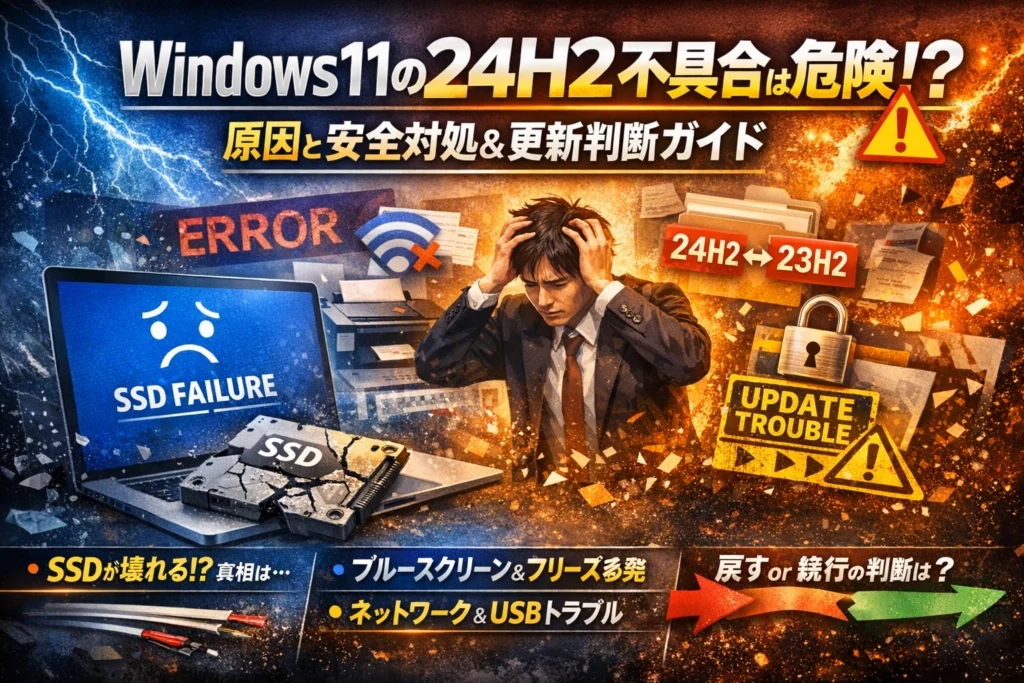
windows11の24h2アップデートで不具合に悩んでいるなら、今この瞬間も「本来止められたはずのトラブル」で時間と業務を失っている可能性があります。アップデートが進まない、失敗を繰り返す、ブルースクリーンやフリーズ多発、ネットワークや共有フォルダ、印刷やusbが急に不安定、さらには「ssd破壊」の噂まで飛び交う中で、大半のユーザーは本当に危険な症状と、様子見で済む問題の線引きができていません。
本記事は、windows11 24h2 不具合の最新情報を整理しつつ、アップデートできない原因のチェックポイント、ブルースクリーンやエラーコード別の現実的な対処、ssdやストレージへの影響、ネットワークやタスクバー・スタートメニュー・エクスプローラー不具合の切り分けまでを実務ロジックで一本にまとめた安全ガイドです。23h2に留まるか24h2に上げるか、あるいは24h2から23h2に戻すかの判断軸も具体的に提示します。
「更新プログラムが怖い」状態を放置すると、次のトラブルでも同じ失敗を繰り返します。この導入の先には、余計なリスクを避けつつwindows11を安定運用するための最短ルートだけを抽出した内容を用意しました。読み進める数分が、そのままあなたのpcと業務を守る保険になります。
目次
windows11と24h2の不具合は本当に危険か?全体像と最新情報を知って安心しよう
アップデート通知が出た瞬間、「押すべきか、押したら壊れるか」で指が止まる方が多いです。実際の現場を見ている私の視点で言いますと、本当に怖いのは“アップデートそのもの”ではなく、準備不足と情報の取り違えです。
まず押さえたい全体像をまとめます。
-
重大な不具合は、配信初期の一部バージョンや特定ドライバーとの組み合わせに集中
-
多くは累積更新プログラムで順次修正されている
-
現在起きているトラブルのかなりの割合は、容量不足・古いドライバー・周辺機器との相性が原因
ざっくり言うと、「今の自分の症状が“過去に修正済みの問題”か、“環境固有の問題”かを切り分けることがスタートラインになります。
話題となったwindows11と24h2の重大な不具合とすでに解決済みの更新プログラムの違い
ニュースやSNSで騒がれた不具合は、時間軸で見ると印象がかなり変わります。
| タイプ | 代表的な症状 | 現場での位置づけ | 今どう見るか |
|---|---|---|---|
| 配信直後の既知の問題 | 一部PCでブルースクリーン、起動不能 | 特定ドライバーやストレージ構成に依存 | 多くは更新プログラムで解消済み |
| セキュリティ更新絡み | ネットワーク共有やSMBの接続不良 | NASや古いルーターと組み合わせで発生 | OS側と機器側の両面調整が必要 |
| 環境依存のトラブル | アップデート失敗、延々と再起動 | 容量不足や古いSSD・BIOSが原因 | メンテナンスで根本改善 |
同じ「ブルースクリーン」でも、すでに修復バージョンが出ているケースと、自分のPC固有の問題が混ざって報告されている点がポイントです。更新履歴とエラーコードを確認し、過去の既知の問題かどうかをまずチェックしましょう。
windows11がバグだらけと噂される本当の理由と24h2に特徴的なポイント
「バグだらけ」と言われる背景には、技術的な理由だけでなく、配信タイミングと情報の伝わり方があります。
-
大型アップデートと累積更新が短い間隔で連続する
-
ドライバー更新やメーカー製ユーティリティも同時に動く
-
一時的な不具合報告がSNSで一気に拡散される
24h2で特徴的なのは、セキュリティ強化と管理機能の強化により、ネットワークや共有フォルダ、印刷、USB周りで「今までギリギリ動いていた古い機器」が一気に影響を受けやすい点です。
逆に言えば、ここを整えれば、安定度はむしろ上がるケースも少なくありません。
個人ユーザーや企業ユーザーが受ける影響はどう違う?現場で感じた不具合のリアル
同じ更新でも、困り方は立場によってまったく違います。
個人ユーザーで多い相談
-
自宅PCでアップデートが終わらない・失敗を繰り返す
-
ゲーミング用途でフリーズやFPS低下が起きる
-
外付けSSDやUSB機器を挿すとブルースクリーンが出る
多くは、
-
Cドライブの空き容量が5GB未満
-
古いSSDのファームウェア未更新
-
古い周辺機器ドライバー放置
といった「地味なメンテ不足」が原因になっています。
中小企業・SOHOで深刻化しやすいポイント
-
共有フォルダやNASにアクセスできず、業務ファイルが開けない
-
ネットワークプリンタで印刷できない
-
会計ソフトや業務アプリが起動しない、ライセンス認証が通らない
ここではOS単体だけでなく、
-
ルーターやスイッチのファームウェア
-
NASのSMB設定とWindowsのセキュリティポリシー
-
ウイルス対策ソフトやVPNクライアントの挙動
が絡み合います。OSをロールバックしても根本的に直らないケースがあるのはこのためです。
現場感覚としては、次の優先順位で考えると被害を最小化できます。
-
影響範囲の把握
- 個人なら「起動・ブラウザー・Office」が止まっていないか
- 企業なら「基幹業務(会計・受発注)」「共有フォルダ」「印刷」
-
更新の状況確認
- Windows Updateの履歴
- ドライバー更新履歴
- メーカー製アップデートツールの実行状況
-
取るべき行動
- 軽症: ドライバー更新と容量確保で様子見
- 中症: 復元ポイントでロールバック+問題KBの一時ブロック
- 重症: 23H2に戻すか、別PCで業務を継続しつつ専門サポート相談
この三段階で整理しておけば、「なんとなく怖い更新」から「コントロールできる更新」に変わっていきます。
アップデートができない・進まない・失敗ばかり…windows11と24h2の不具合で困った時の3つの要注意ポイント
「更新が終わらない」「失敗を繰り返す」状態は、トラブルの入口で止められるか、業務停止まで広がるかの分かれ目です。ここでは、現場で本当によく効く3つのチェックポイントに絞って整理します。
アップデートが進まない・表示されない時は容量不足や回線とwindowsupdateのチェックが鉄則
まずは次の3点を機械的に確認します。原因の8割はここにあります。
-
Cドライブの空き容量が20GB以上あるか
-
回線が不安定なWi‑Fiではなく、有線LANや安定したネットワークか
-
更新プログラムのサービスが停止していないか
容量については、空きが5GB未満だとダウンロードはできても展開でこけるケースが多いです。容量がギリギリのPCは、以下を優先的に整理します。
-
ダウンロードフォルダの大型ファイル
-
古い復元ポイント
-
使っていない大型アプリ
windowsupdateの状態確認は、設定画面でエラーコードや「一時停止」表示がないかを必ず見ます。エラーコードが出ている場合は、後の判断材料になるのでメモしておくと、サポートに相談する際にも役立ちます。
アップデート失敗を繰り返すパソコンの定番パターンとメーカー製pcならではの落とし穴
失敗を繰り返すPCには、かなりはっきりした「型」があります。代表例をまとめると次の通りです。
| 定番パターン | 現場で多い原因 | 対応の方針 |
|---|---|---|
| 途中でロールバック | Cドライブ容量不足 | 20GB以上確保して再実行 |
| 途中でフリーズ | メーカー独自アップデートと競合 | メーカー側の更新を先に完了 |
| 何度も同じエラー | 古いドライバやSSDファーム | ドライバ更新後に再試行 |
メーカー製PCは、独自の更新ツールが常駐していることが多く、windowsupdateと同時にシステムファイルを書き換えてしまうケースがあります。この状態でアップデートを走らせると、「途中までは進むが毎回元に戻る」という、もっとも時間だけ奪われるパターンになりがちです。
私の視点で言いますと、まずメーカー製の更新ユーティリティで「重要」となっている更新をすべて適用し、その後にOS側の更新をかける方が安定しやすい印象があります。
強制アップデートや手動アップデートの前に絶対押さえたい復元ポイントとイメージバックアップ
ISOや手動アップデートアシスタントで一気に上げる前に、最低限やっておきたいのが次の2つです。
-
システムの復元ポイント作成
-
システムイメージバックアップ
復元ポイントは更新プログラムによるレジストリ変更やドライバ更新を元に戻す「巻き戻しボタン」です。一方でシステムイメージは、SSDが論理的に壊れた場合でも「ディスクまるごと」を戻せる保険です。
優先度のイメージは次の通りです。
-
時間がない → 復元ポイントだけでも必ず作成
-
仕事用・業務用 → 復元ポイント+システムイメージの両方を確保
特にSSDの健康状態が不安なPCに大型アップデートをかける時は、システムイメージがあるかどうかで、最悪の事態への備えがまったく変わります。
24h2から23h2に戻すべきか迷った時に!業務影響・サポート期限・互換性から考える判断フロー
不具合が出た瞬間に「すぐ戻す」が正解とは限りません。判断の軸を3つに整理しておきます。
| 視点 | 確認すべき内容 | 戻す判断になりやすい例 |
|---|---|---|
| 業務影響 | 基幹システムや印刷が止まっているか | 仕事がほぼ止まっている |
| サポート期限 | 現在のバージョンのサポート終了時期 | 近々で終了予定ではない |
| 互換性 | ベンダーがどのバージョンを推奨しているか | 「23H2のみ動作保証」と明記 |
おおまかな流れとしては、次のように考えると整理しやすくなります。
- 印刷や共有フォルダ程度のトラブルで、暫定回避策がある
→ 当面は24h2を維持し、更新プログラムやドライバ更新で様子を見る
- 会計ソフトや業務システムが起動しない、頻繁なブルースクリーンで作業にならない
→ ベンダー情報とサポート期限を確認しつつ、23h2へのロールバックも選択肢に入れる
ロールバックは「元に戻って一安心」で終わらせるのではなく、その後に更新のタイミングやテスト用PCの用意を含めて中長期の計画を組み直すことが重要です。更新そのものを敵視するのではなく、味方につける発想に変えていくと、次のアップデートが格段に楽になります。
ブルースクリーンやフリーズが発生…windows11と24h2の不具合で何が原因?エラーコード別に対処法を解説
画面が真っ青、作業中のファイルもすべて吹き飛ぶ…。そんな最悪の事態でも、原因の“当たり”さえ付けば多くは現場レベルで止められます。
24h2適用後に多発するブルースクリーンの代表的パターンと再現性の見つけ方
24h2適用直後のブルースクリーンは、経験上次の3パターンに集約されます。
-
更新直後から起動のたびに発生
-
特定のアプリ・ゲーム起動時だけ発生
-
USB機器やプリンタ接続時に発生
まずは「何をした瞬間に落ちるか」をメモして再現性を確認します。再現できる場合は、原因候補もぐっと絞れます。
代表的なパターンと疑う場所を整理すると次の通りです。
| 症状の出方 | 重点的に疑うポイント |
|---|---|
| 起動直後に毎回ブルースクリーン | ストレージ/ブート関連ドライバ、セキュリティソフト |
| 特定アプリやゲームでのみ発生 | グラフィックスドライバ、アプリ互換性 |
| USBや印刷操作で発生 | チップセット/USBドライバ、プリンタドライバ |
私の視点で言いますと、ここで原因候補を書き出しておくだけで、サポートに相談する際の回答スピードが一段変わります。
フリーズや固まり・動作が遅い時はドライバ・メモリ・ssdの順にプロがチェックする理由
「マウスだけ動く」「エクスプローラーだけ止まる」ようなフリーズは、プロの現場では次の順で切り分けます。
- ドライバ(特にグラフィックス・ストレージ・ネットワーク)
- メモリ(物理メモリと仮想メモリ設定)
- SSDやストレージの状態
この順番にする理由はシンプルで、更新プログラム適用時に最も影響を受けやすい順だからです。
チェックの例を挙げます。
-
デバイスマネージャーで警告マークがないか確認
-
メモリ診断ツールでエラーの有無を確認
-
SSDの空き容量が20GB以上あるか、メーカー診断ツールで健康状態を確認
特にCドライブの空き容量が5GB未満だと、WindowsUpdateや一時ファイルが溜まり、フリーズや遅延の温床になります。
windows11で発生するブルースクリーンのエラーコード分類と自力で解決できるかの目安
エラーコードは難しく見えますが、ざっくり分類すると扱いやすくなります。
| エラー系統 | 代表例 | 自力対応の目安 |
|---|---|---|
| ドライバ系 | DRIVER_IRQL_NOT_LESS_OR_EQUAL | ドライバ更新・ロールバックで対応しやすい |
| メモリ系 | MEMORY_MANAGEMENT | メモリ診断、増設や交換検討 |
| ストレージ系 | KERNEL_DATA_INPAGE_ERROR | SSD/HDD診断、重要データの早期バックアップ |
| システムファイル系 | CRITICAL_PROCESS_DIED | 回復環境や修復インストールが必要なことが多い |
自力で狙いやすいのはドライバ系までです。ストレージ系やシステムファイル系が頻発する場合は、早めにバックアップと専門サポートの併用を検討した方が安全です。
ブルースクリーン発生時の応急リカバリーやクリーンインストールに踏み切るベストなタイミング
突然のクラッシュでも、被害を最小限に抑える“応急処置の順番”を決めておくと安心です。
- セーフモード起動を試す
- 不要なドライバや常駐アプリを停止して起動できるか確認
- 直近の更新プログラムやドライバをアンインストール
- 24h2適用直後ならロールバックで安定するケースが多い
- システムの復元ポイントから戻す
- 業務PCでは、復元で戻るかどうかが“現場復帰”の分かれ目になります
- バックアップ取得後、修復インストールやクリーンインストール
クリーンインストールに踏み切る目安は次の2つです。
-
同じエラーコードでブルースクリーンが週に数回以上発生し、復元やドライバ対策でも再発する
-
エクスプローラーやスタートメニュー、ネットワーク接続など複数の機能が同時多発的に不安定になっている
このラインを超えたら、これ以上の延命より「OSを入れ直して安定させる」方が、作業時間も業務影響もトータルで小さく済むケースが多いです。更新プログラムに振り回されず、こちらから主導権を取り返すイメージで判断してみてください。
ssdが破壊されるって本当?windows11と24h2の不具合とssdにまつわるウワサに冷静な視点を
「アップデートしたらssdが壊れる」と聞くと、財布だけでなく心臓にも悪い話に聞こえます。ただ、現場で見るのは即死より“じわじわ消耗”のパターンです。アップデートを止める前に、何が本当に危ないのかを仕分けしておきましょう。
過去のwindowsアップデートとssdトラブルを知る現場の生の声
過去の大型アップデートでも、特定環境で「書き込み回数が一時的に跳ね上がる」ケースが報告されています。これはシステムファイルの再構成やインデックス再作成が重なった結果で、ssdの寿命メーターが数%減ることもありました。
よくある相談を整理すると、次のような傾向があります。
-
ssdのファームウェアが数年放置で古い
-
cドライブの空き容量が数GBしかない
-
古いウイルス対策ソフトやドライバが残ったまま更新を実施
どれも「もともとギリギリの体力だったssdに、アップデートというフルマラソンを急に走らせた」状態です。
24h2前後で気をつけたいのは「ssd突然死」より「健康状態低下」や「書き込み負荷」
24h2の前後で特に意識したいのは、一発クラッシュより“健康状態の悪化サイン”です。
チェックすべきポイントを整理すると次の通りです。
-
メーカー純正ツールやsmart情報で「健康度」「残り寿命」を確認
-
再起動のたびに自動修復が走る、チェックディスクが頻発する
-
体感で、更新後にだけ異常な発熱や速度低下が続く
これらが揃っているなら、アップデート由来の書き込み負荷と、もともとの劣化が重なっている可能性が高くなります。
windowsupdateとメーカー製ツールやバックアップソフトが同時に動く時の落とし穴
実務で非常に多いのが、「書き込みの三重奏」です。アップデート当日に次の3つが同時進行しているPCは要注意です。
-
windowsupdateによる大量更新
-
メーカーの更新ユーティリティによるドライバ更新
-
常駐バックアップソフトによるフルバックアップや差分バックアップ
この状態は、ssdから見ればぶっ続けで全力ダッシュさせられているのと同じです。避けるコツはシンプルで、
-
メーカー更新ツールは事前に済ませておき、更新中は止める
-
大型更新の当日は自動バックアップの時間をずらす
-
空き容量を最低20GB以上確保し、一時ファイルを掃除しておく
という「同時に走らせない設計」です。webや業務システムの運用を支援している私の視点で言いますと、このスケジューリングだけでトラブル相談の数は体感でかなり減ります。
ssd不具合を避けるには事前バックアップや導入タイミングがカギ!
最終的に、ssdを守るポイントは次の2軸に整理できます。
| 観点 | やるべきこと | 避けたいこと |
|---|---|---|
| 事前準備 | システムイメージや重要ファイルのバックアップを外付けストレージに取得 | 更新直前に慌ててusbメモリ1本だけにコピーして安心してしまう |
| タイミング | 業務の波が小さい週の前半、まとまった時間が取れる日に実施 | 月末処理や締め作業の直前・直後に更新をかける |
「壊れるかもしれないから触らない」より、「壊れても困らない準備をした上で、負荷をコントロールして更新する」方が、長期的な安全度ははるかに高くなります。アップデートそのものを敵扱いせず、ssdの体力と相談しながら付き合うのが現場での現実解です。
ネットワークや共有フォルダ・印刷・usbが不安定?windows11と24h2の不具合時にプロがやる原因究明術
「さっきまで普通に使えていた共有フォルダもプリンタも、更新後に一斉ストライキ…。」現場ではよくある光景です。ここでは、情シス担当が時間を溶かさないための“犯人捜しの順番”をまとめます。
24h2適用後のネットワーク接続トラブルでwindowsだけを疑うとハマるワケ
ネットワークが切れると、多くの人がOS更新プログラムを真っ先に疑いますが、実際は複数要因のバッティングがかなり多いです。
ポイントはこの3層で切り分けることです。
-
物理層: LANケーブル・スイッチ・Wi‑Fiアクセスポイント・電源
-
機器層: ルーター・NAS・プリンタ・ONUのファームウェアや再起動
-
OS/ソフト層: ネットワークドライバー・セキュリティパッチ・ポリシー
私の視点で言いますと、24h2適用後に「特定のPCだけ遅い・切れる」ケースは、NICドライバの更新漏れや電源管理の省電力設定が原因のことが目立ちます。
共有フォルダ・プリンタ・スキャナ・usbが認識しない時のプロ流トラブルシューティング
共有フォルダやプリンタが見えない時は、闇雲に再インストールする前に順番で潰すのがコツです。
主なチェック手順を表にまとめます。
| ステップ | 確認ポイント | 見る場所の例 |
|---|---|---|
| 1 | IPと名前解決 | ping、nslookup、hosts |
| 2 | SMB共有の状態 | NAS/サーバのSMBバージョン設定 |
| 3 | 資格情報と権限 | 資格情報マネージャー、共有フォルダのアクセス権 |
| 4 | ドライバー | プリンタ/USBドライバの更新・再インストール |
| 5 | ポリシー・制限 | グループポリシー、セキュリティソフト設定 |
チェックのコツは以下です。
-
共有フォルダ: 他PCからは見えるかで「PC側」か「サーバ側」かを切り分ける
-
プリンタ/スキャナ: IP直打ちで管理画面に入れるかをテスト
-
USB: 別ポート・別PCで同じデバイスを確認し、ポート側の問題かを判断
セキュリティパッチやウイルス対策ソフト・vpn・ファイアウォールの“相性”で起きる盲点トラブル
24h2と同じタイミングでセキュリティソフト側も更新されることがあり、ここを見落とすと沼にはまりやすくなります。
-
VPNクライアント更新+OS更新で、社内ネットワークだけ不安定
-
エンドポイント保護が強化され、SMB通信やプリントスプーラーがブロック
-
Windowsファイアウォールプロファイル変更で、プライベート→パブリック扱いになり共有不可
チェックする順番としては、
- 一時的にVPNを切断して挙動確認
- ウイルス対策ソフトのネットワーク保護機能だけオフにして試験
- Windowsファイアウォールのプロファイルと受信規則を確認
の3ステップで「相性問題」をあぶり出すと、原因にかなり近づきやすくなります。
在宅勤務や小規模オフィスで見落としがち!ルーターやnas放置が24h2で表面化する事例
小規模環境で目立つのが、「実はOSより周辺機器が限界」パターンです。
-
何年も再起動していない家庭用ルーターが、セッション数増加と更新後の負荷で不安定に
-
古いNASが、新しいSMBバージョンやセキュリティ要件に追いつけず接続失敗
-
USB接続のプリンタや外付けHDDが、古いファームウェアのままで認識不良
対策としては次のような“メンテ習慣”が有効です。
-
ルーターとNASは、更新前後に再起動とファームウェア確認
-
古いNASはメーカーのサポート情報で、対応SMBバージョンと既知の問題を確認
-
重要なプリンタやNASは、1台だけテストPCを24h2に上げて事前検証
OSだけを疑い続けるのではなく、「ネットワーク全体の耐久度チェック」とセットで見直すことで、在宅勤務や小規模オフィスでも安定した環境を維持しやすくなります。
タスクバーやスタートメニュー・エクスプローラーの不具合は深刻?windows11と24h2でありがちな症状の本質
タスクバーが固まる、スタートメニューが開かない、エクスプローラーが頻繁に落ちる。画面上は「ちょっと不便」レベルに見えても、その裏ではユーザープロファイルやシステムシェルという“土台”が傷んでいることがあります。私の視点で言いますと、この手の不具合は軽症か重症かの見極めが9割です。
タスクバーやスタートが動かない・エクスプローラーが頻繁に落ちる時に押さえるポイント
まずは「その場しのぎ」ではなく、段階的に深掘りして原因を絞り込みます。
主なチェックポイントは次の4つです。
-
再起動と、タスクマネージャーからの「エクスプローラー再起動」
-
クリーンブート(常駐アプリを止めた状態)で再発するか
-
別ユーザーアカウントを作り、同じ症状が出るか
-
イベントビューアーでエラーソース(Explorer、ShellExperienceHost、スタート関連)を確認
ここで重要なのは、「OS全体の問題」か「今のユーザープロファイルだけの問題」かを切り分けることです。
| 症状の出方 | 本質的な原因候補 | 優先してやること | やってはいけないこと |
|---|---|---|---|
| どのユーザーでも不具合 | 更新プログラム・ドライバー・システムファイル | システムファイルチェック、ドライバー更新 | レジストリを無造作に削除 |
| 特定ユーザーだけ不具合 | プロファイル破損、設定ファイル壊れ | 新規プロファイル作成、データ移行 | いきなりOS再インストール |
| クリーンブートで直る | 常駐アプリ・カスタマイズツール | 問題アプリのアンインストール | 無理に共存させ続ける |
特に24h2適用直後であれば、古いシェル拡張やタスクバー拡張ツールとUIの仕様変更がぶつかるパターンが多く報告されています。アップデート前から入れていたツールを一度無効化して確認するのが、安全かつ近道です。
24h2で注目されたプロビジョニング環境のトラブルを一般ユーザーがどう理解すべきか
24h2では、企業向けに配布する「プロビジョニング(テンプレートPC)」周りの問題が話題になりました。これは、IT管理者が用意したスタートメニュー構成やタスクバーのピン留め、アプリ構成をテンプレートとして複数PCに配る仕組みです。
ポイントは次の通りです。
-
プロビジョニングの不具合は“量産したPCで一斉にタスクバーやスタートがおかしくなる”タイプのトラブル
-
一般家庭で1台だけ使っている場合は、直接の影響は小さい
-
しかし「スタートレイアウトやタスクバー構成がテンプレートとして管理されている」という仕組み自体は、個人環境にも近い形で存在する
中小企業やSOHOで、誰かが導入した半端なプロビジョニングやイメージ配布があると、「同じ型番だけ一斉に不具合」「新入社員用PCだけおかしい」といった現象が起きがちです。そうした場合は、OS単体よりも配布用イメージやスクリプトの更新有無を確認する方が近道になります。
ユーザープロファイルの破損やサードパーティ製カスタマイズツール絡みの不具合を見抜くコツ
タスクバーやスタート、エクスプローラー周りで現場がよく遭遇するのが、次の2パターンです。
- ユーザープロファイルの一部破損
- サードパーティ製カスタマイズツールとの競合
見抜き方のコツを整理すると次のようになります。
-
新規ユーザーを作ると問題が出ない
→ 既存プロファイル内の設定ファイルやキャッシュ破損の可能性大
→ 新プロファイルにデータを移行し、旧プロファイルは退役させる方が結果的に安定しやすいです。 -
セーフモードやクリーンブートだと安定する
→ 常駐アプリ、特に以下の系統を疑うべきです
- タスクバー改造ツール
- スタートメニュー置き換えアプリ
- エクスプローラーに機能を足すシェル拡張
これらはOSのUIに深く入り込むため、24h2でUIコンポーネントが更新されたタイミングで一気に「古い常駐ソフト」が地雷化します。
-
更新のたびに再発する
→ カスタマイズツール側が新バージョンに追従していないことが多く、一時的にアンインストールしてからOS更新を行う運用が安全です。
ユーザーから見ると「スタートボタンが無反応」「エクスプローラーが落ちる」という“目に見える症状”ばかりが気になりますが、実際の犯人はプロファイル内部の壊れた設定ファイルか、古いカスタマイズツールであることが少なくありません。OSそのものを疑う前に、ここまでの切り分けをしておくだけで、サポート窓口や保守会社との話も一気にスムーズになります。
24h2に上げるか23h2に戻るか?windows11のアップデート戦略を個人や小規模オフィス向けに徹底指南
「今すぐ上げるか、様子を見るか、それとも戻すか」。ここを間違えると、朝一の請求書発行やオンライン会議が一撃で止まります。私の視点で言いますと、技術力よりもアップデートの“タイミング戦略”を知っている人が、一番安定した環境を長く維持できています。
windows11の23h2と24h2のサポート期間や配信タイミングから逆算する安全なアップデート計画
まずは「いつまで今のまま使えるか」を押さえると、慌てずに済みます。ポイントは3つです。
-
23h2より24h2の方がサポート期間は長い
-
24h2は配信直後ほど不具合報告が多く、数カ月で安定しやすい
-
セキュリティ更新を止めない範囲で、「1〜2か月様子見」が現場の定番
安全な計画イメージを整理すると、次のようになります。
| 状態 | おすすめ行動 | 対象イメージ |
|---|---|---|
| 24h2配信直後 | 1〜2か月様子見 | 業務PC・共有端末 |
| 安定報告が増えた頃 | 段階的に更新 | 在宅ワーク用PC |
| 23h2サポート終盤 | 24h2へ移行必須 | インターネット常時接続PC |
「サポートが切れる前に、安定期の24h2へ移る」ことをゴールに逆算して計画すると、更新が“怖いイベント”から“定期メンテ”に変わります。
アップデートをあえて保留した方がいいパソコンは?業務ソフトや周辺機器・ハードウェアから判断
一律で「今すぐ更新」は危険です。次のどれかに当てはまるPCは、あえて保留した方が安全です。
-
古い業務ソフトが動作保証を明言していない
-
会計・基幹システムに専用ドライバーや専用USBキーを使っている
-
古いプリンタ・複合機・USB接続スキャナをそのまま使っている
-
第7世代以前のCPUや古いSSDで、メーカーサポートが終了している
こうしたPCは「更新で新機能を得るメリット」より「止まった時の損失」の方が圧倒的に大きいケースが多く、23h2のサポートが続くうちは待つ選択も十分合理的です。
それでも24h2にしたい時はテスト端末や段階的ロールアウトが安心の秘訣
「新機能を試したい」「セキュリティ上早めに上げたい」という場合は、一斉更新だけは避けるのが鉄則です。
-
まず1台をテスト端末にし、日常業務と同じ使い方で1〜2週間運用
-
会計ソフト、クラウドストレージ、VPN、プリンタなど“止まると困るもの”を重点チェック
-
問題がなければ、部署ごと・チームごとに数台ずつ段階的に適用
-
テスト端末でトラブルが出た場合は、原因が判明するまで他のPCは23h2維持
この「テスト端末→小規模ロールアウト→全体適用」の3段階にするだけで、ブルースクリーンやネットワーク不調が出た時の被害範囲を最小限に抑えられます。
24h2から23h2に戻す時に要注意のアプリ互換や設定の巻き戻りリスク
不具合が深刻で24h2から戻す選択をする場合、元に戻らないものがあることを前提に動く必要があります。
-
アプリ側が自動アップデートで新バージョンになっていると、古いOSバージョンで不安定になる
-
メールソフトやブラウザの設定、一部のレジストリ変更は復元ポイントで巻き戻らないケースがある
-
OneDriveやクラウド同期フォルダは、ローカル側だけ戻してもクラウド側は最新のまま
戻す前に、最低限次をやっておくとダメージを抑えられます。
-
ユーザープロファイルごとに重要フォルダ(ドキュメント、デスクトップ、メールデータ)の手動バックアップ
-
業務ソフトのバージョンとライセンス情報の控え
-
ネットワーク設定、プリンタ設定のスクリーンショット保存
アップデートは「上げる」「戻す」のどちらもリスクがあります。だからこそ、症状・サポート期間・業務影響を天秤にかけて、“いま、このPCで何を優先するか”を決めてから動くことが、個人と小規模オフィスにとって一番の防御策になります。
更新プログラムが怖いなら…windows11や24h2の不具合対策・チェックリストと厳選情報源で卒業しよう
アップデートの通知が出るたびに「今押したら仕事用PCが沈むのでは…」と指が止まる方は多いです。ですが、現場でトラブル対応をしていると、事故の8割は事前準備と情報源選びさえ押さえれば防げたケースばかりです。ここでは、その「最低限の防御」と「信用できる情報」と「やってはいけない自己流」を一気に片付けます。
私の視点で言いますと、ここを押さえておけば、更新プログラムは「爆弾」ではなく「計画的に扱えるメンテナンス」に変わります。
アップデート前に5分だけ!最低限やっておくべきバックアップ・容量・ドライバの防御チェック
まずは、通知が出た瞬間にやる5分チェックリストです。難しい作業はありません。
-
Cドライブの空き容量が30GB以上あるか確認
-
業務データをクラウドや外付けドライブへ最低限バックアップ
-
メーカー製PCなら、メーカーの更新ツールで重要ドライバだけ先に更新
-
外付けSSDやUSB機器は、アップデート中はいったん全部抜いておく
-
停電リスクがある環境なら、可能ならノートPCでバッテリー駆動を選ぶ
アップデート失敗を繰り返すPCでは、現場では次のパターンがよく見られます。
| よくある原因 | 症状の例 | 対処のポイント |
|---|---|---|
| Cドライブの空き容量5GB未満 | 進行バーが進まない・ロールバックを繰り返す | 不要ファイル削除かストレージ増設 |
| 古いストレージドライバ | ブルースクリーン・フリーズ | メーカーサイトで最新ドライバに更新 |
| メーカー更新ツールと同時実行 | 更新が止まる・エラーコードが毎回変わる | どちらか一方に絞り、もう一方は停止 |
このレベルのチェックでも、アップデート失敗のかなりの割合を事前に潰せます。
windowsアップデート不具合の最新情報を本当に信用できる公式・メディア・ブログから見極める術
「最新の不具合まとめ」を検索すると、煽り気味の情報から古いまま放置された記事まで玉石混交です。ここでは見る順番を決めておくと安全です。
-
公式情報(最優先)
- Microsoftの更新プログラム情報
- 既知の問題と回避策、修正済みの不具合が整理されています。
→ 業務利用なら、ここで「既知の問題に自分の症状があるか」を必ず確認します。
-
IT系メディア・技術ブログ
- PC専門メディアや技術者向けブログ
- 検証環境や再現条件が書かれている記事を優先します。
→ 「どのバージョンで」「どの構成で」発生しているかまで書いてあるかが信頼の目安です。
-
個人ブログ・SNSの体験談
- 特定のマザーボード・SSD・業務ソフトなど、ニッチな環境でのトラブルを知る手がかりになります。
→ ただし1件だけの報告で「危険」と断定せず、複数の報告があるかを意識して読みます。
- 特定のマザーボード・SSD・業務ソフトなど、ニッチな環境でのトラブルを知る手がかりになります。
ポイントは、「いつの」「どのバージョンの」情報かを必ずチェックすることです。古い累積更新プログラムでの問題が、すでに修復バージョンで解消済みなのに、今も危険かのように広まっているケースも少なくありません。
個人ユーザーや企業担当者こそ要注意!やってはいけない自己流対策と安全な現実解
怖さのあまり、「やらない方が危ない」自己流対策に走るケースも目立ちます。代表例と、安全な代替案を整理します。
| やってはいけない自己流 | なぜ危険か | 安全な現実解 |
|---|---|---|
| 更新プログラムを完全に無効化し続ける | セキュリティホールが放置され、標的になりやすい | 配信を遅らせるだけにとどめ、定期的に適用 |
| 毎回クリーンインストールでリセット | 初期設定やアプリ再構築の工数が膨れ上がる | 不具合が再発するかどうかの見極めをしてから |
| レジストリをネットのコピー通りに書き換える | 環境が違うと起動不能のリスクもある | グループポリシーや公式手順で制御する |
| 不具合が出ているのに自己判断で放置 | データ破損やSSDの健康状態悪化を見逃す | イベントビューアやエラーコードだけでも確認 |
個人ユーザーや中小企業の担当者に現実的なのは、次のスタンスです。
-
「即日適用」ではなく「数週間様子見で適用」
→ 先行ユーザーの報告と公式の既知の問題を確認してからにします。
-
重要な業務PCほど、まずは1台だけテスト端末として更新
→ ネットワークや共有フォルダ、印刷が止まらないかを事前に確認します。
-
どうしても不安なときは、バックアップと復元ポイントの確保を優先し、その上で計画的に更新
更新プログラムは避ける対象ではなく、「準備してから受け入れるインフラ工事」に近い存在です。事前チェックと情報源の整理さえできていれば、怖さよりも「守られている安心感」のほうが勝つはずです。
この記事を書いた理由
著者 – 宇井 和朗(株式会社アシスト 代表)
中小企業のWeb集客やIT体制を支援していると、「Windowsアップデートが原因で、朝から社員全員が仕事にならない」という相談を毎月のように受けます。2023年頃からはWindows11導入と機種入れ替えに伴い、延べ300社近くで「アップデートが進まない」「ブルースクリーンが頻発する」「共有フォルダやプリンタが急に不安定」といった相談が急増しました。
特に24h2前後では、社内の1台で起きた不具合が、同時期に入れた10台前後に一気に波及し、売上が止まるレベルのトラブルに発展したケースもあります。一方で、正しい事前準備と更新タイミングの調整だけで、ほぼ無傷で乗り切れた会社も少なくありません。
現場で感じるのは、「本当に危険な症状」と「慌てなくてよい不具合」の線引きができていないことです。誇張された噂に振り回されて、必要な更新まで止めてしまうパターンも後を絶ちません。
この記事では、私たちが中小企業や個人事業主のPC数千台規模を運用する中で培った判断軸を、できるだけ平易な形でまとめました。余計な不安に煽られず、しかし油断もせず、24h2をどう付き合うかを決めるための「経営と現場、両方の視点」をお伝えしたいと考えています。
🔗 あわせて読みたい関連記事
 Windows11 24H2に更新できない原因と確認手順|配信停止とエラー中断の解決策💡 結論(要点まとめ)Windows 11 24H2に更新できない原因を徹底整理。アップデートが提示され…
 Windows11の25H2はアップデートすべき?気になる不具合やサポート期限で本音チェック仕事用や店舗用のPCが止まると、その瞬間から売上と信頼が削られます。Windows 11 25H2は、見た目の変化よりも…
 Windows11ISOを日本語24H2で安全にダウンロードする方法と非対応PCへの裏技ガイドWindows11の24H2日本語ISOが見つからず、同じ画面を何度もクリックしているあいだにも、テスト環境のズレや業務…
 windows11isoをダウンロード日本語版のガイド!23H2から25H2までのエラーも解決業務PCのWindowsが一日止まるだけで、案件も広告運用も止まり、目に見えない損失が積み上がります。その起点になりがち…
 windows11バージョン24H2の不具合と更新失敗を回避するトラブル対策ガイドwindows11バージョン24H2の不具合情報をあちこち探し回っているあいだに、業務時間や信頼をじわじわ失っていません…
 windows11の右クリックを戻す実務ガイド レジストリと24H2対応で快適操作にWindows11の右クリックが変わってから、送るや新規が遠くなり、毎日のファイル操作に余計な2クリックが積み上がってい…
🧰 お困りごとの解決に
 Microsoftアカウントで身に覚えのない請求が来たときの確認と返金💡 結論(要点まとめ)Microsoftから身に覚えのない請求(MSbill.info等)が届いた際の確…
 Outlookでパスワードが繰り返し要求される原因と直し方💡 結論(要点まとめ)Outlookで何度もパスワード入力を求められる症状でお悩みですか?Windows…
 Windows Media Playerの使い方と設定|CD取り込み・再生できない時の対処💡 結論(要点まとめ)Windows 11/10でWindows Media Playerを使い音楽CD…
 WinZipを安全にアンインストールする手順と代替ソフト💡 結論(要点まとめ)WinZipをWindows11/10やMacから完全アンインストール(削除)する…PCでイヤホンが認識されない原因と対処法「イヤホンを挿してもPCが無反応」「スピーカーから音が出続ける」——そんな時は、原因の8割が“出力先の誤設定・物理接点の…
 Windows 11で0x80070422エラーが出る時の復旧手順💡 結論(要点まとめ)Windows 11で「0x80070422」エラーが表示される主な原因は、Win…
最近更新した記事
 Windowsのドメイン信頼関係エラーの原因とドメイン離脱を避ける修復手順💡 結論(要点まとめ)Windowsログオン時のドメイン信頼関係エラーの対処法を解説。Active Di…
 ダイキン加湿空気清浄機の給水ランプが消えない原因と確認手順💡 結論(要点まとめ)ダイキンの加湿空気清浄機で水を入れたのに給水ランプが消えない場合の対処法を解説。加…
 ESETの自動更新を停止する手順|CLUB ESETとESET HOMEの違い💡 結論(要点まとめ)ESETの自動更新(自動延長・月額)を停止する手順を整理。CLUB ESETでの解…
 OutlookのPSTインポート手順|クラシック版の操作と開かない時の対処法💡 結論(要点まとめ)OutlookでPSTファイルをインポートする公式手順を分かりやすく解説。画面左上…
 WindowsのUSBオーディオでコード10が出たときの対処法と確認手順💡 結論(要点まとめ)WindowsでUSBオーディオやDACに「このデバイスを開始できません。(コード…