
運営責任者:宇井和朗(株式会社アシスト 代表取締役) プロフィール
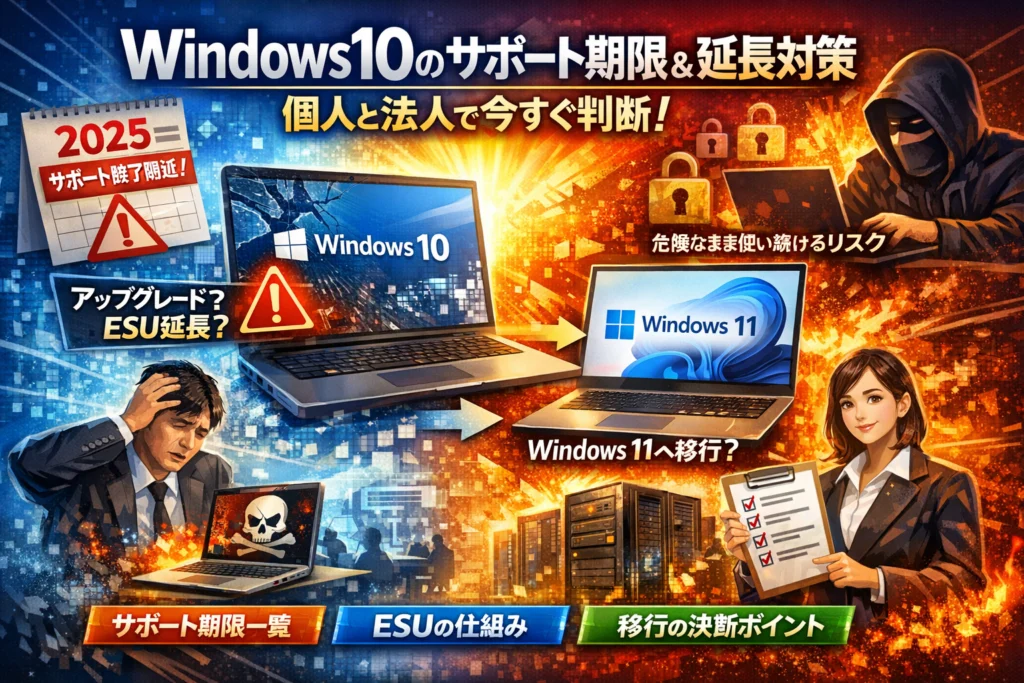
あなたのPCが今も普通に動いているほど、windows10サポート期限の問題は見えにくくなります。ですが、HomeやProだけでなくEnterpriseやEducation、LTSC、IoT Enterpriseまで含めて正確なサポート終了日と日本時間での「本当に危ない境目」を把握していないと、気づかないうちにセキュリティと業務継続の両方で損をし続けます。
多くの記事は「2025年で終了」「ESUで延長」といった一般論で終わります。しかし実務では、どのエディションとバージョンのwindows10を、いつまでネットに接続してよいか、どこからESUや延長サポートが必要か、どのPCはWindows11へ無償アップグレードし、どのPCは買い替えやオフライン専用機にすべきかで、手元に残る現金とリスクが大きく変わります。
本記事では、個人と法人、中小企業の兼任情シスそれぞれに向けて、windows10サポート期限一覧、ESUの仕組み、サポート期限切れを使い続けるリスク、Windows11への移行判断までを一つの流れで整理します。読み終えたときには、自分のPCと社内PCについて「今日決めるべきこと」が具体的な行動レベルで分かるはずです。
目次
windows10のサポート期限はいつ終わったのか?エディション別に一気に整理しよう
「まだ動くし、気づいたら終わってた…」という相談を、現場では毎日のように耳にします。ここではまず、どのエディションがいつまで安全に使えるのかを、一気に整理していきます。
windows10 HomeとProのサポート期限と日本時間での「本当に使えなくなる境目」を丸ごと解説
家庭用や小規模オフィスで多いHome / Proは、バージョン22H2が最後の機能更新です。サポート終了日は2025年10月14日(米国時間)で、日本では2025年10月15日早朝以降はセキュリティ更新が落ちてこないと考えてください。
ざっくり言うと、「2025年10月14日の仕事終わりが、安全にネット接続できるボーダーライン」です。21H2以前はすでに順次終了しており、22H2以外が残っている場合は、まずバージョンアップが先です。
windows10 EnterpriseやEducationのサポート期限と法人ライフサイクルの現場目線チェック
企業で使われるEnterprise / Educationも、最終的なゴールは同じ2025年10月14日ですが、バージョンごとの期限は違います。
| エディション / バージョン | サポート終了日(予定) | 想定シナリオ |
|---|---|---|
| Enterprise / Education 21H2 | 2024年6月11日 | すでに終了、要計画外し |
| Enterprise / Education 22H2 | 2025年10月14日 | 最後の砦、移行計画の基準 |
私の視点で言いますと、情シスがつまずきやすいのは「全台22H2に上げたつもりで、1台だけ古いEnterpriseが残っていた」ケースです。資産台帳と現物突合せをして、期末ごとに棚卸しする運用がないと、この1台がランサムウェア侵入の穴になります。
windows10 EnterpriseからLTSCやLTSBやIoTEnterpriseのサポート期限一覧を長期利用派が知っておきたいポイントで比較
長期サポート版は「長く使えて安心」と誤解されやすいのですが、期限を把握していないと、社内に時限爆弾を残すことになります。
| 製品ライン | バージョン | サポート終了日(予定)の目安 | 現場での注意点 |
|---|---|---|---|
| Enterprise 2016 LTSB | 2016 | 2026年10月13日 | まだ時間があるようで、実はもう2回しか更改チャンスがない |
| Enterprise 2019 LTSC | 1809 | 2029年1月9日 | 業務アプリ対応を見つつ、次期OSの候補に |
| Enterprise 2021 LTSC | 21H2 | 2032年1月前後 | 長期稼働設備向け、逆に「更新を忘れがち」 |
| IoT Enterprise 2019 LTSC | 1809 | 2029年1月9日 | レジや組込機器で使われ、棚卸しから漏れやすい |
| IoT Enterprise 2021 LTSC | 21H2 | 2032年頃 | 交換サイクルと一緒にサポート期限を必ず記録 |
ポイントは、「長いから安心」ではなく「長いぶん、誰も気にしなくなって危険」になりやすいことです。特にIoT Enterpriseはレジ端末や製造装置の中に埋もれがちで、情報システム部門が把握していないことも珍しくありません。
家庭ユーザーなら2025年、法人ならLTSCの年表を壁に貼るくらいの感覚で、「いつまでネットにつなぐのか」「いつハードごと更新するのか」を今のうちに決めておくと、直前で慌てずに済みます。
サポート期限が切れたwindows10をそのまま使うと何が起きるのか?現場で本当に起きたトラブルを徹底公開
「昨日まで普通に使えていたPCが、ある朝いきなり“会社の入口”になってしまう」。サポート切れのOSは、見た目は変わらないのに、セキュリティだけ中身が空洞になった状態です。ここでは、現場で本当に起きているパターンだけを絞ってお伝えします。
「昨日まで普通に動いていたのに?」サポート切れOSが狙われやすい理由とセキュリティの盲点
サポート終了後にまず止まるのは、Microsoftからの更新プログラムです。OSの穴が見つかってもふさがらないので、攻撃者から見ると「鍵の壊れた家」がそのまま残っている状態になります。
私の視点で言いますと、狙われやすいのは次の3パターンです。
-
ブラウザやメールを普通に使い続けているPC
-
リモートデスクトップを開けっぱなしにしているPC
-
古い業務アプリのためにバージョンを固定したPC
こうしたPCは、ウイルス対策ソフトが入っていても、OSレベルの穴を突かれると一気に突破されます。ゼロデイに近い攻撃は、ウイルス定義ファイルよりも先にOSの弱点を突いてくるため、対策ソフトだけではカバーしきれません。
ネット接続をしなければ本当に安全か?オフライン運用の実際とUSBや社内LAN経由の新たなリスク
「インターネットにつながなければ安全ですよね?」という質問は非常に多いのですが、現場ではオフラインだから安全とは言い切れません。実際にリスクになる経路は次の通りです。
-
USBメモリでのデータ受け渡し
-
ファイルサーバーやNASに接続した社内LAN
-
来訪者や外注先が持ち込むノートPC
感染経路をイメージしやすく表にまとめると、危険度はこのような感覚です。
| 経路 | よくある例 | リスクの特徴 |
|---|---|---|
| インターネット | Web閲覧、メール、クラウド利用 | もっとも分かりやすい表の入口 |
| USBメモリ | 見積書・図面の受け渡し | 気づかないうちに持ち込まれやすい |
| 社内LAN | ファイル共有、プリンタ共有 | 1台の感染が全社に広がりやすい |
| 外部ノートPC接続 | 来客用PCをLANに一時接続 | 管理外デバイスからの侵入 |
オフライン運用にする場合は、「本当に単独で完結しているPCか」「USBを物理的に封印できるか」までチェックしておかないと、気づかないうちに社内LAN経由で感染が広がるリスクがあります。
中小企業にありがちな「たった1台だけ古いwindows10が残っていた」ケースが被害拡大へ繋がる意外な理由
中小企業の現場で最も危険なのは、「台数ではなく、1台の質」です。よくあるのは次のような構図です。
-
経理だけ古いPCで業務ソフトを使っている
-
製造現場の計測器だけ古いデバイスに接続している
-
社長室のPCだけ更新タイミングから外れている
ここでサポート切れOSが残ると、次のような流れになりがちです。
- 古いPCがランサムウェアに感染
- 社内サーバーやクラウド同期フォルダに侵入
- 顧客情報や見積データ、売上データが暗号化
- バックアップも同時に書き換えられ、復旧に数週間
台数としては1台でも、その1台が重要データへの入り口になっていることが多いため、被害額は「PC1台の価格」では済みません。業務停止による売上の機会損失、取引先への報告・お詫び、場合によっては法令やガイドラインへの対応まで発生します。
中小企業の兼任情シスの方は、まず「台数の多い部署」ではなく、次の順序で棚卸しをすると漏れが出にくくなります。
-
顧客情報を扱うPC
-
会計・給与など金額データを扱うPC
-
工場・店舗など、現場機器とつながるPC
この3カテゴリに属するPCでサポート切れが1台でもあれば、真っ先に対応すべき“時限爆弾”として扱うのが、安全に近づく第一歩になります。
個人ユーザー向け:自宅のwindows10がサポート期限切れだったとき、今日からできる3つの対策
「気づいたらサポート終了していたPCを、家計を崩さず安全にどう生かし切るか」がポイントになります。ここでは、現場で本当にやっている3つの現実解だけに絞って整理します。
windows11へ無償アップグレードできるか5分で分かる簡単チェック法
まずは「そのパソコンを延命する余地があるか」を秒で判断します。
- スタートメニューから
設定 → システム → バージョン情報
で「システムの種類」と「RAM」「プロセッサ」を確認します。 - 下の要件をざっくり満たしているかを見ます。
| チェック項目 | 目安 | 見る場所 |
|---|---|---|
| メモリ | 4GB以上推奨 | バージョン情報 |
| ストレージ | 空き容量64GB以上 | エクスプローラー → このPC |
| CPU | 2018年以降のモデルが目安 | バージョン情報のプロセッサ名 |
| セキュアブート/TPM 2.0 | 有効ならベスト | UEFI設定画面 |
- 上記が問題なさそうなら、Microsoftが提供するPC正常性チェックアプリを実行し、「Windows11を実行できます」と出るか確認します。
私の視点で言いますと、「動けばラッキー」ではなく3年先まで使えるかどうかをここで一度見極めておくと、あとから無駄な買い替えを避けやすくなります。
無償アップグレードができないPCはどうする?ESUと買い替えやオフライン専用機の選び方
無償アップグレード不可と判断されたPCは、次の3択になります。
-
ESU(拡張セキュリティ更新プログラム)を購入して延命
-
新しいPCへ買い替え
-
ネットから切り離し、オフライン専用機にする
ざっくりの考え方は次の通りです。
| 状況 | 向いている選択肢 | 目安の判断軸 |
|---|---|---|
| PCが比較的新しく性能十分 | ESUで2〜3年延命 | 家計への負担を抑えたい |
| 起動が遅い・SSD非搭載 | 買い替え | 時間コストと電気代の無駄を削減 |
| 古いけれど特定アプリ専用 | オフライン専用機+新PC | 社内LANやクラウドに触れさせない |
特に、「ウイルス対策ソフトが入っているから大丈夫」とESUも買い替えも見送るケースは、OSレベルの脆弱性攻撃に対して丸裸になりがちです。ネットバンキングやクレジットカードを使うなら、ESUか買い替えのどちらかは必須と考えた方が安全です。
家族みんなの写真やOfficeファイルを安心して引継ぐシンプルなデータ移行手順
移行で一番怖いのは「消えたら困るデータの取りこぼし」です。家庭向けには、次の3ステップで十分です。
- 守るデータを棚卸し
-
ピクチャフォルダーの写真・動画
-
ドキュメントのWord/Excel/PowerPoint
-
デスクトップ上の作業中ファイル
-
メールデータ(Outlookなどを利用していれば要確認)
- バックアップ先を1つ決める
-
外付けSSD/USBメモリ(家族共有PCなら物理メディアが分かりやすい)
-
OneDriveやGoogleドライブなどのクラウドストレージ
- コピー後に「開いて確認」する
単にコピーしただけで安心せず、新しいPCやWindows11上で実際にファイルを開いてみることが重要です。写真が表示できるか、Officeファイルがレイアウト崩れなく開くかをチェックしましょう。
家庭では、1台だけ古いPCをサポート切れのままリビングに放置し、それがきっかけで家族全員のクラウドアカウントへ侵入されるパターンもあります。データ移行と同時に、古いPCをどう扱うか(初期化するか、オフラインに固定するか、廃棄するか)まで決めてしまうのが、結果的に一番ラクで安全です。
中小企業や個人事業主向け:windows10ProやEnterpriseのサポート期限を守り業務を止めない賢い移行術
「気づいたらサポートが終わっていて、でも業務は止められない」―そんな綱渡り状態から抜けるには、勢いではなく段取りが武器になります。ここでは、現場で本当に使えるやり方だけを絞り込んで整理します。
社内PCのサポート期限を一発で判定!台帳とバージョン確認で漏れゼロへ
最初の一手は、難しいセキュリティ対策ではなく、全PCの見取り図を作ることです。
私の視点で言いますと、この作業の精度が、その後の移行コストとトラブル率をほぼ決めます。
最低限、次の4項目は台帳に入れてください。
-
管理番号・設置場所・利用者
-
搭載OS(Pro / Enterprise / Education / LTSCなど)
-
バージョン(21H2、22H2、LTSB 2016など)
-
購入年・ストレージ種別(HDDかSSDか)
バージョン確認は、各PCで「設定」→「システム」→「バージョン情報」からOSビルドを確認します。台帳化したら、サポート期限と突き合わせます。
| 項目 | どこを見るか | 意味 |
|---|---|---|
| エディション | Windowsのエディション表示 | 個人向けか法人向けか、ESU対象かを判断 |
| バージョン | 21H2 / 22H2 / LTSC年号 | いつまで更新プログラムが届くかの起点 |
| 購入年 | 購入伝票や資産管理表 | 「PC自体の寿命」と「OSサポート延長」のバランス判断 |
エクセルでもクラウドでも構いませんが、「誰が見ても同じ判断ができる形式」にしておくと、担当が変わっても迷いません。
windows10EnterpriseやEducationやLTSCが混在している現場でとるべき優先的な移行アクションとは
中小企業の現場では、次のような混在パターンが非常に多く見られます。
-
現場PCはPro、管理部門はEnterprise
-
昔の専用端末だけLTSCやLTSB
-
研修用PCにEducationが少数台
この状態でやってはいけないのが、「数が多い順」に対応することです。狙うべきは「時限爆弾から先に止める」ことです。
優先順位の考え方は次の通りです。
-
LTSC・LTSBの古い世代
サポート期間が長いからと油断されがちですが、切れる時は一気に切れます。業務システムと密接に結びついていることが多く、移行に時間がかかるため、ここから着手すべきです。 -
基幹業務に直結したEnterprise・Education
Active Directory連携やリモート接続、Office連携が濃いPCは、侵入されると被害範囲が広くなります。ESUを使うか、新OSへ移行するかを早めに決めます。 -
Proで台数が多い一般業務PC
無償アップグレードやPCリース更新と合わせて、コストを平準化しやすいゾーンです。PCの残り寿命を3年単位で見て、買い替えとOS移行を同時に設計します。
この順番で見直すと、「1台だけ残った古いLTSCマシンが原因で全社が足止め」という典型トラブルを避けやすくなります。
顧客情報や売上データを扱うビジネスがサポート切れOSを放置して本当に直面するリスクと対策
顧客リストや売上データを扱うPCでサポート切れOSを使い続けると、問題はウイルス感染だけでは済みません。「信用」と「時間」と「お金」の3つが同時に削られます。
代表的なリスクは次の通りです。
-
OSレベルの脆弱性から侵入され、ファイルサーバやクラウドの認証情報まで盗まれる
-
顧客への漏えい連絡、調査、報告書作成などで数週間単位の業務停滞が発生する
-
取引先から「サポート切れOS運用は取引条件違反」と指摘され、入札や契約更新で不利になる
これを避ける現実的な対策は、次の3点です。
-
ネットワーク分離
どうしても古いOSを当面使う場合は、インターネットと基幹ネットワークから物理的に切り離し、USBも限定した担当者のみ利用可能にします。
-
ESUと多層防御の併用
サポート延長プログラムで更新プログラムを確保した上で、エンドポイントセキュリティとゲートウェイ対策を重ねます。OSの穴はOSでふさぐ、という発想が重要です。
-
3年スパンの更改計画
OS移行と同時に、ストレージをSSDへ、メモリを増設するなど、PC自体の性能も見直します。これにより、1台あたりの投資を「3年の仕事道具代」として考えやすくなります。
中小企業や個人事業主にとって、パソコンは単なる道具ではなく、売上と信用を運ぶコンピューターです。サポート期限を「カレンダー上の締め切り」ではなく、「自社のリスクライン」としてとらえ直すと、何から手を付けるべきかが明確になります。
ESUという延長サポートでどこまで引き延ばせる?個人と法人の違いと賢い活用法を伝授
「サポートは終わったのに、まだPCは元気」このギャップをどう埋めるかが、ESUの腕の見せどころです。延長サポートを“時間稼ぎの切り札”にするのか、“ムダな延命”にするのかは、ここでの判断で決まります。
windows10コンシューマーESUの仕組みと個人がつまずきやすい盲点を解説
コンシューマーESUは、個人や小規模なPC向けに提供される有料のセキュリティ更新プログラムです。ポイントは3つです。
-
対象はHomeやProを中心とした一般ユーザーPC
-
機能追加や新しいアプリは増えず、セキュリティ更新だけが届く
-
申し込んだ瞬間に安全ではなく、「設定と運用」ができて初めて効き目が出る
個人ユーザーがつまずきやすいのは次のポイントです。
-
「買い替えより安い」と思い込み、3年分トータルでは割高になる
-
月額や年額の料金を払っても、バックアップやウイルス対策をさぼるとリスクは残る
-
古いHDDのPCにお金をかけて延命し、1年後にHDD故障で結局PCごと買い替えになる
私の視点で言いますと、自宅や家族用のパソコンでESUを選ぶなら「そのPCをあと何年使い切るか」を先に決めてから検討する方が失敗が少ないです。
法人向けESUとコンシューマーESUの違いを費用と実際の運用面から徹底比較
同じESUでも、法人向けと個人向けでは前提となる世界観がまったく違います。よくある違いを整理すると、判断がしやすくなります。
| 項目 | コンシューマーESU | 法人向けESU |
|---|---|---|
| 主な対象 | 個人PC・小規模事業 | 企業・学校・組織 |
| 管理方法 | 各PCごとに登録 | IntuneやWSUSなどで一括管理 |
| 想定台数 | 数台レベル | 数十~数千台 |
| ねらい | 買い替えまでの一時しのぎ | 業務システム移行までの計画的な延長 |
| 必要な体制 | ユーザー本人 | 情シスや外部ITパートナー |
法人では、ESUはプロジェクトの一部として使われます。例えば、業務アプリがWindows11非対応で、どうしても1~2年は旧OSが必要な場合に「移行完了までの保険」として使うイメージです。
一方で、コンシューマーESUを個人が使う場合、次のような前提を満たせないと効果が薄くなります。
-
定期的な更新プログラムの適用を自分で確認できる
-
古いデバイスをネットバンキングや機密情報のやり取りには使わないと決められる
-
将来の買い替え時期をざっくりでも決めておける
ESUを選ぶべき場合と選ばない方が得策な場合―残り寿命や投資回収で判断
ESUを選ぶかどうかは、「そのPCの残り寿命」と「支払うコスト」で考えると整理しやすくなります。
ESUを選んだ方が合理的なケース
-
PCのスペックは十分で、あと2~3年は性能的に余裕がある
-
会計ソフトや業務アプリがすぐにはWindows11に対応しない
-
中小企業で、全社一気にPCを更新する予算が翌年度まで確保できない
-
顧客情報を扱っていて、サポート切れのままネット接続する選択肢はあり得ない
ESUより買い替え・オフライン化が得なケース
-
HDD搭載の古いPCで、すでに起動が遅く業務効率を下げている
-
1~2年以内にPCの入れ替えを予定しており、ESU代と新品PCの差額が小さい
-
そのPCを、オフラインの予備機やゲーム専用・検証用として使い回すだけで済む
中小企業でよくある失敗は、「社内に1台だけ残った古いPCにESUも入れず、その1台からランサムウェアが侵入する」パターンです。サポート切れOSが混在すると、それだけで情報セキュリティポリシー全体の穴になります。
ESUは魔法の延命薬ではなく、「移行計画を安全に完走するための時間を買う仕組み」です。残り寿命と投資回収をセットで見て、延長・買い替え・オフライン化のバランスを冷静に選ぶことが、財布とセキュリティの両方を守る近道になります。
「ウイルス対策ソフトがあれば大丈夫」は本当?セキュリティ製品とOSサポートの本当の役割分担を暴露
「ウイルスバスター入っているから、サポート切れのパソコンでも平気でしょ?」
現場では、この一言からトラブルが始まるケースを何度も見ています。セキュリティ製品は大事ですが、それだけでは“土台の穴”はふさげません。
OSのサポート期限とセキュリティ更新プログラムが守っている“見えない壁”とは
Windowsのサポートが続いているあいだは、OS自体にもセキュリティ更新プログラムが配信されています。これは、建物でいえば「柱のひびを補修する工事」に近い役割です。
| 層 | 役割 | 具体例 |
|---|---|---|
| OS更新 | 土台そのものを補修 | Windowsの更新プログラム |
| セキュリティソフト | 侵入者の検問 | ウイルス対策ソフト |
| ネットワーク機器 | 外周フェンス | ルーター、UTM |
サポートが終わると、OS更新の層が完全に止まるため、未知の攻撃だけでなく「既知なのに直されていない穴」が残り続けます。私の視点で言いますと、ここを軽く見る人ほど、後でコストと時間を大きく失っています。
セキュリティソフトやUTMだけでも防げないOSレベル脆弱性攻撃の実際
現場でよくあるのが、次のようなパターンです。
-
社内に1台だけ古いバージョンのWindowsが残っていた
-
業務アプリの都合でアップグレードを先延ばししていた
-
表向きは静かに動いていたが、数か月後にランサムウェアでファイルが暗号化された
このとき、セキュリティソフトは入っていても、OSレベルの脆弱性を突く攻撃には追いつけない場合があります。理由はシンプルで、攻撃側は「OSの欠陥そのもの」を利用するからです。
例えば、次のような攻撃は危険度が高くなります。
-
ログイン前に動く仕組みの欠陥を突く
-
ネットワーク共有やリモートデスクトップの弱点を使う
-
まだシグネチャが用意されていないゼロデイ攻撃に近いもの
セキュリティソフトやUTMは、あくまで“入り口で不審者を見つける役”です。
建物の設計図そのものに穴が空いていた場合、「見張り」だけを増やしても限界があります。
実務で活用する多層防御を家庭やスモールオフィスで実現するためのポイント
企業の情報システム担当がやっていることを、そのまま家庭や小さなオフィスに落とし込むと、次の3ステップになります。
-
OSとソフトを最新に保つことを最優先にする
- Windowsのサポート期限を台帳やメモで把握
- Officeや業務アプリの更新状況も合わせて確認
-
セキュリティ製品と設定で“第二の壁”を作る
- 信頼できるウイルス対策ソフトの導入
- Windowsの標準ファイアウォールを有効化
- 使わないリモートデスクトップや共有フォルダを閉じる
-
ネットワークと運用で“最後の守り”を固める
- ルーターのパスワード初期値を必ず変更
- USBメモリを社外と共有しない運用ルール
- サーバーやNASのバックアップを別デバイスに定期取得
ポイントは、「ウイルス対策ソフトで全部守る」のではなく、OS更新×設定×運用のバランスで守ることです。サポート切れのWindowsをインターネット接続のある環境で使い続けると、このバランスの一番下の層が抜け落ちます。
特に、中小企業や自営業では「古い1台」が侵入口になるケースが目立ちます。
家庭でも、子ども用PCや予備機がサポート切れのまま放置されがちです。この1台をどう扱うかが、今後数年の安心と、財布へのダメージを左右すると言っても大げさではありません。
windows10からwindows11へ移行すべきか迷った人に!「3年視点」で納得する選び方
「今すぐ11にしないと危ないのか? でも今のPCもまだ普通に動く…」
このモヤモヤは、3日先ではなく3年先の自分の財布と安全を軸に見ると一気に整理できます。
私の視点で言いますと、プロは1台のPCではなく「OSの寿命+そのPCの残り寿命」をセットで見ています。
windows11のサポート期限一覧と今後三〜五年のWindowsライフサイクルを一目でチェック
まずは今後の地図を押さえます。ざっくり覚えたいのは次の2点です。
-
2025年10月に10のサポート終了
-
11なら2020年代後半までセキュリティ更新プログラムが継続
代表的なバージョンを整理すると次のイメージになります。
| OS/バージョン | 主な対象 | サポート終了時期の目安 | 3〜5年視点での位置づけ |
|---|---|---|---|
| Windows 10 22H2 | Home/Pro | 2025年10月 | すでにゴールが見えている |
| Windows 11 22H2 | Home/Pro | 後半2020年代 | 今乗り換えても3〜5年は主力 |
| Windows 11 23H2 | Home/Pro | 22H2より少し後 | 「これから買うPC」の本命 |
| Windows 11 Enterprise LTSC系 | 法人 | 10年以上のケースも | 長期運用だが計画必須 |
ポイントは、「10を延命する」のか「11で次の3〜5年を固める」のかを今決めておくことです。
今は問題ないアプリや周辺機器がwindows11でどう変わるか?事前に見抜くポイント
「今のアプリが動くか不安」で足が止まるケースが非常に多いです。ただ、やみくもに心配するより、次の順番でチェックすると判断が早くなります。
-
業務・生活の「止まると困る順」リストを作る
- 会計ソフト
- 請求・見積ソフト
- 特定の業務システム
- プリンターやスキャナー
- ゲーミング用途の周辺機器
-
それぞれについて公式サイトで
- Windows 11対応状況
- 対応バージョン
- 必要なアップデートや追加費用
を確認する
-
古い周辺機器だけがネックの場合
- ドライバーが提供されていなければ、機器の買い替えコストとOS移行のリスクをセットで比較する
現場でよくあるのは、1台の古いプリンターのために10全体を引き延ばした結果、ESU費用+緊急移行で大きく損をするパターンです。
「高かったから捨てたくない」ではなく、「あと3年、そのプリンターのために払う見えないコスト」を数字で見てください。
中古PCや格安PC選びで意外と見落としがちなOSサポート期限という本当のコスパ
安いPCほど、OSのサポート期限を見落とすと損をしやすくなります。価格だけでなく、1年あたりコストで見るのが安全です。
| パターン | 購入価格 | OSサポート残り | 1年あたりざっくりコスト | ありがちな落とし穴 |
|---|---|---|---|---|
| 安い中古の10搭載PC | 3万円 | 残り1〜2年 | 1.5〜3万円/年 | すぐESUや買い替えが必要 |
| 11搭載の格安新品PC | 6万円 | 残り4〜5年 | 1.2〜1.5万円/年 | スペック不足に注意 |
| 11搭載ミドルクラスPC | 9万円 | 残り4〜5年 | 約2万円/年 | 長期利用で結果的に割安 |
チェックすべきポイントは次の通りです。
-
そのPCのOSが10なのか11なのか
-
10なら、11へ公式にアップグレード対応している機種か
-
メモリ8GB以上・SSD搭載かどうか(11への移行後も快適に使えるかの分かれ目)
中古PCでよくある失敗は、「購入直後に10のサポート終了が来て、ESU契約か買い替えで二重払いになる」ケースです。
OSサポート期限は、車で言えば車検の残り期間にあたります。価格だけで飛びつかず、「あと何年、安全に走れるか」を冷静に確認してから選んでください。
よくある勘違いQ&A:windows10のサポート終了についてネット情報を現場のリアルで徹底検証
サポート終了したら即使えなくなる?裏技でサポートを延長できる?噂の真偽をプロが解説
「終了したら朝起きたらPCが起動しなくなる」と不安になる方が多いですが、現実はもっと地味で、しかし厄介です。
-
起動やOfficeの利用は当面そのまま
-
ただし更新プログラムとセキュリティ修正が止まる
-
新しいアプリや周辺機器の対応から徐々に外れていく
つまり「今日いきなり壊れる」のではなく、静かに“守り”が剥がれていくイメージです。
よくある「レジストリを書き換えれば更新を延長できる」「海外版のプログラムを入れれば延長できる」といった裏技系は、プロの現場では即NGです。正規の延長はESUという有償プログラムだけで、それ以外はサポート対象外の危険行為になります。
主な違いをざっくり整理すると次の通りです。
| 項目 | 正規サポート中 | サポート終了後 | ESU利用時 |
|---|---|---|---|
| セキュリティ更新 | 提供される | 原則停止 | 対象期間のみ提供 |
| 無償サポート | 提供対象 | 対象外 | 原則対象外 |
| 裏技的延長 | 不要 | 効果なし・リスク増 | 不要 |
「社内に1台だけならOK」「ウイルスバスター入りなら安心」が大失敗につながった実例
私の視点で言いますと、現場で一番多いのは「1台だけ古いPCが残っていた」パターンです。
-
会計ソフトだけ古いPCで動かしていた
-
古い業務アプリがWindowsの新しいバージョンに非対応だった
-
倉庫や工場の端末だけ更新を後回しにした
この1台が社内LANにつながっていると、攻撃者から見ると玄関ドアよりゆるい裏口になります。実際に多い流れは次の通りです。
- サポート切れOSのOSレベル脆弱性を悪用され侵入
- 社内ファイルサーバーや他のPCに横展開
- 顧客情報や売上データが暗号化され、業務停止や身代金要求へ
また「ウイルスバスターさえ入っていれば安心」と考えているケースも危険です。セキュリティソフトは既知の不正プログラムを検知・遮断する役割であり、OS自体の欠陥を修正するものではありません。更新が止まったOSは、新しく見つかった脆弱性に対して穴が空いたままの状態になり、ソフトウェアだけでは防ぎきれない攻撃経路が残ります。
「今は忙しいので後回し」を続けるとどうなる?数字で見る失敗リスク
「繁忙期が終わったら」「次の決算まで持てば」と後回しにした結果、コストとリスクが跳ね上がるケースもよくあります。イメージしやすいように、3年放置した場合をざっくり数字で置き換えてみます。
-
サポート切れPC10台をそのまま利用
-
うち1台が侵入経路になりランサムウェア被害
-
2日間業務停止+復旧作業+信用低下対応
| 項目 | ざっくり影響イメージ |
|---|---|
| 2日間の売上機会損失 | 日商50万円なら100万円 |
| 復旧・調査費用 | 数十万〜数百万円 |
| 顧客への連絡・対応工数 | 数十時間規模 |
| 社内の追加対策・再構築 | 移行プロジェクトを緊急実施 |
対して、計画的な移行なら
-
新PCやSSDへの投資
-
ESUを一時的に利用する場合でもあらかじめ予算化
となり、同じ3年間でも「見えない損失」と「見える投資」の差がはっきりします。
忙しい時期ほど「後でまとめて」は魅力的に見えますが、サポートが切れたOSは時間が経つほど攻撃情報が出回り狙われやすくなるという現実があります。
カレンダーに「PC入れ替えの日」を決めてしまい、最小限の台数からでも着手することが、財布とセキュリティの両方を守る近道になります。
失敗しないための最終チェックリスト:自分のwindows10やサポート期限を確認して今日やるべきことを一枚で整理
「気づいたらサポート終了日を過ぎていた…」という相談は、現場ではもはや日常です。ここからは、今日その場で動けるように、行動だけをギュッとまとめます。
ペルソナ別チェックリスト―家庭ユーザーや中小企業・個人事業主の「今週やるべき行動」
まずは自分がどのタイプかを決めて、やることを一気に潰していきます。
家庭ユーザー(Home / Pro)
-
Windowsの設定からバージョンとエディションを確認
-
無償アップグレードの対象かどうかをチェック
-
写真・動画・Officeファイルを外付けSSDやクラウドにバックアップ
-
アップグレードかPC買い替えかを家族の利用頻度と予算で決定
中小企業・個人事業主(Pro / Enterprise / LTSC)
-
全PCの台数・OS・バージョンを「台帳」に一覧化
-
顧客情報を扱うデバイスから優先して移行計画を作成
-
ESUを使うPCと、買い替え・Windows11移行するPCを分類
-
情シス担当がいない場合は、信頼できるITベンダー候補を2社ピックアップ
私の視点で言いますと、ここで「一覧化せずにその場しのぎ」で動いた企業ほど、1台だけ残った古いOSがランサムウェア侵入の入口になっています。
サポート期限一覧と自分のPC情報を照らし合わせて三年後後悔しない判断をするコツ
判断をブレさせないコツは、「残り3年の視点」で見ることです。下の表を使うと整理しやすくなります。
| 見るポイント | 今の状態 | 3年後のイメージ | 取るべき選択肢 |
|---|---|---|---|
| OSサポート | すでに終了/間近 | ESU終了も迫る | 早めの移行・買い替え |
| PCの寿命 | 購入から5年以上 | 故障リスク増大 | 新PC+Windows11へ移行 |
| 業務アプリ | 対応OSが限定 | バージョン更新予定あり | ベンダーとロードマップ確認 |
| セキュリティ | サポート切れOSあり | 保険・取引先審査で不利 | 期限切れPCのネット遮断・更新 |
ポイントは、「OSの延長」だけでなくPC本体の寿命と業務システムの更新タイミングも同時に見ることです。サポート延長プログラムで1~2年粘っても、PC自体が寿命切れなら二重投資になります。
信頼できる相談先や情報源を選ぶ!公式情報や専門メディアの賢い使い方
ネット検索だけに頼ると、「裏技」「使い続けても安全」といった極端な情報に振り回されがちです。情報源は役割で使い分けた方が、安全で速く決められます。
情報源の使い分け
-
Microsoft公式サイト
サポート期限、更新プログラム、ESUの条件など「変わらない事実」を確認する場所
-
専門メディア・技術ブログ
セキュリティリスクや、Windows11へのアップグレード手順、トラブル事例を知る場所
-
PC販売店・ITベンダー
具体的なPC選定、見積もり、業務システムとの相性を相談する相手
-
自社のWebや業務を支援している制作・マーケ会社
サイト運用やオンライン業務に影響が出ないかを一緒に整理する相手
特に中小企業では、「まず台帳と方針整理を社内で済ませてから、ベンダーに相談する」流れにすると、余計なオプションを勧められにくくなります。サポートとセキュリティは、思いつきで動くほど高くつきます。今日の1時間で、3年分のトラブルを先回りしてつぶしておきましょう。
この記事を書いた理由
著者 – 宇井 和朗(株式会社アシスト 代表)
私は経営者として自社のIT環境を整えつつ、これまで延べ80,000社を超えるWebとシステムの現場に関わってきました。2020年以降だけでも、およそ300社から「このwindows10をいつまで使って良いのか」「ESUを入れるべきか、買い替えるべきか」という相談を受けています。
印象的だったのは、20台中「たった1台だけ」古いwindows10が残っていた製造業の企業で、その1台が入口になり社内ネットワーク全体にマルウェアが広がり、3日間受注システムが止まったケースです。逆に、早めに台帳を作り、エディションとバージョンごとに移行優先度を決めた会社は、業務を止めずに入れ替えを完了できました。
個人でも、父の自宅PCがサポート切れのままネットバンキングに使われていたのを見て、家庭レベルでも判断基準が分かりづらいと痛感しました。
この記事では、こうした現場での判断プロセスを、そのまま個人と中小企業が使える形に落とし込んでいます。曖昧な「2025年終了」で終わらせず、「自分のPCを今日どうするか」まで決め切れる情報を届けたいと考え、筆をとりました。
🔗 あわせて読みたい関連記事
 Windows10のサポート終了後も安心!安全な延命と乗り換えの完全ガイドWindows 10は最終バージョンが22H2で、2025年10月14日にサポートが終了します。その後はMicrosof…
 windows10のダウンロード前にチェック!サポート終了とUSBインストールが初めてでもわかる入門ガイドあなたが今迷っているのは「windows10をダウンロードして本当に大丈夫か」「USBインストールや再インストールを自力…
 windows10サポート期限と延長一覧を現場目線で徹底解説 使い続けてよい境界線や不安の解消ポイントあなたのWindows10が「いつまで安全に使えるのか」を曖昧なままにしておくと、移行コストもセキュリティリスクも静かに…
 windows11のサポート期限とwindows10比較 安全寿命や延長戦略も徹底解説!あなたのPCや社内端末は、windows11のサポート期限を前提に「いつまで安全に使えるか」を設計されていません。結果と…
 windows10はいつまで使える?サポート終了後に粘るか今動くかの安全ラインあなたのwindows10は、いつまで「安全に」「実務で」使えるか明確に説明できますか。2025年10月14日でサポート…
 windows10サポート延長で損しない個人や法人の最適な選び方!知って得する賢い活用法windows10サポート終了が近づいているのに、「延長サポートの条件や料金が複雑すぎて、何から手を付ければいいか分から…
🧰 お困りごとの解決に
 Microsoftアカウントで身に覚えのない請求が来たときの確認と返金💡 結論(要点まとめ)Microsoftから身に覚えのない請求(MSbill.info等)が届いた際の確…
 Outlookでパスワードが繰り返し要求される原因と直し方💡 結論(要点まとめ)Outlookで何度もパスワード入力を求められる症状でお悩みですか?Windows…
 Windows Media Playerの使い方と設定|CD取り込み・再生できない時の対処💡 結論(要点まとめ)Windows 11/10でWindows Media Playerを使い音楽CD…
 WinZipを安全にアンインストールする手順と代替ソフト💡 結論(要点まとめ)WinZipをWindows11/10やMacから完全アンインストール(削除)する…PCでイヤホンが認識されない原因と対処法「イヤホンを挿してもPCが無反応」「スピーカーから音が出続ける」——そんな時は、原因の8割が“出力先の誤設定・物理接点の…
 Windows 11で0x80070422エラーが出る時の復旧手順💡 結論(要点まとめ)Windows 11で「0x80070422」エラーが表示される主な原因は、Win…
最近更新した記事
 ダイキン加湿空気清浄機の給水ランプが消えない原因と確認手順💡 結論(要点まとめ)ダイキンの加湿空気清浄機で水を入れたのに給水ランプが消えない場合の対処法を解説。加…
 ESETの自動更新を停止する手順|CLUB ESETとESET HOMEの違い💡 結論(要点まとめ)ESETの自動更新(自動延長・月額)を停止する手順を整理。CLUB ESETでの解…
 OutlookのPSTインポート手順|クラシック版の操作と開かない時の対処法💡 結論(要点まとめ)OutlookでPSTファイルをインポートする公式手順を分かりやすく解説。画面左上…
 WindowsのUSBオーディオでコード10が出たときの対処法と確認手順💡 結論(要点まとめ)WindowsでUSBオーディオやDACに「このデバイスを開始できません。(コード…
 Outlookの自動応答を設定する手順|新旧UIの違いやボタンがない時の対処法💡 結論(要点まとめ)Outlookで不在時の自動応答を設定する方法を、新しいOutlook・クラシック…