
運営責任者:宇井和朗(株式会社アシスト 代表取締役) プロフィール
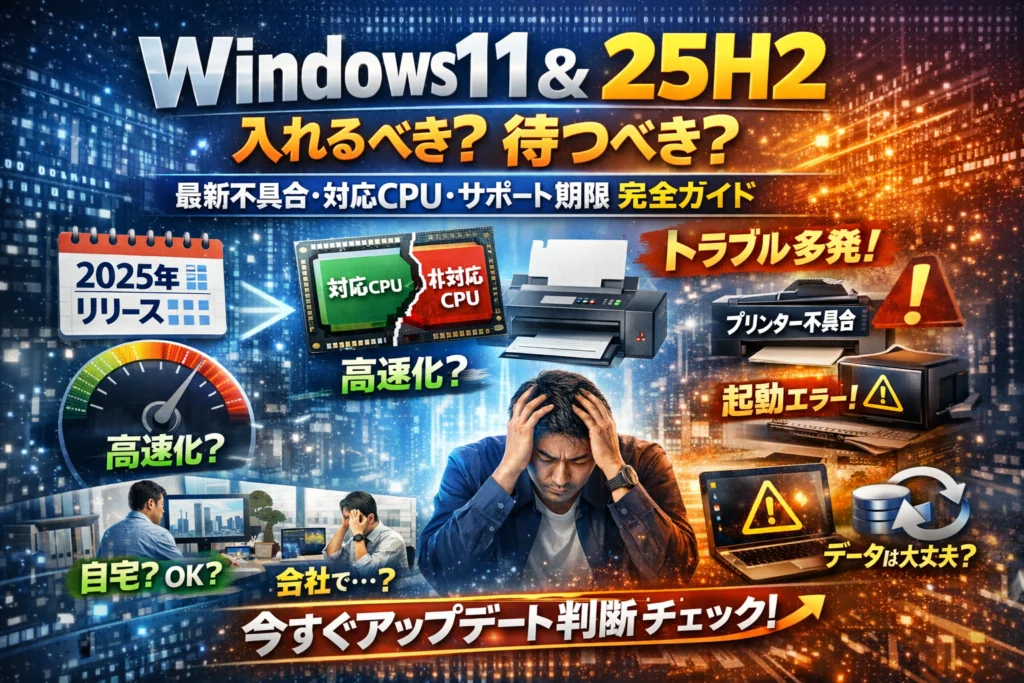
windows11 25h2を「何となく最新だから」と入れるか、「仕事用PCだから怖い」と様子見するかで、これから数年のトラブル量と手間は大きく変わります。しかも、多くの不具合はOSそのものより、古いドライバーや非対応PC、アップデートのタイミングミスが原因です。ここを見誤ると、タスクバー消失やプリンター不動、起動しない状態で業務が止まりかねません。
本記事では、windows11 25h2のリリース時期と新機能の全体像、23H2・24H2との違い、サポート期限の比較からスタートし、在宅フリーランス、中小企業の情シス、中古PCユーザーそれぞれにとって「今すぐアップデートすべきか待つべきか」を具体的に判定します。さらに、最新のwindows11 25h2 不具合の実例をもとに、アップデート前のバックアップと環境整備、対応CPUと非対応CPUの線引き、ダウンロード方法やインストール時間の目安、強制アップデートや自動更新への現実的な対処まで、一連の判断と手順を一本のロジックで整理しました。
この導線に沿って読むことで、「このPCをあと何年、どのバージョンで使うか」「windows10からwindows11 25h2へいつ移るか」を、感覚ではなく条件で決められるようになります。この記事を読まずにアップデートすること自体が、もっとも無駄なリスクになります。
目次
windows11の25h2で何が変わるのか?23H2や24H2との違いを分かりやすく解説
「OSは勝手に変わるから、気づいたら別物になっていた」そんなモヤっとを片付けるには、まず全体像を押さえるのが近道です。ここでは、23H2や24H2との違いを“体感”ではなく“運用とリスク管理”の目線で整理します。
windows11の25h2のリリース時期とアップデート内容をざっくりチェック
25h2は、すでに動いている環境に大改造を入れるというより、安定性とサポート期間を伸ばすための大型更新プログラムという位置づけです。多くのPCでは、Windows UpdateからKB形式の更新として段階的に提供され、再起動後にビルド番号が切り替わるイメージになります。
特徴を一気に眺めると、判断しやすくなります。
| 観点 | 23H2 | 24H2 | 25H2 |
|---|---|---|---|
| 提供形態 | 機能更新 | 機能+内部強化 | 内部強化寄りの更新 |
| ねらい | 機能強化 | 新機能+最適化 | 安定性とサポート延長 |
| 想定ターゲット | 一般ユーザー | 新機能を早く使いたい層 | 仕事用PC・長期運用PC |
派手な新機能より、「今のアプリや周辺機器をどれだけ安心して動かし続けられるか」がポイントのバージョンと考えた方が現実的です。
23H2や24H2とwindows11の25h2は何が違うのか?体感でなく運用面から徹底比較
よくあるのが、「周りが新しいバージョンにしているから、自分も上げた方が良さそう」という空気でアップグレードしてしまうパターンです。業務現場を見ていると、本当に見るべきは次の3つだけです。
-
サポート期限
いつまでセキュリティ更新プログラムが来るか。
-
周辺機器と業務アプリの動作保証
プリンターや業務システムが新バージョンで「動作確認済み」か。
-
トラブル時の復旧ルート
復元ポイントやバックアップから、どこまで“巻き戻せる”か。
23H2でまだサポート期限に余裕があり、業務も安定しているPCなら、期末や繁忙期の直前に無理に25h2へ上げない方が安全なケースも多いです。逆に、24H2をテスト的に入れている代表PCで特に不具合が出ていないなら、25h2への移行は「社内標準バージョンを揃える」意味が出てきます。
私の視点で言いますと、企業ネットワークを見ていて一番多い失敗は、「1台の動作確認をすっ飛ばして、全PCを一斉に更新してしまう」ことです。25h2でも、この運用だけは避けた方がいいと断言できます。
windows11の25h2にアップグレードすれば実際に速くなるのか?再起動効果とよく混同される点に注意
「新しいバージョンにしたらPCが速くなった」という声は、現場でもよく聞きます。ただ、その多くはOSアップグレードに伴う“リフレッシュ効果”を、25h2そのものの性能向上と勘違いしているケースがほとんどです。
アップグレードのタイミングでは、次のようなことが同時に起きます。
-
再起動でメモリに溜まったゴミがリセットされる
-
一部のドライバーやアプリが最新化され、無駄な常駐が減る
-
ディスクの最適化や一時ファイル削除が走る
この結果、「もっさりしていたPCがシャキッとした」と感じやすくなります。しかし、同じバージョンでもSSDの空き容量を確保し、不要アプリを整理し、定期的に再起動していれば、体感速度はかなり近づきます。
25h2へのアップグレードを“スピードアップの魔法”と期待するより、
-
サポート期限を延ばして、長く安全に使う
-
最新のドライバー環境に揃えて、タスクバーやネットワークの不具合リスクを下げる
といった「安定運用のための投資」として捉える方が、仕事用PCでは圧倒的に失敗が少ない判断になります。
windows11の25h2へ今すぐアップデートして良い人としばらく待つべき人を一気に見極める
「この更新、今押して大丈夫か?」と指が止まるのは、現場では当たり前の反応です。私の視点で言いますと、判断を迷うのは知識不足ではなく、自分の仕事とPC環境に引き直した基準がないからです。そこで、タイプ別に「GOか待機か」を切り分けます。
まずざっくりの目安です。
| タイプ | 今すぐ上げて良い | しばらく待つべき |
|---|---|---|
| 在宅フリーランス | 予備PCあり・周辺機器少ない | 1台のみ・締切直前が多い |
| 中小企業/情シス | テスト用PCで検証済み | 全台同時更新しか想定していない |
| 中古/非対応CPU | 対応CPU・メモリ余裕あり | 非対応CPU・古い周辺機器が多い |
ここからケース別に、現場で使えるチェックポイントを絞り込みます。
ケース1在宅フリーランスのためのwindows11の25h2アップグレード判断ポイント
自宅のノートPC1台で仕事を回している人にとって、OS更新は売上と直結するギャンブルになります。判断の軸は3つです。
-
締切カレンダーとの相性
- 納品・打ち合わせの前後3日は更新しない
- オンライン会議の直前に「今すぐ再起動」は絶対に避ける
-
周辺機器の依存度
- 毎日使うプリンター・オーディオインターフェイス・WEBカメラがあるなら、メーカーサイトで「動作確認情報」「既知の不具合」を必ず確認
- 古い複合機を使っている場合は、先にドライバー更新とテスト印刷をしてから本番更新に進む
-
復旧プランの有無
- 外付けSSDかクラウドに、仕事フォルダーだけでもバックアップ
- 更新プログラム適用前に復元ポイントを作成しておく
この3つが整っていれば、在宅フリーランスでも「土曜の午前中だけは勝負してよい」という状態になります。それ以外のタイミングでは、通知が出ても迷わず後回しにする方が安全です。
ケース2中小企業や情シス担当者が考慮すべきwindows11の25h2アップデート条件
社内PCをまとめて管理している立場で怖いのは、「1台の不具合が全社の業務停止に化ける」ことです。現場では、次の順番で線引きすると混乱を最小限にできます。
-
代表PCでの先行テスト
- まず1台だけアップグレードし、1週間は通常業務で使う
- タスクバーのフリーズ、業務アプリの起動失敗、ネットワークドライブへの接続遅延などを重点チェック
-
部署ごとのクリティカル度で優先順位付け
- 顧客対応・売上直結部門(コールセンター、営業端末)は最後尾
- 代替手段があるバックオフィス系から先にアップデート
-
メーカーサポート情報の確認
- PCメーカーが出している対象機種の動作確認一覧
- 社内でよく使うプリンターやスキャナーのサポート期限と対応OSバージョン
| 条件 | 今すぐテスト開始 | 展開を待つ方が安全 |
|---|---|---|
| 台数 | 10台未満 | 50台以上 |
| 業務アプリ | Webブラウザ中心 | クライアント型業務システム多め |
| 周辺機器 | 新しめのUSB機器中心 | 古い複合機・特殊デバイス多数 |
全台一斉更新は、期末や繁忙期にはほぼ自殺行為です。「代表PCで実戦テスト→部署単位で段階展開」が、IT担当者が自分の身を守る現実的なラインになります。
ケース3中古PCや非対応CPUを使う学生・個人ユーザーのwindows11の25h2適用リスク
中古PCや非対応CPUマシンでは、「入るかどうか」よりも「トラブルが起きたとき誰も守ってくれない」点が本質的なリスクになります。
チェックすべきポイントは次の通りです。
-
CPUとメモリの余裕
- 対応CPUでメモリ16GB、SSD搭載なら、学生用途(レポート、ブラウジング)では十分現役
- 非対応CPUやメモリ8GB未満では、更新後の起動時間やアプリ動作が極端に重くなるケースがある
-
非対応インストール情報との付き合い方
- レジストリ編集やツールによる強制インストールは、更新プログラムの失敗や起動不能時に自己解決が前提
- レポート提出やオンライン試験が控えているなら、安定している現行バージョンを維持した方が結果的に安心
-
周辺機器の「寿命」とOSの「サポート」のズレ
- 古いプリンターやTVチューナーは、新しいOSバージョン向けドライバーが提供されない場合が多い
- 印刷が止まると学校のレポート提出に直撃するため、まずは学校のPCルームやコンビニ印刷での代替手段を確保
| 状態 | 判断 |
|---|---|
| 対応CPU+SSD+メモリ16GB | バックアップ前提で更新候補 |
| 非対応CPU+HDD | 強制インストールは「趣味の実験」レベル、日常利用には非推奨 |
| 学校やバイトでPC必須 | 長期休み期間以外はアップデートを見送る |
学生や個人で中古PCを活用する場合は、「OSを最新にすること」より「今日の授業と仕事を落とさないこと」を優先した方が、長期的にも財布と時間の両方を守れます。
最新のwindows11の25h2不具合を実例で学ぶ!アップデート前に必見のトラブル防止ポイント
アップデート自体が“ロシアンルーレット”にならないかどうかは、事前にどこまで準備できるかでほぼ決まります。現場で多い相談は、OSそのものよりドライバーや古いアプリが原因です。この章では、仕事を止めやすい典型トラブルを、実際にあったパターンから整理します。
タスクバーやスタートメニューが消える?windows11の25h2現場で起きたリアル事例
アップデート直後に「タスクバーが真っ白」「スタートボタンが反応しない」ケースは少なくありません。多くはエクスプローラーの不調か、常駐アプリの相性問題です。
まず試してほしい順番は次の通りです。
- Ctrl+Shift+Escでタスクマネージャーを開く
- 「エクスプローラー」を選んで再起動
- 直らなければ、一時的に常駐系アプリ(セキュリティソフトやカスタマイズツール)を停止
- それでもダメなら、新しいユーザーアカウントでログインして再現するか確認
電源ボタン長押し連打で強制終了を繰り返すと、SSD上のファイル破損を招き、起動不能まで進むことがあります。固まっても「1回だけ長押しで電源オフ」にとどめるのが安全です。
プリンターやスキャナー・USB機器が動かない時はwindows11の25h2でここをまず疑う
プリンタが印刷できない、スキャナが認識されない相談は、アップデート後の“あるある”です。多くの場合、Windows Updateでは入ってこないメーカー独自ドライバーがボトルネックになります。
チェックするポイントを表にまとめます。
| 優先度 | 確認ポイント | 具体的な対処 |
|---|---|---|
| 高 | メーカー対応状況 | メーカーサイトでOS対応版ドライバーが出ているか確認 |
| 高 | 接続方法 | USBなら別ポート、LANならルーター再起動とケーブル確認 |
| 中 | Windows標準ドライバー | 一度デバイスを削除し、再接続で自動認識させる |
| 低 | 古いユーティリティ | 付属アプリが起動しない場合は最新版に入れ替え |
特に複合機や業務用プリンタは、対応が遅れることがあり、仕事の印刷が止まると致命的です。期限がシビアな業務があるなら、先にサブ機でテストしてから本番PCを更新する運用が安全です。
ネットワーク不安定や起動トラブル…windows11の25h2で慌てない応急処置ルール
アップデート後に「ネットだけ遅い」「Wi-Fiが切れる」「起動に異常に時間がかかる」といった症状もよく見かけます。ここで慌てて再インストールに走ると、かえって復旧が遠のきます。
まず守ってほしい“応急処置ルール”は次の3ステップです。
-
ネットワーク系
- ルーターとPCを両方再起動
- 別のSSIDや有線LANで同じ症状か確認
- デバイスマネージャーでネットワークアダプターのドライバー更新
-
起動が極端に遅い・起動しない
- 電源投入時に数回続けて中断し、自動修復や回復オプションを表示
- セーフモードで起動し、直近の更新プログラムをアンインストール
- 事前に作った復元ポイントがあれば、アップデート前の状態に戻す
-
検索しながら冷静に対処する体制づくり
- スマホや別PCからMicrosoft公式やPCメーカーのサポートページを参照
- 時刻・症状・操作内容をメモに残しておく(あとでサポートに説明しやすくなります)
Web・IT運用の現場を見てきた私の視点で言いますと、アップデート直後のトラブルは「準備していた人ほど軽傷で済む」ケースが圧倒的に多いです。復元ポイントとバックアップ、対応情報の事前チェックさえ押さえておけば、どんな不具合も“業務停止”にまで発展せずにコントロールしやすくなります。
対応CPU・非対応PCで変わる!windows11 25h2の扱い方と注意点
「アップグレードして大丈夫なPC」と「触った瞬間トラブルを呼ぶPC」は、見た目が同じでも中身のCPUとサポート状況で分かれます。ここを読み違えると、起動しない・周辺機器が動かないといった“業務停止クラス”の問題に直結します。
自分のCPUがwindows11 25h2対応かどうか最速チェックするコツ
対応CPUかどうかを調べる時、型番だけ眺めて悩むのは時間のムダです。見るべきポイントは3つに絞れます。
- メーカー公式の対応一覧
- CPU世代(第何世代か)
- 現行OSのビルドと更新状態
最短手順を表にまとめます。
| 手順 | 確認する場所 | ポイント |
|---|---|---|
| 1 | 設定 → システム → バージョン情報 | CPUの正式名称をメモする |
| 2 | PCメーカーのサポートサイト | 機種名で「対象OS一覧」「動作確認情報」をチェック |
| 3 | CPUメーカーの対応リスト | 世代ごとのサポート可否を確認 |
| 4 | Windows Updateで最新まで更新 | 古い更新プログラムが残っていないか確認 |
特に境界になりやすい世代のCPUは、同じシリーズ名でも“型番違いで片方だけサポート外”というパターンがよくあります。検索するときはCPU名と一緒に「OS サポート」や「対応CPU」といったキーワードを組み合わせてチェックすると早いです。
非対応CPUでwindows11 25h2を使い続けるリスクと“安心は誤解”の落とし穴
非対応PCに無理やりインストールして「今のところ問題なく起動してるから大丈夫」と感じる人は多いですが、この安心感はかなり危ういです。リスクは主に3つあります。
-
セキュリティ更新の保証がない
- 今はUpdateでパッチが来ていても、将来のバージョンや特定のKBが対象外になる可能性があります。
-
不具合発生時にサポートが受けにくい
- 起動トラブルやデバイス不具合があっても、メーカーやMicrosoftから「サポート対象外です」と言われた瞬間、自己解決しかなくなります。
-
大型アップグレード失敗のリスクが高い
- 新しいビルドへのアップグレード時に失敗し、ロールバックを繰り返して“更新地獄”にはまるケースが現場では目立ちます。
非対応CPUで使うかどうかは、「どこまで自己責任で調査・復旧できるか」と「そのPCを何年使い続けるつもりか」のバランスで考えるべきです。仕事用のメインPCなら、サポート期限とサポート範囲が明確な構成に寄せた方が結果的に安くつく場面が多いと感じます。
中古PCショップ視点で見る!windows11 25h2で危ないパターン・まだ使えるパターン
中古PCを25h2へ上げるか迷う人ほど、「価格の安さ」だけで判断しがちですが、業界で危ないとされるパターンはかなりはっきりしています。
| パターン | 危険度 | 内容 |
|---|---|---|
| 古いCPU+4GBメモリ+HDD | 非常に高い | 起動も更新も時間がかかり、アップグレード中の失敗率が高い |
| 非対応CPU+メーカー独自アプリ多数 | 高い | タスクバーやスタートメニューの不具合が出やすい |
| 対応CPU+8GB以上メモリ+SSD | 低い | 更新プログラム適用も比較的安定 |
| 対応CPUでもメーカーが対象OSに含めていない機種 | 中 | ドライバー未提供で周辺機器が不安定になる可能性 |
中古PC店のスタッフと話していると、「CPU世代よりもストレージがHDDかSSDかで、体感トラブル率が大きく変わる」という声がよく出ます。OSアップグレードで一気に具合が悪く感じるのは、実はCPUよりもHDDの遅さがボトルネックになっているケースが多いからです。
Web・IT運用の現場を見ている私の視点で言いますと、延命を狙うならまずSSD化とメモリ増設を済ませ、その上で25h2に対応したCPU+ドライバー提供があるかをチェックする流れが安全です。逆に、非対応CPUかつHDDのままのPCは、「重要データは絶対に置かない・テスト用に割り切る」くらいの距離感がちょうど良いと感じます。
windows11の25h2アップデート前に必ずやるべき「バックアップと環境整備」全現場チェックリスト
OSの大型アップデートは、PCが「生まれ変わる手術」と同じです。手術前に検査も準備もしないまま臨めば、データ消失や起動トラブルに直行してしまいます。ここでは、在宅フリーランスから中小企業の情シス役、学生の中古PCユーザーまで、現場で本当に役立つチェックリストをまとめます。
データ保護が最優先!windows11の25h2前にやる復元ポイントとバックアップ対策
私の視点で言いますと、トラブル相談の半分は「バックアップしていなかった」がスタート地点です。やるべき順番はシンプルです。
- 復元ポイントの作成
- 重要データの二重バックアップ
- 空き容量とSSDの健康状態チェック
やることを表に整理します。
| 項目 | 目的 | 目安時間 |
|---|---|---|
| 復元ポイント作成 | OS設定を巻き戻す保険 | 5~10分 |
| ドキュメント/写真のコピー | 失うと困るファイル保護 | データ量次第 |
| 外付けSSDかクラウド保存 | ランサムウェア/物理故障対策 | 10~60分 |
| Cドライブの空き容量確認 | 更新プログラムの展開用 | 残り20GB以上を目標 |
ポイントは「OSの復元」と「データの保護は別物」と理解することです。復元ポイントはWindowsの状態しか戻せません。Wordや会計ソフトのファイルは、必ず外付けSSDやクラウドストレージにコピーしておきます。
PCや周辺機器メーカー公式サイトで確認すべきwindows11の25h2最新サポート情報
多くの不具合はOSそのものより、プリンターや古いドライバーが原因です。アップデート前に、必ず以下を公式サイトで確認します。
-
PCメーカーサポートページ
- 自分の機種名+OSバージョンで検索
- 「動作確認情報」「更新プログラム」「既知の問題」の有無をチェック
-
プリンターやスキャナー、オーディオIFのサイト
- 対応ドライバーのバージョン
- 不具合情報(印刷できない、USB機器を認識しないなど)の告知
-
周辺機器のファームウェア更新有無
特に、複合機や業務用プリンター、テレビチューナーなどは、帯域の使い方や専用アプリが古く、アップグレード後に動作しないケースが多いです。Update任せにせず、メーカー版ドライバーをダウンロードしておくと復旧が早くなります。
アップデート当日に絶対避けたい!windows11の25h2前のNG行動リスト
現場でよく見る「やってしまいがちなNG行動」は、どれもPCトラブルを倍増させます。アップデート開始前に、次のリストを確認してください。
-
締切直前・オンライン会議直前に更新を始める
- 更新プログラムのインストールや再起動は、回線速度やPC性能次第で想定以上に時間がかかります。最低でも2~3時間は余裕を見ます。
-
ACアダプターをつながずにノートPCで実行
- バッテリー切れで失敗し、OSが起動しないケースは今も定番です。
-
Wi-Fiが不安定な場所で実行
- ダウンロード中断は更新プログラム破損の原因になります。有線LANか安定したネット環境を用意します。
-
セキュリティソフトや常駐アプリを大量に動かしたまま
- インストール処理と競合し、フリーズや失敗の原因になるため、一時的に終了しておきます。
この3つを守るだけで、「アップデートしたら起動しない」「タスクバーが表示されない」といった深刻なトラブルに遭遇する確率は大きく下げられます。PCは仕事道具でもあり、生活インフラでもあります。OSの更新は、スケジュール管理と事前準備が9割だと考えておくと安全です。
windows11の25h2ダウンロード方法とインストール手順を時間から逆算で徹底攻略
「今日アップデートして仕事が止まったら最悪」…そう感じる人ほど、時間軸で逆算すると安心して進められます。ここでは、情シス担当者や在宅フリーランスが現場で実際に使っているやり方だけに絞って整理します。
windows11の25h2をWindows Updateで自動または手動アップデートする時の流れと所要時間
まずは一番トラブルが少ない王道ルートです。所要時間の目安を先に押さえてから予定を組むのがポイントです。
アップデートの大まかな流れは次の通りです。
- 更新プログラムのチェック
- ダウンロード
- インストール準備
- 再起動と構成処理
それぞれの時間イメージをまとめると、感覚がつかみやすくなります。
| ステップ | 目安時間 | 現場での注意点 |
|---|---|---|
| 更新プログラム確認 | 5〜10分 | 回線が遅いと「止まったように」見えます |
| ダウンロード | 20〜60分 | 社内の帯域を食うので昼休み開始は避ける |
| インストール準備 | 10〜20分 | ここで電源を切らないことが最重要 |
| 再起動〜構成 | 15〜40分 | 「○%」表示のままでも触らず待つ |
在宅フリーランス1台運用の場合は、作業を完全に止められる2時間枠を確保してから始めると安全です。中小企業の「なんちゃって情シス」の立場なら、まず代表PC1台だけでこの流れを体験し、実測時間をメモしておくと、ほかの社員に具体的な説明がしやすくなります。
私の視点で言いますと、再起動中に「固まった」と勘違いして電源ボタン長押しを連打するケースがトラブルの半分以上を生んでいます。画面に進捗が出ている限りは、最低30分は手を出さない前提でスケジュールすると安心です。
windows11の25h2をISOやメディア作成ツールで手動インストールする際の注意ポイント
Windows Updateでうまくいかない場合や、複数台をまとめてアップグレードしたい情シス担当者は、ISOファイルやメディア作成ツールを使う選択肢が見えてきます。ただし、このルートは「便利さ」と「リスク」が紙一重です。
代表的な手順は次の2パターンです。
-
ISOファイルをダウンロードして直接実行(上書きインストール)
-
メディア作成ツールでUSBメモリを作り、そこから起動(クリーンインストールも可)
手動インストールで特に注意したいポイントを整理します。
-
保存先のSSD/HDD残量を事前チェック
空き容量が少ない状態でISOを扱うと、途中で失敗して中途半端な状態になりやすいです。
-
USBメモリの中身を必ずバックアップ
メディア作成ツールはUSBを一度まっさらに初期化します。消えたデータは基本的に戻りません。
-
デバイスドライバーの入手先を控えておく
古いプリンターやスキャナーは、OS標準ドライバーだけでは動作が不安定になりやすく、メーカーサイトからのダウンロードが必須になる場面が多いです。
-
クリーンインストールは「最後のカード」と位置づける
不具合解消には有効ですが、アプリ再インストールや設定やり直しの工数が非常に大きく、仕事用PCには重い負担になります。
中古PCユーザーや非対応CPU環境でネット上の手順を見ながら強制インストールを試す相談もよく見かけますが、その場合は「サポート外」「自己責任ゾーン」であることを理解したうえで、必ずフルバックアップを取ってから臨むべきです。
強制アップデートや自動更新を止める・遅らせるためのwindows11の25h2現実的な対応策
「今は上げたくないけれど、勝手に更新されるのが怖い」という声も多いところです。ここでは、OSの設計と仕事の現場のバランスを取りながら、現実的にコントロールする方法を整理します。
-
一時的に停止する
設定画面のWindows Updateから「更新の一時停止」を使うと、数日〜数週間単位でインストールを先送りできます。繁忙期やオンライン試験の前は、まずここを使うのが安全です。
-
アクティブ時間を正しく設定する
日中の会議やリモート作業中に自動再起動させないためには、実際の勤務時間に合わせてアクティブ時間を広めに設定します。これだけで「勝手に再起動した」というトラブルはかなり減ります。
-
企業環境では段階的ロールアウトを前提にする
情シス視点では、全PCの自動更新を完全に止めるのではなく、代表PCで動作確認→部署ごとに更新時期をずらす、という考え方が定石です。更新プログラムの配信を管理する仕組みを用意し、営業用ノートや会計ソフトが入ったPCには更新タイミングの優先度を付けておくと、業務インパクトを最小限にできます。
-
「完全に止める」発想から「タイミングを選ぶ」発想へ
サポート期限やセキュリティ更新を考えると、永遠にアップグレードを避け続けるのは現実的ではありません。いつ・どのPCから・どの方法で実行するかを決めておくことが、強制アップデートへの一番の防御策になります。
仕事を止めないためのカギは、ダウンロード方法そのものより、「どの時間帯に」「どの順番で」実行するかです。時間から逆算して計画を立てれば、OSの更新は怖いイベントではなく、コントロール可能な定期メンテナンスに変えていけます。
windows11の25h2サポート期限と「このPCをあと何年使えるか」をリアルに設計
「このPC、あと何年仕事を任せていいのか」を決める軸は、体感速度ではなくサポート期限です。ここを押さえると、アップデートで右往左往せず、計画的に買い替えや延命が組み立てやすくなります。
windows11の25h2のサポート期限比較から今のバージョンをいつまで使えるか見極める
まずは主要バージョンごとのサポートイメージを整理します。
| バージョン | サポートのイメージ | 向いている使い方 |
|---|---|---|
| 23H2 | 比較的短め | 一時しのぎの延命、近い買い替え前提 |
| 24H2 | 中くらい | 3年前後で買い替える一般的な業務PC |
| 25H2 | 最も長い | できるだけ長く同じPCを使いたい人 |
ポイントは、「今どのバージョンか」と「このPCをあと何年使うか」の掛け算です。
-
1~2年以内に買い替えるつもりなら
今のバージョンを安全圏まで引っ張り、そのまま退役させる選択が現実的です。
-
3年以上は同じPCを使いたいなら
25H2世代でサポートをできるだけ長く取っておく方が、途中で慌てて更新するリスクを減らせます。
企業の現場では「期末までは今のバージョンで粘り、閑散期に次の長期サポート寄りへそろえる」という運用が多く、その判断軸を個人にも落とし込むイメージです。
買い替え派も延命派も必見!windows11の25h2で考えるおすすめ作戦
PCの寿命設計は、ざっくり次の2パターンに分かれます。
-
買い替え前提の作戦(3年サイクルが目安)
- 24H2または25H2に上げておき、PC自体は3年で更新
- バッテリーやSSDが弱ってきたら「無理をせず買い替え」のサインと割り切る
- 業務PCは、サポート期限ギリギリまで引っ張らない運用が安全です。
-
延命前提の作戦(5年以上使いたい場合)
- できるだけ早い段階で25H2へ寄せ、OS側のサポートを長めに確保
- メモリ増設やSSD換装でハードを底上げし、OS更新とハード強化をセットで考える
- 古いプリンターやTVチューナーなど、「ドライバー更新が止まりやすい周辺機器」は入れ替え候補としてリスト化しておきます。
私の視点で言いますと、中小企業や店舗のPCでは「安いからと古いPCを粘り続け、結局サポート切れと突然死が同時に来て大混乱」というパターンが目立ちます。OSのサポート期限に合わせて、PCそのものの寿命もざっくり設計しておくと、トラブル時のダメージが段違いに小さくなります。
windows10からwindows11の25h2へ乗り換えのベストタイミングを決める3つの基準
今も10を使っている場合、「いつ11へ行くか」「どうせなら25H2に合わせるか」を次の3軸で決めると迷いにくくなります。
-
ソフトウェアの対応状況
- 会計ソフトや業務アプリが11に正式対応しているか
- テレワーク用のリモートツールやVPNクライアントの対応状況もチェックします。
-
ハードウェアの寿命
- 起動に時間がかかりすぎる、ファンが常時フル回転なら、OSより先にPC側が限界に近いサインです。
- メモリ8GB未満、HDDのまま、という構成は、11に上げても体感が悪くなりやすいので、乗り換え時にSSD化をセットで検討します。
-
サポート期限の「崖」
- 10のサポート終了が見えてきたら、「終了直前の駆け込み」で混雑する時期を避け、半年前~1年前に11側へ移ると安全です。
- どうせ上げるなら、25H2のようにサポートが長く取れるバージョンを狙うと、その後数年間はOSの大きな移行を考えずに済みます。
この3つを紙に書き出し、「このPCであと何年仕事をさせるか」「その間にOSの崖が来ないか」を照らし合わせると、アップデートのタイミングが自然と決まってきます。サポート期限を起点に逆算するだけで、OS更新が「怖いイベント」から「計画されたメンテナンス」に変わってくれます。
まだ迷う人向け、windows11 25h2トラブル時の相談先と安心な情報の探し方
アップデート直後にパソコンが固まり、タスクバーもネットも怪しくなると、一気に血の気が引きます。ここでは「どこを見て」「誰に聞けば」安全に復旧できるかを、現場での鉄板パターンに沿って整理します。
windows11 25h2公式情報とユーザー情報を最適に使い分けるコツ
私の視点で言いますと、情報源は「正しさ」と「現場感」で役割分担すると迷いにくくなります。
| 情報源 | 強み | 向いている場面 |
|---|---|---|
| Microsoft公式サイト | OSや更新プログラムの既知の問題、ビルド情報が正確 | 不具合が自分だけか、世界的に起きているかを確認したい時 |
| PCメーカーサポート | 機種固有のドライバーやBIOS情報 | 特定モデルだけ起動が遅い、ファンが急にうるさい時 |
| 周辺機器メーカーサイト | プリンター、スキャナー、USB機器の動作確認情報 | 印刷できない、スキャナーが認識しない時 |
| Q&Aサイト・SNS | 症状ごとの「応急処置」と成功パターン | タスクバー消失、スタートメニューが開かないなど細かい症状 |
ポイントは、まず公式で「OSレベルの問題か」を確認し、次にメーカーでドライバーやファームウェアの更新をチェック、それでも解決しない細かい事例をユーザー情報で補強する順番です。最初からSNSだけを信じると、古いビルド前提の情報に引きずられやすいので注意してください。
業務用PCのトラブル時、windows11 25h2で自力対応とプロ依頼の判断ポイント
仕事用PCは「どこまで触っていいか」の線引きが命綱です。自力対応とプロ依頼の境目を、作業内容で分けると判断しやすくなります。
-
自力で対応してよい範囲
- 再起動、セーフモード起動、ネットワーク診断の実行
- 復元ポイントからのロールバック
- メーカー提供のドライバー更新と、Updateの適用状況の確認
-
早めにプロへバトンを渡すべきサイン
- 起動しない状態が2回以上続く
- 業務アプリが起動直後に強制終了する
- ファイルサーバーや会計ソフトなど、会社全体に影響するシステムが絡む
中小企業の「なんちゃって情シス」の場合、自動復旧に30分以上かかりそうなら、一度手を止めてスクリーンショットやエラーメッセージをメモし、外部サポートに渡せる「症状ログ」を残す方が結果的に早く終わるケースが多いです。
windows11 25h2アップデートをするか迷った時の最終チェックリスト
最後に、「今日アップデートするか」を5分で決めるためのチェックリストを置いておきます。全部にYESが付けば踏み切ってよいラインです。
-
今週・今日、締切やオンライン会議、試験は入っていない
-
復元ポイントと、重要データのバックアップ(外付けSSDかクラウド)は済んでいる
-
使用中の業務アプリと周辺機器のサポート情報で、対応状況を確認済み
-
PCは対応CPUで、メーカーのサポートページでも対象OSとして明記されている
-
トラブルが出ても1~2時間は自力で対処する時間的な余裕がある
どれか一つでもNOなら、「今は待つ」「代表PCだけ試す」といった保守的な選択をした方が、結果的に仕事も生活も安定します。アップデートは、怖がるものではなく、タイミングと準備をコントロールするものとして扱うのが、現場で長く運用してきた立場からの結論です。
この記事を書いた理由
著者 – 宇井 和朗(株式会社アシスト 代表)
会社のPC入れ替えやWindows更新の相談は、ここ数年で毎月数十社から寄せられます。24H2相当の大型更新のタイミングで、タスクバーが消えたり、営業部のプリンターだけ動かなくなり、見積書が半日出せなかった企業が実際にありました。原因を追うと、OSよりも古いドライバーや非対応CPUの中古PC、更新日程の決め方に問題があるケースがほとんどです。
私は自社でも数百台規模のPCを管理しており、情シス担当がいない中小企業や在宅フリーランスほど「何となく最新にするか、そのまま放置か」の二択になりがちな現場を何度も見てきました。そこで、本記事では25h2の新機能紹介よりも、「どの属性のユーザーが、どの条件なら更新して良いか」を軸に整理しています。
この内容は、大企業の情シスから中古PCショップ、個人事業主まで、2020年以降に関わった約1,000社超の更新トラブルと成功パターンをベースに、「このPCをあと何年、どのバージョンで使うか」を具体的に決められる指針としてまとめました。
🔗 あわせて読みたい関連記事
 Windows11 24H2に更新できない原因と確認手順|配信停止とエラー中断の解決策💡 結論(要点まとめ)Windows 11 24H2に更新できない原因を徹底整理。アップデートが提示され…
 Windows11の25H2はアップデートすべき?気になる不具合やサポート期限で本音チェック仕事用や店舗用のPCが止まると、その瞬間から売上と信頼が削られます。Windows 11 25H2は、見た目の変化よりも…
 Windows11ISOを日本語24H2で安全にダウンロードする方法と非対応PCへの裏技ガイドWindows11の24H2日本語ISOが見つからず、同じ画面を何度もクリックしているあいだにも、テスト環境のズレや業務…
 windows11isoをダウンロード日本語版のガイド!23H2から25H2までのエラーも解決業務PCのWindowsが一日止まるだけで、案件も広告運用も止まり、目に見えない損失が積み上がります。その起点になりがち…
 windows11バージョン24H2の不具合と更新失敗を回避するトラブル対策ガイドwindows11バージョン24H2の不具合情報をあちこち探し回っているあいだに、業務時間や信頼をじわじわ失っていません…
 windows11の右クリックを戻す実務ガイド レジストリと24H2対応で快適操作にWindows11の右クリックが変わってから、送るや新規が遠くなり、毎日のファイル操作に余計な2クリックが積み上がってい…
🧰 お困りごとの解決に
 Microsoftアカウントで身に覚えのない請求が来たときの確認と返金💡 結論(要点まとめ)Microsoftから身に覚えのない請求(MSbill.info等)が届いた際の確…
 Outlookでパスワードが繰り返し要求される原因と直し方💡 結論(要点まとめ)Outlookで何度もパスワード入力を求められる症状でお悩みですか?Windows…
 Windows Media Playerの使い方と設定|CD取り込み・再生できない時の対処💡 結論(要点まとめ)Windows 11/10でWindows Media Playerを使い音楽CD…
 WinZipを安全にアンインストールする手順と代替ソフト💡 結論(要点まとめ)WinZipをWindows11/10やMacから完全アンインストール(削除)する…PCでイヤホンが認識されない原因と対処法「イヤホンを挿してもPCが無反応」「スピーカーから音が出続ける」——そんな時は、原因の8割が“出力先の誤設定・物理接点の…
 Windows 11で0x80070422エラーが出る時の復旧手順💡 結論(要点まとめ)Windows 11で「0x80070422」エラーが表示される主な原因は、Win…
最近更新した記事
 ダイキン加湿空気清浄機の給水ランプが消えない原因と確認手順💡 結論(要点まとめ)ダイキンの加湿空気清浄機で水を入れたのに給水ランプが消えない場合の対処法を解説。加…
 ESETの自動更新を停止する手順|CLUB ESETとESET HOMEの違い💡 結論(要点まとめ)ESETの自動更新(自動延長・月額)を停止する手順を整理。CLUB ESETでの解…
 OutlookのPSTインポート手順|クラシック版の操作と開かない時の対処法💡 結論(要点まとめ)OutlookでPSTファイルをインポートする公式手順を分かりやすく解説。画面左上…
 WindowsのUSBオーディオでコード10が出たときの対処法と確認手順💡 結論(要点まとめ)WindowsでUSBオーディオやDACに「このデバイスを開始できません。(コード…
 Outlookの自動応答を設定する手順|新旧UIの違いやボタンがない時の対処法💡 結論(要点まとめ)Outlookで不在時の自動応答を設定する方法を、新しいOutlook・クラシック…