
運営責任者:宇井和朗(株式会社アシスト 代表取締役) プロフィール
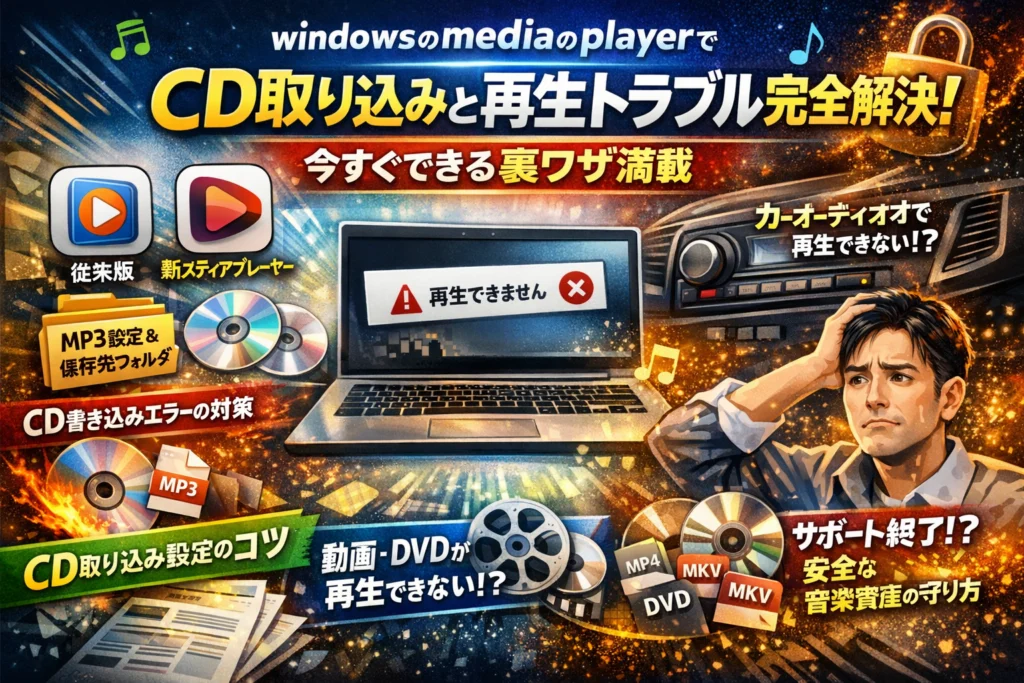
windows media playerが見当たらない、アイコンが2つあってどれが従来版なのか分からない、CD取り込みやCD書き込みをしたのにカーオーディオや別のプレーヤーで再生できない。こうした小さなつまずきは、業務の停滞や店舗BGMの中断といった「見えない損失」に直結します。しかもwindows10とwindows11でメディアプレーヤーやwindows media player legacyの関係が変わり、従来版やwindows media player 12をどこまで使い続けてよいか、公式情報だけでは判断しづらくなっています。
本記事は、windows media playerのインストールや再インストールから、CD取り込み(mp3設定や保存先フォルダ)、CD書き込みモードの選択、mp4やmp3、dvdが再生できない原因切り分け、アルバム情報が更新されない理由と現実的な運用までをひとつの実務フローとして整理します。コーデックや拡張子の話も、初心者が踏み込みすぎて迷子にならないラインで押さえ、どこからvlc media playerなど他のアプリに任せるかも具体的に示します。
読み終えるころには、「どのwindows media playerを使うか」「CD取り込みと書き込みを一度で成功させる手順」「サポート終了後も安全に音楽資産を守る方法」が、自分の現場に即した形で即決できる状態になります。この判断軸を持たないまま手探りで操作を続ける方が、長期的にははるかにコストが大きくなります。
目次
迷子になりがちなwindows media playerとは?windows10やwindows11で何がどう変わったか一目でわかる超早わかりガイド
「前は普通にCDも再生もできていたのに、今のパソコンではアイコンが増えたうえに、どれを開けばいいか分からない」
現場で一番聞かれるのがこの悩みです。原因は、Windowsのバージョンアップでメディア関連アプリが整理されず、名前も仕様も少しずつ変わってきたからです。
ポイントは次の3つを押さえるだけで一気にスッキリします。
-
どのWindowsにどのプレーヤーが入っているか
-
CDの取り込みや書き込みを任せるのはどれか
-
サポート終了の影響をどこまで気にするべきか
私の視点で言いますと、ここが整理できていないせいで「CD取り込みができないトラブルの8~9割」がスタートしている印象です。
windows10やwindows11でwindows media playerとメディアプレーヤーやlegacyの関係図を完全解説
まずは全体像を表で押さえます。
| OS | 主なプレーヤー | 役割のイメージ | CD関連機能 |
|---|---|---|---|
| Windows 7 | 従来版 media player | 音楽と動画の標準アプリ | 取り込みと書き込みが中核 |
| Windows 10 | media player 12 | 従来路線の最終形に近い | 取り込みと書き込みが安定 |
| Windows 11 | 新メディアプレーヤー | 再生中心の新世代アプリ | 取り込みは限定的 |
| Windows 11 | media player legacy | 従来版を残したもの | CD関連作業の本命 |
現場で迷子になりやすいポイントは次の通りです。
-
Windows 11には「新メディアプレーヤー」と「legacy版」が共存しやすい
-
アイコンが似ているため、どちらで開いているか分からなくなりやすい
-
CDを扱う作業は今でもlegacy側に寄せた方が手順を共有しやすい
「再生は新アプリ、取り込みと書き込みはlegacy」と役割分担しておくと、社内マニュアルもブレません。
windows media player12や従来版とwindows media player legacyはどこまで同じ・どこがどう違うのか
legacyは簡単に言うと「Windows 10世代のプレーヤーをWindows 11に連れてきた姿」です。中身の基本機能は12とほぼ共通ですが、実務的には次の違いを押さえると迷いません。
| 項目 | 12(Windows 10) | legacy(Windows 11) |
|---|---|---|
| 操作画面 | クラシック寄り | ほぼ同じ |
| CD取り込み | mp3やwmaで安定 | 発想は同じ、場所だけ少し違う |
| CD書き込み | オーディオCD/データCDを選択 | 同様に選択可能 |
| アルバム情報 | 自動取得サービス終了の影響を受ける | 仕様は同じ |
つまり、Windows 10で慣れている人は、Windows 11に移ってもlegacyを選べば「ほぼ同じ感覚」で操作できます。逆に新メディアプレーヤーだけで完結させようとすると、「昔できていたボタンが見つからない」というストレスが増えやすくなります。
サポート終了だから全部NGは実は半分正解で半分誤解になるWindows現場話
サポート終了の話題が出ると、「もうこのプレーヤーは使ってはいけないのか」と不安になる方が多いですが、現場感覚では次のように線引きすると実務的です。
-
サポート終了だから即使用禁止 → 誤解寄り
- オフラインの音楽再生や、社内だけで使うCD取り込み用途なら、いきなり危険になるわけではありません
-
それでも無視して良いわけではない → 正解寄り
- インターネットに常時つながるパソコンで長く使うなら、OSごとアップデート計画を立てる必要があります
- 同時に、音源ファイルのバックアップとフォルダー整理を見直しておくことが重要です
特に中小企業や店舗では、「プレーヤーを替えるかどうか」より先に「音楽資産を安全に保管できているか」の方がリスクとして大きくなりがちです。
サポート終了をきっかけに、どのパソコンで、どのアプリを使い、どこに音源を置くかを棚卸しすると、その後のトラブルが一気に減ります。
アイコンが2つ出てきてモヤる…windows media playerとメディアプレーヤーの使い分けパーフェクトチェック
中小企業の事務担当がはまりやすい「どのプレーヤーで開いているかわからない!」問題の落とし穴
同じようなアイコンが2つ並ぶと、多くの現場で起きるのが「どのアプリで再生しているのか誰も説明できない」状態です。ここが、CD取り込みや再生トラブルの8割の出発点になります。
まず押さえたいのは、ざっくり次の違いです。
| 種類 | 主な役割 | 見分けポイント |
|---|---|---|
| 従来のプレーヤー | CD取り込み・CD書き込みが得意 | メニューが多いクラシックな画面 |
| 新しいメディアプレーヤー | 音楽アプリ的な見た目で再生中心 | モダンなデザイン・ストアアプリ風 |
| レガシー表記付きのもの | 従来版を区別するための呼び名 | 機能は従来版とほぼ同じ |
中小企業のパソコンでよく見る失敗は、取り込みは従来版で行い、その後は新しいアプリで再生しているパターンです。この場合、「CDは取り込んだはずなのに、さっきの曲がどこにも表示されない」という問い合わせが頻発します。
私の視点で言いますと、まずは「自分の画面で再生ボタンを押しているのはどのアプリか」をチームでスクリーンショット付きで共有しておくと、トラブルの初動が一気に楽になります。
CD取り込みしたい人はどのwindows media playerを選ぶべきか、windows11とwindows10でズバリ解答
CD取り込みだけを素早く終わらせたい場合、判断軸はシンプルです。
| 環境 | 優先して使うもの | 理由 |
|---|---|---|
| Windows10 | 従来のプレーヤー | CD取り込み・CD書き込みの画面説明が豊富で、社内マニュアルとの相性が良い |
| Windows11 | レガシー版(従来版) | 新アプリは取り込み機能が弱く、現場マニュアルと食い違いやすい |
ポイントは、「CDをパソコンに取り込む作業は従来版で統一する」ことです。社内マニュアルやチェックリストも、従来版の画面で作っておくと、担当者が交代しても迷子になりません。
クリックの手順をそろえるだけで、「CD取り込みのボタンが見つからない」「音楽ファイルが表示されない」といった初歩的なミスはかなり減ります。
DVDやブルーレイを見るなら知って得する窓口と、標準機能の限界やvlcなど代替プレーヤーの合理的活用法
動画再生になると、事情は少し変わります。音楽と違い、DVDやブルーレイは標準のプレーヤーだけでは再生できないケースが多いからです。
-
市販DVD・ブルーレイ
- 著作権保護や再生方式の関係で、追加ソフトが必要になる場合が多いです。
-
自分で撮影したmp4やwmv
- 標準プレーヤーで足りない時は、再生コーデックが関係している可能性があります。
ここで無理に設定をいじるより、現場ではVLCメディアプレーヤーのような専用ソフトを「動画窓口」として一本決める方が安定します。
| 用途 | おすすめ窓口 | メリット |
|---|---|---|
| CD取り込み・書き込み | 従来版プレーヤー | 操作手順が安定し、社内マニュアルを作りやすい |
| 音楽再生だけ | 新しいメディアプレーヤー | ライブラリ表示が見やすく、日常利用向き |
| DVDや多様な動画 | VLCなどの専用プレーヤー | コーデック対応が広く、トラブル時の切り分けが簡単 |
再生アプリを用途ごとに分けると、「どのPlayerで開くか」を意識できるようになり、原因切り分けが一気にラクになります。音楽はこのアプリ、DVDはこのアプリ、と一度決めてしまえば、明日からの迷子タイムをまるごとカットできます。
CD取り込みができない・ボタンが出ない時ももう慌てない!windows media playerの基本設定と秒速解決ワザ
「CDを入れたのに何も起きない…」「取り込みボタンがどこにもない」──現場で毎日のように聞く声です。ここでは、今日中にタスクを終わらせたい事務担当や店舗オーナーが、迷わず作業できる“秒速リカバリー手順”だけをまとめます。
windows11やwindows10でwindows media player従来版をインストールや有効化する具体的手順とつまずきを防ぐコツ
まず、アプリそのものが起動できるかを確認します。見つからないケースの多くは「インストールされていない」のではなく「機能が無効化されている」状態です。
主な確認ポイントは次の通りです。
-
スタートボタンをクリック → アプリ一覧で「Windowsツール」「アクセサリ」内を探す
-
検索ボックスで「Media」「Player」と入力して起動できるか試す
-
見つからない場合は、設定からオプション機能で従来版を有効化
私の視点で言いますと、現場では「メディアプレーヤー新アプリだけ入っていて、従来版が見えない」パターンが非常に多いです。CD取り込みを安定して行いたいなら、まず従来版を使える状態にしておくと後のトラブルが激減します。
CD取り込み設定で最初に絶対チェックしておきたいmp3や音質ビットレートや保存先フォルダ
取り込み前に、最初の一度だけ次の3項目を整えておくと、後でやり直しになるリスクを大きく減らせます。
| チェック項目 | 推奨設定の目安 | 現場での失敗例 |
|---|---|---|
| 取り込み形式 | mp3 | 独自形式で保存して他のPlayerで再生できない |
| ビットレート | 192kbps前後 | 低すぎて店舗BGMで音がスカスカに聞こえる |
| 保存先フォルダ | 音楽フォルダ内に専用フォルダ | 保存場所が分からず「曲が消えた」と勘違い |
特に組織のパソコンでは、保存先を共通フォルダ名(例:Music_Import)にしておくと、担当者交代があっても迷子になりません。
windows media playerでCD取り込みボタンが表示されない時に即見直したい5つの実用チェックリスト
「ボタンがない」ときは、アプリの故障より前提条件を疑った方が早く解決します。次の5点を上から順番に確認してください。
-
CDが正しく認識されているか
エクスプローラーでCDドライブが表示されるか確認 -
オーディオCDかデータCDか
データCDの場合、取り込みボタンは出ません -
ネットワーク制限
会社のWindowsで自動再生やオンライン機能が制限されているケース -
別のプレーヤーが先に起動していないか
メディアプレーヤー新アプリが自動起動して従来版に切り替わっていないパターンが頻発します -
表示モード
ライブラリ表示か、簡易モードかでボタン位置が変わるため、画面右上付近を落ち着いて確認
この5つを押さえるだけで、現場感覚では8〜9割の「ボタンがない問題」がその場で解消します。
取り込みはできたのに曲が見つからない?windows media playerで迷子になった曲の探し方とフォルダー整理技
「取り込み済みのはずなのに、どこにも表示されない」という相談も非常に多いです。原因はほぼ、保存場所と表示条件に集約されます。
迷子になった曲を探す手順は次の通りです。
-
エクスプローラーで「PC」から検索窓に曲名の一部やアーティスト名を入力
-
ライブラリ画面で、並び替え条件を「最近追加した音楽」に変更
-
保存先フォルダ設定を再確認し、そのフォルダをエクスプローラーのクイックアクセスにピン留め
フォルダー整理は、アルバム単位ではなく「用途単位」にすると業務では扱いやすくなります。
-
会社用:BGM_Store、BGM_Office
-
自宅用:Car_Audio、Workout、Relax
このように「再生シーンごとのフォルダ」を決めておくと、CD取り込み後にドラッグするだけで整理が終わり、後から探す時間をゼロに近づけられます。音楽管理を「作業」ではなく「ルール」にしてしまう感覚が、トラブルを遠ざける一番の近道です。
書き込んだCDが再生不可…windows media playerでCD書き込みモードや実務チェックで絶対踏むべきツボ
CDを書き込んだのにカーオーディオで沈黙、店舗BGM用なのに本番で無音。このパターンは現場では「あるある」ではなく高確率で起きる事故です。ここでは、毎日のように書き込みトラブル相談を受けている立場から、今日すぐ使えるツボだけを絞り込みます。
オーディオCDとデータCD(mp3)やdvd書き込みの違いをカーオーディオ事例で超シンプルに解説
私の視点で言いますと、失敗の半分は「どのモードで書いたか」を誰も覚えていないことが原因です。まずは再生側の想定を決めます。
再生したい機器ごとの相性は次のイメージです。
| 再生したい機器 | おすすめ書き込み形式 | 説明の感覚イメージ |
|---|---|---|
| 古いカーオーディオ | オーディオCD | 普通の音楽CDとしてプレスされた状態 |
| 比較的新しいカーオーディオ | データCD(mp3) | USBメモリをCDに詰め込んだ感覚 |
| 店舗用CDプレーヤー | オーディオCD | レンタルCDと同じ扱いにしておくと安全 |
| パソコンのみで再生 | データCD(mp3) | フォルダーとファイルを丸ごと保存 |
| dvdプレーヤー | dvdビデオ形式 | 映像ディスクとして作る必要がある |
ポイントは音が鳴る仕組みが違うことです。
-
オーディオCD
曲ごとに「トラック」という単位で記録され、対応プレーヤーならほぼ確実に再生できます。その代わり曲数や時間に上限があります。
-
データCD(mp3)
mp3ファイルをフォルダーごと保存する方式です。対応機器なら大量の曲を入れられますが、古いカーオーディオでは読み取れないケースが多くなります。
-
dvd書き込み
音楽だけでなく動画も絡むと、単なるコピーでは再生できません。専用オーサリングソフトでdvdビデオとして作る必要があります。windows標準のプレーヤー単体では完結しない場面が多い領域です。
windows media playerでCD書き込みが途中で止まる・エラーになる原因をメディアやドライブや書き込み速度から一発診断
書き込みエラーは、アプリの不具合よりメディアとドライブと速度設定の三角関係で起きるケースが圧倒的に多いです。現場で使うチェック手順は次の順番です。
-
ディスクの種類を確認する
- CD-RかCD-RWか
- カーオーディオや店舗プレーヤーはCD-Rを好むケースが多く、RWだとエラーや読み取り不良が増えます。
-
メディアの品質を変えてみる
- 安価なノーブランドから、信頼できるメーカー品に変えただけでエラーが消えることがあります。
-
書き込み速度を落とす
- 最高速ではなく、1〜2段階遅い速度を選びます。
- 特に古いドライブでは、低速の方が安定しやすいです。
-
ドライブ側の状態を見る
- 他のパソコンで同じディスクを書き込めるか
- 音楽CDを普通に再生できるか
これでドライブ故障かどうかを切り分けます。
-
書き込み方式を確認する
- オーディオCDなのか、データCDなのかを明確にする
- プレイリストの曲数が多すぎないかを見直す
書き込みボタンを何度押しても失敗するケースでは、速度を落とす+CD-Rに変えるだけで解決する例が非常に多いです。
書き込んだCDが別のプレーヤーで再生できない時は?windows media playerプロ流の再生トラブル解決フロー
「自分のパソコンでは鳴るけれど、カーオーディオで無音」という状況は、手順を固定してチェックすると一気に片付きます。
-
モードの最終確認
- オーディオCDとして書き込んだか
- mp3データを単にコピーしただけになっていないか
-
別の再生機器で試す
- 家庭用CDプレーヤーまたは別のパソコンで再生テスト
- ここで鳴れば、ディスクより再生機の相性問題と判断できます。
-
ディスク表面と枚数を確認
- 傷や指紋が多くついていないか
- 同じ設定で別のCD-Rにも書き込んでみて、再現するかを確認
-
カーオーディオ側の仕様をチェック
- mp3対応かどうか
- CD-RW非対応かどうか
説明書かメーカーサイトで確認しておくと、今後のトラブルを大きく減らせます。
-
最終手段としてプレーヤーを変える判断
- 店舗BGMなど業務用途なら、パソコン再生やUSBメモリ再生へ切り替えた方が安定するケースもあります。
この流れで切り分けていくと、「どのプレーヤーで、どの形式なら安全か」という社内ルールや店舗ルールを決めやすくなります。一度ルール化しておけば、担当者が変わっても書き込み作業がブラックボックス化しにくくなり、日々のCD作成がぐっとラクになります。
mp3やmp4やdvdがwindows media playerで再生できない…コーデックより前に見るだけで解決するポイント集
再生できない時、実はファイル自体や保存場所・拡張子や関連付けの小さな落とし穴がスタート地点だった
「壊れてるのかも」と思った動画や音楽が、実は“ちょっとした設定”だけで一発で復活するケースが圧倒的に多いです。現場でトラブル相談を受けている私の視点で言いますと、まずは次の3ステップだけを機械的に確認してください。
1. 保存場所とアクセス権
-
ネットワークドライブやUSBメモリから直接再生していないか
-
社内サーバー上で「読み取り専用」やアクセス制限がかかっていないか
一度、デスクトップやドキュメントにコピーしてから再生すると、ネットワーク切断が原因かどうか切り分けできます。
2. 拡張子と関連付け
-
mp3 / wav / wma → 音楽用として基本対応
-
mp4 / wmv → 動画として標準対応が多い
-
mkv / flac /一部のmov → 苦手なパターンがある
ファイルを右クリックして「プログラムから開く」からプレーヤーを選び、「常にこのアプリを使う」にチェックを入れると、関連付けの迷子を防げます。
3. ファイル自体が壊れていないか
同じファイルを別のパソコンやスマホ、別プレーヤーで再生してみるのも鉄板の切り分けです。一度も再生できないなら、プレーヤーではなくファイル破損を疑った方が早く解決に近づきます。
代表的な「落とし穴」を表にまとめると、現場では次のような感じになります。
| 症状 | よくある原因 | 先に確認するポイント |
|---|---|---|
| ダブルクリックしても無反応 | 関連付けが別アプリ | 右クリックからアプリ選択 |
| ネットワーク上だけ再生できない | 回線や権限の問題 | ローカルにコピーして再生 |
| 一部のファイルだけ再生不可 | 特定形式が非対応 | 拡張子を確認し後述の対策へ |
それでもwindows media playerで再生できないmp4やwmvやmkvには…初心者が絶対迷子にならないコーデック対策ライン
「コーデック」と聞いただけで拒否反応が出る方も多いですが、再生トラブルの多くは“どこまで触るかの線引き”を決めておけば怖くありません。
初心者向けの安全ラインは次の通りです。
-
mp3 / wma / wav / wmv / 一部のmp4だけ使う運用に寄せる
→ 新しく用意する音源や動画は、この範囲に収めるのが一番トラブルが少ないです。
-
ネットからコーデックパックを片っ端から入れない
→ 動けばよいと大量インストールすると、再生がおかしくなる・別アプリが不安定になる原因になります。
-
どうしてもmkvやマイナー形式を使う場合は「変換」か「別プレーヤー」の2択に絞る
現場では、mp4が再生できないときの安全な動き方を次の3ステップにしています。
- 別プレーヤー(vlcなど)で再生できるか確認
- 再生できるなら、変換ソフトでmp4(H.264)やwmvに変換してから使う
- それでもダメなら、録画ソフトやカメラ側の設定を見直す
この順番を守るだけで、「コーデックをいじりすぎて泥沼」という事態をきれいに避けられます。
あえての割り切りも大事!windows media playerにしがみつかずvlcメディアプレーヤーなど他ソフトを使うべきタイミング
再生に関しては、“なんでもかんでも1本でやろうとしない”方が結果的に安全で早く終わります。プレーヤーごとの得意分野を、業務上の役割で分けてしまう発想が有効です。
おすすめの役割分担は次のイメージです。
| 役割 | 使うプレーヤー | ポイント |
|---|---|---|
| CD取り込み・書き込み | 標準プレーヤー | 業務マニュアル化しやすい |
| 社内BGM・基本再生 | 標準プレーヤー | 操作がシンプルで誰でも扱える |
| 形式バラバラの動画再生 | vlcなど別プレーヤー | mkvや特殊コーデックに強い |
特に、mkvやmp4の高圧縮動画、海外サイトの配布ファイルは、標準プレーヤーだけで何とかしようとすると時間ばかり奪われます。再生専用としてvlcメディアプレーヤーを入れておき、「再生が怪しいファイルは最初からvlcで開く」と決めておくだけで、社内からの問い合わせが目に見えて減ります。
中小企業や店舗の現場では、「CD取り込みやBGMは標準ソフト」「形式バラバラの動画はvlc」と線引きした瞬間から、トラブル対応の時間が一気に圧縮されます。どこまでを標準ソフトでやるか、どこから先を別ツールに任せるかを今日のうちに決めておくと、明日からの再生トラブルはぐっと軽くなります。
アルバム情報が更新されない…windows media playerの楽曲情報問題と快適に付き合う方法完全マスター
どうしていきなりアルバム情報が取得できなくなった?windows media playerのメタデータサービス終了をやさしく解説
「昨日まで勝手にアルバム名が埋まっていたのに、今日から突然なにも出ない」
この現象の正体は、多くの場合メタデータ提供サービスの終了です。再インストールしても直らないのは、ソフト側ではなく「情報をくれていたサーバー」が止まったから、という構図です。
ここを勘違いすると、延々と設定画面をさまようことになります。
私の視点で言いますと、現場で相談を受ける際も、まず「不具合ではなく、仕組みが変わっただけ」と腹落ちしてもらうところから始めます。
ポイントを整理すると次の通りです。
-
プレーヤー本体は動くが、オンラインのアルバム情報サービスが停止
-
ボタンを押しても「アルバム情報の取得」が成功しないのはそのため
-
Windows10やWindows11のどちらでも、影響の本質は同じ
つまり、これからは自分でどこまで入力するかを決める時代に変わった、という理解が近道です。
会社や店舗のBGM運用ならこれ!windows media playerで楽曲情報を手入力・最低限タグだけで快適管理
毎日BGMを流す会社や店舗では、「全部きっちり入力」は現実的ではありません。大事なのは、運用に必要な最小限だけを押さえることです。
よく現場でおすすめしている「最低限タグ」は次の4つです。
| 優先度 | 項目 | 使い道のイメージ |
|---|---|---|
| 必須 | アーティスト名 | 誰の曲かだけ分かれば検索しやすい |
| 必須 | 曲名 | リクエスト対応やクレーム時に必須 |
| 重要 | アルバム名 | アルバム単位で流したいときに便利 |
| 余裕があれば | ジャンル | 店舗の雰囲気別プレイリストに活用 |
手入力のコツは「作業を音楽ジャンル別やアーティスト別にまとめて一気に行う」ことです。1曲ずつ開いて入力するのではなく、一覧で複数選択し、右クリックで編集すると作業時間が大幅に短縮できます。
BGM用途の場合は、次のような割り切りが現実的です。
-
日本語・英語は正確さより「自分たちが分かる表記」を優先
-
店舗スタッフ全員で同じルール(例: 半角・全角やカタカナ表記)を決める
-
「このフォルダだけは必ずバックアップ」とセットで運用する
アルバム情報を完璧にそろえるよりも、探したい曲を5秒で見つけられる状態をゴールにした方が、現場では圧倒的に回しやすくなります。
もう自動取り込みには頼らない!windows media playerで「ここだけ手入力する」時代へのスマート切り替え術
これからは、「全部自動」から「要所だけ手動」への切り替えがカギになります。ポイントは次の3ステップです。
-
取り込み時に最低限そろえる情報を決める
例として、CDを入れたら最初にアルバム名とアーティスト名だけ入力してから取り込みを開始します。これだけで、あとからの検索性が大きく変わります。 -
あとで効くフィールドだけに絞る
- 再生リストで使う: アーティスト名・ジャンル
- 業務記録で使う: アルバム名・発売年(必要な場合だけ)
- BGMの雰囲気調整で使う: レーティングやコメント欄
使わない項目には時間を使わないのが、長期運用では重要です。
-
「誰がやっても同じ結果になる」簡単ルールを紙にしておく
担当者が交代すると、入力ルールが崩れてフォルダがカオスになりがちです。
例として、次のようなメモをPC横に貼っておくと事故が激減します。- アーティスト名は公式表記を基本に統一
- シングルはアルバム名を「曲名 – Single」として統一
- 不明な情報は空欄のままにして、想像で埋めない
メタデータ自動取得の時代が終わったことで、「どこまでを自動に任せ、どこからを自分たちで決めるか」という線引きが、これまで以上に重要になっています。
その線を自分たちの業務に合わせて引き直せれば、サービス終了後もストレスなく音楽資産を育て続けられます。
サポート終了にどう向き合う?windows media playerをいつまでどう使い、どこから替えるか後悔しない判断術
windows10のサポート終了とwindows media player従来版の「リスク線引き」はこう読む
同じプレーヤーでも「今すぐ捨てるべき領域」と「割り切って使い切っていい領域」を分けて考えると、迷いが一気になくなります。
まず押さえたい線引きは次の3つです。
-
ネット接続したパソコンで長期運用するか
-
社外に持ち出すデータか
-
業務で使うか自宅だけか
簡単に整理すると、次のイメージになります。
| 利用シーン | いつまで使ってOKの目安 | 追加対策の要否 |
|---|---|---|
| 事務所内のBGM再生 | windows10サポート終了までは原則許容 | 定期バックアップ必須 |
| 単発のCD取り込み作業 | 従来版をスポット利用で当面は実務上問題小 | 代替アプリも並行準備 |
| 社外配布用データ作成 | 早めに別プレーヤーやクラウドへ移行推奨 | 権利・フォーマット要確認 |
私の視点で言いますと、リスクの本体は「古いソフトそのもの」よりも、「そのパソコンをどこまでインターネットにさらすか」と「音源をどれだけ資産として抱え込むか」です。従来版を完全否定するのではなく、使う範囲を絞って管理コストをコントロールするのが現場での現実解になっています。
Windows標準のメディアプレーヤーだけに頼りきらない“二刀流”運用でストリーミングとローカル音源を安心両取り
最近の現場で増えているのが、「標準プレーヤー一本足打法」からの卒業です。ポイントは次の二刀流です。
-
ストリーミング側
音楽配信サービスや動画配信サービスで、BGMや社員の視聴用コンテンツをまかなう
-
ローカル音源側
過去に取り込んだCDや録音データは、プレーヤーを決め打ちして安定運用する
| 役割 | おすすめの使い分け |
|---|---|
| 日常のBGM | 音楽配信サービスをメインにし、プレイリストで制御 |
| イベント・式典用 | ローカル音源を標準プレーヤーや別ソフトで再生 |
| CD作成や編集作業 | 専用ライティングソフトや動画プレーヤーも併用 |
この二刀流にすると、「どのプレーヤーで再生しているか分からない」「設定を触られブラックボックス化した」というトラブルが急減します。特に中小企業では、担当交代のたびに説明しやすいシンプルなルールを決めておくことが、後から効いてきます。
中小企業や店舗が今すぐ音楽や動画の資産を整理しておくと後悔ゼロ!
サポート終了の話題が出たタイミングは、音源資産の棚卸しにちょうど良いタイミングです。現場でのおすすめは、次の3ステップです。
-
どこに何があるかを書き出す
ネットワークドライブ、各パソコン、外付けHDD、CDの束をリスト化します。 -
残すものと捨てるものを分ける
使っていないBGM、権利面があいまいなCDコピーは、この機会に整理します。 -
保管場所と再生アプリを固定する
「音楽はこのフォルダ」「再生はこのアプリ」と1本に決めておきます。
-
資産を分散させない
-
同じ曲が複数バージョンで増殖しない
-
バックアップの対象をはっきりさせる
この3点を意識するだけで、将来プレーヤーを乗り換えるときの移行コストが大きく下がります。サポート終了は不安材料に見えますが、捉え方を変えれば、「音楽と動画の持ち方をアップデートする絶好のチャンス」になります。
失敗例から学べる!やってはいけないwindows media player使い方…安全運用ための最強チェックリスト
「再生も取り込みもできているのに、なぜかトラブル続き」になっている多くの現場は、操作ミスより運用ルールの欠如が原因です。ここでは、実際の失敗例から「どこが危ないラインか」「どこまでなら安全か」を一気に整理します。
社内BGM用CDをスタッフに配布は実は危ない…windows media playerで著作権グレーゾーン最前線
社内BGM用に取り込んだ音楽を、プレーヤーの書き込み機能でCDに焼き、スタッフに配布しているケースは少なくありません。これは感覚的には「好意のシェア」でも、法的には私的利用の範囲を超える可能性が高いゾーンです。
代表的なグレー行為を整理すると次の通りです。
| 行為 | リスク感 | 現場での安全目安 |
|---|---|---|
| 自分のPCで取り込み・再生 | 低 | 私的利用の範囲 |
| 社内BGMとしてスピーカー再生 | 中 | 契約や利用規約の確認が必要 |
| 焼いたCDをスタッフに配布 | 高 | 複製配布に該当する可能性 |
| 店舗BGM用に複製して別店舗へ配送 | 非常に高い | 専門サービスの利用を推奨 |
私の視点で言いますと、「CDを複数人に渡した瞬間に赤信号に近づく」と考えておくと判断しやすくなります。業務で使うなら、BGM専用サービスやサブスクの商用プランに切り替えた方が、結果的にリスクも手間も小さくなります。
バックアップを取らずwindows media playerだけで音源整理したら…フォルダー崩壊をリアルケースで解説
もう1つ多いのが、プレーヤーのライブラリ画面だけを信じて運用し、フォルダーやバックアップを放置してしまうパターンです。
ありがちな崩壊パターンは次の流れです。
-
CDをどんどん取り込み、保存先や形式を確認しない
-
「アーティスト」「アルバム」表示だけを見て削除や編集を繰り返す
-
Windowsのユーザーフォルダーを整理しようとして、音楽フォルダーごと移動・削除
-
プレーヤーのライブラリから一気に曲が消え、「どこに行ったか分からない」
防ぐためには、画面ではなくフォルダーを基準に管理する発想が重要です。
| チェックポイント | やってはいけない例 | 安全な運用 |
|---|---|---|
| 保存場所 | デフォルトのまま放置 | Dドライブなど専用フォルダーを作る |
| バックアップ | 外付けHDDなし | 定期的にコピーを二重保存 |
| 整理の場所 | ライブラリ画面だけで削除 | エクスプローラーでフォルダー単位管理 |
音楽データは、財布の現金と同じで「どこに置いてあるか」「いくつあるか」を自分で把握していないと、紛失してからでは取り返しが付きません。
これだけ守れば安心!今日からできるwindows media playerの安全運用ゴールデンルール
最後に、事務担当・自宅ユーザー・店舗オーナーの誰でも今日から使えるゴールデンルールをまとめます。
-
ルール1:複製は自分用だけ
- 書き込んだCDや取り込んだ音源は、自分のPCと自分の再生機器だけで使う
- 社内配布・お客様配布をしない
-
ルール2:保存先とバックアップを決めてから使う
- 最初に保存フォルダーを決めてメモしておく
- 月1回で良いので、外付けストレージかクラウドにコピーを取る
-
ルール3:ライブラリ表示だけを信用しない
- 曲の場所を確認するときは、エクスプローラーを開いてフォルダー実態を必ずチェック
- 不要な曲削除は、フォルダー単位で行うと迷子が減る
-
ルール4:業務利用は「音源の出どころ」を必ず確認
- 市販CDか、ストリーミングか、フリー素材かを整理
- 商用利用OKかどうか、提供元のページで一度は確認する
-
ルール5:困ったら無理にいじらず、別プレーヤーや専門家に一度相談
- 再生だけなら、別のメディアアプリに切り替える選択肢も持っておく
この5つを押さえておくだけで、「気づいたら著作権的にアウト」「気づいたら音源が全滅」という事態はほぼ防げます。操作テクニックを増やす前に、まずは運用ルールを整えておくことが、結果的に一番コスパの良いトラブル対策になります。
もう迷わない!windows media playerをペルソナ別に「ここまでできればOK」ショートカット集
事務担当・総務向け:CD取り込みやCD書き込みをwindows media playerで10分完結する最短ガイド
総務の仕事中に「このCDをデータにして」「会議用のディスク作って」と頼まれたら、下の流れだけ覚えておくと10分で片付きます。
【最初に決めること】
-
取り込み先フォルダ:自分のドキュメント直下に「CD_取込_日付」で作成
-
形式:mp3
-
音質:192kbps前後(会議用途なら十分)
【取り込み→書き込みの流れ】
- パソコンにCDを入れてプレーヤーを起動
- メニューの取り込み設定で「形式」「音質」「保存先」を確認
- 取り込みボタンをクリック
- 必要な曲だけチェックを入れて取り込み開始
- 新しい書き込みリストに曲をドラッグ
- 会議室の機器用ならオーディオCDモードを選択して書き込み
迷いやすいポイントは、オーディオCDとmp3データCDの違いです。
| 利用シーン | モード | メディアのおすすめ |
|---|---|---|
| 会議室のCDプレーヤー | オーディオCD | CD-R |
| 車の新しめのオーディオ | mp3データCD優先 | CD-R |
私の視点で言いますと、毎日トラブルになる8割は「モードの選択ミス」と「CD-RWを使ってしまう」ケースです。繰り返し消せるCD-RWは古い機器で読めないことが多いので、業務ではCD-R一択で運用すると安定します。
自宅ユーザーなら知ってトクする!windows media player12での音楽整理や将来のソフト乗り換えプラン
自宅で音楽管理をしたい人は、「今の快適さ」と「数年後の乗り換え」をセットで考えると失敗しません。
【今すぐやるべき整理ステップ】
-
取り込み形式をmp3に統一
-
アーティスト名とアルバム名だけは自分で手入力
-
ライブラリのフォルダを「ミュージック_CD取込_年別」で分ける
【タグを最低限に絞る理由】
アルバム情報サービスが縮小してから、すべて自動取得に頼ると曲名がぐちゃぐちゃになりやすくなりました。そこで現場では、次の2つだけを手入力する運用が増えています。
-
アーティスト
-
アルバムタイトル
これだけでも、後で別の音楽プレーヤーに移行するときに並べ替えやすくなります。
将来、別アプリに乗り換えるときのチェックポイントは次の3つです。
-
mp3やwavがそのまま読めるか
-
フォルダ構成を崩さずに取り込めるか
-
プレイリストをエクスポートできるか
この3点を押さえておけば、windows10からwindows11への移行や、別の音楽アプリへの引っ越しも「休日半日コース」で終わらせやすくなります。
店舗オーナー必見!店舗BGMやイベント用CDをトラブル最小で回すwindows media player活用ロード
店舗やサロン、教室のBGM運用では、「止まらないこと」「権利面で危なくないこと」が最優先です。現場で安定しているパターンは、次の二刀流です。
-
営業中:ストリーミングサービスや有線をメインに
-
イベント用や予備:パソコンに取り込んだ音源からCDやプレイリストを作成
店舗向けの実務フローをまとめると、こうなります。
| タスク | プレーヤーでやる作業 | ポイント |
|---|---|---|
| BGM候補の取り込み | 手持ちCDをmp3で取り込み | 店舗利用可か契約・権利を確認 |
| イベント用セットリスト作成 | プレイリスト機能で曲順を決める | 曲間を空けたい場合は無音曲を用意 |
| 予備ディスクの作成 | オーディオCDモードで書き込み | CD-Rで2枚以上作る |
特に多いのが「社内BGM用に作ったCDをスタッフに配ってしまう」ケースです。これは私用コピーの範囲を超えやすく、著作権的にリスクが高いゾーンに入ります。配布せず、店舗に置いた機器だけで再生する運用に絞る方が安全です。
さらに、故障や入れ替えに備えて次を必ずセットで管理してください。
-
音源フォルダのバックアップ
-
プレイリストファイルのコピー
-
使っているプレーヤーのバージョンメモ
この3点セットがあれば、パソコンが新しくなっても「昨日と同じBGM」をすぐ復元できます。現場で慌てないための、静かな保険だと考えてください。
この記事を書いた理由
著者 – 宇井 和朗(株式会社アシスト 代表)
店舗や中小企業の相談を受けていると、「CDを取り込んだのにカーオーディオで鳴らない」「アイコンが2つあって、どっちのプレーヤーで開いているか分からない」「BGMが突然止まり、再生できず営業前にパニック」という声が、ここ数年はっきり増えました。特にWindows10から11への切り替え時期に、media playerとwindows media player legacyの違いが分からず、事務担当の方が1時間以上格闘していたケースを何度も見ています。
私自身、店舗BGM用CDを急ぎで作成した際、書き込みモードを誤り、開店30分前に全く再生できず、近隣の量販店へディスクを買い直しに走った苦い経験があります。このような「ちょっとした設定ミス」で現場が止まる状況を、これ以上増やしたくありません。
本記事では、サポート終了が見え始めたwindows media playerを、どこまで使い、どこから乗り換えるかを、現場の目線で一本の流れに整理しました。IT担当がいない会社でも、今日から自力でトラブルを解消し、安心して音楽資産を守れるようにすることが、この記事を書いた目的です。
🔗 あわせて読みたい関連記事
 【Win11/10】Windows Media Playerの使い方とCD取り込み手順!出ない時の対処法も解説💡 結論(要点まとめ)Windows 11/10でWindows Media Playerを使い音楽CD…
 WindowsMediaPlayerで迷わないWindows10や11の再生テクニックWindowsを10や11にした途端、Windows Media Playerが見当たらない、MP4やDVDが再生できな…javplayerで始めるAI高画質化入門|Windows対応・実機手順と安全対策で処理速度向上高画質化したいのに「処理が遅い」「設定が難しい」「保存時に音ズレが出る」——そんな悩みを抱える方へ。JavPlayerは…
 Windows 11更新で容量不足が出たときの空き容量確保と対処手順💡 結論(要点まとめ)Windows 11の更新時に容量不足でアップデートが進まない場合の対処法を解説。…
 新しいOutlookで通知が来ない時の原因と解決手順|アプリ・Windows設定の確認💡 結論(要点まとめ)新しいOutlookでメール通知が来ない・ポップアップが出ない時の解決手順を解説。…
 Teamsのキャッシュクリア手順|Windows・Mac別のリセット方法💡 結論(要点まとめ)新しいTeamsのキャッシュをクリアする手順をWindows・Mac別に整理。Wi…
🧰 お困りごとの解決に
 Microsoftアカウントで身に覚えのない請求が来たときの確認と返金💡 結論(要点まとめ)Microsoftから身に覚えのない請求(MSbill.info等)が届いた際の確…
 Outlookでパスワードが繰り返し要求される原因と直し方💡 結論(要点まとめ)Outlookで何度もパスワード入力を求められる症状でお悩みですか?Windows…Windows Media Playerの使い方と設定|CD取り込み・再生できない時の対処💡 結論(要点まとめ)Windows 11/10でWindows Media Playerを使い音楽CD…
 WinZipを安全にアンインストールする手順と代替ソフト💡 結論(要点まとめ)WinZipをWindows11/10やMacから完全アンインストール(削除)する…PCでイヤホンが認識されない原因と対処法「イヤホンを挿してもPCが無反応」「スピーカーから音が出続ける」——そんな時は、原因の8割が“出力先の誤設定・物理接点の…
 Windows 11で0x80070422エラーが出る時の復旧手順💡 結論(要点まとめ)Windows 11で「0x80070422」エラーが表示される主な原因は、Win…
最近更新した記事
 Windowsのドメイン信頼関係エラーの原因とドメイン離脱を避ける修復手順💡 結論(要点まとめ)Windowsログオン時のドメイン信頼関係エラーの対処法を解説。Active Di…
 ダイキン加湿空気清浄機の給水ランプが消えない原因と確認手順💡 結論(要点まとめ)ダイキンの加湿空気清浄機で水を入れたのに給水ランプが消えない場合の対処法を解説。加…
 ESETの自動更新を停止する手順|CLUB ESETとESET HOMEの違い💡 結論(要点まとめ)ESETの自動更新(自動延長・月額)を停止する手順を整理。CLUB ESETでの解…
 OutlookのPSTインポート手順|クラシック版の操作と開かない時の対処法💡 結論(要点まとめ)OutlookでPSTファイルをインポートする公式手順を分かりやすく解説。画面左上…
 WindowsのUSBオーディオでコード10が出たときの対処法と確認手順💡 結論(要点まとめ)WindowsでUSBオーディオやDACに「このデバイスを開始できません。(コード…