
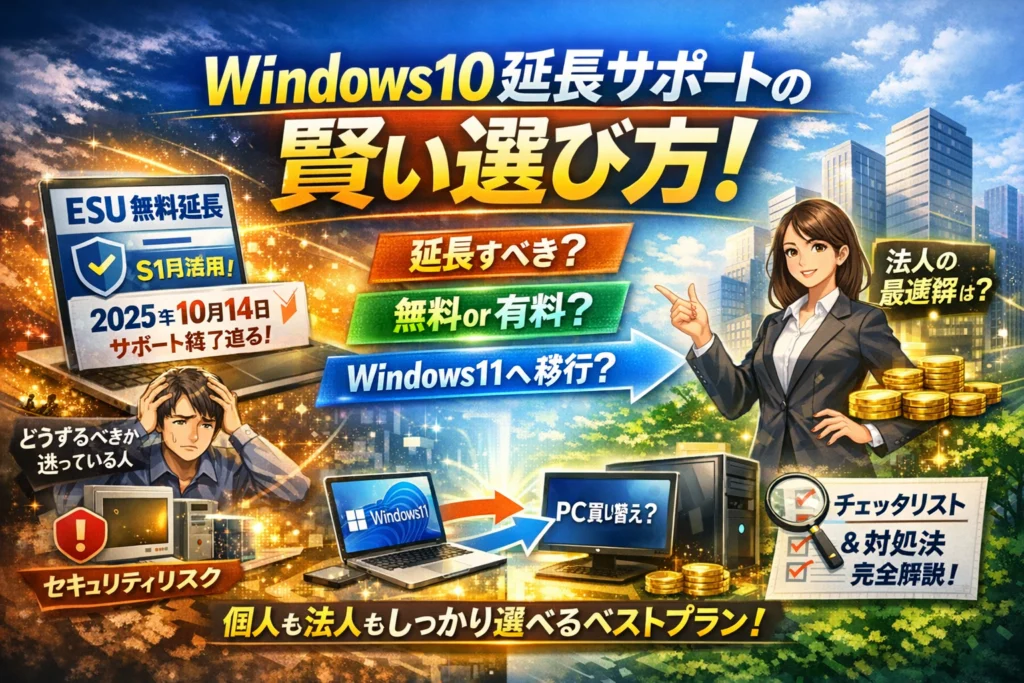
windows10サポート終了が近づいているのに、「延長サポートの条件や料金が複雑すぎて、何から手を付ければいいか分からない」と感じていないでしょうか。無料で利用できるwindows10サポート延長の可能性があるのに放置すると、余計な有償プランに申し込んだり、逆に必要なesu拡張セキュリティ更新プログラムを入れ忘れてリスクだけ抱えたりします。しかも、個人と法人ではwindows10サポート延長のやり方も費用感もまったく違い、windows11に移行すべき端末と、あえてwindows10延長サポートで粘るべき端末も混在します。
本記事では、「いつまで使えるのか」「無料で済むのか」「延長サポートに頼るべきpcはどれか」を、あなたの環境に当てはめて判断できるように整理します。windows10サポート延長の条件、料金、確認方法から、windows10 ESUが表示されない・登録できない時の現場レベルの対処、ローカルアカウント運用や法人の有償延長サポート費用の見極めまで、一つの流れで把握できる構成です。読み終えるころには、「このpcはwindows10延長サポートを使う」「この端末はwindows11や買い替えに回す」という具体的な行動プランまで決め切れるはずです。
目次
まず押さえたいwindows10のサポート延長とは?全体像と2025年10月14日以降の本当の変化
2025年10月14日を境に、職場と自宅のパソコンの「安全ライン」がガラッと変わります。パソコン自体は普通に起動するのに、見えないところでセキュリティだけが崖っぷちに近づく、そんなイメージを持っておくと判断を間違えにくくなります。
私の視点で言いますと、ここを曖昧にしたままギリギリまで放置した人ほど、費用も手間も一気に膨らんで後悔している印象があります。
windows10のサポート終了日はいつ?延長サポートの基本ルールをサクッと解説
押さえるべきポイントは3つです。
-
メインのサポート終了日: 2025年10月14日
-
その日以降は、通常のセキュリティ更新が止まる
-
希望者は拡張セキュリティ更新プログラムを契約して延長できる
ざっくり構造を整理すると次のイメージです。
| 状態 | セキュリティ更新 | 不具合修正 | 費用感 |
|---|---|---|---|
| 2025年10月14日まで | あり | 原則なし | OS代に含まれる |
| 2025年10月14日以降(ESUなし) | なし | なし | 0円だが高リスク |
| 2025年10月14日以降(ESUあり) | 限定的に提供 | 原則なし | 個人は一部無料枠、法人は有償 |
ここでいう拡張セキュリティ更新が、いわゆる延長サポートの中身になります。
esu拡張セキュリティ更新プログラムでできること・カバーできないリスクを徹底比較!
延長サポートで勘違いが多いのは、「元の状態に戻る」のではなく「最低限の防御だけを延命する」仕組みという点です。
| 項目 | ESUで守れるもの | ESUでも守れないもの |
|---|---|---|
| セキュリティ更新 | 新たに見つかった重大な脆弱性へのパッチ | 軽微な脆弱性や動作の軽さ改善 |
| 機能 | 既存機能の維持 | 新機能追加やUI刷新 |
| サポート | 更新プログラムの提供 | 古いアプリとの相性問題、動作保証 |
現場感覚では、「ウイルスの入り口をある程度ふさぐが、老朽住宅を耐震補強だけして住み続ける」イメージに近いです。安全性は上がりますが、根本的な老朽化は止まりません。
2025年10月14日以降もpcは動く?windows10のサポート延長と現場のリアルな声
多くの人が一番気にするのは、「サポートが終わった瞬間にパソコンが使えなくなるのか」です。ここははっきりしていて、
-
電源は入る
-
アプリも今まで通り起動する
-
ただし新しい脅威への防御は徐々に穴だらけになる
という状態になります。
現場でよく聞く声を整理すると次のようになります。
-
個人ユーザー
- 「動いているから実感がないけれど、ネットバンキングやクレカ利用が怖い」
- 「子どもの学習用だからこそ、変なサイト経由の感染が心配」
-
中小企業の担当者
- 「台数が多く、全部をすぐに買い替える予算がない」
- 「業務システムが新しいOSに対応しておらず、一部だけ延命したい」
ここで重要なのは、「動くかどうか」ではなく、「どの用途なら延長サポートで乗り切り、どの用途は早めにOS移行や買い替えが必要か」を切り分ける視点です。この線引きを先にしておくと、その後の費用計画や手順の迷いが一気に減っていきます。
あなたのpcがwindows10のサポート延長を必要とするか診断!タイプ別チェックリスト
「うちのパソコン、このまま使い続けて大丈夫なのか」がモヤモヤしている方は、ここで一気に整理してしまいましょう。サポート終了後に慌てる現場をたくさん見てきましたが、多くの人は「自分がどのタイプか」を仕分けできていません。まずは個人と法人で分けて、延長か移行かのラインをはっきりさせます。
個人なら必見:自分のpcはwindows11でいける?windows10のサポート延長で粘るべき判断術
個人ユーザーは、延長サポートより先に「今のPCで新OSに行けるか」を確認した方が、財布にも安全面にもメリットがあります。ざっくり診断は次の通りです。
-
メモリが8GB以上
-
ストレージがSSD
-
6~7年前以内に発売されたモデル
-
マイクロソフトのPC正常性チェックアプリで互換性OK
この4つを満たすなら、延長で粘るより新OSへ移行した方が、長期的には更新プログラムやセキュリティ面で有利になります。
一方で、次のどれかに当てはまる場合は延長サポートを検討する余地があります。
-
メモリ4GBで、今すぐ買い替え予算が厳しい
-
古い周辺機器やアプリが、新OSで動くか不安
-
在宅ワーク用だが、会社側の環境がまだ古いOS前提
このパターンでは、1~2年だけ延長で時間を稼ぎつつ、バックアップと買い替え準備を並行して進めるのが現実的です。
法人向け解説:台数と業務ソフトで選ぶwindows10の延長サポート対象端末
法人は「台数が多いからとりあえず全台延長」に走ると、予算もリスクも一気に跳ね上がります。私の視点で言いますと、まずは次の3軸で仕分けをする企業が、最終的にコストを抑えやすいです。
-
重要度
-
業務ソフトの対応状況
-
外部との接続有無
下の表の「Aゾーン」が真っ先に延長候補、「Cゾーン」は可能な限り新OS移行やPC入れ替えに回します。
| 区分 | 端末の例 | 優先アクション |
|---|---|---|
| A | 基幹システム端末、工場ライン制御PC | 延長サポートを軸に慎重に移行計画 |
| B | 一般事務PC、営業用ノート | 新OS移行を基本に、一時的に延長併用も検討 |
| C | 予備機、検証用、ほぼ未使用端末 | 延長対象から外し整理・廃棄・統合 |
特に「業務アプリが新OS非対応だから全社で古いOS継続」という判断で、実際には9割の端末は問題なく移行できたケースは珍しくありません。業務ソフトごとに、本当に古いOS必須の台数だけを洗い出すことがカギになります。
「サポート延長がなくても平気な人」と「今すぐ動くべき人」の違いとは?
最後に、自分がどちら側にいるのかを一発で見分けるチェックポイントです。
延長がなくても当面平気な人の条件
-
新OS対応PCをすでに持っている、または近々買い替え予定
-
古いOSのPCをインターネットから切り離して、オフライン用途だけにできる
-
オンライン決済や機密データの取り扱いを古いPCで行わない運用に変えられる
今すぐ動くべき人の条件
-
ネットバンキングやクレジット決済を日常的に利用している
-
会社のクラウドサービスやリモートワークにこのPCを使っている
-
セキュリティ事故が起きると、仕事や家族に大きなダメージが出る
前者は、計画的な移行だけでも十分リスクを抑えられますが、後者は「延長サポートの有無」がそのままセキュリティリスクの高さに直結します。延長を選ぶにしても、移行を選ぶにしても、「いつまで・どの端末で・どの用途なら許容できるか」をここで線引きしておくことが、2025年以降の安心につながります。
個人が知っておきたいwindows10のサポート延長esuの仕組みと無料条件をやさしく解説
「まだこのパソコンで粘りたい…でもセキュリティは怖い」そんな人のために、個人向けの拡張セキュリティ更新プログラム(ESU)のポイントだけをぎゅっと整理します。私の視点で言いますと、ここを押さえておけば乗り換えか延長かを落ち着いて選べます。
個人利用で確認!windows10のサポート延長esu対象エディションとバージョンの見分け方
まずは、今の環境がESUの「入場券」を持っているかどうかの確認からです。
- 画面左下のスタートをクリック
- 設定 → システム → バージョン情報を開く
- 次の2点をチェック
- エディション
- バージョン
主な判定基準を表にまとめます。
| 項目 | ESU利用OKの目安 | 要対応のパターン |
|---|---|---|
| エディション | Home / Pro / Pro for Workstations | Enterprise以外の古い特殊版など |
| バージョン | 22H2 | 21H2以前は更新で22H2へ上げる |
| アーキテクチャ | 64bitが推奨 | 32bitはアプリ互換に要注意 |
| ライセンス | 正規ライセンス | ライセンス不明はまず確認が必要 |
ポイントはバージョン22H2であることです。ESUがWindows Updateに表示されない個人ユーザーの多くは、ここが古いまま止まっています。
一体いつまで?windows10のサポート延長期間・費用と無料で利用できるケース
標準サポート終了後は、ESUによって重要なセキュリティ更新のみが提供される形になります。イメージとしては「壊れたところだけ直す最低限の修理サービス」のようなものです。
個人視点で見るべきポイントは次の3つです。
-
期間
- 1年単位で契約し、複数年分が段階的に提供される想定
- 年ごとに価格が上がる構成になりやすいので、長期ダラダラ利用は割高になりがちです
-
費用感
- 法人向け有償プランよりは低額になるのが一般的な流れ
- 1台あたり月額数百円〜程度を目安に、公式の最終発表をチェックするのがおすすめです
-
無料で利用できる可能性があるケース
- Microsoftアカウント連携やWindows Backup利用者向けの優遇キャンペーン
- Rewardsポイントでの支払い相殺による「実質無料」運用
- 一定期間だけのトライアル提供
ここは国や時期で条件が変わりやすい部分なので、Microsoft公式の発表と、実際にWindows Updateに出てくる表示内容をセットで確認することが重要です。
microsoftアカウント・windowsバックアップ・rewardsポイント利用でサポート延長を最大限おトクに!
個人ユーザーが「できるだけお金をかけずに安全を確保する」ための現実的なワザは3つの組み合わせです。
-
Microsoftアカウントを軸にする
- サインイン用アカウントとストア、OneDrive、Rewardsを1つにまとめる
- ESUの登録や課金も同じアカウントに紐づけておくと管理がラクになります
-
Windows Backupで環境をクラウドに逃がす
- 今の設定やアプリ構成をクラウド側に控えとして保存
- 将来Windows11や新しいPCに移行する時、「元の環境をできるだけ再現」しやすくなります
- サポート延長期間は「移行準備期間」と割り切ると失敗が少ないです
-
Microsoft Rewardsポイントを貯めてESU費用を圧縮する
- Bing検索やストア利用で自動的にポイントが貯まる仕組み
- ギフトカードなどに交換してサブスクリプション費用の一部に充当することで、実質的な負担を下げられます
これらを組み合わせると、
「ESUで1〜2年だけ安全に粘る」
「バックアップとアカウント統合で、次のPCやWindows11への移行もスムーズ」
という二段構えが作れます。
今のパソコンを延命するのか、新しい環境に踏み出すのか。焦って選ぶのではなく、ESUを時間稼ぎのカードとしてうまく使い切る発想が、個人ユーザーにとって一番コスパの良い戦略になりやすいです。
法人は必見!windows10のサポート延長費用とesuをお得に使いこなす3年プランの極意
「とりあえず全台延長」で予算が吹き飛び、翌年のPC入れ替えが止まるケースが中小企業で本当に多いです。ここでは、情シス兼務の担当者が3年間で損をしない“攻めと守りのバランス設計”を解説します。
中小企業が悩みがちなwindows10の延長サポート有償プラン、年数と料金ざっくり相場
有償の拡張セキュリティ更新プログラムは、1年ごとにライセンスを購入するサブスクリプション型が基本です。ボリュームライセンス経由で契約する法人向けでは、台数とエディションで費用感が変わります。
| 観点 | 現場でよくある感覚値 |
|---|---|
| 契約単位 | 1年ごと、最大3年程度を想定して計画 |
| 料金イメージ | 1台あたり年数千円〜1万円台に達するケースもある |
| 費用が重く感じる理由 | 「台数×年数」で雪だるま式に増える |
| ありがちな落とし穴 | 1年目に全台契約し、2年目の更新で後戻りしづらくなる |
私の視点で言いますと、3年分を最初からフル前提で見積もると、PC1台の中古購入費と同じ水準まで膨らむことが珍しくありません。延長サポートは「時間を買うサービス」と割り切り、何年分に投資するかを冷静に線引きする必要があります。
全端末一律でwindows10のサポート延長は危険?esu対象端末の選び方・現場での絞り込み手法
全台延長は、コスト面だけでなくセキュリティ面でも“中途半端な安全”をばらまくだけになりがちです。実務では次の3ステップで端末をふるいにかけると、余分な支出を大きく削れます。
- 業務影響で分類する
-
代替不能な基幹システム用PC
-
特定の業務ソフトが新OS非対応のPC
-
一般事務用・ブラウザ中心のPC
- 移行可能性で分類する
-
ハード要件的に新OSへアップグレード可能
-
メモリやSSD増設で延命できるPC
-
性能不足で買い替え前提のPC
- 接続リスクで優先度を付ける
-
インターネットに常時接続し、外部メールも扱うPC
-
社内ネットワーク内で閉じた用途のPC
-
製造ラインや検査装置直結のPC
この三つの軸を掛け合わせると、「今、本当に延長が必要な端末」は全体の2〜3割に絞られることが多いです。延長サポートは、その“選抜メンバー”にだけ集中的に投下する方が、費用対効果とリスク低減の両方で合理的です。
windows10の延長サポートとpc入れ替え・windows11移行を最適に組み合わせる「分割更新」のすすめ
3年を一気に考えると身動きが取れなくなります。そこで有効なのが、延長サポートとPC入れ替え、新OS移行を組み合わせる「分割更新」という考え方です。
| 年度 | 主な施策 | ねらい |
|---|---|---|
| 1年目 | 本当に必要な端末だけ延長サポートを登録/アップグレード可能端末は順次新OSへ移行 | 影響の少ないところから安全側へ寄せる |
| 2年目 | 延長中の端末を中心にPC入れ替えや中古PC導入を開始 | 延長費用をハード投資へシフト |
| 3年目 | 延長継続が必要な“ごく一部”の端末だけESUを更新し、残りは更新完了 | 延長に依存しない環境へ軟着陸 |
この進め方を取ると、次のメリットが生まれます。
-
延長費用を「3年分まとめて」ではなく、「橋渡し期間」に限定できる
-
買い替えとセットで、SSD化やメモリ増設による業務効率アップも同時に狙える
-
新OS移行の検証期間を1年目に確保できるため、業務アプリの動作確認を落ち着いて進められる
特に中小企業では、情シス専任がいない状況で、通知が来てから慌てて判断しがちです。延長サポートはゴールではなく、「次の3年間を安全に乗り切るための時間を買う手段」と位置づけ、どの年にどの台数を入れ替えるかをざっくりでもカレンダーに落としておくと、予算折衝も一気に楽になります。
windows10のサポート延長手順と確認ポイント!画面が表示されない・ESU登録できない時の対処法
2025年目前になってから慌てないために、この章だけ読んで「自分のPCで何を押せばいいか」まで一気に整理してしまいましょう。
必ずチェック!バージョン22H2・最新更新・アカウント種別のかんたん確認ガイド
まずここを外すと、どれだけ操作してもESUの案内が出ません。3点セットで確認します。
-
バージョン22H2かどうか
スタート → 設定 → システム → バージョン情報 → Windowsの仕様
「22H2」と表示されていなければ更新が必須です。 -
更新プログラムが最新か
設定 → 更新とセキュリティ → Windows Update → 更新プログラムのチェック
保留中の更新はすべて適用して再起動します。 -
アカウント種別
設定 → アカウント → ユーザーの情報
「ローカルアカウント」「Microsoftアカウント」のどちらかを確認しておきます。個人利用でESUを使う場合、Microsoftアカウントの方が手続きがスムーズです。
個人ならココ!Windows Update経由でWindows10のサポート延長ESUを申し込むステップ
前提を満たしたら、一般的な個人ユーザーはWindows Updateから手続きできます。
- 設定 → 更新とセキュリティ → Windows Updateを開く
- サポート終了に関するバナーや、拡張セキュリティ更新プログラムに関する案内を探す
- 表示された説明を読み、Microsoftアカウントでサインイン
- 支払い方法や無料条件の有無を確認して登録を完了
- 再起動後、「更新プログラムのチェック」でESU関連の更新が入っているか確認
私の視点で言いますと、この流れの途中でつまずく人の多くは「サインイン」と「支払い確認」を飛ばしたつもりでいて、実は未完了になっているケースが目立ちます。
ESU拡張セキュリティ更新プログラムが表示されない場合の3大チェックポイント
案内が出てこない時は、次の3つが現場での鉄板チェック項目です。
-
バージョン・ビルドが古い
22H2であっても、累積更新が不足していると対象外として扱われることがあります。 -
グループポリシーやレジストリでWindows Updateが制限されている
法人PCや中古PCに多いパターンです。
IT担当者に以下の設定を確認してもらうと良いでしょう。
| 確認ポイント | 代表的な影響 |
|---|---|
| 更新の一時停止 | そもそも案内が降ってこない |
| WSUS指定 | 社内サーバー経由のため表示が遅れる |
| 機能更新の延期 | 22H2に上がらない |
- サードパーティ製セキュリティソフト
通信をブロックして、ESUに関する画面だけ出てこないことがあります。一時的に保護をオフにしてから再度Windows Updateを開きます。
ESU登録エラー時のプロ流トラブル切り分け&最終手段テクニック
「登録できない」「エラーコードが出る」といった場合は、原因を一気に探そうとせず、順番に削っていく方が早く終わります。
-
ネットワークの切り分け
別のWi-Fiやテザリングに変えて同じ操作を試します。プロの現場でも、社内プロキシが原因というケースは定番です。 -
Microsoftアカウント周りの確認
- 複数アカウントでサインインしていないか
- 家族共有や組織アカウントと混在していないか
ブラウザから一度サインアウトして、対象のアカウントだけでサインインし直します。
-
Windows Updateコンポーネントのリセット
コマンド操作に慣れていない場合は、Microsoft公式のトラブルシューティングツールを利用し、「Windows Updateの問題を解決」を実行します。 -
最終手段
- システムファイルの修復(SFC/DISMの実行)
- 上書きインストールによる修復セットアップ
データを消さずにOS部分だけを整える方法ですが、事前のバックアップは必須です。
ここまで実施しても解消しない場合は、「どの画面まで進めたか」「どのエラーコードが出ているか」をメモし、サポート窓口やIT担当者に共有すると、対応スピードが一段上がります。
ローカルアカウント派も安心!windows10のサポート延長esuとmicrosoftアカウント問題を丸ごと解決
なぜwindows10のサポート延長にはmicrosoftアカウントが必要?仕組みからやさしく図解
「サポート延長の画面をクリックしても、途中でアカウント作成に飛ばされてイラッとする」――現場で一番聞く声です。理由はとてもシンプルで、ESUはOS単体ではなく、Microsoftサービスとひも付いた“サブスクリプション扱い”になっているからです。
仕組みをざっくり分解すると次の通りです。
-
Windows Update側:ESUを配信する窓口
-
Microsoftアカウント側:
利用規約への同意、登録台数管理、ポイントや請求の管理
-
PC側:
バージョン22H2かつ最新更新が入っていることが前提条件
そのため、ローカルアカウントでサインインしていても、ESU登録の瞬間だけはMicrosoftアカウントを通過させる必要があります。私の視点で言いますと、ここを理解しておくと「なぜアカウント必須なのか」のモヤモヤがかなり減ります。
ローカルアカウント派で使われる「一時的アカウント」「共有アカウント」の現場事例
ローカルアカウントを崩したくないユーザーや中小企業では、次のような運用パターンが実際に取られています。
-
一時的アカウント方式
1.PCはこれまで通りローカルアカウントで使用
2.ESU登録のときだけMicrosoftアカウントでサインイン
3.登録後はすぐサインアウトし、普段は触らない -
共有アカウント方式(複数PCを管理する人向け)
1.IT担当者用の共通Microsoftアカウントを1つ用意
2.各PCでESU登録だけこのアカウントを使う
3.パスワードは担当者だけで管理し、ユーザーには開示しない
現場でトラブルを減らすコツは、「普段使いのログイン」と「ESU登録に使うアカウント」を頭の中で完全に分離して考えることです。Windowsのサインイン名を変えずに、登録処理だけを通過させるイメージを持つとスムーズです。
法人pcでアカウント設計での失敗例と、巻き戻せる回避策とは?
法人PCでは、アカウント設計を誤るとサポート延長どころか日常運用まで混乱します。よくあるパターンを整理すると次の通りです。
| よくある失敗 | 何が起きるか | 巻き戻しやすい回避策 |
|---|---|---|
| 全社員に個別Microsoftアカウントを作成 | 退職者のアカウント管理が破綻 | IT担当者用の共通アカウントを用意し、ESU登録はそこに統一 |
| 私物アカウントでESU登録 | 誰のPCか追えない、情報が分散 | 登録履歴を台帳化し、次回からは業務専用アカウントに移行 |
| ローカルアカウントをそのまま放置 | 誰がどのPCを使っているか不明 | 部署名+番号など、最低限の命名ルールに整理してからESU適用 |
巻き戻しやすくするポイントは2つです。
-
アカウントは「人」ではなく「役割」にひも付ける
例: esu-admin@… のように、担当者が変わっても使い回せる形にする
-
どのPCにどのアカウントで登録したかを一覧化する
Excelでも台帳アプリでも良いので、「PC名 / シリアル / ESU登録アカウント / 登録日」を1行で管理しておくと、監査対応や機種入れ替え時に効いてきます。
ローカルアカウント派でも、この最小限の設計だけ押さえておけば、サポート延長の登録作業は一気に“ただの事務作業”レベルまで落とし込めます。PCの中身を大きく変えずに安全性だけ底上げしたい方は、ここを先に固めてからESU登録に進むと安心です。
気付いたらサポート切れ…windows10のサポート延長で現場がやりがちな失敗パターンと復活術
「まだ動くから大丈夫」と放置していたパソコンが、ある日まとめて“時限爆弾”に変わる。現場で見ていると、サポート延長の失敗は技術よりも「判断の先送り」から始まります。
個人にありがち!「無料延長サポートESUがある」と後回しにして大慌てしたケースと建て直しテク
個人ユーザーで多いのは、無料の拡張セキュリティ更新プログラムがあると聞いて安心し、次のような流れにはまるパターンです。
-
通知は出ているが読まずに閉じる
-
最終的にESUの登録期限ギリギリで焦る
-
バージョンが古く、更新に半日以上かかる
-
仕事やオンライン授業と丸かぶりして大混乱
失敗パターンと立て直しのイメージを整理すると、次のようになります。
| 状況 | よくある失敗 | 復活術のポイント |
|---|---|---|
| 自宅兼仕事のPC1~2台 | 無料と聞いて放置し、更新が間に合わない | 休日の午前中にバックアップと更新を実施 |
| ゲーミングPC | ゲーム優先で再起動を後回し | 深夜の自動再起動時間帯をあえて固定 |
| 家族共用パソコン | 誰のMicrosoftアカウントかで揉める | 家族用共通アカウントを1つ用意して管理 |
私の視点で言いますと、個人で一番痛いのは「バックアップを取らずに大規模更新を走らせてデータを失う」ケースです。USBや外付けSSDに写真と仕事データだけでも退避してから作業すると、心理的にもかなり楽になります。
中小企業でよくある「ESU budget優先でPC入れ替えが遠のく」逆転現象の舞台裏
中小企業では、サポート延長の有償プランを「とりあえず全台」で契約してしまい、次のような逆転現象が起きがちです。
-
1年分のESU費用を全台分確保
-
その結果、翌年度のPC入れ替え予算が削られる
-
老朽化した端末を3年以上引きずる
-
サポートもハードも限界で、後からまとめて高額更新
ここで効いてくるのが「絞り込み」の有無です。
| 視点 | 悪い例 | 良い例 |
|---|---|---|
| 対象端末の決め方 | 社員数=ESU台数 | 基幹システム用、検証用など最小限に限定 |
| 期間の考え方 | とりあえず3年延長 | 1年ごとに入れ替え計画とセットで見直し |
| コスト感 | 年額だけ見て「安い」と判断 | 3年合計をPC1台の更新費と比較して判断 |
業務アプリが新OS非対応だからといって、全社一律で旧OSを延命する必要はありません。現場では「本当にそのアプリが必要な端末は全体の1割だけ」というケースが珍しくありません。部門ごとに利用ソフトを棚卸しし、ESU対象端末リストを作るだけでも、予算のムダとリスクを大きく削れます。
セキュリティ事故や監査・サイバー保険事情とwindows10のサポート延長をどう説明する?
サポート切れのOSを放置したままセキュリティ事故が起きると、技術的な復旧作業に加えて、次の説明責任が一気にのしかかります。
-
監査法人や親会社への報告
-
サイバー保険会社への事故報告
-
取引先からの「なぜサポート切れを使っていたのか」という質問
このとき問われるのは「完全な最新環境かどうか」よりも、次の3点です。
-
延長サポートやESUへの登録有無と方針
-
サポート対象外の端末をどこまで把握していたか
-
いつまでに移行する計画を持っていたか
説明しやすくするために、最低限用意しておきたいのは次の3つです。
-
サポート終了日とESU対応方針を記載した社内メモ
-
ESUを適用した端末一覧と、適用しない端末の理由
-
1~3年スパンのOS移行・PC入れ替えスケジュール案
これらがあるだけで、「場当たりで延長した」のか「計画に基づいて一時的に延命している」のかが明確になります。前者は監査や保険の目から見るとリスク放置、後者は一時的なリスクコントロールとして評価されやすく、同じESU利用でも結果がまったく変わります。
windows10のサポート延長・windows11へ移行・買い替え…ベストな選択肢を比較しよう
windows10の延長サポートで1~2年しのぐ技、本当におすすめな人・避けるべき人
延長の一番のメリットは、今の環境をほぼ変えずにセキュリティ更新だけ確保できる点です。業務ソフトや周辺機器の対応状況を確認する時間稼ぎとしては非常に優秀です。
延長が「ハマる人」は次のタイプです。
-
特定の業務アプリがOS更新に弱く、検証に時間がかかる
-
リモートワーク用のPCを急に止められない
-
社内の承認プロセスが重く、PC入れ替えに1年以上かかる
一方で、延長を避けた方がいいのは次のようなケースです。
-
個人利用で、ブラウジングとOffice程度しか使っていない
-
対応CPUで、すでにwindows11アップグレード画面が表示されている
-
古いPCで、ストレージ容量やメモリが厳しく、そもそも動作が不安定
私の視点で言いますと、延長は「ゴール」ではなく、PC刷新やOS移行までの期限付きの猶予として捉える方がうまくいきます。
windows11アップグレードやchromeosflex移行を選ぶ場合の条件と落とし穴
OSを上げて延長に頼らないルートは、長期的には最もコスパが良くなるケースが多いです。ただし、条件を満たしているかの確認が必須です。
-
CPUが対応リストに入っているか
-
TPMやセキュアブートが有効化できるか
-
業務ソフトや周辺機器が新OSで動作確認済みか
chromeosflexのような別OSへの移行は、ブラウザ中心の業務や、教育現場の端末で有効です。しかし、Windows専用アプリやUSB機器への依存度が高いと一気にハードルが上がります。
よくある落とし穴は、次の2つです。
-
一部の古いプリンタードライバーや会計ソフトが対応せず、結局一部端末だけ10を延命する羽目になる
-
情報システム担当がいない中小企業で、アップグレード作業の手間を読み違え、現場が混乱する
pc買い替え(新品・中古)費用とwindows10の延長サポート費用の比較チェック
延長か買い替えかで迷うときは、3年トータルの財布のダメージで比べると判断しやすくなります。
| 選択肢 | 初期費用イメージ | 3年の主なコスト | 向いているケース |
|---|---|---|---|
| 延長のみ | 1台あたり年間の有償費用 | 更新作業・トラブル対応時間 | どうしても10を残す必要がある端末 |
| 新品PC購入 | 1台数万円~ | 保守・延長保証・セットアップ工数 | メイン業務用PC、在宅ワーク用 |
| 中古PC購入 | 新品より安い | バッテリー・SSD交換リスク | 予算が限られるが11対応機を確保したい場合 |
ポイントは、延長費用+古いPCのトラブル対応時間を見落とさないことです。中小企業では、安く見えた延長を全台に入れた結果、翌年のPC入れ替えと二重投資になり後悔するパターンがよくあります。
個人では、延長にお金をかけるより、性能の落ちたPCを中古やエントリーモデルに置き換えた方が、電気代やストレスまで含めると得になることも多いです。
「延長でしのぐ端末」「OS移行する端末」「買い替える端末」を分けて考えることが、最小コストで安心を確保する近道になります。
個人・法人で異なる!windows10のサポート延長、行動プランまとめ
個人向け:今すぐできるwindows10のサポート延長活用チェック&1年で移行計画例
「まだ動くからそのまま」が、一番財布とセキュリティに効いてくるポイントになります。まずは次の3点を10分で確認してみてください。
-
OSバージョンが22H2かどうか
-
無料で使える拡張セキュリティ更新プログラムの案内がWindows Updateに出ているか
-
マシン性能的に11へアップグレード可能か(TPM・CPU世代・メモリ)
1年スケジュールの一例です。
-
今月中:バックアップ(外付けSSDやクラウド)とアカウント整理
-
3か月以内:11へ無償アップグレード可能なら試す/不可なら予算感のメモ
-
半年以内:中古・新品PCの候補を3台ほど比較
-
1年以内:買い替えか他OS(ChromeOS Flexなど)への移行を実行
とくに在宅ワーク用パソコンは、情報漏えいがそのまま収入リスクに直結します。無料の延長更新を「時間を買う手段」と割り切り、1年以内に次の環境へ移る前提で使うのが現場では安全です。
法人向け:部署・台数・重要システム別タスク分解で最適なサポート延長プランを立てるコツ
私の視点で言いますと、中小企業で失敗が多いのは「全台延長ありき」で動いてしまうケースです。先に端末を仕分けすると、費用も工数も一気に楽になります。
まずはシンプルな棚卸し表を作ります。
| 区分 | 代表例 | 優先度 | 対応方針 |
|---|---|---|---|
| 業務継続に必須 | 会計・販売・製造ラインPC | 高 | 延長+アプリ検証 |
| 一般事務 | メール・Officeのみ | 中 | 11移行を優先 |
| 共有端末 | 会議室・受付PC | 低 | 更新タイミングで買い替え |
そのうえで、次の順でタスクを分解します。
-
情報システム・総務・現場リーダーで「延長必須端末」の合意を取る
-
延長対象だけ予算計上し、残りは11移行またはPC入れ替え計画に回す
-
ローカルアカウント運用の端末は、延長前にMicrosoftアカウント方針を決める
-
年次で「延長→入れ替え」へシフトさせる分割更新を前提にする
延長サービスは「3年守る盾」というより、「システム刷新とPC更改をずらして事故を起こさないためのクッション」と位置付けたほうが、監査やサイバー保険の説明もしやすくなります。
「調べて満足」で終わらせない!社内提案や家族会議で役立つ実践ポイント
最後に、決めた方針を周囲に伝えるときのポイントを整理します。
-
数字で示す
「このまま使うと、サポート切れ台数×インシデント時コストがこれくらい」という形で、ざっくりでも金額に置き換えて説明します。
-
比較表を1枚にまとめる
| 選択肢 | メリット | デメリット | 向いている人・部署 |
|---|---|---|---|
| 延長中心で1~2年しのぐ | 初期費用を抑えやすい | 長期的には割高・古いPCを引きずる | 業務ソフトが11非対応の部門 |
| 11へ段階的移行 | セキュリティと機能を両立 | 検証と教育の手間 | 一般事務・在宅ワーク |
| PC買い替え | 性能・寿命・保証が揃う | 一時的な出費が大きい | 故障気味・5年以上使用端末 |
-
「いつまでに何をするか」を一文にする
例として、「今年度は重要システムのPCだけ延長を使い、それ以外は順次11へ移行する」と決め打ちし、家族や経営層と共有します。
調べて終わりではなく、今日のうちに1枚のメモか表に落とし込むところまで進めると、延長期間を「不安の先送り」ではなく「安全に次へ渡るための助走期間」に変えられます。
この記事を書いた理由
著者 – 宇井 和朗(株式会社アシスト 代表)
Windows10のサポート終了が正式にアナウンスされて以降、取引先だけでなく、身近な経営者仲間や家族からまで「延長サポートは入るべきか」「このPCは買い替えか」という相談が一気に増えました。2023年頃から、約200社規模でPC更改とWindows11移行を支援してきましたが、そこで痛感したのが「無料で延長できる条件を知らずに、不要な有償プランを契約してしまう」ケースと、「業務上クリティカルな端末だけ延長すれば十分なのに、全台延長してコストを膨らませている」ケースがあまりに多いことです。特に中小企業では、情シス担当が兼務で、台数と業務ソフトの整理が追いつかず、判断を先送りした結果、直前で見積りが跳ね上がった例を何度も見てきました。私自身も、社内PC120台の棚卸しを怠っていて、Windows10のバージョン不整合で一部端末だけESUが適用できず、現場が半日止まった失敗があります。こうした具体的な失敗と成功のパターンを整理し、個人と法人がそれぞれの立場で「どのPCを延長し、どれを移行・買い替えするか」を冷静に判断できる材料をまとめたかったのが、この記事を書いた理由です。
🔗 あわせて読みたい関連記事
 Windows10のサポート終了後も安心!安全な延命と乗り換えの完全ガイドWindows 10は最終バージョンが22H2で、2025年10月14日にサポートが終了します。その後はMicrosof…
 windows10のダウンロード前にチェック!サポート終了とUSBインストールが初めてでもわかる入門ガイドあなたが今迷っているのは「windows10をダウンロードして本当に大丈夫か」「USBインストールや再インストールを自力…
 windows10サポート期限と延長一覧を現場目線で徹底解説 使い続けてよい境界線や不安の解消ポイントあなたのWindows10が「いつまで安全に使えるのか」を曖昧なままにしておくと、移行コストもセキュリティリスクも静かに…
 windows11のサポート期限とwindows10比較 安全寿命や延長戦略も徹底解説!あなたのPCや社内端末は、windows11のサポート期限を前提に「いつまで安全に使えるか」を設計されていません。結果と…
 windows10はいつまで使える?サポート終了後に粘るか今動くかの安全ラインあなたのwindows10は、いつまで「安全に」「実務で」使えるか明確に説明できますか。2025年10月14日でサポート…
 windows10をいつまで使うか迷う中小企業や個人のサポート終了決断マニュアルあなたの会社や仕事用PCがまだWindows10のままなら、すでに目に見えない損失が進行しています。サポート期限まで時間…
🧰 お困りごとの解決に
 Outlookでパスワードが繰り返し要求される原因と直し方💡 結論(要点まとめ)Outlookで何度もパスワード入力を求められる症状でお悩みですか?Windows…
 Teamsで画面共有ができない原因と対処法💡 結論(要点まとめ)Teamsで画面共有ができない、ボタンが灰色で押せない、画面が真っ黒になるトラブル…
 Teamsチャットが表示されない時の原因と対処法💡 結論(要点まとめ)Teamsでチャットが表示されない・消えた時の原因と症状別対処法を徹底解説。Web…
 Windows 11で0x80070422エラーが出る時の復旧手順💡 結論(要点まとめ)Windows 11で「0x80070422」エラーが表示される主な原因は、Win…
最近更新した記事
 e-Tax送信結果の確認方法|メッセージボックス閲覧手順と受信通知のPDF保存💡 結論(要点まとめ)e-Taxで確定申告などの送信結果を確認する手順を解説。即時通知画面を閉じた後のメ…
 2027年用年賀はがき予約はいつから?販売スケジュールと早期割お得技💡 結論(要点まとめ)2027年(令和9年・未年)年賀はがきの予約・発売日スケジュールを解説。日本郵便公…
 Androidセーフモードの解除方法と戻らない場合の確認手順💡 結論(要点まとめ)Androidでセーフモードを解除する基本手順(電源メニュー・再起動)を解説。解除…
 国民年金の学生納付特例を電子申請する手順|スマホでのマイナポータル活用ガイド💡 結論(要点まとめ)国民年金の学生納付特例をマイナポータルで電子申請する手順を分かりやすく解説。スマホ…AirPods 5とAirPods Pro 3・AirPods 4の違いを公式仕様で比較|用途別の選び方と買い替え判断2026年9月9日にAppleが発表したAirPods 5は、9月18日に発売されました。価格は充電ケース(USB-C)…