
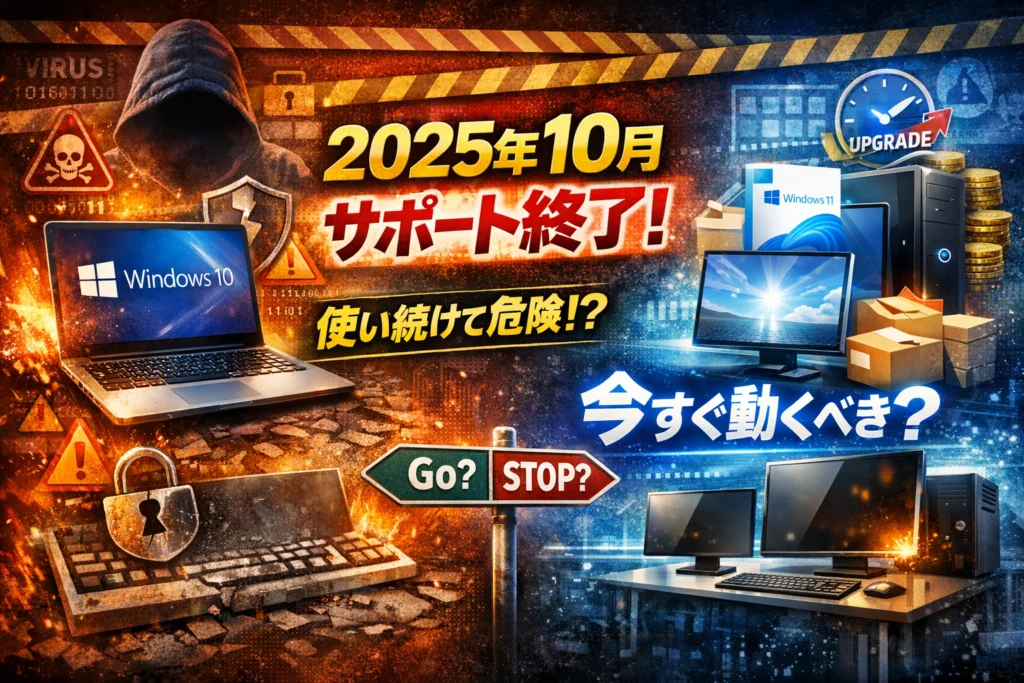
あなたのwindows10は、いつまで「安全に」「実務で」使えるか明確に説明できますか。2025年10月14日でサポート終了と言われても、家庭の1台PC、フリーランスの業務マシン、中小企業の数十台のPCでは、守るべきラインも損失の出方もまったく違います。単に「windows10はいつまでサポート」かを知るだけでは、買い替えのタイミングも、windows11への無償アップグレードを使うべきかも判断できません。この記事では、「windows10をいつまで使えるか」ではなく「どこまで使うと危険か・どこで動くと得か」を、用途別と台数別に具体的な基準として言語化します。サポート終了後も使い続ける場合のリスク、ネットに繋がない運用の落とし穴、win10からwin11へのアップグレードや買い替えの損得、windows10パソコンがいつまで販売されるかといった論点を、現場で実際に起きたトラブル事例と合わせて整理します。読み終えるころには、自分のPCが「今すぐ動くべきか」「あと何年なら粘れるか」を、他人任せにせず決められるようになります。
目次
windows10はいつまで使えるのか?公式のサポート期限や日本時間での実際を徹底解説
「まだ動くし、そのうち考えればいいか」と油断していると、ある日いきなりアップデートもサポートも止まり、仕事も家計も直撃します。ここではまず、「カレンダー上のいつまで」と「実務的にいつが限界か」を整理しておきます。
私の視点で言いますと、この最初の整理をサボった人ほど、後から余計な出費とトラブルに振り回されています。
windows10サポートはいつまで続くのか一枚の表でズバリ整理
家庭用や中小企業でよく使われているエディションは、現在こう整理できます。
| エディション/種類 | 代表的なバージョン例 | サポート形態 | サポート終了日(世界標準時) | 日本時間の目安 |
|---|---|---|---|---|
| Home / Pro(22H2) | 22H2 | 延長サポート(セキュリティ更新のみ) | 2025年10月14日 | 2025年10月15日午前中頃 |
| Enterprise / Education(22H2) | 22H2 | ボリュームライセンス向け長期 | 2025年10月14日 | 同上 |
| LTSC系 | 2019/2021など | 長期サービスチャネル | それぞれ別の日付 | 同上(時差分だけ後ろ倒し) |
ポイントは、一般家庭や小規模オフィスのほとんどはHomeかPro 22H2に集約されていることです。この2つは同じ日付で更新が止まります。
windows10homeやpro、22H2はいつまで安全に使えるのか徹底比較
「いつまで使えるか」を技術的な期限と実務的な限界に分けてみます。
| 観点 | Home 22H2 / Pro 22H2 | 現場での目安 |
|---|---|---|
| 更新プログラム配信 | 2025年10月14日まで | そこまではセキュリティ修正あり |
| それ以降の安全性 | 日数が経つほど脆弱性が蓄積 | 1年経過あたりからリスク急増 |
| 実務的な限界ライン | 個人利用でも2026年中までが現実的 | 仕事用は2025年内で見切るのが無難 |
実務で移行支援をしていると、「サポート終了直後の数か月は何も起きないので油断し、1年後にマルウェアや業務ソフトの非対応で一気に炎上」というパターンが繰り返されています。日付だけでなく、終了からどれくらい経ったかも安全性の物差しになります。
日本時間ではいつまでか──2025年10月14日から15日にかけてよくある勘違いにご注意
サポート終了日としてよく見かける2025年10月14日は、世界標準時(米国時間ベース)での表記です。日本はそこから時差で進んでいるため、体感としては次のようになります。
-
米国時間2025年10月14日の営業終了付近まで更新配信
-
日本時間では2025年10月15日の午前中あたりまでが実質的な最終ライン
-
ただし、その日をまたいだ瞬間にPCが動かなくなるわけではない
ここで危ないのは、「15日までは安全だから、対応はその後でいい」という発想です。企業の情シス界隈では、サポート終了日から逆算して1年前までに計画を固め、半年前から実行というのが、最低限のラインとして共有されています。家庭用でも、少なくとも終了日の半年前には、「アップグレードするか、買い替えるか」の方向性だけは決めておくと、慌てずにすみます。
サポート終了後どうなる?windows10をそのまま使い続けた現場で実際に起きたリスクやトラブルを暴露
windows10サポート終了後もPCは動くけれど“見えない穴”が増え続ける真実
サポートが終わっても、翌日いきなりPCが起動しなくなることはありません。危ないのは「動くから大丈夫だろう」という油断です。更新プログラムが止まり、新しい攻撃手口だけが積み上がっていく状態になるからです。
サポート終了後のOSのイメージを整理すると、次のようになります。
| 時期 | 見た目の動き | 裏側で起きていること |
|---|---|---|
| 直後〜半年 | 普通に起動し業務も回る | 既知の脆弱性に対する修正が止まり、攻撃コードだけ増える |
| 1年前後 | 「平和だね」と油断が広がる | 古いブラウザーやOfficeとの組み合わせで狙い撃ちされやすくなる |
| 2年以降 | 一部サイトやサービスが非対応に | クラウドサービス側が非対応OSを足切りし始める |
現場で多いパターンは、「1年何も起きず安全だと思った頃」に、周辺機器や業務ソフトが対応を打ち切り、業務が止まるケースです。攻撃だけでなく、利用サービス側の対応状況も同時に“老朽化”していく点がポイントです。
ネットに繋がなければ大丈夫?USBや社内ネット経由で広がる感染事例
「インターネットに繋がなければ安全」という判断で古いOSを放置した結果、USB経由で社内全体にマルウェアがばらまかれた事例は、セミナーでも定番の反省材料になっています。
リスクの入り口は次の3つが多いです。
-
取引先が持ち込んだUSBメモリ
-
帰宅後に家庭のPCで触ったデータを再度持ち込むUSB
-
同じ社内ネットワーク上にある他のPCからの感染
私の視点で言いますと、特に中小企業では「ネットは切ったから大丈夫」という思い込みから、ウイルス対策ソフトやセキュリティポリシーを緩めてしまい、結果的に最もリスクの高い形になっているケースが目立ちます。
オフライン運用で粘りたい場合は、少なくとも次のルールが必要です。
-
USBメモリは社内で管理したもの以外は使用禁止
-
ファイル受け渡しはウイルスチェック専用PCを経由
-
オフラインPCとオンラインPCのネットワーク分離を徹底
これをやらずに「なんとなくネットを抜いたPC」は、安全どころか“検知されにくい感染源”になってしまいます。
windows10サポート終了後はOSだけでなくドライバーや業務ソフトも危険な盲点に
サポート終了と聞くとOSだけを思い浮かべがちですが、現場で本当に困るのはドライバーや業務ソフトが先に限界を迎えるパターンです。
典型的なトラブルを整理します。
| 対象 | よくある症状 | 起きるタイミング |
|---|---|---|
| プリンタードライバー | 新機種を買っても対応ドライバーが出ない | 買い替え時に突然発覚 |
| 会計・販売管理ソフト | 次年度バージョンから古いOS非対応 | 年度切り替え時にログイン不能 |
| セキュリティソフト | 更新はできるが機能が限定される | サポートポリシー変更時 |
ESUのような延長サポート契約でOSだけ延命しても、周辺ソフトウェアが対応をやめれば業務は止まります。特にフリーランスや在宅ワーカーでは、クラウド会計サービスやオンラインストレージの「対応OS一覧」を確認せずに放置し、ある日突然ログインを拒否されて慌てるケースが起きています。
家庭用PCでも、オンラインバンキングやストリーミングサービスが、古いOSと古いブラウザーをまとめて“危険扱い”し、アクセスをブロックすることがあります。表面上は問題なく使えているのに、ある瞬間から「非対応OS」として扱われる、その境目が一番ストレスになりやすいポイントです。
この盲点を避けるには、OSだけでなく、次の3点をセットで確認しておくことが欠かせません。
-
業務で使う主要ソフトの対応OSとサポート期限
-
メインで使うプリンターやスキャナーの対応情報
-
利用しているクラウドサービスの対応OSポリシー
サポート終了の日付だけを見て安心するのではなく、「自分のPC環境一式がいつまで動くか」を逆算しておくことが、安全に粘るための現実的なラインになります。
あなたのwindows10はいつまで現実的に使えるのか?用途別でギリギリまで攻めて安全ラインを見極める
「まだ動くから…」と先延ばしにした結果、ある日まとめてトラブルが噴き出す。このパターンをどこまで避けられるかが勝負どころです。用途別に、どこが“現実的な引き際”かを整理します。
家庭用1台PCならメールやネットや家計簿のみでどこまで許容できるのか
家庭用1台だけなら、仕事用PCより多少“粘る”余地はあります。ただし次の条件を満たしているかが分かれ目です。
-
家族の誰もネット銀行や投資をPCから行わない
-
子どものゲーム用に怪しいサイトからソフトを入れていない
-
写真と家計簿データを定期的に外付けやクラウドにバックアップしている
ざっくりの安全ラインは次のイメージです。
| 利用スタイル | サポート終了後の粘り度合い | 現実的な判断 |
|---|---|---|
| メールとニュース閲覧中心 | 数か月〜1年程度 | 早めに買い替え計画だけ立てる |
| ネット銀行や通販ヘビー | 原則粘らない | サポート終了前後で切り替え |
| 子どもが何でも入れる | 粘るほど危険増大 | 家族ルールとセットで移行 |
家庭用途は「命綱はお金と家族写真」と考え、そこに少しでも不安が出たら潮時です。
フリーランスや在宅ワークの場合は取引先やクラウドの“足切りライン”に要注意
仕事で使うPCは、OSそのものより取引先とクラウドサービスの対応状況が先に限界を迎えます。実務でよく起きるのは次のパターンです。
-
オンライン会議ツールが、旧OS向け更新プログラムをやめる
-
クラウド会計ソフトが、旧ブラウザー旧OSを動作保証外にする
-
セキュリティポリシーの厳しい取引先が、旧OSからの接続を拒否する
私が案件レビューをしている立場の視点で言いますと、フリーランスのぎりぎりラインは「主要クラウドが“動作保証外”と書いた瞬間」です。ここを越えて使い続けると、次のリスクが一気に跳ね上がります。
-
請求書や納品の締切日にサービス障害が発生
-
情報漏えい時に「旧OSを放置していた」と責任を問われる
-
新しい周辺機器やドライバーが対応せず作業が止まる
売上を守る意味でも、サポート終了前後で移行を完了させる前提で動いた方が結果的に“安い”ケースが多いです。
中小企業でwindows10パソコンはいつまで残せる?台数や予算から損しない逆算方法
中小企業では、「分かっているが予算がつかない」層が最も危険です。ポイントは台数×担当者の手数×予算年度で逆算することです。
| 項目 | 目安 | チェックポイント |
|---|---|---|
| 台数 | 30台未満 | 手作業移行でも現実的 |
| 台数 | 30〜100台 | 計画とツール選定が必須 |
| 担当者 | 1人情シス兼務 | 1年で処理できる台数を試算 |
| 予算 | 年度単位 | 2〜3年分割計画を前提にする |
逆算の手順は次の通りです。
- 全PCのOSバージョンとスペック、業務ソフトを台帳化
- 買い替え必須PCとアップグレード可能PCを色分け
- 年度ごとの処理台数と予算を当てはめ、サポート終了から逆にスケジュールを引く
ここでよく起きる失敗は「ESUを入れるから安心」と思い、サードパーティ製ソフトのサポート切れで詰むパターンです。OSより先に、会計・販売管理・勤怠といった基幹ソフトの対応期限を必ず確認しておくべきです。
windows10をオフライン専用に残す場合に“最低限守るべき線引き”
古い業務ソフトや測定器制御のために、どうしても旧OSを残したいケースもあります。その場合は「島流し運用」に近いくらい割り切る必要があります。
最低限の線引きは次の通りです。
-
社内LANからも切り離した独立ネットワークに置く
-
USBメモリの持ち込みを原則禁止、どうしても使う場合は別PCでウイルスチェック
-
そのPCに新しいソフトを入れない、用途を1つに限定する
-
定期的にディスクイメージを取得し、壊れたらすぐ復元できる状態にする
| ルール | 守れれば | 守れなければ |
|---|---|---|
| ネット完全遮断 | 数年は現実的 | 社内感染源になるリスク大 |
| USB制限 | 感染経路を大幅カット | 持ち込まれた瞬間に無防備 |
| 用途限定 | 影響範囲を局所化 | 何に使ったか誰も把握できない |
「ネットに繋がないから安全」と言い切れるのは、ここまで線を引いて初めてギリギリ合格ラインです。そこまで徹底できないなら、粘るより安全な新環境への移行を優先した方が、長期的にはコストもリスクも小さくなります。
windows10から11へ乗り換えるタイミングとコツ──無償アップグレードはいつまで?絶対NGな流れも解明
「まだ動いているから…」と先延ばしにしたまま年をまたぐと、一気に財布と業務が冷え込みます。ここでは、家庭用PCから中小企業のパソコン入れ替えまで、乗り換えの“勝ち筋”だけを絞り込んで整理します。
windows10から11への無償アップグレードはいつまで可能か?情報や事例ごとの食い違いを検証
まず押さえたいのは、無料アップグレードの「公式な締め切り日」が途中で変わってきたことです。検索すると、終了済みと書く記事と、まだできると書く記事が混在しているのはこのためです。
現場で見ている感覚では、次の3パターンに分かれます。
| ケース | 状態 | ポイント |
|---|---|---|
| 家庭用PC | Windows Updateにアップグレード案内が出る | 無料で移行できる可能性が高い |
| 法人PC | 情シスが制御しており案内が出ない | ポリシーでブロックされていることが多い |
| 古いデバイス | CPUやTPMが要件未満 | 無理に通そうとすると不具合リスク大 |
アップグレード案内が出ていても、サポート期限を過ぎると提供方法が変わったり、実質的に有償ライセンス前提になる可能性があります。無料かどうかよりも、サポート終了日までに安定運用へ持っていけるかを軸に判断した方が安全です。
私の視点で言いますと、情シス担当がギリギリで動き始めた案件ほど、ESUや追加ライセンスに余計なコストを払いがちです。
windows10無償アップグレードで「最初は順調でも後半トラブル続出」した典型パターン
無料アップグレード自体はボタン1つで始められますが、トラブルはその「後半」で噴き出します。現場でよく見る失敗パターンは次の通りです。
-
更新プログラムをため込んだまま一気に実行して、途中でフリーズ
-
古いウイルス対策ソフトがWindows11に非対応で、起動直後からエラー連発
-
サードパーティ製ドライバーが対応しておらず、プリンターやUSB機器が認識しなくなる
-
業務ソフトの動作確認をせずに全台アップグレードし、1本の基幹ソフトだけが動かない
共通しているのは、「OSだけ見て、ソフトと周辺機器を棚卸ししていない」ことです。アップグレード前に最低でも次の3つだけはチェックしておくと、後半の地雷をかなり減らせます。
-
メーカーサイトで、チップセットやグラフィックのドライバーがWindows11対応か確認
-
仕事で使うソフトウェアの動作保証OS一覧を確認
-
重要なPCは、1台だけ先行テストしてから残りを実行
この事前確認を「1~2時間ケチった結果、後で数日止まる」というのが、企業では定番の後悔パターンです。
アップグレードすべきPCと買い替えた方が結果的にお得なPCの見極め方
乗り換えで一番損をするのは、「寿命が近いPCに手間とお金をかけて延命する」ケースです。サポート、セキュリティ、費用のバランスで見ると、次のように線引きできます。
| タイプ | 状態 | おすすめ判断 |
|---|---|---|
| 購入3年以内・メモリ8GB以上・SSD | Windows11要件を満たすことが多い | 無償アップグレードで延命が合理的 |
| 購入4~5年・HDD搭載 | 体感がかなり遅くなりやすい | SSD換装か買い替えを天秤にかける |
| 購入6年以上・メモリ4GB・古いCPU | 要件を満たさないことが多い | 買い替え優先、無理な延命は非推奨 |
判断に迷う場合は、次の順番で考えると失敗しにくくなります。
- 対象PCのスペックとWindows11の要件を突き合わせて、対応可否を確認
- 対応しているなら、「あと何年使うつもりか」を決める
- その年数分使うとして、アップグレードと新規パソコン購入の総額を比較
例えば、あと3年は仕事で酷使するデバイスなのに、すでに5年目のPCへ無理やりアップグレードしても、途中でハード故障すれば二重投資になります。逆に、家庭用PCでメールとネット中心なら、スペックさえ足りていればアップグレードで十分というケースも多いです。
タイミングを主導権を持って選べるかどうかで、財布のダメージも業務の止まり方も大きく変わります。ここを早めに整理しておくことが、最終的な“得”への近道になります。
買い替えはwindows10いつまでが得?パソコンの販売時期や“買って良い最終ボーダー”を見抜くワザ
「買うなら今?それとも待つべき?」と迷っているうちに、店頭から対象のPCが一気に消えるケースを何度も見ています。ここでは、現場での在庫の動き方から、本当にお得なラインを数字で切り分けていきます。
windows10パソコンはいつまで店頭に?量販店現場で起きた“在庫シャッフル”のリアル
量販店では、サポート終了が近づくと静かに在庫のシャッフルが始まります。表向きは「選べる状態」に見えても、バックヤードではすでに仕入れが止まっている、というパターンが典型です。
| 時期感 | 店頭で起きがちなこと | 注意ポイント |
|---|---|---|
| 終了2年前〜1年前 | windows10搭載PCは型落ちコーナーへ移動 | 価格は下がるがスペックも古めが多い |
| 終了1年前〜半年前 | 表向きは混在、裏では新規仕入れが11中心に | 同じ値段でOS違いが並ぶ“罠ゾーン” |
| 終了半年〜直前 | 在庫限りのPOPが増える | サポート期間を確認せず買うと後悔しやすい |
私の視点で言いますと、サポート終了まで1年前を切ったタイミングから、店員側の本音は「在庫を掃きたいモード」に切り替わります。値札だけ見て判断すると損をしやすいフェーズです。
今からwindows10が搭載されたPC購入は損か?サポート期間から逆算する判断術
「安いしこれでいいか」で済ませると、2〜3年でまた買い替えになり、結果として高くつくことが多いです。ポイントは、購入からサポート終了までの残り年数で割り算して考えることです。
-
残りサポート期間が3年以上
→ サブ機・家庭用なら“あり”。業務メインなら11搭載を優先
-
残りサポート期間が2年前後
→ 価格が新品相場より2〜3割以上安い場合だけ検討
-
残りサポート期間が1年台
→ よほどの短期利用(テレワークの一時しのぎなど)でなければ避ける
ざっくりの損得イメージを整理します。
| 条件 | 想定利用年数 | 向いている人 | 総合評価 |
|---|---|---|---|
| 残り3年以上+値引き小 | 3〜5年 | 今のPCが限界で急ぎの買い替え | △ |
| 残り2年前後+大幅値引き | 1〜2年 | 一時しのぎ用サブPCが欲しい人 | ◯ |
| 残り1年台 | 1年未満 | 限定用途でネット接続をほぼしない人 | × |
OSアップグレード前提で買う手もありますが、CPUやTPMなどの要件を満たさないPCも多く、結果的に「サポートが短くて重いだけのPC」になるケースが実務では目立ちます。
中古windows10パソコンを選ぶ価値と“本当に危ない”購入パターン
中古PCはうまく選べばコスパが高く、特に中小企業やフリーランスでは現実的な選択肢です。ただし、サポート期限とスペックを見ない買い方はかなり危険です。
中古で“あり”なパターン
-
OSのエディションとバージョンが最新に近い状態で販売されている
-
メモリ16GB以上、SSD512GB以上など、数年は余裕で使えるスペック
-
メーカーのドライバー提供ページがまだ更新中のモデル
本当に危ないパターン
-
格安だがHDD搭載+メモリ4GB前後の古いビジネスPC
-
OSは入っているがリカバリメディアやライセンス情報が曖昧
-
独自カスタムのデスクトップで、部品構成が不明確なもの
中古を検討するなら、次の3点を必ず確認してください。
-
OSサポートの残り年数
-
CPU世代とメモリ・SSD容量(最低ラインを自分で決めておく)
-
Windows11要件を満たしているかどうか(将来のアップグレード余地)
この3つを押さえれば、「安さに釣られて短命なマシンをつかむ」リスクをかなり減らせます。買い替えのゴールは新品を手に入れることではなく、トラブルなく何年使えるかを最大化することだと意識して選ぶのが得策です。
延長や嘘や“まだ使える”論争──windows10サポート終了でありがちな誤解を専門家視点で一刀両断
「2025年過ぎても使えるって聞いた」「延長されたんでしょ?」と油断している層が、現場では一番危ないゾーンです。サポート終了は“ゲームオーバーの日”ではなく、“守ってもらえなくなる日”です。このズレをきちんと押さえておかないと、家計にも仕事にもじわじわ効いてきます。
windows10サポート期限一覧の正しい読み方──延長が適用されたのは誰&どの条件だけか
まず整理しておきたいのは、「全部が一律に延長されたわけではない」という点です。OSやエディションごとに、サポートと延長サポート、ESUの扱いが変わります。
| 種類 | 想定ユーザー | 2025年以降の基本スタンス |
|---|---|---|
| Home / Pro | 個人・一般企業PC | 2025年以降は標準サポート終了、原則ESU無し前提で考える |
| Enterprise / Education | 企業・教育機関 | ESU含めた有償延長の選択肢あり |
| LTSC系 | 組み込み・特定用途 | それぞれ別の長期サポート、一覧を個別確認必須 |
ポイントは、「自分のエディションにESUが来るか」を前提に計画しないことです。情シスの世界では、ESUに頼るより「PC入れ替え計画を前倒しした方がトータルコストが安くなる」ケースが多く報告されています。延長という言葉だけが一人歩きしている状況に、冷静な線引きが必要です。
セキュリティソフトさえ入れれば大丈夫?現場でトラブル多発する理由を暴露
「サポートが切れてもセキュリティソフトがあればOK」という説は、現場では一番ヒヤヒヤしながら聞いているフレーズです。防御の“最後のフェンス”だけを残して、城壁と堀を外してしまうような状態だからです。
セキュリティソフト任せが危ない理由を整理すると次の通りです。
-
OSの更新プログラムが出ないため、新種の攻撃に対する“土台の修正”が行われない
-
ドライバーや周辺機器のソフトウェアが古いまま固定され、思わぬ脆弱性の入口になる
-
ウイルス対策ソフト自体が、古いOSの対応を段階的に縮小していく
「USB1本から社内の共有サーバーまで一気に感染した」「最初の1年は何もなくて油断した直後に被害が出た」という事例は、セミナーでも定番になっています。OS、更新プログラム、セキュリティソフトの三位一体で守るのが基本で、どれか1つに極端に依存する設計は避けるべきです。WindowsやOfficeを長年見てきた私の視点で言いますと、セキュリティソフトは“補助輪”であって“フレーム”ではない、という感覚を持っておくと判断を誤りません。
windows10を11へ移行しないと本当に困る!?“動作中→突然ダメになる”タイミングをシミュレーション
サポート終了日にPCが起動しなくなることはありません。怖いのは、「昨日まで問題なかった作業が、ある日を境に仕事にならなくなる」タイミングがバラバラに来ることです。代表的な“詰みポイント”を時系列でシミュレーションすると、次のような流れになります。
-
0〜1年目:表面上は変化なし。PCも業務ソフトも一見普通に動く
-
1〜2年目:クラウドサービスや業務アプリが対応OSから外し始める
- 例:オンラインバンキング、電子申告システム、チャットツールなどが非推奨表示
-
2〜3年目:周辺機器とサードパーティソフトのサポートが一気に切れ始める
- 例:複合機ドライバー更新停止、セキュリティツールがインストール不可
-
3年目以降:取引先や本部から「サポート外OSでの接続禁止」とルールが飛んでくる
フリーランスや在宅ワーカーの場合は、取引先のセキュリティポリシーが“突然の締め切り日”になります。中小企業では、「情報は知っていたが動かなかった中堅層」が一番混乱しやすく、10~50台規模のPC入れ替えが重なって業務が止まりかねません。
OS移行は、「PCが動かなくなる日」ではなく「周辺サービスがあなたを見放し始める日」から逆算するのが現実的です。2025年だけを見て判断するのではなく、そこから3年スパンで、自分の業務と家計にどんな波が来るかを一度書き出してみてください。数字の話ではなく、自分の時間と信用をどこまで賭けられるかというライフプランの問題になってきます。
今すぐできる「windows10はいつまで使えるのか」診断チェックリスト!プロ直伝の進め方
「うちのPC、このまま使い続けて平気なのか」が3分でざっくり見えるように、情シス現場で使ってきた確認手順を家庭用にも落とし込んだチェックをまとめます。私の視点で言いますと、この3ステップだけ押さえれば、慌てて買い替えて損をするリスクはかなり減らせます。
ポイントは OS単体ではなく「OS+スペック+ソフト・周辺機器」のセットで見ること です。
バージョンやエディションを確認してwindows10がどこまでサポートされるか一目で判別
まずは今入っているOSが「いつまで更新プログラムをもらえるか」を押さえます。
- 画面左下のスタート → 設定 → システム → バージョン情報を開く
- 「エディション」「バージョン」をメモ
- HomeかProか、バージョンが22H2かどうかを確認
| 確認ポイント | 見方 | 判断の目安 |
|---|---|---|
| エディション | Windows 10 Home / Pro | どちらもサポート終了日は同じ傾向 |
| バージョン | 例: 22H2 | 22H2以外は早めに更新を検討 |
| 更新の状態 | 更新プログラムのチェック | エラー連発なら要メンテナンス |
ここで大事なのは、「サポート終了日=その日から一気に危険」ではなく、その日を境に新しい攻撃だけが積み上がっていくという時間軸の感覚を持つことです。まずは自分のOSが、カレンダー上でどこに立っているかを把握しましょう。
パソコンのスペックとwindows11必須要件を見比べ“無償アップグレード対象”か即判定
次に、「今のPCをそのままWindows 11に上げられるか」をチェックします。ここで無理にアップグレードしようとしてトラブルになった例を何度も見てきました。
- 同じく「バージョン情報」画面で、
- プロセッサ(CPU)
- 実装RAM(メモリ)
- システムの種類(64ビットか)
を確認
- スタート → 設定 → 更新とセキュリティ → Windows Updateで「Windows 11へのアップグレード」案内の有無を確認
- 案内が出ていなければ、Microsoftの提供するPC正常性チェックアプリを入れて判定
ざっくりの目安は次の通りです。
-
メモリが8GB未満
-
ストレージがHDDで空き容量が少ない
-
かなり古いCPU(発売から7〜8年以上前)
こうした条件に当てはまるPCは、無理にアップグレードすると 動作が重くなり、業務やオンライン授業に支障が出がちです。その場合は、「サポート終了まで粘りつつ買い替え費用を確保する」という判断も現実的です。
インストール済みソフトや周辺機器のサポート期限を3ステップで丸わかり
最後に、見落とされがちなソフトウェアと周辺機器のサポートです。OSより先にこちらが対応終了し、現場が止まるケースが少なくありません。
- よく使うソフトを洗い出す
- ブラウザ(Chrome、Edgeなど)
- オフィスソフト(Microsoft 365、Office)
- 会計・業務ソフト、ウイルス対策ソフト
- 公式サイトで「動作環境」「サポート対象OS」を確認
- プリンター、スキャナー、USB機器はメーカーサイトでWindowsの対応状況をチェック
特に注意したいのは次のパターンです。
-
会計ソフトが「最新Windowsのみ対応」に切り替わる
-
プリンタードライバーが新しいOSに未対応で印刷できない
-
ウイルス対策ソフトが古いOS向け定義ファイルの提供を打ち切る
この3ステップを通すと、「OSのサポートはまだでも、業務に必須のソフトが先に限界を迎える」かどうかが見えてきます。家庭用1台PCでも、ネットバンキングやクラウドサービスを使っている場合は、そのサービス側の対応OS情報を必ずチェックしておくと安心です。
ここまで確認できれば、自分のPCが「今すぐ動くべきなのか」「あと何年なら現実的に使えるのか」の輪郭がかなりクリアになります。
どうしても今は移行できない時の、windows10サポート終了後に絶対外せない“防衛策”はこれ!
「今はお金も時間も人もない。でもPCは毎日動かさないと仕事が止まる。」
そんなギリギリの状況で、サポートが終わったWindowsをどう守るかがこの章のテーマです。ここは“延命テクニック”ではなく、“壊れないための最低限の保険”として読んでください。
windows10をサポート終了後も使い続けるなら絶対守るべき3大条件
サポート終了後もこのOSを動かすなら、少なくとも次の3つは外せません。
- 管理者権限の常用をやめる
- 重要データはPC内に置かず、別の場所にも必ずコピー
- 役割を限定し「やらないこと」を決めて守る
ポイントを表にまとめます。
| 条件 | やること | 目的 |
|---|---|---|
| 権限を絞る | 普段は標準ユーザー、管理者は作業時のみ | マルウェア侵入時の被害を最小化 |
| データ退避 | 外付けHDDやクラウドに定期バックアップ | PCが突然使えなくなっても仕事を続ける |
| 役割限定 | 「このPCではネット閲覧はしない」などルール化 | 想定外の使い方での事故を防ぐ |
業務現場では、「まだ大丈夫だろう」でルールを曖昧にしたチームほど事故の確率が高くなります。何を諦めるかを先に決めることが、防衛策のスタートです。
ネット接続を制限してwindows10を守る具体設定と“見落としがちな”危険ポイント
「ネットに繋がなければ安全」という相談はよくありますが、設定が甘いままだと“穴だらけのオフラインPC”が量産されます。最低限やるべき操作は次の通りです。
-
ルーター側で該当PCのMACアドレスをブロック
-
Windowsのネットワークアダプターを無効化
-
不要な共有フォルダーを削除、ファイル共有機能を停止
それでも残る危険が、USBメモリと社内ネットワークです。
| 経路 | よくある失敗 | 対策 |
|---|---|---|
| USB | 自宅PCと会社PCで同じUSBを併用 | スキャン専用PCを1台用意し、そこで検査してから接続 |
| 社内LAN | 古いファイルサーバーと混在 | サポート継続中のPCだけがアクセスできるように分離 |
「ネットを切ったはずなのに感染した」というケースは、ほぼUSBかLAN経由です。私の視点で言いますと、現場で本当に多いのは“ベテランほどUSB管理を甘く見る”パターンです。
次のパソコン入れ替えまで1年から3年粘る…後悔しない計画と社内説明テクニック
1〜3年だけ粘る場合、漫然と使い続けるのが一番危険です。おすすめは、期限と台数を最初に決めてしまうことです。
-
1年粘る場合
- 重要業務PCから先に新OSへ移行
- 残りは「予備機」「検証用」として役割を格下げ
-
3年粘る場合
- ESUなどの有償サポートを含めてコスト試算
- 年ごとに何台入れ替えるかを表に落とし込む
社内説明では、感情論ではなく「リスクとお金」を同じテーブルに載せると通りやすくなります。
| 選択肢 | 3年間の概算コスト | 主なリスク |
|---|---|---|
| すぐ全台更新 | 購入費は高いが予測しやすい | 一時的な予算圧迫 |
| 年次分割更新 | 毎年一定の負担 | 古いPCが混在し管理が複雑 |
| 使い続ける | 表面上は安い | インシデント時に一撃で赤字化 |
「今はお金を出さない」のではなく「後でどれだけ高くつくか」を数字で見せることが、決裁者を動かす一番の近道です。
将来もwindows10に振り回されない!PCライフサイクル戦略や「サポート終了に備える習慣」の極意
「またOSが変わるたびにバタバタ…」から抜け出すカギは、スペックよりも習慣づけです。ここでは家庭用1台PCから中小企業の情シスまで、次のサポート終了で慌てないための“攻めのルール作り”をまとめます。
windows7や8.1のサポート終了で何が起きた?windows10への教訓をここで活かす
7や8.1の終了時に現場で多かったのは「OSより先に周辺機器と業務ソフトが終わる」パターンでした。PCは動くのに、プリンターや会計ソフトが非対応になり、結果として業務が止まるケースです。
当時の典型的なつまずきポイントを整理すると、次のようになります。
| つまずきポイント | 何が起きたか | 教訓 |
|---|---|---|
| 対応状況を確認していない | 移行直前に非対応が判明 | 半年前から棚卸し必須 |
| ギリギリまで放置 | サポート終了月に発注殺到 | 物流・設定業者がパンク |
| 予算化が遅い | 一度に買い替えで資金圧迫 | 複数年で分散更新 |
OSのカレンダーだけを見るのではなく、「ソフトと周辺機器の寿命が先に来る」と逆算しておくことが、今回の切り替えでも大きな差になります。
3年・5年・7年のサイクルで損しない買い替えクセを徹底伝授
PCは“壊れたら買う”より、“年数で入れ替える”方がトータルコストを抑えやすいです。ライフサイクルを年数で決めると、OSのサポート終了にも自然と合わせられます。
| サイクル | 向いている人 | メリット |
|---|---|---|
| 3年 | フリーランス、開発・クリエイティブ | パフォーマンス劣化前に更新 |
| 5年 | 一般家庭、少人数オフィス | コストと安定性のバランス |
| 7年 | 予算が厳しい中小企業 | 減価償却に合わせやすい |
おすすめは「基本5年、負荷の高いPCだけ3年」の二本立てです。サイクルを決めたら、次の習慣をセットにします。
-
年1回、PCごとの使用年数と保証を確認する
-
3年目で「次のOS要件を満たせるか」をチェックする
-
4年目から買い替え候補をリストアップする
OSの発表やサポート終了は、このサイクルを前倒し・後ろ倒しする“調整イベント”と捉えると、振り回されにくくなります。
次のOSサポート終了にも備える!本日から役立つ「台帳作成」と「運用ルール」
OSに強い人ほど、最後は情報の整理力で差がつきます。業界人の目線で言うと、「台帳がある組織はトラブル時に強い」が定番の実感です。機器の一覧を作るだけで、次のサポート終了時のシミュレーションが一気に楽になります。
最低限押さえたい台帳項目は次の通りです。
-
PC名・設置場所・利用者
-
OSバージョン・エディション
-
購入日・保証期限
-
インストールしている主要ソフト
-
接続している周辺機器
私の視点で言いますと、この台帳に「想定入れ替え年」を1行足しておくだけで、情シスの計画工数は体感で半分以下になります。
さらに、次のような運用ルールをセットにすると、将来のOS変更も“予定通りのイベント”に変えられます。
-
新しくPCやソフトを導入するときは、必ず台帳を更新する
-
OSの大型アップデートやサポート情報を年2回チェックする
-
サポート終了の2年前に「次の移行方針」を決める会議を入れておく
家庭の1台PCでも、中小企業の数十台でも、この3つを回し始めた瞬間から、「またOSが変わる」というニュースが、怖いお知らせではなく、次の一手を考えるためのリマインダーに変わっていきます。
この記事を書いた理由
著者 – 宇井 和朗(株式会社アシスト 代表)
中小企業の相談に乗っていると「Windows10は2025年10月14日までと聞いたが、実際どこまで使っていいのか」「今全台を入れ替える予算が出ない」という声を、ここ2~3年で何百件と聞いてきました。
特に20~50台規模の企業では、1台ごとの入れ替え判断が遅れた結果、ある朝まとめて業務ソフトが動かなくなり、見積もりの提出が半日止まった例もあります。逆に、量販店で「安いから」とWindows10搭載PCを買い足し、実質1年ほどで再買い替えになってしまった個人事業主もいました。
私自身、Windows7や8.1の終了時に「ギリギリまで粘る」判断で何度も痛い目を見ており、終了日そのものより「その前後の1~3年をどう設計するか」が利益を左右すると身にしみています。
この記事では、家庭の1台、フリーランス、中小企業それぞれで「どこまで攻めて良いか」「どこで止めるべきか」を、現場のトラブルと数字を前提に線引きしました。人任せではなく、自分の台数と用途に合わせて決断できる材料を届けたい、というのがこの記事を書いた理由です。
🔗 あわせて読みたい関連記事
 Windows10のサポート終了後も安心!安全な延命と乗り換えの完全ガイドWindows 10は最終バージョンが22H2で、2025年10月14日にサポートが終了します。その後はMicrosof…
 windows10のダウンロード前にチェック!サポート終了とUSBインストールが初めてでもわかる入門ガイドあなたが今迷っているのは「windows10をダウンロードして本当に大丈夫か」「USBインストールや再インストールを自力…
 windows10サポート期限と延長一覧を現場目線で徹底解説 使い続けてよい境界線や不安の解消ポイントあなたのWindows10が「いつまで安全に使えるのか」を曖昧なままにしておくと、移行コストもセキュリティリスクも静かに…
 windows11のサポート期限とwindows10比較 安全寿命や延長戦略も徹底解説!あなたのPCや社内端末は、windows11のサポート期限を前提に「いつまで安全に使えるか」を設計されていません。結果と…
 windows10サポート延長で損しない個人や法人の最適な選び方!知って得する賢い活用法windows10サポート終了が近づいているのに、「延長サポートの条件や料金が複雑すぎて、何から手を付ければいいか分から…
 windows10をいつまで使うか迷う中小企業や個人のサポート終了決断マニュアルあなたの会社や仕事用PCがまだWindows10のままなら、すでに目に見えない損失が進行しています。サポート期限まで時間…
🧰 お困りごとの解決に
 Outlookでパスワードが繰り返し要求される原因と直し方💡 結論(要点まとめ)Outlookで何度もパスワード入力を求められる症状でお悩みですか?Windows…
 Teamsで画面共有ができない原因と対処法💡 結論(要点まとめ)Teamsで画面共有ができない、ボタンが灰色で押せない、画面が真っ黒になるトラブル…
 Teamsチャットが表示されない時の原因と対処法💡 結論(要点まとめ)Teamsでチャットが表示されない・消えた時の原因と症状別対処法を徹底解説。Web…
 Windows 11で0x80070422エラーが出る時の復旧手順💡 結論(要点まとめ)Windows 11で「0x80070422」エラーが表示される主な原因は、Win…
最近更新した記事
 e-Tax送信結果の確認方法|メッセージボックス閲覧手順と受信通知のPDF保存💡 結論(要点まとめ)e-Taxで確定申告などの送信結果を確認する手順を解説。即時通知画面を閉じた後のメ…
 2027年用年賀はがき予約はいつから?販売スケジュールと早期割お得技💡 結論(要点まとめ)2027年(令和9年・未年)年賀はがきの予約・発売日スケジュールを解説。日本郵便公…
 Androidセーフモードの解除方法と戻らない場合の確認手順💡 結論(要点まとめ)Androidでセーフモードを解除する基本手順(電源メニュー・再起動)を解説。解除…
 国民年金の学生納付特例を電子申請する手順|スマホでのマイナポータル活用ガイド💡 結論(要点まとめ)国民年金の学生納付特例をマイナポータルで電子申請する手順を分かりやすく解説。スマホ…AirPods 5とAirPods Pro 3・AirPods 4の違いを公式仕様で比較|用途別の選び方と買い替え判断2026年9月9日にAppleが発表したAirPods 5は、9月18日に発売されました。価格は充電ケース(USB-C)…