
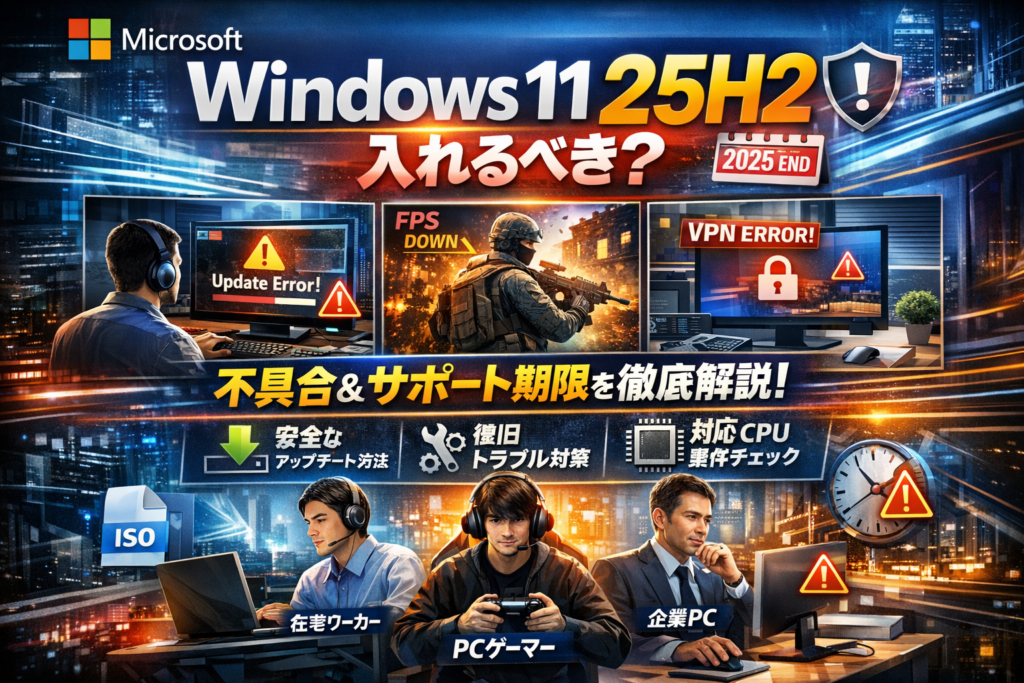
microsoft windows 11 25h2を「なんとなく待つ」か「とりあえず入れる」かで迷っている間にも、サポート期限や不具合リスクは静かに積み上がっています。配信タイミング、update downloadの成否、対応CPUやサポート期限を曖昧なまま進めると、在宅ワークの本番前に起動しない、ゲームのfpsが落ちる、企業VPNだけつながらないといった、収益直結のトラブルを自分で招きかねません。
このページでは、microsoft windows 11 25h2とは何か、23H2や24H2との違いとサポート期限、releaseと段階的ロールアウトの実態を押さえたうえで、在宅ワーカー・自作PCゲーマー・企業PCそれぞれにとって「今アップデートすべきか」「待つべきか」を明確に線引きします。さらに、Windows Updateによる自動更新から手動アップデート、ISOファイルを使ったupgradeまで、microsoft windows 11 25h2 updateの安全な進め方と、downloadできない・時間がかかる・不具合が出る場面での復旧ルートを実務目線で整理しました。読み終えるころには、自分の環境で取るべき一手が1つに絞れているはずです。
目次
microsoft windows 11 25h2とは何か?24H2や23H2との違いとサポート期限をスッキリ理解
最新バージョンの名前を聞くだけでは、今使っているPCで何が変わるのかピンとこない方が多いはずです。ここでは23H2や24H2との違いとサポート期限をまとめて押さえ、アップデートで仕事もゲームも止めないための「地図」を用意します。
microsoft windows 11 25h2の位置づけとバージョン番号の意味をサクッと解説
バージョン番号の「25H2」は、ざっくり言えば2025年後半に提供される大きな節目の更新を指します。
-
25 → 西暦の下2桁(2025年)
-
H2 → 後半(Second Half)
大事なのは、25H2は単なる累積更新ではなく、機能面やサポート期限の「区切り」になる世代だという点です。特に在宅ワーク用PCや企業PCでは、どのバージョンで数年止まるかが、そのまま運用コストに直結します。
23H2と24H2、そしてmicrosoft windows 11 25h2の違いを比較しながら安心アップグレード術
23H2・24H2・25H2の関係を、現場の運用目線で整理すると次のようなイメージになります。
| バージョン | 位置づけのイメージ | 向いているユーザー像 |
|---|---|---|
| 23H2 | 11の安定期に入った世代 | 既存業務を優先したい企業PC |
| 24H2 | 新機能多めの過渡期 | 新機能を早めに試したい上級者 |
| 25H2 | 今後数年の「基盤」候補 | 長期運用を見据える全ユーザー |
安心してアップグレードしたい方は、次のポイントを押さえると判断しやすくなります。
-
23H2から移行する場合
- 今の安定を崩したくないなら、25H2の初期不具合の様子を1〜2か月ほど観察してから適用
- 在宅ワーカーは「繁忙期を外して、週末夜に実施」が鉄板です
-
24H2から移行する場合
- 24H2で既に大きく変わっているため、25H2への移行は比較的スムーズなケースが多い
- 自作PCゲーマーは、GPUドライバとアンチチート対応状況を先にチェックしてから判断すると安全です
新しいバージョンへ一気に飛びつくのではなく、「今の安定」と「数年先のサポート」を天秤にかけて決めるのが、現場で失敗しない鉄則です。
microsoft windows 11 25h2サポート期限の全貌とProやEnterpriseで運用が変わる場面とは
OSのサポート期限は、財布でいえば「このPCにこれ以上お金と手間をかける価値があるか」のリミットに近い感覚です。
おおまかな傾向としては、次のような違いがあります。
| エディション | サポート期間の傾向 | 現場での使い分け |
|---|---|---|
| Home/Pro | リリースから比較的短め | 在宅ワークや個人PC向け |
| Enterprise/Education | Home/Proより長め | 企業の長期運用前提のPC |
企業の情シス担当者からよく聞かれるのは、「どの世代を社内標準にするか」という悩みです。標準を25H2に置く場合、次のような運用が現実的です。
-
テスト用PCで25H2を検証
-
部署代表のPCに段階的に展開
-
業務アプリやVPNに問題がないことを確認してから全社展開
OSのライフサイクルとPCのリース期間、業務システムの更新タイミングをそろえると、入れ替えのたびにバタバタする事態を避けやすくなります。
在宅ワーカーや個人ユーザーでも、「今のPCをあと何年使うか」「その間サポートが続くか」を意識しておくと、買い替えのタイミングを冷静に決めやすくなります。OSアップデートの相談を受けている私の視点で言いますと、サポート期限を把握しているだけで、トラブル時の判断スピードと安心感が段違いに変わります。
microsoft windows 11 25h2はいつ?配信スケジュールと今だに表示されないのはなぜ?
大型アップデートは、気づいたら来ているPCと、いつまで待っても沈黙のPCにきれいに分かれます。違いは「運が悪いから」ではなく、配信ポリシーと環境要因です。ここを押さえると、無駄に待つ時間と危ない小細工をしっかり減らせます。
段階的ロールアウトでmicrosoft windows 11 25h2が自分のパソコンへ届くまでの流れ
Microsoftは25H2を一斉配信せず、次のような段階的ロールアウトを行います。
- 互換性が高いと判定されたPCへ少数配信
- クラッシュレポートやフィードバックを監視
- 問題が少なければ対象PCを拡大
- 既知の問題が見つかったメーカーやデバイスは一時停止
ここで効いてくるのが「ハード構成」と「ドライバの新しさ」です。LAVIEや他OEMの最新モデルは早く配信されやすく、古い周辺機器や独自ドライバを抱えたPCほど後回しになります。私の視点で言いますと、業務用ノートにレガシーなVPNやプリンタドライバが入っている環境ほど、配信が1〜2段階遅れるパターンをよく見かけます。
microsoft windows 11 25h2がWindows Updateに現れない定番パターンを一挙解説
「更新プログラムをチェック」しても25H2が表示されない場合、次のどれかに当てはまることが多いです。
-
機能更新を延期するポリシーやレジストリ設定が入っている
-
以前のUpdateが失敗したまま保留され、キューが詰まっている
-
ストレージ残量不足でダウンロードが裏側で止まっている
-
サードパーティ製セキュリティソフトが更新をフックしている
-
組織管理(IntuneやWSUS)で管理者がブロックしている
よくある原因を一覧にすると、チェックしやすくなります。
| 状況 | 画面上の見え方 | 対処の起点 |
|---|---|---|
| ポリシーで延期 | 機能更新が表示されない | gpedit.mscやレジストリの確認 |
| 以前の更新失敗 | 同じKBが何度も再試行 | 更新履歴のエラー詳細を参照 |
| 容量不足 | エラーコードと共に失敗 | ディスククリーンアップと空き容量確保 |
| 組織管理下 | 「組織によって管理」表示 | 情シスに展開予定を確認 |
まずは「更新履歴」と「ストレージの空き容量」、この2点をチェックするだけでも原因の半分は切り分けられます。
互換性ブロックやドライバ未対応でmicrosoft windows 11 25h2が届かない時に確認したいこと
実は一番やっかいなのが、Microsoft側で設定される互換性ブロックです。特定のドライバやアプリに問題が見つかると、その組み合わせを使っているPCに対して、25H2のUpdateが意図的に止められます。
確認する時は、次の順番がおすすめです。
-
デバイスマネージャーで「!」マークの付いたデバイスがないか確認
-
OEM(LAVIEなど)のサポートページで25H2対応ドライバやBIOSの更新有無を確認
-
VPNクライアントやウイルス対策アプリのアップデート情報をチェック
-
Microsoftの公式情報で既知の問題と対象デバイスを参照
互換性ブロックが疑われる環境で、インストールアシスタントやISOファイルから無理にアップグレードすると、再起動後に起動不能やネットワーク断が起きやすくなります。帯域を使ったダウンロードよりも、まずはドライバ更新とアプリ側のアップグレードを終わらせてから、Windows Updateで待つ方が結果的に早く、安全にたどり着けるケースが多いです。
microsoft windows 11 25h2を今アップデートすべき?在宅ワーカーやゲーマーと企業PCで判断が大きく変わる理由
アップデートすべきかどうかは、「何にこのPCを使っているか」で答えが真逆になります。OSの新機能より、仕事の締め切りやランクマッチ、業務システムの安定の方がよほど重いからです。私の視点で言いますと、在宅・ゲーマー・企業PCは見るべきチェックポイントがまったく違うので、同じ判断軸で語ると危険です。
在宅ワーカー必見!仕事を止めずmicrosoft windows 11 25h2へアップデートするコツ
在宅ワーカーが守るべき最優先は、オンライン会議と業務アプリを止めないことです。アップデート前に、次の4点を紙に書き出しておくと判断が一気に楽になります。
-
仕事で必須のアプリと周辺機器(VPNクライアント、ヘッドセット、プリンタなど)
-
納期と大事な会議のスケジュール
-
回線速度とデータ容量(テザリング利用かどうか)
-
直近のバックアップの有無と場所
在宅ワーカー向けのおすすめタイミングと方法は次の通りです。
| 項目 | 安全寄りのおすすめ | 避けるべきパターン |
|---|---|---|
| 実施タイミング | 金曜の業務終了後~土曜午前 | 納期前日・長時間会議直前 |
| 方法 | Windows Updateからの通常更新 | ISOでのクリーンインストール |
| 事前作業 | クラウド+外付けHDDの二重バックアップ | バックアップなしの一発本番 |
特に多い相談が「更新が長引いて朝イチの会議に間に合わない」ケースです。更新プログラムのダウンロードとインストールを合わせると、低速回線では2~3時間かかることもあります。夜に開始するなら、寝る前にダウンロードだけ済ませ、インストールは翌朝の仕事前に確認しながら進めるくらいの余裕を見ておくと安全です。
自作PCゲーマーが気になるfpsや遅延、アンチチートとmicrosoft windows 11 25h2の深い関係
自作PCゲーマーが見るべきポイントは、フレームレートとドライバ、アンチチートの3つです。OSの大型アップデート直後は、GPUドライバやオーバーレイクツールがビルドに追いつかず、ベンチマークが微妙に落ちることがあります。
| チェック項目 | アップデート前にやること |
|---|---|
| GPUドライバ | NVIDIA/AMDの公式ページで対応状況を確認 |
| アンチチート | よく遊ぶタイトルのサポート情報を確認 |
| 周辺機器 | マウスソフト、キーボードマクロの対応確認 |
fpsにシビアな人は、eスポーツ大会やシーズン開始直前のアップデートは避けた方が無難です。逆に、最新GPUやDirectX最適化への対応が進む段階では25H2に合わせてドライバが更新されるので、一歩遅れて追随する方が安定して高パフォーマンスを維持しやすいというのが現場感覚です。
アップデートするなら、次の流れが鉄板です。
-
システムディスクのクローンやゲームライブラリのバックアップ
-
Windows Updateでの通常アップグレードを選択
-
その後でGPUドライバをクリーンインストール
-
ベンチマークと普段遊ぶタイトルのテストプレイ
これを週末の昼間にまとめて行うと、夜のランクマッチに影響を出さずに済みます。
企業情シス必読!業務アプリやVPNを本当に守るmicrosoft windows 11 25h2移行3つのポイント
企業PCは、1台のトラブルが部署全体の生産性に直結します。情シスがやるべきことは、全社一斉ではなく「3段階展開」でリスクを潰すことです。
| フェーズ | 対象PC | 目的 |
|---|---|---|
| フェーズ1 | 情シス検証用数台 | 既知の問題と社内標準ソフトの動作確認 |
| フェーズ2 | 部署代表者PC | 現場業務フローでの影響をチェック |
| フェーズ3 | 全社展開 | 更新ポリシーとスケジュールを固定化 |
ポイントは次の3つです。
- グループポリシーやUpdate管理ツールで25H2を一時ブロックし、フェーズ1が終わるまで自動配信を止める
- 業務アプリとVPNクライアント、プリンタドライバを「優先検証リスト」として整理し、KB情報やベンダーのサポートページを必ず参照する
- 展開後30日程度は、ロールバック手順と問い合わせ窓口を明文化し、アップデート失敗時の復旧時間を短縮する
特にVPNとプリンタは、25H2のビルド変更やセキュリティ強化で挙動が変わりやすい領域です。テレワーク比率が高い企業では、社外からの接続テストをフェーズ1の段階で実施し、「最低限この条件なら全員つながる」というラインを決めてから本番展開に進むと安全度が大きく変わります。
在宅ワーカーもゲーマーも企業PCも、同じアップデートでも守るべきものが違います。自分が何を最優先したいのかを書き出し、その軸で25H2を「今すぐ」「少し待つ」「今回は見送る」に仕分けることが、失敗しない最初の一歩になります。
microsoft windows 11 25h2アップデート方法を全解説!自動更新・手動・ISO、どれを選ぶべきか
大型アップデートは「押すボタン」は同じでも、選ぶルートで安全性とトラブル率がまるで変わります。ここでは在宅ワーカー、自作PCゲーマー、企業PCの情シスが、どの方法を選ぶべきかを現場目線で切り分けます。
Windows Updateでのアップデートがmicrosoft windows 11 25h2導入の“安心ルート”な理由
Windows Updateからの更新は、Microsoft側でビルドやドライバの互換性チェックがかかったうえで、必要なKB更新プログラムだけを段階的に流す仕組みです。私の視点で言いますと、現場で一番トラブル相談が少ないのがこのルートです。
主なメリットは次の通りです。
-
互換性ブロックが働くため、「対応していないPCにはそもそも表示されない」
-
msu形式のパッチ単位でロールバックしやすい
-
帯域制限やアクティブ時間の設定がしやすい
在宅ワーカーや社給PCは、まずこの方法が第一候補になります。ゲーム用途でも、GPUドライバが最新かどうかだけ事前に確認しておくと安定しやすいです。
手動アップデート(インストールアシスタント)でmicrosoft windows 11 25h2へ進むべき人・やめるべき人
Microsoftのダウンロードページから入手できるインストールアシスタントは、「まだ配信されていないが、対応PCなので早めにアップグレードしたい」人向けのツールです。
進むべき人は次のようなケースです。
-
自作PCで要件を満たしており、最新ビルドを早く試したい
-
在宅ワーク用PCで、業務に使うアプリの動作確認を事前に済ませている
-
情シスが検証用PCとして先行アップグレードしたい
やめるべきなのは次のパターンです。
-
Windows Updateでエラーが出ている状態をショートカットしようとしている
-
ストレージ残量が少ない(目安としてCドライブの空きが50GB未満)
-
業務用VPNクライアントや古い業務アプリの互換性をまだ確認していない
インストールアシスタントは「配信待ちを前倒しする」ための道具であり、不具合を力技で突破するツールではありません。
ISOダウンロードやメディア作成ツールでmicrosoft windows 11 25h2へアップグレードするベストな使い分け
ISOイメージとメディア作成ツールは、現場では次のように使い分けます。
| 方法 | 向いているケース | 主な注意点 |
|---|---|---|
| ISO直接マウントでセットアップ | ネットが不安定な自作PC、複数台へのアップグレード | イメージが古い場合、追加Updateが大量に入る |
| USBメディア作成ツール | クリーンインストール、ストレージ交換時 | 事前バックアップとライセンス確認が必須 |
| WUSAやスタンドアロンmsu適用 | 企業の段階展開で特定KBだけ入れたい | 誤ったKB適用で別の問題を誘発しやすい |
自作PCゲーマーは、OSをクリーンインストールして環境をリセットしたいときにUSBメディアを使うケースが多いです。その場合、ゲームランチャーやクラウドセーブのアカウント情報をメモしておくと復旧がスムーズになります。
企業情シスでは、帯域を節約するために1台でISOを取得し、社内共有サーバーから複数PCへ展開するパターンが定番です。
ダウンロード時間・アップデート時間のリアル目安とmicrosoft windows 11 25h2で絶対避けるべき落とし穴
アップデート時間の目安は、OSの状態とストレージ性能で大きく変わりますが、現場でよく見るレンジは次の通りです。
| 環境 | ダウンロード時間(光回線目安) | インストール~再起動完了 |
|---|---|---|
| SSD搭載の比較的新しいPC | 10~30分 | 20~40分 |
| HDD搭載の古めPC | 20~60分 | 40~90分 |
避けるべき落とし穴は次の3点です。
- テザリングや低速回線での実行
途中で回線が切れ、イメージ破損からエラーコードが頻発しやすくなります。モバイル回線しかない場合は、ISOを一度ダウンロードしてからオフラインでセットアップする方が安全です。
- 残り容量ギリギリでのアップデート
更新中に一時ファイルが増え、Cドライブが埋まると失敗するだけでなく、起動不能になるケースがあります。最低でも空き50GBを目安にチェックしておくと安心です。
- 業務時間中のアップデート開始
在宅ワーカーや企業PCでは、Updateが長引き「会議に入れない」「VPNに繋げない」といった実害が起きがちです。アクティブ時間の設定やポリシーでのスケジュール管理を行い、夜間や業務の谷間で実施するのがプロの段取りです。
アップデート方法を選ぶ時は、「どれが一番早いか」ではなく、「どれが自分のPCと仕事を一番安全に守れるか」で決めるのが失敗しないポイントです。
microsoft windows 11 25h2がダウンロードできない・遅いときにプロが最初に疑うポイント
microsoft windows 11 25h2の更新プログラムがいつまで経っても進まないとき、多くの人は「回線が遅いだけ」と思い込みます。ところが現場では、帯域の使われ方・Windows Updateサービスの状態・構成のクセが絡み合って失敗しているケースがほとんどです。
回線とMicrosoft側・構成側の両面からmicrosoft windows 11 25h2ダウンロード問題を見抜く
私の視点で言いますと、まず見るべきは次の3レイヤーです。
どこが詰まっているかの切り分け軸
| レイヤー | チェックするポイント | 目安・サイン |
|---|---|---|
| 回線・帯域 | 他サイトや動画は速いか | そこだけ速いなら回線は概ね正常 |
| Microsoft側 | Updateの配信障害情報 | 複数PCで同じKBが止まる場合に疑う |
| PC構成側 | ストレージ/サービス状態 | Cドライブ残り20GB未満は特に危険 |
まずはブラウザで別サイトのダウンロード速度を確認し、OS更新だけが遅いのか、全体が遅いのかを切り分けます。
次に、Windows Updateのトラブルシューターを実行し、UpdateサービスやWUSAなどのコンポーネントがエラーを出していないか確認します。
そのうえで、以下を必ずチェックします。
-
Cドライブの空き容量が十分か(目安: 30GB以上)
-
セキュリティソフトが更新プログラム(msuファイルなど)をスキャンし続けていないか
-
VPNやプロキシ経由で巨大なOSイメージを落とそうとしていないか
この3つのどれかがボトルネックになっていると、プログレスバーは進むのに体感は全然終わらない状態になりやすいです。
テザリングや公共Wi-Fiでmicrosoft windows 11 25h2がうまくいかない時のプロ流回避ワザ
テザリングや共有Wi-Fiでのアップグレード失敗は、現場で何度も見てきた鉄板トラブルです。理由は単純で、帯域制限と途中切断にOS側が弱いからです。
やってはいけないケースを先に整理します。
-
スマホテザリングで数GBクラスの更新を落とす
-
カフェやホテルの共有Wi-Fiで夜間に実行する
-
通信が不安定なままISOファイルを直接ダウンロードする
プロが薦める回避ワザは次の通りです。
-
自宅の安定した固定回線に戻ってから実行する
-
やむを得ずテザリングを使う場合は、事前にオフラインインストール用ISOを別の場所で取得しUSBに保存しておく
-
共有Wi-Fiでは更新プログラムのダウンロードだけにとどめ、インストールは自宅で行う
-
設定アプリの「従量制課金接続」の項目を確認し、必要に応じて一時的に解除する
特に在宅ワーカーの場合、業務でVPNを張ったままアップグレードすると、VPN側ポリシーで巨大な更新が制限されていることもあります。アップグレード中だけVPNを切る、時間をずらすといった工夫が有効です。
ダウンロードエラーコードの読み方とmicrosoft windows 11 25h2再試行前に絶対すべきこと
エラーコードは、見た目は無機質でも、現場では「どこから手を付けるかの優先順位表」として使われます。主に次の3パターンに分類して考えます。
-
ネットワーク系(一時的切断・DNS・プロキシ)
-
ストレージ系(容量不足・ファイル破損)
-
Updateコンポーネント系(KBのインストール失敗、サービス異常)
再試行ボタンを押す前に、最低限この順番で対処しておくと成功率が一気に上がります。
- ストレージとファイルの健全性チェック
- Cドライブの不要ファイルを削除し、十分な空き容量を確保
- 管理者権限でシステムファイルチェック(SFC)を実行
- Windows Updateコンポーネントのリセット
- Updateサービスを一度停止してから再起動
- 一時更新ファイル(SoftwareDistributionフォルダ)を整理
- ネットワーク環境の整理
- VPN・プロキシを一時的にオフ
- ルーターの再起動と別回線での再試行を検討
特に企業PCでは、グループポリシーで特定のKBやビルドがブロックされているケースもあります。その場合は、個人で何度やり直しても成功しません。情シス担当に「どのバージョンまで許可されているか」「25H2へのアップグレードポリシー」を確認するのが近道です。
これらを順番に押さえておくと、ダウンロードが遅い・終わらない問題は、単なる「待つゲーム」から、原因を一つずつつぶしていくコントロール可能な作業に変わります。
microsoft windows 11 25h2で発生中のリアルな不具合とネットの噂に惑わされない見抜き方
アップデート直後のタイムラインが「不具合祭り」に見えても、現場でPCが止まる原因はいつも同じ“パターン”に収れんします。ここでは、在宅ワーカー・ゲーマー・企業PCのどれにも共通する「本当に警戒すべき不具合」と「盛られた噂」を切り分ける視点をまとめます。
Microsoft公式が認めるmicrosoft windows 11 25h2既知の問題と影響を受けやすいパターン
アップデートの安全度を測る最短ルートは、まずMicrosoftが公開している既知の問題ページと更新プログラムのKB情報を押さえることです。ここを見ずにSNSだけ眺めると、危険度の高い問題と単発のトラブルがごちゃ混ぜになります。
代表的な“要チェック項目”は次の通りです。
-
特定メーカーのストレージドライバやチップセットドライバとの相性
-
一部のVPNクライアントやセキュリティアプリとの競合
-
印刷スプーラー関連の不具合によるプリンタ障害
-
BitLockerやTPM周りのポリシー変更による起動トラブル
影響を受けやすいパターンを表に整理します。
| 環境タイプ | リスクが上がる条件 | 先に確認すべきポイント |
|---|---|---|
| 在宅ワーカーPC | メーカー製ノート+古いプリンタ | メーカーのUpdateユーティリティとプリンタのサポートページ |
| 自作ゲーミングPC | 古いマザーボード+非純正ドライバ | チップセット・GPUの最新ドライバと対応バージョン |
| 企業PC | 独自VPN・業務アプリ多数 | 情シスが配布するKB一覧と展開ポリシー |
私の視点で言いますと、問題の大半はOSそのものより「古いドライバや周辺機器」が引き金になっています。アップグレード前にデバイスマネージャーと各ベンダーサイトを一度ざっと確認しておくと、後のトラブルをかなり減らせます。
プリンタやVPNが動かない?現場で頻発するmicrosoft windows 11 25h2トラブルチェックリスト
「印刷できない」「VPNにつながらない」は、在宅ワークと企業環境で真っ先に飛んでくる相談です。やみくもに再インストールする前に、次のチェックリストを順番に確認してみてください。
プリンタが使えないとき
-
更新プログラム(KB)の適用履歴で、アップデート直後から発生していないか確認
-
プリンタドライバをメーカーサイト版に入れ替え(Windows標準ドライバのままにしない)
-
印刷スプーラーサービスが停止していないか確認
-
USB接続の場合はポートを変更し、ハブではなくPC本体に直挿し
VPNがつながらないとき
-
VPNクライアントのバージョンと対応OSバージョンをベンダーサイトで確認
-
セキュリティソフトのファイアウォールやフィルタリング機能を一時無効にして挙動を切り分け
-
企業PCの場合は、情シスが案内している接続手順書や推奨バージョンを必ず参照
-
OSのネットワークアダプタ設定で、仮想アダプタが無効化されていないか確認
この2系統のトラブルは、「OSアップデートが悪い」というより、アプリ側が新しいビルドに追いついていないタイミングで起きがちです。アップデート前に、プリンタドライバとVPNクライアントだけ先に最新へ上げておくと、業務停止リスクをかなり抑えられます。
起動しない・ログインできないmicrosoft windows 11 25h2アップデート後の“絶対NG”操作
一番冷や汗が出るのが、アップデート後にPCが起動しない・ログイン画面から進まないケースです。ここでの一手を誤ると、まだ救えた環境を自分で壊してしまうことがあります。避けるべき操作を先に押さえておきましょう。
起動しない場合のNG行動
-
進行度が止まって見える段階で、何度も電源ボタン長押しで強制終了を繰り返す
-
BIOS設定を闇雲に変更(セキュアブートやTPM設定を手当たり次第に触る)
-
怪しいクリーンアップツールやレジストリクリーナーを起動直後に実行
ログインできない場合のNG行動
-
ログイン失敗を繰り返し、アカウントロックやセキュリティブロックを自ら引き起こす
-
ローカルアカウントとMicrosoftアカウントを混同し、パスワードを片っ端から試す
-
会社PCで自己判断の初期化やリセットを実行(情シスの復旧ルートを潰す行為になります)
プロがまず行うのは、回復環境からのスタートアップ修復や前のビルドへ戻す選択肢の確認です。復元ポイントが生きているケースも多く、安易な初期化より「どこまで戻せるか」を先に見極めることが、データと時間を守る近道になります。
microsoft windows 11 25h2アップデート中に固まったり失敗した時の復旧テクニック集
アップグレード中に進行バーが止まり、OSが無言のまま…この瞬間ほど心臓に悪い場面はありません。現場では「ここで慌てて電源長押し」するかどうかで、その後の復旧難易度が天と地ほど変わります。私の視点で言いますと、25h2の更新プログラムでやるべきことは、手順を知っているかどうかの勝負です。
途中で進まない・再起動ループ時に試すmicrosoft windows 11 25h2トラブル脱出ルート
まずは、どの状態で止まっているかを切り分けることが重要です。
進行が止まった時の基本確認
-
一定時間は待つ(30〜60分は様子を見る。大きなビルド更新ではよくある挙動です)
-
ストレージアクセスランプが点滅しているか確認
-
外付けUSB機器や余計なデバイスを一旦すべて外す
再起動ループ時の実務的ルート
- 3回連続で起動途中に電源ボタン長押し
- 自動修復から「詳細オプション」→「トラブルシューティング」→「スタートアップ修復」
- それでも改善しない場合は「詳細オプション」からコマンドプロンプトを開き、最近のKB更新をWUSAで削除する方法もあります
進行バーが特定のパーセンテージで毎回止まる場合は、そのビルドの既知の問題や特定ドライバとの相性が疑われます。Update履歴画面でどのKBが失敗しているかチェックし、個別にダウンロードしてインストールを試すのが現場での定番パターンです。
システム復元や前のビルドへ戻すmicrosoft windows 11 25h2失敗からの生還事例
25h2のようなメジャーバージョン更新では、「戻れるかどうか」の選択が結果を大きく左右します。
復旧手段の目安を整理すると次のようになります。
| 手段 | 有効な場面 | 向いていない場面 |
|---|---|---|
| システムの復元 | ドライバやアプリだけ不安定な時 | OS自体が起動しない時 |
| 前のビルドに戻す | 25h2インストール直後から不具合連発 | クリーンインストール済みで旧ビルドが残っていない時 |
| バックアップからの復元 | 業務PCで確実に元に戻したい時 | 直前にバックアップを取っていない時 |
ポイントは、復元ポイントと「前のビルド」が別物だと理解しておくことです。前のビルドへ戻す機能は一定期間が過ぎると自動的に削除されるため、25h2適用後しばらく様子を見てから業務利用を増やす、という運用が安全です。
システムの復元はアプリや設定を巻き戻すのに有効ですが、破損したOSファイルまでは救えないことがあります。その場合、回復環境からの修復インストールや、ISOを使った上書きインストールを検討した方が早いケースも少なくありません。
物理故障や容量不足などmicrosoft windows 11 25h2で“ソフトだけじゃ解決しない”トラブルの見極め方
アップグレード失敗のすべてがソフトウェアの問題ではありません。特に25h2のような大型Updateは、ストレージとメモリの限界を一気にあぶり出します。
物理・リソース起因を疑うサイン
-
更新前から起動やアプリ動作が極端に遅かった
-
インストール中に異音がする、ブルースクリーンが頻発する
-
空き容量が実質20GBを大きく下回っている
-
メモリ8GB未満で多数のアプリを常駐させたままアップグレードしている
こうした状態で無理に25h2へアップグレードすると、途中でフリーズし、その背後でSSDの寿命やセクタ不良が表面化しているケースが見られます。
帯域の細い回線で何度もダウンロードを繰り返すより、以下の順で確認した方が結果的に速く終わります。
-
ストレージ診断ツールでエラーの有無をチェック
-
不要ファイルや旧ビルドのクリーンアップで空き容量を確保
-
不安定なHDDなら、25h2適用前にSSDへ移行してしまう
OSの不具合と物理故障を見誤ると、復旧作業に何時間も費やしたあとで「そもそもディスクが瀕死だった」と判明することがあります。アップグレードが怖いのではなく、事前の健康診断なしで走り出すことが危険だと押さえておくと、25h2移行の判断がぐっとクリアになります。
microsoft windows 11 25h2対応CPUと要件を徹底チェック!自作PC・中古PCで境界線を引くポイント
「起動はするけれど、次のビルドで突然動かなくなる」──現場で何度も見てきたパターンです。OSの大型アップグレードは、一度通っても長期運用で綻びが出るかどうかが本当の勝負どころになります。ここでは、自作PCや中古PCでどこに線を引けば安心して25H2へ進めるかを整理します。
microsoft windows 11 25h2の公式要件をきっちり押さえグレーゾーンを回避
まず押さえたいのは「一度通ればOK」ではなく、「次の更新プログラムやプレビュー版Updateにも耐えられる構成か」という視点です。代表的な要件を表で整理します。
| 項目 | 原則条件のイメージ | チェック観点 |
|---|---|---|
| CPU | 対応リストに載った64bit CPU | 世代と型番を公式ページで確認 |
| メモリ | 最低8GBクラスを推奨 | 複数アプリ利用を考慮して余裕を持つ |
| ストレージ | SSD推奨、空き容量多数 | 大型Update用に数十GBの余裕 |
| セキュアブート | 有効化必須 | UEFIモードかどうかを確認 |
| TPM | 2.0必須 | BIOS設定とチップの両方を確認 |
自作PCや中古PCで多いのは、次の引っかかりポイントです。
-
TPM 2.0がマザーボード設定で無効になっている
-
CSM有効のままでセキュアブートが使えない
-
第7世代以前のCPUで、インストールはできてもサポート外のパターン
対応CPUかどうかは、Microsoft公式のCPUサポートリストで型番まで確認しておくと、後々のUpdateトラブルをかなり減らせます。
サポート外CPUや古いマザーにmicrosoft windows 11 25h2を入れた実際の現場リスク
サポート外構成に無理やりアップグレードしたPCで、現場でよく見るのは次のようなトラブルです。
-
25H2本体は入るが、その後の累積更新プログラム(KB)が延々と失敗する
-
特定のゲームや業務アプリだけ動作が不安定になり、原因特定に時間が溶ける
-
ドライバ更新で突然ネットワークやオーディオが認識しなくなる
-
次のバージョンへのアップグレードで起動ループに陥る
特に古いマザーボードでは、チップセットドライバが25H2世代の最適化から外れており、スリープ復帰やUSB周りで細かな不具合が積もりがちです。
私の視点で言いますと、「今は平気だから大丈夫」というパソコンほど、数ヶ月後のUpdateで相談が来ることが多く、サポート外CPU・古いマザー+最新OSという組み合わせは、業務用や在宅ワーク用には勧めにくい構成です。
長期運用とmicrosoft windows 11 25h2対応CPU選び、そして買い替えタイミングの見極め力
25H2を長く使う前提なら、「今動けばいい」ではなく「サポート期限いっぱいまで安定してUpdateを受け取れるか」を基準にする方が安全です。判断の軸を整理すると次のようになります。
-
自作PCゲーマー
- 対応CPU+最新チップセットを優先
- マザーボードのBIOS更新が今も提供されているかをチェック
- アンチチートやドライバ最適化を考えると、1~2世代前までが実務的な上限
-
在宅ワーカー・フリーランス
- サポート期間が長いCPU世代(公式リスト掲載かつ比較的新しい世代)を選ぶ
- ストレージ空き容量とメモリを多めに取り、Update中に仕事が止まらない余力を確保
-
中小企業・情シス視点
- 対応CPUへの統一と、Updateポリシー(段階展開)をセットで設計
- 25H2のサポート終盤まで運用するなら、次の買い替え時期を逆算して計画
「買い替えるべきか迷うPC」の目安としては、
-
CPUがサポートリスト外
-
TPM 2.0をどう頑張っても有効化できない
-
BIOS更新が数年前から止まっている
この3つのうち2つ以上に当てはまるパソコンは、25H2へ無理にアップグレードするより、対応CPUの新機種やマザーボードへの移行を検討した方が、長期的には安くて安全というケースが多いです。OSやUpdateはこれからも進化し続けるので、「今の一回のアップグレード」ではなく「次の数年分の安心」を基準に判断してみてください。
microsoft windows 11 25h2アップデート前に絶対やるべき事前チェックリスト
「アップデート押した瞬間に仕事もゲームも止まった」──現場でよく聞く悲鳴を避けるカギは、この章の準備にすべて集約されます。OSやKB更新トラブルの相談を受けている私の視点で言いますと、やることは多く見えても、3ステップに整理すれば迷いなく進められるはずです。
バックアップはどこまで戻せる?microsoft windows 11 25h2で失敗しない備え方
まず押さえたいのは「どこまで壊れても戻せるか」という保険のラインです。ポイントはファイル保護とシステム保護を分けて考えることです。
-
個人データ用
- OneDriveなどクラウド同期
- 外付けSSDやNASへのコピー
-
システム復旧用
- システムの復元ポイント作成
- システムイメージバックアップ
- 必須アプリ一覧とライセンスキーのメモ
バックアップの深さは、用途ごとにここまでを最低ラインにしておくと安心です。
| 用途 | 最低限やること | 余裕があればやりたいこと |
|---|---|---|
| 在宅ワークPC | ドキュメントとデスクトップを外付けにコピー | システムの復元ポイント+主要アプリのメモ |
| ゲーミングPC | セーブデータとランチャー設定のバックアップ | システムイメージ作成で丸ごと退避 |
| 企業PC | 業務データをサーバーに退避 | 情シスによるイメージバックアップとログ採取 |
特に多いトラブルが「アップグレードは完了したがVPNクライアントだけ動かない」「一部のプリンタが印刷できない」という“部分崩壊”です。こうしたケースでは、復元ポイントがあるかどうかで、その日の残業時間が決まるといっても大げさではありません。
在宅・ゲーマー・企業でmicrosoft windows 11 25h2アップデートをして良い日・避ける日とは
アップデートは内容だけでなくタイミング選びが勝負です。OS更新は帯域も時間も食いますし、再起動後の動作確認も必要です。用途別に「入れていい日・避ける日」をざっくり決めておきましょう。
-
在宅ワーカー
- 良い日: 納期の谷間、オンライン会議が少ない日、就業後の夜
- 避ける日: 朝イチから会議続きの日、客先リモート対応が入っている日
-
自作PCゲーマー
- 良い日: ランクマッチや大会の予定がない休日、深夜帯
- 避ける日: パッチ当日でゲームサーバーも不安定な日、大型イベント前日
-
企業PC
- 良い日: 業務負荷が低い曜日の夜間、事前告知済みのメンテナンス時間
- 避ける日: 月次締め・決算・大規模キャンペーンなど基幹システムがフル稼働の期間
情シスの現場では、テスト用数台→部署代表→全社という3段階展開が定石です。個人利用でもこれを真似して、「サブPCで先に試す→問題なければメインPC」という順番にするだけでリスクは大きく下がります。
microsoft windows 11 25h2アップデート後に必ず確認したい設定と小さなトラブル早期発見ワザ
アップデートが終わった直後は、「起動したから大丈夫」と思いがちですが、この5分チェックを入れるかどうかで、翌日のトラブル量が激変します。
-
ネットワークとVPN
- 社内VPNクライアントの接続テスト
- 在宅ならリモートデスクトップやクラウドサービスのログイン確認
-
周辺機器
- プリンタで1枚テスト印刷
- Webカメラとマイクをビデオ会議アプリでチェック
- オーディオデバイスの出力先と音量確認
-
パフォーマンスとゲーム
- タスクマネージャーでCPU・メモリ常駐率をざっと確認
- ゲーマーはよく使うタイトルでfpsと入力遅延を数分プレイして体感チェック
-
更新履歴とビルド
- 設定アプリの更新履歴で失敗しているKBがないか確認
- システム情報でバージョンとビルド番号をメモしておく
小さな違和感は、その日のうちにメモとスクリーンショットを残しておくと、後からUpdateやドライバのロールバックを行う際に大きな手がかりになります。
この事前チェックと事後チェックをセットで回せば、「アップデートするかどうか」の悩みから、「どう準備すれば安全に進められるか」というコントロールできる世界に一歩踏み出せます。
この記事を書いた理由
著者 – 宇井 和朗(株式会社アシスト 代表)
Windows 10 から 11 への移行期に、取引先の中小企業で「なんとなく自動更新を許可しただけ」で、営業チーム全員のPCが朝一番に起動しなくなり、その日の商談がすべて止まったことがあります。別の会社では、夜間にまとめて40台を更新した結果、3台だけVPNがつながらず、情シス担当者が徹夜で復旧に走りました。
一方、自宅でテスト用に組んだゲーム用PCでは、最新ビルドにいち早く飛びついたせいで、主要タイトルのfpsが不安定になり、配信予定を急きょキャンセルしたこともあります。
こうした「入れるべきタイミング」と「待つべきタイミング」を見誤った失敗を、ここ数年だけで延べ数十社分見てきました。サポート期限と不具合の両方を踏まえ、「今の自分の環境ではどう判断すべきか」を、在宅ワーカー、ゲーマー、企業PCそれぞれの視点で具体的に示したかった。それがこの記事を書いた理由です。