
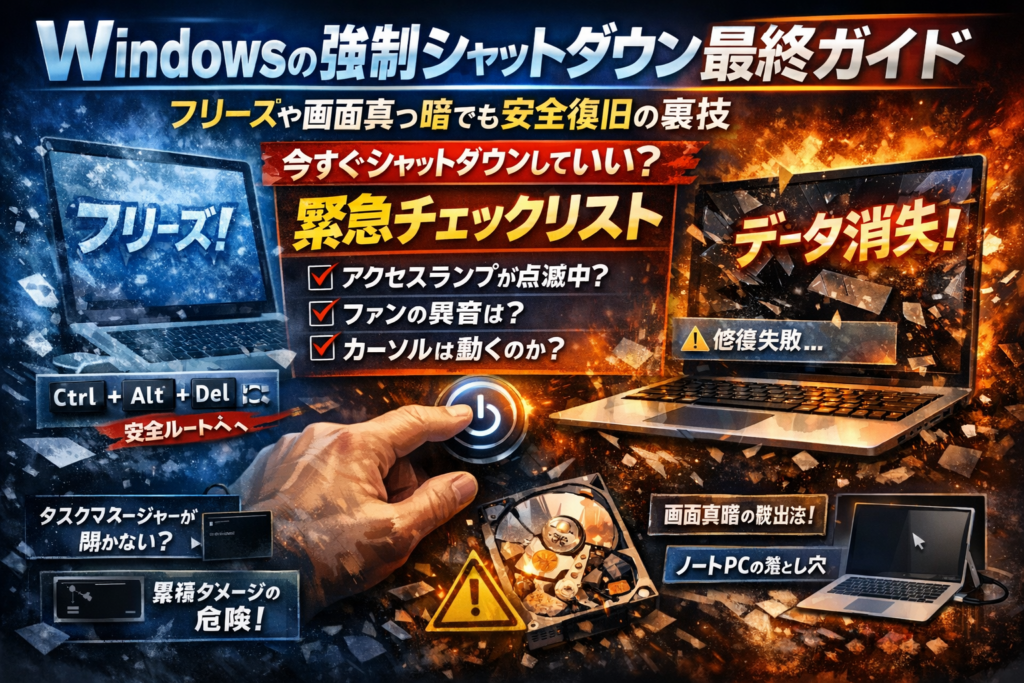
パソコンがフリーズして動かない、画面が真っ暗で矢印だけ、電源ボタン長押しでも切れない…。多くの人がここで「仕方ない」とwindowsの強制シャットダウンに踏み切りますが、実はこの一手が、数週間後の起動不能や業務データ消失のきっかけになっているケースが少なくありません。しかも危ないのは「1回の失敗」ではなく、「なんとなく毎回電源長押しで落とす」という習慣です。
本記事は、単なる「強制シャットダウンのやり方」ではなく、本当に今すぐ落としていい状態かを見極めるチェックリストと、アプリだけを強制終了する安全ルート、タスクマネージャーが開かないときのコマンド、キーボードショートカット、surfaceやノートパソコン特有の落とし穴まで、実務で使える判断基準を一気に整理します。
windows10やwindows11、pcやsurfaceでの画面真っ暗トラブル、勝手に強制シャットダウンされる原因、電源長押しでも切れないときの最終手段まで、どこまで自力で触り、どこから止めるべきかが明確になります。今この瞬間のフリーズ対応だけでなく、「ある日突然の自動修復ループ」を避けたいなら、このガイドを読み切る時間がそのまま将来のトラブル削減につながります。
目次
フリーズしたときにまず確認したい「本当に今すぐwindowsが強制シャットダウンしていいかチェックリスト」
画面が固まると、多くの人が反射的に電源ボタン長押しに走ります。ここでの数十秒の判断が、数か月後の起動トラブルやデータ消失を生むかどうかの分かれ目です。現場でトラブル対応をしている私の視点で言いますと、「待つべき状態」と「落としていい状態」を見極める力が、パソコン寿命と仕事の安心を大きく左右します。
まだ待つべきかを見極める3つのサイン(アクセスランプ・ファン音・カーソルの動き)
強制終了に手を出す前に、次の3点を30〜120秒ほど観察してみてください。
-
アクセスランプがチカチカしているか
-
ファンが強く回り続けているか
-
マウスカーソルや時計が「たまに」でも動くか
これらが動いている場合、多くは「高負荷で処理中」であり、まだ内部で書き込みやアップデートが進んでいます。ここで電源を落とすと、ストレージの目に見えない傷が一気に増えます。
逆に、ランプが完全に消灯、ファンも静か、カーソルも全く動かない状態が数分続くなら、「ほぼ完全停止」に近く、次の段階へ進む判断材料になります。
ctrl+alt+delが効くかどうかで変わる“安全ルート”と“危険ルート”
次に、キーボードからの逃げ道が残っているかを確認します。
-
ctrl+alt+delが反応する
-
win+ctrl+shift+bで画面が一瞬チカッとする
どちらかが効くなら、まだシステムは生きています。この場合は、画面が出たあとに「サインアウト」「再起動」「タスクマネージャーで暴走アプリだけ終了」という安全ルートを優先します。ここで電源長押しに飛びつかないことが、ファイル破損を防ぐ最大のコツです。
一方、これらが全く効かない、キーボードのNumLockランプも点滅すらしない、という状態が数分続く場合は、ソフトレベルでの復帰はほぼ期待できません。このとき初めて、電源ボタン長押しや電源ケーブルを抜くといった危険ルートを「最後のカード」として検討します。
下の表のイメージで、まずは安全側から順に試すと覚えておくと判断しやすくなります。
| 状態 | 優先する行動 |
|---|---|
| ランプ動く+ctrl+alt+del可 | 待機→アプリ終了→通常再起動 |
| ランプ動く+キー反応なし | もう少し待つ→最終的に長押し検討 |
| ランプ完全停止+キー無反応 | 電源長押しやケーブル抜きを検討 |
業務現場で多い「早まった電源長押し」が招いたトラブル例
サポート現場でよくあるのが、「フリーズしたと思い込んで毎回すぐ長押し」する習慣からの大事故です。
-
会計ソフト処理中に何度も長押しし、数か月後にデータベースが破損して決算直前に再入力騒ぎになったケース
-
1日に何回も電源を切っていた結果、数か月後に自動修復ループから抜け出せず、復旧費用と業務停止が重なったケース
共通するのは、「あと2〜3分待てば処理が終わっていた」状況で、焦りから電源ボタンに手を伸ばしてしまったことです。月に数回の強制終了と、1日数回の長押しでは、数か月後のトラブル発生率が現場感覚としてまったく違います。
固まった瞬間こそ、「まず3つのサイン確認→ctrl+alt+del→それでもだめなら電源長押し」の順番を、自分の中のルールとして固定しておくと、大切なデータとパソコンの寿命をかなり守れるようになります。
アプリが固まっただけなのにパソコンごと落としていないか?アプリ強制終了とwindowsに強制シャットダウンをかける線引き
画面が固まるたびに電源ボタン長押しで落としていると、ある日いきなり起動しないパソコンに育ってしまいます。止めるべきは「パソコン全体」か「アプリだけ」か。この線引きができるかどうかが、数か月後のトラブル率を分けます。
私の視点で言いますと、月に数回だけ電源長押しをする人より、1日に何度も繰り返す人のほうが、自動修復ループやストレージ故障の相談が体感で圧倒的に多いです。
まずは、フリーズのたびに次の順番で「被害を最小限にするルート」を選ぶ意識を持ってください。
-
1段階目: アプリだけを強制終了
-
2段階目: windowsを通常の手順で再起動
-
3段階目: どうしても無理な時だけ電源長押し
この3段階を守るだけで、業務データや写真が飛ぶリスクはかなり変わります。
win+x・ctrl+shift+escで狙う「アプリだけ止める」優先ルート
まず狙うのは「アプリだけの退場」です。フリーズして見えても、システム全体は動いていることが多いからです。
試す順番は次の通りです。
- Alt+Tabで別のウインドウに切り替わるか確認
- 反応するならCtrl+Shift+Escでタスクマネージャーを開く
- 問題のアプリを選択し「タスクの終了」で強制終了
- うまくいかない場合はWin+X → シャットダウンまたはサインアウト → 再起動で通常の再起動を狙う
社内ヘルプデスクの現場でも、「とりあえず電源ボタン」より、このルートを徹底してもらうだけで、ファイル破損の相談が目に見えて減ります。
タスクマネージャーすら開かないときに試す隠れコマンドと限界ライン
タスクマネージャーが開かない、マウスもキーボードもほぼ無反応、という一歩手前の状態では、まだ打てる手があります。
-
Ctrl+Alt+Delが出るかどうかを確認
- 出る場合: 右下の電源アイコンから「再起動」を選び、通常ルートで落とす
-
コマンド操作ができる場合は、Win+R → cmdでコマンドプロンプトを開き、
tasklistでフリーズしているアプリ名を確認taskkill /im アプリ名.exe /fでピンポイント終了
このレベルまで試しても画面が一切変化しない、HDDアクセスランプも止まっている、ファン音も落ちているとなれば、そこでようやく電源長押しを検討するラインです。
アプリ強制終了で済ませた人と、毎回windowsを強制シャットダウンしている人の「後で支払う代償」の違い
同じ「今日のフリーズ1回」でも、どこを落とすかで将来のリスクはまったく変わります。
| 行動パターン | その場の時間 | 数か月後に起こりやすい状態 | 想定されるコスト |
|---|---|---|---|
| アプリのみ終了 | 数十秒 | ごくたまにアプリが不安定 | アプリ再インストール程度 |
| 毎回パソコンごと強制終了 | 数秒で終わる | 自動修復ループ、OS起動不良、SSD劣化 | データ復旧料金や再構築、業務停止時間 |
特に会計ソフトや業務システムが動作中に電源長押しをすると、データベースの整合性が崩れ、高額な復旧作業が必要になるケースが繰り返し報告されています。
アプリだけを止めるクセをつけておけば、「ちょっとフリーズした」程度の出来事が、会社全体の業務停止や家庭の大事な写真消失に化ける確率を大きく下げられます。
フリーズに出会った瞬間こそ、深呼吸して、
「今止めるのはアプリか、パソコン全体か」
を一拍おいて選び分ける。それが、パソコンとデータの寿命を伸ばす一番シンプルな対処法です。
画面が真っ暗・矢印だけ動く・何も映らない時の脱出手順と「押してはいけない電源ボタン」
「真っ暗な画面にマウスだけ…」この状態は、パソコン歴の長い人ほど焦って電源ボタン長押しに走りがちです。ここを落ち着いてさばけるかどうかが、今後数年分のトラブル発生率を分けます。
画面真っ暗でマウスだけ動くときにまず試すショートカットと表示切り替え
マウスが動く時点で、システム全体はまだ生きている可能性が高い状態です。私の視点で言いますと、この段階での電源長押しは「まだ助かる患者にいきなり心停止処置」をするようなものです。
まず次の順番で試してください。
- 画面描画の復旧ショートカット
- Win+Ctrl+Shift+B
画面ドライバーをリセットします。ビープ音や一瞬の点滅があれば反応しています。
- Win+Ctrl+Shift+B
- 外部ディスプレイ設定の切り替え
- Win+Pを押し、キーボードの上下矢印→Enterで表示モードを切り替えます。
誤って「セカンドスクリーンのみ」になっている相談がかなり多いです。
- Win+Pを押し、キーボードの上下矢印→Enterで表示モードを切り替えます。
- ウインドウ表示の再構成
- Ctrl+Shift+Escでタスクマネージャーを開き、Alt+Tabで切り替えを確認
- エクスプローラーが落ちている場合は、タスクマネージャーの「ファイル」から新しいタスクで「explorer.exe」を起動
この段階で5分ほど様子を見て反応があれば、強制終了は一旦保留にする価値があります。
surfaceやノートパソコンで起きがちな「スリープ誤作動」と電源誤認トラブル
ノートやsurfaceでは「実はスリープから戻れていないだけ」というケースが非常に多く、故障と勘違いされがちです。
下の表を目安に状態を切り分けてください。
| 状態の例 | 疑うべきポイント | 先に確認したい操作 |
|---|---|---|
| 画面真っ暗だが電源ランプ点灯 | スリープ復帰不良 | キーボード任意キー、タッチパッド連打 |
| ACを抜くと電源が切れる | バッテリー劣化や設定 | 電源オプションの蓋の動作設定 |
| 電源ボタンを短く押すとすぐ暗くなる | 電源ボタンの役割設定 | 電源ボタンで「スリープ」になっていないか確認 |
特に在宅勤務のノートパソコンでは、
-
「蓋を閉じたらスリープ」
-
「電源ボタンでスリープ」
という設定のまま長時間運用し、スリープ復帰に失敗して真っ暗に見えているケースが目立ちます。設定を「電源ボタンはシャットダウン」「蓋を閉じたら何もしない」のように変えるだけで、再発率が大きく下がります。
また、「電源ボタン長押しでも切れない」という相談の中には、2秒程度しか押していない例もあります。多くの機種で5〜10秒の長押しが必要です。まずは押し方とボタン位置を冷静に確認してください。
真っ暗だからこそ危険な「アップデート中強制シャットダウン」の見分け方
一番避けたいのが、更新作業の最中に電源を落としてしまうパターンです。その場は起動しても、次の大きな更新で自動修復ループに陥る相談が繰り返し発生しています。
更新中かどうかは、画面が真っ暗でも次のポイントで推測できます。
-
ストレージアクセスランプが断続的に激しく点滅している
-
ファンが平常時より強く回り続けている
-
AC電源接続時でもしばらく熱を持っている
この状態であれば、最低でも30分から1時間は待つ価値があります。特に直前に「更新してシャットダウン」や再起動を選んだ覚えがある場合は、電源長押しは最後の最後まで温存してください。
どうしても反応がなく、ランプも完全に沈黙している状態が続く場合だけ、
- ACを接続したままさらに数分待つ
- それでも変化がなければ電源ボタン10秒押しで停止
- 再起動後に更新履歴とドライバーの状態を必ず確認
という流れで、後から不具合の芽をつぶしておくことが重要です。
真っ暗な画面は不安をあおりますが、「何が動いていれば待つべきか」「どこまで静かなら落としてよいか」の線引きを知っておくと、強制終了に振り回されないパソコン運用に一歩近づけます。
電源長押しでも切れない・強制終了できない時にプロが確認する4つのポイント
「もう詰んだかも」と感じる、電源ボタン長押しすら効かない状態は、現場でも相談が多い“修羅場ポイント”です。ここを荒っぽく処理するか、筋の通った手順で切り分けるかで、パソコンの寿命とデータ運命が大きく変わります。
まずは、プロが必ず踏む4ステップを整理します。
-
そもそも電源ボタンが正しく押せているかの確認
-
本体ランプや音から「生きているか/完全フリーズか」を見極め
-
機種別に最終的な電源断を実行
-
繰り返し発生する場合はハードウェア故障ラインを判断
本当に電源ボタンが反応していないのかを確かめる基本チェック
「電源長押しでも切れない」という相談の中に、意外なほど多いのが“押し方ミス”と“勘違い”です。ここを飛ばして分解や修理に走ると、ただの操作トラブルに余計なコストを乗せることになります。
まず、次の表で自分の状態を確認してみてください。
| チェック項目 | 見るポイント | よくある落とし穴 |
|---|---|---|
| 押す時間 | 5〜10秒以上押し続けたか | 2〜3秒で離している |
| ボタン位置 | 本体の電源スイッチか | モニター側ボタン、一体型で別ボタンを押している |
| 反応ランプ | 電源LEDやキーボードバックライトが消えるか | ランプを見ていないので判断できていない |
| ファン音 | ファンやHDDの音が止まるか | イヤホン使用で音に気付いていない |
手順としては次の順番がおすすめです。
- 本体の電源ボタンを10秒カウントしながら押し続ける
- その間に画面、電源ランプ、キーボードの光、ファン音を観察
- 変化がまったく無い場合だけ「本当に反応していない」と判断
業界人としてトラブル相談を見てきた経験上、ここで「あと2秒押していれば落ちていたケース」がかなりの割合を占めます。焦りを抑えて、カウントしながら押し切ることがポイントです。
ノートパソコンとデスクトップで違う「最終的な電源断」のやり方
本当に反応しないと判断したら、次は機種別の“最後の一手”です。私の視点で言いますと、ここでの雑な扱いが、数か月後の起動トラブルを呼び込む典型パターンになっています。
| タイプ | 最終電源断の基本 | 注意点 |
|---|---|---|
| デスクトップPC | 電源ボタン長押しが無反応なら、背面の電源スイッチをOFF → コンセントを抜く | 電源タップではなく、本体か壁側で切る |
| バッテリー着脱式ノート | 電源長押し無反応 → ACアダプターを抜く → バッテリーを外す →30秒待ってから再接続 | バッテリーを中途半端に浮かせた状態で放置しない |
| バッテリー内蔵ノート・Surface系 | 電源ボタンと音量ボタンの同時長押しなど、メーカー推奨の強制シャットダウン手順を実行 | 機種ごとに組み合わせが違うため、手元の型番で必ず確認 |
ポイントは、「一度完全に電気を抜いて、数十秒置く」ことです。この“余白時間”により、マザーボード上の残留電気が抜け、再起動時の不安定さを減らせます。
電源を切れない状態が何度も続くときに疑うべきハードウェアと修理ライン
ここまでしても毎回同じように電源が切れない、あるいは再起動後すぐフリーズして同じ事態になる場合は、「たまたまフリーズした」のではなく、部品レベルの不調を疑う段階です。
繰り返す症状から、おおよその疑いどころは絞り込めます。
| 症状の傾向 | 疑われる部品・要因 | 自力確認の目安 |
|---|---|---|
| 動作中に突然電源が落ちる、熱い | CPUファン、グラフィックボード、冷却不足 | 通気口のホコリ掃除、負荷を下げて様子見 |
| 電源が切れず再起動ループ気味 | 電源ユニット、マザーボード、ストレージ | コンセントやタップ変更、外付け機器をすべて外して起動テスト |
| 特定の操作で毎回フリーズ | メモリ、ストレージ、ドライバーの相性 | メモリ増設直後やパーツ交換直後なら元に戻して再確認 |
ここでの線引きはシンプルです。
-
同じ現象が3回以上続いたら、ハード故障を強く疑う
-
電源がらみの不安定さは、無理に使い続けるほどデータ破損リスクが跳ね上がる
業務用の会計ソフトや基幹システムを動かしているパソコンで、電源長押しを1日に何度も繰り返した結果、数か月後に起動しなくなり、高額なデータ復旧を検討せざるを得なかったケースは珍しくありません。
自分でできる掃除や配線チェック、増設パーツを一度外してみる程度まで試して状態が変わらない場合は、「電源周りとストレージはプロの診断に任せる」判断が、結果的に安く済むことが多いです。強制シャットダウン頼みの綱渡りを続けるより、「ここが引き際」と冷静に区切ることが、データと時間を守る近道になります。
勝手にパソコンが強制シャットダウンされるときに隠れている“熱・電源・ソフト”の落とし穴
「何もしていないのに、突然電源が落ちた」。このパターンは、静かに進行してある日一気にパソコンを巻き込むタイプのトラブルです。原因は大きく、熱・電源・ソフトウェアの3層に分かれます。ここを押さえておくと、次の「突然死」をかなりの確率で防げます。
高負荷アプリと熱暴走で起きる「突然の電源断」を見抜くサイン
ゲーム、動画編集、ブラウザを何十タブも開いた直後に落ちる場合、多くはCPUやグラフィックボードの熱暴走です。ファンがフル回転し、筐体が触って熱い状態でストンと落ちるなら、まず熱を疑います。
私の視点で言いますと、サポート現場では「フリーズした」「勝手に落ちた」という相談の中に、ただの高負荷と熱による保護動作がかなりの割合で紛れ込んでいます。数分待てば復帰したはずのケースでも、焦って電源長押しを重ねることでストレージ側にダメージが蓄積していきます。
簡易チェックの目安は次の通りです。
-
高負荷アプリ使用中にだけ電源が落ちる
-
落ちる直前にファン音が急にうるさくなる
-
ノートパソコン底面が異常に熱い
この3つが揃う場合、まずは排気口の清掃、冷却台の利用、ゲームや動画編集時の負荷設定見直しから着手するとよいです。
電源設定や高速スタートアップが招く「不安定なシャットダウン」のパターン
熱の次に多いのが、電源設定が今の使い方と噛み合っていないケースです。特に在宅勤務で「スリープと復帰を何十回も繰り返す」使い方をしている人は要注意です。
代表的なパターンを整理します。
| 症状 | 疑われるポイント | 確認すべき設定 |
|---|---|---|
| シャットダウンしたはずなのに勝手に起動 | 高速スタートアップ | 電源オプションの高速スタートアップ |
| スリープ復帰時だけブラックアウト | スリープからの復帰不良 | スリープ解除タイマー、デバイスの電源管理 |
| フタを閉じた後に熱くなり落ちる | 「フタを閉じたらスリープ」になっていない | 電源ボタン・フタの動作設定 |
特に高速スタートアップは、表向きは起動が速くなる便利機能ですが、「完全な終了をしない」という性質があります。これが、ドライバー更新や周辺機器との相性とぶつかると、シャットダウンと起動の境界があいまいになり、不安定な挙動を起こしやすくなります。
一度トラブルが出たら、電源オプションから高速スタートアップをオフにし、「再起動」と「シャットダウン後の起動」の両方で様子を見ると、原因の切り分けがしやすくなります。
アップデート・ドライバー・ウイルス対策ソフトが絡んだ“相性トラブル”の典型例
勝手に落ちる症状が、ある日を境に急に始まった場合は、ソフトウェア側の変化を疑います。特に多いのは、次の3つが重なったケースです。
-
Windows更新直後から、負荷をかけると落ちるようになった
-
グラフィックドライバー更新後に、ゲームや動画再生で電源断が増えた
-
ウイルス対策ソフトを乗り換えてから、起動や終了に異常に時間がかかる
この3つが絡むとき、内部では「アップデートが終わったつもり」「ドライバーが古い前提」「ウイルス対策ソフトがファイルをロック」という三つ巴の状態になり、結果としてシャットダウン処理の途中で固まり、電源が落ちたように見えることがあります。
自力でできる整理の順番は、次のステップが現実的です。
- 最近入った更新履歴を確認し、直前の更新を一時的にアンインストール
- グラフィックとチップセットのドライバーをメーカーサイトから最新版に更新
- ウイルス対策ソフトを一時的に無効化し、症状が変わるか確認
これで安定する場合、「勝手に落ちるパソコン」ではなく、「終了処理が毎回つまずいていたパソコン」だったと分かります。ここを放置して電源長押しでごまかし続けると、数か月後に自動修復ループや起動不能として一気にツケを払うことになるので、早い段階で原因の層を切り分けておくことが重要です。
「月に数回」と「1日数回」では別世界になる、強制シャットダウンの累積ダメージ
「電源長押しすればとりあえず何とかなる」
この感覚が染みついている人ほど、数か月後に痛い目を見ています。表面では普通に動いていても、内部ではじわじわと“基礎工事のひび割れ”が進んでいるからです。
ファイルシステムとストレージに溜まっていく“目に見えない傷”
強制的に電源を落とすと、保存処理や更新処理が途中でちぎれた状態になります。家でいうと、コンクリートが固まる前に足跡をつけてしまうイメージです。1回なら目立たなくても、回数が増えるほど土台がガタガタになります。
頻度別のリスク感覚は、私の視点で言いますと次のようになります。
| 強制的な電源断の頻度 | 数か月〜1年後の体感リスク | よく出る症状の例 |
|---|---|---|
| 月に1〜2回程度 | 小〜中 | たまにチェックディスクが走る |
| 週に数回 | 中 | 起動に時間がかかる、アプリがよく落ちる |
| 1日に数回 | 大 | 起動エラー、自動修復、ファイル破損が目立つ |
とくにSSDやNVMeは高速な代わりに、途中で電源を切られる書き込みに弱く、ファイルシステムの整合性エラーが溜まりやすいです。目に見えない傷がたまるほど、「ある日突然」が起きやすくなります。
ある日突然の「自動修復ループ」にハマる人の典型パターン
サポート現場で目立つのが、この流れです。
-
フリーズするたびに電源ボタン長押し
-
そのうち起動時に「自動修復を準備しています」が出る
-
再起動しても同じ画面をぐるぐる回り続ける
これは、起動に必要なファイルやブート領域にまで“ひび”が入った状態です。
自動修復自体もディスクに書き込みを行うため、頻繁な強制電源断と組み合わさると、修復処理がさらに状態を悪化させるケースもあります。
典型的なサインは次の通りです。
-
シャットダウンや再起動のたびに異常に時間がかかる
-
一度フリーズしてから、以降フリーズ頻度が急に増えた
-
更新プログラムの適用中に何度も電源を切った記憶がある
この時点で頻度を抑えないと、「ある朝、突然起動しない」が現実になります。
業務データや会計データが飛んだ時に発生しうる現実的なコスト
家庭利用なら「写真が数枚開けなくなった」で済むこともありますが、業務用PCでは話が別です。強制電源断が重なったタイミングで、次のような場面とぶつかると被害が一気に跳ね上がります。
-
会計ソフトが仕訳を保存している最中
-
医療系システムがデータベースに書き込み中
-
基幹システムが取引情報を更新中
この状態で電源を落とすと、データベースの整合性が崩れ、次のようなコストが積み上がります。
-
データ復旧サービスやシステム再構築の料金
-
手入力での再登録にかかる人件費と残業代
-
顧客や取引先への説明・お詫び対応の時間的ロス
特に会計や医療、製造などは、「一部のデータだけ飛ぶ」では済まず、丸ごと検証と再構築が必要になるケースが繰り返し起きています。
強制的な電源断を月に数回に抑えられている人と、1日に何度も繰り返している人では、数か月〜1年後の起動トラブル発生率がまったく違う体感があります。
「今日のフリーズをやり過ごす」か「将来の大事故を避けるか」の分かれ目は、電源ボタンを押す“その1回”の判断にあります。
windows10やwindows11、surfaceやノートパソコンで変わる「安全な終わらせ方」と設定見直し
「電源長押しがクセになっている人ほど、数か月後に痛い目を見る」──現場でずっと見てきたパターンです。ここではOSや機種ごとの“安全な終わらせ方”を整理して、強制終了に頼らない土台を作っていきます。
windows10やwindows11で表示が違うだけのポイントと、本当に挙動が違うポイント
見た目は変わっても、基本の考え方は同じです。ただし「表示だけの違い」と「動きが本当に違う部分」を分けて押さえておくと、安全な操作がブレません。
主な違いをまとめると次の通りです。
| 項目 | windows10 | windows11 | 安全面でのポイント |
|---|---|---|---|
| スタートメニュー | 左下 | 中央 | 場所だけの違い。終了手順は同じ |
| 電源メニュー | スタート→電源 | スタート→電源 | 「再起動」と「更新して再起動」の見分けを意識 |
| 高速スタートアップ | 既定で有効のことが多い | 構造は同じ | シャットダウンしても一部メモリ情報が残る挙動に注意 |
| 回復オプション | 設定→更新とセキュリティ | 設定→システム→回復 | トラブル時の入口が変わっただけ |
私の視点で言いますと、トラブルに発展しやすいのは「高速スタートアップが効いているのに、完全に電源が落ちたと思い込むケース」です。フリーズが増えているなら、一度この機能を無効化して様子を見るのも有効です。
設定の目安としては、在宅勤務で長時間起動しっぱなしのPCほど、以下をおすすめします。
-
高速スタートアップを無効にして、シャットダウン時にきちんとシステムを終了させる
-
スリープより「休止状態」を優先し、メモリ内容をディスクに保存してから電源を落とす
-
自動更新は「業務時間外の夜間」にスケジュールして、更新中の強制終了リスクを下げる
surfaceやバッテリー内蔵ノートで必ずチェックしたい電源・スリープ・蓋の動作設定
ノートPCやsurfaceは、デスクトップ以上に「誤操作由来のトラブル」が多いです。画面が真っ暗でフリーズに見えても、実はスリープや外部ディスプレイ設定が原因という案件が頻出します。
特に見直してほしいのが、この3項目です。
-
電源ボタンの動作
-
蓋を閉じたときの動作
-
バッテリー駆動時と電源接続時のスリープ設定の差
設定画面では、次のような構成になっていることが多いです。
| 設定項目 | おすすめ設定(在宅勤務ノート) | 解説 |
|---|---|---|
| 電源ボタンを押したとき | 画面をオフ、またはスリープ | 誤操作で電源断しないようにする |
| 蓋を閉じたとき | スリープ | カバンの中での高温暴走を防ぐ |
| 電源接続時のスリープまでの時間 | 30分前後 | 作業中の勝手なスリープを防止 |
| バッテリー使用時のスリープまでの時間 | 10〜15分 | 放置時のバッテリー消耗と発熱を抑える |
surface系は「電源ボタン=すぐスリープ」の感覚で使う人が多く、フリーズと誤解されやすいです。
電源長押しをする前に、キーボード入力やタッチパッドの反応、ファンやアクセスランプの動きを一度確認してみてください。
外付けHDDやUSBメモリを接続したまま強制シャットダウンするのが危険な理由
強制終了の相談で地味に痛手が大きいのが、外付けHDDやUSBメモリの「巻き添え事故」です。特に、写真データや会計ファイルを外付けに保存しているケースでは、1回の電源長押しで数年分のデータが壊れるリスクがあります。
危険度のイメージは、次のような段階になります。
-
通常のシャットダウン前に安全な取り外しをする → リスク最小
-
通常のシャットダウンだが、外付けを挿したまま → 軽微なリスク
-
フリーズ中に電源長押し、外付けも書き込み中 → ファイルシステム損傷の可能性大
特に注意したいポイントは、次の通りです。
-
バックアップ用HDDに自動バックアップ中の時間帯は、できる限り強制終了を避ける
-
USBメモリに会計ソフトや業務システムのデータを置いている場合は、書き込み中に電源断しない
-
過去に何度も強制終了をしている外付けドライブは、早めに別媒体へ複製を取っておく
ファイルシステムは家の基礎のようなもので、小さなヒビが何度も入ると、ある日突然「読み取り不能」という形で表面化します。月に数回で済んでいる人と、1日に何度も電源長押しをしている人とでは、数か月〜1年後のトラブル発生率がまったく違うという感覚が現場では共有されています。
OSごとの表示の違いと、ノート特有の挙動、外付け機器のリスク。この3つを押さえておくだけでも、「あのとき慌てて落とさなければよかった」という後悔をかなり減らせます。
ここまでやってダメならどうする?自力で試すべき最終手段とプロに任せる境界線
パソコンが何度もフリーズし、強制終了も繰り返した後は「最後の一押し」で状況が決まります。ここを雑に進めると、自動修復ループや起動不能に一直線です。ここからは、私の視点で言いますと「攻めの復旧」と「守りの撤退」の線引きが勝負どころになります。
セーフモード・スタートアップ修復・システムの復元を試す順番
最終手段でも、やみくもに試すと回復ポイントを自分で潰してしまいます。おすすめの順番は次の通りです。
-
セーフモードで起動できるか確認
電源投入直後に電源ボタン長押しを2〜3回繰り返し、回復オプションからセーフモードを選びます。ここで起動できれば、不要ソフトやドライバーの削除が可能です。 -
スタートアップ修復を実行
同じ回復メニューから「スタートアップ修復」を選択します。起動に関わるファイルの整合性をチェックする段階で、データ領域には極力触れません。 -
システムの復元を検討
復元ポイントが残っていれば、問題が出る前の日付に戻します。ここでアプリが一部消える代わりに、起動の安定を取りにいくイメージです。 -
どうしてもダメなら初期化を視野に入れる
データ退避ができているか、外付けストレージに重要ファイルをコピーできるかを必ず確認します。
この流れで重要なのは、「起動に関わる部分から順に直し、ユーザーデータには最後まで触らない」ことです。
自分で触ると悪化しがちな“やり過ぎ設定いじり”の具体例
追い込まれた状態ほど、ネット記事のテクニックを寄せ集めて一気に試したくなりますが、ここでの一手が状態を悪化させるケースを何度も見てきました。
代表的な“やり過ぎ”は次の通りです。
-
レジストリクリーナーや「最適化ツール」を連発して実行
-
サービスやスタートアップを片っ端から無効化
-
よく分からない手順でシステムファイルを削除
-
ドライバーを公式以外のツールで一括更新
特に、頻繁な強制終了の後はファイルシステム自体が弱っている状態です。そこに過剰なクリーンアップをかけると、「ひびだらけの基礎に重機を入れる」ようなもので、一気に崩れます。
よくある失敗パターンを表にまとめます。
| 行動パターン | その場の印象 | 後で起きやすい状態 |
|---|---|---|
| 強制終了後に最適化ツールを連発 | 速くなった気がする | 起動不能、システムファイル破損 |
| 不要サービスを手当たり次第で停止 | 軽くなったように感じる | ネット不通、更新エラー |
| 非公式ツールでドライバー一括更新 | ドライバー更新が楽に見える | 画面が真っ暗、デバイス認識不能 |
「よく分からないまま触るくらいなら、そのまま止めて相談する」方が、トータルコストは安く済むことが多いです。
業務データや生活インフラがかかっているなら、どのタイミングで相談すべきか
在宅勤務の会社員や、家計管理・子どもの学校データをパソコンに集約している家庭ユーザーの場合、「どこでプロに任せるか」が命綱になります。目安としては次のラインを意識してください。
-
強制終了が1日に複数回発生する状態が2〜3日続く
-
自動修復ループに入り、同じ画面を行き来して抜けられない
-
会計ソフトや業務システムが起動途中で固まり、電源長押しを迫られる状況が重なっている
特に会計や医療系のシステムは、途中で落とすとデータベースの整合性が崩れ、高額な復旧費用に直結しやすい分野です。
プロに相談するか自力で粘るかの判断基準を整理します。
| 状態 | 自力で継続OK | すぐ相談した方が良いケース |
|---|---|---|
| セーフモードで起動できる | 問題発生前に入れたソフトの削除まで | 業務システムや会計データを扱っている |
| 強制終了が月に数回レベル | 手順を確認しながら設定見直し | 頻度が急増した直後 |
| 自動修復が1〜2回で完了する | ログを確認しつつ様子見 | 毎回ループしてデスクトップに辿り着けない |
フリーズの裏では、ストレージとファイルシステムに少しずつ傷がたまっています。月に数回レベルで止められている人と、1日数回長押ししている人では、数カ月〜1年後の起動トラブル発生率が体感でまったく違います。
「まだ動くから」と先延ばしせず、上の表の右側に当てはまると感じたら、早めにサポート窓口や修理業者に相談して被害を最小限に抑える判断が、結果的に一番コストパフォーマンスの良い選択になります。
この記事を書いた理由
著者 – 宇井 和朗(株式会社アシスト 代表)
経営者として現場を見ていると、パソコンのトラブルは「システムの問題」というより「判断ミス」の積み重ねで悪化しているケースが多くあります。実際、過去に支援している企業の経理担当のパソコンがフリーズし、焦って電源を長押しした結果、翌日から自動修復ループに陥り、月末締めの会計データ復旧に丸2日かかったことがありました。
しかも、その担当者だけが特別な操作をしたわけではなく、「固まったら電源を長押しする」と教えられていたのです。同じような相談は、ここ5年だけでも数百社規模で受けてきました。特にsurfaceやノートパソコンはスリープ誤作動も絡みやすく、正しい終了手順を知らないことで被害が大きくなります。
私自身も過去に社内のメインPCを軽い気持ちで強制シャットダウンし、翌朝、営業資料一式が開けなくなった経験があります。その時「安全に落とすための判断基準」を体系的に共有していなかったことを深く反省しました。
このガイドでは、現場で何度も検証してきた「今、本当に電源を切っていいのか」を見極める具体的な視点と、最悪の事態を避けるための手順だけをまとめています。目の前のフリーズを解消するだけでなく、数週間後の起動不能やデータ消失を防ぎたい人の助けになれば幸いです。