
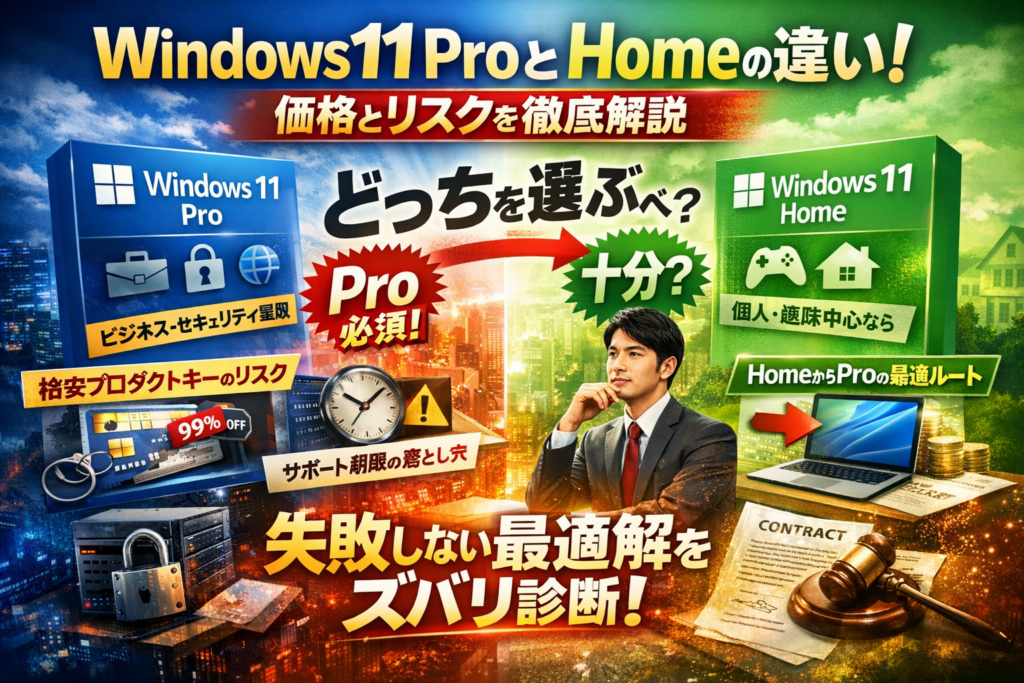
あなたが今「とりあえずWindows 11 Pro搭載PC」や「安いWindows 11 Proプロダクトキー」を選ぼうとしているなら、その判断が数年後の総コストとリスクを静かに押し上げている可能性があります。Windows 11 ProとHomeの違いは機能一覧ではなく、自分の使い方とライセンス形態が合っているかで決まります。
本記事では、Windows 11 Pro Home違い、Windows 11 Pro 価格比較、OEM/DSP/リテールのライセンス差、22H2や24H2のサポート期限、Windows 11 HomeからProへのアップグレード料金と具体ルート、そして格安キーやマーケットプレイス版のリスクまで、販売側があまり語らない「失敗パターン」を軸に整理します。
読み終える頃には、個人・副業・中小企業それぞれでWindows11 Homeで十分なケースと、Windows11 Proにしておかないと後悔しやすい条件がはっきりし、「どこで何を買うか」「どのタイミングでアップグレードするか」を迷わず決められる状態になります。今の一度きりの選択で余計な出費とトラブルを避けたいなら、このまま先へ進んでください。
目次
Windows11 ProとHomeの違いを完全解説!先に“選び方の結論”を知ってお得にスタート
最初に結論だけ整理すると、次の3パターンに分けて考えると迷いが一気に減ります。
-
自宅用・ゲーム中心・副業ライト層 → Homeで十分なことが多い
-
本格的なテレワーク・機密情報を扱う個人事業主 → Proを強く検討
-
複数台のPCをまとめて管理する中小企業 → 原則Pro一択
私の視点で言いますと、機能一覧を細かく追うより「自分の運用で必要になるか」を軸にした方が、ムダな出費や後悔を確実に減らせます。
HomeとProのイメージをざっくりつかむために、先に差分だけを整理します。
| 観点 | Home | Pro |
|---|---|---|
| ドメイン参加・Azure AD参加 | 不可 | 可能 |
| BitLockerドライブ暗号化 | ほぼ使えない | 標準対応 |
| リモート管理・グループポリシー | 制限多い | 本格運用向け |
| Hyper-V等の仮想化機能 | 非対応 | 対応 |
| 価格 | 安い | 高いが業務機能多め |
「どちらが高性能か」ではなく、「どこまで管理・セキュリティを求めるか」が選び方の起点になります。
Windows11 Homeでしかできないことにだまされない!本当に重要なポイントとは
Homeだけの特別な機能を期待する声がありますが、実際にはHome専用の大きなメリットは“価格が安い”ことに集約されます。
ゲーム、ブラウジング、Office作業、Zoom会議、動画編集といった一般的な用途は、HomeもProも体感差はほぼありません。
むしろ重要なのは、「Homeでできないことを使う予定があるか」です。
-
会社や学校のドメインにPCを参加させる予定がない
-
従業員を雇う予定がなく、自分一人でPCを管理する
-
情報漏えい時に求められるレベルの証跡やポリシー管理までは不要
こうした前提なら、Homeでコストを抑えて、浮いた予算をメモリやSSD容量に回した方が体感の快適さは大きく伸びます。
Windows11 Proで追加される機能と実務で効く使い方を徹底解剖
Proにすると何が増えるのかを、「現場で本当に使われている機能」に絞って整理します。
| 機能 | 実務で効く場面 |
|---|---|
| BitLocker | ノートPC紛失時にデータ保護を求められる業種 |
| ドメイン参加/Azure AD参加 | 社内サーバーやMicrosoft 365と連携して一括管理 |
| グループポリシー | USBメモリ制限やアプリ制御をまとめて設定 |
| リモートデスクトップ(ホスト) | 社外から社内PCへ安全にリモート接続 |
| Hyper-V | テスト用の仮想環境で検証をしたい技術職 |
副業でも、顧客の個人情報や設計データを扱うデザイナーやエンジニアなら、BitLockerとリモートデスクトップだけでもProの価値は高くなります。
中小企業の“なんちゃって情シス”の立場では、ドメイン参加とグループポリシーが使えないHomeを一度大量導入してしまい、後からPro化で二重コストになった例が少なくありません。
Windows11 Proにすれば性能もアップする?その勘違いを正直レビュー
Proは「プロ向けだから高性能」という誤解が根強いですが、同じCPU・メモリ・SSDなら、HomeとProで処理速度に決定的な差は生まれません。起動時間やゲームのフレームレートが劇的に変わることもありません。
ここで重要なのは、予算配分の考え方です。
-
OSをProにしても、メモリ8GBのまま → ブラウザタブを多く開くとすぐ重くなる
-
OSはHomeだが、メモリ16GB・SSD1TB → 体感速度と快適さは大幅アップ
特に、動画編集や3Dゲームをするなら、OSよりもCPU・GPU・メモリ・SSDへの投資が財布の満足度を大きく左右します。
OSはあくまで「機能セット」の違いととらえ、性能はハードウェアで稼ぐ。この割り切りができるかどうかが、後悔しない選び方の分かれ目です。
Windows11 Proは必要ない人を知って賢く選ぶ!Proが絶対に必要な人のリアルな基準
「仕事用だからとりあえずPro」では、いまの時代はお金も手間もムダになりやすいです。先に「いらない人」をはっきりさせてから、「絶対に入れておくべき人」を見極めた方が、財布もリスクも軽くなります。
Windows11 Homeで十分といえる代表的なパターン【個人や副業ユーザー必見】
業務でProが必須になるケースは、想像よりずっと少ないです。Homeで困らない典型パターンを整理します。
主な代表例は次の通りです。
-
自宅用やゲーミングPCがメイン
-
フリーランスでも「1台完結」で作業し、会社のドメインに参加しない
-
クラウドストレージ(OneDriveやGoogle Drive)中心で仕事を回している
-
家族共用PCで、きめ細かいアカウント管理やリモート管理は不要
| ユーザー像 | Homeで十分な理由 | Proがなくても代替できるもの |
|---|---|---|
| 一般個人 | ドメイン参加や高度な管理が不要 | MicrosoftアカウントとOneDriveで同期 |
| ゲーマー | ゲーム性能はエディション非依存 | GPU・CPU・メモリ投資が優先 |
| 副業ライター・デザイナー | 1台で完結、VPNやリモートデスクトップが不要 | クラウドとパスワード管理ツール |
性能面でも、HomeとProで処理速度が変わることはありません。OSにお金を足すより、メモリとSSDに予算を振る方が体感は段違いです。
Windows11 Proが真価を発揮する利用シーン、テレワークや情報漏えい対策の実例
逆に、Homeだとじわじわ詰むのが次のようなパターンです。業界人の目線でよく見るのはこの3つです。
-
会社のドメインやEntra ID(旧Azure AD)に参加して運用する
-
BitLockerでストレージ暗号化を標準化したい(ノートPC紛失リスク対策)
-
リモートデスクトップのホスト機能を使い、自宅やサテライトオフィスから社内PCへ常時接続したい
| 機能 | Home | Proが効いてくるシーン |
|---|---|---|
| ドメイン参加 / Entra ID参加 | 不可 | 中小企業での一元管理、アカウント統制 |
| BitLocker | 制限あり | テレワークノートPCの紛失・盗難対策 |
| リモートデスクトップ(ホスト) | 接続のみ | 社内PCをテレワーク拠点として活用 |
私の視点で言いますと、10~50台規模の会社でHomeを混在させた結果、「後から全部Pro化」して二重コストになるケースが非常に多いです。初期費用をケチって、その数倍の工数とライセンス費用を支払うパターンです。
「仕事はProだけ」はもう古い?Windows11 Proの選び方を今どき流で考える
ひと昔前の「仕事=Pro」は、いまのクラウド中心の環境とは前提が違います。今どき流で考えるなら、次のチェックリストで判断するのが現実的です。
-
会社や取引先から「ドメイン参加前提」と言われているか
-
ノートPCを外に持ち出す頻度が高く、紛失時の情報漏えいリスクを許容できないか
-
将来、10台以上を一括で管理する情シス的な役割を担いそうか
-
社内PCにリモートデスクトップで常時アクセスする運用を想定しているか
このうち1つも当てはまらないならHomeでスタート、1~2個当てはまるなら「次の買い替えからProを検討」、3つ以上なら最初からPro一択という判断が、現場で失敗しないラインです。
大事なのは「なんとなく仕事用だから」ではなく、自分の運用で本当にPro機能を使うのかを冷静に見積もることです。この一手間だけで、無駄なライセンス費と、後からのアップグレード騒動をほぼ封じ込められます。
価格だけ見て選ぶと危険!Windows11 Proライセンスとサポートの“しくじり”ポイント
「一番安いキーを買えば得でしょ」と考えると、数年後にPC買い替えも再インストールも縛られるケースが多いです。私の視点で言いますと、ライセンスは“OS本体”ではなく“運用の自由度”を買うイメージで考えると判断を誤りにくくなります。
Windows11 Pro価格比較|パッケージ・DSP・ダウンロード版の差を本音で解説
販売形態ごとに、価格だけでなく「縛り」がまったく違います。よく混同されるので整理します。
| 形態 | 主な購入先 | 概要 | 向いている人 |
|---|---|---|---|
| パッケージ(リテール) | 家電量販店 ストア | USBメディア付き 単体購入可能 | 買い替え前提の個人 副業 |
| ダウンロード版(リテール) | Microsoftストア Amazon | デジタル配信 PC間移行しやすい | 急ぎ導入したい個人 事業主 |
| DSP版 | PCパーツショップ EC | メモリやSSDとセット販売 条件付きで安価 | 自作PCユーザー |
ポイントはリテールかどうかです。リテール版は認証を解除すれば新しいPCへ移行しやすく、長期で見ると買い替え回数が多い人ほど総コストを抑えやすくなります。
一方、DSP版は価格が魅力でも、PC構成との紐付きやサポート窓口の違いがあるため、トラブル時に「どこに聞けばよいか分からない」という声が現場では多いです。
価格比較サイトやAmazonのレビューを見る際は、ライセンス種別の表示を必ず確認し、単なる「ダウンロード商品」とだけ書かれているものは避けた方が安心です。
OEMやDSPやリテールで変わるPC買い替えの自由度と総コストの落とし穴
同じOSでも、エディションよりライセンス種別の方が財布へのインパクトは大きくなります。
| ライセンス種別 | 典型的な付与方法 | 買い替え時 | 現場での“失敗あるある” |
|---|---|---|---|
| OEM | メーカー製PCに最初から付属 | 原則そのPC限定 | PC廃棄と一緒にOSも消える |
| DSP | パーツとセットで購入 | 条件付きで移行可 | 構成変更で認証トラブル |
| リテール | 単体で購入 | 別PCへ移行可能 | 価格だけ見て敬遠されがち |
中小企業で本当に多いのが、Home搭載PCをまとめてOEMで購入→数年後にドメイン参加やBitLockerが必要になり、Proライセンスを後から追加購入というパターンです。
この場合、最初からPro搭載モデルかリテールライセンスを選んでおけば、一台あたりの総コストが結果的に安く済むケースが目立ちます。
個人でも、ノートパソコンを3〜4年周期で買い替えるなら、最初の一回だけリテール版を購入し、以後は「本体代だけ」で済ませる設計も有効です。短期の価格より、5〜6年スパンの合計金額で比較する視点がポイントになります。
Windows11 Pro22H2や24H2などバージョンとサポート期限を見極めるコツ
次に見落とされがちなのが、バージョンとサポート期限です。同じエディションでも、22H2か24H2かでサポート終了時期が変わります。
押さえておきたいポイントは次の通りです。
-
ビジネス用途や法人では、サポート期限が長いバージョンを優先
-
個人や副業では、利用中のアプリや周辺機器がそのバージョンで安定動作するかを重視
-
情シス担当は、全PCのバージョンをUpdate管理ツールやEntra ID連携で一覧できる体制を作ると、更新計画が立てやすい
特に、小規模法人でPCを10〜50台ほど運用している場合、サポート終了間際にまとめてアップグレードすると、業務時間中にUpdateが走り続けたり、認証エラーでログインできない社員が出たりと大きな混乱につながります。
そのため、
-
どのバージョンのOSが入っているか
-
いつサポートが切れるか
-
次のPC入れ替え予定はいつか
を一覧化し、「この年度はライセンス更新」「次の年度はハード入れ替え」という形で計画に組み込むと安定します。
個人ユーザーも、サポート期限を意識しておくことで、「そろそろPCの寿命とOSの期限が重なるから、次の買い替えタイミングだな」と判断しやすくなります。価格比較だけでなく、ライセンス種別とバージョン、サポート期限の3点セットで見る習慣が、後悔しない選び方につながります。
Windows11 HomeからProへのアップグレード必須ガイド!3つの方法とハマりがちな落とし穴
「いつの間にか仕事で困る前に、今のうちにきれいにProへ上げておきたい」人向けに、現場で一番トラブルが少ないやり方だけを整理します。私の視点で言いますと、ポイントは「どのライセンスを、どのデバイスで、どう認証するか」を最初に決めることです。
手持ちのWindows10 ProやHomeからWindows11 Proへアップグレード成功のポイント
いま使っているOSのエディションごとに、選べるルートが変わります。
| 現在のOS | おすすめルート | 注意ポイント |
|---|---|---|
| Windows10 Pro | 無償アップグレード | ハード条件を必ずチェック |
| Windows10 Home | まずProキー購入→エディション変更 | 安すぎるキーは認証リスク |
| Windows11 Home | Proキーでエディション変更 | ライセンス種別を要確認 |
特に押さえたいのは次の3点です。
-
PCの要件確認:TPMやCPU要件を満たさないPCは、無理に上げるとUpdateのたびに問題が出ます。
-
Microsoftアカウント連携:ライセンスをアカウントに紐づけておくと、再インストール時の認証トラブルが激減します。
-
OEMかリテールかの把握:メーカーPCに付与されたOEMライセンスは、別のパソコンへ移せません。買い替え前提ならリテール版が現実的です。
Windows11 Proプロダクトキーによるエディション変更手順と注意点
HomeからProへ直接上げる、一番シンプルな方法がプロダクトキーによるエディション変更です。流れは共通ですが、事前準備をサボると痛い目を見ます。
- 「設定」→「システム」→「ライセンス認証」を開く
- 「プロダクトキーを変更」をクリック
- 正規のProプロダクトキーを入力し、「次へ」で進む
- 自動で機能が追加され、再起動後にProエディションへ切り替え
ここでの落とし穴は3つあります。
-
格安キーの出所不明問題:マーケットプレイスやオークションの激安キーは、ボリュームライセンスの不正転売が混ざりがちです。導入直後は普通に動くため、監査やハード交換のタイミングで突然認証NGになるパターンが多いです。
-
BitLockerとバックアップ:エディション変更そのものはデータを消しませんが、暗号化や業務アプリが絡む環境では、念のためバックアップを取ってから作業するのが安全です。
-
法人環境のドメイン参加:後からMicrosoft Entra IDやオンプレドメインに参加する予定があるなら、エディション変更の前後でポリシーが変わるため、情シス担当と作業タイミングを合わせた方がトラブルを避けられます。
アップグレードでよくある認証トラブルを一発解決!その回避策
アップグレード自体よりも、現場で多いのは「なぜか認証が通らない」「数日後にライセンス警告が出た」というパターンです。代表的な原因と対策をまとめます。
-
原因1:ライセンスの紐づけ先がバラバラ
- 複数のMicrosoftアカウントを使い分けていると、どのIDにどのPCのライセンスが付与されているか分からなくなります。
- 対策として、業務用PCは1つのビジネス用アカウントに統一し、「デバイス」一覧で定期的に整理しておくと安心です。
-
原因2:ハード構成の大幅変更
- マザーボード交換やストレージ換装後に認証が外れることがあります。
- 先にMicrosoftアカウントへ紐づけておけば、「トラブルシューティング」から元のライセンスを再割り当てしやすくなります。
-
原因3:ライセンス種別の勘違い
- OEM版を別PCへ移そうとしても、利用規約上は認証されません。
- リテール版かボリュームライセンスか、購入時の証憑を保管し、どのPCにどの種類を使っているか一覧化しておくと、台数が増えても管理しやすくなります。
アップグレードは一度成功してしまうと「終わった気」になりますが、実際に業務で効いてくるのは、その後のUpdateやハード更改のタイミングです。最初にライセンスと認証の設計を整えておくことが、数年先のトラブルを丸ごと潰す一番の近道になります。
格安Windows11 Proキーはそのまま使って大丈夫?現場で実際に起きているリアル
「安いし、とりあえず動くから大丈夫でしょ」と思って購入したプロダクトキーが、数年後に業務を一撃で止める火薬庫になることがあります。OSやパソコンの相談を受けている私の視点で言いますと、格安キーは“今”ではなく“トラブルが起きた瞬間”に本性が出るのがポイントです。
公式ストア・正規販売店とマーケットプレイス格安キーの“本質的な違い”とは
MicrosoftストアやAmazonの正規販売、家電量販店のパッケージは、ライセンス種別とサポート窓口が明確です。どのエディションか、OEMかリテールか、PC買い替え時に再インストールできるかがきちんと説明されています。
一方、マーケットプレイスで数百円のキーは、説明があいまいで「正規」「認証済み」とだけ書かれているケースが目立ちます。ここを整理すると次のようになります。
| 項目 | 正規ストア・販売店 | 格安マーケットプレイスキー |
|---|---|---|
| 価格 | 相場通り | 相場とかけ離れて安い |
| ライセンス種別表示 | OEM / DSP / リテールが明記 | ほぼ記載なし |
| 購入証憑 | 領収書・注文履歴が明確 | 出品者都合で消える可能性 |
| サポート | Microsoftや販売店に相談可 | 出品者次第、連絡不能も |
“安さ”の裏側は、ボリュームライセンスの不正転売や、期限付きライセンスの使い回しといったグレーゾーンであることが多く、そこが後でボディーブローになります。
ハード交換や再インストールで明るみに出るグレーライセンスのリスクを大暴露
格安キーが「最初は普通に認証できる」からこそ厄介です。問題が表に出るタイミングは決まっています。
-
パソコンのマザーボードを交換した
-
新しいPCへOSを移行しようとした
-
業務で監査やセキュリティチェックを受けた
このとき、ライセンスがOSやデバイスと正しくひも付いていないと、認証エラーでWindowsがロックされたり、ボリュームライセンス違反を指摘されたりします。業務PCで起きれば、BitLocker解除やデータ復旧、再インストール対応で1日仕事になり、実質的な価格は一気に跳ね上がります。
「OSは問題ないように見えるが、ライセンス的に説明がつかない」という状態は、法人だけでなく個人事業主にもリスクです。PC1台でも、クライアントからの評価や信頼に直結します。
法人・個人事業主に必須!Windows11 Proライセンス証憑を押さえるコツ
業務で使うPCなら、ライセンス証憑を“税務書類レベル”で管理する意識が安全圏になります。最低限、次を揃えておくと監査やハード入れ替えのときに強いです。
-
Microsoftストアや正規販売店での注文履歴ページ
-
パッケージ版なら箱・シリアル・購入レシート
-
OEMプリインストールPCなら、機種型番と購入証明書
-
エディション(HomeかProか)、OSバージョン、インストール台数のメモ
法人やフリーランスの場合、会計ソフトの証憑としても残せる形で保存しておくと、あとから「このPCのライセンスは正しいか」を一瞬で説明できます。
格安キーに手を出すか迷うときは、「ハード交換」「アップグレード」「監査」の3場面で胸を張って説明できるかを基準にすると、後悔しない選択がしやすくなります。短期の価格より、OSとライセンスが安心して使える期間で見積もるのがプロの買い方です。
個人・副業・中小企業それぞれのWindows11 HomeとProの“本気で比較した最適解”
一般ユーザーやゲーマーにはWindows11 Proは必要?選ぶべき人・そうでない人
家庭用PCやゲーム用途で迷うポイントは、「高い方が速そう」「仕事用っぽいから安心そう」というイメージ先行です。OSのエディションで処理速度が上がることはなく、体感速度を決めるのはCPU・メモリ・SSDです。
家庭利用でProを選ぶべきなのは次のようなケースです。
-
会社支給PCと同じようにリモートデスクトップのホストにしたい
-
自宅PCをBitLockerで暗号化して盗難対策をしたい
-
将来、副業や開業を強く見込んでおり、仕事データを扱う前提でPCを買い替えたくない
それ以外の「ネット・動画・ゲーム中心」の使い方なら、Homeにして浮いた予算をメモリ16GBや高速SSDに回した方が圧倒的に快適です。ゲーム目的なら、グラフィックボードや冷却性能にお金を割いた方が、フレームレートと安定性に直結します。
個人事業主やフリーランスがWindows11 Homeで満足できるケースを完全解説
個人で仕事をしていると「仕事だしProにしておくべきか」と悩みますが、運用次第ではHomeでまったく問題ありません。OSではなく、どのくらい“管理された環境”が必要かが判断軸になります。
Homeで十分な代表例は次の通りです。
-
会計ソフトやOffice、ブラウザがメインで、顧客とやり取りするのはメールとクラウドストレージ
-
取引先から「ドメイン参加」「BitLocker必須」「リモート管理必須」といった条件を求められていない
-
端末台数は1〜2台で、自分以外が触ることがほぼない
一方、Proにしておかないと後で困りやすいのは次のようなケースです。
-
企業と業務委託契約を結び、エンドポイントのセキュリティーポリシー適用を求められる可能性がある
-
VPNやリモートデスクトップで、客先ネットワーク内のサーバーに頻繁にアクセスする
-
PC紛失時の情報漏えいリスクを保険や契約で説明する必要がある
業界人だから知る話として、「最初はHomeで始めていたが、大口クライアント獲得を機にProへアップグレード」という流れはかなり多いです。プロダクトキー購入でエディション変更はすぐ終わるため、「半年〜1年はHomeで様子を見る」という判断も現実的です。
数台〜数十台規模の会社ならWindows11 Proを“保険”に選ぶ理由
数台から50台程度のPCを抱える中小企業では、Homeを混在させると運用コストがじわじわ効いてきます。私の視点で言いますと、「最初の数万円をケチって、後から情シス担当の時間が何十時間も溶ける」パターンが典型です。
代表的な観点を整理すると次のようになります。
| 規模・立場 | Homeで運用するメリット | Proを“保険”として入れる理由 |
|---|---|---|
| 一般ユーザー | 本体価格が安い、設定がシンプル | 特に必須ではない |
| 個人事業主 | 初期コストを抑えられる | 取引先要件次第で後からProにできる柔軟性 |
| 数台〜50台の会社 | 短期的には安く見える | ドメイン参加、BitLocker、リモート管理で運用負荷を大幅削減 |
中小企業でProを推奨する主な理由は次の3点です。
-
ドメイン参加とリモート管理
社内サーバーやクラウドのアカウント管理をまとめられ、パスワードやポリシー変更を一括で反映できます。Homeだと端末ごとにログイン設定を触る必要があり、台数が増えるほど混乱しやすくなります。
-
BitLockerによるディスク暗号化
ノートパソコンを営業やテレワークで持ち歩くなら、紛失=情報漏えいリスクそのものです。暗号化されていれば、盗難時の説明や保険対応で「対策済み」と胸を張れます。
-
ライセンス監査やIT資産管理への備え
Proを前提にボリュームライセンスやMicrosoft Entraベースの管理を組むと、後からの増設や機種入れ替えが圧倒的に楽になります。Homeをばらばらに入れてしまい、途中で気づいてProへ一斉アップグレードという“二重コスト”は現場あるあるです。
中小企業で「今はHomeで足りているから」と考えるのは自由ですが、3年後にPC台数とテレワーク利用が倍増した姿を一度イメージしてみてください。その時に、Proのライセンス費よりも、人件費とトラブル対応のコストの方が重くのしかかってくるはずです。
Windows11 Pro搭載パソコンを選ぶならココに注目!プロが絶対チェックするポイント
Windows11 Pro搭載モデルが高い…その思い込みを覆す購入術
店頭やAmazonでPCを眺めていると、Home搭載機よりPro搭載機の方が高く見えて、一瞬で候補から外してしまう人が多いです。ここで冷静に見るべきなのは「OSのエディション差」ではなく、「トータルのライセンスと運用コスト」です。
私の視点で言いますと、後からエディションアップグレードする方が結果的に割高になるケースがほとんどです。Office付きHomeモデルを安く購入して、のちにProのプロダクトキーを追加した場合、Home分のライセンス費用はまず回収できません。
購入前に、次の3点だけは必ずチェックしておきたいところです。
-
将来、法人ドメイン参加やリモートデスクトップ、BitLockerでの暗号化を使う予定がないか
-
PCの入れ替えサイクルが短いか、長く使い倒す前提か
-
OEM版かリテール版か、どのライセンス形態が自分の運用に合うか
この3つを整理してからPro搭載パソコンを選ぶと、「本体は少し高いが、数年単位では安くついた」というパターンになりやすいです。
メモリ・SSD・CPUとWindows11 Proエディション、どこに予算を割るべき?
現場でよくあるのが、「Proだから性能も高いPCを選ばないといけない」という勘違いです。OSのエディションでPCの処理速度は変わりません。効くのはメモリとSSD、そして用途に合ったCPUです。
ざっくり優先度を表にすると、ビジネス利用では次のようになります。
| 優先度 | 項目 | 目安と理由 |
|---|---|---|
| 1 | メモリ | 16GB以上を基本ラインにすると、複数アプリ起動でも快適 |
| 2 | SSD容量と速度 | 512GB以上かつNVMeを選ぶと、起動やインストールが高速化 |
| 3 | CPU | 事務作業ならCore i5 / Ryzen 5クラスで十分 |
| 4 | OSエディション | 機能要件次第でHomeかProを選択。性能差はほぼなし |
ゲームや動画編集をする個人ユーザーも、「まずメモリとSSDに投資、エディションは必要な機能で決める」という順番が財布にやさしい選び方です。
DellやSurfaceなどビジネスPCのWindows11 Proモデルでよくある勘違い
DellやSurfaceのビジネス向けモデルは、Pro搭載パソコンが標準構成になっていることが多く、「法人専用で個人には向かない」と誤解されがちです。しかし実際には、個人事業主や副業ワーカーにちょうどいい機能セットになっています。
ありがちな勘違いと、実際のところを整理すると次の通りです。
-
「法人モデルは個人名義では購入できない」
→ 多くのメーカーは個人でも購入可能。請求書払いの有無が違うだけというケースが多いです。
-
「ビジネスPCは高い割に性能が低い」
→ 省電力設計と長期サポートを優先しているだけで、事務作業には十分。耐久性やサポート窓口が個人向けより厚い場合もあります。
-
「Proライセンス付きは認証が面倒」
→ 通常のMicrosoftアカウントでの認証に加え、後からEntra IDやドメイン管理に載せ替えられる“余白”があるだけと考えると分かりやすいです。
特に10〜50台規模の法人や、PCを複数台持つフリーランスは、最初からPro搭載のDellやSurfaceを選んでおくと、リモートデスクトップでの遠隔接続やデバイス管理ポリシーの統一がしやすくなります。結果として、アップグレード費用やトラブル対応時間を抑えられ、「購入時に少し高いが、運用で回収できるPC」になるわけです。
ありがちな失敗パターンを公開!Windows11 Proを選ぶ時プロがリカバリーした驚きの事例
業務で使うPCこそ、OS選びのミスがそのまま「ムダコスト」と「余計な残業」に直結します。私の視点で言いますと、困ってから相談されるケースの8割は、エディションとライセンス選びの時点でつまずいています。ここでは、現場で本当にあったパターンをもとに、どこで判断を誤りやすいのかを整理します。
Home搭載PCをまとめて買った後でドメイン参加が必要になる盲点とは
小規模オフィスでよくあるのが、「安かったから」とHome搭載パソコンを10台まとめて購入し、数ヶ月後にテレワークとセキュリティ強化のためにActive DirectoryやEntra ID参加を求められるパターンです。
Homeでつまずくポイントは次の通りです。
-
ドメイン参加ができない
-
グループポリシーで一括管理できない
-
BitLockerによるドライブ暗号化が標準搭載ではないエディションを選んでしまう
その結果、後からProへアップグレードすることになりますが、ここでライセンス種別の違いが効いてきます。
| 導入時の選択 | 後から分かった問題 | リカバリー時の負担 |
|---|---|---|
| Home搭載PCを一括購入(OEM) | ドメイン参加・一括管理が必須に | 台数分のProアップグレード料金+設定作業 |
| 最初からPro搭載PC(OEMやボリューム) | 必要な機能は最初から利用可能 | 追加コストほぼなし、運用設計に集中 |
情シス兼務の担当者が「最初からProにしておけば…」と後悔しやすいのは、機能差そのものよりも、運用方針が変わったときの身動きの取りづらさです。特に、テレワークでリモートデスクトップ接続やデバイス管理を行う予定が少しでもあるなら、最初から業務前提でエディションを選ぶべきです。
格安Windows11 Proキーで導入、監査やサポートで大ピンチになったケース
次に増えているのが、マーケットプレイスやオークションサイトで「妙に安いプロダクトキー」を購入してしまうケースです。最初は普通に認証できるため、「問題なさそう」と判断しがちですが、トラブルが表面化するタイミングは決まっています。
-
PCのマザーボード交換やSSD換装で再認証が走ったとき
-
OSを再インストールしたとき
-
法人でソフトウェア資産管理(SAM)や監査を受けたとき
このとき、ライセンス証憑を求められても、メール1通と怪しいシリアルしか残っていない、というパターンが本当に多いです。
| 購入チャネル | 特徴 | リスク例 |
|---|---|---|
| 公式ストア・正規販売店 | パッケージやリテールライセンス、証憑が明確 | 価格は高めだが、監査や再認証に強い |
| マーケットプレイス格安キー | 出所・ライセンス種別が不明瞭 | 再認証不可、キー無効化、法人監査で指摘 |
特に法人や個人事業主の場合、経費で計上したライセンスの正当性を説明できるかが重要です。請求書やパッケージ、リテールライセンスの情報を残しておけば、後からPCを買い替えたときも、柔軟に再インストールやアップグレードができます。短期的な価格だけで判断すると、サポートの段階で「高くつくOS」になってしまいます。
「全部Pro」にしたけど結局使いこなせなかった…そんな投資ミスの見直し方
逆方向の失敗もあります。社内のPCを「業務だから」という理由だけで無条件にすべてProにしてしまい、実際にはブラウザとOfficeしか使っていない部署が大半、というパターンです。
よくあるのは次のような構図です。
-
個人ユーザーやゲーマー向けPCまでProで統一
-
管理者もBitLockerやリモート管理機能を設定していない
-
ドメインも組まず、ローカルアカウントとクラウドサービスだけで運用
この場合、OSに余計な予算を割き、メモリやSSDの容量を削ってしまうことが問題になります。本来であれば、体感速度や快適さに直結するのは、メモリ増設やSSDの容量・速度であり、エディションの違いではありません。
投資ミスを見直すときの観点を整理すると、次のようになります。
| 見直しポイント | 質問例 | 対応策 |
|---|---|---|
| Pro機能の実利用度 | ドメイン参加・BitLocker・リモートデスクトップを使っているか | 使っていない部署は次回更新時にHomeへ切り替え検討 |
| ハード構成とのバランス | メモリ8GBでProにしていないか | 次回購入はメモリ16GB+SSD拡張を優先 |
| ライセンス形態 | OEMで縛られていないか | リテールやボリュームで柔軟性を確保 |
「全部Pro」は一見安心感がありますが、運用設計が追いつかなければ、高機能なOSを宝の持ち腐れにしているだけになります。テレワークや情報漏えい対策、リモート管理など、明確にProの機能を使うPCを見極め、その台数にだけしっかり投資する方が、トータルのライセンスコストとPCライフサイクルは健全になります。
OSは高性能なパーツではなく、あくまで土台です。自分の立場と運用スタイルに合ったエディションとライセンスを選べば、「安物買いの銭失い」と「宝の持ち腐れ」のどちらも避けられます。
この記事を書いた理由
著者 – 宇井 和朗(株式会社アシスト 代表)
Windows11 ProとHomeの相談は、ここ3〜4年で一気に増えました。中小企業のPC入れ替えやテレワーク整備を年間数百台単位で支援する中で、「最初のエディション選び」と「ライセンス形態」の判断ミスが、想像以上に高くつく場面を何度も見てきたからです。
例えば、コストを抑えようとマーケットプレイスの格安Proキーを大量購入し、2年後の監査と再インストールで正規ライセンスを買い直す羽目になった会社があります。逆に、小規模事業者が「なんとなく全部Pro」で導入し、ドメインもBitLockerも使わず、5年で数十万円単位のムダになっていたケースもありました。
私自身も、手元の開発用PCで安価なキーを試し、ハード交換後に認証が通らず案件進行が止まりかけた経験があります。こうした失敗は、機能表ではなく「使い方」と「更新・故障・買い替えまでの設計」を起点に選べば防げます。この記事では、販売側の都合ではなく、現場で積み重ねた判断基準だけを整理し、あなたが数年後に後悔しない選び方をしてほしいという思いでまとめました。