
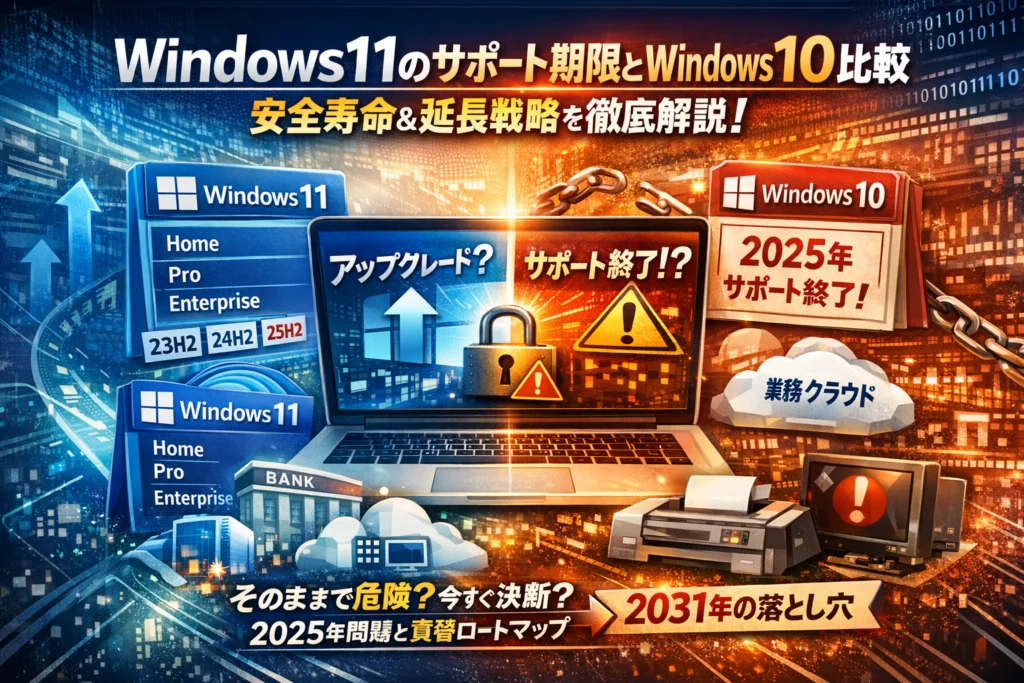
あなたのPCや社内端末は、windows11のサポート期限を前提に「いつまで安全に使えるか」を設計されていません。結果として、気付かないうちに、ネットバンキングの利用停止、業務クラウドの突然の「対応外」、周辺機器の買い替えを一度に迫られる高コストなタイミングに追い込まれています。しかも多くの情報は、windows11 サポート期限 一覧や「2031年まで」「enterpriseは長い」「23H2と25H2」などの断片を並べるだけで、Home/Pro/Enterprise/Iot Enterpriseをまたいだ本当の寿命と更新ラインを示していません。
本記事では、windows10とwindows11 サポート期限のギャップ、23H2・24H2・25H2ごとの実質的な最終期限、windows11 アップグレード期限や無料アップデートの誤解、さらにはwindows11 Iot Enterpriseの長期サポートが一般ユーザーに無関係である理由まで、現場で実際に起きているトラブルと結びつけて整理します。そのうえで、個人と情シスそれぞれが「いつまで使い、いつ更新し、いつ買い替えるか」を逆算できるロードマップを提示します。サポート終了後に「そんなはずではなかった」と気付くか、今ここで手を打つか。その分かれ目になる前提知識を、この記事で一気に押さえてください。
目次
まず自分の環境がどこにいるか整理する windows11のサポート期限を読む前のチェックポイント
最初の一歩を間違えると、期限表をいくら眺めても「自分ごと」に変わりません。サポートの話は、OS全体ではなく「エディション」と「バージョン」の組み合わせで決まります。ここを押さえるだけで、更新計画の精度が一気に上がります。
あなたのパソコンはHomeかProかEnterpriseか windows11のサポート期限とエディションの関係を知ろう
同じPCでも、HomeとProとEnterpriseでは“走りきれる距離”のイメージが大きく変わります。まずはここを30秒で切り分けます。
確認手順は次の通りです。
- スタートボタンを右クリック
- 設定 → システム → バージョン情報 を開く
- Windowsの仕様 の「エディション」を確認する
よくあるパターンを整理すると、サポートの考え方がつかみやすくなります。
| 想定ユーザー像 | 主なエディション | サポートの考え方のポイント |
|---|---|---|
| 家庭用・個人利用 | Home / Pro | バージョン更新が前提、放置すると期限切れに追いつかれる |
| 中小企業の一般社員PC | Pro | 情シスの配布タイミング次第で寿命が変わる |
| 企業の基幹業務端末 | Enterprise / Education | 1つのバージョンを長く使う前提で計画が必要 |
エディションによって「1つのバージョンをどれくらい持たせる前提か」が違うため、同じ2025年・2031年という年号でも、意味合いが変わってきます。
23H2、22H2、25H2でバージョンをチェック windows11のサポート期限を正確に把握する30秒手順
次に見るべきは「今どのバージョンか」です。23H2や22H2、今後の25H2といった表示は、車でいう“年式”に近い感覚だと捉えてください。
確認手順はとてもシンプルです。
- スタートメニューで「winver」と入力して実行
- 表示されたウィンドウの「バージョン」をチェック(22H2 / 23H2 など)
あるいは、
- 設定 → システム → バージョン情報
- Windowsの仕様 の「バージョン」を確認
ここでつまずくケースが非常に多いので、数字を見たらメモしておくことを強くおすすめします。私の視点で言いますと、現場でトラブル相談を受けるときも、最初の3分はほぼこの「エディションとバージョンの聞き取り」に費やされます。
windows10とwindows11が混在している職場で一発確認 windows11のサポート期限前に見るべき3つの画面
社内に数十〜数百台ある環境では、「結局どれがどこまで使えるのか」が一番あいまいになりがちです。情シスが最初に見るべき画面は、次の3つに絞られます。
-
OSバージョン一覧(winverの集計)
- 資産管理ツールやスプレッドシートで、10と11、22H2と23H2の台数をざっくり把握します。
- これをやらないと、23H2の期限前に“駆け込みアップデート祭り”になり、ロールバック対応で夜中まで拘束されるパターンが生まれます。
-
エディション別台数表
- Pro / Enterprise / Education / Homeの比率を出しておきます。
- 特にProとEnterpriseが混在している中小企業では、同じ23H2でも運用ポリシーを分けないと、更新テストの抜け漏れが発生しやすくなります。
-
メーカーサポートページの機種別一覧
- 型番ごとに「23H2対応」「25H2まで検証済み」などの記載が分かれることが多く、OS側の期限より先に“ハード側の限界”が来ることがあります。
- 実際に、メーカーの25H2対応リストを見ずに更新して、TVアプリや古い周辺機器が動かなくなり、まとめて買い替えになった相談も少なくありません。
この3つの画面を押さえておくだけで、単なる「期限一覧の暗記」から、「自社の環境でどこが危険ラインか」を具体的に描けるようになります。ここまで整理してから公式のサポート情報を見ると、数字の意味合いが一段クリアに見えてきます。
windows11のサポート期限公式一覧を噛み砕く HomeやProやEnterpriseやEducationの違いを徹底解説
「うちのパソコン、いつまで安全に使えるのか」が一発で分かるかどうかで、買い替え予算や業務計画はまったく変わります。ここでは数字の羅列ではなく、「カレンダーをめくる感覚」で整理していきます。
windows11の各バージョンとサポート期限一覧をカレンダー感覚で理解
まず押さえたいのは、OS全体の寿命ではなく「バージョンごとの持ち時間」で管理されているという点です。23H2や22H2といった表記ごとにゴールの日付が決まり、その日を過ぎると更新プログラムが届かなくなります。
代表的なバージョンとサポート期間の目安をカレンダー風にまとめると、次のイメージになります。
| エディション | バージョン例 | サポート期間の目安 | 感覚的なイメージ |
|---|---|---|---|
| Home / Pro | 22H2 | 約2年 | 学年ごとにクラス替え |
| Home / Pro | 23H2 | 約2年 | 23H2世代として2年在籍 |
| Enterprise / Education | 22H2 | 約3年 | 同じ教室に1年長く居られる |
| Enterprise / Education | 23H2 | 約3年 | 余裕をもって更改計画を立てやすい |
HomeとProは「約2年サイクル」、EnterpriseとEducationは「約3年サイクル」で世代交代していくイメージです。私の視点で言いますと、情シスの現場ではこの「2年か3年か」がPC更改サイクルの起点になっているケースが非常に多いです。
HomeやProで同じところと違うポイント windows11のサポート期限ポリシー“実感寿命”の真相
HomeとProは、サポート期限のルール自体は同じです。違いはリモートデスクトップやグループポリシーといった機能面で、終了日が変わるわけではありません。
ただし、現場の「実感寿命」は変わってきます。
-
Home
- 個人利用が中心で、多少の不具合が出ても自分で調整しながら延命しがち
- アップグレードを先延ばしにしてサポート切れ直前にまとめて作業し、バックアップ不足でデータトラブルになる相談が多いです
-
Pro
- 会社支給PCや副業用ノートパソコンとして使われる比率が高い
- 社内のポリシーに合わせて「この月までに23H2へ」など、期日管理されることが多く、結果的にサポート切れ前に世代交代しやすい
同じ日付でサポートが終わるのに、運用の仕方次第で寿命の感じ方がまったく違う、ここがHomeとProで一番見落とされがちなポイントです。
windows11 EnterpriseやEducationのサポート期限が長く見える本当の理由
EnterpriseやEducationは、一覧表を見るとHomeやProより長くサポートされていて、「こっちなら2030年代前半まで安心」と思われがちです。しかし、そこには現場で誤解の種になりやすいカラクリがあります。
-
1バージョンあたり3年サポートされる
→ 確かにカタログ上は長く見えますが、「3年放置していい」という意味ではありません。
-
業務アプリやクラウドサービス側が先に対応を打ち切るケース
→ OSとしてはサポート中でも、会計システムや勤怠クラウドが「対応バージョンは最新とその1つ前まで」と絞り込み、実質的にアップグレードを迫られることがあります。
-
一斉展開のリスクが大きい
→ Enterpriseでは数百台単位の展開が珍しくありません。23H2から24H2へテストを省いて一気に上げた結果、特定の業務ソフトがハングしてロールバック対応に追われたケースは、ITコミュニティでもよく共有されています。
| 見かけの違い | 実務での意味 |
|---|---|
| Enterpriseは3年で長い | その分「計画的な検証と段階展開」が必須 |
| Home / Proは2年で短い | 台数が少ないため、手作業でも乗り切りやすい |
| 教育機関向けEducationは長期 | 学年更新や入れ替え時期とサイクルを合わせやすい |
「期限が長いから後回しでいい」と判断して、気づいたら業務アプリと周辺機器の両方が古いバージョンに縛られ、更新の“二重苦”になっているケースも少なくありません。カレンダー上の年数ではなく、自分の組織がどれくらいの速度で検証と展開ができるかを起点に、どのバージョンで止まり、いつ次の世代に乗り換えるかを決めることが、結果的に一番安全でコストも抑えられる運用になっていきます。
windows10のサポート期限が切れる前後で何が起きるか 2025年問題とwindows11のタイミングをガイド
「まだ動くから」で放置したパソコンが、ある朝いきなり“業務のボトルネック”に変わるのが2025年問題です。ここでは、家庭PCと中小企業の現場で実際に起きている時間切れパターンから、安全に橋渡しするタイミングを整理します。
windows10のサポート期限最終日と逆算できる現実スケジュール
サポート終了日はカレンダーの1マスですが、現場では最低でも12~18カ月前から逆算しないと詰みます。よく使うスケジュール感は次のようになります。
| 時期の目安 | 個人PCでやること | 企業・情シスでやること |
|---|---|---|
| 残り18~12カ月 | バックアップ、対応状況の確認 | 台数棚卸し、機種別の対応可否整理 |
| 残り12~6カ月 | 新PCや移行方法の決定 | テスト用グループでwindows11検証 |
| 残り6~3カ月 | 本番移行、設定引き継ぎ | 部門ごとの段階展開、教育 |
| 残り3カ月~終了後 | ネット利用を絞った延命か完全移行 | 例外機の扱い決定、ネット分離など |
私の視点で言いますと、情シスが一番ひやっとしているのは「OSより先に業務クラウドがwindows10対応を打ち切るケース」です。期限ギリギリではなく、この逆算表の上段から動き始めることが安全ラインになります。
windows10からwindows11へ 無料アップグレード期限にまつわる“誤解”と駆け込み移行パターン
よくある誤解は次の2つです。
-
「サポート終了の直前まで無料で上げられるはず」
-
「対応要件を満たしていなくても裏ワザでなんとかなる」
実際には、公式の無料アップグレード案内はすでに縮小されており、今は「ハードウェア要件を満たした一部PCだけが、実質的に移行できる状態」になっています。駆け込みで多い失敗パターンは次の通りです。
-
メーカーの対応機種一覧を読まずにアップデートし、TV視聴アプリや古い周辺機器が動かなくなる
-
家族共用PCをそのまま上げて、子どもの学習ソフトだけ動かなくなる
-
企業で一斉展開し、数%のPCで業務アプリがハングしてロールバック対応に追われる
無料かどうかより、「使っているソフトと機器が移行後も動作するか」を先に確認する方が、結果的に財布へのダメージを抑えられます。
windows10とwindows11共存の現場判断とwindows11のサポート期限に潜む落とし穴
中小企業では、あえて両方のOSを混在させる選択も現実的です。典型的な切り分けは次のイメージです。
-
windows11: メール、ブラウザ、Office、クラウド中心の業務PC
-
windows10: 古い専用ソフトや周辺機器に縛られた“レガシー業務PC”
ただし、この共存戦略には見落としがちな落とし穴があります。
-
レガシー側のPCがサポート切れのOS+古いウイルス対策ソフトという、二重のリスク状態になりやすい
-
11側だけに新機能やセキュリティ機能が入り、操作・ポリシーがバラバラでユーザー混乱が増える
-
11もバージョンごとにサポート期限があるため、「とりあえず上げたが23H2の期限がすぐ来る」といった二段ロケット移行になりやすい
混在させるなら、次のようなルールを紙に落としておくと破綻しにくくなります。
-
レガシーPCは「社内限定」「特定アプリ専用」とし、インターネット利用は原則禁止
-
新規購入PCは最初からwindows11前提で選び、同じバージョンにそろえる
-
11側は「バージョンとサポート期限を1枚の一覧表」にして、毎年見直す
家庭でも考え方は同じで、どうしても10を残すならネットバンキングやクレカ決済は11側だけにする、という線引きが現実的です。サポート終了日そのものより、「どのPCで何までやるか」を今のうちに決めることが、2025年問題を静かにやり過ごす一番の近道になります。
なぜwindows11のサポート期限は短いと感じるのか バージョンアップ前提モデルの正体
「もう買い替えたのに、あと数年で期限?」と感じる大人ユーザーや情シスの多くは、OS全体の寿命と“バージョンごとの期限”をごっちゃにしています。ここを整理すると、「短いどころか、そういう設計だったのか」と見え方が一気に変わります。
私の視点で言いますと、今のWindowsは“1冊の本”ではなく“連載マンガ”に近いサイクルで設計されています。タイトルは同じでも、23H2や24H2といった各バージョンごとに掲載期間が決まっているイメージです。
windows11全体の寿命と23H2や24H2などバージョンサポート期限のズバリ違い
まず押さえたいのは、この2層構造です。
-
OSとしてのシリーズ寿命
-
23H2・24H2など、各バージョンごとの寿命
ざっくり整理すると、次のようなイメージになります。
| 視点 | 何年もつか | ユーザーの体感 |
|---|---|---|
| シリーズ全体 | 10年前後続く長期レール | 「まだこのOSの時代は終わらない」 |
| 各バージョン | Home/Proは2年前後が目安 | 「え、もう次の更新に乗り換え必要?」 |
| Enterprise系 | 1つのバージョンで3年前後使える | 「職場は長く安定して動いている感じ」 |
同じWindowsでも、23H2や24H2は“途中駅”です。駅ごとにセキュリティ更新の提供期限があり、そのたびに次の駅(新バージョン)へ乗り換える前提のモデルになりました。ここが、従来の「1つのOSを何年もそのまま使う」感覚とのギャップです。
情シス現場で多い失敗は、バージョン期限を意識せずに数百台を23H2のまま放置し、期限直前に24H2へ一斉アップデートしてログインループや業務アプリのハングに追われるパターンです。バージョン単位の期限を“定期点検の車検”のように前倒しで扱うのが安全ラインになります。
windows11のサポート期限2031年まで大丈夫の本当と誤解ポイントを分解
「2031年までいける」という情報が一人歩きしている背景には、次の誤解が混ざっています。
-
シリーズ全体の長期サポート見込みと、今手元のバージョンの期限を混同
-
法人向けSKU(EnterpriseやIoT)の長期スケジュールを個人PCにも当てはめてしまう
押さえるべきポイントは3つです。
-
今使っているバージョンの期限は、カレンダーで1〜3年先に必ず設定されている
-
その都度、次のバージョンに“段階的に乗り換え続ける”前提で2031年クラスの長期利用が見込まれている
-
逆に、途中のバージョン更新を止めた瞬間に、そのPCの実質寿命は一気に縮む
つまり、「2031年まで放置で安心」ではなく、「2031年まで定期的に乗り継ぐ前提なら安心」が正しい読み方です。ここを誤解すると、更新を先送りして“期限直前の駆け込み更新ラッシュ”で痛い目を見ることになります。
windows11 Iot Enterpriseは長期サポートなのに一般ユーザーに使えないリアルな理由
長期サポートの代表として話題に出やすいのがIoT Enterpriseです。「2031年」「10年サポート」といった言葉だけが切り取られがちですが、実際には次のような立ち位置です。
| 項目 | IoT Enterprise | Home / Pro |
|---|---|---|
| 主な用途 | レジ・券売機・サイネージなど専用機 | 一般向けパソコン全般 |
| 提供形態 | 組み込みメーカー向けボリュームライセンス | 家電量販店やメーカー製PCにプリインストール |
| 更新ポリシー | 機能固定で長期セキュリティ更新 | 定期的な機能アップデート前提 |
| ユーザーが直接購入できるか | ほぼ不可 | 個人・中小企業がそのまま利用可能 |
IoT Enterpriseは、「同じレジ端末を10年動かしたい」「医療機器の認証済みソフトを変えたくない」といった組み込み用途のために、あえて機能をほぼ固定し、セキュリティだけ長く面倒を見る製品です。一般のノートパソコンやデスクトップにインストールしても、ドライバやメーカーサポートの前提が崩れ、かえって保守不能になるリスクがあります。
さらに、長期サポートSKUはハードウェアメーカー側の検証負荷も大きく、NECや他社の法人向けモデルの中でも限られたラインナップにしか採用されません。個人が“2031年まで使えるからお得”という理由で選べる選択肢ではないのです。
「長期サポート=なんでも安心」ではなく、「用途が限定された長期固定モデル」と理解しておくと、HomeやProで定期的に23H2→24H2→25H2と乗り継いでいく戦略のほうが、日々のセキュリティと機能の両方をバランス良く守れると見えてきます。
windows11のサポート期限切れで実際に起きていること ネットバンキングや業務クラウドや周辺機器の要注意現場
サポートが切れた瞬間にPCが動かなくなるわけではありませんが、「見た目は普通、実はじわじわ壊死しているOS」になりやすいのが怖いところです。ここでは、相談が急増する3つの現場リスクに絞ってお話しします。
windows11のサポート期限切れOSでのネットバンキングとEC利用危険度ランキング
パッチが止まったOSでのオンライン利用は、リスクの大きさが用途によってはっきり分かれます。
| 利用シーン | 危険度 | 何が問題になるか |
|---|---|---|
| インターネットバンキング | 極めて高い | マルウェア侵入で不正送金、ワンタイムパスワード盗難 |
| クレカ登録済みECサイト | 高い | 保存カード情報の悪用、成りすまし購入 |
| SNS・動画視聴 | 中 | 乗っ取りやフィッシングに遭うと他サービスにも波及 |
| 情報収集だけの閲覧 | 低~中 | 脆弱性を突かれればマルウェア感染の入口になる |
危険度を上げる要因は、古いブラウザと未更新OSの「合わせ技」です。サポート終了後は、銀行側やカード会社側が対象外OSとして利用規約に明記するケースも出てきます。見た目はログインできても、事故時に補償のハードルが上がる点は覚えておくべきです。
業務システムやクラウドからwindows11が「対応外」となったとき現場で生じること
業務クラウドやグループウェアは、OSのサポートライフサイクルをかなりシビアに見ています。サポート終了OSを切った途端に、現場では次のような連鎖が起きがちです。
-
サポート窓口で「そのOSは動作保証外」と一刀両断され、切り分けが進まない
-
新機能の追加や不具合修正が、自社だけ置いていかれる
-
SSO、ウイルス対策ソフト、VPNクライアントなど周辺システムも一斉に「非対応」へ雪崩れる
23H2から24H2への更新をテストせず数百台一斉展開したケースでは、業務アプリが一部起動不能になり、ロールバック期限内に戻しきれず一部端末を再インストールする羽目になった例も共有されています。こうなると情シスの工数は一気に数倍です。
古いプリンタやTVチューナーがwindows11で突然動かなくなる要注意ケース
サポートの話とハードウェアの寿命がごっちゃになりやすいのが周辺機器です。ドライバ提供が終わった機器は、OS更新のタイミングで一気に「置き去り」になります。よくあるのは次のパターンです。
-
メーカーの対応バージョン一覧を見ずに、更新プログラムだけ適用
-
再起動後、USBプリンタが「不明なデバイス」になり印刷不能
-
地デジ視聴用のTVチューナーアプリが起動すらしない
特にTVチューナーや古い複合機は、ライセンスや著作権保護の制約から、新OS向けドライバが用意されないことが少なくありません。私の視点で言いますと、店舗レジ横のレシートプリンタや小売の値札発行プリンタも要注意で、OSだけ最新にして機器が全部「文鎮化」したという話は業界内で頻繁に共有されています。
周辺機器のリスクを避けるコツは、OSのサポート期限だけでなく、プリンタやTVチューナーのサポートページも合わせてチェックすることです。バージョンごとの対応表を見たうえで、「OS更新」と「機器の入れ替え」を同じタイミングで計画しておくと、週明けの朝に印刷が止まるような最悪のスタートを避けやすくなります。
23H2や24H2や25H2をどう乗り継ぐ 個人と法人で違うwindows11のサポート期限「安全ライン」と更新ベストタイミング
「気づいたら期限切れで、慌ててアップグレード」
このパターンだけは、個人ユーザーも情シスも絶対に避けたいところです。ここでは23H2・24H2・25H2というバージョンをどう渡り歩くかを、現場で使われている考え方に落とし込みます。
個人ユーザーの王道3パターンとwindows11のサポート期限リスク&現実解
個人のパソコンは、使い方によって「攻め」と「守り」のラインが変わります。よく出てくるのは次の3パターンです。
-
パターン1:常に最新バージョン派(24H2や25H2へ即アップ)
セキュリティと新機能は最強ですが、周辺機器や古いソフトの動作リスクは高め。
-
パターン2:ひと世代遅れ派(23H2をギリギリまで)
不具合がこなれた時期を狙える代わりに、サポート終了直前の駆け込み更新になりがちです。
-
パターン3:買い替えまで現状維持派(22H2などから動かさない)
TVチューナーや古いプリンタ重視の人に多いですが、安全ラインを読み間違えると、銀行やECサイトが使いにくくなるリスクが一気に高まります。
私の視点で言いますと、個人なら「ひと世代遅れ派」を軸にしつつ、サポート終了の半年前を“強制的に予定を入れる月”としてカレンダーに固定しておくと、駆け込み事故をかなり減らせます。
中小企業情シスが実践する「NとNマイナス1」を活用したwindows11のサポート期限鉄板戦術
中小企業でよく使われるのが「NとN−1」モデルです。Nが最新バージョン、N−1が一つ前のバージョンという考え方です。
| 種別 | バージョン運用例 | ねらい | 主なリスク |
|---|---|---|---|
| N | 24H2/25H2 | 先行テスト用PC、開発用 | 新機能による業務アプリ不具合 |
| N−1 | 23H2 | 社内標準、ほとんどのPC | サポート終了間際の更新渋滞 |
情シスが押さえているポイントは次の通りです。
-
標準は常にN−1
23H2を標準にしながら、一部PCで24H2を検証しておく運用が多いです。
-
サポート終了1年前から“棚卸し”を開始
対応OSの情報を、業務システムやクラウドサービス、ウイルス対策ソフトのベンダーサイトで順番に確認していきます。
-
一斉展開は3フェーズに分割
先行テスト → 部署代表のパイロット → 全社展開と段階更新にし、ロールバック可能な時間を必ず残します。
23H2から24H2への更新を、テストなしで300台以上に一気にかけたケースでは、ログインループや業務アプリのハングが多発し、ロールバック期限内に戻しきれなかったPCが残りました。NとN−1を意識していれば、こうした「全部載せ一発勝負」を避けやすくなります。
windows11 Enterprise23H2やPro23H2のサポート期限で賢く更改プランニング
法人では、ProとEnterpriseの混在が当たり前になっています。この2つを同じ物差しで見ないことが、更改計画のコツです。
| エディション | 想定ユーザー | サポート感覚 | 計画上の落とし穴 |
|---|---|---|---|
| Pro | 中小企業・個人事業主 | バージョンごとの区切りが短め | PCリース期間とずれやすい |
| Enterprise | 企業・教育機関 | 長めで安定したサイクル | 「長いから大丈夫」で更新を後ろ倒ししがち |
更改プランニングで意識したいポイントは3つあります。
-
PCの償却・リース期間とバージョン寿命を必ず並べて見る
-
Enterpriseの長いサポートを“サボる口実”にしない
期限ギリギリまで放置すると、周辺機器やクラウドサービス側が先に対応を打ち切り、OS更新と業務システム更新を同時にやる羽目になります。
-
23H2世代を1つの山として、更改ピークを分散する
23H2導入から2〜3年をメドに、Pro機の入れ替え、Enterprise機の再配備と買い増しをずらして計画すると、予算と人的リソースの両方が安定します。
情報システム部門の現場では、期限表そのものよりも、「どのバージョンを標準にして、どの年度で山を作るか」がよく議論されています。23H2・24H2・25H2をカレンダー上に並べ、そこに自社の決算月とPC入れ替えの波を重ねてみると、自分の組織にとっての“本当の安全ライン”がはっきり見えてきます。
現場で本当に起きたアップデート事故 windows11のサポート期限直前“駆け込み更新”の恐ろしい罠
「まだ動いているから大丈夫」が、一晩で「全社業務ストップ」に変わる瞬間があります。期限ギリギリのアップデートは、システム担当だけでなく個人ユーザーの財布も直撃する“地雷原”です。
23H2から24H2へ一斉展開で発生したwindows11のサポート期限トラブル体験とプロの復旧手順
サポート終了日が近づくと、情シスがやりがちなのが「金曜夜に数百台を一斉Updateで23H2から24H2へ」パターンです。よく共有されている事故では、月曜朝に次の症状が一気に出ています。
-
ログイン後に黒画面のままデスクトップが出ない
-
特定の業務アプリだけ起動せずフリーズ
-
一部ノートパソコンだけWi-Fiが認識しない
私の視点で言いますと、共通するのは「検証PCが1〜2台だけ」「ドライバと周辺機器の洗い出し不足」です。プロが取る復旧手順は、派手さはありませんが次の順番が鉄板です。
- 被害の範囲を即時可視化(バージョンと機種をExcelや管理システムで一覧化)
- 影響の大きい部署から順にロールバック、または問題ドライバのバージョン固定
- 24H2向けに「業務アプリ・アンチウイルス・VPN」の組み合わせテスト環境を作る
- 台数を絞ったパイロット展開を経て、Wave単位で再展開
ポイントは、サポート期限=一斉更新の締切ではないと運用ポリシーに刻むことです。
windows11のサポート期限ロールバック切れで「戻せない」事例から学ぶ3大注意点
更新後の「ロールバック猶予」を過ぎてから不具合が発覚し、「元のバージョンに戻せない」相談も非常に多いです。典型的なのは、会計ソフトや独自システムが四半期決算のタイミングで初めて動かされて発覚するパターンです。
ロールバック不能で詰んだケースを整理すると、外せない注意点は3つに集約されます。
-
バックアップは“OSごと”残す
システムイメージやクローンディスクを取っておけば、期限切れ後でも物理的に巻き戻せます。ユーザーデータだけのバックアップでは足りません。
-
業務カレンダーとUpdateカレンダーを重ねる
決算、繁忙期、棚卸しの直前には大型更新を避けるルールを決めておくと、ロールバック猶予内に検証が済みやすくなります。
-
バージョン固定ポリシーを準備する
EnterpriseやProではグループポリシーやUpdate for Businessでバージョン固定が可能です。問題が出たときに「とりあえず進めてしまう」状況を回避できます。
メーカー推奨windows11アップデート注意事項ガン無視で失敗した悲劇
個人ユーザーや小規模オフィスで多いのが、「メーカーサイトのアップグレード情報を読まずに実行して周辺機器が全滅する」パターンです。よくある相談は次のようなものです。
-
地デジ視聴用のTVチューナーアプリが起動しなくなる
-
古い複合機プリンタだけドライバが提供終了で使えない
-
独自ユーティリティ(省電力、タッチパネル調整)が未対応でノートPCの挙動が不安定
アップデート前に見るべき情報を、整理しておきます。
| チェック項目 | 確認ポイント |
|---|---|
| メーカーのサポートページ | 自分のPC型番で対応バージョンと注意点を確認 |
| 周辺機器メーカー情報 | プリンタ、TVチューナー、USB機器の対応OS一覧 |
| 必須業務ソフト | ベンダーの対応OS・推奨バージョン情報 |
| 事前ドライバ更新 | チップセット・グラフィック・ストレージドライバの最新版適用 |
これらを押さえたうえで、1台だけ試験的にアップグレードして1週間日常利用すると、トラブルの8割は事前にあぶり出せます。サポート期限ギリギリで「全台まとめて・一気に・深く考えず」は、個人でも企業でも最も危険な選択肢になります。
windows11のサポート期限から逆算する買い替えと延命 2031年表示のウラ側にある本当の判断基準
「2031年まで使えるって出ているし、まだ平気でしょ?」という油断が、いちばん危険なパターンです。カレンダーだけ見て安心すると、ある日いきなり「業務システムが動かない」「ネットバンキングに入れない」と足元をすくわれます。
私の視点で言いますと、大事なのは年号ではなく、自分のPCとバージョンが“いつまで安全に更新を受け取れるか”を軸に、買い替えと延命ラインを引き直すことです。
今のPC延命か買い替えか5つのwindows11のサポート期限チェックポイント
延命するか買い替えるかは、次の5項目をチェックするとかなりクリアになります。
- エディション
Home / Pro / Enterprise / Educationのどれか - バージョン
22H2 / 23H2 / 24H2 / 25H2など - ハード要件
CPUの世代、TPM有無、メモリ8GB以上か - 利用シーン
ネットバンキング・業務クラウドの利用有無 - 更新実績
半年以上、更新プログラムを止めていないか
とくに中小企業の情シスは、次のようにざっくり線引きすると判断しやすくなります。
| 状態 | 延命の現実度 | 推奨アクション |
|---|---|---|
| 23H2以降でCPUがまだ現役クラス | 高い | 2回先のバージョンまでは延命前提で計画 |
| 22H2以前か古いCPU | 中 | 次のバージョン更新までに買い替え計画着手 |
| 要件ギリギリ・メモリ4GB | 低い | データ退避を優先し早めに買い替え |
延命の鍵は「OSとアプリのサポート期限をずらしておく」ことです。OSの期限ぎりぎりまで引っ張ると、ウイルス対策ソフトやクラウドサービスの対応終了が重なり、OS更新+アプリ入れ替え+周辺機器買い替えの三重苦になりがちです。
中古やリファービッシュPC選びで見落とせないwindows11のサポート期限の盲点
中古やリファービッシュPCはコスパが魅力ですが、サポート期限の観点では落とし穴だらけです。とくに多いのが次のパターンです。
-
「windows11搭載」とだけ書かれ、バージョンが不明
-
CPUが古く、次世代バージョンで打ち切られるリスクが高い
-
メーカーサイトでそのモデル向けのドライバ更新がすでに止まっている
購入前に、最低限この2点は確認しておきたいところです。
| チェック項目 | 見る場所 |
|---|---|
| 搭載バージョン(例: 23H2) | 記載がなければ販売店に質問 |
| メーカーのサポート継続状況 | 型番でメーカーサイト検索 |
企業で台数をそろえる場合は、あえて1世代新しいCPUの世代を指定して調達すると、次の更改サイクルまで余裕を持って運用できます。ギリギリ要件を満たす中古を選ぶと、セキュリティアップデートの打ち切りが想定より早く来て、結果的に高くつくケースが見られます。
windows12の噂とwindows11のサポート期限 買い替え“待ち戦略”は本当に得なのか
「次のWindowsまで待って買い替えたい」という相談も増えていますが、ここで冷静に整理したいのは次の3点です。
-
噂ベースのリリース時期を前提にすると、計画がすべて後ろ倒しになる
-
新OS直後は、業務ソフトや周辺機器が“様子見”で正式対応を遅らせることが多い
-
旧OS側のサポート期限は待ってくれない
待ち戦略が“あり”なのは、次の条件がそろっている場合だけです。
-
すでに対応OSとしてwindows11を安定運用中
-
使っている業務システムがブラウザ中心で、OS依存度が低い
-
端末台数が少なく、トラブル時も個別対応で吸収できる
逆に、今もwindows10中心で2025年問題に直面している環境なら、まずはwindows11でライフサイクルを整えることを優先した方が、セキュリティと運用コストの両面で安全です。新OSは「次の更改サイクルで検討する候補」と割り切り、目の前のサポート期限から逆算した現実的なロードマップを描いていくのが、結果的に一番財布にやさしい選び方になります。
明日から実行できるwindows11のサポート期限チェックリスト 個人&情シスの行動ガイド
個人ユーザー向け今日やるべきwindows11のサポート期限チェックからバックアップまで
まず「自分のPCがいつまで安全圏か」を30分で洗い出します。難しい作業は後回しにして、今日は次の3ステップだけで十分です。
-
エディションとバージョンの確認
Windowsの設定 → システム → バージョン情報 から、次の2点をメモします。
- エディション: Home / Pro / Enterprise など
- バージョン: 22H2 / 23H2 / 24H2 など
確認項目 どこを見るか なぜ重要か エディション バージョン情報の「エディション」 Home/Proでサポート年数が変わるケースがある バージョン バージョン情報の「バージョン」 22H2か23H2かで終了時期がズレる -
終了が近いかざっくり判定
- 2年以上前のバージョン: 要注意ゾーン
- 1~2年前: 次の乗り継ぎ計画をそろそろ検討
- 1年以内: 安心ゾーンだが、放置はしない
-
最低限のバックアップ
外付けHDDやクラウドに、次だけは今日コピーしておきます。
- 家族写真・動画
- 家計簿や仕事のExcel/Word
- ネットバンキングやECサイトのIDメモ
「期限を調べた瞬間に、壊れても困らない状態」を作っておくと、アップグレードや買い替えの判断が一気に楽になります。
情シス担当者のための90日アクションロードマップ windows11のサポート期限でやるべき棚卸し&段階展開
私の視点で言いますと、中小企業で失敗が少ないのは「90日で一周回すミニ更改サイクル」です。ポイントは、OSだけでなく業務システムと周辺機器を一緒に見ることです。
0~30日: 現状把握とリスク洗い出し
-
PC台数とエディション/バージョンの棚卸し
-
主要業務ごとに「このPCが止まると困る度」をランク付け
-
ベンダーサイトで、業務ソフトと周辺機器の対応OSを一覧化
31~60日: パイロット展開とロールバック準備
-
部門代表+情シスPCで先行アップグレード
-
ログイン不可やアプリ起動不可など、典型的な事故パターンをテスト
-
イメージバックアップとロールバック手順をドキュメント化
61~90日: 段階展開とルール化
-
クリティカル度の低い部門から順に段階展開
-
展開停止条件(障害件数や種類)を事前に決めておく
-
次回バージョン更新のターゲット時期をカレンダーに明記
| 期間 | 主なゴール | 失敗パターンの予防策 |
|---|---|---|
| 0~30日 | 現状見える化 | 混在環境での「誰も全体像を知らない」を防ぐ |
| 31~60日 | 先行テスト | ログインループや業務アプリのハングを小さく検出 |
| 61~90日 | 本番展開 | 駆け込み一斉展開での大規模障害を回避 |
今リアルに増えている質問とwindows11のサポート期限を質問現場で実際どう答えてるか
相談現場で特に多い問いと、その場で伝えている「判断の軸」は次の通りです。
-
「このPC、いつまで使って大丈夫ですか」
→ OSの期限だけでなく、ウイルス対策ソフトと業務クラウドの対応状況を一緒に確認してくださいと伝えます。OSより先にサービス側がサポートを打ち切るケースが増えています。
-
「延長サポートとか裏ワザはありますか」
→ 個人や中小企業では、実質的には「早めのバージョン更新」と「故障リスクを見た買い替え」が現実解ですと説明します。特殊な長期サポートSKUは、組み込み用途向けで一般PCにはほぼ届かないためです。
-
「ギリギリまで更新しないのはありですか」
→ 技術的には動きますが、ロールバック期限切れと不具合時の検証時間を考えると、情シス視点ではおすすめしませんと答えています。猶予を残した更新こそが、一番の保険になります。
個人も情シスも、「カレンダーに具体的な日付を書き込む」と急に視界が開けます。今日確認したエディションとバージョンを起点に、自分なりの90日アクションを組み立ててみてください。
この記事を書いた理由
著者 – 宇井 和朗(株式会社アシスト 代表)
中小企業の相談を受けていると、Windows11のサポート期限を「なんとなく2031年まで大丈夫」と捉えた結果、更新や買い替えの判断が完全に後ろ倒しになっている現場を、この数年で何十社も見てきました。実際、Windows10と11が社内で混在したまま2025年問題に突入し、ある企業ではネットバンキングと基幹クラウドが同じ月に利用停止となり、予定外のPC入れ替えでキャッシュフローが大きく乱れました。逆に、HomeとPro、23H2と24H2の線引きを早い段階で整理し「NとN-1」を社内ルールに落とし込んだ会社は、台数500台規模でも静かに切り替えを終えています。両極端の現場を見てきた立場として、「一覧表」ではなく、どこまで使い、いつ更新し、どのタイミングで買い替えるかを、自分で逆算できる判断軸をまとめておく必要性を強く感じ、本記事を書きました。
🔗 あわせて読みたい関連記事
 Windows11の25H2はアップデートすべき?気になる不具合やサポート期限で本音チェック仕事用や店舗用のPCが止まると、その瞬間から売上と信頼が削られます。Windows 11 25H2は、見た目の変化よりも…
 microsoftのwindows11の25h2は入れる?不具合やサポート期限を徹底解説microsoft windows 11 25h2を「なんとなく待つ」か「とりあえず入れる」かで迷っている間にも、サポー…
 windows11の24h2は入れるべき?不具合とサポート期限まで完全解説windows11の24H2は、入れるタイミングを間違えると「仕事用PCが止まるリスク」と「サポート期限を無駄に削るリス…
 windows11と25h2の最新不具合や対応CPU・サポート期限の更新判断ガイド!今すぐ知りたいポイントまとめwindows11 25h2を「何となく最新だから」と入れるか、「仕事用PCだから怖い」と様子見するかで、これから数年の…windows11はいつまで使える?最新版サポート期限と安全な移行術「Windows 11はいつまで使える?」——答えはバージョンで変わります。Microsoftは各リリースに約2年のサポ…windows11 22h2の新機能とサポート終了対策|アップデート手順とトラブル対処法まとめ「Windows 11のアップデート、何から始めればいいのか迷っていませんか?」 2022年9月に正式リリースされたWi…
🧰 お困りごとの解決に
 Outlookでパスワードが繰り返し要求される原因と直し方💡 結論(要点まとめ)Outlookで何度もパスワード入力を求められる症状でお悩みですか?Windows…
 Teamsで画面共有ができない原因と対処法💡 結論(要点まとめ)Teamsで画面共有ができない、ボタンが灰色で押せない、画面が真っ黒になるトラブル…
 Teamsチャットが表示されない時の原因と対処法💡 結論(要点まとめ)Teamsでチャットが表示されない・消えた時の原因と症状別対処法を徹底解説。Web…
 Windows 11で0x80070422エラーが出る時の復旧手順💡 結論(要点まとめ)Windows 11で「0x80070422」エラーが表示される主な原因は、Win…
最近更新した記事
 e-Tax送信結果の確認方法|メッセージボックス閲覧手順と受信通知のPDF保存💡 結論(要点まとめ)e-Taxで確定申告などの送信結果を確認する手順を解説。即時通知画面を閉じた後のメ…
 2027年用年賀はがき予約はいつから?販売スケジュールと早期割お得技💡 結論(要点まとめ)2027年(令和9年・未年)年賀はがきの予約・発売日スケジュールを解説。日本郵便公…
 Androidセーフモードの解除方法と戻らない場合の確認手順💡 結論(要点まとめ)Androidでセーフモードを解除する基本手順(電源メニュー・再起動)を解説。解除…
 国民年金の学生納付特例を電子申請する手順|スマホでのマイナポータル活用ガイド💡 結論(要点まとめ)国民年金の学生納付特例をマイナポータルで電子申請する手順を分かりやすく解説。スマホ…AirPods 5とAirPods Pro 3・AirPods 4の違いを公式仕様で比較|用途別の選び方と買い替え判断2026年9月9日にAppleが発表したAirPods 5は、9月18日に発売されました。価格は充電ケース(USB-C)…