
運営責任者:宇井和朗(株式会社アシスト 代表取締役) プロフィール
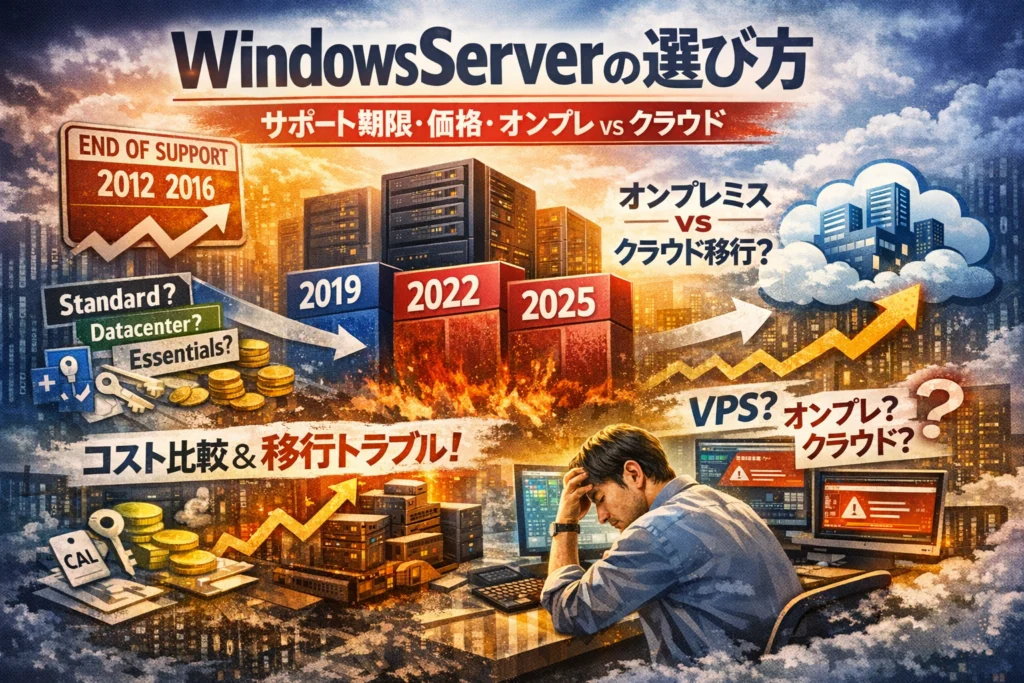
Windows Serverの更改を「とりあえず後回し」にしている瞬間にも、サポート期限とライセンス費用は静かに積み上がっています。2012や2016を抱えたまま、Windows Server 2019/2022/2025のどれを選ぶか決め切れず、StandardかDatacenterかEssentialsかも曖昧なままでは、見積りも経営説明も常に後手に回ります。しかもオンプレかWindows VPSかクラウドかの判断を誤ると、導入後に運用コストが跳ね上がることは珍しくありません。
本記事では、Windows Serverとは何かという基本から、2012R2〜2025のサポート期限一覧、Windows Server 2019サポート期限を含む更改の実務ライン、エディション別のライセンスと価格の考え方、オンプレ・VPS・クラウドの費用感の違いまでを、情シス目線で一気通貫で整理します。さらに、評価版や個人利用のグレーゾーン、移行炎上やライセンス監査といった現場の失敗例、そして「Windows Serverはもう古いのか」というキャリアの論点まで踏み込みます。読む前と読んだ後で、どのバージョンをどの形でいくらで持つべきかが説明できるようにならなければ、この環境投資は博打に近いままです。
目次
まずwindows serverとは何かを3行で掴むwindows10との違いと使われ方のリアル
・会社全体の「共用の頭脳」として動くのがサーバー版、1人の作業用PCがクライアント版です。
・数十~数百人のユーザーや複数システムをまとめて面倒を見る前提で設計されています。
・サポート期限やライセンスの縛りが強い分、止まると会社の業務が丸ごと止まるレベルの役割を担います。
windows serverとwindows10/11の決定的な違いはどこにあるのか
現場で一番伝わりやすい違いは「誰のためのOSか」です。
| 項目 | サーバーOS | Windows10/11 |
|---|---|---|
| 想定ユーザー | 会社・組織全体 | 個人・1端末 |
| 同時接続数 | 多数のユーザーや端末 | 基本はそのPCの利用者 |
| 機能 | Active Directory、ファイルサーバー、RDS、IISなど | Office作業、ブラウズ、クライアントアプリ |
| チューニング | 24時間連続稼働・サービス優先 | 操作性・見た目優先 |
「同時に何十人もぶら下がっても落ちない」よう徹底的に作り込まれている点が、最大の違いです。
中小企業で実際に使われている主な役割(ファイルサーバー・AD・RDS・IISなど)
中小企業の現場でよく見る役割は、だいたい次の4つに集約されます。
-
ファイルサーバー
部署フォルダ、共有ドライブ、バックアップのハブ。ここが落ちると全員が仕事を中断します。
-
Active Directory(AD)
アカウント管理とグループポリシーの中枢。パスワード変更やPCの一括設定はここから配布します。
-
リモートデスクトップサービス(RDS)
テレワークやシンクライアント用途で、「社内にログインして社内PCを操作する」ための入り口になります。
-
IISによるWeb・業務アプリ公開
基幹システムや社内ポータル、簡易なWeb APIの公開に使われ、SQL Serverとセットで動くケースも多いです。
私の視点で言いますと、障害対応のコールが一番多いのはファイルサーバーとADで、この2つは冗長化をケチると本当に痛い目を見ます。
Linuxサーバーやwindows VPSと比較したときの“向き・不向き”の本音
クラウドやVPSが当たり前になった今も、「どこに何を置くか」で悩む情シスは多いです。ざっくり整理すると次のイメージになります。
| 用途・条件 | サーバーOSが向くケース | Linuxや他OSが向くケース |
|---|---|---|
| 認証・PC管理 | ADとグループポリシー必須 | Azure ADやGoogle Workspace中心なら必須ではない |
| 社内ファイル共有 | 既存のWindowsクライアントが多い | NAS専用機で足りる小規模環境 |
| Webサービス | IIS前提の業務アプリ、.NET系 | OSS中心(Apache、Nginx、PHP、Python) |
| コスト重視VPS | ライセンス込みVPSは月額がやや高め | Linux VPSは安価で台数も増やしやすい |
よくある失敗は、「Linuxの方が安いから」と安易に寄せた結果、既存のActive DirectoryやOffice連携が中途半端になり、結局サーバーOSも並行運用する二重コストになるパターンです。
逆に、小規模な情報サイトや検証用Webサーバーまでサーバー版で統一してしまい、不要なライセンス費用とパッチ運用に追われている環境も少なくありません。
中小企業やフリーランスのインフラ担当がまず押さえるべきポイントは、「認証とファイル共有をどこで一元管理するか」。ここを軸に、オンプレかVPSかクラウドかを選び分けると、後々のサポート期限や更改計画で迷いにくくなります。
windows server2012から2025までのバージョン一覧とサポート期限いつまで使えるかが一目で分かる早見表
「どのサーバーOSをいつまで引っ張れるのか」が分からないと、更改計画は一歩も進みません。まずは主要バージョンをざっと俯瞰して、炎上しやすいラインを頭に入れてしまいましょう。
| バージョン | リリース時期の世代感 | メインストリーム終了目安 | 延長サポート終了目安 | 実務的な評価 |
|---|---|---|---|---|
| 2012 R2 | クラウド黎明〜オンプレ中心 | すでに終了 | 2023年で終了済 | 早急な更改対象 |
| 2016 | 仮想化普及・ハイブリッド初期 | 終了済 | 2027年前後 | そろそろ撤退計画を立てるゾーン |
| 2019 | 本格的なハイブリッド期 | 2024年前後 | 2029年前後 | まだ現役だが次の一手を検討 |
| 2022 | Azure親和・セキュリティ強化 | 2026年前後 | 2031年前後 | 新規導入の主力候補 |
| 2025 | 次世代向け最新世代 | 公開情報を要確認 | 公開情報を要確認 | 長期運用前提なら有力候補 |
※具体的な日付はMicrosoft公式のサポートライフサイクルで必ず確認してください。ここでは「いつ更改を意識し始めるか」の感覚値を示しています。
この表から見て分かる通り、2012 R2は完全に「卒業案件」、2016も延長サポート終盤に向かっているため、情シスとしては2019世代をどう畳み、2022や2025にどう乗り換えるかが実務テーマになります。
windows server2012R2・2016・2019・2022・2025の歴代と特徴を一気に俯瞰
ざっくり言えば、世代が上がるほど「クラウドとセキュリティにどれだけ寄せているか」が変わります。
-
2012 R2
ファイルサーバーやActive Directory、シンプルな業務アプリが中心。UNIXやLinuxからの乗り換え案件も多かった世代です。
-
2016
仮想化とクラスタリングが実用ゾーンに入り、Hyper-VやFailover Clusterを前提とした設計が増えました。Datacenterエディションの価値が見えやすい時期です。
-
2019
Azureとのハイブリッド連携、セキュリティ機能の強化が本格化した世代です。RDSやIISをクラウドと組み合わせて運用する構成が一気に増えました。
-
2022
ゼロトラストを意識したセキュリティ、ハイブリッド管理、高パフォーマンスなストレージなど、クラウド前提の設計に近づいています。中小企業でも「オンプレは最小限、認証やバックアップはクラウドへ」という分割がしやすいOSです。
-
2025
最新世代として、長期のサポート期間とAzure親和性がさらに強化される流れです。新規導入で10年以上の運用を視野に入れるなら、最有力候補になります。
私の視点で言いますと、この5世代を「ファイルサーバー時代」「仮想化時代」「ハイブリッド時代」「ゼロトラスト時代」とラベリングしておくと、社内説明が通りやすくなります。
メインストリームサポートと延長サポートの違いといつ更改すべきかの実務ライン
現場で誤解されがちなのが、「延長サポートが残っているからまだ安全」という感覚です。
-
メインストリームサポート
機能追加や仕様変更を含む更新が行われる期間です。新しいハードウェア、クラウドサービスとの親和性もここで整えられます。
-
延長サポート
基本的にセキュリティ更新が中心で、仕様を前提から変えるようなアップデートは期待できません。新しいストレージやネットワーク機器との組み合わせでは「動かないが仕様」という判断になりやすいゾーンです。
実務的には、次のようなラインで考えると破綻しにくくなります。
-
メインストリーム終了の2年前から更改計画をスタート
-
延長サポート終了の1年前までに本番環境の切り替え完了
特に、Active Directoryやファイルサーバーといった「全社の土台」になっている役割ほど、メインストリーム終了直後から移行設計を始めておかないと、後ろに倒れた瞬間に全体スケジュールが炎上します。
サポート期限ギリギリまで粘った結果移行が炎上したよくあるパターンと回避策
業界内で繰り返し話題になるのが、2012 R2や2016を延長サポート終了ギリギリまで放置したケースです。よくある流れは次の通りです。
- 「OSはまだ延長サポートがあるから大丈夫」と判断
- その間に、業務アプリのベンダーが新バージョンしかサポートしなくなる
- 周辺機器(複合機、ストレージ、FWなど)が新OSしか検証しなくなる
- 結果として、数世代ジャンプの移行と業務システムの再設計が一気に発生
- 見積もりが当初想定の2倍近くに膨れ上がり、予算も工期も炎上
このパターンを避けるために、中小企業の情シスやインフラ担当が押さえておきたいチェックポイントは次の3つです。
-
OSのサポート期限だけでなく、業務アプリと主要周辺機器のサポート表を一枚にまとめる
-
「次のOSでサポートする最古のバージョン」は何かをベンダーに確認しておく
-
AD・ファイルサーバー・RDS・IISのどれがボトルネックになるかを事前に洗い出す
特に危ないのは、2012 R2から2022や2025へ一気に飛ぶケースです。認証方式、暗号スイート、ネットワーク周りの仕様が大きく変わっているため、古い業務アプリが急に接続できなくなる事例が続出しています。
サポート期限を「日付の問題」ではなく、「周辺を巻き込むドミノ倒し」として捉え直すことが、更改プロジェクトを静かに完走させる一番の近道になります。
windows server2019と2022と2025のどれを選ぶか情シスが経営層に説明できる判断軸とは
情シスの本音としては「どれが正解か」より「なぜ今このバージョンなのか」を経営層に一言で説明できるかどうかが勝負どころです。私の視点で言いますと、次の3軸で整理しておくと、社内稟議が一気に通しやすくなります。
-
サポート期限軸(いつまで安全に使えるか)
-
業務アプリ軸(今のシステムがどこまで対応しているか)
-
クラウド連携軸(Azureや仮想基盤との親和性)
この3つを整理したうえで、2019、2022、2025の「落としどころ」を決めていきます。
windows server2019をあえて選ぶ企業が抱えている事情を解説
2019を選ぶ企業には、だいたい次のような事情があります。
-
業務アプリのベンダーが2019までしか正式対応していない
-
既存の仮想基盤やバックアップ製品の認定OSが2019止まり
-
すでに2019で構築済みのシステムを横展開したい
ポイントは「リスクを嫌って一歩手前で止める」判断です。最新バージョンのメリットより、互換性検証の工数やトラブル時の責任分界を重く見るケースが多いです。
windows server2022や2025で追加された機能と実運用で差が出やすいポイント
2022と2025は、カタログスペックよりも運用面の差を押さえておくと説明しやすくなります。
| 観点 | 2019 | 2022 | 2025の方向性 |
|---|---|---|---|
| セキュリティ機能 | 従来機能が中心 | ハードウェアレベルの保護強化 | ゼロトラスト前提の強化が想定される |
| ハイブリッド連携 | 基本的なAzure連携 | Azure連携機能の拡充 | クラウド連携前提の設計が加速 |
| 長期利用の安心感 | 残り期間が短くなっていく | 2025よりは短い | 現時点で最も長期前提 |
2022以降は、ハイブリッドクラウドとセキュリティ強化が主役です。特に情シス目線で効いてくるのは次のような部分です。
-
AzureバックアップやAzureファイルとの連携がスムーズになり、オンプレとクラウドの二重投資を抑えやすい
-
セキュリティ機能が強化され、監査対応や社内ルールを満たしやすくなる
-
将来のクラウド移行を見越した「布石」として説明しやすい
2025を選ぶ意味は、「これから10年前後を見据えた基盤」として位置付けられる点です。更改サイクルをできるだけ伸ばしたい企業ほど、2025を検討する価値が高まります。
業務アプリ互換性やベンダーサポートとクラウド連携をどう天秤にかけるか
炎上案件の多くは、この3つの調整を甘く見積もったところから始まります。
-
業務アプリの対応バージョン
-
ベンダーのサポート方針
-
クラウド連携・仮想化方針
整理しやすいように、判断マトリクスにすると次のようになります。
| 状況 | おすすめバージョンの傾向 | 情シスが経営層に伝える一言 |
|---|---|---|
| 既存アプリが2019まで対応 | 2019を中心に検討 | 「互換性リスクを避け、安全に更改します」 |
| アプリが2022対応、クラウドも本格利用 | 2022が軸 | 「ハイブリッド前提でコスト最適化を狙います」 |
| 新規開発が多く、長期運用前提 | 2025を優先 | 「更改サイクルを伸ばし、投資を平準化します」 |
ここで重要なのは、OSだけで判断しないことです。業務アプリや周辺機器、ネットワーク機器も含めた「更改の連鎖」を見落とすと、見積もりが倍近く跳ね上がるケースが珍しくありません。
情シスとしては、次の順番で検討すると判断ミスを減らせます。
- 業務アプリとベンダーが正式に対応しているバージョンを一覧にする
- 社内ポリシーとセキュリティ要件から、許容できるサポート期限の下限を決める
- Azureや既存仮想基盤との親和性を確認し、将来の移行パスを描く
この3ステップを踏んだうえで、「なぜ2019なのか/なぜ2022なのか/なぜ2025まで上げるのか」を1枚の資料で説明できれば、経営層も判断しやすくなり、結果として情シス側の炎上リスクも大きく下げられます。
StandardとDatacenterとEssentialsを徹底比較windows serverエディションとライセンスを案件目線で読み解く
エディション選定をVM数だけで決めると、あとから財布もスケジュールも一気に燃えます。ここでは情シスが経営層にそのまま見せられるレベルで、現場目線の違いを整理します。
windows serverStandardとDatacenterの仮想化権利とVM数以外で効いてくる違い
仮想化権利は有名ですが、実際の案件で効いてくるのは「クラスタ構成」と「ストレージ」「セキュリティ機能」です。
| 項目 | Standard | Datacenter |
|---|---|---|
| 仮想化権利 | 同一ホストで2VMまで | 無制限 |
| 記憶域レプリカ | 基本機能のみで制限あり | 本格的な大規模構成向け |
| Software Defined Network | 一部機能 | フル機能 |
| クラスタ数が多い環境 | 構成によっては割高 | 台数が増えるほど有利 |
よくある失敗は、最初は少数VMなのでStandardにしたものの、後からクラスタやDRサイトを追加して「結果的にDatacenterの方が安かった」というパターンです。
私の視点で言いますと、次のような条件が1つでもあれば、早い段階からDatacenterを見積もりに載せておく価値があります。
-
将来的にホストあたり4VM以上の増加が見込まれる
-
Hyper-Vクラスタやストレージレプリカで可用性を高めたい
-
テナント分離やVDIなど、仮想マシンの粒度が細かくなりそう
小規模向けEssentials系(2016・2019・2022相当)の現状とどこまでお得と言えるのか
Essentialsは「小規模向けで安い」というイメージだけで選ぶと、機能制限に引っかかりやすいエディションです。
| 観点 | Essentials系 | Standardとの違い |
|---|---|---|
| 想定ユーザー規模 | 数十ユーザー規模まで | 中規模以上も想定 |
| 仮想化 | 基本的には1台構成前提 | 仮想化前提で柔軟 |
| 役割 | ドメインコントローラーやファイル共有向け | 幅広いサーバー役割 |
メリットは、CALを個別に購入しなくてもよいモデルがあった点や、セットアップが簡素化されている点です。一方で、次のようなケースでは早期に頭打ちになりがちです。
-
会計システムや基幹システムを同居させてしまい、負荷分散ができない
-
将来のクラウド連携やリモートデスクトップ拡張を想定していなかった
「とりあえずEssentialsで1台だけ」という選択は、一度でも更改プロジェクトを走らせた情シスからすると、2回目以降はかなり慎重になるポイントです。
コアライセンスとCALの考え方をよくある誤解とともに分かりやすく整理
コアライセンスとCALを正しく押さえないと、監査のタイミングで予算が一気に吹き飛びます。特に誤解が多いのが次の3つです。
-
物理サーバーのコア数ではなく、CPU数だけで計算してしまう
-
インターネット経由のアクセスならCAL不要だと勘違いする
-
仮想マシンごとのライセンス要否をあいまいにしたまま運用する
コアライセンスは「物理サーバーの有効コア数」に対して必要になり、CALは「サーバーにアクセスするユーザーまたはデバイス」に対して必要になります。
ここで重要なのは「社外からのVPN接続やリモートデスクトップもCAL対象になる」という点です。監査で指摘されやすいのは、テレワーク拡大時にユーザー数だけ増え、CALが追随していないケースです。
| ポイント | 押さえるべき観点 |
|---|---|
| コアライセンス | 物理コア数ベースで最小単位あり |
| ユーザーCAL | 人に紐づけて柔軟に利用 |
| デバイスCAL | 共有PCが多い現場に有利 |
情シスがライセンス設計を行う際は、「今の構成」だけでなく「3年後のユーザー数と仮想化台数」を前提に試算し直すと、StandardとDatacenter、ユーザーCALとデバイスCALの最適な組み合わせが見えやすくなります。これを事前に整理しておくことが、サポート期限ギリギリで慌てて更改する事態を防ぐ最短ルートになります。
windows serverの価格と費用感をざっくり掴むオンプレやVPSとクラウドで何がどれくらい違うかを徹底解説
「サーバーを更新したら、見積もりが倍になった」。情シスやインフラ担当の現場で、驚きとため息が同時に漏れる瞬間です。OS本体のライセンスだけを見て判断すると、クラウド料金やCAL、運用コストがじわじわ効いてきて、後から財布に大ダメージが出ます。ここでは、オンプレミスとVPS、Azureなどのクラウドで、どこにお金が載ってくるのかを整理します。
私の視点で言いますと、最初に「どこまでをサーバー費用とみなすか」を決めておくと、経営層への説明が格段に楽になります。
windows serverStandardとDatacenterのライセンス価格レンジと改定トレンドの押さえ方
同じサーバーOSでも、エディションと仮想化前提で費用感は大きく変わります。ざっくり把握するための軸は次の3つです。
-
コアライセンス数(物理コア数+最低コア数ルール)
-
エディション(StandardかDatacenterか)
-
購入形態(パッケージ・ボリュームライセンス・クラウド経由)
オンプレ環境でよく比較される2エディションの違いを、費用感込みで整理するとこうなります。
| 項目 | Standard | Datacenter |
|---|---|---|
| 仮想化権利 | 同ライセンスあたり少数VM向き | 無制限VM前提 |
| 想定規模 | ブランチオフィス、中小企業 | 大規模仮想基盤、クラスタ |
| 価格レンジ感 | 同一コア数ならDatacenterの一部 | Standard複数分に相当 |
| 向いているパターン | 物理1~2台+少数VM | Hyper-VやvSphereで大量VM |
改定トレンドとしては、ここ数年、サーバーOSよりもCALやクラウドサービス側がじわじわ値上げされるケースが目立ちます。サポートが長いバージョンを選ぶほど、将来の値上げを織り込んだライセンス戦略が重要になります。
windows serverVPSやクラウドでOS込み料金を見積もるときに見落としがちなポイント
VPSやクラウドでは、「OS込み月額」の中にライセンス費用が溶け込んでおり、Linuxサーバーより数割高くなるのが一般的です。ここでよくある見落としは次の通りです。
-
OS込み料金に、ユーザーCALやRDS CALは含まれていない
→リモートデスクトップでの多人数利用では、別途CAL費用が必要
-
ストレージIOやバックアップはオプション扱い
→安いプランほどI/O性能が低く、業務システムでは性能不足になりがち
-
可用性要件を後から足すと、インスタンスを複数台+ロードバランサーで組み直し
→オンプレより高くつくケースも珍しくありません
ざっくり見積もるときは、OS込みVPS料金×3年+バックアップ+CAL+運用工数までを1セットにして、オンプレ導入費用(本体+ライセンス+保守)と比較するのが現場では扱いやすいです。
安く見える構成ほど運用が高くつくパターンと情シスが避けたい落とし穴
「初期費用ゼロ」「月額数千円」の文字は魅力的ですが、サポート期限や運用まで含めて見ると、かえって高くつくパターンがいくつもあります。
よくある落とし穴を整理します。
-
短期サポートのOSバージョンを選んでしまい、更改の連鎖が早く来る
→3年以内に再構築が必要になり、アプリ改修・検証コストが二重に発生
-
安価なVPSでドメインコントローラーとファイルサーバーを同居
→リソース逼迫でパフォーマンスが不安定になり、調査・再設計の工数が膨らむ
-
物理サーバー1台構成でコストを抑えた結果、障害時に業務が完全停止
→「可用性を外部サービスで補う」方がトータルでは安かったというケースも多い
-
ライセンス計算をVM単位でしか見ておらず、コア数やCALを過少申告
→監査や更新タイミングで追加購入となり、予算外出費で炎上
情シスが避けたいのは、「見積もり段階で安く見せた構成が、運用とサポート期限を考えると赤字案件になる」状態です。オンプレとクラウドを比較するときは、5~7年スパンでのトータルコストと、更改時の影響範囲(業務システム・ネットワーク・周辺機器)まで含めてシミュレーションしておくと、後からの軌道修正が最小限で済みます。
オンプレかwindows serverVPSかクラウドか中小企業とフリーランスが選びやすくなる3つのケーススタディ
サーバー環境の選択は「どれが安いか」より「どれなら事故らず運用できるか」が本音の勝負どころです。私の視点で言いますと、炎上案件の多くはこの最初の選択ミスから始まります。
社内ファイルサーバーとActiveDirectoryをどうするかオンプレ継続とクラウド移行の分岐点
社内のファイル共有とActive Directoryをどう置くかが、方針を大きく分けます。
ポイントを整理すると次の通りです。
-
社内に拠点が1〜2カ所・ユーザー数50未満
-
既にMicrosoft 365やAzure ADを利用している
-
サーバー室やUPSの維持が負担になっている
この条件が揃うと、クラウド連携+最低限のオンプレが現実的です。ドメイン参加端末が多く、拠点間VPNやネットワークが複雑な場合は、オンプレ継続を前提に更改計画を引いた方が安全です。
オンプレとクラウドのざっくり比較は次のイメージです。
| 項目 | オンプレ | クラウド連携 |
|---|---|---|
| 初期費用 | 高い | 低い |
| 運用負荷 | 自社で全て対応 | ベンダーに一部委譲 |
| 停電・災害耐性 | 設計次第 | データセンター準拠 |
| 既存システム互換性 | 高い | 要検証 |
サポート切れOSを抱えたままクラウド移行を検討すると、ADやファイルサーバーの更改が一気に連鎖し、見積もりが倍増するケースが多いので、必ず業務アプリとセットで棚卸ししてから判断してください。
リモートデスクトップやテレワーク用途でwindows serverVPSが選ばれる理由
テレワーク向けにリモートデスクトップ環境を用意したいだけなら、フルクラウドよりVPSが「ちょうどよい落としどころ」になる場面が増えています。
主なメリットは次の通りです。
-
初期投資なしで少人数からRDS環境を試せる
-
物理サーバーの保守やハード故障を気にしなくてよい
-
ライセンス込み月額で費用予測がしやすい
一方で、現場でよくある失敗は次の3つです。
-
OS込み料金をLinuxの感覚で見積もり、月額が2〜3割高くなってから気づく
-
リモートデスクトップのユーザーCALやRDS CALを見落とす
-
帯域と同時接続数の見積もりが甘く、ピーク時に重くなる
VPSを選ぶなら、同時接続ユーザー数・利用時間帯・必要アプリのGPU要件まで洗い出した上で、CPUとメモリだけでなく回線品質を確認することが重要です。
フリーランスや個人開発者が検証用途でwindows serverを持つならどの選択肢が現実的か
検証や学習目的だけなら、いきなり本番想定の構成を組む必要はありません。目的別に切り分けると判断しやすくなります。
-
ADやグループポリシー、IIS、RDSの基本操作を学びたい
- 自宅PCに仮想環境を構築し、評価版を利用
- スナップショットで検証前後を切り替えられるので学習効率が高い
-
Azureやハイブリッド構成を試したい
- Azure上に少容量のインスタンスを立て、VPNやAzure AD連携を実験
-
業務に近いVPS環境を再現したい
- 小規模のVPSを短期間契約し、IISやVPN、RDSを本番同等の手順で構築
個人で無理に高性能なVPSを長期契約するより、ローカル仮想マシン+クラウドの最小構成を組み合わせて短期集中で触る方が、費用も時間も圧縮できます。現場で求められるのは「どのサービスで何を動かすとどんな落とし穴があるか」を説明できることなので、その視点で環境を選ぶと学びが深くなります。
評価版や個人利用および開発用ライセンスの“グレーゾーン”を整理windows serverを試す前に必読の章
「ちょっと試すつもりが、気づいたらライセンス的に真っ黒だった」。現場では、このパターンが本当に多いです。触り始める前に、評価版と個人・開発用途のラインを一度きっちり整理しておきましょう。
windows server評価版のダウンロード方法と無料期間・製品版との違い
評価版は、Microsoft公式サイトからISOイメージを入手して使う形が一般的です。登録情報を入力してダウンロードし、仮想環境や検証用サーバーにインストールして利用します。
評価版と製品版のざっくりした違いを整理すると、次のようになります。
| 項目 | 評価版 | 製品版 |
|---|---|---|
| 利用目的 | 検証・テスト | 本番運用を含むあらゆる用途 |
| 利用期間 | 無料だが一定の期限あり | ライセンス条件を満たす限り継続 |
| サポート | 自己解決前提が多い | 正規サポート窓口の利用が可能 |
| ライセンスキー | 評価用キーが自動適用 | 正規プロダクトキーが必要 |
私の視点で言いますと、情シスやエンジニアがやりがちなのは「評価版で本番運用を始めてしまい、期限切れでサーバーが突然止まる」ケースです。OS自体がシャットダウンや再起動を繰り返す挙動になることがあり、業務システムが巻き込まれると目も当てられません。
テストだけに使う、期限内に必ず入れ替える、というルールをチームで明文化しておくと安全です。
個人利用や開発用途での一般的な使い方とライセンス上の注意点
エンジニア個人や小規模チームがサーバーOSを学習・検証用途で使うパターンは増えています。代表的な使い方は次の通りです。
-
手元PCの仮想環境でActive Directoryやファイルサーバーの構築練習をする
-
IISでWebアプリの動作確認を行う
-
RDSやVPN構成を検証して、将来の案件に備える
ここで重要なのは、「開発・検証専用のライセンス」と「商用ライセンス」の境界を意識することです。開発者向けサブスクリプションや評価版は、あくまでテストと学習が対象で、実際の業務データを扱ったり、社内ユーザーにサービスとして提供した瞬間に商用利用と見なされやすい点がポイントになります。
注意したいチェックポイントを挙げます。
-
本番データや顧客情報を入れていないか
-
社員やクライアントが日常業務で利用していないか
-
料金を受け取るサービスの基盤として使っていないか
これらのどれか一つでも当てはまるなら、開発専用ライセンスではなく、通常のサーバーOSライセンスとCALを検討した方が安全です。
検証環境をなんとなく作った結果商用利用との線引きが曖昧になるパターン
業界人同士の勉強会でよく話題に上がるのが、「最初は検証環境だったのに、気づけば半分本番になっていた」というパターンです。よくある流れは次のとおりです。
- 評価版で検証用ドメインやファイル共有を作る
- 「便利だから」と一部の部署にだけ使ってもらう
- そのまま利用者が増え、バックアップも取り始める
- 数カ月後、監査や更新計画のタイミングでライセンス問題が発覚
このとき面倒なのは、「どこからが商用利用だったのか」を誰も説明できない点です。結果として、最初から本番用として設計し直すコストが一気にのしかかります。
グレーゾーンに落ちないために、最低限次のルールを決めることをおすすめします。
-
評価版・開発用環境はネットワークセグメントを本番と分離する
-
利用者を「インフラ担当と開発メンバー」に限定する
-
使い始める前に「目的・期限・想定利用者」をメモでもいいので残す
この3つを守るだけで、「なんとなく検証が、いつの間にか本番」がかなり防げます。サーバーOSの学習やPoCは大事ですが、ライセンスとサポートのラインを超えた瞬間から、企業のリスクとして扱われることを頭の片隅に置いておくと安心です。
現場で本当に起きているwindows serverトラブル集サポート期限やライセンスとバージョン選定の失敗例
情シスやインフラ担当の現場では、「気付いたら手が付けられない」というサーバー事故が静かに進行します。華やかな新機能よりも、ここで紹介するような地味な失敗の方が、財布と信用を一気に削っていきます。
私の視点で言いますと、次の3パターンを押さえておくだけで、数百万円規模の損失を避けられるケースが珍しくありません。
windows server2012R2のまま本番稼働し続けた案件で何が起きたかを解説
長期稼働しているサーバーほど「触らない方が安全」と思われがちですが、サポート切れOSはセキュリティホールが開いたまま放置された金庫と同じです。
実務で起きがちな流れは次の通りです。
-
サポート終了間際まで更改計画を先送り
-
業務アプリのベンダーも古いversionしか対応しておらず、更改時に一気に数世代ジャンプが必要
-
OSだけでなく、ミドルウェア、プリンタドライバー、ウイルス対策ソフト、NASまで芋づる式に入れ替え対象になる
結果として、当初想定の2倍近い見積もりと長期停止リスクに直面するケースが多いです。
予防のポイントは、サポート期限を「OSの問題」で終わらせず、周辺システムも含めた連鎖一覧を早めに洗い出すことです。特にファイルサーバーやActive Directoryを担っているサーバーは、社内ネットワーク全体の基盤なので、2〜3年前倒しでロードマップに載せておくと安全です。
コア数やCAL計算を誤った結果監査で追加ライセンスが発生したケースの構造
ライセンスの誤解は、導入時には静かですが、監査のタイミングで一気に牙をむきます。典型的なのは、物理コア数とCALの組み合わせをあいまいな理解で決めてしまうパターンです。
よくある構造を整理すると次のようになります。
| 項目 | ありがちな誤解 | 実際のポイント |
|---|---|---|
| コアライセンス | CPUソケット数だけ見て計算 | 物理コア数とエディションの最小単位を確認 |
| CAL | 社員数分だけで良い | 外部アクセスや端末数も考慮が必要なケースがある |
| 仮想化 | VMごとにライセンス不要と誤認 | StandardとDatacenterで権利が違う |
「社内でこの程度なら大丈夫だろう」と曖昧に決めた構成が、監査で発覚し、期中に予算外のライセンス追加購入を迫られることがあります。情シスが矢面に立たされる典型例です。
対策としては、以下を徹底します。
-
物理コア数と仮想化方針をExcelなどで明文化しておく
-
ユーザー数と接続方式(VPN、リモートデスクトップ、外部パートナー)を棚卸ししてCAL前提を固める
-
ライセンスガイドと販売パートナーの説明をクロスチェックする
「なんとなくこの本数で買った」は、将来のリスクとして必ずツケが回ってきます。
windows serverを2019から2022や2025へ一気に上げて業務アプリ側が追いつかなかった例
OSの新versionが出ると、「どうせ上げるなら最新まで」と考えがちですが、業務アプリが対応表に載っていないまま強行アップグレードすると、高確率でトラブルになります。
現場で見られるパターンは次の通りです。
-
インフラ側は2022や2025への更改を決定
-
アプリベンダーは2019までしか動作確認が取れていない
-
テスト環境を十分に用意せず、本番で一気にアップグレード
-
DLL依存やIIS設定、.NET Framework version差分でアプリが不安定化
その結果、ロールバックも難しく、夜間や休日に復旧対応が長期化するケースが出てきます。
この手の事故を避けるには、次の順番が鉄則です。
-
先にアプリベンダーの対応OS一覧とサポート期限を確認する
-
OS更改は「アプリ側の対応上限version」を上回らない範囲で計画する
-
可能ならクラウドやVPSで検証用環境を用意し、本番と同じActive Directoryやネットワーク設定で事前検証する
OSの最新versionを選ぶかどうかは、「Azureなどクラウド連携の必要性」や「セキュリティ機能の強化」だけでなく、既存アプリがどこまでついて来られるかとのバランスで判断することが重要です。
この3つの失敗パターンを、自社の環境に当てはめてチェックリスト化しておくと、次回のサーバー更新プロジェクトの事故率を一段下げられます。
windows serverはもう古いは本当かエンジニアのキャリアと学習ロードマップを一挙公開
「クラウド全盛だから、もうこのOSは古い」そんな空気の中でキャリアを決め打ちすると、数年後に選択肢が一気に狭まります。オンプレとAzureが混在する今の現場では、このサーバーOSを触れる人ほど、地味に“売り手市場”が続いています。
案件市場で今もニーズが高いwindows serverスキルとセットで求められる技術とは
継続的に案件が出ているのは、次のような組み合わせです。
| 中核スキル | セットで求められる技術 | 典型シーン |
|---|---|---|
| Active Directory管理 | Azure AD連携、SAML、VPN | 社内IDとクラウドサービスの統合 |
| ファイルサーバー運用 | 権限設計、監査ログ、バックアップ | 情報漏えい対策とランサム対策 |
| RDS(リモートデスクトップ) | 仮想化、ライセンス管理、WAN最適化 | テレワーク基盤の維持 |
| OSアップグレード | Hyper-V、vSphere、アプリ互換検証 | 2012から2019/2022への更改 |
案件情報を追っていると、「このOSだけ」よりも、ディレクトリサービスとクラウド、仮想基盤を束ねて運用できる人に単価も相談も集まっています。
インフラエンジニアや情シスがwindows server2019や2022から学び始めるときの優先順位
学ぶ順番を間違えると、知識はあるのに現場で使えない状態になりがちです。私の視点で言いますと、次のようなステップが最も回収率が高いです。
- 役割ベースの理解
- AD DS、DNS、ファイル共有、IISなどの役割と用途を押さえる
- 運用とトラブルシュート
- イベントログの読み方、サービス停止時の切り分け、バックアップと復旧テスト
- セキュリティとID管理
- グループポリシー、権限設計、ゼロトラストを意識した構成
- 仮想化とライセンス
- Hyper-VやvSphere上での構成パターン、コアライセンスとCALの考え方
- ハイブリッド連携
- Azureとのバックアップ連携、AD同期、クラウドストレージとの住み分け
2019を基礎にして、2022以降で強化されたセキュリティ機能やハイブリッド機能を「差分」として押さえると、学習コストが一気に下がります。
Linuxやクラウド全盛時代にwindows serverをどう位置付けるとキャリアが安定しやすいか
このOSを主役にするのではなく、“IDと業務システムのハブ”を扱う専門家として位置付けるとキャリアがぶれにくくなります。
-
オンプレの強み
- 既存業務システム、会計・生産管理などの多くがこのOS前提で動作
- ファイルサーバーやプリンタ連携など、社内ネットワークの中枢を担う
-
クラウドとの橋渡し役
- Azureや他クラウドのIaaS上で同じOSを動かしつつ、ADやID管理で統合
- ハイブリッド構成を前提に、オンプレとクラウドを“同じポリシー”で管理
キャリア設計としては、
- このサーバーOSとネットワーク・セキュリティで「社内インフラを一式見られる人」になる
- その延長でAzureや他クラウドのIaaSとID管理を押さえる
- 将来的にSaaS連携やゼロトラスト設計へ広げる
という流れが安定しやすい構成です。Linuxやクラウドを学ぶにしても、企業の現場では今もこのOSが土台になっているため、押さえておくことで“最後まで席が空いているエンジニア”になりやすくなります。
この記事を書いた理由
著者 – 宇井 和朗(株式会社アシスト 代表)
ここ数年、Web集客や業務のデジタル化を支援する中で、土台となるWindows Serverの判断を誤ったために、売上ではなく「インフラ対応」に人も予算も吸い取られていく企業を何度も見てきました。とくに2012R2や2016を抱えた中小企業で、サポート期限ギリギリまで放置し、移行直前に業務アプリの非対応やライセンス監査が発覚した案件は、この5年だけでも三桁単位に上ります。私自身、創業期にファイルサーバーとAD、更にRDSを同じサーバーで抱えて障害を起こし、一週間近く現場が止まりました。経営者として「もっと早く全体像と費用感を整理できていれば」と痛感した経験があります。本記事では、情シスや兼務の担当者が、経営層に説明できる言葉と数字で、バージョン選定、ライセンス、オンプレかクラウドかの判断を一気に整理できる状態を作ることを目的にしています。インフラの遅れで事業スピードが落ちる企業を、これ以上増やさないために書きました。
🔗 あわせて読みたい関連記事
 WindowsServerの戦略ガイド サポート期限や選び方・価格・クラウドまで徹底ナビWindows Serverは、単なるWindowsのサーバー版ではありません。Microsoftが提供するこのサーバー…
 WindowsServer2025で失敗しない価格やサポートと2022比較!今選ぶ理由と賢い導入ガイドWindows Server 2025の判断を先送りすると、サーバー本体より高い「二重投資」と「想定外のダウンタイム」に…
 WindowsServer2022のサポート期限や価格評価版と運用ガイドが徹底的に分かる!今選ぶ理由と知っておくべきポイントWindows Server 2022を「とりあえず最新だから」で選ぶか、「サポート期限や価格を見てから」と後回しにする…
 公式案内の変更まとめ(2026年10月第1週)|0570の通話料・国民年金の育児免除・LINE旧版サポート終了この記事の要点(2026年10月5日確認)0570(ナビダイヤル)は10月1日から、携帯電話からかけると30秒ごとに22…
 ベネフィットステーションログインができないときの解決ガイド 初回登録から退職後までわかりやすくサポートベネフィットステーションログインでつまずく人の多くは、「自分がどの入口から入るべきか」が分からないまま、ログイン画面やF…
 Windows Server 2022サポート期限はいつまで?終了日のリスクと移行対策を完全解説💡 結論(要点まとめ)Windows Server 2022のサポート期限(メインストリーム:2026年…
🧰 お困りごとの解決に
 Microsoftアカウントで身に覚えのない請求が来たときの確認と返金💡 結論(要点まとめ)Microsoftから身に覚えのない請求(MSbill.info等)が届いた際の確…
 Outlookでパスワードが繰り返し要求される原因と直し方💡 結論(要点まとめ)Outlookで何度もパスワード入力を求められる症状でお悩みですか?Windows…
 Windows Media Playerの使い方と設定|CD取り込み・再生できない時の対処💡 結論(要点まとめ)Windows 11/10でWindows Media Playerを使い音楽CD…
 WinZipを安全にアンインストールする手順と代替ソフト💡 結論(要点まとめ)WinZipをWindows11/10やMacから完全アンインストール(削除)する…PCでイヤホンが認識されない原因と対処法「イヤホンを挿してもPCが無反応」「スピーカーから音が出続ける」——そんな時は、原因の8割が“出力先の誤設定・物理接点の…
 Windows 11で0x80070422エラーが出る時の復旧手順💡 結論(要点まとめ)Windows 11で「0x80070422」エラーが表示される主な原因は、Win…
最近更新した記事
 ダイキン加湿空気清浄機の給水ランプが消えない原因と確認手順💡 結論(要点まとめ)ダイキンの加湿空気清浄機で水を入れたのに給水ランプが消えない場合の対処法を解説。加…
 ESETの自動更新を停止する手順|CLUB ESETとESET HOMEの違い💡 結論(要点まとめ)ESETの自動更新(自動延長・月額)を停止する手順を整理。CLUB ESETでの解…
 OutlookのPSTインポート手順|クラシック版の操作と開かない時の対処法💡 結論(要点まとめ)OutlookでPSTファイルをインポートする公式手順を分かりやすく解説。画面左上…
 WindowsのUSBオーディオでコード10が出たときの対処法と確認手順💡 結論(要点まとめ)WindowsでUSBオーディオやDACに「このデバイスを開始できません。(コード…
 Outlookの自動応答を設定する手順|新旧UIの違いやボタンがない時の対処法💡 結論(要点まとめ)Outlookで不在時の自動応答を設定する方法を、新しいOutlook・クラシック…