
運営責任者:宇井和朗(株式会社アシスト 代表取締役) プロフィール
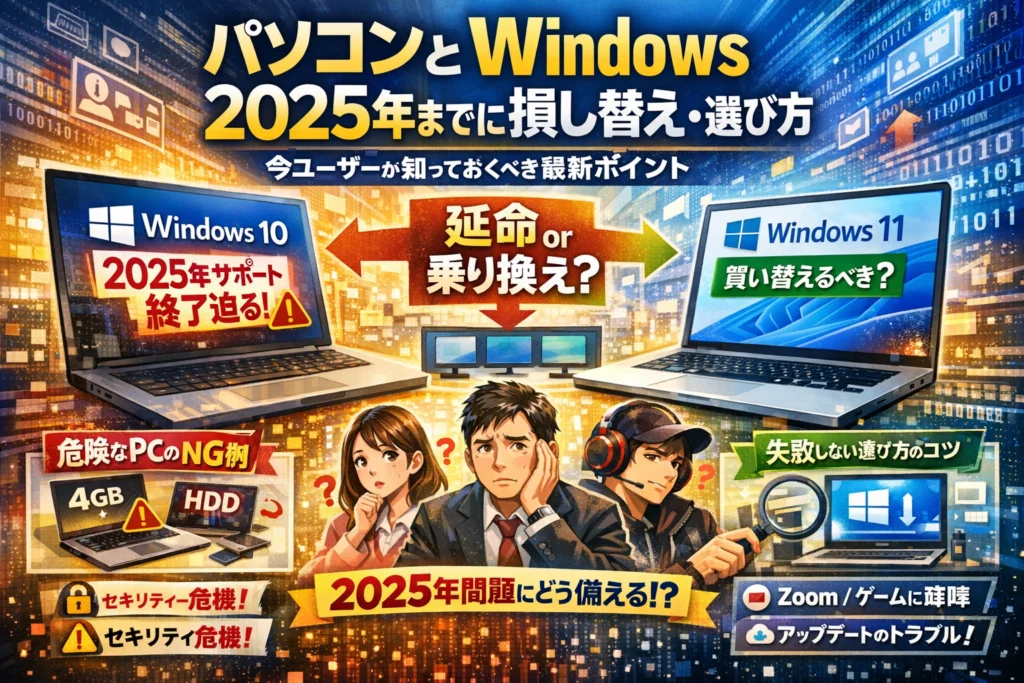
「今のパソコン、Windows10のままで本当に大丈夫か」「Windows11搭載ノートパソコンに買い替えるべきか」「安いWindowsノートや中古で済ませていいのか」。多くの人がこの判断をなんとなく先送りしたまま、2025年以降にじわじわ損をする状況に入っています。問題はスペック表の読み方ではなく、「自分のパソコンのWindowsが今どの状態か」「大学や会社のルールと合っているか」「買ってはいけない条件をどこで踏んでいるか」が見えていないことです。
この記事では、最初に自分のパソコンのWindowsバージョン確認から始め、Windows10とWindows11のサポート期限、延命か買い替えかの線引きを現実的に整理します。そのうえで、大学生文系・理系、社会人、リモートワーク、ゲーミングごとに、5万円・10万円・15万円の価格帯でどこまでできてどこで詰むかを具体的に示します。さらに、メモリ4GBやHDDのみ構成の新品、Windows11対応をうたう中古デスクトップやノートパソコンで実際に起きているトラブル、WindowsアップデートやWindows11アップグレードが終わらない時のNG行動まで、現場の失敗パターンをすべて言語化しました。この記事を読み終える頃には、「自分はどのWindowsパソコンを選ぶべきか」「今の1台をどう扱うべきか」が迷いなく決められる状態になれます。
目次
まずは自分のパソコンでWindowsをチェックする買い替えより先にやるべき現状診断
「新しく買うべきか」「今のまま延命できるか」は、いま使っている環境を数字でつかんだ人から勝ち始めます。ここをあいまいにしたまま量販店に行くと、売り場の空気に飲まれて予算もスペックもブレやすいです。私の視点で言いますと、最初の5分の現状診断が、その後5年分の快適さと総額を分けます。
今のパソコンでWindowsがいくつかを3ステップで確認する方法
まず「バージョン」と「エディション」と「ビット数」を一気に押さえます。難しい操作は不要です。
- 画面左下のスタートボタンを右クリックして「設定」を開く
- 「システム」→「バージョン情報」を開く
- 画面の中から次の3点をメモする
-
Windowsのエディション(HomeかProか)
-
バージョンまたはエディション名(10か11か)
-
システムの種類(64ビットか32ビットか)
ここであわせて「実装RAM(メモリ)」と「プロセッサ(CPU名)」もチェックしておくと、後で買い替え判断が一気にラクになります。
大学生や社会人の方の相談では、この画面をスマホで撮って送ってもらうだけで、おおよその寿命と買い替え時期を判断できています。
Windows10とWindows11のサポート期限は何かを冷静に整理しよう
サポート期限は「いつから危険になりやすいか」を示す“賞味期限”のようなものです。期限が切れると、ウイルス対策になる更新プログラムが届かなくなり、インターネットに常時つなぐ使い方ほどリスクが増えます。
ざっくり押さえたいポイントは次の通りです。
-
ネットに常時つなぐメイン機
→ 期限切れ後は、できるだけ早く移行を検討した方が安全
-
オフライン中心や限定用途のサブ機
→ ネットに出ない前提なら、リスクは相対的に低い
ここで誤解しやすいのは「サポートが切れた瞬間に電源が入らなくなるわけではない」という点です。物理的には動き続けますが、セキュリティと将来のアプリ対応がじわじわ不利になっていきます。特に大学の学習システムや会社のリモートワーク環境は、サポート中のOSを前提に設計されることが多く、その意味での“実質的な寿命”が早めに来るケースが目立っています。
そのパソコンで延命するかWindows11搭載パソコンへ買い替えるかの判断フローチャート
ここからが本題です。「まだ戦えるか」「そろそろ潮時か」を、感覚ではなくスペックで線引きします。まずは、よく相談を受けるラインを表にまとめます。
| 項目 | 延命を検討できる目安 | 買い替えを強く検討すべき目安 |
|---|---|---|
| メモリ | 8GB以上 | 4GB以下 |
| ストレージ | SSDで空き容量100GB以上 | HDDのみ、または空き容量20GB未満 |
| CPU世代 | おおむね第8世代以降のCore / 同等 | 第6・第7世代以前やCeleron旧世代 |
| 利用シーン | ブラウザとOffice中心 | Web会議しながら資料やタブ多用 |
この表を踏まえて、判断のステップを整理します。
- 先ほど確認したメモリ・ストレージ・CPUを表に当てはめる
- 毎日やっている作業を思い出す
- オンライン授業、TeamsやZoom、Google Classroom
- 在宅勤務でのWeb会議と資料共有
- ゲームや動画編集など高負荷作業
- 次のどちらに近いかを決める
- まだ延命できるケース
- メモリ8GB以上かつSSD搭載
- 動作にイラつく場面が「ときどき」レベル
- Windows11の要件を満たしており、メーカーも対応を明言
- 買い替えを急いだ方がいいケース
- メモリ4GBかつHDDで、更新のたびに固まる
- Web会議中に音声が飛ぶ、カメラがカクつく
- CPUが古く、Windows11はインストールできても非推奨とされている
- まだ延命できるケース
現場感覚として、メイン機でメモリ4GBかつHDD構成を使い続けている人は、更新プログラムのたびに30分〜1時間単位で作業が止まり、「安く買ったつもりが、時間コストで大赤字」という状態になりがちです。逆に、SSDかつメモリ8GB以上であれば、Windows10をサポート期限まで使い切った上で、タイミングを見てWindows11搭載機へスムーズに移行する選択肢も現実的になります。
この現状診断を済ませてから次のステップ(2025年問題への向き合い方や、価格帯別の選び方)に進むと、「なんとなく不安」から「自分の場合はあと何年・いくら」が具体的に見えてきます。ここが、損する人と得する人の分岐点になっています。
パソコンとWindows10で迎える2025年問題を誤解しない本当に困る人とそうでもない人のリアル
インターネットにつながるWindows10パソコンとオフライン中心のWindows10パソコンでは危険度はどれほど違うのか
2025年のサポート終了で、本当に差が出るのは「ネットとの距離感」です。業界人の目線で整理すると、危険度は次のように変わります。
| 使い方のタイプ | 危険度 | よくある用途 | リスクの中身 |
|---|---|---|---|
| 常時ネット接続のメイン機 | 高 | ネット銀行、クレカ決済、リモートワーク | 脆弱性を突かれると金銭・業務に直撃 |
| 家族共用でネット検索中心 | 中 | 調べ物、動画視聴、通販 | 怪しいサイト・広告からの感染リスク |
| ほぼオフライン専用 | 低 | 特定ソフトだけ、古い機器制御 | 外部とつながる瞬間だけ注意が必要 |
ポイントは「インターネット経由でどれだけ“攻撃の入口”を開けているか」です。WiFiに常時つながったノートパソコンでネット銀行やOfficeのクラウド保存を使っているケースは、2025年以降そのまま使うのはかなり無防備になります。
逆に、LANにもWiFiにもつながず、USBメモリ経由だけでデータをやり取りしている古いPCは、危険度そのものは下がります。ただし、久しぶりにUSB経由で持ち込んだファイルがウイルス持ちだった、という相談は現場でもたびたびありますので、「完全に安全」とは言い切れません。
私の視点で言いますと、「ネットにどれだけ依存しているか」で、同じWindows10でも延命か買い替えかの優先度がはっきり分かれます。
大学生や社会人はWindows10のままでも平気?授業システムや会社ルールから現実的に考える
「周りはみんな新しいOSに見えるけど、自分はこのままで大丈夫か」という質問は学生・社会人どちらからも多いです。判断材料はスペックより先にルールとシステム側にあります。
【チェックしたいポイント】
-
大学の推奨環境で、OSのバージョン指定があるか
-
授業で使うシステム(LMS、オンライン授業)が今後もWindows10をサポートするか
-
会社のセキュリティポリシーで「サポート終了OS禁止」と明記されていないか
-
VPNや業務システムがWindows11のみ検証予定になっていないか
文系の大学生で、レポートとオンライン授業中心なら、メモリ8GB・SSD搭載のノートパソコンであれば、しばらくはWindows10でも実務上困らない場面が多いです。ただ、大学側が段階的にWindows11前提の案内に切り替えるケースが増えているため、「4年間フルに使うつもり」なら早めに新しいOS側へ寄せておく方が安全です。
社会人はさらにシビアです。会社の情報システム部門が「サポート切れOSは社内ネットワーク接続NG」と線を引くと、物理的には動いていても業務には使えません。Core i5やRyzen 5でスペック的に余裕があっても、ルールで一発退場になるパターンが現場ではよく起きています。
2025年でパソコンが使えなくなる?専門家が現場でよく受ける勘違い相談とは
2025年の話題になると、次のような“極端なイメージ”が先行している相談が目立ちます。
【現場で多い勘違い】
-
2025年になった瞬間に電源が入らなくなると思っている
-
オフライン作業だけでも一切できなくなると考えている
-
どのPCも無条件にWindows11へ無料アップデートできると信じている
実際には、2025年以降も電源は入りますし、WordやExcelのオフライン作業だけなら、すぐには問題が表面化しません。困るのは「セキュリティ更新が止まる」「対応対象外として扱われる」ことです。
具体的には、次のような波が時間差でやってきます。
| 時期のイメージ | 起きやすいこと |
|---|---|
| サポート終了直後 | セキュリティ会社やシステム担当から利用自粛の案内 |
| 数カ月〜1年 | 一部のオンラインサービスが動作保証外になる |
| 数年スパン | 新しい周辺機器やソフトがインストール不可になる |
「今すぐ爆発するわけではないが、ジワジワと“使える場所”が減っていく」というのがリアルな姿です。ここを誤解して、「まだ動くからギリギリまで放置しておく」パターンが一番危険です。買い替え需要が一気に重なると、価格や在庫が荒れるのは過去のサポート終了時でも見られました。
メモリ4GB・HDDのみの構成や、古いCeleron搭載機を2025年越えまで引っ張ると、OS以前に更新プログラムが終わらない、Zoomが固まるといったストレスが先に爆発します。逆に、SSDと8GBメモリ以上を積んだPCは、オフライン専用やサブ機として「役割を限定した延命」を狙う余地があります。
「いつ壊れるか」ではなく、「いつ自分の環境から締め出されるか」を軸に、2025年の動きを整理しておくと、無駄な不安に振り回されず、買い替えのタイミングも見通しやすくなります。
用途別で変わるWindowsパソコンのスペック感覚大学生・社会人・ゲーマーのリアルな違い
「同じノートパソコンなのに、なぜこんなに値段が違うのか」と感じた瞬間があるはずです。実はその差は、CPUやメモリの数字ではなく、あなたがどこで詰むかどうかの差になって返ってきます。業界人だから分かるラインを、用途別に一気に整理します。
まずはざっくり全体像です。
| 用途 | CPU目安 | メモリ | ストレージ | グラフィック |
|---|---|---|---|---|
| 文系大学生 | Intel Core i3 / Ryzen 3 以上 | 8GB | SSD 256GB | CPU内蔵でOK |
| 理系・軽いプログラミング | Core i5 / Ryzen 5 | 16GB推奨 | SSD 512GB | CPU内蔵で多くは可 |
| 社会人・在宅勤務 | Core i5 / Ryzen 5 | 8〜16GB | SSD 256〜512GB | CPU内蔵でOK |
| ゲーミング・動画編集 | Core i5以上 / Ryzen 5以上 | 16〜32GB | SSD 512GB〜1TB | 専用GPU必須 |
大学生(文系・理系)のWindowsノートパソコンに本当に必要なスペックを徹底解説
講義資料のダウンロードとレポート作成だけなら、「安いOffice付き」で済ませたくなるところです。ただ、オンライン授業とレポートとブラウザを同時に開くと、メモリ4GBのPCはほぼ確実に固まりやすくなります。
文系向けの現実ラインは次の通りです。
-
CPU:Intel Core i3 / AMD Ryzen 3 / 同等以上(Celeronは避ける)
-
メモリ:最低8GB(将来を考えればDDR4 16GBまで増設可能なモデルだと安心)
-
ストレージ:SSD 256GB以上(HDD単体モデルは更新プログラムで苦しみます)
-
画面:13〜14インチ、1.3〜1.5kg前後だと通学でも現実的
-
インターフェース:USB-AとUSB-C、HDMI、WiFi、Bluetoothは要チェック
理系・情報系・建築系はさらに一段階上を見ます。CADや統計ソフト、軽いプログラミングが入ると、メモリ8GBでは実習中にコンパイル待ちで置いていかれるケースが目立ちます。
-
CPU:Core i5 / Ryzen 5クラス
-
メモリ:16GB
-
ストレージ:SSD 512GB(大きめのデータや仮想環境を扱う可能性を想定)
-
グラフィック:学部指定がなければ内蔵GPUで足りるが、3DCAD必須なら専用GPU搭載モデルを大学の推奨情報と照合
オンライン授業で「カメラがカクカク」「音が飛ぶ」という相談の多くは、CPUとメモリ不足に加えて、激安モデルのしょぼい内蔵カメラとマイクの組み合わせが原因です。カメラがHD解像度か、外付けUSBカメラを足すつもりかも、購入前に考えておくと安心です。
社会人や在宅勤務向けのWindowsパソコンでZoomやTeamsが止まらないための最低ライン
会議中に画面共有とExcelとブラウザを同時に開き、さらにチャットアプリも動いている。ここでケチると、画面がフリーズして肝心な場面で「聞こえてますか?」と言われる側になってしまいます。
在宅勤務向けの最低ラインは次の通りです。
-
CPU:Core i5 / Ryzen 5クラス(業務PCの標準帯)
-
メモリ:8GBスタート、余裕を見るなら16GB
-
ストレージ:SSD 256〜512GB
-
通信:WiFi安定性、有線LANポートかUSBアダプタ対応
-
カメラ・マイク:HDカメラとノイズが少ないマイク(外付けも選択肢)
私の視点で言いますと、メモリ8GB+SSD搭載なら、ZoomとTeamsは同時に起動してもまだ粘れますが、ブラウザ多タブ+Office複数ファイルを開くと一気に苦しくなります。在宅ワークで複数のWebシステムをまたぐ人は、最初から16GBを選んだ方が、3年使うトータルのストレスは明らかに減ります。
よくある落とし穴が、「Office付き激安ノート」です。価格は魅力的でも、Celeron+メモリ4GB+HDD構成だと、Windows更新プログラムが走った瞬間にPCが事実上フリーズし、会議開始に間に合わないケースが頻発します。業務利用なら、この構成は実質的に買ってはいけないゾーンと考えた方が安全です。
ゲーミングや動画編集ならWindows11パソコンで絶対に外せない条件とは
ゲーム配信や4K動画編集をしたいのに、薄型軽量ノート1台で全部こなそうとすると、ほぼ間違いなく性能不足で後悔します。ここだけは、一般向けノートとゲーミングPCを明確に分けて考える必要があります。
求められる条件ははっきりしています。
-
CPU:Intel Core i5 / i7、AMD Ryzen 5 / 7クラス以上
-
メモリ:16〜32GB
-
ストレージ:NVMe SSD 512GB〜1TB(ゲームや動画ファイルはTB単位で増える前提)
-
GPU:NVIDIA GeForceやAMD Radeonなどの専用グラフィックボード搭載
-
冷却とバッテリー:高負荷時にクロックを維持できる冷却性能、AC接続前提で使用
-
インターフェース:高速USB、HDMI、DisplayPort、外付けストレージ用のポート
「ゲーミング」と名乗るわりに、実態はエントリーGPUで最新タイトルが中設定でもカクつくモデルもあります。価格だけでなく、どの解像度で何fpsを狙うのかをイメージして、レビューやベンチマークを確認しておくことが重要です。
動画編集では、CPUだけでなくメモリとSSD速度のバランスがボトルネックになりがちです。メモリ16GB未満だと、タイムライン上でカクつきが目立ち、SSDが小さいとプロジェクトファイルの置き場に困ります。将来4K編集を視野に入れるなら、最初から32GBと1TBクラスのSSDを検討した方が、買い替えの二度手間を避けやすくなります。
価格帯で実感するパソコンとWindowsの体験5万円・10万円・15万円のできること
「どのくらいの価格なら、オンライン授業やTeams会議で“固まらない生活”が手に入るのか」を、現場でよく見るスペックと一緒に整理します。
| 価格帯目安 | 想定CPU例 | メモリ | ストレージ | 体感しやすい用途 |
|---|---|---|---|---|
| 5万円前後 | Celeron系など | 4〜8GB | HDDまたは小容量SSD | ブラウザ1〜2タブとOffice軽作業 |
| 10万円前後 | Core i5 / Ryzen5 | 8〜16GB | SSD 256〜512GB | 授業・会議・軽い画像編集まで |
| 15万円以上 | Core i7 / Ryzen7 | 16GB以上 | SSD 512GB以上 | ゲーム・動画編集・長期使用前提 |
5万円台のWindowsノートパソコンで授業や会議で実際によく起きる困りごと
5万円台は「Office付きで安いノートパソコンを」と探す学生や保護者がまず目にする帯です。ところが、メモリ4GB+HDD構成や、低速なCeleron搭載だと、次のような相談が非常に多くなります。
-
ZoomやTeamsでカメラをオンにすると音声がプツプツ切れる
-
レポートを保存しようとした瞬間に固まって、授業内容を聞き逃す
-
ブラウザを3タブ開いただけでファンが全開で騒音レベル
原因はシンプルで、メモリ容量とストレージ速度のボトルネックです。4GBだとWindows本体とウイルス対策ソフトだけでほぼ使い切り、Officeとブラウザを同時に動かす余裕がありません。SSDではなくHDDだと、更新プログラムのたびに「永遠に終わらない更新」に見えるほど待たされます。
オンライン授業やリモート会議を前提にするなら、5万円台を選ぶ条件は最低でも次の2つです。
-
メモリ8GB
-
SSD 256GB以上
ここが削られているモデルは、価格で得した分を時間とストレスで何倍も払うことになりがちです。
10万円台のWindowsパソコンでやっと消えるストレスそれでも残る妥協点とは
10万円前後になると、Intel Core i5やAMD Ryzen5を搭載したノートパソコンが増え、SSDも256GB以上が標準的になります。このクラスから、現場サポートでも次のような言葉が増えます。
-
起動が30秒前後で安定し、授業開始直前でも焦らない
-
Zoomで画面共有しても、Wordとブラウザの切り替えがスムーズ
-
Windows更新プログラムが入っても、裏で動かしながら作業が続けられる
「やっと普通に使える」ラインがここです。とはいえ、妥協点もあります。
-
メモリ8GBだと、ブラウザ多タブ+Office+PDF閲覧でやや重くなる
-
SSD 256GBだと、大学4年間で資料や動画を溜めると空き容量が心細い
-
内蔵カメラやマイクの品質はコストカットされがちで、暗い部屋だと顔が潰れる
在宅勤務でZoomやTeamsを毎日使う社会人なら、メモリ16GBへの増設可否を必ず確認したいところです。増設ができるモデルを選んでおけば、数年後に「買い替えか増設か」を選べる余地が残ります。
15万円以上のWindows11搭載パソコンが本当に必要な人オーバースペックを防ぐコツ
15万円を超えると、Core i7やRyzen7、16GB以上のメモリ、512GBクラスのSSD、長時間駆動バッテリー、軽量ボディなどが揃ったモデルが増えます。ゲーミングノートパソコンやクリエイター向けも視野に入ってきますが、「なんとなく不安だから高い方」という選び方はおすすめしません。
この価格帯が本当に意味を持つ人は、次のようなケースです。
-
ゲーム配信や3Dゲームを高画質で楽しみたい
-
動画編集や画像編集ソフトを日常的に使う
-
4年以上は買い替えずに、長期で使い続けたい
私の視点で言いますと、ここで失敗しがちなのは「CPUだけハイスペックで、画面や周辺端子が貧弱なモデル」を選んでしまうパターンです。たとえば、HDMIしかなくUSB Type-Cでの外部出力に対応していないと、後から4Kモニターやドッキングステーションを使いたくなったときに不便が残ります。
オーバースペックを防ぐチェックポイントとしては、次の3つが有効です。
-
ゲームをしないなら、外付けGPU搭載モデルは避けて軽量・長時間駆動を優先
-
動画編集を「趣味レベル」で済ませるなら、16GBメモリ+内蔵GPUで十分な場合も多い
-
大学生活中心なら、13〜14インチの軽量ノートパソコンに予算を回し、周辺機器(外付けモニターやUSBハブ、Bluetoothマウス)に残りを振り分ける
価格帯ごとに「どこまでの快適さを買うのか」を意識すると、5万円で後悔する人も、15万円で持て余す人も一気に減ります。自分の4年間、あるいは社会人としての数年間を、どの作業にどれだけ時間を使うかを基準に選ぶことが、損をしない一番の近道です。
買ってはいけないWindowsパソコンの条件リスト業界現場で本当に多いやらかし事例
「安いのに新品」「Windows11対応と書いてある」この2つだけで選ぶと、2025年以降にがっつり後悔する人を何度も見てきました。業界人だからこそ見える“赤点パソコン”の条件を、ここで一気に整理します。
私の視点で言いますと、失敗する人の9割は「CPU世代」「メモリとSSD」「中古の保証」の3つを見ていません。
Windows11に非対応やグレーゾーンなCPUやチップセットを見抜くポイント
店頭でも通販でも、まず疑うべきはCPUです。CoreやRyzenの「世代」を外すと、後からWindows11アップグレードで詰みます。
代表的な目安を表にまとめます。
| 状態 | CPU例 | リスク |
|---|---|---|
| 非推奨ゾーン | Core i5 6xxx / 7xxx、古いRyzen | Windows11が入ってもドライバ不安定になりやすい |
| 要注意ゾーン | Celeron、Pentiumの古い型番 | 事務作業以外がカクつきやすい |
| 安心しやすいゾーン | Core i5 10xxx以降、Ryzen 5 4000以降 | 今後数年はOS的に現実的 |
特に中古で「Windows11インストール済み」とだけ書いてあるPCは、CPUやチップセットが非推奨世代なのに無理やり入れているケースがあります。“インストールできる”と“長期的に安心して使える”は別物と押さえておくと、危険な個体をかなり避けられます。
メモリ4GBとHDDだけの新品Windowsパソコンで将来どんな後悔が待っているか
新品で価格が妙に安いノートパソコンは、スペック表をよく見ると「メモリ4GB+HDD」「eMMC+Celeron」の組み合わせがまだ残っています。これが授業や会議でどう響くかを具体的にイメージしてみましょう。
よくある悲惨なシーン
-
ZoomやTeamsを起動しただけでメモリ4GBがほぼ満杯
-
Officeとブラウザを同時に開くとHDDアクセスがパンパンで数十秒固まる
-
Windows更新プログラムが走るたびに再起動含めて30分以上拘束される
ざっくり言うと、メモリ8GB+SSD256GBが2025年以降の実用最低ラインです。逆にメモリ4GB+HDD構成は、起動と更新だけで時間を奪う“タイム泥棒PC”になりがちです。
価格だけで比較したくなったら、次のポイントをチェックしてみてください。
-
メモリ:最低8GB、できればDDR4以上
-
ストレージ:SSD(NVMeならなお良し)、HDDのみは避ける
-
CPU:Celeronだけの格安構成は「メール+簡単なWeb閲覧」専用と割り切る
中古Windows11パソコンで多発するトラブル最低限チェックすべきリアルな注意点
中古でWindows11搭載PCを選ぶとき、OSが新しいからといって安心しきるのは危険です。現場で多いトラブルを整理します。
| よくある落とし穴 | 起きるトラブル | 買う前のチェック |
|---|---|---|
| バッテリー劣化 | ACを抜くと数分で落ちる | 「バッテリー保証」や「残量80%以上」明記の有無 |
| ドライバ未整備 | カメラやWIFIが不安定 | 店側でWindows11用ドライバまで整備しているか |
| 企業向け中古 | Officeが入っていない | Office付きか、別途ライセンス購入費を計算する |
| 古いSSD | 起動は速いが寿命が近い | SSDを新品に交換済みかどうか |
特に、Windows11にしただけで「実はCPUが古い」「グラフィックボードがドライバ未対応」「USBやHDMIがたまに落ちる」といった細かい不具合が残っている個体は、リモート授業や在宅勤務でじわじわ効いてきます。
中古を選ぶときは、次の3点を必ず条件に加えてください。
-
保証:最低3カ月、可能なら6カ月以上
-
バッテリー:新品交換済み、もしくは状態ランクが明示されている
-
整備内容:SSD換装や内部清掃を含む「整備済み」かどうか
これだけでも、「安かったのに1年持たずに再買い替え」という最悪パターンをかなり避けられます。価格だけで選ぶのではなく、「あと何年ストレスなく使えるか」という時間単価で見ることが、損しない買い方のコツです。
Windows11搭載ノートパソコンやデスクトップや中古パソコンどれを選ぶべきかを整理しよう
「どれを買うか」より前に、「自分の1日をどの画面で過ごすか」を整理すると選びやすくなります。ここでは、新品ノートとデスクトップ、中古の3択を、現場で本当に失敗が多いポイントから切っていきます。
ノートパソコンとデスクトップパソコンの実際の使い勝手リモートワークや大学生活ならどっち?
リモート授業やTeams会議があるなら、持ち運び頻度と作業時間で決めると失敗しません。
| 条件 | ノートパソコンが有利な場面 | デスクトップが有利な場面 |
|---|---|---|
| 大学生 | 毎日キャンパスに持ち歩き、図書館やカフェでレポート作成 | 自宅メインでオンライン授業、外ではほぼ使わない |
| 社会人・在宅勤務 | 会社と自宅を行き来する、家でも場所を変えて作業 | 固定デスクで長時間作業、デュアルディスプレイ前提 |
性能面では、同じ価格ならデスクトップの方がCPUやメモリが1段上になりやすいです。Core i5やRyzen 5クラスなら、デスクトップは冷却に余裕があり、ZoomとOfficeとブラウザ多タブを同時に開いても安定しやすくなります。
一方、ノートパソコンはバッテリーと重量が現実の壁です。
-
メモリ8GB+SSD256GB以上
-
重量1.5kg前後
-
HDMIやUSB-A、USB-C、WIFI内蔵
このあたりを満たさないモデルは、オンライン授業や出張が増えるほど「持ち歩くのが苦痛」「画面共有がカクつく」という相談が増えます。リモート中心なら、ノートを選んで外付けモニターを1枚足す構成が、実は一番バランスが良いパターンです。
Windows11搭載中古パソコンを選ぶ時にハマりやすい価格の罠新品より安いのに損する落とし穴
Windows11対応の中古は、値札だけ見るととても魅力的です。ただ、業界でよくある失敗は「OSは新しいのに中身が古すぎる」ケースです。中古整備済みだから安心と考えると痛い目を見ます。
よくある落とし穴のパターンを整理すると、次の通りです。
-
CPUが古いCore i3や古い世代のCore i5で、Windows11は一応動くが動作がモッサリ
-
メモリ4GBで、ブラウザ+Teamsで常にフリーズ気味
-
SSDではなく古いHDDのまま
-
バッテリーがかなり劣化していて、ACアダプタなしでは授業1コマ持たない
-
メーカーがWindows11用ドライバを正式提供しておらず、カメラやBluetoothが不安定
| チェック項目 | 安心ラインの目安 |
|---|---|
| CPU | 第8世代以降のCore i5 / i7 または Ryzen 5 以上 |
| メモリ | 8GB以上(できれば16GBまで増設可) |
| ストレージ | SSD256GB以上、NVMeタイプならなお良し |
| バッテリー | 残量が8割以上、もしくは交換済み明記 |
| 保証 | 中古でも最低3カ月以上の店舗保証 |
中古を探すなら、価格だけでなくCPU世代とメモリ、SSDかどうか、保証と整備内容をセットで見てください。私の視点で言いますと、Windows11搭載中古でよく勧めるのは「新品より1~2万円安いが、CPU世代とSSDは現行に近いビジネスモデル」です。見かけの安さだけで激安品に飛びつくと、1年以内に再購入という相談が増えます。
WindowsパソコンとOffice付きで総額を抑える裏ワザうまいやりくり方法
大学生や社会人の相談で多いのが、「本体とOfficeを足したら予算オーバー」という悩みです。ここは売り場のクセを知っておくと、同じ予算でもかなり差が出ます。
Officeの付け方はざっくり3パターンです。
| パターン | 特徴 | 向いている人 |
|---|---|---|
| 本体にプリインストール | 一度買えば長く使えるが本体価格が高く見える | オフラインでもOfficeをよく使う人 |
| サブスク版(Microsoft 365) | 月額や年額で常に最新版、複数端末OK | 家族でPCやタブレットを複数台使う家庭 |
| 学割・ボリュームライセンス | 大学や会社が提供、個人負担ゼロ~少額 | 学生や企業所属の社会人 |
総額を抑えたい場合の裏ワザは、次の順番で確認することです。
- 通う大学や勤務先が無償または格安でOfficeライセンスを配っていないか確認
- 配っている場合は、Amazonや量販店でOfficeなしのモデルを選び、その分CPUやメモリを上げる
- 配っていない場合は、サブスク版とプリイン版の3年分総額を比較し、自分の買い替えサイクルに近い方を選ぶ
学生なら、「Office付き激安ノート」を選ぶより、本体に予算を寄せてメモリ8GB+SSD搭載のノートパソコンにし、Officeは大学のライセンスを活用した方が、オンライン授業もレポートも圧倒的にストレスが減ります。社会人なら、会社の規定で家庭内PCでもProエディションや特定のOfficeバージョンが求められることがあるので、事前に情シスやマニュアルを確認してから機種選定を進めると、買い直しを避けられます。
WindowsアップデートやWindows11アップグレードで本当に起きたリアルトラブル集更新が進まないときの対処法
「朝の会議前に少しだけ更新しよう」が、気付いたら業務時間を丸ごと飲み込むことがあります。更新トラブルは、スペックの低さより先に人の判断ミスから壊れがちです。ここでは現場で実際に多いケースに絞って、迷わず動けるラインを整理します。
Windows更新プログラムが進まない時に絶対やってはいけないことをリアル解説
私の視点で言いますと、トラブル相談の半分は「待てなかった」ことが原因です。更新が0%から進まない時、やってはいけないのは次の3つです。
-
電源ボタン長押しで強制終了する
→システムファイルをコピー中に切ると、起動不能になるリスクがあります。
-
ACアダプタを抜いてバッテリー任せにする
→古いノートパソコンでバッテリー劣化が進んでいると、途中で落ちて同じく致命傷になります。
-
USBメモリや外付けSSDを抜き差ししまくる
→ドライブ構成を読み直すタイミングと重なると、更新プログラムがループしやすくなります。
おおまかな目安として、Core i5やRyzen 5クラスとSSD搭載なら30〜60分、HDDとメモリ4GBの古いパソコンだと2時間以上かかることもあります。「長くても今日は放置」と割り切る方が安全です。
更新やWindows11アップグレード前に必ずやっておくべき準備を完全ガイド
更新前の10分が、あとで後悔するかどうかの分かれ目です。最低限チェックしたいポイントを整理します。
事前チェックリスト
-
バックアップ
重要なデータは外付けSSDやクラウドへ退避。特に卒論データや会社資料、Officeのファイルは優先です。
-
電源とネットワーク
ACアダプタ接続必須。WIFIが不安定ならLANケーブルを用意します。
-
空き容量の確認
システム用ドライブ(通常C:)に最低でも20GB以上の空きを目安にします。足りなければ不要な動画や一時ファイルを削除します。
-
周辺機器を最小限にする
外付けHDD、DVDドライブ、プリンタは外し、USBマウス程度にしておきます。
Windows11へのアップグレードでは、追加でCPUの世代とTPM設定も要確認です。Intel Core第8世代以降やAMD Ryzen 2000番台以降が一つのラインで、それ以前は「入るが後から不具合が出やすい」ゾーンになりがちです。
アップグレード実行時間の目安を表にまとめます。
| 構成例 | ストレージ | メモリ | 所要時間の目安 |
|---|---|---|---|
| Core i5 / Ryzen 5世代以降 | SSD | 8GB以上 | 約40〜90分 |
| Celeron / 古いCore | HDD | 4GB | 2〜3時間以上もあり |
この時間はあくまで余裕を見たものとして、「夜寝る前に実行」が安全な運用です。
古いパソコンからWindows11へ無理にアップグレードした際に起きる細かな不具合と回避策まとめ
要件ギリギリ、または非対応のCPUで無理にWindows11へ上げた場合、致命的な故障ではなくじわじわ効いてくるストレスが増えます。現場で多いのは次のパターンです。
-
ドライバが正式対応しておらず、BluetoothやWIFIが不安定になる
-
内蔵カメラが使えず、ZoomやTeamsで外付けUSBカメラが必須になる
-
メモリ4GBで動作が慢性的に重く、Officeとブラウザだけでカクつく
-
古いグラフィックボードで外部ディスプレイのHDMI出力が乱れる
回避策としては、次の優先順位で考えるのが現実的です。
-
メモリ増設とSSD換装で延命
ノートパソコンでも8GB以上とSSDにするだけで、Windows10のままでも体感はかなり改善します。 -
Windows10をサポート期間ぎりぎりまで維持し、その間に買い替え予算を確保
中途半端なアップグレードより、10万円前後で新しいノートパソコンを用意した方が、結果として安上がりになるケースが多いです。 -
どうしてもWindows11が必要な業務がある場合のみ、対応確認済みの機種へ乗り換え
ビジネス向けモデルなら、ドライバやファームウェアもまとめてサポートされるため、更新プログラムで悩む時間を最小化できます。
更新やアップグレードの失敗は、「やるかやらないか」より「準備してからやるかどうか」で結果が分かれます。今使っているマシンのスペックと用途を一度整理した上で、無理のないペースで進めてください。
大学生や社会人の失敗談から学ぶ「このWindowsパソコンでは現場で困る」リアルケーススタディ
「とりあえず安いのでいいや」で選んだノートパソコンが、授業や会議の本番で固まる瞬間ほど冷や汗が出る場面はありません。ここでは実際によく相談される失敗パターンを3ケースに絞り、どこが“地雷ポイント”だったのかを整理します。
下の表をざっくり当てはめてみると、自分の環境がどこに近いか見えてきます。
| ケース | 主なスペック | 起きたトラブル | 本来ほしかった条件 |
|---|---|---|---|
| 文系大学生 | Celeron / メモリ4GB / HDD / Office付き | オンライン授業がカクカク | メモリ8GB / SSD / Webカメラ品質 |
| 在宅勤務 | 第6世代Core / メモリ8GB / 中古 / Windows10 | 会社ルール変更で利用不可 | Windows11対応CPU / 企業サポート条件を確認 |
| 家族共用 | 激安デスクトップ / カメラ・マイクなし / WIFI不安定 | 子どものオンライン学習が中断 | カメラ・マイク搭載 / 安定したWIFIや有線LAN |
文系大学生がOffice付き格安パソコンでオンライン授業に苦しんだガチ体験
文系の学生が、家電量販店で「Office付きでお買い得」と書かれたノートパソコンを購入したケースです。CPUはCeleron、メモリ4GB、ストレージはHDD。価格は安く、WordやPowerPointを動かすだけなら一見問題なさそうな構成でした。
ところが現実は、Zoom講義とブラウザで授業資料を開きながら、Wordでノートを取ろうとした瞬間に一気に重くなります。HDDがカリカリ鳴りっぱなしで、画面共有が始まると映像が止まり、音声だけが遅れて聞こえる状態に陥りました。
文系でもオンライン授業は「ブラウザ複数タブ+Web会議+Office」の同時利用が前提です。この組み合わせを安定させるには、
-
メモリ8GB以上
-
SSD 256GB以上
-
内蔵カメラの解像度とマイクの音質
が最低ラインになります。Office付きかどうかに目が行きがちですが、実際の快適さを決めるのはCPUとメモリとSSDです。私の視点で言いますと、学生用としてCeleron+4GB+HDDは、オンライン授業が主流になった今は“ほぼ詰み構成”と見ておいた方が安全です。
在宅勤務で中古Windowsパソコンを買い足して1年で再買い替えになった理由の裏側
在宅勤務が急に増えた社会人が、「会社用とは別に自腹で1台」と考え、中古で安いPCを購入したケースです。第6世代のCore i5、メモリ8GB、SSD256GBで、当時の価格としてはお得に見えました。
最初の1年はZoomやTeamsも問題なく動き、ブラウザの多タブも快適。しかし、会社のセキュリティポリシーが変わり、「Windows11対応PC以外は社外接続禁止」というルールになった瞬間、一気に行き場を失いました。CPUがWindows11のサポート対象外だったためです。
ここで効いてくるのが、「今の快適さ」ではなく「数年後の条件」です。
-
CPUがWindows11の要件を満たしているか
-
企業側が求めるOSバージョンやセキュリティ条件
-
中古品のバッテリー劣化と保証期間
中古で価格だけを見て選ぶと、OS更新のタイミングで“強制引退”になるリスクがあります。特に業務利用では、Windowsのサポート期限と社内ルールが変わると一夜で使えなくなります。中古を検討する場合は、CPU世代とWindows11対応状況、サポート終了時期を必ずセットで確認しておくことが重要です。
家族共用のWindowsパソコンを“安さ第一”で選んで子どものオンライン学習で詰みかけた話
最後は、家族共用の1台として、とにかく安いデスクトップを購入した家庭のケースです。モニター込みで価格は魅力的でしたが、
-
Webカメラなし
-
マイクなし
-
WIFIが不安定で、LANポートも背面1つだけ
-
スピーカーも貧弱
という構成でした。普段はブラウジング程度なので問題ありませんでしたが、小学生のオンライン学習が始まった途端、カメラとマイクを別途USBで追加購入するハメに。さらに、安価なUSBカメラとマイクは映像や音声の遅延が大きく、先生の指示と子どもの反応にズレが出てしまいました。
家族共用機で見落とされがちなポイントは次の通りです。
-
カメラ・マイク・スピーカーが標準搭載か
-
WIFIの規格(古い規格は速度と安定性が弱い)
-
子どもが使う時間帯にZoomやTeamsが重ならないか
-
バッテリー駆動が必要か(ノートパソコンなら重要)
スペック表ではCPUやメモリが目立ちますが、オンライン学習やWeb会議では「映像と音声の品質」が学習体験そのものを左右します。安さだけを追うと、後から周辺機器や回線改善に追加費用がかかり、結果的にトータルコストが上がるケースが非常に多いです。
この3つの失敗談を自分の状況に重ねてみると、「今の1万円の差をケチるか」「数年の安心を買うか」の判断基準がかなりクリアになります。学生も社会人も保護者も、購入前に一度、自分の使い方を具体的なシーンまで分解してからスペックと価格を見比べることが、現場で困らない最短ルートになります。
パソコンの買い方と売り場のクセまるわかり量販店・ネット通販・中古ショップを賢く使い分ける方法
同じノートパソコンでも、どこで買うかで「5年の安心」か「1年で後悔」かがハッキリ分かれます。
スペック表のCoreやRyzen、メモリ8GB、SSD256GBよりも、「売り場のクセ」を読めるかどうかが勝負どころです。
私の視点で言いますと、現場で失敗相談を受けるとき、スペック選びより「買った場所の選び方ミス」が原因のケースがかなり目立ちます。
下の表でまず全体像を押さえてください。
| 売り場 | 向いている人 | 強み | よくある落とし穴 |
|---|---|---|---|
| 家電量販店 | 初心者・保護者・50代以上 | 対面相談・実機チェック | 店頭限定モデル・不要なオプション |
| Amazonや楽天 | 相場を比較したい人・型番で絞れる人 | 価格とレビュー・在庫の多さ | スペックの細かい罠・玉石混交 |
| 中古・整備済み店 | コスパ重視・サブ機・短期利用 | 価格と性能バランス | バッテリー・保証・OS要件の見落とし |
家電量販店のWindowsパソコン売り場でポップの言葉をどう読み解けば得をする?
量販店は、「ポップの読み解き」ができるかどうかで満足度が変わります。
ポイントはこの3つです。
-
「売れ筋」「学割」「在庫限り」の本当の意味
-
店頭限定モデルと通常モデルの差
-
店員に必ず聞くべきチェックポイント
特に注意したいポップのワードは次のとおりです。
| ポップ表記 | 現場でのよくある中身 |
|---|---|
| 売れ筋ランキング上位 | 「価格が安いから」売れているCeleron+4GBメモリ構成が多い |
| 学生に人気 | Office付きだがストレージが128GBでレポート保存がすぐ圧迫 |
| 在庫限り・お買い得 | 旧モデルのCore世代が古く、Windows11アップグレードが微妙な線 |
店頭では、実機を触れるのが最大の武器です。次の点は必ず確認したいところです。
-
キーボードの打ちやすさとタッチパッドの滑り
-
画面の見やすさ(光沢か非光沢か、13インチか15インチか)
-
重量とACアダプタを持ったときの合計重量(通学カバンに入るか)
そのうえで、店員にはこう聞くといいです。
-
「この価格帯でメモリ8GBとSSD256GB以上のモデルを見せてもらえますか」
-
「このCPUはWindows11で何年くらいは安心して使えそうですか」
-
「バッテリー駆動時間は実働でどれくらい見ておけばいいですか」
「Office付き激安モデル」だけを勧められたら、CPUがCeleronかメモリ4GBなら一度持ち帰って検討した方が安全です。オンライン授業やTeamsでカメラとマイクを使うと、途端に動作が重くなる典型パターンです。
Amazonや楽天でWindowsノートパソコンを選ぶ時レビューとランキングの裏を読むコツ
ネット通販は、「スペック表とレビューのどこを見るか」が肝心です。ランキング上位だけを信じると、安いが故に売れているモデルをつかみがちです。
チェックすべきポイントは次の通りです。
-
メモリが8GBか16GBか(4GBは避ける)
-
SSDかHDDか、SSDなら256GB以上か
-
CPUがCore i5 / Ryzen 5クラスか、それ以下のCeleronか
-
重量が1kg台前半の軽量か、1.5kg超か
-
HDMIやUSB Type-C、Wi-Fi 6対応の有無
レビューを見るときは、星の数より低評価レビューの内容が参考になります。
-
「Zoom中にファンがうるさい」「Teamsでカクカク」→CPUとメモリ不足
-
「バッテリーがすぐ切れる」→中古や型落ち設計の可能性
-
「Officeのプロダクトキーが同梱されていなかった」→並行輸入・怪しい出品者
Amazon直販や大手メーカー直販かどうかも重要です。価格だけでマイナーショップを選ぶと、故障時に連絡がつかないケースが出てきます。
型番で検索し、メーカー公式サイトの仕様と完全に一致しているかを確認すると、独自カスタムの地雷モデルをつかむリスクを下げられます。
中古パソコン専門店や整備済みパソコンでお得にWindows11搭載機を手に入れる技
中古や整備済みPCは、「条件を絞れば新品より一段上の性能」が狙える売り場です。その反面、Windows11の要件ギリギリ機種や、バッテリーが実質死んでいる個体も混ざります。
中古を検討するときは、次の4点を必ずチェックしてください。
-
CPU世代(第8世代Core以降か、Ryzen 3000番台以降か)
-
メモリ8GB以上、SSD256GB以上に整備済みか
-
バッテリー状態(新品交換済みか、劣化許容か)
-
保証期間(最低3カ月以上あるか)
とくに注意したいのが「Windows11インストール済み」と書かれた古いモデルです。インストール自体はできても、メーカーが正式サポートしておらず、将来のドライバ更新で不具合が残るケースがあります。
安全側に振るなら、次を目安にするのが無難です。
-
CPUはCore i5 / Ryzen 5クラス以上
-
OSはWindows11 ProまたはHomeの正規ライセンス
-
整備内容に「SSD換装」「クリーニング」「動作確認」の明記
-
Office付きにこだわらず、後からサブスクで入れる前提で本体性能を優先
大学生の通学用や在宅勤務のサブ機なら、中古で軽量なビジネスノートパソコンを選ぶとコスパが高くなります。HDMIとUSBポートが豊富なモデルを選べば、外部ディスプレイやWebカメラ追加も柔軟に対応できます。
売り場ごとのクセをつかんでおけば、「どこで買っても外さないライン」を自分で引けるようになります。 そのラインは、メモリ8GB・SSD256GB・Core i5またはRyzen 5クラス以上、この3点を起点に据えると判断しやすくなります。
この記事を書いた理由
著者 – 宇井 和朗(株式会社アシスト 代表)
ここ数年、大学の情報システム担当者や中小企業の経営者から「Windows10のままでいいのか」「どのタイミングで買い替えるべきか」という相談が、年間で二百件近く続いています。実際に支援先の企業で、営業全員のパソコンが古いHDD搭載機のままTeams会議にフリーズが連発し、商談の成約率が落ちたケースもありました。逆に、家電量販店のポップだけを頼りに高価なゲーミングノートを導入し、実務では性能を持て余して経費だけが増えた会社もあります。学生に目を向けると、文系の新入生が五万円台のノートを選び、オンライン授業の途中で固まってレポート提出が遅れたという相談を、2020年以降毎年受けてきました。共通するのは「自分の用途とWindowsの状況を言葉で整理できていない」ことです。この記事では、売り場の都合ではなく、現場で起きた失敗と成功の分かれ目を基準に、2025年以降も損をしないパソコンの選び方を具体的に示したいと考えています。
🧰 お困りごとの解決に
 Microsoftアカウントで身に覚えのない請求が来たときの確認と返金💡 結論(要点まとめ)Microsoftから身に覚えのない請求(MSbill.info等)が届いた際の確…
 Outlookでパスワードが繰り返し要求される原因と直し方💡 結論(要点まとめ)Outlookで何度もパスワード入力を求められる症状でお悩みですか?Windows…
 Windows Media Playerの使い方と設定|CD取り込み・再生できない時の対処💡 結論(要点まとめ)Windows 11/10でWindows Media Playerを使い音楽CD…
 WinZipを安全にアンインストールする手順と代替ソフト💡 結論(要点まとめ)WinZipをWindows11/10やMacから完全アンインストール(削除)する…PCでイヤホンが認識されない原因と対処法「イヤホンを挿してもPCが無反応」「スピーカーから音が出続ける」——そんな時は、原因の8割が“出力先の誤設定・物理接点の…
 Windows 11で0x80070422エラーが出る時の復旧手順💡 結論(要点まとめ)Windows 11で「0x80070422」エラーが表示される主な原因は、Win…
最近更新した記事
 ダイキン加湿空気清浄機の給水ランプが消えない原因と確認手順💡 結論(要点まとめ)ダイキンの加湿空気清浄機で水を入れたのに給水ランプが消えない場合の対処法を解説。加…
 ESETの自動更新を停止する手順|CLUB ESETとESET HOMEの違い💡 結論(要点まとめ)ESETの自動更新(自動延長・月額)を停止する手順を整理。CLUB ESETでの解…
 OutlookのPSTインポート手順|クラシック版の操作と開かない時の対処法💡 結論(要点まとめ)OutlookでPSTファイルをインポートする公式手順を分かりやすく解説。画面左上…
 WindowsのUSBオーディオでコード10が出たときの対処法と確認手順💡 結論(要点まとめ)WindowsでUSBオーディオやDACに「このデバイスを開始できません。(コード…
 Outlookの自動応答を設定する手順|新旧UIの違いやボタンがない時の対処法💡 結論(要点まとめ)Outlookで不在時の自動応答を設定する方法を、新しいOutlook・クラシック…