
運営責任者:宇井和朗(株式会社アシスト 代表取締役) プロフィール
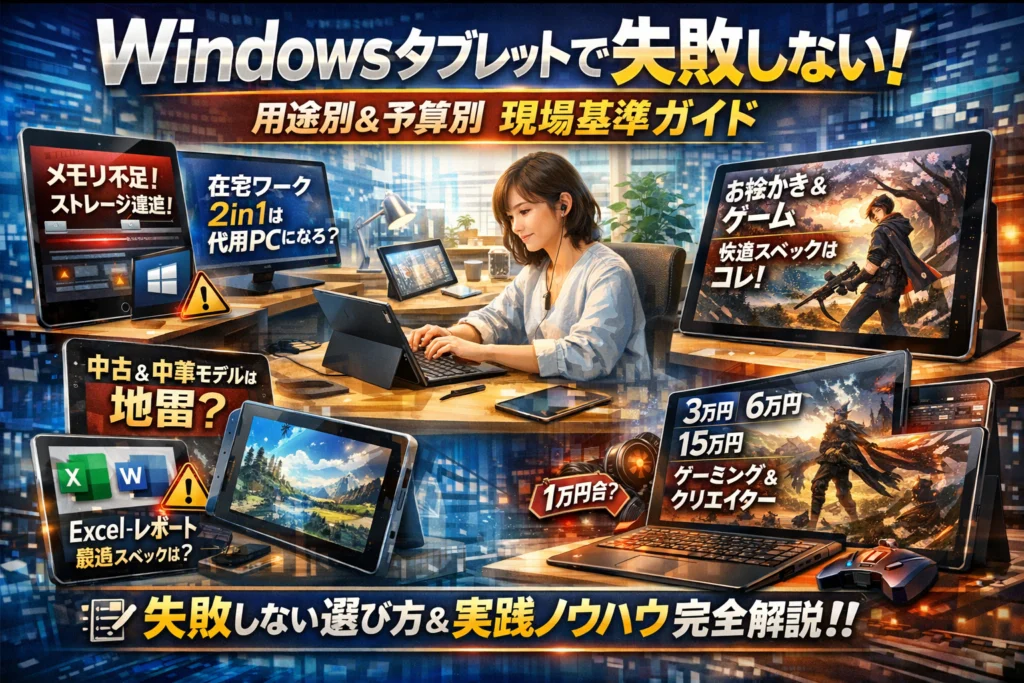
在宅ワーク用に「安いwindowsタブレット pc」を探しているのに、価格.comのランキングやwindowsタブレットおすすめ記事を巡回して終わっていないでしょうか。実はその時点で、すでに見えない損失が始まっています。スペック表だけ見て選んだ結果、メモリ不足やストレージ逼迫で「windowsタブレット 安いはずが買い直し」というケースは、現場では珍しくありません。
このガイドでは、windowsタブレット 8インチから10インチ 2in1、13インチクラスまで、サイズ別と価格帯別に「ここを削ると地雷」というラインを明示します。AndroidタブレットやiPadとの違い、タブレット pc windowsがパソコンの代わりになる条件、windowsタブレット 中古や中華モデルを選ぶ際の実務的なチェックポイントも、情シス現場の基準で整理しました。
読み終える頃には、在宅勤務や大学レポート、クリスタやゲームに対して自分にとっての最小コストで最大に使えるwindowsタブレットが1台に絞れます。「なんとなく人気だから」で選ぶ前に、手元の予算を無駄にしないための現場基準を押さえてください。
目次
いきなり買うと危険なwindowsタブレットの落とし穴パターン!本気で避けたい注意点をチェック
「安いしスペックも悪くなさそうだし…これでいいか」とクリックした1台が、半年後にはただの重い板になる。現場ではそんなケースを何度も見てきました。ここでは、在宅ワークや学習で使う前提で「買う前に必ずチェックしてほしい地雷ポイント」を整理します。
「安いのにスペック十分」に見えてもwindowsタブレットで半年後に詰む構成とは
特に危険なのが、次のような構成です。ぱっと見は「Officeも入るしコスパ最強」に見えますが、半年後にアップデート地獄で詰みやすいパターンです。
| 要素 | ありがちな地雷構成 | 半年後に起きやすいこと |
|---|---|---|
| メモリ | 4GB | Zoomとブラウザ数枚で常時ギリギリ、固まりやすい |
| ストレージ | 64GB eMMC | WindowsアップデートとOfficeで残り数GB |
| OS | Windows11 | 更新データが肥大化し、空き容量不足で失敗連発 |
| 価格帯 | 1~2万円台 | 本体は安いが、買い替えサイクルが極端に短くなる |
現場でよくあるのは、最初の数週間は普通に使えるのに、Windowsアップデートを2~3回重ねたあたりで「残り容量5GB未満」「更新失敗」「動作が常にガクガク」という状態に落ちるパターンです。
予防線としては、在宅ワークや学習用なら最低でもメモリ8GB・ストレージ128GBのSSD系を一つのラインにしておくと、アップデートで詰みにくくなります。
中古windowsタブレットで現場がよく踏む3つの地雷を徹底解説
中古でコスパを狙うのは有効ですが、チェックを怠ると「安物買いの情報漏えいリスク」になりかねません。業界人の目線で、外すと危ないポイントを3つ挙げます。
-
Windows11非対応の古いCPU世代
第5世代前後のCore iシリーズなどは、性能はそこそこでもOSサポートが先細りです。数年以内に再投資が必要になるケースが多く、情シス現場でも失敗例が目立ちます。 -
リース落ち端末のBIOSロックや独自イメージ
企業向けモデルは、ストレージ初期化やOSクリーンインストールが制限されていることがあります。OS再セットアップを前提に買うなら、店頭で「ロックの有無」「リカバリ方法」を確認しておくべきです。 -
バッテリー劣化と膨張の見落とし
タブレットはバッテリー交換コストがノートPCより高くつく場合があります。中古ショップでは、- 充電サイクル数
- バッテリー残量の健康度
- 本体のたわみや画面浮き
これらを必ずチェックしてから判断したいところです。
私の視点で言いますと、中古をまとめて導入した現場で一番多いトラブルは「OSではなくバッテリー」です。安く見えても、電池交換前提なら新品と総額が変わらない、というケースは珍しくありません。
8インチwindowsタブレットが万能メイン機になれない本当の理由
8インチクラスは「片手で持てるパソコン」として業務用現場では重宝しますが、在宅ワークのメイン機としては割り切りが必須です。
| シーン | 8インチでの現実 | 妥協ポイント |
|---|---|---|
| Excel作業 | セルが小さすぎて視力と集中力が削られる | 外部モニタかリモート接続前提で使う |
| Zoom会議 | 画面共有資料が読みにくい | 音声専用端末と割り切る |
| お絵かき | キャンバスが常に拡大縮小、ペンの軌跡を追いにくい | ラフ用・メモ用と考える |
| ゲーム | 原神クラスはGPUと冷却が追いつかない構成が多い | 軽いブラウザゲームまで |
特に、8インチをキーボードと組み合わせてレポート執筆に使うと、「1時間で目と肩が限界」という声が多いです。
回避策としては、
-
8インチは現場用端末・閲覧専用・サブ機
-
本気の作業は10インチ以上や外部モニタへ出力
この役割分担を決めておくと、買ってからのストレスを大きく減らせます。安さと携帯性だけでメイン機にしてしまうと、結果的にもう1台ノートPCを買う羽目になりやすい点は、頭の片隅に置いておいてください。
AndroidタブレットやiPadと比べたとき、windowsタブレットはどこが決定的に違うのか?
「タブレット1台で仕事も遊びも片付けたい」と考えた瞬間から、OSの違いはただの好みではなく“できることの限界”になります。業界人の目線で言うと、ここを勘違いした人ほど買ってから財布と時間を溶かしています。
仕事と学習でwindowsタブレット一択になるシーン
ざっくり言うと、「会社や学校のPCと同じことをしたいかどうか」が分かれ目になります。
代表的な“これだけは他OSでは代用しづらい”パターンです。
-
ExcelやAccessを使った本気の事務作業
-
Wordでのレポート作成+レイアウト崩れなしでの提出
-
Windows専用の業務システム(VPNクライアント、独自アプリなど)
-
ZoomやTeamsでの会議をしながら、同じ画面で資料編集
-
USB接続のプリンタ、スキャナ、バーコードリーダーをそのまま使いたい
特に在宅ワークでは、会社支給のノートPCと同じ環境を自宅でも再現できる点が決定的です。Officeはもちろん、インテルCore搭載モデルやSurfaceクラスなら、外部モニタにHDMI接続してほぼノートPC同等の作業ができます。
逆にAndroidやiPadが素直に便利な用途はどこ?
一方で、無理にWindowsを選ばない方が幸せな場面もはっきりあります。
-
動画配信や電子書籍をソファでだらっと楽しむ
-
スマホとアプリを共通化してLINEやSNS中心に使う
-
Apple Pencilでのメモやイラストをサクッと描きたい
-
バッテリーを優先して長時間持ち歩きたい
ざっくり整理すると、「アプリ中心・タッチ中心・1画面で完結」する用途はAndroidやiPadの方が軽快です。アプリ最適化が進んでいるため、同じ価格なら動作のサクサク感ではAppleやAndroidが有利な場面も多いです。
下の表の“ストレスの少なさ”でイメージしてみてください。
| 主な用途 | Windows系が有利 | Android / iPadが有利 |
|---|---|---|
| 事務・レポート作成 | ◎ 本命 | △ 代替は可能だが制限多い |
| 動画・電子書籍 | ○ 問題なし | ◎ 軽快で電池も長持ち |
| 業務システム | ◎ 必須レベル | × 基本的に不可 |
| 手書きメモ・お絵かき | ○ 画面サイズ次第 | ◎ アプリとペンが充実 |
タブレットはパソコンの代用になるのか?windowsタブレットで冷静検証
ここが一番誤解が多いポイントです。「PCの代わりになる」のラインは、人によってまったく違うからです。私の視点で言いますと、現場で“代用できた人”と“即買い直した人”の差は、次の3項目でほぼ説明できます。
-
キーボードとマウスを常用するか
-
外部モニタを使う前提があるか
-
メモリ8GB以上・ストレージ256GB以上か
この3つを満たしたWindows機は、在宅ワークや大学のレポート用途なら十分PC代わりになります。逆に、
-
メモリ4GB
-
ストレージ64GB
-
キーボードは別売り、常時タッチ操作
といった構成は、最初は動いてもWindowsアップデートとOfficeインストールだけで容量がカツカツになり、半年後には「保存できない」「アップデートできない」状態に陥りがちです。
PC代用として考えるなら、次を目安にしてください。
-
事務中心: Core i3やRyzen 3クラス、メモリ8GB、SSD256GB以上
-
資料作成+オンライン会議を同時に: Core i5クラス、メモリ16GBが理想
このラインを下回る構成は「PCの代わり」ではなく、「PCがないときの一時しのぎ」と割り切った方が安全です。仕事や学習を任せるメイン端末にするなら、OSだけでなく“どこまでをPCと同じように使うか”を先に決めることが、後悔しない1台選びのスタートラインになります。
サイズ別で見るwindowsタブレットの現実!8インチ・10インチ・13インチで世界はどう変わる?
サイズを間違えると、「スペックは足りているのに、作業だけは全くはかどらないPC」を抱えることになります。
CPUがCoreでもRyzenでも、メモリが8GBでも16GBでも、画面サイズを見誤ると投資がほぼ無駄になります。
私の視点で言いますと、端末選定の相談で一番後悔が多いのが、このサイズ選びです。まずは3つのクラスの役割を整理します。
| サイズ | 得意な用途 | 厳しい用途 | 向くユーザー像 |
|---|---|---|---|
| 8インチ前後 | 現場入力、閲覧、検品 | 長文入力、複雑なExcel | 立ち仕事・持ち歩き前提 |
| 10インチ前後 | 在宅ワークの最低ライン | 本気のDTP・3D | ノートPC代用を狙う人 |
| 12〜13インチ | クリスタ、資料作成、複数ウィンドウ | 片手運用、狭い現場 | 机で腰を据えて作業する人 |
片手で持てる8インチwindowsタブレットはどこまで仕事に使える?
8インチは、スマホとノートPCの「すき間」を埋めるサイズです。
得意なのは“見る・チェックする・ちょっと入力する”仕事に限られます。
-
倉庫や店舗での在庫チェック
-
現場での写真撮影+簡単な報告書入力
-
ブラウザでのマニュアル閲覧
このあたりまでは非常に優秀です。軽くて片手で持てるので、SIM対応モデルならWi‑Fi無しの現場でも強力な武器になります。
ただし、ここからが落とし穴です。
-
Excelで複数シートを開く
-
Zoomで資料を共有しながら議事録を打つ
-
長文のメールやレポートを書く
こうした作業を本気でやろうとすると、「文字が小さすぎて視力が削れる端末」になります。外付けキーボードを付けても、表示領域自体が狭く、PCライクな使い方にはかなり無理があります。
「安かったから」「持ち運びやすそうだから」とメインPCのつもりで選ぶと、高確率で後悔するゾーンです。
10インチ前後の2in1 windowsタブレットが最小限のノートパソコン代用と呼ばれる理由
10インチクラスは、Surfaceや各社2in1モデルが多く、「ギリギリ実用的なノートパソコン代わり」になりやすいサイズです。ここを最低ラインと考えると失敗しにくくなります。
ポイントは次の3つです。
-
フルキーボードを載せられる横幅がある
-
ExcelやPowerPointが“1画面で辛うじて読める”情報量
-
カフェでも膝上でも、なんとかPCスタイルで使える重量
メモリ8GB+SSD 256GB程度にしておけば、OfficeとWindowsアップデートを回しながら在宅ワークや大学レポートは十分こなせます。
一方で、10インチは「できることは多いが、全部がギリギリ」のサイズです。
-
フルHD解像度だと文字がやや小さく、拡大すると作業領域が狭い
-
複数ウィンドウを並べて本気のマルチタスク、というよりは「1画面集中向け」
-
キーボード一体型カバーを付けると、意外と重量は一般的なノートPCに近づく
ノートパソコンの代用としてはこれが底辺ラインで、ここより小さいと「PCとしては厳しい」が一気に増えるイメージを持っておくと安全です。
12インチ13インチクラスのwindowsタブレットでしか叶わないお絵かきや資料作成体験
12〜13インチになると、世界が変わります。ここから先は「タブレット寄りのPC」ではなく、ほぼフルスペックPCの別フォームファクタとして扱った方がイメージに近いです。
-
A4用紙にかなり近いサイズ感で、PDF校正や資料の読み書きが快適
-
クリスタやPhotoshopで、ツールパレットを出しながらキャンバスを十分に確保できる
-
ペン入力時のストロークが長く取れるため、直線や曲線が安定しやすい
ペン対応モデル+Core i5クラス+メモリ16GB+SSD 512GBあたりまで積めば、お絵かき用PCとビジネスPCを1台にまとめる現実解になります。
ゲームについても、軽めのタイトルならこのクラスのGPUや内蔵グラフィックスで対応しやすく、外部モニタにHDMIやUSB‑Cでつなげば、ほぼ据え置きPCライクな運用も可能です。
デメリットは明確で、
-
重量が増え、片手持ちはほぼ非現実的
-
通勤電車など狭い場所では取り回しに苦労する
-
価格も7万円〜15万円ゾーンに入りやすい
という点がありますが、「メインPCをこれ1台にまとめたい人」には最も後悔の少ないサイズです。自宅では外部モニタとWi‑Fiキーボード、外出時はタブレット単体とペンというスタイルが組みやすく、仕事と創作を両立させたい人には強力な選択肢になります。
価格帯で選ぶwindowsタブレット!このラインを下回ると危険信号
「安いしPCもタブレットもこれ1台でOK」…そう思って買った端末が、半年後にはただの重い板になるかならないか。その分かれ目は、価格帯ごとの“切ってはいけないライン”を知っているかどうかで決まります。ここでは、在宅ワークや大学レポート、ゲームやクリスタを現実的にこなすためのボーダーラインを、現場での失敗例ベースで整理します。
1万円2万円台の格安windowsタブレットで本当にできること・夢見て失敗すること
この価格帯は、カタログ上は「Windows搭載・新品・お得」と見えますが、業界人の間では“メモ帳端末ゾーン”と呼ばれることが多いレンジです。
典型的な構成は、
-
メモリ4GB
-
ストレージ64GB eMMC
-
CPUは旧世代Atomや低クロックのインテル系
-
Wi‑Fiのみ、SIM非対応
この条件で起きやすいのが、次のようなトラブルです。
-
WindowsアップデートとOfficeだけで空き容量が10GB未満になり、更新のたびに失敗
-
TeamsやZoomを入れると、同時にブラウザとExcelを開いただけでメモリが限界
-
eMMCが遅く、起動やアプリ切り替えで毎回数十秒待たされる
このレンジで現実的にこなせるのは、
-
ブラウザでの軽い検索
-
動画ストリーミング視聴
-
OneNoteやメモアプリでの軽い手書き
くらいまでです。「レポート執筆+資料参照+オンライン会議を同時進行」といったPCライクな使い方を想定するなら、ここを選ぶのはほぼ自滅コースになります。
3万円から6万円のwindowsタブレットで在宅ワークや大学レポートを快適にこなす条件
在宅勤務や大学利用で「ギリギリではなく、ちゃんと使える」ラインは、体感的にこのレンジからです。私の視点で言いますと、“ここを下回ると情シスに問い合わせが増える”というボーダーがはっきりあります。
最低限ほしいのは、次のスペックです。
-
CPU: インテル N100 / Core i3 クラス、またはAMD Ryzen 3
-
メモリ: 8GB
-
ストレージ: 256GB SSD(NVMeならなお良し)
-
画面: 10インチ前後、フルHD
-
キーボードカバーか外付けキーボードを前提にする
この構成なら、
-
Excel+ブラウザ+Zoomを同時起動しても実用速度
-
Wordでレポートを開きつつ、PDF資料を横に並べて閲覧
-
Teams会議中の画面共有も、カクつきは許容範囲
といった“普通のPC的な使い方”が可能になります。
ポイントはストレージ256GBです。128GBでも動きますが、
-
Windows本体とアップデート
-
Office製品
-
学校配布のソフトやZoom、Teams
これらで半分近く埋まり、数年使うと空き容量との戦いになります。トラブルコストを考えると、初期投資として256GBをおすすめします。
下記のように、このレンジからようやく「パソコンの代わり候補」に入ってきます。
| 価格帯 | 想定スペック例 | 実用になる主な用途 | 危険ポイント |
|---|---|---|---|
| 1~2万円 | 4GB / 64GB eMMC / 8~10インチ | 動画視聴、軽いブラウジング | 更新とOfficeで容量逼迫、動作モッサリ |
| 3~6万円 | 8GB / 256GB SSD / N100やCore i3 / 10インチ | 在宅ワーク、大学レポート、Web会議 | ゲームや重い画像編集は厳しい |
| 7~15万円 | 16GB / 512GB SSD / Core i5やRyzen 5 / 12~13インチ | クリスタ、Photoshop、軽めの3Dゲーム | 放熱・バッテリーに注意が必要 |
7万円から15万円クラスでゲーミングやクリスタ用にwindowsタブレットを選ぶ現場の本音
「ゲームもお絵かきも全部1台で」と欲張るなら、このレンジがスタートラインです。ただし、ここでも“期待しすぎると負け”という現場感があります。
クリスタやPhotoshopを視野に入れるなら、
-
メモリ16GB
-
ストレージ512GB SSD
-
CPUはCore i5 / Ryzen 5 クラス以上
-
12~13インチの高解像度ディスプレイ
-
ペンは筆圧検知と傾き検知対応、替え芯やペン先の追従性も確認
これでようやく、A4サイズ相当のイラストやレイヤー多めのデータをストレス少なく扱えます。10インチクラスのままペン対応モデルを選ぶと、「描けるけれど、キャンバスが狭くて最終的にデスクトップに戻る」パターンになりがちです。
ゲーム用途では、
-
原神やフォートナイトなど3Dタイトルは、内蔵GPU(Iris XeやRadeon統合GPU)だと中設定かつフルHD未満でようやくプレイ可能
-
長時間プレイすると本体が発熱し、性能が自動的に落とされるサーマルスロットリングが起きやすい
という制約があります。“ゲーミングPCの完全代用”ではなく、“外出先でもそこそこ遊べるサブ機”と捉えると失敗しにくくなります。
このレンジは、ペン入力や2in1スタイル、Surface Pro系モデルのようなモバイルワークステーションとしては非常に優秀です。一方で、純粋なフレームレートだけを求めるなら、同予算で据え置きのゲーミングPCやGPU搭載ノートPCを選んだ方が満足度は高い、というのが現場の本音になります。
windowsタブレットのスペックは用途から考える!数字じゃ分からない本当の体感
「安いしCPU名もそれっぽいから大丈夫でしょ」と買って、在宅初日のZoom会議でフリーズする。現場ではこのパターンが本当に多いです。カタログの数字だけ追うと、体感とのギャップに必ずやられます。ここでは、使い方から逆算してスペックを読むコツを整理します。
私の視点で言いますと、スペック選びは「CPU→メモリ→ストレージ」の順に優先度をつけて考えると失敗が激減します。
N100やCore i3などwindowsタブレットのCPU名がExcelやZoomにどれだけ影響する?
CPUは「作業の待ち時間」を決める心臓部です。インテルN100や同系統のモバイル向けCPUは、省電力で軽作業向け。一方Core i3やRyzen 3以上は、同時に複数アプリを動かす前提の設計です。
ExcelとZoomを同時に使う場面を軸にすると、体感は次のように分かれます。
-
N100クラス
- Excel: 数千行の表や簡単なグラフなら実用的
- Zoom: 画面共有しながら他アプリを開くと動作がもたつきやすい
-
Core i3 / Ryzen 3クラス
- Excel: ピボットや複数ブックを開いても待ち時間が短い
- Zoom: 画面共有+資料表示+チャットを同時進行しても安定しやすい
在宅ワークで「TeamsやZoomをつけっぱなしで資料をいじる」人は、N100を選ぶとCPU使用率が常に上限付近に張り付き、ファンが回りっぱなしになりがちです。会議が主戦場なら、Core i3クラスを最低ラインに見るとストレスが一気に減ります。
メモリ8GBと16GBでwindowsタブレットの体感はこう変わる
メモリは「机の広さ」です。数字が足りないと、アプリを開くたびに古い作業を片付けさせられる感覚になります。
主な使い方別に、8GBと16GBの違いを整理すると次の通りです。
-
8GBで十分なケース
- ブラウザでタブ10枚前後+Office1〜2本
- ZoomかTeams単体での会議
- 簡単な写真編集
-
16GBが効いてくるケース
- ブラウザのタブを常に20枚以上開きっぱなし
- ZoomやTeamsを常駐させつつ、PowerPoint・Excel・PDFビューアを同時使用
- クリスタやPhotoshopでレイヤー数が多いイラスト制作
- 原神クラスの3Dゲームを遊ぶ
8GB機でよくあるのが、「買って3カ月は快適なのに、アプリが増えてから急に重くなる」現象です。常駐アプリが増えるほどメモリはじわじわ埋まり、ブラウザやOfficeの切り替えがワンテンポ遅れます。長く使うつもりで、かつリモート会議をやりながら作業するなら、16GBを選ぶ価値は高いです。
128GB 256GB 512GBストレージでwindowsタブレットのアップデートとOfficeが占める現実
ストレージは「家の収納スペース」です。新品時は空いていても、WindowsアップデートとOfficeだけでかなりの面積を食います。ここを甘く見ると、半年後に「空き容量5GB未満で更新できない」状態になります。
ざっくりした占有イメージを表にまとめます。実際の数字は機種やアプリ構成で変わりますが、感覚値として押さえてください。
| 容量 | OS+アップデート+Office想定 | 実用上の空き | 現場での印象 |
|---|---|---|---|
| 128GB | 60〜80GB程度がシステム系 | 40〜60GB前後 | 写真や資料を入れるとすぐ圧迫 |
| 256GB | 60〜90GB程度がシステム系 | 130〜180GB前後 | 在宅ワーク用途なら余裕あり |
| 512GB | 80〜120GB程度がシステム系 | 350GB以上 | 画像・動画・ゲームも安心感大 |
情シス現場でよく見るトラブルは、128GBかつ安価なeMMCストレージのモデルです。購入直後は空き容量が半分以上あっても、半年ほどアップデートを重ねると、更新用の一時領域が確保できず、Windows Updateが失敗し始めます。ここから不要アプリの削除やディスククリーンアップを繰り返すと、復元ポイントが消え、最悪リセット不能に追い込まれます。
在宅ワークや大学利用で、OfficeとZoom、ブラウザに加えてPDFや講義動画を扱うなら、実質256GBスタートが安全圏です。写真や動画編集、原神クラスのゲーム、クリスタ素材をローカルに入れておきたい人は、512GBか外付けSSDの併用を前提にした方が現実的です。
CPU・メモリ・ストレージは切り離して考えるのではなく、「自分の1日の画面を思い浮かべて、それぞれどこがボトルネックになるか」をイメージして選ぶことが、後悔しない一台への近道です。
中古や中華windowsタブレットをあえて選ぶ人必見のチェックリスト
「安いしスペックも良さそうだし、これで在宅ワークもゲームも全部いけるはず」
そう思って買った1台が、数ヶ月後にはストレージパンパン、OSアップデート不可、バッテリー膨張…このパターンを何度も見てきました。
ここでは、あえて中古や中華ブランドを選ぶ人が最低限クリアすべき現場基準をまとめます。
リース落ちwindowsタブレットで絶対確認する世代やOSサポート
企業リース落ち品は、Core搭載で見た目の価格はお得ですが、そのまま買うとOSサポートで詰みやすいです。私の視点で言いますと、まず下の3点を機械的にチェックしてほしいです。
| チェック項目 | ここを満たさないと起きがちなトラブル |
|---|---|
| CPU世代(Core i / Ryzen) | 古すぎるとWindows11非対応で、数年以内に再投資コース |
| OSエディションとビルド | ProかHomeか、サポート終了時期が分からず不安定運用に |
| ストレージ種別と容量 | 64GB eMMCだと半年でWindows UpdateとOfficeだけで空き5GB以下へ |
狙うなら、第8世代以降のCore iシリーズか、それ相当のRyzenが1つの目安です。
第5世代Core iのタブレットをまとめ買いして、Windows11非対応のために数年で入れ替えになったケースは少なくありません。
さらに、リース落ちは「毎日ACアダプタつなぎっぱなし」が多く、バッテリー劣化も要注意です。店頭なら、電源ケーブルを抜いた状態で数分放置して、残量低下のスピードを必ず見ておきたいところです。
イオシスやドスパラなど中古windowsタブレットショップで現場が重視する3つの表示
中古専門ショップは在庫と価格が魅力ですが、表示の読み方を間違えると痛い目にあいます。情シスの現場で実際にチェックしているポイントはこの3つです。
-
ランク表示(A/B/Cなど)より「バッテリー状態」表示
- 見た目がきれいでも、バッテリーが「消耗品扱い」「保証対象外」なら、モバイル運用は最初から諦める前提で買うべきです。
-
付属品とACアダプタの有無
- 純正アダプタなしだと、Type-C給電非対応モデルは専用端子のアダプタを別で探すはめになり、結果的に新品クラスの価格になることがあります。
-
ストレージの種類(SSD / HDD / eMMC)、容量(GB / TB)
- 在宅ワークでOfficeとZoomとブラウザを普通に使うなら、最低でもSSD 128GB、できれば256GBは欲しいところです。
- 64GB eMMC搭載モデルは、最初は快適でもWindows Updateを数回重ねると、残り容量がほとんどなくなりリセットも取れない状況になりやすいです。
特にイオシスやドスパラのオンライン検索では、「SSD」「Officeなし」などの条件でフィルタすると、価格と実用のバランスが取りやすくなります。
中華系windowsタブレットでありがちなドライバや日本語サポートの罠とは?
新品を安く攻めたい人が気になるのが、中華ブランドのタブレットPCです。スペック表だけ見ると、CoreやRyzen、16GBメモリ、512GB SSD搭載で価格はかなり魅力的に見えます。
ただ、業界人の目線で言うと、ドライバとサポート体制を軽く見ると後悔しやすいジャンルです。
-
ペンとタッチパネルのドライバ問題
- 描画ソフトで急にペンが途切れる、傾き検知が効かない、Windows Update後に筆圧が認識されなくなる、といったトラブルが出がちです。
- メーカーサイトから専用ドライバを配布しているか、日本語ページがあるかは必ず事前に確認してください。
-
Wi-Fi / SIMまわりの安定性
- 「SIM対応」と書いてあっても、日本のキャリアや格安SIMで正式検証されていないモデルでは、LTEがつながったり切れたりを繰り返すケースがあります。
- 実際の対応バンドと、使いたい通信会社のバンドが合っているかをスペック表で照合するのが安全です。
-
日本語キーボードとOSライセンス
- 英語配列キーボードに日本語配列のシールを貼って出荷している商品もあり、ブラインドタッチが完全に崩れる場合があります。
- Windows HomeやProの正規ライセンスか、アクティベーション状態が明示されているかも必須チェックです。
最後に、中華ブランドを選ぶなら、実際のユーザーレビューで「Windows Update後の動作」と「サポート対応速度」に触れているものを探す価値があります。
表面上のスペックや価格だけでなく、「半年・1年後も普通に使い続けられるか」を見抜けるかどうかが、安い1台を“当たり端末”に変える決定打になります。
用途別で見る!このスペックを削ると後悔必至なwindowsタブレットの選び方
安さだけで選んだ結果、「Excelも原神もどっちも中途半端」という相談は本当に多いです。用途ごとに“ここを削った瞬間に詰むポイント”を先に押さえてからモデルを探した方が、結果的にコスパ最強になります。私は端末選定の相談を受けている立場の視点で言いますと、「用途ごとに絶対削れない条件」を決め打ちするのが失敗しない近道です。
下の表が、代表的な3用途での最低ラインです。ここを下回ると、体感レベルで一気にストレスが跳ね上がります。
| 用途 | CPU目安 | メモリ | ストレージ | 画面サイズ/特徴 |
|---|---|---|---|---|
| Excel・Word・Zoom中心 | Core i3 / Ryzen 3 / N100クラス | 8GB | SSD 256GB | 10〜13インチ、フルHD |
| クリスタ・Photoshopでお絵かき | Core i5 / Ryzen 5 | 16GB | SSD 512GB目安 | 12〜13インチ、筆圧ペン対応 |
| 原神・フォートナイトなどゲーム | Core i5以上やモバイルGPU搭載 | 16GB | SSD 512GB以上 | 12〜13インチ、高リフレッシュレートなら尚良し |
ExcelやWordで仕事をする人向けwindowsタブレットで絶対削れないスペック
オフィスワーク用は「動けばいい」と甘く見られがちですが、失敗パターンはだいたい同じです。
-
メモリ4GBはNG
Excel+ブラウザ+Zoomを同時に開くと、Winのメモリ管理が追いつかず固まりやすくなります。最低8GB、長く使うなら16GBが安全圏です。
-
ストレージ64GBも地雷
WindowsアップデートとOfficeだけで容量がパンパンになり、半年後には「更新ができない・再インストールもできない」という状態に追い込まれます。SSD256GB以上を必須ラインにしてください。
-
CPUはN100かCore i3クラスから
企業の情シス現場でも、Atom世代や古いCeleron搭載機を配った結果、ピボットテーブルや複数ブック操作で固まりクレームになったケースが多いです。N100や最新の低電力Coreであれば、Zoomの画面共有やクラウドDriveアクセスも実用レベルに収まります。
クリスタやPhotoshopでお絵かきするならwindowsタブレットで必要なペン性能・画面サイズ
お絵かき用途は「ペンさえ付いていればOK」と考えると痛い目にあいます。注目すべきは次の3点です。
-
画面サイズは12〜13インチが現場基準
10インチ以下だと、ツールパレットとキャンバスを同時表示した瞬間、線画の細部が見えにくくなり、拡大縮小の繰り返しで作業効率が激減します。Surface系の12〜13インチクラスが、線のコントロールと持ち運びのバランスが最も良いゾーンです。
-
ペン性能は筆圧と傾き検知が必須
筆圧レベルの数字よりも、遅延の少なさと傾き検知の有無が重要です。安価な中華モデルだと、ドライバが不安定でクリスタやPhotoshopで筆跡が途切れるケースもあります。メーカー純正ペン、もしくは対応が明記されたモデルを選ぶ方が安全です。
-
メモリ16GB+SSD512GBを推奨
高解像度キャンバスやレイヤー多用のデータでは、8GBだとすぐにスワップが発生し、ペンを動かしてから線が付いてくるまでのラグが増えます。RAW現像や大量ブラシを使うなら、16GBは“描いていてイライラしない”ためのラインと考えた方が現実的です。
原神やフォートナイトなどゲームをwindowsタブレットで快適に楽しむための選び方
ゲーム用途で多いのが、「仕事もゲームも1台で」と欲張った結果、どちらも中途半端になるパターンです。ここは割り切りが大事です。
-
要求スペックを冷静に見る
原神やフォートナイトは、スマホ版のイメージで考えると痛いです。モバイル向けでもGPU性能が必要なタイトルなので、Core i5以上+十分な内蔵GPU、もしくは専用GPU搭載モデルが前提になります。N100クラスだと最低設定でもフレームレートが安定しません。
-
発熱と電源をセットで考える
高負荷ゲームをプレイすると、タブレット背面がかなり熱くなり、バッテリーの劣化も早まります。ACアダプタ接続での据え置きプレイを前提にし、スタンドや外付けコントローラーを組み合わせると快適さが段違いになります。
-
ストレージは512GB以上が現実的
大型タイトルを複数入れると、256GBではあっという間に在庫切れ状態になります。OSとOffice、ランチャーアプリ、ゲーム2〜3本を入れることを考えると、512GB SSDが“入れ替えに悩まない”ボーダーです。
用途ごとにここまで線引きしておくと、「安い新品か、保証付き中古か」「Surfaceや他メーカーのProモデルか」といった比較も一気にやりやすくなります。まずは自分がどの行に一番近いのかを決め、その条件を満たす機種だけを検索していくのが、後悔しない選び方の近道です。
現場で実際に起こる想定外トラブル事例とwindowsタブレットでの乗り越え方
「買って終わり」ではなく「使い始めてからが本番」です。ここでは、現場で本当によく飛んでくる3大トラブルと、ダメージを最小限に抑える具体策をまとめます。私の視点で言いますと、この3つに備えておけば、在宅ワークでも外回りでも致命傷はかなり防げます。
会社支給windowsタブレットがWindows11非対応だった時のリカバリ術
情シス現場で多いのが、Core第6世代以前のモデルや古いSurface Proをまとめて配ったあとで、「Windows11に上げられない」と発覚するパターンです。
まずやるべきことは、無理にOSを変えず「Windows10前提で安全に使い切る」方針に切り替えることです。
ポイントを整理すると次の通りです。
-
サポート期限をカレンダーに入れ、更新ポリシーを周知する
-
OSはWindows10のまま、Officeや業務アプリ側を優先的に最新版へ
-
メモリ4GBモデルは、常駐アプリを徹底的に削減して軽量化
-
将来の入れ替えに備え、ユーザーデータを必ずOneDriveや共有サーバーへ退避
| チェック項目 | 見る場所 | 対応の目安 |
|---|---|---|
| CPU世代(Core / Ryzen) | システム情報 | 第7世代以下は入れ替え前提で計画 |
| 搭載メモリ | システム情報 | 4GBは同時起動アプリを2〜3個までに制限 |
| ストレージ(SDD / eMMC) | ディスクの管理 | 64GBは運用で延命、再リース計画も同時に検討 |
無理にOS入れ替えや非公式ツールを使うと、ドライバ非対応でWi-Fiやペンが動かなくなるリスクが高いです。会社支給機は「安定優先」で割り切ったほうが、結果的に生産性は落ちません。
業務用windowsタブレットでバッテリー膨張が発覚した場合の判断ポイント
倉庫や店舗で使っているモデルで、ときどき「画面がわずかに浮いてきた」「背面が膨らんで机にガタつきが出る」という相談があります。これはバッテリー膨張の典型で、使用継続は完全に危険ゾーンです。
判断ポイントは次の3つです。
-
少しでも筐体が膨らんでいたら即使用停止
-
ACアダプタを外しても電源が入るか確認し、入るならデータ退避を最優先
-
メーカー保証期間内かどうか、シリアルと発売時期をチェック
| 状態 | 取るべき行動 | NG行為 |
|---|---|---|
| 画面・背面のふくらみ | ただちに電源オフ、充電中止 | そのまま充電しながら使い続ける |
| 電源は入る | ネットワーク接続して必要データをクラウドへ退避 | 分解してバッテリーを押し戻す |
| 保証期間外 | メーカー・販売店・業者の見積もりを比較 | 中古ショップへそのまま持ち込み販売 |
バッテリー膨張は「コストより安全優先」です。数万円の端末を惜しんで現場を火事にするわけにはいきません。代替機が足りない場合は、短期的にノートPCやスマホ+クラウドを組み合わせて業務フローを組み替える方が現実的です。
テレワーク直前にストレージ不足!windowsタブレットでは何を消して良いのかダメなのか?
在宅勤務前日に、「空き容量が残り5GB」「Zoomもアップデートできない」という相談は本当に多いです。特に64GB SSDやeMMCのモデルは、WindowsアップデートとOfficeだけでパンパンになりがちです。
焦ってやってはいけないのは、適当に「Windows」や「Program Files」フォルダを削除することです。まずは、消してよい候補から順に整理します。
消してよい/整理してよいものの優先順位
- ダウンロードフォルダのインストーラー類
- OneDriveやGoogle Driveと同期済みのローカルコピー
- 使っていないWinアプリやゲーム(設定→アプリ→インストール済みアプリ)
消してはいけない/慎重に扱うもの
-
Windowsフォルダ、Program Files、ProgramData
-
メーカーのリカバリ領域
-
業務で使うデータベースファイル(拡張子mdbやdbなど)
| 作業 | 目安の空き容量増加 | 備考 |
|---|---|---|
| ダウンロード削除 | 数GB | 大型インストーラーが溜まりやすい |
| 未使用アプリのアンインストール | 1〜10GB | ゲームや大型ソフトは特に効果大 |
| OneDriveの「オンラインのみ」設定 | 数GB〜十数GB | ファイルはクラウドに残るので安全度高い |
緊急時は、外付けSSDやUSBメモリに作業中データを退避するのも有効です。ただし、常に刺しっぱなしは物理破損リスクが上がるため、「テレワーク期間中だけの一時しのぎ」と割り切る運用がおすすめです。空き容量が常に20GBを切る状態なら、その端末はそもそも業務要件に合っていないと判断し、次のリプレース計画に乗せてしまったほうが結果的にコスパは良くなります。
買ってから後悔しない!windowsタブレットのセットアップ・使い方コツ大公開
買った瞬間が性能のピーク、なんてもったいない使い方をしている人が本当に多いです。少し手を入れるだけで、在宅ワーク用のモバイルPCレベルまで化けるので、ここで一気に仕上げてしまいましょう。
windowsタブレットモードや外部モニタ運用で作業効率を爆上げ
最初にやるべきは「タブレット単体で頑張らない」環境づくりです。
おすすめの基本セットアップ
-
外部モニタ(フルHD以上、できれば24インチ前後)
-
フルサイズキーボード
-
有線マウスまたはBluetoothマウス
-
USBハブまたはType‑Cドック(HDMI・USB・電源をまとめるハブ)
私の視点で言いますと、在宅勤務での体感効率は「外部モニタの有無」で2倍は変わります。ExcelやZoomを同時に開くなら、モニタ側に資料、端末側にメモやチャットを置く2画面運用が鉄板です。
タブレットモードは“割り切り”がコツ
-
ブラウジングやPDF閲覧→タッチ中心でタブレットモード
-
文章作成や表計算→デスクトップモードでキーボード+マウス
この切り替えを意識するだけで、スマホ的な使い方とPC的な使い方をスムーズに行き来できます。
モバイル通信Wi‑Fiテザリングの賢い組み合わせ方とwindowsタブレット運用
通信回線をケチると、オンライン会議で一気に信用を落とします。回線ごとの役割分担をはっきりさせておくと安定します。
| シーン | ベストな回線 | ポイント |
|---|---|---|
| 自宅での在宅ワーク | 固定回線+Wi‑Fi | ZoomやTeamsを多用するなら必須 |
| 外出先の作業 | スマホテザリング | 短時間のメール・クラウド作業向き |
| 出張・長時間滞在 | モバイルWi‑FiやSIMモデル | テザリングでスマホのバッテリーを守る |
特にZoomやTeamsは上り回線が細いと音声が途切れます。外で会議がある日は、スマホテザリングだけに頼らず、モバイルWi‑Fiルーターか、SIM対応モデルを用意しておくと安心です。
おすすめの使い分けは次の通りです。
-
メール・チャットのみ→スマホテザリング
-
オンライン会議がある日→モバイルWi‑FiかSIMモデル
-
公衆Wi‑Fiしかない場所→VPNを入れて仕事アカウントを守る
バッテリー寿命を伸ばすwindowsタブレットの使い方&裏技
現場で一番よく見るトラブルが、リース落ちや中古端末のバッテリー劣化です。新品のうちから“バッテリーを消耗品扱いしない使い方”にしておくと、数年後のコンディションがまったく変わります。
今日からできるバッテリー延命テクニック
-
常時100%充電で放置しない(80〜90%付近をうろうろさせるイメージ)
-
高負荷時はACアダプタを接続し、発熱を抑える
-
カフェ作業では画面輝度を50%前後に固定
-
不要な常駐アプリ(常時同期クラウドや常駐チャット)はスタートアップから外す
| 設定項目 | 推奨設定 | 効果 |
|---|---|---|
| 電源モード | バランス | 性能と発熱のバランスが良い |
| 画面オフまでの時間 | 5〜10分 | 待機中のムダな消費を削減 |
| スリープまでの時間 | 15〜30分 | 出先でのバッテリー持ちを改善 |
ストレージ残量も、実はバッテリー持ちと体感速度に直結します。空き容量が10〜15%を切るとWindows Updateのたびに負荷が上がり、発熱と消費が増えます。不要なアプリを定期的に棚卸しし、「使わないけれど消せないソフト」は外部SSDに逃がしておくと、長く安定して使える一台になります。
この記事を書いた理由
著者 – 宇井 和朗(株式会社アシスト 代表)
ここ数年、在宅ワークや現場業務向けに、企業や個人事業主から「とにかく安いwindowsタブレットで何とかしたい」という相談を受ける機会が一気に増えました。実際に、ある中小企業で2万円台の8インチwindowsタブレットを20台導入したところ、半年でメモリ不足とストレージ逼迫が限界となり、全台買い替えになったケースがあります。リース落ちの中古を導入した別の会社では、Windows11非対応が後から発覚し、情シス担当と一緒に再構成に追われました。私自身も、モバイル用に買った中華windowsタブレットでドライバ不備と日本語サポートの弱さに悩まされ、出張先で仕事が止まった経験があります。こうした「安く抑えたつもりが高くつく」パターンを、これまで約500社規模で見てきた中で、どのラインを切り捨てると危険なのかはかなり明確になっています。このガイドでは、その判断基準を在宅勤務や大学レポート、クリスタやゲームといった具体的な用途別に整理し、「自分にはどこまで削ってよいのか」を自信を持って決められる材料として共有したいと考え、執筆しました。
🔗 あわせて読みたい関連記事
 Windowsタブレットは買いか損か?用途別や価格別の正解と失敗例を徹底解説Windowsタブレット選びで今いちばん大きな損失は、「安い」「最強」「おすすめ」の検索結果とランクだけを信じて、用途に…windowsタブレットの選び方とおすすめランキング|性能や活用法を徹底比較「仕事や学習、趣味まで幅広く使えるタブレットが欲しいけれど、“Windowsタブレットは他と何が違うの?”と疑問を感じて…windowsタブレットのおすすめランキング比較と選び方2025年版スマホでもパソコンでも、幅広い作業や学習、エンタメまで一台で叶えたい――そんな方に注目されているのが「Windowsタブ…タブレットでWindowsの市場動向と価格帯ランキング2025年最新モデル比較と選び方ガイドタブレット選びで「Windows搭載モデル」が気になるものの、「種類が多すぎて迷う」「性能と価格、どちらを重視すべきか判…タブレットの初期化方法と安全なデータ消去手順まとめ|Android・iPad・Windows対応のバックアップやトラブル対策も徹底解説「タブレットを初期化したいけれど、『大事なデータが消えるのが心配』『どこまで安全にリセットできるの?』と不安を感じていま…タブレットpcはWindowsで比較する人気ランキングと選び方完全ガイド「最新のWindowsタブレット、どれを選べば本当に満足できるの?」――パソコンとタブレット両方の利便性を求める今、多く…
🧰 お困りごとの解決に
 Microsoftアカウントで身に覚えのない請求が来たときの確認と返金💡 結論(要点まとめ)Microsoftから身に覚えのない請求(MSbill.info等)が届いた際の確…
 Outlookでパスワードが繰り返し要求される原因と直し方💡 結論(要点まとめ)Outlookで何度もパスワード入力を求められる症状でお悩みですか?Windows…
 Windows Media Playerの使い方と設定|CD取り込み・再生できない時の対処💡 結論(要点まとめ)Windows 11/10でWindows Media Playerを使い音楽CD…
 WinZipを安全にアンインストールする手順と代替ソフト💡 結論(要点まとめ)WinZipをWindows11/10やMacから完全アンインストール(削除)する…PCでイヤホンが認識されない原因と対処法「イヤホンを挿してもPCが無反応」「スピーカーから音が出続ける」——そんな時は、原因の8割が“出力先の誤設定・物理接点の…
 Windows 11で0x80070422エラーが出る時の復旧手順💡 結論(要点まとめ)Windows 11で「0x80070422」エラーが表示される主な原因は、Win…
最近更新した記事
 ダイキン加湿空気清浄機の給水ランプが消えない原因と確認手順💡 結論(要点まとめ)ダイキンの加湿空気清浄機で水を入れたのに給水ランプが消えない場合の対処法を解説。加…
 ESETの自動更新を停止する手順|CLUB ESETとESET HOMEの違い💡 結論(要点まとめ)ESETの自動更新(自動延長・月額)を停止する手順を整理。CLUB ESETでの解…
 OutlookのPSTインポート手順|クラシック版の操作と開かない時の対処法💡 結論(要点まとめ)OutlookでPSTファイルをインポートする公式手順を分かりやすく解説。画面左上…
 WindowsのUSBオーディオでコード10が出たときの対処法と確認手順💡 結論(要点まとめ)WindowsでUSBオーディオやDACに「このデバイスを開始できません。(コード…
 Outlookの自動応答を設定する手順|新旧UIの違いやボタンがない時の対処法💡 結論(要点まとめ)Outlookで不在時の自動応答を設定する方法を、新しいOutlook・クラシック…