
運営責任者:宇井和朗(株式会社アシスト 代表取締役) プロフィール
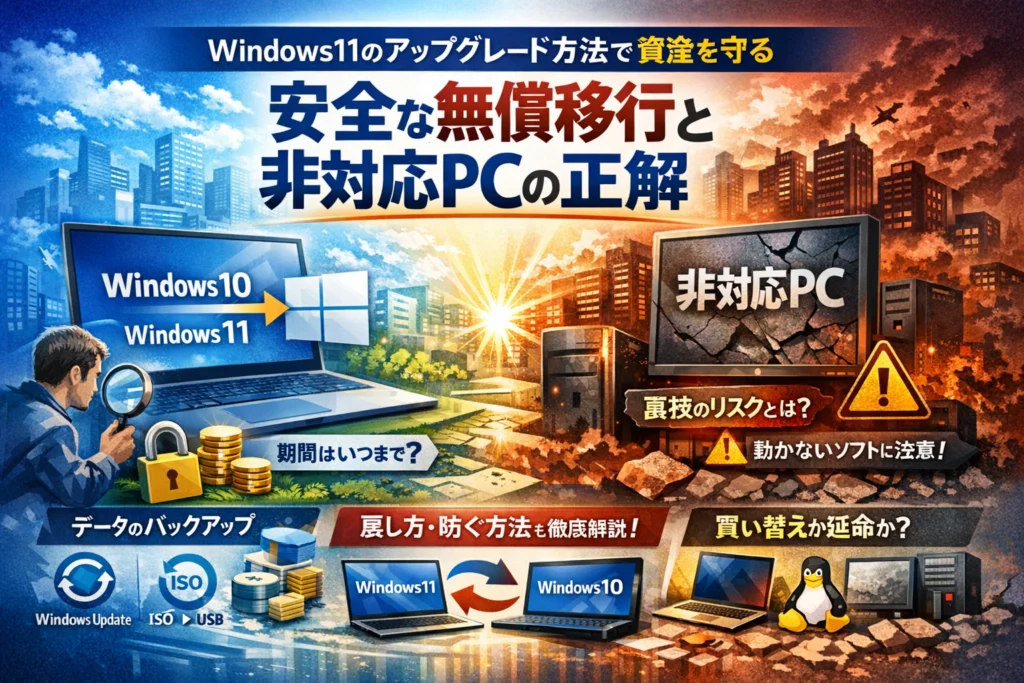
あなたのPCをwindows11に無償アップグレードするかどうかを先送りにしているあいだも、業務データや時間という資産は静かに目減りしています。問題は「windows11 アップグレード方法」を知ることではなく、自分のPC環境と使い方に合わせて、どの方法をどこまで試し、どこでやめるかを決めることです。本記事では、WindowsUpdate・インストールアシスタント・ISOやUSBを使った手動アップグレードの違いを、富士通やNEC、dynabook、DELL、HP、Surface、自作PCなどメーカー別の現場事情も踏まえて整理します。windows11非対応PCでもアップグレードできると言われる裏技の「短期の得」と「長期の損」を数字ではなく実務の視点で示し、無償アップグレード期間中に様子見できる現実的なラインも明確にします。また、アップグレード時間の目安、進まないときの撤退基準、古いプリンタや業務ソフトが動かない場合の戻し方、さらには「windows11にアップグレードしない方法」「勝手にアップデートさせない防御策」まで一気通貫で整理しました。この1本を押さえておけば、対応PCも非対応PCも、買い替えも延命も、感覚ではなく根拠を持って選べるようになります。
目次
まずは「自分のPCがどういう立場か」を知る!windows11アップグレード方法を始める前に直面する3つの現実とは
「やり方」より先に押さえたいのは、そもそも今のPCがどんな立場なのかという現実です。ここをあいまいにしたまま進めると、丸1日つぶして結局元に戻す…というパターンになりがちです。
windows10からwindows11への無償アップグレード方法と“実質いつまで様子見できるか”の見極め
無償アップグレードの前提は、ざっくり言うと「対応CPU」「TPM2.0」「セキュアブート」「ストレージ容量」です。実務では、次の3ステップで立場を判断すると迷いにくくなります。
- 設定 → システム → バージョン情報 → デバイス仕様でCPU世代を確認
- セキュアブート・TPMは「Windowsセキュリティ」やUEFI画面で有効か確認
- Cドライブ空き容量が最低でも30GB前後あるかチェック
様子見できる“実質の期限”は、多くのユーザーにとって「今のPCをいつまで仕事・家庭でメイン利用するか」によって変わります。アップグレード後にトラブルが出た場合のリカバリー時間を確保できる時期を、自分のスケジュールに当てはめて逆算するのが現場流です。
windows11非対応と判断されたPCでも今すぐ買い替えかどうか?判断のためのチェックポイント
非対応と表示された瞬間に「買い替えだ」と決めるのは時期尚早です。私の視点で言いますと、次の表に当てはめて考えると冷静に判断しやすくなります。
| 観点 | 今すぐ延命で良いPC | 早めの買い替えを検討したいPC |
|---|---|---|
| 用途 | Web・メール中心 | 業務アプリ・会計ソフト・授業用など |
| ストレージ | SSD換装済み | HDDのままで動作が重い |
| 周辺機器 | 新しめのプリンタ・スキャナ | メーカーサポート終了の古い機器が多い |
| 予算・タイミング | 1~2年以内に買い替え予定なし | 近々性能不足も感じている |
「非対応だけど、今の仕事が回っている」「SSDならまだ十分速い」といったPCは、2025年前後までは延命し、その間に次の1台を計画的に選ぶほうが財布に優しいケースが多いです。
NEC・富士通・dynabook・DELL・HP・Surfaceなど主要メーカーの注意点と公式情報を賢く読み解くコツ
メーカーごとの“クセ”を知らないまま進めると、公式情報を読んでも判断に迷いやすくなります。現場でよく見るポイントは次の通りです。
-
NEC・富士通・dynabook
型番ごとの「動作確認一覧」が用意されていることが多く、「対象外=即NG」と受け取りがちですが、実際には「サポート対象外」という意味合いのこともあります。業務用なら一覧に載っていなければ慎重に、家庭用ならテスト用PCで先に試す運用が安全です。
-
DELL・HP
ビジネス向けモデルはドライバ提供が比較的早く、メーカーのサービスタグやシリアル番号で対応状況を確認できます。ファームウェア更新が前提になっているケースもあるため、BIOSアップデート情報の有無も一緒にチェックすると失敗を減らせます。
-
Surfaceシリーズ
基本的に新しめのモデルは移行がスムーズですが、Surface Go 2やPro Xのようなモデルは、バッテリー残量や周辺機器の有無によりアップグレード中のトラブルが起きやすい印象があります。ACアダプタ直結と周辺機器取り外しは必須と考えてください。
公式ページを見る際は、次の3点を意識すると“読み負け”しません。
-
「対応」か「動作保証外」かの表現をチェック
-
BIOSやドライバ更新が前提条件になっていないか確認
-
対象外と書かれている場合は、無理に方法を探さず、買い替えや延命のシナリオを含めて冷静に比較する
この3つの現実を最初に押さえておくと、自分に合った進め方がはっきり見え、時間もリスクも大きく削れるはずです。次のステップでは、対応PCでどの進め方を選ぶかを具体的に整理していきます。
対応PCならどのwindows11アップグレード方法が正解?WindowsUpdate・インストールアシスタントとISOの徹底使い分け術
「どのやり方も同じでしょ」と思って選ぶと、平日丸1日PCが人質になることがあります。私の視点で言いますと、方法選びでつまずく人ほど、PCの使い方やスペックを無視して一番上に出たボタンを押してしまっています。
まずは3つのルートをざっくり整理します。
| ルート | 向いているPC/人 | 主なメリット | 主なデメリット |
|---|---|---|---|
| Windows Update経由 | 家庭用ノートPC、Surface、最新機種 | 操作が少ない、自動で楽 | 表示されない・止まりやすい |
| インストールアシスタント | 要件は満たすが更新が出てこないPC | 強制的にアップグレード可能 | 途中失敗時の切り戻しが面倒 |
| ISO/USBメディア | 自作PC、複数台、クリーンインストール目的 | 柔軟、再利用しやすい | 手順が多くトラブル要因も増える |
WindowsUpdateからのwindows11アップグレード方法が向いているPC・避けたいPCはここで判断
一番無難なのがWindows Update経由です。ただし「誰にでも最適」ではありません。
向いているPCは次のようなケースです。
-
SSD搭載で比較的新しいノートPCやデスクトップ
-
dynabook、NEC、富士通、DELL、HP、Surfaceなどの量販店モデル
-
通常の更新プログラムが問題なく完了しているPC
避けたいのは次のようなPCです。
-
HDDで動作が重く、更新プログラムの適用にいつも時間がかかるPC
-
Cドライブ残り容量が20GBを切っている環境
-
大量の周辺機器やUSBハブが常時接続されているPC
更新プログラムの画面に「Windows 11への更新」が表示されていても、上記に当てはまるPCは、まずバックアップと容量整理を済ませてからにした方が安全です。HDDの古いノートでは、ダウンロード1〜2時間、インストール2時間以上かかることもあり、夜寝る前に開始するくらいの余裕を見てください。
windows11インストールアシスタントを使う最適タイミング―「アップグレードが表示されない」時の突破法
要件を満たしているのに、Windows Updateに新しいOSがいつまで経っても出てこないPCがあります。このパターンで選択肢になるのがインストールアシスタントです。
使うと良いタイミングは次の通りです。
-
PC正常性チェックアプリで要件が「OK」なのに表示されない時
-
回線が安定しており、当日中に作業を完了させたい時
-
1台だけ先に試してみたい小規模オフィスのテスト機
逆に避けた方がいいのは、更新プログラム自体がよく失敗するPCです。基礎となるWindows Updateが不安定なまま上書きしようとすると、途中で止まるリスクが一気に上がります。
インストールアシスタントを使う前に、次を済ませておくと失敗率がぐっと下がります。
-
通常の更新プログラムを全て適用
-
ディスククリーンアップで古い更新ファイルを削除
-
セキュリティソフトの常駐監視を一時的に弱める設定確認
ISOファイルやUSBインストールメディアによるアップグレード方法を選ぶ条件と注意すべき落とし穴
ISOファイルやUSBメディアは、プロや自作PCユーザーがよく使うルートです。柔軟ですが、その分「やらかしポイント」も増えます。
この方法を選んで良い条件は次の通りです。
-
複数台を順番にアップグレードしたい小規模オフィス
-
オフライン環境や低速回線で、毎回ダウンロードしたくない場合
-
自作PCで、クリーンインストールも視野に入れている場合
注意すべき落とし穴は3つあります。
-
間違ったエディションの選択
HomeなのかProなのか、32bit/64bitかを誤るとライセンス認証でつまずきます。
-
USBメモリの品質
古いUSBメモリや不良セクタのあるメディアを使うと、途中で読み込みエラーになりがちです。
-
既存環境の復元ポイント不足
上書きインストール後にトラブルが出ても、戻す手段がない状態で実行すると、業務が完全に止まります。
USBメディアから起動してクリーンインストールする場合は、データが消える前提で、別ドライブやクラウドへのバックアップを徹底してください。
surfaceやメーカー製ノートPCと自作PCで違いが出るwindows11アップグレード方法ルート
同じWindowsでも、機種によって「安全なルート」は変わります。現場で見ていると、ざっくり次のような傾向があります。
-
Surfaceや大手メーカー製ノートPC
- 推奨ルート: Windows Update → 表示されなければインストールアシスタント
- 理由: Microsoftや各社が機種ごとのドライバやBIOSを更新プログラムと一緒に調整しているため、公式の経路に乗せた方が安定しやすいからです。
-
自作PCやBTOパソコン(工房系モデル含む)
- 推奨ルート: ISO/USBメディア → 必要に応じてクリーンインストール
- 理由: マザーボードやグラフィックボードのドライバを個別に更新する前提になるため、OS本体を一気に入れ替えた方がトラブル原因を切り分けやすいからです。
どのルートを選ぶかは、「そのPCがどんなパーツ構成か」だけでなく、「止まるとどれくらい困るか」も含めて決めるのがポイントです。家庭用の1台なら、時間がかかっても安全重視のWindows Updateルート、業務用でダウンタイムを最小にしたいなら、テスト機でインストールアシスタントやISOを試してから本番機に展開する、といった分け方が現場では定着しています。
アップグレード前に絶対やっておきたい“後悔しない”windows11アップグレード方法準備術
「押すのはボタン1つ、でも失うのは仕事1年分のデータ」──アップグレード前の準備は、ここで勝負が決まります。私の視点で言いますと、準備をきちんとやった人はトラブルが起きても“被害ゼロ”で戻れます。
windows11無償アップグレード方法を安心して進めるためのバックアップは「何を・どこへ・どれくらいの頻度で」?
まず守るべきはパソコン本体ではなくデータと設定です。OSは最悪入れ直せますが、写真や仕事のファイルは戻りません。
バックアップの優先順位は次の通りです。
-
ドキュメント・デスクトップ・ピクチャなどユーザーフォルダ
-
メールデータ・ブラウザのお気に入り
-
業務アプリのデータ(会計ソフト、販売管理など)
-
ライセンス情報やシリアルキーのメモ
保存先は少なくとも1つはパソコンの外に出します。
-
外付けHDD/SSD
-
大容量USBメモリ
-
クラウドストレージ(OneDriveやGoogleドライブなど)
おすすめ構成をまとめると次のイメージです。
| 目的 | 保存先 | 頻度 | ポイント |
|---|---|---|---|
| 重要ファイル保護 | 外付けHDD/SSD | アップグレード直前+月1回 | まとめてコピーでOK |
| 最悪の事故対策 | クラウド | 日常的に同期 | ノートPCやSurfaceと相性良好 |
| システム保険 | システムイメージ | 半年~1年に1回 | トラブル時に丸ごと復元可能 |
アップグレード当日は、最低でも「ユーザーフォルダ一式+業務データ」だけは外付けにコピーしてから作業を始めてください。HDD搭載の古いdynabookやNECノートではコピーにも時間がかかるので、事前日にやっておくと安心です。
Cドライブの空き容量・TPM2.0・セキュアブートなど見落としがちな現場の落とし穴
現場で一番多いのが「80%まで進んでからエラーで戻る」パターンです。そのかなりの割合が事前チェック不足です。
必ず押さえたいチェックポイントは次の3つです。
-
Cドライブ空き容量
- 目安は最低でも30GB以上を確保
- 残り数GBのまま進めると、ダウンロードに成功してもインストールで失敗しがち
- 「ダウンロードは終わるのに毎回エラー」のとき、まずここを疑います
-
TPM2.0の有無
- 対応CPUでもTPM機能がBIOSで無効になっているデスクトップPCが多いです
- HPやDELLのビジネスPCでは「Security」タブから有効化するケースがよくあります
- チェックアプリで要件を満たしているか事前確認しておくと時間の無駄が減ります
-
セキュアブート設定
- 自作PCや古めのゲーミングマシンは無効になっていることが多い項目です
- 有効化すると一部の古いブートツールが起動しなくなる場合があるので、USB起動に頼っている方は注意が必要です
Cドライブの容量確保で効果的なのは次のような作業です。
-
「ダウンロード」フォルダの大量ファイルを外付けドライブへ移動
-
使っていない大型ゲームやアプリをアンインストール
-
一時ファイルやWindows Updateの不要ファイルをクリーンアップ
特にHDD搭載の富士通ノートや古いデスクトップでは、容量不足+断片化+低速ストレージのトリプルコンボで、アップグレードが3~4時間コースになるケースが目立ちます。先に整理しておくだけで、体感時間が大きく変わります。
富士通やNECサポート推奨「周辺機器を外す」「電源設定固定」windows11アップグレード方法の隠れた理由
メーカーの手順に必ず出てくる「周辺機器を外してください」「ACアダプタを接続したまま実行してください」という一文を“お決まりの文句”と思っている人は要注意です。これが守られないと、現場では次のようなトラブルが実際に起きています。
-
外付けHDDをつないだまま進めて、インストール先ドライブの認識が乱れ失敗
-
古いUSBプリンタが原因で再起動時にフリーズ
-
ノートPCをバッテリ駆動のまま始めて、途中でスリープして処理が中断
なぜここまで「外してくれ」と言うのかを整理すると、理由は明確です。
| 推奨事項 | 隠れた理由 | ありがちな事故例 |
|---|---|---|
| 周辺機器を外す | 不安定なUSB機器・古いドライバを一時的に排除するため | 再起動時にUSB機器で止まり「更新を元に戻しています」が延々と続く |
| 有線LAN接続 | 無線LANの切断でダウンロードが壊れるのを防ぐため | Wi-Fiが途切れてアップデート失敗を繰り返す |
| 電源設定を固定 | スリープや省電力で処理が中断されるのを防ぐため | 画面オフ中に停止しているのに「フリーズした」と勘違いする |
富士通やNEC、dynabookのサポートページでは、ACアダプタ接続やスリープ無効を細かく案内している機種が多く、これは「途中で止まっても電源だけは落とさないでほしい」という意図の裏返しです。更新プログラムの適用中に電源が落ちると、最悪の場合は回復メディアからの復元が必要になるため、電源まわりの準備は軽視しない方が安全です。
対応PCであれば、ここまで準備するだけで失敗率は大きく下げられます。次のステップでは、Windows Update、インストールアシスタント、ISOやUSBメディアのどれを選ぶかを、使い方や環境別に切り分けて検討していくことになります。
windows11アップグレード方法にかかる所要時間のリアルと「進まない」時のスマートな対応
画面のバーが動かないまま30分…「フリーズした?」と不安になった経験はありませんか。ここでは、現場感覚の時間目安と、止まった時にプロがしている見極め方をまとめます。
SSD・HDDでここまで違う!windows11アップグレード方法のダウンロード〜再起動時間を徹底解説
私の視点で言いますと、所要時間はほぼ「ストレージの速さ」で決まります。目安をまとめると次のようになります。
| ストレージ/世代 | ダウンロード | インストール~再起動後の設定 | 合計目安 |
|---|---|---|---|
| SSD+比較的新しいCPU | 30~60分 | 30~90分 | 1~2.5時間 |
| HDDノート・古めCPU | 1~2時間 | 2~3時間 | 3~4時間以上 |
| 回線が遅い・無線が不安定 | 上記+30~60分 | 変動大 | 最大半日見ておくと安全 |
ポイントは次の3点です。
-
更新プログラムのダウンロードだけで1時間を超えるケースを想定して時間を確保する
-
再起動後、画面が黒いままでも「ディスクランプがチカチカしている」なら内部処理中のことが多い
-
HDD機は、家事の合間や就寝前に仕掛けるくらいの余裕を持つとストレスが減ります
途中で進捗が止まったら?「待つべき状況」と「やめるべき状況」の見分け方
進捗バーが止まって見える時は、「まだ頑張っている」のか「本当に固まっている」のかを切り分けます。
待つべき状況
-
パーセント表示がゆっくりでも少しずつ増えている
-
ディスクランプが断続的に点灯している
-
ファンの音が周期的に変化している(処理中のサイン)
この場合は2時間程度は様子を見る価値があります。特に「更新プログラムを構成しています 〇%」は長く止まりやすい画面です。
やめるべき状況(電源長押しで中断を検討)
-
同じパーセント表示のまま3時間以上全く動かない
-
ディスクランプが完全に消灯し、ファンもほぼ無音が続く
-
エラーコードや再起動ループが繰り返し出る
このラインを超えたら、その日は深追いせず、一度電源を切ってから容量確認やバックアップ、ログのメモに切り替えた方が結果的に早く終わります。
windows11アップグレード方法が終わらない・失敗を繰り返す場合、プロが真っ先にチェックする3つの原因
同じエラーで2~3回こける状態は、「力技で押しても進まない状態」になっていることが多いです。現場で最初に見るのは次の3点です。
- Cドライブの空き容量不足
-
目安は最低でも30GB以上、できれば50GB以上を確保
-
ダウンロードフォルダや一時ファイル、古い回復ポイントを整理
-
外付けドライブに個人データを一時退避して容量を空ける
- 周辺機器・USB機器が悪さをしている
-
USBハブ、外付けHDD、プリンタ、古いWebカメラをすべて外す
-
無線キーボード受信機も一度外して、最小構成(本体+電源+有線マウス)にする
-
ネットワークはできれば有線LANで安定させる
- ストレージやシステムのコンディション不良
-
HDDの劣化で読み書きエラーが出ている
-
常駐するセキュリティソフトが更新プログラムをブロックしている
-
古いドライバやBIOSが原因で互換性エラーが起きている
対処の優先度は、「バックアップ取得→容量確保→周辺機器を外す→セキュリティソフトを一時的に無効→Windowsの修復(システムファイルチェックやストレージ診断)」の順が安全です。ここまで整えても失敗する場合は、その機種固有の相性問題も疑い、メーカーサポート情報やMicrosoftのサポートページを確認してから次の一手を考えると、ムダな徹夜作業を避けられます。
windows11非対応PCや古いパソコンへのアップグレード方法―裏技に手を出す前に知るべき損得と本当のリスク
「このPCは非対応です」と表示された瞬間、裏技を探すか、買い替えを覚悟するかで悩みますよね。ここを雑に決めると、半年後に仕事用PCが起動しない…という最悪パターンに直結します。
windows11非対応PCも“アップグレードできる方法”が語られる理由とMicrosoft公式の本音
非対応PCでも、インストールUSBやISOから強制インストールする手順がネットで大量に語られます。理由はシンプルで、要件チェックをバイパスすれば、短期的には起動してしまうからです。
ただしMicrosoftは、CPU要件やTPM2.0を満たさないデバイスはサポート対象外と明言しています。更新プログラムが突然止まったり、更新プログラム後にドライバが合わなくなる可能性を、あらかじめ「自己責任」として線引きしているわけです。
私の視点で言いますと、サポート現場では「今は動いているが、次の大型更新でブラックアウトした」ケースのほとんどが、この非対応インストールでした。
| パターン | 目先のメリット | 中長期のリスク |
|---|---|---|
| 公式要件を満たすPC | 安定・自動更新 | コストのみ |
| 非対応PCへ裏技導入 | すぐ試せる・出費ゼロ | 更新停止・突然の起動不能 |
古いPCへのwindows11アップグレード方法で一時得をする人、長期で損する人の決定的違い
古いdynabookやNECのノートに新OSを入れて「まだ使える」と感じる人もいますが、得する人と損する人にははっきりした差があります。
得する人の共通点は、次のチェックができていることです。
-
そのPCはサブ機で、万一止まっても仕事が止まらない
-
ストレージがSSDで、メモリが8GB以上
-
メーカーのサポート情報で、その機種が新OS検証済みか確認している
逆に損する人は、
-
HDDのまま、Cドライブ残り数GB
-
業務ソフトや古いプリンタをそのまま使いたい
-
「非対応」「動作未確認」と書かれた機種で強行インストール
といった状態で突っ走り、アップグレードは完了したものの、その後の更新プログラムやドライバ更新で徐々に不具合が積み上がります。財布でいえば、「初期費用ゼロの分割ローン」を組んでいるようなもので、後から大きく利子を払う形になりがちです。
windows10で2025年まで使い切る戦略とアップグレード方法・買い替え・Linux移行のベストな選び方
非対応PCを前にしたときの選択肢は、ざっくり次の3つです。
-
2025年まで現行OSのまま使い切る
-
新しいPCへ買い替え
-
Linuxなど別OSへ移行して延命
ここで大事なのは、「そのPCがどんな役割か」を軸に決めることです。
| 利用シーン | おすすめ戦略 | ポイント |
|---|---|---|
| 仕事のメインPC | 早めの買い替え | セキュリティとサポートを最優先 |
| 家庭用・サブ機 | 2025年まで使い切る | バックアップとセキュリティソフトを強化 |
| ブラウザ専用・学習用 | Linux移行を検討 | 無料で延命、Office互換も選択肢 |
買い替えを選ぶ場合は、Microsoftの要件を満たし、メーカーが新OS対応を明示している機種を選ぶことが重要です。富士通やHP、DELLなどのサイトには、対象機種リストやBIOS更新の案内があり、ここを見ずに価格だけで選ぶと、また境界ギリギリのPCを買ってしまう危険があります。
一方、使い切り戦略なら、更新プログラムを最後まで適用しつつ、重要データを外付けドライブやクラウドに二重バックアップしておくことが最低ラインです。2025年以降もネット接続を続けるなら、セキュリティリスクは確実に上がるので、「ネットは新PC、古いPCはオフライン作業専用」と役割分担する使い方が現場ではよく取られています。
裏技に走る前に、「今このPCに何を期待するのか」を一度紙に書き出してみると、最適な選択肢がかなりクリアに見えてきます。
windows11へアップしたあと「やっぱり戻したい!」となった時のリアル―戻さないためのテスト法
アップグレード後に多いのが、「なんとなく重い」「プリンタが動かない」「業務ソフトが怪しい」という“モヤモヤ不具合”です。ここを冷静にさばけるかどうかで、その後数年のパソコン生活が決まります。
windows11からwindows10に戻すやり方―10日以内と過ぎたあとでどう変わる?
戻し方は、10日以内とそれ以降で現実がガラッと変わります。
| タイミング | 戻し方 | 特徴 |
|---|---|---|
| アップグレード後10日以内 | 設定 → システム → 回復 → 前のバージョンに戻す | 元の環境とデータをほぼそのまま復元しやすい |
| 10日を過ぎたあと | 回復ドライブやインストールメディアから再インストール | アプリ再インストール・設定やり直しが前提 |
10日以内の「前のバージョンに戻す」は、アップグレード前のWindowsフォルダを丸ごと残している前提なので、Cドライブの空き容量が逼迫しているPCでは早めに消されることもあります。戻す前に、外付けHDDやUSBメモリへ重要データのバックアップは必須です。
10日を過ぎた場合は、もはや“OS入れ替え作業”です。プロの現場では次の順番で進めることが多いです。
-
データを別ドライブやNASへコピー
-
メーカーサイトからドライバやユーティリティを事前ダウンロード
-
回復ドライブやISOからWindows10をクリーンインストール
私の視点で言いますと、この段階まで来たら「戻すかどうか」より「買い替えや移行を含めた長期プラン」を一緒に見直した方が、結果として時間もお金も節約しやすいです。
windows11アップグレード方法直後にチェックしたいアプリや周辺機器―プリンタ・業務ソフトで困らない!
アップグレード直後の数時間をどう使うかで、戻す・戻さないの判断ミスを大きく減らせます。現場で必ずチェックしているのは次の3カテゴリです。
-
プリンタ・スキャナ
- 家庭用インクジェットや複合機は、メーカーサイトからWindows11対応ドライバを確認
- LAN接続プリンタはテスト印刷まで行う
-
業務ソフト・学校用ソフト
- 会計ソフト、給与ソフト、学習塾や学校の成績管理ソフトは、起動だけでなくデータ保存まで試す
- ベンダーサイトにWindows11対応状況が出ているか確認
-
周辺機器・専用デバイス
- タブレット、ペンタブレット、USBセキュリティキー、ICカードリーダーなど
- ドライバの再インストールが必要かどうかをチェック
テストのコツは「いつもの1日分の作業を30分で再現するつもりで、代表的な操作を一気にやってみる」ことです。ここで1つでも致命的な問題が出たら、10日以内のロールバックを真剣に検討した方が安全です。
小規模オフィス現場で実践される“1台だけ先行アップグレード方法”テスト運用の裏ワザ
家族や小規模オフィスで複数のPCを抱えている場合、いきなり全台を上げてしまうと、プリンタや共有フォルダのトラブルで仕事が止まります。業界人の目線でよく見るのが、次の“テスト運用パターン”です。
| ステップ | 対象PC | やること |
|---|---|---|
| 1 | 使用頻度が中程度のPC1台 | 先行でWindows11へアップ、1〜2週間テスト運用 |
| 2 | テスト結果をもとにルール化 | 動かなかったアプリ・周辺機器、対処手順をメモ化 |
| 3 | その後のロールアウト | 重要度が低いPCから順にアップグレード |
この「1台だけ先行」には、もう1つメリットがあります。アップグレード時間の“現場感覚”がつかめることです。SSD搭載の新しめPCならダウンロード30〜60分、インストール30〜90分で終わる一方、HDDの古いノートだとトータル3〜4時間かかるケースもあります。先行テストでこの感覚を掴んでおくと、他のPCのスケジュールを無理なく組めます。
テスト機では、あえて社内でよく使うプリンタやクラウドサービス、リモート接続ツールを全部インストールしておき、「このPCで問題なければ本番に進める」という“検証用テンプレート”にしておくと、2台目以降の判断が一気に楽になります。
勝手にwindows11へアップグレードされたくない・タイミングを待ちたい時の最適な防御策
「ある朝PCを開いたら、勝手に新しい画面になっていて仕事が止まった」——現場でよく聞く悲鳴です。ここでは、あえて今は上げたくない人のために、プロが実際に使っている“攻めの防御術”をまとめます。
windows11への自動アップグレードを防ぐ設定と現場で実践される最適解
まず大事なのは、「完全に止める」のか「うっかり自動だけ止める」のかを決めることです。用途別に見ると整理しやすくなります。
| 利用シーン | おすすめ防御レベル | 実際の設定例 |
|---|---|---|
| 自宅PC1台 | うっかり防止重視 | 更新一時停止+表示されたら手動で拒否 |
| 家族PC複数 | 安定重視 | バージョン固定+通知の運用ルール |
| 小規模オフィス | 強めの制御 | グループポリシーやレジストリで固定 |
自宅や小規模オフィスで実際に行われている主な手順は次の通りです。
- Windows Updateの自動を弱める
-
設定 → Windows Update → 「更新を一時停止」で数週間止める
-
大型アップデートの時期だけ集中的に止め、月1で手動チェックする習慣を付ける
- 今のWindowsバージョンにとどまる設定を入れる
Proエディションやドメイン参加PCでは、グループポリシーやレジストリで「現行バージョンにとどまる」設定を行う運用が多いです。私の視点で言いますと、これが一番“うっかり”を防ぎやすく、長期運用に向きます。
- メーカー製PCはサポートツールも要チェック
NEC、富士通、dynabook、DELL、HP、Surfaceなどは、独自のアップデートアプリがWindowsの更新プログラムと連動していることがあります。
-
メーカーの「おすすめ更新」「OSアップデート支援」項目を確認
-
OS関連の提案だけオフにする運用が中小企業ではよく取られています
windows11への移行を見送る間にwindows10で必ずやっておくべきセキュリティ対策
「新しいOSはまだ怖い、でも古いままも不安」というジレンマを解消するには、今使っている環境の防御力を底上げするのが近道です。
まず押さえたいのは次の3点です。
-
更新プログラムは“品質更新”だけ確実に当てる
自動アップグレードを避けつつ、セキュリティ更新は止めないバランスが重要です。月1回、Windows Update画面で「定義更新」「累積更新」だけ適用する運用が実務で多く採られています。
-
バックアップを“動かすデータ単位”で決める
- ドキュメント・写真・仕事用ファイルを外付けHDDやクラウドへ
- 週1回以上を目安にバックアップ
万一アップデートが失敗しても、「作業データだけは無事」という状態を作っておくのがポイントです。
-
周辺機器とアカウントまわりの整理
-
使っていない古いプリンタやソフトはアンインストール
-
Microsoftアカウントのパスワード・二段階認証を整理
-
管理者アカウントと普段使いアカウントを分ける
これだけで、同じWindowsでも“事故りやすさ”がかなり変わります。現場では、OSを変える前にこの土台を整えたPCほど、最終的な移行もスムーズな傾向があります。
2025年以降のwindows10活用法と延長サポート・買い替えタイミングの賢い選択肢
サポート期限が近づくと、「いつまで今のパソコンを引っ張るか」という判断が避けられません。ここは感覚ではなく、時間軸で整理したほうがぶれにくくなります。
| タイプ | 向いている戦略 | ポイント |
|---|---|---|
| 自宅用・軽い用途 | 期限ギリギリまで使い切る | 終了前に新機種候補を比較し始める |
| 仕事用・売上直結 | 1年前を目安に計画的に更新 | テスト機を1台早めに導入 |
| 非対応PCだけが混在 | 部分的な買い替え+延命 | 重要度の高いPCから順に更新 |
延長セキュリティプログラムが有償で提供される発表もあり、「どうしても今は台数分買い替えられない」小規模オフィスでは、
-
最重要PCだけ早めに新機種へ
-
重要度の低いPCは延長サポートやオフライン用途で延命
といった“ハイブリッド運用”が現実解になりつつあります。
一方で、古いハードウェアを無理に延命し続けると、アップグレードの所要時間が3〜4時間にふくらみ、生産性をむしばみます。SSD非搭載の古いノートパソコンでは、更新プログラム1本で丸半日つぶれる例も珍しくありません。
そのため現場では、
-
「次の買い替えで必ずSSD搭載機」
-
「5〜6年をめどに“OSごと世代交代”」
というルールをあらかじめ決めておき、dynabookやNEC、DELLといったメーカー機種を比較しながら、余裕のあるタイミングで購入するパターンが増えています。
「今はまだ様子見したいけれど、勝手に変わってほしくない」場合は、
- 自動アップグレードを押さえる設定
- 今の環境のセキュリティ底上げ
- 2025年以降のざっくりしたカレンダー作り
この3つをセットで進めることで、慌てない“安全な様子見期間”を手に入れられます。
みんなやってる「やってはいけないwindows11アップグレード方法」とその回避ワザを事例で学ぼう
「ボタンを押すだけでしょ」と気軽に始めて、気づいたら半日PCが使えない。現場ではそんな相談を何度も見てきました。ここでは、よくある“やらかしパターン”を3つに絞って、今日から防げる具体策をまとめます。
順調なはずが最後でつまずく…失敗パターンの盲点と今すぐできる対策
途中まで順調に進んで「99%で止まる」「最後にロールバックして元のOSに戻る」。このパターンの多くは、準備不足が原因です。
よくある原因と対策をまとめると次の通りです。
| 失敗パターン | 主な原因 | 今すぐできる対策 |
|---|---|---|
| 途中まで進んで最後に失敗する | Cドライブの空き容量不足 | 目安としてシステムドライブに少なくとも30GB以上空ける |
| 進捗バーが長時間ほぼ動かない | HDDが遅い・周辺機器の相性 | 外付けHDDやUSB機器を全部外し、有線電源で実行する |
| 同じエラーコードで何度も失敗する | 破損ファイル・古い更新プログラム | 更新履歴のエラー確認と修復、ディスクチェックを先に行う |
とくにHDD搭載の古いノートでは、「ダウンロード1〜2時間+インストール2時間以上」というケースも珍しくありません。私の視点で言いますと、合計3〜4時間はPCを使わなくて済む時間帯に予定を確保するのが安全ラインです。
プロが現場で決めている“撤退ライン”は次のようなイメージです。
-
同じエラーで2〜3回連続して失敗したら、その日は深追いしない
-
1時間以上まったく進まない表示なら、一度中止してログとストレージ状態を確認
この線引きを先に決めてから始めると、「気付いたら夜中まで格闘」という事態を防ぎやすくなります。
複数台まとめてwindows11アップグレード方法で家族や社内が大混乱!?成功者はここが違う
家族のPCや社内のPCをまとめて上げて、翌日プリンタも業務ソフトも動かない。小規模オフィスでは本当に起こっている話です。
混乱するパターンと、うまくいくパターンの違いはシンプルです。
-
悪い例
- すべてのPCを同じ日に一気に作業
- テスト用PCを用意せず、本番機から実行
- 共通で使うプリンタ・業務アプリの動作確認を後回し
-
良い例
- 1台だけテスト機を決め、まずそこでアップグレード
- その1台でプリンタ、会計ソフト、教育ソフトなどを事前検証
- 問題が出なければ、曜日や時間を分散して順番に実行
特に家族や社員のPCを扱う“なんちゃって情シス”の方は、「一番影響が少ないPCをテスト機にする」ことが重要です。dynabookやNEC、富士通のノートのようにメーカー独自アプリが多い機種は、テスト結果を必ずメモに残し、他のPCにも流用できるチェックリストにしておくと失敗が激減します。
非対応CPU・TPM回避でwindows11を入れたら半年後にアップデート詰み…実録から得る教訓
対応していないCPUやTPM2.0を回避してインストールする“裏技”は、短期的には動いても、半年〜1年後の更新プログラムで急に詰むケースが実際にあります。
よくある展開は次のような流れです。
- 非対応PCにUSBメディアやISOからインストールして、ひとまず起動はする
- 当初は問題なく使えるため、「成功した」と安心する
- 数カ月後、大型の更新プログラムでエラーが出て先に進めない
- メーカーもMicrosoftもサポート対象外のため、自己解決しかなくなる
ここで痛いのは、「トラブルが起きるタイミングが遅れてやってくる」点です。業務用PCでこの状態になると、復旧か再セットアップか、実質的に二択になります。
非対応PCでよく相談される判断の目安は次の通りです。
-
今後も長く使うメインPC
- 無理に新OSを入れず、現行OSをサポート期限まで使い切る
- その間に買い替えやデータ移行の計画を立てる
-
サブPC・遊び用PC
- リスクを理解したうえでテスト目的なら検討余地あり
- 重要データは絶対に置かない、バックアップ前提で使う
業界人の目線では、「短期の快適さより、アップデートが継続できるかどうか」が最大のポイントです。非対応CPUやTPM回避のテクニックを知っていても、それをどのPCに、どこまで使うかを冷静に線引きすることが、本当のリスク管理と言えます。
失敗しないための自分用windows11アップグレード方法プラン作成ガイド
「やり方」より先に大事なのは、自分の使い方とPCの状態に合わせてプランを組むことです。ここを外すと、3時間コースでヘトヘトになるケースを何度も見てきました。私の視点で言いますと、下の3パターンに分けて考えると一気に整理しやすくなります。
| タイプ | 台数 / 想定PC | 目的 | ざっくり進め方 |
|---|---|---|---|
| 個人 | 自宅1台 | 安全に早く終わらせたい | 事前チェック → バックアップ → Windows Update中心 |
| 家庭内なんちゃって情シス | 2〜4台 | 家族の混乱ゼロ | テスト1台 → 優先度順に分割実行 |
| 小規模オフィス | 5〜20台 | 仕事を止めない | テスト機 → パイロット → 全体展開+買い替え検討 |
個人ユーザー必見!自宅PC1台を安全・快適にwindows11アップグレード方法するベスト手順
1台だけなら、シンプルかつ堅実に攻めます。
- 使用中アプリを洗い出し
・ネットバンキング、年賀状ソフト、古いプリンタドライバなどをメモ - 事前チェック
・「PC 正常性チェックアプリ」で要件確認
・Cドライブ空き容量は最低30GB目標 - バックアップ
・ユーザーのデスクトップ・ドキュメント・写真フォルダを外付けHDDやクラウドへコピー - 実行する時間帯を確保
・SSDなら合計1.5〜2時間、HDDなら3〜4時間を見て、夜や予定のない午後に設定 - Windows Updateから実行
・表示されなければインストールアシスタントを検討 - 直後チェック
・ブラウザのブックマーク、プリンタ印刷、主要アプリの起動だけは必ず確認
「今日はこの1台だけ」と決めておくと、途中で焦らずに済みます。
家庭内“なんちゃって情シス”が家族PC全体をトラブル最小化でwindows11アップグレード方法するコツ
家族全員分を一気に上げて、家じゅうから質問攻め…というパターンは避けたいところです。ポイントは順番と役割分担です。
- 優先順位の決め方
| 優先度 | 選び方 | ねらい |
|---|---|---|
| 1 | 自分のPC | 仕様把握しやすいテスト機 |
| 2 | 子ども用PC | 学校利用アプリの確認 |
| 3 | 親のPC | ネットバンキング・年賀状など慎重に |
進め方のコツは次の通りです。
-
1台目は「実験台」扱い
・自分のPCで所要時間とトラブル傾向を把握
-
家族ごとにヒアリング
・「このアプリだけは絶対動いてほしい」を事前に聞く
-
同時にやらない
・1日1台まで。エラー時にサポートが破綻しない数に抑える
-
元に戻す期限を共有
・アップグレード後10日以内なら戻せるため、「10日間は様子見期間」と家族に説明
これだけで、トラブルが起きても「想定内」で動けるようになります。
小規模オフィスで失敗ゼロを狙う!テスト機→全体展開→買い替えまでwindows11アップグレード方法完全ロードマップ
小規模オフィスでは、1台止まるだけで売上や顧客対応に直結します。テスト機 → パイロット → 本番の3ステップで考えると、安全度が段違いです。
- テスト機を決める
・業務に余裕のある部署のPCを1台選ぶ
・業務ソフト、VPN、プリンタ、ファイルサーバ接続を徹底チェック - パイロットグループ(全体の2〜3割)
・営業/事務/管理からバランスよく選出
・2週間運用し、「使えない機能」を一覧化 - 全体展開のルール化
| ルール | 内容 |
|---|---|
| 実施時間 | 営業終了後もしくは定休日 |
| 所要時間想定 | SSDなら2時間枠、HDDなら4時間枠で計画 |
| 同時実施台数 | 1人が見るのは最大3台まで |
| 事前周知 | メールと掲示で「実施日時・影響範囲」を告知 |
- 対象外・非対応PCの扱い
・要件を満たさないPCは無理に上げず、買い替え候補リストに格納
・2025年までの使用と、その後の買い替え・Linux検証を並行検討
このロードマップを紙1枚にまとめておくだけで、「誰が・どの順番で・どの方法で」進めるかが共有でき、現場の不安が目に見えて減っていきます。
この記事を書いた理由
著者 – 宇井 和朗(株式会社アシスト 代表)
自社とクライアントのIT環境を預かる立場として、windows11への移行はここ数年で最も問い合わせが多いテーマになりました。2023年以降だけでも、中小企業を中心に約250社、合計1200台前後のPC移行を横で見てきましたが、「無料だから」と安易にアップグレードした結果、資産を削ってしまう現場を少なくありません。
実際、ある10名規模の事務所では、非対応CPUのデスクトップにISOで無理にwindows11を入れ、半年後の更新で起動不能になり、見積データの復旧に丸2日かかりました。逆に、1台だけ先行テストし、買い替えと延命を冷静に分けた会社は、費用もトラブルも最小で済んでいます。
私自身、自社で150台規模のPCを運用しており、surface、自作PC、メーカー製ノートが混在する中で、どの方法をどこまで許容するかを何度も試行錯誤しました。この記事では、その判断軸と手順をできるだけ具体的に言語化しました。読んだ方が「今の自分のPCにとっての正解」を選べるようにすることが、この文章を書いた理由です。
🔗 あわせて読みたい関連記事
 Windows11のダウンロード完全攻略!安全アップグレードや失敗回避の決定版ガイドWindows 11のダウンロードで本当に怖いのは、手順そのものではなく「見えないコスト」です。無料アップグレードに飛び…
 Windows11にアップグレードするにはsite:support.microsoft.comの判断や手順を徹底解説!今すぐ始めるためのガイドWindows 11にアップグレードするかどうかを迷っているあいだにも、社内のPCは少しずつ「見えないリスク」を積み上げ…
 Windows11のダウンロードとアップグレードも安心!安全に使うための徹底活用ガイドWindows 11のダウンロードは、Microsoft公式サイトさえ開けば誰でもできる作業だと見られがちです。しかし現…
 windows11へアップグレードできないpcはどうする?後悔しない重要な選択肢Windows11へのアップグレードができないPCを前に、「このままWindows10で使い続けて大丈夫なのか」「CPU…
 windows11をアップグレードすべきかを2025年問題からプロが本気で解説「今は普通に動いているWindows10のパソコンを、わざわざWindows11にアップグレードすべきか。」多くの個人や…
 windows11の無償アップグレード完全攻略!対象診断や期限・方法・判断まですべてわかる魅力の解説windows11無償アップグレードを先送りにしているあいだに、気付かないところで仕事の予定や家族のパソコン環境にじわじ…
🧰 お困りごとの解決に
 Microsoftアカウントで身に覚えのない請求が来たときの確認と返金💡 結論(要点まとめ)Microsoftから身に覚えのない請求(MSbill.info等)が届いた際の確…
 Outlookでパスワードが繰り返し要求される原因と直し方💡 結論(要点まとめ)Outlookで何度もパスワード入力を求められる症状でお悩みですか?Windows…
 Windows Media Playerの使い方と設定|CD取り込み・再生できない時の対処💡 結論(要点まとめ)Windows 11/10でWindows Media Playerを使い音楽CD…
 WinZipを安全にアンインストールする手順と代替ソフト💡 結論(要点まとめ)WinZipをWindows11/10やMacから完全アンインストール(削除)する…PCでイヤホンが認識されない原因と対処法「イヤホンを挿してもPCが無反応」「スピーカーから音が出続ける」——そんな時は、原因の8割が“出力先の誤設定・物理接点の…
 Windows 11で0x80070422エラーが出る時の復旧手順💡 結論(要点まとめ)Windows 11で「0x80070422」エラーが表示される主な原因は、Win…
最近更新した記事
 ダイキン加湿空気清浄機の給水ランプが消えない原因と確認手順💡 結論(要点まとめ)ダイキンの加湿空気清浄機で水を入れたのに給水ランプが消えない場合の対処法を解説。加…
 ESETの自動更新を停止する手順|CLUB ESETとESET HOMEの違い💡 結論(要点まとめ)ESETの自動更新(自動延長・月額)を停止する手順を整理。CLUB ESETでの解…
 OutlookのPSTインポート手順|クラシック版の操作と開かない時の対処法💡 結論(要点まとめ)OutlookでPSTファイルをインポートする公式手順を分かりやすく解説。画面左上…
 WindowsのUSBオーディオでコード10が出たときの対処法と確認手順💡 結論(要点まとめ)WindowsでUSBオーディオやDACに「このデバイスを開始できません。(コード…
 Outlookの自動応答を設定する手順|新旧UIの違いやボタンがない時の対処法💡 結論(要点まとめ)Outlookで不在時の自動応答を設定する方法を、新しいOutlook・クラシック…