
運営責任者:宇井和朗(株式会社アシスト 代表取締役) プロフィール
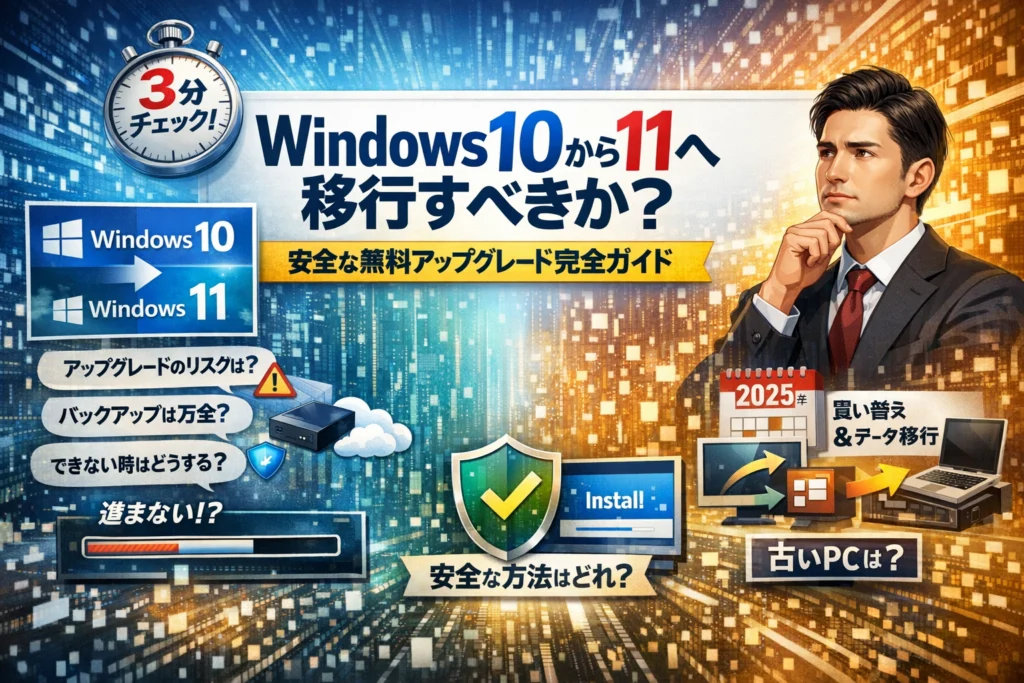
windows10から11へのアップグレードを前に、多くの方が本当に判断できていないのは「やるかやらないか」ではなく、「いつ、どのやり方で、どこまでリスクを許容するか」です。無料アップデートだからといって今すぐ全台をwindows10から11にする方法を選ぶと、アップデート時間の読み違いで業務が止まったり、要件を満たしているのにアップデートできない理由が分からず、その場しのぎの裏技に手を出して後から高くつくケースが少なくありません。
このガイドでは、win10からwin11へのアップグレードを「3分で判断できるチェックリスト」から始め、無料期間の考え方、windows10から11にアップデートできない典型パターン、外付けHDDやクラウドを使った最低限のバックアップ、WindowsUpdateとインストールアシスタントの安全な使い分け、進捗バーが止まったように見える時の待つか中断かの基準まで、現場で使われている判断ロジックだけを抜き出しました。さらに、windows10から11にアップデートできないPCを2025年以降どう延命するか、買い替え時のデータ移行を含めた出口戦略も具体的に整理しています。「無料だから」「なんとなく不安だから」と感覚で決める前に、ここにある実務ベースの筋道を一度通してから動いた方が、結果的に手間もコストも小さく済みます。
目次
windows10から11へ今すぐやるべきかを3分で判断するチェックリスト
「無料だし勧められたし、とりあえず更新しておくか」では、仕事用PCほど痛い目にあいます。最初の3分で次の3年が決まるので、まずはざっくり自己診断をしてみてください。
今すぐ移行を検討すべきかを切り分ける軸は5つです。
-
用途(仕事用か家庭用かゲーム用か)
-
パソコンの年式と性能(HDDかSSDか、メモリ8GB以上か)
-
周辺機器(プリンター、スキャナー、レジ、複合機など)の対応状況
-
業務ソフト・会計ソフト・クラウドサービスの対応状況
-
移行に使える時間(1台に半日確保できるか、数時間しか取れないか)
私の視点で言いますと、ここを曖昧にしたまま全台一気に更新して週明けに業務停止、という相談が小規模オフィスで繰り返されています。
下の表で、自分がどのゾーンかをざっくり当てはめてみてください。
| 状況 | 今のおすすめ方針 |
|---|---|
| 3年以内のSSD搭載機、業務ソフトも対応済み | 時間を確保したうえで計画的に移行を進める |
| 5年以上前+HDD機、業務で毎日使用 | 性能チェックとバックアップ計画を立ててから検討。場合によっては買い替え前提で考える |
| 家庭用でメールとネット中心、特に不満なし | サポート期限を理解したうえで、急がず情報収集しつつタイミングを見極める |
| 特定の古い業務ソフトに依存 | むやみに更新せず、ソフト側の対応状況と代替策を先に確認する |
windows10から11にアップグレードするべき人とあえて様子を見るべき人
今すぐ移行を前向きに検討してよい人
-
比較的新しいPC(目安として購入から3〜4年以内、SSD搭載)
-
メーカーサイトで自分の機種が正式対応と明記されている
-
使っている会計ソフトや販売管理ソフトが新OS対応済み
-
週末や業務時間外に3〜4時間をまとめて確保できる
一度立ち止まったほうが安全な人
-
5年以上前のPCで、起動に数分かかるくらい遅くなっている
-
USB経由のレガシー機器(古いプリンター、バーコードリーダー、レジ周辺機器)を使っている
-
業務マニュアルや社内システムがまだ新OS前提になっていない
-
パソコンのバックアップを取ったことがなく、復旧のイメージが湧かない
現場では「要件はギリギリ満たしているが、HDDで極端に遅いPC」にそのまま新OSを入れて、起動がさらに遅くなり結局買い替え、という二度手間も目立ちます。性能が心もとない場合は、アップグレードと買い替えをセットで比較したほうが財布に優しいケースもあります。
仕事用や家庭用やゲーム用それぞれでwindows10から11判断パターン
用途別の典型パターンをまとめます。
仕事用(事務、フリーランス、自営業)
-
優先すべきは「セキュリティ」と「業務継続性」
-
会計ソフト、給与ソフト、電子申告システムの対応状況を必ず確認
-
複数台ある場合は、全台同時ではなく1台をテスト機にして様子を見る
家庭用(メール、ネット、学校のオンライン授業など)
-
子どもが勝手に更新を始めて途中で電源を切る相談が多く、特にHDD機は要注意
-
プリンターや年賀状ソフトの対応だけは事前に見ておくと安心
-
使い方が大きく変わるわけではないので、サポート期限を踏まえた「タイミングの問題」になりやすい
ゲーム用・クリエイター向け
-
最新ゲームや一部クリエイティブソフトで新機能を活かしたい場合は移行メリットが大きい
-
ただし古い周辺デバイス(オーディオインターフェース、ペンタブ、キャプチャーボード)はドライバーの有無を必ず確認
-
GPUドライバーの対応状況を見ないまま更新してフレームレートが落ちる、という相談も実際に起きています
windows11へアップグレードしないとどうなるかを冷静に分解する
よくあるのが「更新しないとすぐ使えなくなるのか」という不安ですが、実際には次のポイントで整理できます。
-
旧OSのサポート終了後は、セキュリティ更新が原則として受けられなくなる
-
使えなくなるというより、「守られなくなる」イメージのほうが近い
-
新しい周辺機器やソフトが旧OS非対応になり、徐々に選択肢が狭まる
-
銀行や行政サイトが順次新環境前提になり、電子申請やネットバンキングで不具合が出る可能性が高まる
特に小規模オフィスでは、1台だけ旧OSが残っていて、その1台のせいでウイルス対策ポリシーや社内ルールを分けざるを得ない、という運用コストが発生しています。
「今すぐ更新しないリスク」と「準備不足で更新するリスク」は別物です。まずはこの章のチェックリストで自分の立ち位置を把握し、そのうえで無料アップデートの条件やバックアップ戦略を順番に押さえると、慌てず最適なタイミングを選びやすくなります。
windows10から11に無料アップデートできるかを一発で見極めるポイント
「無料だし出てきた案内をクリックしておけばいいか」と考えると、仕事用パソコンほど痛い目を見ます。ここでは、現場で実際にトラブル相談が来るポイントだけをギュッと絞って整理します。
無償アップグレードはいつまでか?無料だから急げが一部の人には当てはまらない理由
無償アップグレードの期限はMicrosoftの方針で変わるため、最終的には公式情報の確認が必要です。ただ、期限より先にチェックしておきたいのは次の3点です。
-
業務ソフトや会計ソフトが対応バージョンか
-
プリンターなど周辺機器のWindows11対応ドライバーがあるか
-
パソコンのスペックに余裕があるか(メモリ8GB以上、SSD推奨)
この3つが曖昧なまま「無料だから今すぐ」と進めると、アップグレード自体は成功しても、その後の仕事が止まります。
私の視点で言いますと、無料かどうかよりも「OS更新でどれだけ生産性が落ちないか」のほうが財布への影響が大きいと感じます。
| 状況 | 無料だから急いで良い人 | いったん様子見すべき人 |
|---|---|---|
| 用途 | 家庭用ブラウジング中心 | 会計ソフトや業務システムを毎日使う |
| 機種 | 新しめのノートパソコンやdynabookなどでSSD搭載 | HDD搭載の古い機種やスペックぎりぎり |
| 事前確認 | 周辺機器少なめ | 複合機やレジ周辺デバイスが多い |
要件を満たしているのにwindows10から11にアップグレードできないパソコンでよくある落とし穴
「要件チェッカーではOKなのに、Updateから先に進まない」という相談で、現場で本当に多いのがBIOS設定まわりの見落としです。典型パターンは次の通りです。
-
TPMが無効化されている
-
セキュアブートがオフになっている
-
レガシーブートモードのままになっている
どれもCPUやメモリを買い替える話ではなく、「システム設定の変更」で解決するケースです。メーカーごとにBIOS画面の表示やボタン名称が違うため、NECやdynabookなど各社のサポートページを参照しながら作業するのが安全です。
また、外付けUSBドライブや古い周辺機器が差さったままだと、インストール途中でフリーズしたように見えることもあります。アップグレード前には次の準備をおすすめします。
-
不要なUSB機器を取り外す
-
セキュリティソフトを一時的に停止
-
システムドライブの空き容量を十分確保(目安として60GB以上)
ここを押さえるだけで、「要件を満たしているのにアップグレードできない」ケースのかなりの割合が解消されます。
古いパソコンへwindows11を入れたい時に業界で実際に止められるケース
古いパソコンに無理やり最新OSを入れたい、という相談も根強くあります。業界側でストップをかけるのは、だいたい次のような条件が重なったときです。
-
CPUが要件外で、非公式ツールを使わないとインストールできない
-
HDD搭載かつメモリ4GBで、インストール時間だけで数時間〜半日かかる
-
その後のUpdateのたびに失敗を繰り返す可能性が高い構成
短期的には「インストール完了」と表示されても、Updateが出るたびに失敗してロールバック、業務時間がじわじわ食われていくパターンを何度も見てきました。ここまでくると、無料アップグレードではなく買い替え+データ移行のほうが、トータルコストもストレスも小さくなるケースが多いです。
古い機種でどうしても延命したい場合は、まずバックアップを取り、サポートが続いているWindows10として安全に使い切る戦略を検討したほうが、結果的にリスクが低くなります。無料かどうかより、「そのパソコンにとって無理のないOSかどうか」を冷静に見極めることが、後悔しない一番の近道になります。
事前にここだけは押さえるwindows10から11にアップデート前のバックアップ戦略
アップグレード作業そのものより、実は怖いのが「戻せないトラブル」です。OSは入れ直せても、請求書データや写真は一度消えると戻りません。ここでは、現場で何度も相談を受けてきた視点から、「ここだけ押さえれば致命傷は避けられる」というバックアップの考え方を整理します。
アップデートの前にどこまで守るかを決める(OSだけかデータもか丸ごとか)
最初にやるべきは、難しい設定ではなく「どこまで守るかの線引き」です。私の視点で言いますと、この整理がないまま作業を始める人ほど、後から後悔しやすい印象があります。
よく使う分類は次の3パターンです。
| レベル | 内容 | メリット | 向いている人 |
|---|---|---|---|
| 最低限 | ドキュメント・写真・会計データなど重要ファイルだけ | 時間が短い | 自宅PC、データ量が少ない人 |
| 標準 | 最低限+メールデータ+ブラウザ設定+業務ソフト設定 | 復旧後すぐ仕事に戻りやすい | フリーランス、小規模オフィス |
| 安心フル | システムイメージでPCを丸ごと保存 | 最悪でも元の状態に完全復元できる | 基幹業務で使うPC、会計担当PC |
業務で使うPCなら、最低でも「標準」、会計ソフトや顧客管理ソフトを入れているPCは「安心フル」を強くおすすめします。OSだけ守っても、ソフトの設定が消えれば仕事は止まります。
外付けHDDやクラウドを使ったシンプルなバックアップと現場でよくある失敗
機材やサービスは、高価な専用機器よりも「わかりやすさ」を優先した方が安全です。現場でトラブルが少ないのはこの組み合わせです。
-
外付けHDD+バックアップソフト
-
クラウドストレージ(OneDriveやGoogleドライブ)
-
USBメモリ(小容量の緊急用、重要ファイルだけ)
シンプルですが、次のような失敗が非常に多く発生しています。
-
外付けHDDにコピーしたつもりが、ショートカットだけ移動していて中身が空
-
クラウドに同期されていないフォルダーがあり、本当に欲しいデータだけ抜けている
-
バックアップ先を同じPCの別ドライブにしてしまい、障害時にまとめて読めなくなる
-
容量不足で途中までしかコピーされていないのに、エラーを確認せずPCを初期化
対策として、次の2点は必ず実行しておきます。
-
バックアップ完了後に、別PCか別アカウントで実際にファイルを開いて確認する
-
合計容量を事前にチェックし、バックアップ先ストレージは2倍以上の空きを確保する
dynabookやNECなどメーカー製ノートパソコンには、独自のバックアップユーティリティが入っている機種もあります。メーカーサイトのサポートページで「バックアップ」「回復」「リカバリ」の案内を一度確認しておくと、いざという時に復元までの流れが見えやすくなります。
複数台パソコンでwindows10から11にする前に決めておくべき社内ルール
小さな会社や事務所で複数台をまとめてアップグレードする場合、バックアップの考え方をルール化しておかないと、1台のトラブルがそのまま業務停止になります。現場で効果が高かったルールは次の通りです。
-
担当者を決める
- 「誰がどのPCのバックアップとアップグレードを担当するか」を一覧にしておく
-
順番とスケジュールを決める
- 会計用や受発注用など、止まると困るPCは最後に回す
- 一度に全台ではなく、1日2〜3台に分割し、Updateの動作確認をしてから次のグループへ進む
-
バックアップの場所を統一する
- 共有の外付けHDDやNAS、社内サーバーなど、保存先を決めてラベル管理を行う
- フォルダー名に「PC名+日付」を入れておき、いつ時点のバックアップか一目で分かるようにする
-
復元テストを1台で必ず実施する
- テスト用PCでバックアップからの復元手順まで一度通してみて、手順書を作る
- ここでつまずいたポイントを全台分のチェックリストに反映する
バックアップ戦略は、アップグレード作業の「保険」でありながら、業務を守るための攻めの準備でもあります。OSの新しさよりも、まずデータの安全を最優先にしておくことで、アップデートそのものへの不安も一気に減っていきます。
windows10から11にする方法を図解レベルで分解 一番安全なやり方はどれか
OSの入れ替えは、引っ越し作業と同じで「どのルートを選ぶか」でリスクが激変します。ここでは現場で実際に使い分けている3ルートを、メリットと落とし穴ごとに整理します。
| 方法 | 安全性・おすすめ度 | 向いている人・場面 |
|---|---|---|
| Windows Update 経由 | 最優先 | 要件を満たす一般ユーザー、中小オフィス |
| インストールアシスタント | 2番手 | Updateに表示されないが要件は満たすPC |
| USBインストールメディア | 最後の選択肢 | トラブル対応、クリーンインストール時 |
WindowsUpdateから自動案内でアップグレードするルートの注意点
Microsoftが最も想定しているのが、設定の「更新とセキュリティ」から進む方法です。システムの互換チェックやドライバーの整合性を自動で見てくれるので、現場でも基本はこのルート一択で考えます。
ただし、見落としやすいポイントがあります。
-
Update画面に案内が出ない場合
- dynabookやNECなどメーカー製PCは、独自ドライバーの準備が整うまで案内を遅らせることがあります
- 「出てこない=壊れている」ではなく、「まだ様子見した方が安全」のサインになっている場合が多いです
-
業務時間中に始めない
- HDD搭載PCだと、アップグレードだけで2~3時間、更新プログラムの適用も含めると半日止まるケースがあります
- 回線が細いオフィスで全台一斉に実行し、帯域を使い切って日曜まで伸びた例もあります
-
周辺機器のドライバー
- 特に複合機・プリンターは、OS更新後にドライバーが対応しておらず1週間業務が止まった相談が少なくありません
- 事前にメーカーサイトで「対応OS」表示を確認しておくと被害を防ぎやすくなります
Windows11インストールアシスタントを使う時にプロが必ず確認していること
Updateに案内が出ないのに要件チェックアプリでは「OK」と表示されるPCがあります。このとき選択肢に上がるのがインストールアシスタントです。
業界人がここで必ず見るポイントは次の3つです。
-
ストレージの空き容量
- 最低でも64GBではギリギリです。実務では100GB以上の空きを確保してから実行します
- 空きが足りない状態で進めると、中盤で「インストールできませんでした」でロールバックするパターンが多発します
-
BIOS設定の確認
- 要件を満たしているはずなのにNGになるPCの半分近くは、TPMやセキュアブートがBIOSで無効化されています
- 有効化してからアシスタントを再実行すると、あっさり通るケースが非常に多いです
-
業務ソフトの対応状況
- 会計ソフトや業務クラウドの「動作環境」に新OSが含まれているかを事前にチェックします
- 対応前にアップグレードして、OSは最新なのに業務だけ旧PCでやる羽目になった事務所もあります
私の視点で言いますと、インストールアシスタントは「自己責任度が一段上がる半手動ツール」と考えて、バックアップと事前確認を済ませた人だけが使うのが安全です。
USBメモリやインストールメディアを使うインストールは最後の選択肢にする理由
USBメディアを使う方法は、プロの現場では「どうしても他が使えない時の切り札」です。便利そうに見えますが、個人や小規模オフィスではリスクが跳ね上がります。
-
トラブル時に自己解決が難しい
- ブート順の変更、パーティション操作、回復ドライブからの修復など、1つ間違えると起動不能になります
- 復元ポイントに戻すだけで済んだはずのケースが、「データ復旧業者レベル」の案件になった例もあります
-
クリーンインストールと上書きインストールの誤操作
- 誤ってクリーンインストールを選び、ユーザーデータを全削除してしまう相談は今もあります
- 特にストレージが1台だけのノートパソコンは、選択肢を誤ると退路がありません
-
非公式な要件回避とのセットで使われがち
- CPUやTPM要件を無理に回避してインストールすると、最初は動いても、定例Windows Updateのたびにアップデート失敗を繰り返す状態になりがちです
- セキュリティアップデートが当たらないPCは、見た目だけ新しく中身は穴だらけという危険な状態になります
このルートを選ぶのは、回復ドライブの作成や完全バックアップが取れていて、かつ手順を自分で読み解ける人に限る方が安全です。多くのユーザーにとっては、Update経由とインストールアシスタントを使い切ってから検討する「最後のカード」と考えるのが現実的です。
windows10から11にアップデート時間がかかりすぎる時、どこまで待てばいいのか
「まだ終わらない…これフリーズしたのでは?」という不安は、現場の相談で一番多いポイントです。時間の目安と“待っていいライン”を知っておくと、焦らず安全に見守れます。
SSDとHDDで変わるwindows11インストール時間の目安と時間読み違いの典型パターン
ざっくり言うと、SSDかHDDかで体感が倍以上変わります。業務現場での平均的な目安をまとめると、次のようになります。
| ストレージ | 目安時間(ダウンロード+インストール) | ありがちな読み違い |
|---|---|---|
| SSD搭載PC | 約40~90分 | 30分で終わると思い残業前に始めてしまう |
| HDD搭載PC | 約90~180分 | 1時間で終わる前提で夜に始めて徹夜コース |
特にHDDのノートパソコンやdynabookの旧モデルは、更新プログラムの適用に時間がかかり、「0~100%の途中で長時間止まって見える」状態になりがちです。
時間読み違いの典型パターンは次のとおりです。
-
終業30分前に開始して、帰れなくなる
-
複数台を同時にUpdateし、回線が詰まってダウンロードだけで数時間
-
会計ソフトの締め日当日にアップグレードして業務が止まる
アップグレードを始めるなら、平日の午前中か、予備日を含めた週末に時間を確保するのがおすすめです。
進捗バーが止まったように見える時に業界で使われる待つか中断かの判断ライン
私の視点で言いますと、現場では次の基準で「待つか中断か」を判断しています。
-
同じ%表示のままでも2時間以内
→ HDDでもよくある挙動なので、そのまま放置するのが安全
-
3時間以上まったく%が動かない+ドライブのアクセスランプがほぼ点滅しない
→ 固まっている可能性があるが、強制終了は最後の手段
-
ファンが回り続け、アクセスランプも時々光っている
→ 裏で処理中のことが多いので、4時間までは待つ価値あり
強制終了すると、ブート(起動)領域が壊れて回復ドライブやインストールメディアで修復する羽目になるケースが少なくありません。業界内では、物理的な異音や明らかなフリーズ症状がない限り、まずは“待つ側”に全振りするのが鉄則です。
windows11アップデートが終わらない時にまず試すべき3つの基本確認
「終わらない」と感じた時は、いきなり電源ボタン長押しではなく、次の3つを順番にチェックしてみてください。
-
アクセスランプ・ファンの状態を確認する
- ランプがときどき点滅し、ファンも動いているなら処理中です。飲み物を用意して、もう少し待つ判断が賢明です。
-
回線とUSB機器を見直す
- ダウンロード中で遅い場合は、Wi‑Fiが不安定だったり、USBハブ経由の外付けHDDが悪さをしていることがあります。アップグレード中は不要なUSB機器は外しておきます。
-
Updateの段階を把握する
- 「更新プログラムを構成しています」「このPCを数回再起動します」といったメッセージが出ている段階は、ユーザーができることはありません。再起動を繰り返しているように見えても、そのままにしておくのが安全です。
それでも数時間以上進まない場合は、別の端末でMicrosoftやPCメーカーのサポートページを参照し、「機種名+アップグレード+エラーコード」で検索して状況を確認してから動くと、取り返しのつかない操作を避けやすくなります。
windows10から11にアップデートできない時の原因とやってはいけない裏技
アップグレードの画面で「このPCは要件を満たしていません」と出た瞬間、多くの方が検索で裏技を探し始めます。ここで判断を誤ると、後から更新プログラムが毎月失敗し続ける“アップデート地獄”にハマりやすいので、原因の切り分けと安全な見極め方を整理しておきます。
CPUやTPMやセキュアブートでNGになったパソコンでプロが真っ先に見る箇所
サポート現場では、エラー内容より設定画面を先に確認します。ポイントは3つです。
-
TPMが有効か
- 起動時にBIOSやUEFI設定を開き、SecurityやTPMの項目が「Enabled」かをチェックします。
- 搭載されているのに無効化されているケースが非常に多いです。
-
セキュアブートの状態
- BootタブにSecure Bootがあり、Disabledなら有効化できるか確認します。
- レガシーブートからUEFIブートへの変更が必要な機種もあり、dynabookやNECの一部モデルではここでつまずく相談が多いです。
-
CPUとメモリ・ストレージ
- 対応CPUかどうかはMicrosoft公式の一覧やチェックアプリで確認します。
- メモリが少なすぎる、システムドライブの空き容量が足りない場合もインストールエラーの原因になります。
要件NGが出ても、「設定で有効にすれば通るのか」「ハード的に本当に無理なのか」を切り分けることが最初の一歩です。
windows11要件を満たしているのにアップグレードできない時に現場で多い勘違い
「チェックアプリではOKなのに、Updateから進まない」という相談で多いのは、次のような思い込みです。
-
周辺機器がつながりっぱなし
- 外付けHDD、古いプリンター、USBハブなどがインストールを妨げるケースがあります。
- 余計なUSB機器は一度すべて外してから実行するのがセオリーです。
-
セキュリティソフトを疑っていない
- 一部のセキュリティソフトや暗号化ソフトがシステムファイルの書き換えをブロックし、インストールがロールバックされることがあります。
- 一時的に無効化、またはアンインストールしてから作業することが多いです。
-
システムの破損を考えていない
- 過去の更新プログラム失敗でWindowsのシステムファイルが傷んでおり、新しいバージョンにうまく乗り換えられないパターンがあります。
- この場合は、インストールアシスタントやインストールメディアから「上書き更新」を行うと通るケースが目立ちます。
私の視点で言いますと、「要件は満たしているのに」という相談の半分以上は、ハードよりもソフトや周辺機器の影響で止まっている印象があります。
非公式な回避策がなぜ後からアップデート失敗を繰り返す地獄になりやすいのか
検索すると、レジストリを書き換えたり、非公式ツールでCPUやTPMチェックを無理やりスキップする方法が大量に出てきます。業界では、これをおすすめしない理由がはっきりしています。
| 一時的に通してしまった場合 | 数カ月後に起きがちなこと |
|---|---|
| インストール自体は完了する | 月例の更新プログラムが失敗しやすくなる |
| 初期状態では普通に動く | ドライバー更新が提供されず周辺機器が不安定になる |
| 「自己責任でOK」と感じる | 不具合時にメーカーもサポートも対応しづらい |
特に問題になるのは、更新プログラムが毎回失敗する状態です。アップデートのたびに長時間待たされ、最後に「元に戻しました」と表示される、これが小規模オフィスでは深刻な業務リスクになります。
さらに、要件外ハードウェアでは、ドライバーやファームウェアの提供自体が終了していることが多く、プリンターや業務用デバイスが突然使えなくなる可能性も高まります。短期的には「無料で新しいOSが入った」ように見えても、長期的には「サポートの網の外」に出てしまう判断になります。
アップグレードに失敗した時は、
-
まずBIOSやUEFI設定でTPMとセキュアブートを確認
-
周辺機器とセキュリティソフトを整理
-
それでもだめなら、要件を満たした新しいPCへの乗り換えとデータ移行を検討
この順番で考えた方が、結果的に時間もコストも少なく済むケースが多いです。短い抜け道よりも、「今後数年、安心してUpdateできるか」を基準に判断する方が、財布にも仕事にもやさしい選択になります。
windows10から11へ移行できないパソコンをどうするか延命と買い替えのリアル
サポート終了が見えてくると、「今のパソコンを延命するか、買い替えるか」で迷う声が一気に増えます。OSやハードに詳しくない事務・フリーランスほど判断を先送りしがちですが、ここを雑に決めると、ある日突然「業務が丸一日止まる」リスクを抱え込むことになります。
私の視点で言いますと、延命と買い替えは「お金」だけでなく「止められる時間」と「失いたくないデータ」で天秤にかけるのが現実的です。
windows11に無償アップグレードできないパソコンを2025年以降も使い続けるリスクと対処
無償アップグレード対象外のPCを2025年以降も使う場合、押さえるべきポイントは次の3つです。
-
セキュリティリスク
更新プログラムが止まると、ウイルス対策ソフトだけでは守りきれない穴が増えます。ネットバンキングやクラウド会計を使うPCにそのまま残すのは危険度が高くなります。
-
業務ソフトの対応終了
会計ソフトや顧客管理ソフトが、古いOSのサポートを段階的に打ち切るケースがあり、ある日突然アップデートできなくなることがあります。
-
周辺機器・ブラウザの置き去り
プリンターやスキャナー、ブラウザが対応外になると、印刷やe-Taxなど「年に数回しか使わないけれど必須」の作業が詰みます。
対処として現場でよく取られているのは次のパターンです。
-
インターネット接続を切る前提で「オフライン専用機」として延命する
-
ネット接続はタブレットや新PCに任せ、古いPCはラベル印刷専用など用途を絞る
-
クラウドサービスのIDやバックアップを整理し、「いつ壊れても引っ越せる状態」にしておく
オンライン決済や個人情報を扱うPCで延命を選ぶ場合は、少なくとも管理者権限のアカウントを日常利用しないことと、重要データを月1回は外付けHDDへバックアップすることをおすすめします。
中古や格安パソコンを買い足すより買い替えとデータ移行が得になるケーススタディ
「とりあえず中古ノートを1台足す」「格安のdynabookやNECのエントリーモデルを追加」という判断は、一見安く見えてもトータルでは損になることがあります。
代表的な比較イメージをまとめると、次のようになります。
| 選択肢 | 初期費用 | 3年以内のトラブル頻度の体感 | 隠れコストの例 |
|---|---|---|---|
| 古いPC延命 | 小さい | 故障・動作不良が増える | 相談時間、データ復旧費用 |
| 中古・格安を買い足し | 中くらい | 当たり外れが大きい | 複数台管理、ソフト再購入 |
| きちんとした買い替え+計画的データ移行 | やや高い | 安定しやすい | 初期設定と移行の手間 |
業務で毎日使うPCの場合、「買い足し」で台数だけ増やすより、今一番遅いPCを新機種に置き換えた方が、作業時間の短縮で数カ月〜1年で元が取れるケースが多いです。
特に注意したいポイントは次の通りです。
-
中古PCはOSライセンスやストレージの状態がバラバラで、複数台運用するとUpdateの挙動が読みにくくなる
-
格安モデルはメモリやストレージが最小構成で、数年後にまた「重くて使えない」相談につながりやすい
-
パソコン工房などで販売されている業務向けモデルは、初期費用はやや高くても、サポートやパーツ交換で結局安心感が違う
「台数を増やしてしのぐ発想」から「入れ替えて総時間を減らす発想」に切り替えると、コスパの見え方がガラッと変わります。
パソコン買い替え時のデータ移行で業者相談が急増するタイミングとその理由
買い替え自体よりも、意外と時間とお金を食うのがデータ移行とアプリの引っ越しです。サポート窓口や業者への相談が一気に増えるタイミングには、はっきりとした傾向があります。
-
年末調整や確定申告前
会計ソフトや給与ソフトのデータを移し忘れて、直前になって慌てるパターンが非常に多いです。
-
3月の決算期・新年度前
新入社員用PCの準備や、古いPCの一斉入れ替えで、複数台同時にセットアップして全滅しかける小規模オフィスが目立ちます。
-
プリンター買い替えや複合機入れ替えの直後
OSとドライバーの相性問題で印刷が止まり、「PCが悪いのか、プリンターが悪いのか」の切り分けからスタートするケースが多発します。
これを避けるコツはシンプルで、繁忙期の2〜3カ月前に、1台だけ先行して環境を作ることです。先に1台でメール、クラウドサービス、業務ソフト、周辺機器の動作を確認し、その「成功パターン」を社内標準として他のPCにコピーしていくと、業者に丸投げしなくても安定しやすくなります。
延命と買い替えの判断に迷ったら、「今そのPCが止まったら、何時間までなら許せるか」を数字で書き出してみてください。その時間を超えるなら、静かに買い替えと計画的データ移行の準備を始めるタイミングです。
windows10から11へのデータ移行を安全にこなすための実務テクニック
OSの移行は「ボタン1つで終わる作業」ではなく、仕事や生活の“記憶”を落とさず運ぶプロジェクトです。ここを雑に扱うと、OSは新しくなったのに請求書もメールも出せない、というシャレにならない状況になります。
ここでは、現場で何度も相談を受けてきた目線から、失敗しないデータ移行の型をまとめます。
同じパソコンでのアップグレードと新しいパソコンへの引っ越しでやることが変わる理由
同じPCでのアップグレードと、新しいPCへの引っ越しでは「守るべき範囲」がそもそも違います。
| ケース | ゴール | 必須でやること | 要注意ポイント |
|---|---|---|---|
| 同じPCでOSだけ切り替え | 今の環境を極力残す | システムイメージやユーザーフォルダーのバックアップ | 復元用の回復ドライブ作成を忘れがち |
| 新しいPCへ引っ越し | 必要なデータと設定だけ運ぶ | データ選別と移行ツールの利用 | 不要データを持ち込みすぎない |
同じPCでOSを入れ替える場合は、「最悪PCが起動しなくても丸ごと戻せるか」が勝負です。バックアップの粒度は丸ごとイメージがおすすめで、外付けHDDにシステムイメージと回復ドライブをセットで作成しておくと、トラブル時の復旧スピードが段違いになります。
一方、新しいPCへ引っ越す場合は、全部をコピーすると古いゴミファイルや使っていないソフトウェアまで持ち込んでしまい、動作が重くなります。ここでは「何を捨てるか」も作業の一部です。ドキュメント・デスクトップ・ピクチャだけでなく、ブラウザのお気に入りや会計ソフトのデータ保存先も事前に確認しておく必要があります。
私の視点で言いますと、現場でトラブルが多いのは「同じPCだから大丈夫」と油断してバックアップを軽く済ませたパターンです。環境が変わることに変わりはない、という意識が重要です。
USBや外付けHDDやLANケーブルを使ったデータ移行方法の現場感覚の違い
データ移行の方法は複数ありますが、それぞれ得意・不得意があります。
| 方法 | 向いているケース | メリット | デメリット |
|---|---|---|---|
| USBメモリ | 少量のドキュメントや写真 | 手軽・安価 | 容量不足・コピー漏れが起きやすい |
| 外付けHDD / SSD | 写真・動画・業務データが多い場合 | 大容量・バックアップ兼用 | 衝撃で故障のリスク。紛失注意 |
| LANケーブル+移行ソフト | 複数ユーザーや設定も含めてまとめて移行 | ユーザープロファイルも一括で移せる | 準備と手順理解が必要 |
USBメモリは「緊急避難用」と考えたほうが安全です。メールデータや会計データを含めると、すぐに容量が足りなくなり、複数回に分割コピーしているうちにファイルの取りこぼしが起きます。
外付けHDDやSSDは、バックアップと移行を同時にこなす現場の定番です。OSアップグレード前に丸ごとバックアップし、その同じドライブを使って新しいPCにもコピーする運用がしやすいからです。耐久性や速度を重視するならSSD、コスパ重視ならHDDと考えると選びやすくなります。
LANケーブルと専用の「パソコン引越し」ソフトウェアを使う方法は、dynabookやNECなどメーカー製PCでも法人現場でよく使われます。ユーザーアカウントやアプリの設定まで運べるケースがあり、台数が多い場合ほど効いてきますが、ネットワーク設定やファイアウォールの影響を受けやすい点には注意が必要です。
業務用ソフトやメールデータを移し忘れて現場が止まるパターンと防ぎ方
OS移行で一番痛いのは、「ファイルはあるのに仕事が再開できない」状態です。典型的な落とし穴は次の3つです。
-
メールクライアント(Outlookなど)のデータファイルをコピーしていない
-
会計ソフトや販売管理ソフトのデータベースの場所を把握していない
-
専用ソフトのライセンス認証情報を控えていない
特にメールは、OutlookならPST/OSTファイル、Thunderbirdならプロファイルフォルダーを移行しないと、過去のやり取りが見られません。請求書の再送やクレーム対応ができず、オフィス全体が止まる相談が少なくありません。
防ぎ方としては、作業前に「業務チェックシート」を1枚作ることが効果的です。
| 項目 | 確認内容 | チェック |
|---|---|---|
| メール | クライアント名・保存場所・バックアップ完了 | □ |
| 会計 / 給与 | ソフト名・データ保存フォルダー・バージョン | □ |
| 業務クラウド | 対応OS・ブラウザ・二段階認証の設定 | □ |
| 周辺機器 | プリンター・スキャナーの対応状況 | □ |
このシートを印刷して、1台ずつペンでチェックしていくと「やったつもり」を防げます。小規模オフィスなら、台数分まとめて一覧にして、誰のPCにどのソフトが入っているかを見える化しておくと、2025年以降の入れ替え計画も立てやすくなります。
OS移行そのものよりも、この事前整理に時間をかけたチームほど、アップグレード当日のトラブルは確実に減ります。データ移行は作業というより、「業務の棚卸し」と捉えると、後で効いてくる場面がぐっと増えてきます。
よくある勘違いQ&Aで読み解くwindows10から11アップグレードの真相
無料だからとりあえず全員windows11にした方がいいは本当か
「無料なら今すぐ全員更新」が、現場で一番トラブルを生むパターンです。特に小さな会社やフリーランスは、ソフトと周辺機器の対応状況を見ずに動くと仕事が止まります。
代表的なチェックポイントを整理します。
| 観点 | 今すぐ更新して良い人 | いったん様子を見る人 |
|---|---|---|
| 用途 | 家庭用・ネット・動画中心 | 会計・販売管理・独自業務ソフト |
| 周辺機器 | プリンターが比較的新しい | 古い複合機・ラベルプリンター |
| 台数 | 1~2台 | 3台以上の事務所 |
| 担当者 | PC得意な人がそばにいる | 詳しい人が社内にいない |
特に会計ソフトや業務クラウドは、対応バージョンが1歩遅れることがあります。サポートページでOS対応状況を先に確認し、「今年はこのタイミングで切り替える」と計画してからアップグレードした方が、結果として安全で早いです。
私の視点で言いますと、「無料だから全員今すぐ」ではなく、「無料のうちに、いつどの順番で切り替えるかを決める」が正解に近い動き方です。
windows11にアップグレードしたけどやっぱりwindows10に戻したいはどこまで現実的か
戻すことは不可能ではありませんが、元通り完璧に戻ると思い込むのは危険です。現場では次のような相談がよくあります。
-
「前のプリンタードライバーが見つからない」
-
「古いソフトが再インストールできない」
-
「メールソフトの設定だけ消えた」
ロールバック機能やバックアップからの復元に頼るより、最初から次の順番で考えた方が安全です。
- 更新前に、システムの回復ドライブとデータのバックアップを取る
- 新OSを数日~1週間「試用期間」と割り切り、業務ソフトと周辺機器を総点検する
- 問題が複数あれば、早めに戻す・または買い替えとデータ移行を検討する
一度新バージョン用に設定やドライバーが書き換わると、「完全に元通り」は意外と難しくなります。戻すこと自体より、戻したあと安定して使えるかを基準に判断した方が失敗しません。
小さな会社や家庭で複数台windowsをどう統一していくか現場目線の話
複数台を持つ家庭や小規模オフィスでは、「1台ずつテストしてから広げる」作戦が一番現実的です。全台一斉にアップグレードして、プリンターが使えず週明けの請求書が出せないといった相談は珍しくありません。
おすすめの進め方をまとめます。
-
役割ごとに優先順位を付ける
- まずはサブ機や個人用ノートPC
- 次に日常事務用
- 最後に会計・受発注など業務の要のPC
-
1台目でチェックする項目を決めておく
- 会計ソフトや販売管理など基幹ソフトの起動と印刷
- ネットバンキングや電子申告サイトの動作
- 複合機やラベルプリンター、スキャナーの印刷・スキャン確認
-
社内ルールを簡単に決めておく
- 平日昼間はアップグレードを開始しない
- 子どもや社員が勝手に開始しないように管理者パスワードを設定
- 作業日は、サポートしてくれる人が捕まる時間帯に限定する
家庭でも、親の仕事用PCと子どものゲーム用PCを同じ日に更新するのは避けた方が安全です。まずゲーム用やサブ機で新しいOSの癖を把握し、問題なければ仕事用へ広げる。この「パイロット1台方式」が、最終的に手間もコストも一番少なく済みます。
この記事を書いた理由
著者 – 宇井 和朗(株式会社アシスト 代表)
2025年頃から、支援先の中小企業や店舗から「Windows10から11にした方がいいのか」「無料だから急いでいいのか」という相談が一気に増えました。社内外を合わせて300台前後の移行に関わる中で痛感したのは、「やるかやらないか」より「いつ・どの方法で・どこまで止まっても許せるか」を決めないまま動いてしまう危うさです。
実際に、予約システム用の1台を安易に平日日中にアップグレードしてしまい半日予約が取れなくなったクリニックや、要件を満たさない古いPCに非公式な手順で11を入れた結果、その後の更新の度に業務が止まり買い替えより高くついた事例も見てきました。
私自身、社内の50台規模を移行した際、バックアップ範囲の決め方が甘く、1台で復旧に丸一日かかった経験があります。こうした現場での失敗と成功のパターンを、迷っている方が自分ごととして判断できる形に整理しておきたくて、このガイドを書きました。
🧰 お困りごとの解決に
 Microsoftアカウントで身に覚えのない請求が来たときの確認と返金💡 結論(要点まとめ)Microsoftから身に覚えのない請求(MSbill.info等)が届いた際の確…
 Outlookでパスワードが繰り返し要求される原因と直し方💡 結論(要点まとめ)Outlookで何度もパスワード入力を求められる症状でお悩みですか?Windows…
 Windows Media Playerの使い方と設定|CD取り込み・再生できない時の対処💡 結論(要点まとめ)Windows 11/10でWindows Media Playerを使い音楽CD…
 WinZipを安全にアンインストールする手順と代替ソフト💡 結論(要点まとめ)WinZipをWindows11/10やMacから完全アンインストール(削除)する…PCでイヤホンが認識されない原因と対処法「イヤホンを挿してもPCが無反応」「スピーカーから音が出続ける」——そんな時は、原因の8割が“出力先の誤設定・物理接点の…
 Windows 11で0x80070422エラーが出る時の復旧手順💡 結論(要点まとめ)Windows 11で「0x80070422」エラーが表示される主な原因は、Win…
最近更新した記事
 ダイキン加湿空気清浄機の給水ランプが消えない原因と確認手順💡 結論(要点まとめ)ダイキンの加湿空気清浄機で水を入れたのに給水ランプが消えない場合の対処法を解説。加…
 ESETの自動更新を停止する手順|CLUB ESETとESET HOMEの違い💡 結論(要点まとめ)ESETの自動更新(自動延長・月額)を停止する手順を整理。CLUB ESETでの解…
 OutlookのPSTインポート手順|クラシック版の操作と開かない時の対処法💡 結論(要点まとめ)OutlookでPSTファイルをインポートする公式手順を分かりやすく解説。画面左上…
 WindowsのUSBオーディオでコード10が出たときの対処法と確認手順💡 結論(要点まとめ)WindowsでUSBオーディオやDACに「このデバイスを開始できません。(コード…
 Outlookの自動応答を設定する手順|新旧UIの違いやボタンがない時の対処法💡 結論(要点まとめ)Outlookで不在時の自動応答を設定する方法を、新しいOutlook・クラシック…