
運営責任者:宇井和朗(株式会社アシスト 代表取締役) プロフィール
あなたが今迷っているのは「windows10をダウンロードして本当に大丈夫か」「USBインストールや再インストールを自力でやって失敗しないか」「サポート終了が迫る中で今さら10を選んでいいのか」という3点だと思います。ここを曖昧にしたままwindows10 ダウンロード版を買ったり、無料ダウンロード情報だけを追いかけると、インストールできないトラブルや、数年以内の買い替え・再構築で結局高くつくケースが現場では珍しくありません。
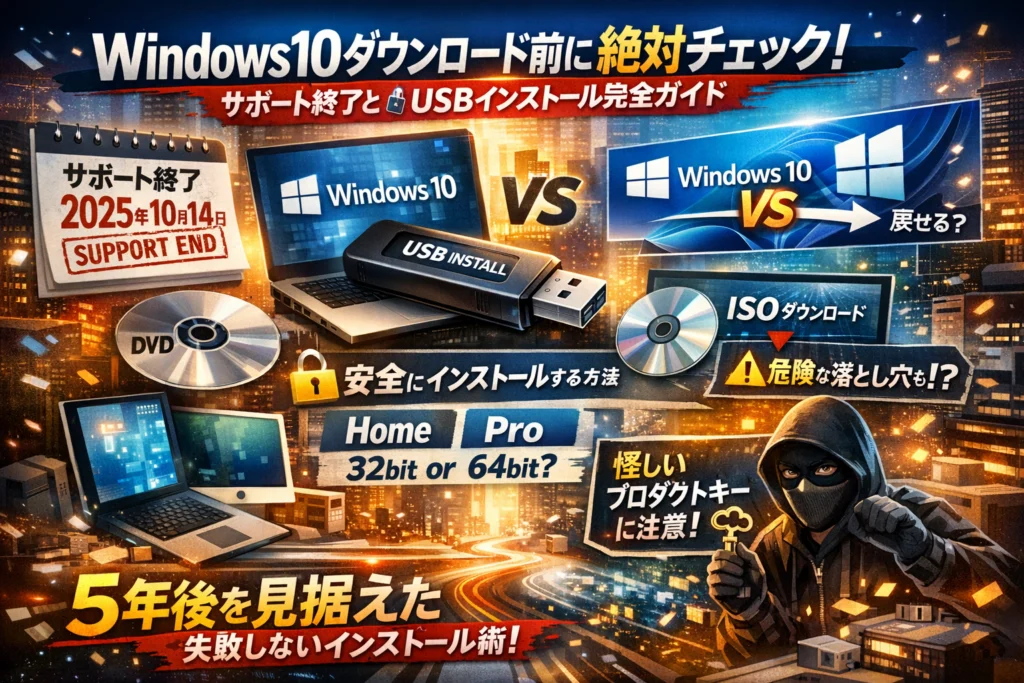
この記事では、まず「今あえてwindows10をダウンロードするべきか」をサポート終了の現実とWindows11との比較から線引きします。そのうえで、Microsoft公式ISOの正規ルート、USBインストールメディア作成、古いPCやmacへの導入、ダウンロードが遅い・失敗する原因の切り分けまで、実務で必要な手順だけを整理しています。
「とりあえずISOを落としてから考える」「無料で入れる方法を探してから決める」前に、このガイドを一度通しておくことで、エディション選択のミスや怪しいプロダクトキー、時間のかかるやり直しをまとめて避けられます。あなたの環境で今どの選択をすれば5年後も困らないのかを、ここで確定させてください。
目次
今こそwindows10のダウンロードを決めるとき!サポート終了が迫る今、Windows11とのリアルな分かれ道
「壊れかけたPCを入れ替えたいけど、今まだ10で行くべきか、それとも11に乗り換えるべきか」ここで迷う人が一番多いポイントです。OS選びを間違えると、今後数年の仕事効率とトラブル頻度がガラッと変わります。
私の視点で言いますと、まずは次の4つを決めると一気に霧が晴れます。
- サポートが切れるタイミングをどう受け止めるか
- どこまで安全性を求めるか
- いま使っているソフトや周辺機器の“しがらみ”
- 11対応PCかどうか
ここから順番に整理していきます。
windows10のサポート終了はいつまで?何が本当に変わるのかを徹底解剖
サポートのイメージは「保険の期限」が近づく感覚に近いです。期限以降も車は走りますが、事故が起きた時の守りがなくなります。
サポートで重要なのは次の2点です。
- セキュリティ更新プログラム
- 不具合に対する修正アップデート
これが止まると、新しいウイルスや攻撃手法に対して“丸腰”になります。特にブラウザ、メール、クラウドストレージを日常的に使うなら、この差は仕事道具かおもちゃか、くらいのレベルで変わります。
サポート終了後もwindows10をダウンロードして使うリスクは?ネット接続で分かれる安全ライン
サポート終了後のリスクは「ネットにどれだけつなぐか」でまったく変わります。よくあるケースを整理すると次の通りです。
| 使い方のタイプ | ネット接続 | 現実的なリスク感 |
|---|---|---|
| オフライン専用業務PC | ほぼ接続しない | 比較的低いが、USB経由のウイルスには注意 |
| 家庭用・趣味PC | 日常的に接続 | ネットバンキングや買い物は避けたいレベル |
| 仕事用メインPC | 常時接続 | 情報漏えいリスクが高く、顧客情報があるならNG |
オフライン運用に近づければ近づくほど、サポート終了後も延命しやすくなりますが、完全にネットを断ち切るのは現実的ではありません。特にクラウド会計、チャット、オンライン会議を使う働き方なら、終了後もメイン利用は避けた方が安全です。
今windows10のダウンロードを選ぶべきシーンと、Windows11へ進むべき分岐点
次のチェックに当てはまるなら、10を選んでも戦略的と言えます。
- どうしても10でしか動かない業務ソフトやドライバがある
- PCが古く、11の要件(TPM2.0など)を満たさない
- サポート終了までの数年だけ延命させ、その後はPCごと買い替える計画がある
逆に、11へ進んだ方がいいのは次のような人です。
- 新しくPCを買うタイミングにいる
- テレワークやオンライン会議が仕事の中心
- セキュリティポリシーが厳しい会社に所属している
ここを曖昧にしたまま10を入れ直すと、「1年後に結局11へ入れ替え直し」という二度手間になりやすいです。
Windows11からwindows10へ戻すチャンスの“残り時間”と賢い選択の仕方
すでに11のPCを持っていて、10に戻したい人も少なくありません。理由の多くは「古いソフトが不安定」「UIが合わない」の2つです。
現実的な選択肢は次の3パターンです。
- 11対応PCに10をクリーンインストールして数年だけ使う
- 11を残したまま仮想マシンや別パーティションに10環境を作る
- 10専用のサブPCを安価に用意し、メインは11で運用する
戻すと決めたら、サポート終了までを“延長戦”ととらえ、バックアップと11への再移行タイミングを最初から決めておくことが重要です。ここが固まっていれば、10のダウンロードも「過去への後戻り」ではなく、「計画された一時避難」として安全に使い切ることができます。
安全なwindows10のダウンロード方法を知ろう!危険な入手元にも要注意
OSの入れ替えは、一歩間違えると「PC丸ごと人質」です。安心して進めるために、まずは“どこから手に入れるか”をプロの目線で整理していきます。
正規ルートでwindows10のダウンロードをするなら?公式ISOや22H2の取り扱い
安全に入手したいなら、前提はひとつだけです。Microsoft公式サイトから入手することです。検索で迷う方が多いので、どの画面で何を選べばよいかをざっくり整理します。
- 「今のPCにそのまま上書きしたい」
→ ブラウザからセットアップツールを実行してアップグレード
- 「USBメモリで新規インストールや再インストールをしたい」
→ Media Creation Toolをダウンロードして、インストールメディアを作成
- 「ISOファイルを直接ダウンロードして、あとでUSBを作りたい」
→ ツール内で“ISOファイル”を選択
現時点で入手できるのは、22H2が実質的な最終バージョンです。最新版を選んでおけば、サポート終了までの更新が一気にあたりますので、特別な理由がなければ22H2一択で問題ありません。
非公式ルートでwindows10のダウンロードをする危険性と潜むトラブル事例
「ISO ダウンロード 無料」「ISO download Japanese 64bit」などで検索すると、公式以外のサイトが山ほど出てきます。ここが最大の地雷原です。
代表的なリスクを整理すると、次のようになります。
| 入手元 | よくある危険 | 現場で起きやすいトラブル |
|---|---|---|
| 海外アップローダー | 改ざん・マルウェア混入 | インストール直後から謎の広告やウイルス検出 |
| 個人ブログ配布のISO | 出どころ不明・古いビルド | インストールはできるが更新に失敗し続ける |
| “海賊版込み”ツール | 不正ライセンス | 予告なくライセンス失効、業務利用では法的リスク |
業界人の目線で言うと、「インストールはできたが、その後が地獄」という相談がかなり多いです。OS自体に細工されていると、ウイルス対策ソフトを入れても守りきれません。OSは“土台の土台”なので、ここだけは節約しない方が最終的に安くつきます。
windows10古いバージョンのダウンロードが必要なときのプロ流アドバイス
特定の業務ソフトや周辺機器の都合で、「21H2でないと動作保証がない」「20H2を指定されている」といったケースがあります。この場合でも、いきなり“旧バージョン ISO”を探し回るのはおすすめしません。
プロが現場でまず確認するのは次の3点です。
- メーカーが22H2での動作検証情報やアップデート版を出していないか
- どうしても古いバージョンが必要なら、オフライン運用が可能か(ネット接続を切れるか)
- 仮想マシンに旧バージョンを閉じ込めて、本体は22H2にする運用が取れないか
私の視点で言いますと、旧バージョンをメイン環境にするより、仮想マシンや予備PCに“隔離して使う”構成の方が、トラブルもセキュリティリスクも圧倒的に少ないです。
windows10のプロダクトキーを買うとき安すぎる“怪しいキー”の見極め方
正規のISOを使っても、プロダクトキーが怪しければライセンスエラーの嵐になります。特に「プロダクトキー 購入 安く」あたりを検索して出てくる格安サイトは、慎重に見極めたいところです。
目安になるポイントをまとめます。
| チェックポイント | 安心できる例 | 怪しい例 |
|---|---|---|
| 価格帯 | 家電量販店や公式ストアと大きくは変わらない | 正規価格の1/5以下の“激安” |
| 販売形態 | パッケージ版・DSP版・大手ECの正規販売 | メールでキーだけ送付・領収書なし |
| ライセンス種別 | OEM / DSP / リテールを明記 | 種別不明、「正規です」としか書いていない |
| サポート | 問い合わせ窓口や返品ポリシーあり | 連絡先不明、海外個人名義のみ |
プロがよく見るのは、「1台のみ有効のはずのキーを何十台にも使い回している」パターンです。最初は通っても、しばらくして認証エラーになり、業務PCが使えなくなることもあります。
キーを購入する際は、次のような順で検討すると安全です。
- 量販店や公式オンラインストアのパッケージ版・ダウンロード版
- PCパーツとセットのDSP版(自作やパーツ交換時)
- 信頼できる事業者が販売する中古PCに付属のライセンス
「安さの理由」が説明できない販売元は、最初から候補から外した方が、結果的にお財布にも仕事にも優しい選択になります。
安全な入手元さえ押さえておけば、その先のUSB作成やインストールでのトラブルも大きく減ります。次のステップでは、ダウンロード後に“やらかさない”ための具体的な手順も押さえていきましょう。
windows10のダウンロード前に絶対押さえたい!HomeやPro・32bitと64bitの失敗しない選択術
「どれを選ぶか」でつまずくと、その後何時間もムダになります。先にここを固めておくと、作業は一気にラクになります。
HomeかProか?windows10をダウンロードする前に見るべき実用ポイント
仕事で毎日使うPCなら、機能差よりも「自分の使い方」で選んだ方が迷いません。
| 項目 | Home | Pro |
|---|---|---|
| 想定ユーザー | 一般家庭・個人 | 仕事用途・リモートワーク |
| 主な追加機能 | - | BitLocker、リモートデスクトップ、グループポリシー |
| 向いている人 | ブラウジング、Office、動画鑑賞中心 | 社給PC、自営業、情報漏えいを避けたい人 |
・会社のドメイン参加、BitLockerでの暗号化、リモートデスクトップで社内PCに入る
このどれか1つでも必要ならProを選んだ方が後で後悔しません。
逆に、自宅用で家計簿やゲーム程度ならHomeで十分です。
32bitと64bitどっちでwindows10のダウンロードを選ぶ?メモリ・互換性の違い
ここを間違えると「せっかく入れたのに遅い」「ソフトが動かない」が起こります。
| 観点 | 32bit版 | 64bit版 |
|---|---|---|
| 認識できるメモリ量 | 約3GB前後まで | 4GB超をフルに活用 |
| 推奨メモリ | 2GB以下の古いPC | 4GB以上のPCは必須 |
| 古い周辺機器ドライバ | 動く可能性がやや高い | 新しめの機器に最適 |
| これから新規インストール | 特殊事情がなければ不要 | 基本はこちら一択 |
メモリ4GB以上なら64bitを選ばない理由はほぼありません。
どうしても古い業務ソフトやドライバしかない場合だけ、32bitを検討するイメージです。
windows10ダウンロードのバージョン選びとサポート期限をざっくり整理
再インストールで多い失敗が「古いISOをどこかから拾ってきて、更新だけで半日かかる」パターンです。今から用意するなら、原則として最終版の22H2を選びます。
| バージョン例 | 特徴 | 今から選ぶ価値 |
|---|---|---|
| 2004〜21H2 | 既にメインサポート終了済みが多い | 特殊互換性が必要な場合のみ |
| 22H2 | 最終バージョンでサポートが最も長い | 通常はこれ一択 |
私の視点で言いますと、旧バージョンが必要なのは「特定の業務ソフトがそれでしか動かない」と明確に分かっているときだけです。それ以外は22H2を選び、更新時間とトラブルの芽を潰した方が安全です。
中古PCや古いmac・Windows7パソコンごとのwindows10ダウンロード最適解
同じOSでも、入れるマシンで最適解が変わります。代表的なケースを整理します。
| マシンタイプ | 状態・スペックの目安 | 選び方の目安 |
|---|---|---|
| 中古ノート(メモリ4GB以上・第6世代以降CPU) | まだ現役クラス | 64bit Home/Pro+22H2。仕事ならPro推奨 |
| Windows7時代のデスクトップ(メモリ4GB未満) | 古め・HDDのことが多い | 可能ならメモリ増設+SSD換装後、64bit。難しければ32bitで延命もあり |
| 古いmac(Intel・Boot Camp対応) | メモリ8GB前後 | 64bit Proを推奨。仮想環境ならメモリを多めに割り当て |
| Appleシリコンmac | 直接インストール不可 | 仮想マシン前提。性能とライセンス条件を確認したうえで検討 |
特にWindows7機は、OSだけ新しくしてもHDDのままだと「新しいのに遅い」状態になります。OS選びと同時に、メモリとストレージの現実的なラインも見ておくと、作業のやり直しを防げます。
windows10のダウンロードからUSB作成まで“やらかさない”ためのプロ直伝完璧手順
PCを初期化したいだけなのに、ダウンロードが遅い、USBから起動しない…ここでつまずく人が本当に多いです。OSそのものより「回線・USB・古い設定」がボトルネックになるので、そこを最初からつぶしていきます。
windows10のダウンロードが遅い…困ったときのスピードUPチェックリスト
まずはOSではなく「回線側」から疑うと早く原因にたどり着きます。
- 有線LANに変える(Wi-Fiだと5GHz非対応ルーターで極端に遅くなるケースが多い)
- ルーターとPCを再起動してから再ダウンロードする
- ダウンロード中にクラウド同期やオンラインゲームを止める
- 外付けHDDやNASを保存先にしない(途中でスリープして失敗しやすい)
- セキュリティソフトを一時的に「ゲームモード」「サイレントモード」にする
数GBあるファイルなので、数分で終わるイメージを捨てて「30分〜1時間はかかる前提」で進めると精神的にも楽になります。
MediaCreationToolとISOファイル、windows10ダウンロード時どちらがベスト?
どちらを選ぶかで、その後の手間が大きく変わります。
| 利用方法 | 向いている人 | メリット | デメリット |
|---|---|---|---|
| MediaCreationTool | 初心者・1台だけ | 画面通り進めればUSBまで自動作成 | 回線が不安定だとやり直しになりやすい |
| ISO直接ダウンロード | 複数台に入れたい人 | ISOを保管して何度も使える | 自分でUSB作成ツールを使う必要がある |
USBを1本だけ作りたい人はMediaCreationTool、職場や家族のPCにも入れたい人はISO取得を選ぶとスムーズです。windows10のバージョンをピンポイントで残したい場合もISO保管が有利です。
windows10をインストールするUSBを作成するときプロが絶対やってる5つの裏ワザ
ここでのミスが、インストール8〜9割で止まる原因になりがちです。サポート現場でよく使うチェックをまとめます。
- USBメモリは32GB以下・信頼できるメーカー品を使用
- できればUSB2.0ポートに挿す(古いマザーボードは3.0起動が苦手なことがある)
- 作成前にディスクのクリーン(diskpartでのcleanやメーカー純正ツール)を実施
- 作成後にエクスプローラーで全ファイルが読み取れるかざっと開いて確認
- 可能なら別PCでUSBから起動テストし、「ブートメニューに表示されるか」を見る
特に、インストールが途中で失敗する相談では、USBメモリ自体の不良がかなりの割合を占めます。OSの設定を疑う前に、USBを交換して試すのがプロの“逆順アプローチ”です。
DVDでwindows10をインストールする理由とは?古いPCに多い失敗パターン
「まだDVDなの?」と思うかもしれませんが、古いPCではDVDの方が早く片付くケースがあります。
- BIOSがUSBブートをまともにサポートしていない
- USBメモリは認識するのに、起動ドライブとして選択できない
- USB接続の光学ドライブも不安定で、内蔵DVDドライブだけが安定している
目安として、発売から10年以上たっているPCや、Windows7時代のマシンでは、まずDVD起動を試すと遠回りを防げます。ISOを一度保存しておき、必要に応じてUSB用・DVD用の両方を作ると、どちらかがダメでもすぐ切り替えられます。
インストールメディア作成を日常的に行っている私の視点で言いますと、「OSが悪い」と思い込みすぎず、回線・USB・BIOSの3点を順番に潰していく人ほど、結果的に短時間で再インストールを終えています。サポート終了が近づく中で、限られた時間をどこに使うかを意識しながら、この手順を組み込んでみてください。
windows10のインストール画面で“陥りがち”な落とし穴とプロの回避テクニック
「インストール画面までは来たのに、ここからが怖い…」という声が現場では一番多いところです。ここをスマートに抜ければ、古いPCでも仕事用マシンでも一気に生き返ります。
上書きインストールとクリーンインストールで迷ったら?後悔しないwindows10ダウンロード活用法
私の視点で言いますと、迷ったまま進めると高確率で「データが消えた」「動作が結局重い」に直結します。ざっくり判断基準は次の通りです。
| パターン | 向いているインストール方法 | 目的・メリット |
|---|---|---|
| 動作が重い・エラー多い | クリーンインストール | 不要ソフトや破損設定を一掃 |
| アプリ設定を極力残したい | 上書きインストール | データ維持を優先 |
| 新しいSSDやHDDに入れたい | クリーンインストール | パーティション構成を最適化 |
上書きは「今の環境を延命」、クリーンは「PCを丸洗い」だと考えると選びやすくなります。仕事用でトラブルを繰り返しているなら、バックアップを取ったうえでクリーンを選んだ方が長期的には安全です。
パーティションやフォーマットで触っちゃダメな領域…思わぬデータ消失に注意
インストール途中の「どこにインストールしますか?」画面は、緊張感MAXになるポイントです。ここでやりがちなミスは次の3つです。
- 「回復」「システム」という名前の小さな領域を削除してしまう
- データ用ドライブ(D:など)を誤ってフォーマット
- 外付けUSBドライブを内蔵ディスクと勘違いして削除
迷ったら、容量と接続先を必ず確認してください。
例として、Cドライブが500GB、Dドライブが1TBなら、容量を手掛かりに見分けます。メーカー製PCの小さな回復パーティションは、トラブル復旧に使えるので、よほどの理由がない限り削除しない方が安全です。
windows10のインストールが8割進んで止まる…よくあるエラーコードと原因を特定
進行バーが8〜9割で止まり、「フリーズしたかも」と感じる場面もよくあります。この段階で多いのはOSではなくハードウェア側の不具合です。
| 症状・エラーの傾向 | 疑うべき原因 | 現場での対処 |
|---|---|---|
| 進行バー90%付近で0x8007025D | USBメモリ不良・ポート不良 | 別のUSBメモリ、別ポートで作り直し |
| 再起動を繰り返す | HDD/SSDの不良セクタ | メーカー診断ツールやchkdskで検査 |
| ランダムな停止・ブルースクリーン | メモリ不良 | メモリテストでチェックし、不良モジュールを抜く |
ダウンロードやISOを何度も取り直す前に、USBメモリとストレージの検査を先にやるのがプロの順番です。時間短縮にもつながります。
プロダクトキーが通らない/認証エラー?windows10ダウンロード直後の診断ポイント
インストール自体は終わったのに、最後の認証でつまずくケースも少なくありません。原因の切り分けは、次の順番で見るとスムーズです。
- 入力ミスのチェック
- 0(ゼロ)とO、1とIを打ち間違えていないか
- ハイフンの位置をそのまま入力しているか
- ライセンスの種類を確認
- 古いPCに付いていたOEMキーを別のPCで使おうとしていないか
- Home用とPro用を取り違えていないか
- ネット接続の状態
- 認証時にオフラインだと、タイミングによってはエラーになることがあります
- マイクロソフトアカウントとの紐づけ
- 元のPCから大きく構成が変わった場合、「このデバイスは大きくハードウェア構成が変更されました」と見なされることがあります
認証がどうしても通らないのに、ライセンスにも問題が見当たらない場合は、いったんスキップしてインストールを完了させ、その後「ライセンス認証のトラブルシューティング」を実行すると復旧するケースが多いです。
インストール画面は、一つ一つの選択が重く感じられますが、ポイントさえ押さえれば怖い場面はぐっと減らせます。ダウンロードからここまでたどり着いた労力をムダにしないように、落とし穴の位置を先に知っておくことが、一番の近道になります。
windows10のダウンロードやインストールができない…?詰まりやすい原因と即解決フロー
「ファイルは落ちない、USBからも起動しない、でもエラー文が冷たすぎて意味不明…」そんなときは闇雲にやり直すより、原因を順番に潰した方が圧倒的に早く片付きます。日々サポートをしている私の視点で言いますと、ポイントはOSではなく“周りの環境”から疑うことです。
windows10ダウンロード失敗の9割がネットワークやUSB絡み、現場で多い“落とし穴”
ダウンロードできない相談の多くは、OSではなく回線やUSBが犯人です。まずは次のチェックを一気に行うと効率的です。
- 有線LANに変えて試す(Wi‑Fiの電波弱さを除外)
- 家庭用ルーターの再起動
- 同時に大容量通信をしていないか確認(クラウド同期など)
- 別のUSBメモリで試す(新品か信頼できるメーカー品)
| 症状 | 疑う場所 | 即試すこと |
|---|---|---|
| ダウンロードが異常に遅い | 回線・Wi‑Fi | 有線接続、時間帯を変える |
| ダウンロードが途中で0%に戻る | ルーター・プロバイダ | ルーター再起動、別回線で試す |
| USB作成でエラー | USBメモリ | 別のUSB、容量16GB以上・USB3.0推奨 |
古いBIOSやUEFIがwindows10のUSB起動にブレーキ!具体的な見分け方
インストールUSBを作れたのに起動しない場合、古いBIOS設定がブレーキになっていることが多いです。特に自作PCや古いメーカーPCでよく見かけます。
- 起動メニューにUSBが出てこない
→ レガシーブートのみ有効で、UEFI USBを認識していない可能性
- セキュアブートが有効で起動しない
→ セキュアブートを一時的に無効化してから起動テスト
- CSM(互換モード)のオンオフが逆効果になっている
→ GPTディスクならUEFI優先、MBRディスクならCSM有効が目安
BIOS画面で「Boot」「Secure Boot」「CSM」「UEFI」という単語を探し、現在の設定をメモしながら1つずつ変更して試すと、迷子になりにくくなります。
メモリやストレージ不具合がwindows10のインストール途中で出る“隠れエラー”の正体
インストール進行バーが8〜9割で止まり「インストールに失敗しました」とだけ出るパターンは、OSよりハード不良を疑うと突破口が見えます。
- メモリ不良
- 症状: 再起動を繰り返す、毎回違うエラーコード
- 対策: メモリ診断ツールでチェックし、1枚ずつ挿してテスト
- ストレージ不良(HDD・SSD)
- 症状: 特定の%で毎回止まる、異音がする
- 対策: 別PCでSMART情報を確認、可能なら別ドライブに交換
| インストール停止位置 | よくある原因 | 優先して疑うもの |
|---|---|---|
| 20〜30%付近 | USBエラー | 別USBポート・別メモリ |
| 70〜90%付近 | ストレージ不良 | HDD/SSDの健康状態 |
| 再起動直後 | メモリ・BIOS設定 | メモリ抜き差し、設定見直し |
ログとイベントビューアーで原因究明!windows10ダウンロードトラブル最終チェック
ここまでやっても理由が分からないときは、ログを読むしかない段階に入っています。難しそうに聞こえますが、見る場所を絞れば十分武器になります。
- セットアップログ(setuperr.log, setupact.log)
- 場所: インストール先ドライブのWindowsフォルダ内のPantherや$WINDOWS.~BT内に作成されることが多い
- 「error」「failed」で検索し、直前の行を確認
- イベントビューアー
- 「Windowsログ」→「システム」「アプリケーション」を開く
- エラーや重大の行だけを絞り込み、日時と内容を突き合わせる
特に、同じ時間帯に「ディスク」「disk」「ntfs」あたりのエラーが集中していればストレージ、「memory」「kernel-power」が多ければメモリや電源側を優先して疑う判断材料になります。
原因をOSのせいにする前に、ネットワーク→USB→BIOS→メモリ/ストレージ→ログの順で切り分けると、遠回りに見えても最短でゴールにたどり着きやすくなります。
無料やできる限り安くwindows10をダウンロードしたい人が知って得する安全ルート
「できればタダで、でも怪しい橋は渡りたくない」多くの人がここで悩みます。OS代は安くない一方で、格安プロダクトキーや非公式ISOには現場で何度も見てきた“地雷”が潜んでいます。財布は守りつつ、安全も落とさないラインを整理します。
昔のwindows10無償アップグレードが今も使える?合法でできる道を紹介
かつてあった無償アップグレードキャンペーンは、公式には終了しています。今「完全に無料」で正規ライセンスを新規入手するルートは基本的にありません。
ただし、既に正規ライセンスを持っている場合は話が別です。
- メーカー製PCに最初から入っていたOS
- 正規パッケージ版やDSP版で購入したOS
こうしたライセンスがあるなら、メディア作成ツールやISOを使って再インストールし、同じエディションで認証を通せます。新しく買わずに済む、合法的な“節約ルート”です。
windows10ダウンロード版の値段やDSP・中古ライセンスのリアル事情
安く済ませたいときに候補になるルートを、メリットと注意点で整理します。
| ルート | 特徴 | 注意点 |
|---|---|---|
| 正規ダウンロード版 | 公式ストアや量販店のコード販売 | 価格は高めだが安全性が最優先 |
| DSP版 | パーツとセットのライセンス | 原則そのPCに紐づく前提 |
| 中古PC付属ライセンス | 中古PCに最初から付いているもの | ハード故障時に使い回しは期待薄 |
| フリマの格安キー | 数百円~数千円と不自然に安い | 無効化・アカウント停止リスク大 |
プロダクトキーだけを単体で極端に安く売るルートは、ボリュームライセンスの不正転売や地域外販売のケースが多く、サポート現場では後から認証が飛んで相談される典型パターンです。長く安心して使いたいなら、正規ルートの中でどれを選ぶかを考えた方が、結果的に出費が少なく済むこともあります。
Windows7や8からwindows10ダウンロードしてアップグレードする時の注意点
古いPCを節約しながら延命させたい場合、7や8からのアップグレードを検討する人もいます。私の視点で言いますと、次の3点を外さないことが重要です。
- 事前バックアップ必須
古い環境ほど、アップグレード途中で止まる確率が高くなります。ユーザーフォルダだけでなく、アプリ設定やメールデータも退避しておきます。
- ハードウェアスペックの確認
メモリ4GB未満、HDDのみでSSDなしのPCは、アップグレード後が極端に重くなりがちです。SSD交換とセットで検討すると体感は大きく変わります。
- ドライバー提供状況のチェック
メーカーサイトで対象モデルのサポートOSを確認し、10用ドライバーが用意されていない機種は、ネットワークや音が認識されないリスクを覚悟する必要があります。
無理にアップグレードしてトラブル対応に時間を溶かすより、中古の比較的新しいPCを1台用意した方が、仕事用なら結果的に安くつくケースも少なくありません。
無料のwindows10ダウンロードに潜む“本当のリスク”損しない選択法
「無料」「格安」という言葉に惹かれた結果、最終的に高くつくパターンは共通点があります。
- 非公式ISOからインストールした結果、マルウェア混入でデータ消失
- 格安キーが数カ月後に無効化され、再購入と再インストールで二重出費
- ライセンス違反状態に気づかず業務利用し、後から修正対応で大きなコスト
損をしないための考え方はシンプルです。
- OS本体の入手先は公式に限定する
- プロダクトキーは「安すぎないこと」を基準にする
- 無料で済ませたい時は、既存正規ライセンスの活用と中古PCを優先検討する
「一時的に浮いた数千円」と「トラブル時に失う時間と信用」を天秤にかけると、どこまで攻めて良いかのラインが見えてきます。節約と安全のバランスを意識してルートを選んでみてください。
macや古い端末でwindows10をダウンロード!動くか止まるか、その差は“準備”で決まります
「今あるmacや古いノートを、仕事で使えるWindowsマシンに変身させたい」
そう考えてダウンロードから挑戦した結果、起動すらしない…という相談が現場ではかなり多いです。ここでは、どこまでが現実的で、どこからがムリ筋なのかをはっきり線引きしていきます。
インテルmacとAppleシリコンmacで違う、windows10ダウンロードとインストールの壁
同じmacでも、世代でできることが全く変わります。ざっくり整理すると次の通りです。
| 種類 | 直接インストール | 仮想マシンで利用 | よくある落とし穴 |
|---|---|---|---|
| Intel mac | Boot Campでインストール可能 | Parallelsなどで安定運用しやすい | ストレージ不足、外付けSSDへの誤インストール |
| Appleシリコン(mac M1/M2/M3) | windows10のネイティブインストール不可 | 基本はARM版Windows前提 | x64アプリの動作・ライセンス条件の見落とし |
インテルmacの場合、公式サポートされているBoot Camp経由なら、ISOをダウンロードしてそのままインストールメディアとして扱えます。ただし、250GB前後のSSDでパーティションを切ると、どちらのOSも容量ギリギリになり、更新のたびにエラーを起こしやすくなります。
Appleシリコンmacは状況がまったく違い、そもそも従来のx64向けインストールが前提ではありません。Parallelsなどの仮想化ソフトを経由して使う前提になるため、「USBメモリを作って直接起動」という発想で進めると、いつまでも起動メニューが出ずに行き詰まります。
古いmacやchromebookにwindows10をダウンロードした際の想定外トラブル
古い端末側にも“物理的な限界”があります。現場で多いケースを挙げると次のようになります。
- メモリ4GB以下でインストール途中に進行バーが止まる
- HDDが劣化していて、ダウンロード済みイメージの展開時に頻繁にエラー
- ChromebookでUSBブートを試すも、BIOS設定に相当する画面自体が存在せず断念
- 古いmacでUSB起動しても、キーボードやトラックパッドのドライバが当たらず操作不能
特にChromebookは、法人向けで「Linuxは許可、Windowsは想定外」という設計が多く、回復モードに入ってもWindows用USBをそもそも認識させられないことがよくあります。
私の視点で言いますと、古い端末にOSを入れ替える前に「メモリ8GB以上・SSD換装済み・BIOS/EFIからUSBブート選択が可能」の3条件を満たしていない場合は、潔く新しめの中古PCを検討した方が、結果的に安くて安定するパターンが多いです。
windows10を仮想マシンで動かす場合のライセンスや性能の押さえどころ
macやスペックが足りないPCでは、仮想マシンで動かす選択肢もあります。ただし、「動く」だけで満足してしまうと、業務ではストレスだらけになります。ポイントは次の2つです。
- ライセンス
- 仮想マシンであっても、OSライセンスは1台分として扱われます
- 物理マシンと仮想マシンで同じプロダクトキーを流用すると、後から認証エラーが出ることがあります
- 性能目安
- ホスト側メモリ16GB以上を用意し、ゲストOSに最低でも4GB、できれば8GBを割り当てる
- ストレージは仮想ディスクを外付けHDDではなくSSDに置くことで、進行バーが止まる系のトラブルを減らせます
特にAppleシリコン上の仮想マシンでは、x64ソフトを使うときに仮想化+エミュレーションの二重負荷がかかるため、動画編集や3Dといった重い用途にはまず向きません。逆に、会計ソフトや業務システムのクライアント程度なら、十分実用範囲に入ってくることが多いです。
専用ソフト用にwindows10が必須なら?ダウンロードの“割り切りテクニック”
「このソフトだけがどうしても必要」というケースは、医療・製造・会計の現場で今も頻繁にあります。その場合、全部を移行しようとせず、発想を切り替えた方が安全です。
- メイン環境はWindows11やmacで維持し、専用ソフト専用の小型PCを1台用意する
- 専用ソフト用PCは、ネット接続を最小限にし、アップデートも“変化を嫌う”運用にする
- データだけはクラウドやNASに逃がし、端末が壊れたときはイメージバックアップから復旧できる形にする
この割り切りをしておくと、サポート終了が来ても「専用ソフト専用マシン」としてリスクをかなり低く抑えられます。ダウンロード自体は最新のイメージを使い、セットアップ直後に完全バックアップを作っておくと、インストールに何時間もかけてやり直す事態を避けられます。
macや古い端末での運用は、ロマンではなく「どこまでをこの機械に任せるか」を冷静に決めてしまうことが、結果として一番ストレスの少ない選択になりやすいです。
windows10のダウンロードで迷わない!5年先まで困らない自分専用ロードマップ
仕事用PCと趣味用PC、windows10ダウンロードとwindows11のベストな切り分け発想
一番まずいのは、「全部同じOSでいいや」と流して、数年後に仕事が止まるパターンです。仕事と趣味で役割を分けて考えた方が実務的に安全です。
| 用途 | おすすめOS | 理由 |
|---|---|---|
| 仕事メインPC | 新規なら11、今10なら計画的に11へ | セキュリティ更新と業務ソフトの対応を優先 |
| 趣味・サブPC | 10を入れても可 | 古いゲームや周辺機器のための“保守要員”にできる |
| 検証用・予備機 | 10と11両方 | トラブル時の切り分けや動作確認に便利 |
仕事PCは、サポート終了後もインターネットに常時接続する前提で使うケースが多く、長期的には11中心に寄せた方が財布のダメージが小さくなります。一方で、古いプリンタや業務専用ツールが残るなら、サブ機として10環境を1台キープしておく発想が現場ではよく使われます。
私の視点で言いますと、メインを11、サブを10にしておくと「動かないと仕事にならないソフト」をどこに置くか整理しやすくなります。
サポート終了前にやるべきwindows10データバックアップと賢い移行作戦
サポート期限が近づくほど「時間切れ引っ越し」の相談が増えます。慌てないためには、データと環境を分けて準備しておくのがコツです。
- データ
- ドキュメント、写真、メールデータを外付けHDDかクラウドに二重保存
- ブラウザのお気に入りとパスワードをエクスポート
- 環境
- インストール済みソフトの一覧をスクリーンショットで保存
- ライセンスキーやアカウント情報をメモ(紙でも可)
- 移行の段取り
- 現在の10を最新アップデートまで上げる
- バックアップを作成
- 11対応が明記されたソフトから順に新環境へ移す
この順番で進めると、「気づいたら使えないソフトがあった」という事故をかなり防げます。
古いソフトや機器のままwindows10ダウンロードを続ける場合のセキュリティ現実解
古い会計ソフトやCADのために10を使い続ける選択も現場では珍しくありません。ただし安全に保つには、使い方そのものを変える必要があります。
- ネット接続の制限
- 古い10マシンは常時接続を避ける
- 更新やライセンス認証の時だけLANに繋ぐ
- 防御の二重化
- OS標準の保護に加えて信頼できるセキュリティソフトを導入
- 管理者アカウントを日常利用しない
- 役割の割り切り
- 古いソフト専用マシンとして用途を固定
- メールやWeb閲覧は別の11マシンで行う
「このPCは古いソフトを動かす箱」と決めてしまうと、リスクがかなり見通しやすくなります。
windows10ダウンロードで悩む人と買い替え推奨な人、決定的な違い
ダウンロードや再インストールで立て直すべきか、本体ごと買い替えるべきかは、次の表を見ると判断しやすくなります。
| 状態 | ダウンロードで延命OK | 買い替え推奨 |
|---|---|---|
| CPU・メモリ | 8GB以上でそこそこ快適 | 4GB以下で常に動作が重い |
| ストレージ | SSDに交換済み | HDDのままで起動に数分かかる |
| 利用年数 | 4~5年程度 | 7年前後を超えている |
| 目的 | 特定ソフト中心、軽作業 | 動画編集、仮想環境など重い処理 |
上の延命OK側に当てはまるなら、インストールUSBを作成して入れ直す価値があります。反対に、買い替え側が多いなら、OSよりハード寿命が先に尽きる可能性が高いです。
その場合は、今のマシンはネット接続を絞った10環境として残し、新しく購入するPCを11で運用する二刀流構成にした方が、結果的にトラブル対応の時間とコストを抑えられます。5年先まで困らない形を意識して、自分に合う組み合わせを決めてみてください。
この記事を書いた理由
著者 – 宇井 和朗(株式会社アシスト 代表)
ここ数年だけで、中小企業や個人事業主のPC入れ替えやトラブル対応を数百台単位で支援してきましたが、特に多い相談が「windows10を今から入れて本当に大丈夫か」「USBインストールで壊さないか」という不安です。実際、安いプロダクトキーに飛びつきライセンスが通らなかったり、非公式ISOでマルウェア混入が疑われるケース、古いBIOS設定のままUSB起動できず業務が半日止まった案件もありました。私自身、創業期にコストを抑えようとして中古PCにwindows10を入れ直し、インストール方式の判断ミスで営業データを一度飛ばした苦い経験があります。サポート終了が見えている今、同じ遠回りや損失をこれ以上増やしたくない。この記事では、現場で本当に多い失敗パターンと、今後5年を見据えて「どこまでwindows10に任せていいか」の線を、迷いなく引けるように整理しました。あなたが自分の環境に合った結論を出せるように、経営者としての視点も含めてまとめています。
🧰 お困りごとの解決に
 Microsoftアカウントで身に覚えのない請求が来たときの確認と返金💡 結論(要点まとめ)Microsoftから身に覚えのない請求(MSbill.info等)が届いた際の確…
 Outlookでパスワードが繰り返し要求される原因と直し方💡 結論(要点まとめ)Outlookで何度もパスワード入力を求められる症状でお悩みですか?Windows…
 Windows Media Playerの使い方と設定|CD取り込み・再生できない時の対処💡 結論(要点まとめ)Windows 11/10でWindows Media Playerを使い音楽CD…
 WinZipを安全にアンインストールする手順と代替ソフト💡 結論(要点まとめ)WinZipをWindows11/10やMacから完全アンインストール(削除)する…PCでイヤホンが認識されない原因と対処法「イヤホンを挿してもPCが無反応」「スピーカーから音が出続ける」——そんな時は、原因の8割が“出力先の誤設定・物理接点の…
 Windows 11で0x80070422エラーが出る時の復旧手順💡 結論(要点まとめ)Windows 11で「0x80070422」エラーが表示される主な原因は、Win…
最近更新した記事
 ダイキン加湿空気清浄機の給水ランプが消えない原因と確認手順💡 結論(要点まとめ)ダイキンの加湿空気清浄機で水を入れたのに給水ランプが消えない場合の対処法を解説。加…
 ESETの自動更新を停止する手順|CLUB ESETとESET HOMEの違い💡 結論(要点まとめ)ESETの自動更新(自動延長・月額)を停止する手順を整理。CLUB ESETでの解…
 OutlookのPSTインポート手順|クラシック版の操作と開かない時の対処法💡 結論(要点まとめ)OutlookでPSTファイルをインポートする公式手順を分かりやすく解説。画面左上…
 WindowsのUSBオーディオでコード10が出たときの対処法と確認手順💡 結論(要点まとめ)WindowsでUSBオーディオやDACに「このデバイスを開始できません。(コード…
 Outlookの自動応答を設定する手順|新旧UIの違いやボタンがない時の対処法💡 結論(要点まとめ)Outlookで不在時の自動応答を設定する方法を、新しいOutlook・クラシック…