
運営責任者:宇井和朗(株式会社アシスト 代表取締役) プロフィール
iCloudメールが突然受信できない状態になると、多くの方が「容量不足かな」と考えて削除や再起動を繰り返します。しかし現場では、容量を空けても重要なメールが「迷惑メールにも受信ボックスにも出てこない」「一部のサービスやドコモメールからだけ届かない」「iPhoneでは受信できないのにiCloud.comでは見える」といった、原因の層が異なるケースが増えています。ここを取り違えると、見えないところで申込みや重要通知を失い続けることになります。
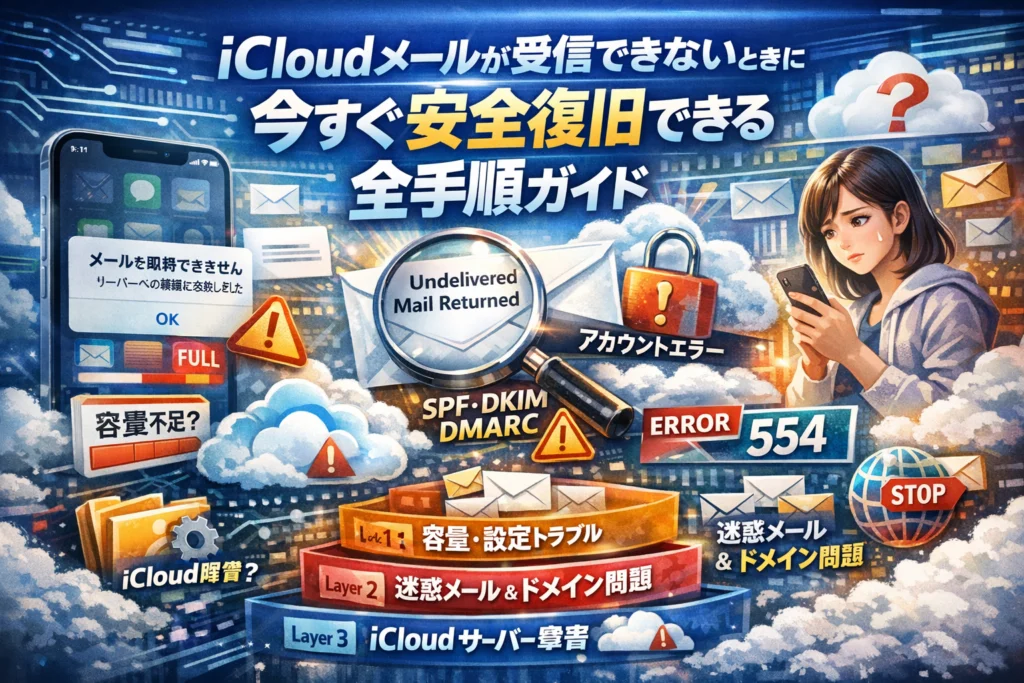
本記事では、iCloudの容量不足やストレージ上限、アカウントエラーや「メールを取得できません サーバーへの接続に失敗しました」といったiPhone側の問題、ドメイン受信設定や迷惑メール判定、iCloudサーバー障害までを三つのレイヤーで切り分けて安全に復旧する手順を整理しました。
さらに、ビジネスやメルマガ送信者向けに、SPFやDKIM、DMARC未設定が原因で「Undelivered mail returned to sender」や554エラーとなり、iCloud宛だけ配信が落ちる仕組みも解説します。この記事を読み進めれば、自分のケースで本当に見るべきポイントだけを素早く特定し、「届かなかった期間の損失」と「これからの不達リスク」を最小限に抑えられます。
目次
まずは全体像をつかむ!icloudメールが受信できない時にやみくもリセットが危険な理由
通知がピタッと止まった瞬間、つい「再起動すれば直るはず」と思いたくなりますが、ここで適当に触るほど復旧は遠のきます。現場で何百件も相談を見てきた感覚で言うと、原因をレイヤーごとに切り分けた人ほど、短時間で安全に元に戻しています。
icloudメールが受信できない時に起きている3つのレイヤー問題を解き明かす
実際には、次の3層のどこか、もしくは組み合わせでトラブルが起きています。
| レイヤー | 主な原因 | ユーザー側の見え方 |
|---|---|---|
| 端末・アプリ | アカウントエラー / パスワード不一致 / プッシュ設定 | iPhoneだけ届かない / 「サーバーに接続できません」表示 |
| iCloudサーバー | ストレージ不足 / 障害 / ガイドライン強化 | 送信側にエラー、受信側は無反応で沈黙 |
| 送信元サーバー | SPF・DKIM・DMARC未設定 / レピュテーション低下 | 特定サービスからだけ届かない |
同じ「届かない」でも、どこに原因があるかで対処は真逆になります。ここを混同して初期化やアカウント削除をすると、復旧どころか証拠のログまで消えてしまいます。
容量不足さえ解消すれば大丈夫が古いと言えるワケとユーザーが見落とす盲点
昔はストレージを空ければ、止まっていたメールが一気に流れ込むケースが多くありました。今は事情が変わっています。Apple側の迷惑メール対策が強くなり、容量不足の期間に届いたメールは「保留」ではなく送信側へエラー返却されるパターンが目立ちます。
その結果としてよく起きるのが、次のような状態です。
-
ストレージを整理したのに、数日分だけメールがすっぽり抜けている
-
送信側では「Undelivered mail returned to sender」や554エラーが残っている
-
受信側のiPhoneには何の警告も出ない
つまり、空き容量を増やすことは大前提ですが、「抜け落ちた期間がないか」を送信側にも確認しないと、大事な審査結果や予約メールを取り逃したままになります。
先に知っておきたい、icloudメールが受信できない時のやってはいけない初動対応チェックリスト
焦って操作する前に、次の行動は避けてください。どれも現場で「やってしまって後悔した」代表格です。
-
アカウント削除と再追加をいきなり行う
→ 受信履歴や設定が消え、原因調査が難しくなります。
-
端末の初期化や安易なバックアップ復元
→ 別の設定不具合まで持ち込み、問題の切り分けが不可能になります。
-
メールアドレス変更やApple ID変更を即決
→ 金融機関や各種サービスの登録アドレスがすべてズレ、後処理が膨大になります。
-
送信元への「届いていません」だけで終わらせる
→ いつから・どのドメインだけ届いていないのかを確認しないと、送信サーバー側のブロックやレピュテーション問題が放置されます。
-
迷惑メールフォルダとルール設定を確認せずに、プロバイダやキャリアへ問い合わせる
→ たった1つのフィルタ設定が原因でも、たらい回しにされやすくなります。
最初にやるべきなのは、原因を「端末」「iCloudサーバー」「送信元サーバー」の3層に分けてメモしながら状況を整理することです。これだけで、次のステップで何を確認すべきかがクリアになり、無駄なリセットや取り返しのつかない操作を避けられます。
icloudメールが受信できない原因マップを徹底攻略!容量不足やストレージやアカウントエラーを一気に整理
「昨日まで普通に届いていたのに、急にシーン…」
このパターンは、多くの場合1つの原因ではなく、複数の要因が同時に絡んでいる状態です。まずは、どこでメールが止まっているかをレイヤーで整理すると迷子になりません。
| レイヤー | 起きやすい原因 | ユーザー側の見え方 |
|---|---|---|
| 受信端末(iPhone・iPad・Mac) | アカウントエラー、同期停止、設定ミス | 「サーバーに接続できません」などのエラー表示 |
| iCloud側(サーバー・ストレージ) | 容量不足、メールボックス上限、障害 | 送信者にはエラーメール、受信側は何も表示されないことも多い |
| 送信元サーバー | SPF/DKIM未設定、レピュテーション低下 | 特定サービスからだけ届かない・一部だけ不達 |
この3層を意識して原因を切り分けていくと、「とりあえず再起動」より圧倒的に早く安全に復旧しやすくなります。
icloudストレージ不足とメール容量オーバーの違いを5分で理解して受信できないを回避
同じ「容量不足」でも、実は2種類あります。ここを取り違えると、いつまでも受信できないままになりがちです。
| 種類 | どこの容量か | 影響するもの | 主な症状 |
|---|---|---|---|
| iCloudストレージ不足 | 写真・バックアップ・iCloud Driveを含む全体のGB | 写真、バックアップ、iCloudメール全体 | 新規メールの受信停止、バックアップ失敗 |
| メールボックス容量オーバー | メールだけの保存上限 | 受信トレイ・送信済み・ゴミ箱 | 古いメールがパンパンで新しいメールが入らない |
ポイントは、写真のバックアップでストレージが一杯でも、メールがすぐには止まらないケースもある一方で、メールフォルダ自体の容量オーバーは静かに新着メールをはじくことがある点です。
実務では、以下の順にチェックすると効率的です。
-
iPhoneの設定アプリからiCloudストレージの残量を確認する
-
iCloudメールの不要な添付ファイル付きメールを検索して削除する
-
ゴミ箱・迷惑メールフォルダも空にして反映を待つ
「写真を消したから安心」と思い込み、メールボックス自体が肥大化したまま放置されているケースはとても多いです。
容量を空けてもicloudメールが受信できない“空白期間”はなぜ起きるのかに迫る
現場でよく見かけるのが、容量を空けたのに、その間に届いたはずのメールがどこにもない“空白期間”です。
ここで起きているのは、次のような流れです。
-
ストレージやメールボックスが上限に達する
-
送信側のサーバーが送ろうとしても、iCloud側で受け付けられずエラー返信が返る
-
容量を空けたあとも、「容量不足だった時点で送られたメール」は自動的には再送されない
この場合、受信側から過去分を「再受信」することは基本的にできません。送信者が手動で再送するしかないため、クレジットカード会社や予約サービスなど、心当たりのあるサービスにはログインして通知履歴を確認するのが現実的な対策になります。
容量を空けた直後は、次の3点をメモしておくと後から追跡しやすくなります。
-
受信が止まっていた期間(何日何時ごろからか)
-
その間に届くはずだった重要なサービス名
-
思い当たる送信元へは、自分から連絡して再送を依頼したかどうか
財布から落としたお札は、地面に戻ってこないのと同じイメージで、「取りこぼしは自分で拾いに行く」感覚が重要です。
アカウントエラーやサーバーに接続できませんが出た時のicloudメールが受信できない状況の見極め方
一方で、ストレージは十分あるのに、iPhoneのメールアプリで
「メールアカウントエラー」
「メールを取得できません サーバーへの接続に失敗しました」
と表示されるケースもあります。この場合は、端末レイヤーで止まっている可能性が高いです。
私の視点で言いますと、ここを見れば原因の当たりがつきやすくなります。
-
同じアドレスをブラウザでiCloud.comにログインして確認する
- そこでは新着メールが届いている → iPhone側の設定や同期エラー
- そこにも届いていない → iCloud側または送信側の問題
-
機種変更直後なら、アカウントのパスワード再入力や二段階認証の失敗を疑う
-
モバイルデータ通信をオフにしていたり、モバイルデータでメールの取得を許可していない設定になっていないか確認する
特に機種変更後やahamo・ドコモ回線変更後は、
「Wi-Fiでは届くのに外出先の4G/5Gでは止まる」
という相談が多く、メールアプリのモバイルデータ利用制限が原因になっていることがあります。
原因をすばやく絞り込むためのチェックリストをまとめると、次のようになります。
-
iCloud.comで新着メールが見えるか
-
エラーが出ているのはそのアドレスだけか、他のメールアドレスもか
-
回線をWi-Fiとモバイルデータで切り替えてみて症状が変わるか
-
パスワード変更やApple IDのセキュリティ強化後にエラーが出始めていないか
この順番で確認すると、「再起動しても直らない」状態から一歩抜け出しやすくなります。受信端末・iCloudサーバー・送信元サーバーという3レイヤーを意識して整理することが、遠回りのようで最短ルートになります。
iPhone側の設定チェック完全ガイド!icloudメールが受信できない・開かない・一部のみ届かない時の順番
iPhone側の設定が少し崩れているだけで、「昨日まで普通に届いていたメールがぱったり止まる」ことは珍しくありません。やみくもにアプリを消したり初期化すると状況を悪化させるので、ここでは安全なチェックの順番をまとめます。
icloudメール受信許可設定と、見落としがちな受信ボックス以外のフォルダを活用
最初に見るべきは「届いているのに見えていない」パターンです。
主なチェックポイントは次の通りです。
-
iPhoneの設定アプリで
設定→自分の名前→iCloud→メールがオンになっているか
-
設定→メール→アカウント→iCloudで「メール」が有効か
-
メールアプリの「全受信」「スレッド」「VIP」ではなく、iCloudの受信ボックスを直接開く
フォルダも確認しておきます。
-
迷惑メール
-
アーカイブ
-
ゴミ箱
-
「ルール」で自動振り分けされたフォルダ
特に、ネットショップや予約サイトの通知が自動で迷惑メールに入るケースが目立ちます。検索バーで送信元アドレスを検索するのも有効です。
iPhoneメールアプリで起きやすいicloudメールが受信できない「メールアカウントエラー」と安全な直し方
画面下やアカウント名の下に赤文字でエラーが出ているのに、見逃している方も多いです。
よくある表示と意味を整理します。
| 表示例 | 現場で多い原因 |
|---|---|
| アカウントエラー | パスワード変更後の未更新、認証エラー |
| サーバーに接続できません | 一時的な通信不良、サーバー障害、設定不整合 |
| メールを取得できません | IMAP設定の不具合、アカウント情報破損 |
安全な直し方の順番は次の流れがリスクが少ないです。
- モバイル通信とWi‑Fiを切り替えて再試行
- 設定→メール→アカウント→iCloudでパスワード再入力
- それでも解消しない場合のみ、アカウントを削除→再追加
アカウント削除前には、端末内にしかない下書きやローカルフォルダがないか必ず確認してください。仕事用でこの確認を怠り、大量の下書きを失った例を何度も見ています。
機種変更後やahamoやドコモ回線変更後にicloudメールが受信できない時の確認ポイント
機種や回線を変えたタイミングのトラブルは、「メールそのもの」ではなく認証と回線の組み合わせでつまずいていることが多いです。私の視点で言いますと、次の3ステップで切り分けると冷静に状況が見えます。
-
iCloud.comでサインインし、ブラウザからメール受信できるか
→ここで届いていれば、iCloud側は生きていてiPhone側の問題です。
-
新端末でApple IDに正しくサインインされているか
設定→自分の名前→iCloud→メールがオンかを確認
-
ahamoやドコモ回線の場合
- プロファイルや迷惑メールフィルタで、Apple関連の通知がブロックされていないか
- 公衆Wi‑Fi利用時は一度モバイルデータ通信に切り替えて再試行
古い端末で「メールだけオフ、ほかはオン」にして残していると、どちらの端末が主に受信するかが不安定になることもあります。使わない端末ではアカウント自体を外す方がトラブルが少ない印象です。
icloudメールを開かないと受信できないの?という勘違いに今こそ終止符を!
この相談はとても多いですが、仕様としてはアプリを開いていなくてもサーバーには届きます。問題になるのは次のようなケースです。
-
設定→メール→アカウント→データの取得方法で
iCloudが「プッシュ」ではなく「手動」や長いフェッチ間隔になっている
-
省電力モードが常時オンで、バックグラウンド取得が制限されている
-
通知がオフになっていて、届いているのに気づけない
チェックすべき設定は次の通りです。
-
設定→メール→アカウント→データの取得方法→iCloudをプッシュに
-
設定→バッテリー→低電力モードを必要な時だけオンにする
-
設定→通知→メール→iCloudで「通知を許可」「サウンド」「バッジ」をオン
アプリを「開かないと届かない」のではなく、「設定次第で通知や同期のタイミングが変わる」と押さえておくと、無駄に不安にならずに済みます。
容量は足りているのにicloudメールが受信できないケースを大解剖!ドメイン受信設定や迷惑メールや一部だけ不達の裏側
容量もストレージも余裕があるのに、大事なサービスからだけメールが来ない。これは設定ミスよりも「フィルタとドメイン評価の罠」にハマっている可能性が高い状態です。表面上は静かでも、裏側ではサイレントにブロックされているケースを整理していきます。
特定のサービスからのicloudメールが受信できない時にまず疑うべき3つのポイント
特定の通販サイトや予約システムからだけ届かない場合は、次の3点を順番に見ていくと原因に近づきやすくなります。
- 迷惑メールフォルダと「ゴミ箱」「アーカイブ」「ルール」の確認
- 送信元ドメインや差出人アドレスを含むフィルタ設定
- 送信側でのサイレント拒否(554系エラー)発生の有無
送信側の担当者に依頼できるなら、SMTPログにエラーが出ていないか「宛先のiCloudアドレスごと」に見てもらうと、ユーザー側では見えない拒否が分かります。
| 見直すポイント | ユーザー側でできる確認 | 送信側に頼みたい確認 |
|---|---|---|
| 迷惑フォルダ | すべてのメールフォルダを検索 | なし |
| ドメイン/アドレス | フィルタや受信拒否に登録されていないか | 送信元アドレスが正しいか |
| サイレント拒否 | 別アドレス(Gmailなど)では届くか | 554エラーやブロックログの有無 |
icloudメールの迷惑判定や受信拒否やドメイン設定周りの落とし穴を回避
容量に余裕がある状態で届かない場合、iCloud側の迷惑判定が「見えないところで強めに働いている」ことが少なくありません。特に落とし穴になりやすいのは次の3つです。
-
以前「迷惑」として操作した差出人からのメールが、自動で弾かれ続けている
-
自分で設定したルールが、特定ドメインを別フォルダへ自動移動していて気づけない
-
カスタムメールドメイン利用時に、DNS設定不備で送信側のレピュテーションが急落している
回避のコツは「一度フラットな状態に戻す」ことです。
-
迷惑メールフォルダ内で誤判定されたメールを迷惑メールではないに戻す
-
不要なフィルタやルールを一時的にOFFにして挙動を確認する
-
カスタムドメインを使っている場合は、SPF・DKIM・DMARCの設定を担当者と一緒に再チェックする
私の視点で言いますと、業界ではSPFだけ通してDKIMとDMARCを放置しているドメインほど、ある日を境にiCloud宛だけ到達率が落ちるパターンが目立ちます。これはユーザーからは一切エラーメッセージが見えないため、「自分の設定は問題ないのに来ない」という不気味な状況になりがちです。
ドコモメールやキャリアメールからicloudに届かずicloudメールが受信できない時に送受信どちらが原因か切り分ける
キャリア側から送ったつもりなのにiPhoneの受信箱に落ちてこない場合、「キャリアの迷惑対策」と「iCloud側のフィルタ」が二重に働いていることがあります。感覚的には、空港の保安検査を2回通されて、どこで止められたか分からない状態です。
切り分けは、次の順番が効率的です。
- 同じキャリアアドレスから、Gmailなど別のサービス宛に送って届くか
- 問題のキャリアアドレスから、iCloud以外の自分のアドレスにも同時送信して差を確認
- キャリアの迷惑メール設定(なりすまし拒否、URL付きメール拒否、国際SMS拒否など)を確認
| 状況 | 疑うべき場所 | 次の一手 |
|---|---|---|
| iCloudだけ届かない | iCloud側フィルタ/レピュテーション | 別アドレスでは届くか・送信ログ確認 |
| 全ての宛先に届かない | キャリア側の制限や送信エラー | 電波/容量/迷惑設定を見直し |
| 時々届く | 一時的な評価低下や混雑 | 時間を変えて送信・継続的にログ確認 |
ここまで整理すると、容量に余裕があるのに届かないケースは「見えないフィルタ」と「送信ドメインの評価」が衝突している問題だと分かります。原因をレイヤーごとに切り分けていけば、闇雲にアカウントを削除したり初期化したりせずに、リスクを最小限に抑えながら復旧しやすくなります。
icloudサーバーエラーや障害の可能性と、icloudメールが受信できない時にユーザーにできること・できないこと
「設定も容量も問題ないのに、静かにメールだけ消えていく」──現場で一番タチが悪いのが、サーバー側のトラブルです。iPhoneやアプリをいじり倒しても解決しないケースを、ここで一気に切り分けていきます。
icloudサーバー側のトラブルを疑うべきサインと公式情報のどこをどう見るのが最速か
まず、サーバー障害を疑うサインを整理します。
-
複数のデバイス(iPhone・iPad・Mac・ブラウザのiCloud.com)で同じ時間帯に受信できない
-
別アドレス(Gmailなど)宛には同じメールが届いている
-
アカウントエラーが出たり消えたりを短時間で繰り返す
-
特定の時間帯だけ極端に配信が遅い
こうした状況では、ユーザー側でいじる前にAppleのシステムステータスを確認した方が速いです。ポイントは「色だけ見て終わらない」ことです。
| 確認ポイント | 見る場所 | 注目する点 |
|---|---|---|
| サービス名 | メール関連の項目 | メンテナンス・障害表示の有無 |
| 時刻 | ステータス詳細の時間 | 自分のトラブル発生時間と一致するか |
| コメント | 詳細メッセージ | “遅延”や“一部ユーザー”の記載 |
ステータスが「復旧済み」でも、現場では数時間〜半日ほど配信遅延が続くケースがあります。ここを知らずにアカウント削除まで進めてしまうと、かえって復旧を遅らせる原因になります。
メールを取得できませんサーバーへの接続に失敗しました表示でicloudメールが受信できない時の現場的な対処ワザ
このエラー表示は「サーバー側」「ネットワーク側」「アカウント設定側」のどこで詰まっているかを一気に見分けるチャンスです。私の視点で言いますと、次の順番で確認すると無駄がありません。
-
ブラウザでiCloud.comにログインしてメールを確認
- ここで新着が見えていれば、サーバーは生きていて「iPhoneアプリ側の問題」と切り分けできます。
-
モバイルデータとWi-Fiを切り替えて再試行
- どちらか一方でのみエラーが出るなら、回線やルーター側の問題が濃厚です。
-
iPhoneのメールアカウントをオフ→オンに切り替え
- 設定アプリで対象アカウントを一時的に無効化し、数分後に有効化すると同期が再開するケースが多いです。
| 状況 | 考えやすい原因 | 次の一手 |
|---|---|---|
| ブラウザでは届くがiPhoneだけエラー | メールアプリの接続不良 | アカウントのオフ/オン・再追加 |
| どの端末でも同じ時間帯にエラー | サーバー障害・メンテ中 | ステータス確認と時間をおいて再試行 |
| 公共Wi-Fiでだけエラー、自宅回線では問題なし | ネットワーク側の制限 | 別回線利用・VPNなどの解除 |
やってはいけないのは、状況整理をせずにアカウントの削除と再作成から手を付けることです。サーバーや回線が原因の時にこれを行うと、設定が二重登録されたり、古いデータの再同期に時間がかかり、トラブルが長期化しやすくなります。
届かなかったicloudメールが再受信できるのか?損失リスクを正直に整理する
ここは耳が痛い話ですが、多くのユーザーが一番知りたい部分です。事実ベースで整理すると、次のようになります。
| 状況 | 再受信できる可能性 | ユーザー側でできること |
|---|---|---|
| 一時的な接続エラーで受信に失敗 | 高い | 接続復旧後の再同期を待つ |
| 容量超過やポリシー違反でサーバーが拒否 | 低い | 送信元に「再送」を依頼 |
| サーバー障害時にそもそも受信されていない | 状況次第 | 公式発表を確認し、重要分は再送依頼 |
重要なのは、「届いていない期間のメールは、受信側だけで救出する手段はほぼない」という現実です。送信サーバーのログには554系エラーやUndelivered mail returned to senderが残っているのに、ユーザー側には一切通知されないケースもあります。
損失リスクを抑えるために、次の運用をおすすめします。
-
転職活動や住宅ローン、子どもの習い事など、取りこぼせない連絡は別アドレスも併記して登録
-
重要サービスからのメールが止まったら、放置せず24時間以内にサポートへ「別アドレス宛に再送」を依頼
-
サーバー障害のニュースを見かけたら、その日のうちに心当たりのある取引先やサービスに連絡し、抜け漏れを確認
メールの世界では「届いて当たり前」ではなく、「届かなかった時にどれだけ早く気づけるか」が財布と信用を守る分かれ道になります。サーバー側の問題を正しく疑えるようになれば、無駄な操作に時間を奪われず、本当に守るべき連絡に集中できるはずです。
ビジネスやメルマガ送信者向けicloudメールが受信できない時の不達対策!SPFやDKIMやDMARCとレピュテーションの落とし穴
ユーザー側には一切エラー画面が出ないのに、配信ログには冷酷なエラーコードだけが残る。この「サイレント不達」が今、営業メールや予約確認メールの成約を静かに削っています。送信側が押さえるべきポイントを、現場寄りに整理します。
icloud側が嫌うメールとは何か?ガイドラインとブラックリストのリアルを解説
AppleはGmailよりもスパム判定を厳しめに運用しており、レピュテーションスコアの低い送信元IPやドメインからの配信を容赦なくブロックします。イメージしやすいよう、ざっくり特徴を表にまとめます。
| icloudが嫌うパターン | 現場で見えるサイン | 主な原因 |
|---|---|---|
| URLだらけの営業メール | 開封は付くが返信ゼロ | スパム類似パターンとして加点 |
| 解除リンクが無いメルマガ | 苦情増加、ブロック率上昇 | ガイドライン違反として扱われやすい |
| なりすましに見える送信 | 一部ドメインだけ不達 | SPF・DKIM不備で認証失敗 |
| 急激な送信数増加 | 特定IPだけ554エラー | IPレピュテーション急落 |
私の視点で言いますと、Appleのフィルタは「ユーザー体験を壊す送信元」を機械的にふるい落とす設計で、一度スコアを落とすと戻すのに時間がかかることが一番のリスクです。
SPFだけでは足りない!DKIMやDMARC未設定で特定タイミングからicloudメールが受信できない仕組み
中小企業でよくあるのが「SPFは入っているから大丈夫」という思い込みです。実際は次のような流れで、ある日を境に届かなくなります。
- 独自ドメインから配信開始
- SPFのみ設定し、DKIMとDMARCは未設定のまま
- なりすましスパムが同じドメインをかたる
- icloud側が「このドメインは危険」と判断し、レピュテーションを引き下げ
- そこから先、正規のメールも迷惑フォルダ行きやサイレント拒否が増える
ポイントはDMARCで「SPFまたはDKIMが正しく認証されたメールだけを正規扱いにする」方針を宣言していないと、判定が曖昧になりやすいことです。技術担当であれば、少なくとも次の3点は必ず確認したいところです。
-
SPFレコードが「送信に使う全てのIP・サービス」を網羅しているか
-
DKIM署名が全配信経路で付与されているか
-
DMARCポリシーをp=noneから段階的に強めているか
この3つが揃って初めて、icldoud側のシステムから「きちんと管理されている送信元」と認識されやすくなります。
undelivered mail returned to senderや554エラー出現時にicloudメールが受信できない対処と確認すべきログ
エラー通知メールで
-
undelivered mail returned to sender
-
554系エラーコード(例: 554 5.7.x)
が見えたら、ユーザーの設定ではなく送信インフラ側の問題を疑うべき状態です。ここでやることを優先順位で並べます。
-
SMTPログの確認
- 宛先が全て失敗しているのか、特定の@icloud.comだけなのか
- エラーの発生日時が「ある日を境に」なのか、断続的なのか
-
送信IPとドメインの健全性チェック
- 主要ブラックリストに登録されていないか
- 直近で大量一斉配信や、リスト購入による冷たいリードへの送信をしていないか
-
コンテンツ側の見直し
- 件名と本文に不自然な連続キーワードや大量の短縮URLが無いか
- 解除リンク、会社情報、問い合わせ先が明記されているか
特に、容量不足で一時的に受信できなかったユーザーに、何度も再送をかけ続けた結果、スパム扱いされるパターンは現場で頻発しています。配信システムのリトライ回数や間隔を見直し、「届かないアドレスに執拗に送らない」という設計自体を変えていくことが、レピュテーションを守る最短ルートになります。
icloudメール使わないほうがいい?プロが語るメール運用でicloudメールが受信できないリスクと現実解
「昨日まで普通に届いていた大事なメールが、気づいたら止まっていた」。住宅ローン、本命の転職、子どもの習い事の抽選結果など、人生イベントの通知ほど、一度逃すと取り返しがつきません。しかもクラウドの受信トラブルは、ユーザー側には一切エラー表示が出ない“サイレント不達”になることが多いのが厄介なところです。
私の視点で言いますと、Web制作やサーバー運用の相談を受ける中で、「アドレス設計を間違えたせいでお金と時間を失ったケース」は、端末の設定ミスよりよほど深刻だと感じています。ここでは、単に安全な設定を紹介するのではなく、「どのアドレスを何に使うか」という設計図レベルでの解決策をまとめます。
重要な登録や金融系にicloudメールが受信できないリスクを避けるアドレス設計の最適解
まず押さえたいのは、重要な通知ほど“複数の逃げ道”を用意しておくという発想です。1つのアドレスに人生を預けると、そのサービスの仕様変更やフィルタ強化に運命を握られてしまいます。
代表的なジャンルごとに、向き不向きを整理すると次のようになります。
| 利用シーン | 推奨アドレス | icloud単独利用のリスク |
|---|---|---|
| 銀行・証券・クレジット | Gmailなどの大手サービス+予備アドレス | 厳しい迷惑判定でワンタイムパスが届かない可能性 |
| 転職サイト・求人 | Gmailメイン+icloudをサブ通知に | 企業側の送信設定次第でサイレント不達になりやすい |
| 公共料金・インフラ | キャリアメールかGmail | 障害や容量制限中の再送保証が弱い |
| ショッピング・会員登録 | icloudやフリーメールどちらでも可 | パスワード再発行を1つに集約すると依存度が高くなる |
ポイントは、金融系・本人確認系は“到達率が安定しているアドレス”を第一候補にすることです。キャリアメールは到達率やサポートの面で今も強く、Gmailは大量配信に強いため、どちらかを軸にしておくと安心感が違います。
一方でクラウドは、Apple IDや写真、バックアップと紐づくので完全に捨てるのは現実的ではありません。重要なサービスの登録には使わず、Apple関連と日常のやり取り用に絞る、といった役割分担が、トラブル時のダメージを小さくします。
icloudメールをメインにする時のリスクとGmailやキャリアメールとの役割分担術
それでも「iPhoneとの相性が良いからメインで使いたい」という人も多いはずです。その場合は、“オールインワン”にしないことが鍵になります。
-
金融・ローン・保険
→ Gmailかキャリアメールを第一連絡先に登録
-
Apple ID・App Store・サブスク系
→ icloudに集約(Appleシステムとの親和性を優先)
-
日常の連絡・写真共有・家族とのやり取り
→ icloudをメイン、Gmailをバックアップ連絡先として登録
-
会員登録やメルマガ、ECサイト
→ Gmailに専用フォルダを用意して受信管理
このように「どのデータをどこで受けるか」を分割しておくと、どれか1つが止まっても致命傷になりにくい構造になります。特に、メルマガや予約確認メールのように「大量配信されるもの」は、レピュテーションやIP評価の影響を受けやすく、クラウド側で迷惑メール判定やブロックが起きやすい領域です。
Gmailをハブにして、フィルタやラベルで「仕事」「お金」「趣味」を分け、重要なラベルはiPhoneやiPadにプッシュ通知させる、という使い方も有効です。これにクラウドのアドレスを“Apple専用+家族連絡用”として組み合わせると、実務的にかなり強い構成になります。
icloudメールが受信できないトラブルから学ぶ“メールアドレスを使い捨てない”運用術
現場でよく見る失敗は、「登録するたびに適当なアドレスを使い回し、何年か後にどれがどれだか分からなくなる」というパターンです。こうなると、パスワードリセットも本人確認も、どのサービスからも届かない“詰み”状態に近づいていきます。
避けるためのコツは、とてもシンプルです。
-
役割ごとにアドレスを固定する
採用系は必ずこのアドレス、金融系はこのアドレス、というルールを決めて崩さない
-
アドレス一覧を1つの場所にまとめる
パスワードマネージャーやノートアプリに「サービス名 / 登録アドレス」を一括管理
-
アドレスを変える時は“古い方にも転送ルート”を残す
すぐ削除せず、一定期間は自動転送や転送設定で保険をかける
-
容量制限やストレージ上限に近づいたら“登録見直しのサイン”と考える
受信ボックスの整理だけでなく、「本当にこのアドレスで受ける必要があるか」を見直す
クラウドの受信トラブルは、設定やストレージだけではなく、「メール運用そのものの設計ミス」をあぶり出してくれるタイミングでもあります。一度痛い目を見た今だからこそ、アドレスの役割分担と管理方法を整えることで、次の10年分の安心を先に買ってしまうイメージで見直してみてください。
ハウスケアラボ流でトラブルをチャンスに変える!icloudメールが受信できない時のメール環境の棚卸しチェックリスト
急にメールが届かなくなると「どこから手をつければいいのか」で固まってしまいがちです。ここでは、単なる応急処置ではなく、次のトラブルを防ぐための“メール環境の棚卸し”としてチェックできるポイントをまとめます。受信トラブルは、きちんと整理すれば「メールまわりを一気に健康にするチャンス」に変えられます。
生活者目線でやっておきたいicloudメールが受信できない時の“メールまわりの健康診断”5項目
受信トラブルが出たタイミングで、ついでに見直しておくと後々ラクになるのが次の5つです。
-
アドレスの役割分担の確認
- 金融機関や重要なサービス
- ネットショッピング
- 会員登録用・一時利用
これらを1つのアドレスに集中させていないかを整理します。
-
ストレージとメール容量のダブルチェック
- iCloudのストレージ残量
- メールだけの使用容量
写真やバックアップが圧迫していて、メール配信が止まりかけていないかを確認します。
-
フォルダと迷惑メールの動き方の確認
- 受信フォルダ
- 迷惑メールフォルダ
- ゴミ箱・アーカイブ
自分の“見に行く場所”と、システムが“振り分ける場所”がずれていないかをチェックします。
-
通知とプッシュ設定の見直し
- 通知のオンオフ
- プッシュ/フェッチの設定
メール自体は届いているのに「来ていない」と勘違いしていないかを洗い出します。
-
他のデバイスとの同期状況
- iPhone
- iPadやMac
- ブラウザでのiCloudサイト
どこか1つだけおかしいのか、全部おかしいのかで原因のレイヤーが変わります。
目で追いやすいように整理すると、次のイメージになります。
| チェック項目 | 見る場所 | 気にしたいポイント |
|---|---|---|
| アドレスの役割分担 | 各サービスの登録情報 | 重要な通知が1つに集中していないか |
| 容量 | 設定アプリのストレージ表示 | 上限近くで配信が不安定になっていないか |
| フォルダ | メールアプリの各フォルダ | 「届いているのに見ていない」状態になっていないか |
| 通知/プッシュ | 設定アプリの通知・メール | 音・バッジ・プッシュの組み合わせ |
| 同期 | 複数デバイス・iCloudサイト | 端末側のトラブルかサーバー側かの切り分け |
小さな店舗や個人事業主でもicloud宛の不達で損しないための視点を伝授
店舗予約や問い合わせの宛先にこのアドレスを使っている場合、「気づかない不達」はダイレクトに売上や信頼を削ります。業界人として現場で見ていると、次の3点を押さえているかどうかで損失が大きく変わります。
-
問い合わせ用とプライベート用を分ける
予約や申込のメールは、極力ビジネス用の別アドレスに集約し、通知設定も最大限にしておきます。
-
自動返信メールの送信テストを定期的に行う
自分のiCloud宛・Gmail宛・キャリアメール宛にテスト送信して、どこか一部のドメインにだけ届かない状態になっていないかを確認します。
-
到達ログを残す意識を持つ
可能であれば、予約フォーム側の管理画面や送信履歴を残しておき、「お客様には送信されているのにiCloud側で止まっている」のかを後から追えるようにしておきます。
特に、キャリアメールを使うお客様とのやりとりでは、相手側の迷惑メールフィルタと自分のメールサーバーのレピュテーションが両方絡みます。トラブルが出たら「どのドメインとの間で起きているか」をメモしておくだけでも、次回以降の対策スピードが上がります。
WebやITのプロが現場で発見!icloudメールが受信できない原因になりやすい「もったいないメール設定」
Web制作やサーバー運用の現場でよく見かける“もったいない設定”を3つだけ挙げます。私の視点で言いますと、ここを直すだけでトラブル相談の半分近くは減らせます。
-
「重要メールもすべてiCloud頼み」状態
- 銀行やクレジットカード、住宅ローンなどの重要通知まで1本のアドレスに集約
- バックアップ用の別アドレスや、Gmailとの二重登録をしていない
→ 一時的な受信トラブルが、人生イベントの見逃しに直結してしまいます。
-
送信側のDNS設定が最低限のまま放置
- SPFレコードだけ設定してDKIM・DMARCが未設定
- ある日を境に、iCloud宛だけ配信エラーが増えているのに気づいていない
→ Apple側のガイドライン強化で、静かにブロックされているケースが本当に多くなっています。
-
「届かなかった期間はあとで何とかなる」と思い込む
- ストレージ不足を解消すれば、過去のメールも自動で再配信されると誤解
- 実際には、送信側でエラーになった時点で“そもそも届いていない”メールが多い
→ 届かなかった可能性がある期間は、重要な送信元に自分から問い合わせる発想が必要です。
受信トラブルは、サーバー側・送信側・端末側の3レイヤーで同時に起きていることがあります。だからこそ、「どのレイヤーで何が起きていそうか」を意識しながら、ここで挙げた棚卸しチェックリストを順番に進めると、原因の見当がつきやすくなります。メールは日々の暮らしと仕事のお知らせインフラです。トラブルに振り回される側から、一歩踏み込んで“自分でコントロールする側”に回っていきましょう。
この記事を書いた理由
著者 – 宇井 和朗(株式会社アシスト 代表)
経営者としてWeb集客を支援していると、「問い合わせが急に減った」「予約のメールが来ていなかった」と相談を受けて調べた結果、原因がiCloudメールの不達だったケースをここ数年で何十件も見てきました。共通しているのは、皆さんが「容量かな」と思い込み、削除と再起動を繰り返しているうちに、見えないところで申込みや決済通知を落としてしまっていることです。
印象に残っているのは、小さなサロンの例です。iPhoneではメールが届かないのに、iCloud.comには届いていたため、1週間分の予約が埋まらない状態になっていました。また、発信側では、SPFだけ設定してDKIMとDMARCを放置していたせいで、iCloud宛にだけメルマガが届かなくなり、キャンペーンの売上が大きく落ちた事例もあります。
こうした現場での失敗を踏まえ、「やみくもに設定をいじって被害を広げない」「自分のケースで見るべきポイントを素早く特定する」ための手順を一つの記事に整理する必要性を強く感じ、本ガイドを書きました。メールは今もビジネスと暮らしの要です。この内容が、見えない損失を食い止めるきっかけになればうれしく思います。
🔗 あわせて読みたい関連記事
 icloudcomログインを完全攻略!PCや写真・メールの不具合もすぐに解決できるガイドicloudcomログインで数分詰まるたびに、写真やメール、仕事のデータへアクセスできない時間が積み上がっています。多く…
 iCloudのログインが今すぐ解決!写真とメールを守る完全ガイドiPhone歴は長いのに、いざiCloudにログインしようとすると「どこから入るのか」「なぜサインインできないのか」で毎…
 icloudメールの受信設定をiPhoneで完全見直し!届かない・迷惑メールもスマート対策iCloudメールの受信設定をiPhoneで何となく触り続けても、今この瞬間に届いていないメールは戻ってきません。問題は…
 iCloudメールはどこに届くを完全解説!迷子メールを端末別チェックで即発見「iCloudメールどこに届くのか」が曖昧なまま使い続けると、Apple ID確認やECの重要通知が、気づかないうちに迷…
 フリーメールとは何かと安全性GmailやiCloudの仕事向け安心選び方「問い合わせが減った」「応募が来ない」その陰で、フリーメールが静かに信用と売上を削っているケースは珍しくありません。フリ…
 ipadのメールが受信できないときの原因やiCloudやGmail別の安全対処法まとめ!あなたのiPadでメールトラブルをスッキリ解決iPadで突然メールが受信できない。iCloudもGmailもYahooもOutlookも、どこを触ればいいか分からない…
🧰 お困りごとの解決に



最近更新した記事
 ダイキン加湿空気清浄機の給水ランプが消えない原因と確認手順💡 結論(要点まとめ)ダイキンの加湿空気清浄機で水を入れたのに給水ランプが消えない場合の対処法を解説。加…
 ESETの自動更新を停止する手順|CLUB ESETとESET HOMEの違い💡 結論(要点まとめ)ESETの自動更新(自動延長・月額)を停止する手順を整理。CLUB ESETでの解…
 OutlookのPSTインポート手順|クラシック版の操作と開かない時の対処法💡 結論(要点まとめ)OutlookでPSTファイルをインポートする公式手順を分かりやすく解説。画面左上…
 WindowsのUSBオーディオでコード10が出たときの対処法と確認手順💡 結論(要点まとめ)WindowsでUSBオーディオやDACに「このデバイスを開始できません。(コード…
 Outlookの自動応答を設定する手順|新旧UIの違いやボタンがない時の対処法💡 結論(要点まとめ)Outlookで不在時の自動応答を設定する方法を、新しいOutlook・クラシック…