
運営責任者:宇井和朗(株式会社アシスト 代表取締役) プロフィール
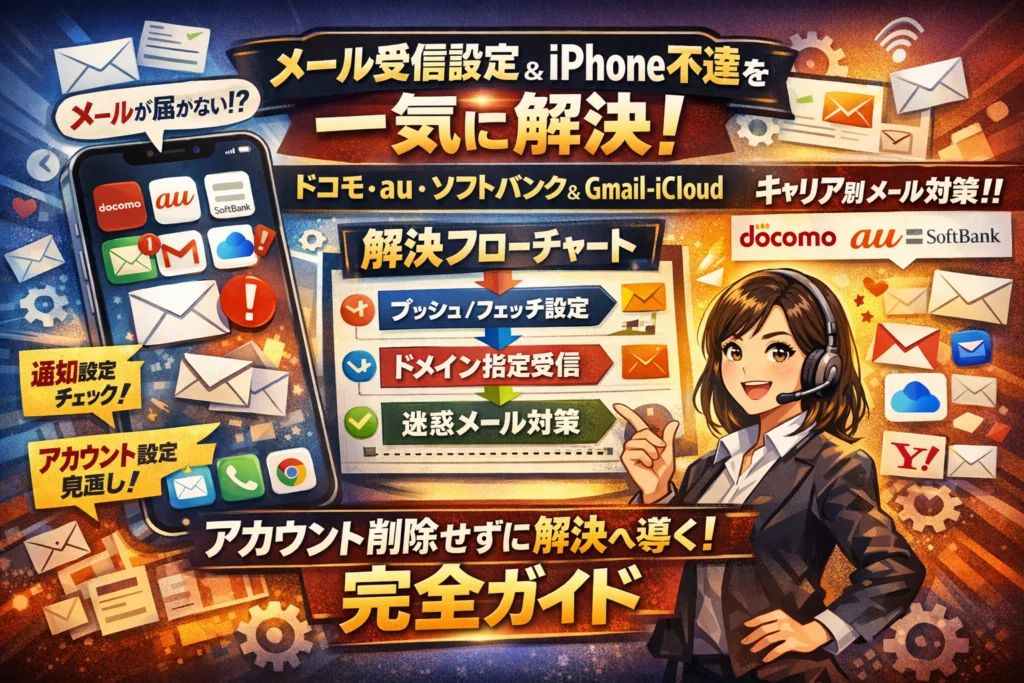
iPhoneでメールが急に届かない、ドコモやau、ソフトバンクのキャリアメールだけ受信できない、GmailやiCloudだけエラーになる。この状態を放置すると、仕事の重要連絡や学校からの案内が静かに失われていきます。多くの人がApple公式、ドコモメール受信設定、auのドメイン指定受信、ソフトバンクのメール受信設定などを行き来しますが、「通知」「iPhone側のメール受信設定」「キャリアの迷惑メールフィルタとドメイン指定」「Gmail・iCloud・Yahooメールのアカウント設定」がバラバラに語られているため、原因切り分けにたどり着けません。
本記事では、メールが届かないのか通知だけ来ていないのかを30秒で切り分けるチェックから始め、iPhone設定にメールがない場合の確認、プッシュとフェッチ、自動受信と通知アプリの見直しを一気に整理します。そのうえで、docomoメール受信設定や受信リスト設定、auのドメイン設定とURL付きメール許可、ソフトバンクのi.softbank.jpやPCメール許可まで、キャリア別の「指定受信」「受信許可」の実務的なポイントを横断的に解説します。さらに、GmailがiPhoneで受信できないときの取得設定、iCloudメール同期不良、Yahooメールが迷惑メールに消えるパターンを押さえ、アカウント削除という最悪手を踏まずに解決へ進むフローチャートを提示します。この記事を読み終える頃には、「どこをどの順番で直せば、必要なメールだけを確実に受信できるか」が一本の筋として手元に残ります。
目次
まずはここから!メール受信設定がiPhoneで何が起きているかを30秒で切り分ける
「急にメールが来なくなった」「仕事の連絡だけ届かない」…この状態でやみくもに設定を触ると、必要なメールまで消してしまうことがあります。最初の30秒で“どの層でトラブルが起きているか”を切り分けると、一気にラクになります。
メールが届いていないのか通知だけ来ていないのかを見分ける
まずは、メール自体は届いているのに通知だけ出ていないのかを確認します。ここを間違えると、不要なアカウント削除にまっしぐらになります。
- メールアプリを開く
- 受信ボックスを下にスワイプして更新
- 直近のメール一覧を確認
ここで新着メールが並んでいるなら「通知の問題」です。何も増えていないなら「受信そのものの問題」です。
簡単に整理すると、今どちらのパターンかを次の表で確認できます。
| 画面の状態 | 今疑うべきポイント |
|---|---|
| アプリを開くとメールはある | 通知設定、プッシュ設定 |
| アプリを開いても増えていない | 受信サーバー、迷惑メール、ドメイン指定、アカウント情報 |
私の視点で言いますと、トラブルの相談のうち、最初の切り分けをせずに「届かない」と思い込んでいるケースがかなり多い印象です。
iPhoneメール受信で起きる4つの代表的トラブルパターン
現場で頻発するのは、次の4パターンです。自分がどれに近いかを当てはめると、次の一手が見えます。
-
通知だけ来ないタイプ
- アプリを開けばメールはある
- バナーや音、バッジが出ない
→ 通知アプリ側の設定や「要約」機能を疑います。
-
自動受信されないタイプ(プッシュ・フェッチ問題)
- アプリを開くと一気に大量受信する
- Wi‑Fi中だけ遅れる、モバイル通信中だけ遅れる
→ プッシュの有無やフェッチ間隔、低電力モードを確認します。
-
特定の相手だけ届かないタイプ
- 学校、病院、予約サイトからだけ来ない
- PCメール、Gmail、Yahooメールだけ弾かれている
→ キャリアの迷惑メールフィルター、ドメイン指定受信を疑います。
-
そもそもアカウントが通っていないタイプ
- 「アカウントエラー」「パスワードが間違っています」と表示
- 新規で設定したばかりで一通も入らない
→ メールアカウントのID、パスワード、受信メールサーバー情報を再確認します。
この4つのどこで止まっているかを把握するだけで、確認すべき設定画面がぐっと絞り込めます。
いきなりアカウント削除はNGな理由と現場で推奨される確認の順番
「一度アカウントを削除して入れ直せば直りそう」と感じるかもしれませんが、専門家の間ではアカウント削除は最後の最後の手段というのが共通認識です。理由は3つあります。
-
再設定時にパスワードやサーバー情報が分からず、完全に詰むリスクが高い
-
キャリアメールの場合、プロファイルや利用設定サイトの再手続きが必要になる
-
実際の原因が通知や迷惑メール設定だった場合、手間だけかかって何も解決しない
安全に進めるための「おすすめ確認順」は次の通りです。
-
通知とバッジの設定を確認
- 設定アプリ → 通知 → メールアプリ
- アカウントごとの通知許可、ロック画面表示、バナー、サウンドをチェック
-
自動受信(プッシュ・フェッチ)を確認
- 設定 → メール → アカウント → データの取得方法
- プッシュ対応のキャリアメールかどうか、フェッチの間隔を確認
-
迷惑メールフィルター・ドメイン指定を確認
- ドコモ・au・ソフトバンクの各サイトで、PCメール拒否やURL付きメール拒否の状態を確認
- 予約サイトや学校など、届かない相手のドメインが受信リストに入っているかをチェック
-
メールアカウントと受信メールサーバー情報を確認
- 設定 → メール → アカウント → 対象アカウントをタップ
- アドレス、説明、受信メールサーバーのホスト名・ユーザー名などを点検
-
それでもダメな場合にだけアカウント削除を検討
この「リスクと手間の低い順」に上からつぶしていくと、重要なメールを落とさずに原因へたどり着きやすくなります。次章以降では、この流れを土台に、iPhone本体、ドコモ・au・ソフトバンク、GmailやiCloudの設定を具体的に深掘りしていきます。
iPhone側のメール受信設定を総チェック!設定アプリで見るべきポイント全集
「急にメールが静かになった…」と感じたら、多くの場合はiPhone側の設定を順番にたどるだけで復活します。現場でのトラブル対応でも、まずここを押さえるだけで半分以上は片付きます。
iPhone設定にメールがない時にまず確認すべきこと
「設定にメールが見当たらない」ケースは、次のどれかであることがほとんどです。
-
メールアプリ自体を削除している
-
アカウントを追加していない
-
iOSアップデート後に表示場所を見失っている
チェック手順はシンプルです。
-
ホーム画面で検索
- 画面中央から下にスワイプ
- 上部の検索欄に「メール」と入力
- アイコンが出ればタップして起動
-
完全に削除している場合
- App Storeを開く
- 検索で「メール」
- Apple純正のメールアプリを再インストール
-
設定アプリからの場所
- 設定 → 下へスクロール → メール があるか確認
メールアカウントと受信メールサーバーを確認する手順(iOS16からiOS18想定)
アカウント情報や受信サーバーに誤りがあると、エラーは出るのに原因が分かりづらくなります。最低限ここだけは押さえておきたいポイントです。
- 設定 → メール → アカウント
- 対象のメールアカウントをタップ
- 表示名・メールアドレス・説明を確認
- 「アカウント」や「詳細」を開き、受信メールサーバーを確認
現場で確認に使っている観点をまとめると、次のようになります。
| チェック項目 | 見るポイント |
|---|---|
| メールアドレス | スペルミスや全角/半角 |
| 受信サーバー | プロバイダ指定のホスト名か |
| ユーザ名 | メールアドレスかIDか、案内通りか |
| パスワード | 変更後の最新のものか |
特に「ユーザ名にメールアドレスを入れるのかIDを入れるのか」を間違えているケースが多く、公式案内ページと見比べるのがおすすめです。
iPhoneメール自動受信ができない時のプッシュやフェッチの正しい設定
通知が来ないからといって、必ずしもメールが届いていないとは限りません。まずは自動受信のしくみから整えます。
- 設定 → メール → アカウント → データの取得方法
- 上部「プッシュ」をオンにする
- 下部のアカウントごとの設定を確認
おすすめの設定イメージは次の通りです。
| 種類 | 設定目安 |
|---|---|
| キャリアメール(ドコモ/au/ソフトバンク) | 可能ならプッシュ |
| 仕事用の重要なメール | プッシュが不可なら15分ごと |
| サブのフリーメール | 手動や1時間ごとでバッテリー節約 |
現場でよく見るのは、データの取得方法が「手動」になっていて、「受信トレイを開かない限り新着が来ない」状態になっているケースです。まずここを見直してみてください。
iPhoneメール通知が受信しない・表示されない時の通知アプリ設定
「メールは届いているのに気づけない」パターンは、通知まわりの設定だけで解決できます。
- 設定 → 通知 → メール
- 上の「通知を許可」をオン
- アカウント別に通知の有無を確認
- 通知のスタイル(ロック画面・通知センター・バナー)をすべてオン
- サウンドを有効にし、分かりやすい音に変更
あわせて、集中モードも確認しておきます。
-
設定 → 集中モード → 使用中のモードをタップ
-
「通知を許可」でメールアプリがブロックされていないか確認
ここまで整えておけば、「届いているのに気づけない」「通知が来ないから届いていないと誤解する」というリスクをかなり減らせます。メール自体のトラブルを疑う前に、まずこの4ステップを上から順に確認するのが、現場での定番の進め方です。
ドコモ編!メール受信設定がiPhoneドコモで届かない・受信できないを一気に潰す
「仕事の連絡だけドコモのアドレスに来ない…」このパターンは、iPhone本体よりドコモ側の設定ミスや見落としが原因になっていることが圧倒的に多いです。現場で何百件と相談を受けてきた感覚で言うと、順番を間違えなければ短時間でほぼ片付きます。
docomoメール受信設定の基本とiPhoneドコモメール利用設定サイトの落とし穴
iPhoneでドコモメールを使うときの土台は、ざっくりいうと次の3ステップです。
- ドコモメールの利用設定サイトで利用開始手続き
- iPhoneにプロファイルやメールアカウントを追加
- メールアプリで送受信テスト
ここで多いのが「利用設定サイトを途中までしか進めていない」ケースです。
ブラウザでログインして利用設定が完了していないと、iPhone側で正しくアカウントを追加しても受信しません。
代表的なつまずきポイントを整理すると次の通りです。
| 症状 | よくある原因 | 見直す場所 |
|---|---|---|
| まったく届かない | 利用設定未完了・プロファイル未設定 | ドコモメール利用設定サイト |
| 前は届いていたが急に止まった | 迷惑メールフィルター強化 | 迷惑メールおまかせブロック設定 |
| 一部の相手だけ届かない | 受信リスト未登録・なりすまし拒否 | 受信リスト/ドメイン指定 |
「iPhoneのせい」にする前に、この3点を先にチェックすると遠回りせずに済みます。
受信リスト設定や受信許可設定で特定のメールが届かない問題をサクッと解消する
フォーム通知や予約確認、学校からの連絡だけが届かない場合、メール自体はドコモに来ているのにフィルターで止められているパターンが定番です。
最低限やっておきたいのは次の3つです。
-
送り元のメールアドレスを受信リストに登録
-
ドメイン(@の後ろ)で受信許可を登録
-
インターネットメール拒否レベルを一段ゆるめる
特にドメインでの登録は、担当者のアドレスが変わっても受け取り続けられるので、ビジネス利用では必須です。
| 設定方法 | メリット | 向いているケース |
|---|---|---|
| アドレス単位で登録 | 誤受信が少ない | 取引先が少数 |
| ドメイン単位で登録 | メンバー追加に強い | 会社・学校・予約サイト |
| インターネットメール拒否を弱める | まとめて通る | まず届くか確認したい時 |
一時的にフィルターを弱めて届くことを確認し、その上でドメイン指定に切り替える流れが安全です。
iPhoneメール拒否設定やドコモ迷惑メール確認をする時のリアルな注意点
現場で本当に多いのが、「届かない=どこにも来ていない」と思い込んで、いきなりアカウント削除まで突っ走ってしまうパターンです。
実際には次の3カ所でブロックされていることがほとんどです。
-
iPhone側の迷惑メール・ブロック設定
-
ドコモ側の迷惑メールフィルター
-
迷惑メールフォルダやゴミ箱
特に注意してほしいポイントは次の通りです。
-
先に通知だけを疑う
バッジやプッシュ通知が出ないだけで、受信ボックスには入っているケースが多いです。
-
アカウント削除は最後の手段
削除するとパスワードやサーバー情報を入れ直す手間が増え、原因調査もしにくくなります。
-
迷惑メールフォルダは必ず直接開いて確認
Webメール側で迷惑判定されていると、iPhoneの受信トレイには絶対に出てきません。
私の視点で言いますと、ドコモとiPhoneの両方を順番に切り分けてチェックしていけば、「急に届かない」トラブルの大半は自力で解決できます。焦って触るほど事態がこじれるので、ここで挙げたチェックポイントを落ち着いて一つずつつぶしていくのが、最短で安全なルートになります。
au編!メール受信設定がiPhoneauとドメイン指定で大事な連絡を取りこぼさないワザ
「塾や学校からの案内だけ来ない」「予約確認メールだけ消える」──auとiPhoneの組み合わせで多いのは、この“特定の相手だけ静かにブロックされる”パターンです。ここでは、現場で何度もトラブルをほどいてきた流れに沿って、リスクが低い順に攻め方を整理します。
auメール受信設定がiPhoneでまず見るべきオススメ設定やSMS受信設定
最初に触るのは、端末側よりau側の基本設定です。迷惑メールフィルターが強すぎると、真面目な連絡ほど落とされやすくなります。
代表的なチェックポイントを一覧にすると、次のようになります。
| 確認場所 | 見るポイント | ねらい |
|---|---|---|
| auの迷惑メール設定画面 | オススメ設定/弱/強 | 「強」になっていないか確認 |
| 受信許可・拒否設定 | アドレス・ドメイン登録状況 | 重要な送信元を許可側へ |
| SMS/MMS設定 | 海外SMS拒否、URL付きSMS制限 | 認証コードSMSが止まっていないか |
特にオススメ設定は便利な反面、PCメールや一斉配信メールをまとめてはじくことがあります。仕事や学校の連絡を端末で受けたいなら、「弱」に下げたうえで、よく使うサービスのドメインを受信リストに登録する運用が安全です。
auドメイン設定やドメイン指定受信でURL付きメールやPCメールをスマートに許可するコツ
“URLが入った大事なメールだけ落ちる”ときの主犯が、インターネットメール拒否とURL付きメール拒否です。ここを闇雲に「受信する」に変えると迷惑メールも一気に雪崩れ込むので、攻め方にコツがあります。
おすすめは次の手順です。
- まずは「受信リストに登録している送信元のみ許可」に寄せる
- そのうえで、重要サービスのドメイン指定受信を追加
- どうしても届かない場合だけ、URL付きメールの制限を一段だけ緩める
ドメイン登録の考え方は、次のイメージで整理すると迷いません。
-
example.com→ その会社全体からのメールを許可 -
mail.example.com→ 特定システムからのメールだけ許可
学校や予約サイト、クラウドサービスなど、仕事や生活のインフラに直結する送信元だけをピンポイントで通すのが、迷惑メールに飲み込まれないコツです。私の視点で言いますと、ここを「なんとなく全部許可」にしてしまったケースほど、後でフィルター再調整に追われています。
auメールが急に届かない時に迷惑メールフィルタや受信リスト設定をどう攻めて変えるか
現場で一番多いのが、「昨日までは届いていたのに、今日から突然こない」という相談です。この場合、送信側よりも受信側の判定が“少しだけ厳しくなった”可能性を先に疑います。
トラブル時の鉄板チェック順は、次の通りです。
- auの迷惑メールフィルタのレベル
- インターネットメール拒否・URL付きメール拒否の状態
- 受信リストに相手のアドレスかドメインが入っているか
- iPhoneの迷惑メールフォルダや別アプリ(Gmail/Outlook)に振り分けられていないか
-
1〜3でau側の“門番の強さ”を微調整
-
4でiPhone側のフォルダ分けやフィルターの誤判定を確認
この順番で見ていくと、アカウント削除や初期化のような「取り返しのつかない一手」を打たずに、最小限の変更で本来のメールだけを通せます。焦って設定を全解除する前に、上から順に落ち着いてたどることが、重要な連絡を守る一番の近道になります。
ソフトバンク編!メール受信設定がiPhoneソフトバンクで自動受信や通知トラブルを一掃
「急にi.softbank.jpが沈黙した」「通知だけ来なくて気づいたら重要メールを落とした」──ソフトバンクとiPhoneの組み合わせで、現場で本当に多いのはこのパターンです。ここでは、リスクが低い順に“潰すべきチェックポイント”を整理します。
softbankのiPhoneメール受信設定で多いプッシュが効かないやi.softbank.jpが受信できない
ソフトバンクで多いのは、iPhone側よりソフトバンク側の利用設定や迷惑メールフィルターが原因のケースです。
まず整理すると以下の3パターンに分かれます。
| 症状 | よくある原因 | 優先して見る場所 |
|---|---|---|
| 通知が来ないが、開くと届いている | 通知オフ、プッシュ無効 | iPhoneの設定アプリ |
| 一部だけ届かない | 迷惑メールフィルター、ドメイン未許可 | My SoftBank側設定 |
| 全く届かない | メールアドレス未利用設定、プロファイル不備 | ソフトバンクの利用設定サイト |
特にi.softbank.jpのメールが受信できない場合は、次の順番で確認すると効率的です。
- iPhoneの「設定」→「メール」→「アカウント」で、i.softbank.jpのメールアカウントが表示されているか
- 表示されている場合は、そのアカウントをタップして受信メールサーバーがオンになっているかを確認
- 表示すらされない場合は、ソフトバンクのメール設定サイトで「メールアドレス利用設定」「プロファイル」のインストールが完了しているかをチェック
私の視点で言いますと、ショップ持ち込みになる案件のかなりの割合が「プロファイル未インストール」のまま数日使っていたケースです。端末不具合ではなく、設定の“ラスト1クリック”が抜けているイメージです。
ソフトバンクメール受信設定で通知方法やメールサーバーの状態をきっちり確認
次に、「届いてはいるのに気づけない」パターンを潰します。ここはアカウント削除より先に必ず見るべきゾーンです。
- 通知の確認
- 「設定」→「通知」→「メール」→該当アカウント
- 「通知を許可」「バナー」「サウンド」「バッジ」の4点をすべてオンにする
- プッシュとフェッチの確認
- 「設定」→「メール」→「アカウント」→「データの取得方法」
- ソフトバンクのアカウントを「プッシュ」対象にする
- 全体設定でプッシュがオンになっているかも合わせてチェック
- サーバーの状態確認
- メールアプリを開き、受信ボックスを開いた状態で下にスワイプし、更新が走るか
- 画面下部に「アップデート中」だけが延々と出る場合は、パスワード変更やサーバーエラーの可能性を疑う
ポイントは、「通知」と「自動受信」と「サーバーへの接続」を別物として切り分けて見ることです。通知だけを直しても、そもそもサーバーに届いていなければ意味がありません。
パソコンメールやGmailがiPhoneソフトバンクで受信できない時のドメイン許可や指定受信テク
ソフトバンクで特に多いのが、「問い合わせフォームからのメールだけ届かない」「Gmailだけ迷子になる」というドメイン単位のブロックです。ここはMy SoftBank側での調整が必須になります。
よくあるブロック要因と対策をまとめます。
| 状況 | 想定される設定 | 対策ポイント |
|---|---|---|
| PCメール全般が届かない | インターネットメール拒否 | PCメール全体を許可、または緩めのフィルターに変更 |
| URL付きメールだけ届かない | URL付きメール拒否 | URL付きメールを許可に変更 |
| 特定の会社だけ届かない | ドメイン未登録 | 「受信許可リスト」にドメインを追加 |
ドメイン許可のときのコツは、できるだけシンプルに登録することです。
-
受信したいアドレスが「info@example.co.jp」の場合
- 受信許可リストには「@example.co.jp」までを登録
- 「完全一致」ではなく「ドメイン一致」で登録することで、担当者ごとにアドレスが違っても受信できます
また、迷惑メールフィルターを弱めすぎると、本当に不要な広告メールも増えてしまいます。そこで、次の順番で調整していくと安全です。
- まずは受信したい相手のアドレスまたはドメインを「受信許可リスト」に登録
- それでも届かないときだけ、フィルター強度を一段階だけ弱める
- 「インターネットメール拒否」「URL付きメール拒否」がオンになっていないか最後に確認
ソフトバンクとiPhoneの組み合わせは、OS側・サーバー側・迷惑メールフィルター側という3層構造で動いています。この3層を上から順番にチェックしていくことで、アカウント削除という一番リスクの高い操作を避けながら、現実的な時間でトラブルを解消しやすくなります。
Gmail・iCloud・Yahooメール編!フリーメールがiPhoneで届かない時の最短チェック術
キャリアメールと違い、GmailやiCloud、Yahooメールは「サーバー側の保護」と「iPhone側の同期設定」がズレた瞬間に、一気にメールが消えたように見えます。ここでは、現場で使っている“最短ルートのチェック順”を整理します。
まず全サービス共通で、次の3点をざっと確認します。
-
パソコンやブラウザでログインし、受信トレイにメールが来ているか
-
迷惑メールフォルダやゴミ箱に紛れていないか
-
iPhoneの「設定」アプリで、該当アカウントがオンになっているか
この3つを押さえておくと、原因の層が一気に絞り込めます。
iPhoneでGmail受信ができない時の取得設定やアカウントエラーの賢い見直し方
Gmailは「Googleアカウントの保護機能」に引っかかるケースが非常に多いです。急に受信できなくなった時は、通知よりもアカウントエラーの有無を真っ先に見てください。
主なチェックポイントは次の通りです。
-
メールアプリを開き、受信ボックス一覧に赤字でエラー表示が出ていないか
-
設定→メール→アカウント→対象Gmail→パスワード欄が空になっていないか
-
ブラウザでGmailにログインした時、「不審なログイン」としてブロックされていないか
Google側で2段階認証をオンにしている場合、古い設定のままではiPhoneが弾かれてしまいます。その際は、アプリパスワードを発行し、iPhoneのパスワード欄に入力すると安定するケースが多いです。
同期期間も地味な落とし穴です。設定→メール→アカウント→Gmail→「メール同期期間」で、1週間や1カ月になっていると、過去メールが「消えたように見える」状態になります。長めにしておくと、検索で古いメールを探しやすくなります。
iCloudメール受信設定がiPhoneでメールが受信されない・同期されない場合の鉄板対処
iCloudメールは、iPhone本体とApple IDがずれていると、一見正常なのに届かない状態になります。業界人の目線で見ると、ここでつまずく人がかなり多いです。
鉄板の確認順は次の通りです。
- 設定→自分の名前→iCloud→「iCloudメール」がオンになっているか
- 設定→メール→アカウントで、iCloudアカウントが重複していないか
- 設定→メール→アカウント→iCloud→「メール」がオンになっているか
Wi‑Fi環境で同期が止まるケースもあります。省データモードや低電力モードがオンだと、バックグラウンド受信が抑えられ、通知だけ遅れることがあります。メールアプリを開いて下にスワイプしても更新されない時は、iCloudサーバー側の障害情報も合わせて確認すると判断が早くなります。
私の視点で言いますと、フォームからのテストメールをiCloudに送っても「パソコンでは届くのにiPhoneにだけ来ない」相談は、ほぼこのiCloudのオンオフと重複設定の整理で解消してきました。
YahooメールをiPhoneで受け取る時の注意点や迷惑メールフォルダに消えるパターン
Yahooメールは迷惑メールフィルターがかなり強く、大事なメールほど迷惑扱いされるという皮肉な状況になりがちです。まずはブラウザでYahooメールにログインし、次を確認します。
-
迷惑メールフォルダに、本来欲しいメールが入っていないか
-
フィルタや振り分け設定で、自動的に別フォルダへ飛ばされていないか
-
送信元アドレスが「受信許可リスト」に登録されているか
iPhone側では、設定→メール→アカウント→Yahoo→「メール」がオンかどうか、受信ボックスの並びにYahooアカウントが表示されているかをチェックします。POP設定で古くから使っている場合、パソコンが先にメールを取りに行ってサーバーから削除し、iPhoneに届かないパターンもあります。
最後に、3サービスを横並びで整理しておきます。
| サービス | よくある原因 | 最初に見る場所 |
|---|---|---|
| Gmail | セキュリティ強化でのブロック、2段階認証 | ブラウザのGmailとiPhoneのアカウントエラー表示 |
| iCloud | Apple IDとの紐づけ不一致、iCloudメールのオフ | 設定アプリのiCloud項目とメールアカウント一覧 |
| Yahooメール | 強めの迷惑メールフィルター、POPでの先取り | 迷惑メールフォルダと振り分け設定、受信許可リスト |
この表の順にチェックしていけば、「どこで止まっているのか」が短時間で見えてきます。キャリア側の迷惑メール設定と違い、フリーメールはサーバーとiPhoneの2階建て構造になっている、と押さえておくと、次に何をすべきか迷わなくなります。
ドメイン指定受信や迷惑メール設定のリアル!欲しいメールだけをiPhoneに通す裏ワザ集
「ちゃんと送ったはずなのに、なぜか自分だけ届かない」──現場で一番多い相談が、ドメイン指定と迷惑メールフィルタの“行き過ぎガード”です。ここを理解すると、キャリアメールでもGmailでも、欲しいメールだけをスルッと通せるようになります。
ドメイン指定受信とは何かドメイン一致・完全一致・部分一致の違いや失敗しない設定例
ドメイン指定受信は、メールアドレスの「@より右側」を基準に通すか拒否する仕組みです。フィルタのマッチ方法を整理すると、迷いがかなり減ります。
| マッチ方法 | 説明 | 設定例 | 通るメール例 |
|---|---|---|---|
| ドメイン一致 | 基本のドメイン全体を許可 | example.com | aaa@example.com |
| 完全一致 | サブドメインまで含めて一致 | mail.example.com | info@mail.example.com |
| 部分一致 | 含まれていればOK | example | aaa@example.com / info@sub.example.net |
よくある失敗は、学校や予約サイトからの連絡で「example.com」を許可したいのに、「www.example.com」や「https://」まで含めて入力してしまうケースです。**必ず「@より右側だけ」「httpやwwwを外す」**と覚えておくと安全です。
私の視点で言いますと、迷ったときは、実際に届いたことがあるメールのヘッダーを開き、送信元アドレスをコピーしてそこから余計な部分を削るのが一番ミスが少ないやり方です。
特定のメールが届かない時にドメイン受信設定や受信リスト設定でまずやるべきこと
「この会社からだけ届かない」ときは、設定を根本から触る前に、次の順番で絞り込みをします。
-
迷惑メールフォルダとゴミ箱を確認
迷惑メールフィルタで自動振り分けになっているケースがかなり多いです。 -
送信元アドレスを1件だけ受信リストに登録
ドメイン全体を許可する前に、「info@example.com」のようにアドレス単位でテストします。 -
それでも届かないときにドメイン一致で許可を追加
業務で頻繁にやり取りする会社なら、「@example.com」を受信リストに入れます。 -
PCメール・URL付きメールの全拒否設定を見直す
キャリアの迷惑メール設定で、PCメールやURL付きメールが一括拒否になっていないかを確認します。
この順番にする理由は、許可範囲を徐々に広げることで迷惑メールの雪崩れ込みを防ぐためです。最初からドメイン全開放をすると、スパムも一緒に入ってきてしまいます。
インターネットメール拒否やURL付きメール拒否で起こりがちな悲劇とその防ぎ方
キャリアの迷惑メール対策でありがちな「悲劇パターン」は、インターネットメール拒否やURL付きメール拒否を強くし過ぎて、肝心な連絡まで門前払いしてしまうケースです。
典型的な落とし穴をまとめると、次のようになります。
-
予約完了メールが来ない
→ PCメール一括拒否のまま、予約サイトのドメインを受信リストに入れていない。
-
学校や塾の連絡網が届かない
→ メール本文にURLが入っているのに、「URL付きメール拒否」をオンにしている。
-
問い合わせフォームの返信だけ自分に届かない
→ 自社サイトのドメインを自分のキャリアメールの受信リストに登録していない。
防ぎ方はシンプルで、「一括拒否」×「受信リスト」の組み合わせで調整することです。
- インターネットメール拒否やURL付きメール拒否は「強め」のまま維持
- 仕事・学校・よく使うサービスのドメインだけを受信リストに登録
- 新しいサービスを使うたびに、受付完了メールのドメインをメモして受信リストに追加
こうして「原則ブロック、信頼できる先だけ通す」形にしておくと、迷惑メールを最小限に抑えつつ、重要な連絡だけをiPhoneに通すことができます。
やってはいけないNG操作とプロが使うメール受信トラブル解決フローチャート
「急にメールが来ない…!」そんな時にやりがちな一手が、実はトラブルを長期化させます。ここでは、現場で何度も見てきた“やってはいけない順番”を、プロが使うフローチャート付きで整理します。
iPhoneメールが受信できない時に先に通知アプリや自動受信だけを直すべき理由
多くの人が「受信できない=アカウントやサーバーの故障」と思い込みますが、私の視点で言いますと、体感で半分以上は通知か自動受信の問題です。
まず疑うべきは次の2層です。
| レイヤー | 症状の例 | 確認する場所 |
|---|---|---|
| 通知 | バッジも音も出ないが、開くとメールはある | 設定 → 通知 → メールアプリ / 各キャリアアプリ |
| 自動受信 | アプリを開いた瞬間に一気に届く | 設定 → メール → アカウント → データの取得方法 |
ここを先に直すべき理由はシンプルです。
-
リスクゼロで元に戻せる設定だから
-
アドレスやパスワードをいじらないので、送受信履歴が消えない
-
作業時間が短く、その場で結果が見えやすい
特に、「プッシュ」がオフで「フェッチ」が手動や長い間隔になっていると、実際にはサーバーに届いているのに、iPhone側に落ちてくるのが遅れているだけ、というケースが目立ちます。通知と自動受信を整えてから、初めて“本当に届いていない”のかを判断する流れが安全です。
メールアカウント削除の前に必ず確認するべき3つのチェックポイント
アカウント削除は、鍵のかかったポストを一度壊して作り直すようなものです。業界では最後の最後にしか選ばない手段として扱われています。その前に、次の3点を必ず洗い出してください。
- サーバーに届いているかの確認
-
PCのブラウザや公式サイト(Gmail、iCloud、各キャリアのWebメール)にログイン
-
そこでメールが届いていれば、アカウント情報は正しく、問題はiPhone側の取得レイヤーです
- 迷惑メールフィルタとドメイン・受信リスト設定
-
ドコモ、au、ソフトバンクの迷惑メールフィルタ設定サイトを開く
-
「インターネットメール拒否」「URL付きメール拒否」が強すぎないか確認
-
重要な送信元のドメイン(例: example.jp)を受信リストに追加
- 容量とストレージの空き
-
メールサービス側:保存容量オーバーで受信停止になっていないか
-
iPhone側:設定 → 一般 → iPhoneストレージで残り容量をチェック
この3つを押さえておけば、「実は届いていたのに削除してしまい復旧に時間がかかった」という悲劇を避けられます。
それでも解決しない場合キャリアショップや公式サポートへ駆け込むタイミングの見極め方
自力対応とプロへのエスカレーションの境目を、フローチャート感覚で整理します。
プロが使う解決フローチャート(要約版)
- 通知設定チェック
- 自動受信(プッシュ / フェッチ)設定チェック
- 公式Webメールで届いているか確認
- 迷惑メールフィルタ・ドメイン指定・受信リストを調整
- パスワード変更や二段階認証の有無を確認
- 回線状況(Wi‑Fi / モバイルデータ)と機内モード確認
- iOSの再起動・軽い設定リセット
ここまでやっても次の状態なら、自力でこれ以上深追いしない方が安全です。
-
公式Webメールにもまったく届いていない
-
パスワード変更後から一切受信できない
-
キャリアメールのプロファイル再インストールでエラーが出続ける
-
認証コードや銀行・行政の重要メールが連続して届かない
このときの行き先の目安は次の通りです。
| 状況 | 相談先の優先度 |
|---|---|
| キャリアメール(@docomo.ne.jp、@au.com、@softbank.ne.jp等)が絡む | 各キャリアショップ / キャリア公式サポート |
| Gmail / iCloud / Yahooメールのアカウント障害やロック | 各サービスの公式ヘルプ / サポート窓口 |
| iPhone自体の挙動不審やOSのエラー表示 | Appleサポート / 正規サービスプロバイダ |
「まだ自分で触れるところがあるのに、サポートに丸投げ」は遠回りになりやすく、一方で「アカウント削除や初期化に踏み込みながら自己判断で粘り過ぎる」のも危険です。
通知と自動受信 → サーバー到達 → 迷惑メール・ドメイン指定、という順番で冷静に切り分けていけば、どこでプロにバトンを渡すべきかが自然と見えてきます。
ハウスケアラボ編集部の視点!暮らしのITトラブルを仕組みからほどくという考え方
Web制作やSEO現場で見てきたメール届かない相談の驚くほど似ている共通パターン
フォームからの問い合わせが「来ていない」と連絡を受けて確認すると、実際にはサーバーでは受信済みなのに、iPhoneで見えていないだけというケースが非常に多いです。業界人の肌感覚で整理すると、相談内容は次の4パターンにほぼ収束します。
| パターン | 現場で多い実態 | 最初に疑う場所 |
|---|---|---|
| 通知だけ来ない | バッジも鳴らないがメール自体は届いている | 通知設定・集中モード |
| 途中から届かない | 以前は届いていた取引先だけ止まる | キャリアの迷惑メールフィルタ |
| 特定ドメインだけ届かない | 学校や予約サイトだけ消える | ドメイン指定受信・受信リスト |
| 全く受信できない | アカウントエラー表示が出る | パスワード・サーバー設定 |
「iPhoneの設定にメールが見当たらない」「アカウントエラーが出て怖くて触れない」という声も多く、結果として原因レイヤーごとの切り分けができていないことがトラブル長期化の根っこになっています。
公式マニュアルだけでは伝わりにくいつまずきポイントをどう噛み砕いて伝えるか
公式サイトは正確ですが、現場で見ると次のギャップが目立ちます。
-
OSの説明と、ドコモやauやソフトバンクの説明が完全に分かれている
-
「プッシュ」「フェッチ」「プロファイル」などの用語が、生活者の感覚と結びついていない
-
「この設定を変えると、どんなリスクがあるか」が書かれていない
そのため、この記事では“順番”と“リスク”をセットで伝えることを意識しています。
-
通知周り → iPhoneだけ触ればよく、元に戻しやすい
-
プッシュやフェッチ → 受信タイミングに関わるが、メール自体は消えない
-
迷惑メールフィルタやドメイン指定 → キャリア側で止まるため見落としがち
-
アカウント削除・再設定 → もっとも危険で最後の一手
私の視点で言いますと、「同じ設定画面でも、触る順番を間違えると一気に沼に落ちる」というのが、現場で痛感しているポイントです。
iPhoneメール受信設定で迷った時に今後トラブルを減らすためのマイルールやチェックリスト
一度つまずくと、再検索を繰り返して時間だけ溶けていきます。そこで編集部として整理しているのが、10分で原因レイヤーを切り分けるマイルールです。
-
通知の確認(30秒)
- 設定アプリ → 通知 → メールアプリ
- アカウント別の通知がオフになっていないかチェック
-
受信トレイの実態確認(2分)
- パソコンやブラウザでGmailやiCloudやキャリアメールにログイン
- そこに届いているかどうかで、「iPhone側の問題」か「メールサービス側の問題」かを切り分け
-
迷惑メール・ドメイン指定の確認(5分)
- ドコモ・au・ソフトバンクの各サイトにログイン
- インターネットメール拒否やURL付きメール拒否が“強すぎないか”を確認
-
アカウント情報は最後に触る(残り時間)
- パスワードやサーバー名は、間違えると余計に届かなくなるため、確実な情報がそろってから変更
この流れを一度体に覚えさせておくと、「急に届かない」「どこを触ればいいのか分からない」という焦りがかなり減ります。暮らしのITトラブルは、設定そのものよりも、どの順番で疑うかを知っているかどうかで解決スピードが大きく変わります。ハウスケアラボとしては、その“順番”を読者の手元に届けることを役割だと考えています。
この記事を書いた理由
著者 – 宇井 和朗(株式会社アシスト 代表)
経営とWeb集客の現場で、メールが届かないことが原因の「機会損失」を何度も見てきました。問い合わせフォームからの申込みが月に100件以上あるのに、iPhoneのキャリアメールだけ届いておらず、半年間まったく気づけなかった美容クリニック。学校からの一斉連絡がドコモの迷惑メール設定とiPhone通知の噛み合わせ不良で、特定の保護者だけ届いていなかったケース。いずれも「ドメイン指定受信」「通知」「アカウント設定」がバラバラに触られ、最後はアカウント削除でさらに混乱していました。
ここ数年、80社以上の相談に向き合う中で、iPhoneの設定・キャリア別のフィルタ・GmailやiCloudの取得設定を、同じ順番で確認すると9割以上が穏やかに解決できるパターンが見えてきました。本記事は、その流れをそのまま言語化し、「どこをどの順に見れば、大事な連絡だけを確実に受け取れるか」を、専門用語を極力減らして共有するために書いています。
🔗 あわせて読みたい関連記事
 Gmailのドメイン受信設定をスマホで今すぐ解決!迷惑メール解除と届かない原因重要な登録メールや当落通知がGmailに「届かない」と感じているとき、多くの場合は未着ではなく、スマホ側の画面と設定の構…
 icloudメールの受信設定をiPhoneで完全見直し!届かない・迷惑メールもスマート対策iCloudメールの受信設定をiPhoneで何となく触り続けても、今この瞬間に届いていないメールは戻ってきません。問題は…
 メール受信設定をiPhoneで総点検!ドコモやauやソフトバンクやGmailも解決予約フォームの確認メールが届かない、学校や塾からの一斉連絡を取りこぼしたかもしれない。それなのに「iPhoneのどの設定…
 メール受信設定で大事な1通を守るiPhoneやGmailやキャリア徹底解説ガイド「認証コードが届かない」「予約確認メールが迷子」「問い合わせの返信がこない」。多くの人は原因を相手側やシステムの不具合だ…
 gメールの受信設定で重要メールは守れる!届かない原因やスマホ・PCで今すぐできる対策gメールの受信設定でつまずくと、問い合わせや予約、見積もりのメールが「届いていないのに気づかない」状態が静かに続きます。…
 icloudメールの受信設定で届かない原因や迷惑メール対策・ドメイン設定を総まとめ【もう困らない!】重要な連絡が「いつの間にか来ていなかった」せいで、申し込みや学校連絡を逃していませんか。iCloudメールは、iPhon…
🧰 お困りごとの解決に



最近更新した記事
 ダイキン加湿空気清浄機の給水ランプが消えない原因と確認手順💡 結論(要点まとめ)ダイキンの加湿空気清浄機で水を入れたのに給水ランプが消えない場合の対処法を解説。加…
 ESETの自動更新を停止する手順|CLUB ESETとESET HOMEの違い💡 結論(要点まとめ)ESETの自動更新(自動延長・月額)を停止する手順を整理。CLUB ESETでの解…
 OutlookのPSTインポート手順|クラシック版の操作と開かない時の対処法💡 結論(要点まとめ)OutlookでPSTファイルをインポートする公式手順を分かりやすく解説。画面左上…
 WindowsのUSBオーディオでコード10が出たときの対処法と確認手順💡 結論(要点まとめ)WindowsでUSBオーディオやDACに「このデバイスを開始できません。(コード…
 Outlookの自動応答を設定する手順|新旧UIの違いやボタンがない時の対処法💡 結論(要点まとめ)Outlookで不在時の自動応答を設定する方法を、新しいOutlook・クラシック…